


Introduzione
Questa Guida di avvio rapido ti guiderà attraverso le basi della creazione di un canale Facebook Messenger con respond.io. Imparerai come creare una pagina Facebook Business, collegare la tua pagina Facebook Business a respond.io e come configurare il tuo canale Facebook Messenger per soddisfare le esigenze della tua azienda.
Ottenere una pagina Facebook Business
Una Facebook Business Page è un modo per le imprese, i marchi e le organizzazioni di raggiungere i loro clienti. La sezione seguente descrive i requisiti per ottenerne uno.
Requisiti
Prima di creare una Facebook Business Page, è necessario il seguente:
Un profilo personale di Facebook - Per ottenere un profilo personale di Facebook, segui questi passaggi.
Il tuo profilo personale Facebook e la tua pagina Facebook Business sono considerati due account separati da Facebook.
Categoria - Il tipo di attività che stai creando. È possibile selezionare fino a tre categorie che meglio descrivono la vostra azienda, marca o organizzazione. Scopri di più sulle migliori pratiche per scegliere una categoria per la tua Pagina o profilo su Facebook.
Ora, per creare la tua Facebook Business Page è possibile:
Vai al sito web di Facebook for Business e clicca sul pulsante Crea una pagina.
Segui i passaggi in Crea una pagina Facebook per il tuo business per creare la tua pagina aziendale.
Verifica Meta Business
La verifica della tua attività ti dà accesso a determinate tecnologie Meta e funzionalità di sviluppatore. Scopri di più su Facebook Business Verification qui.
Collega Facebook Messenger Channel su respond.io
Guarda il video qui sotto per una guida passo-passo su Come collegare Messenger a respond.io.

Segui i passaggi seguenti per connettere respond.io con Facebook Messenger.
Step 1: Click Settings > Channels
Passo 2: Clicca Aggiungi canale > FacebookMessenger > Connetti
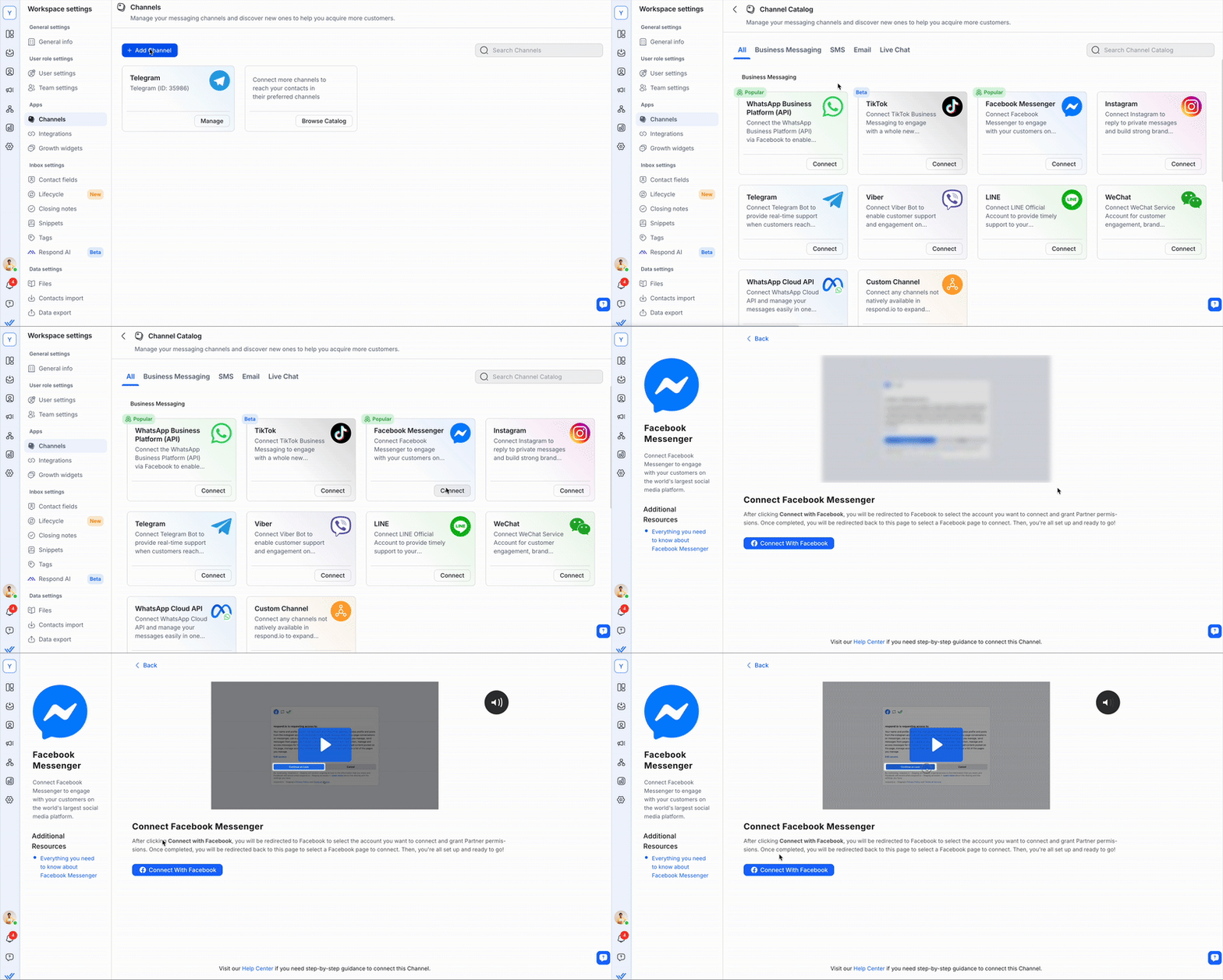
Passo 3: Fare clic su Connettiti con Facebook
Passo 4: Accedi con un account Facebook
È necessario accedere utilizzando un account Facebook con accesso amministratore.
Passo 5: Selezionare la pagina Facebook Business
Step 6: Fare clic su Fatto per completare la configurazione
Una volta completata la configurazione, tutti i messaggi inviati alla tua pagina Facebook saranno ora ricevuti nel tuo workspace respond.io.
Per chattare con i tuoi clienti tramite Facebook Messenger, è necessario creare una pagina Facebook e si deve essere l'amministratore della pagina.
Configurazione Canale
La pagina di configurazione di Facebook Messenger consente di cambiare il nome del tuo canale e ti fornisce anche un link click-to-chat.
Step 1: Click Settings > Channels
Step 2: Individua il tuo Facebook Messenger Channel > Gestisci
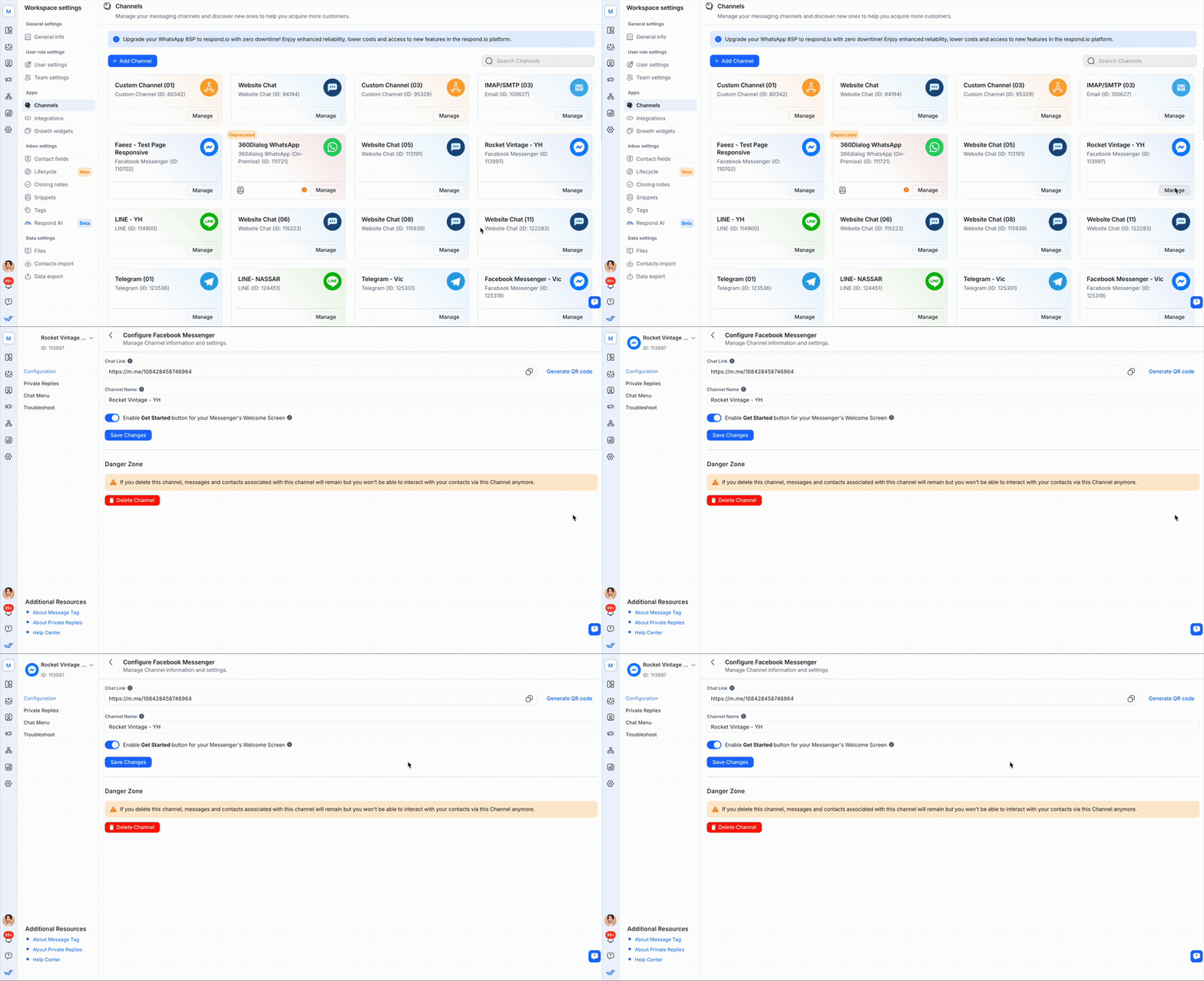
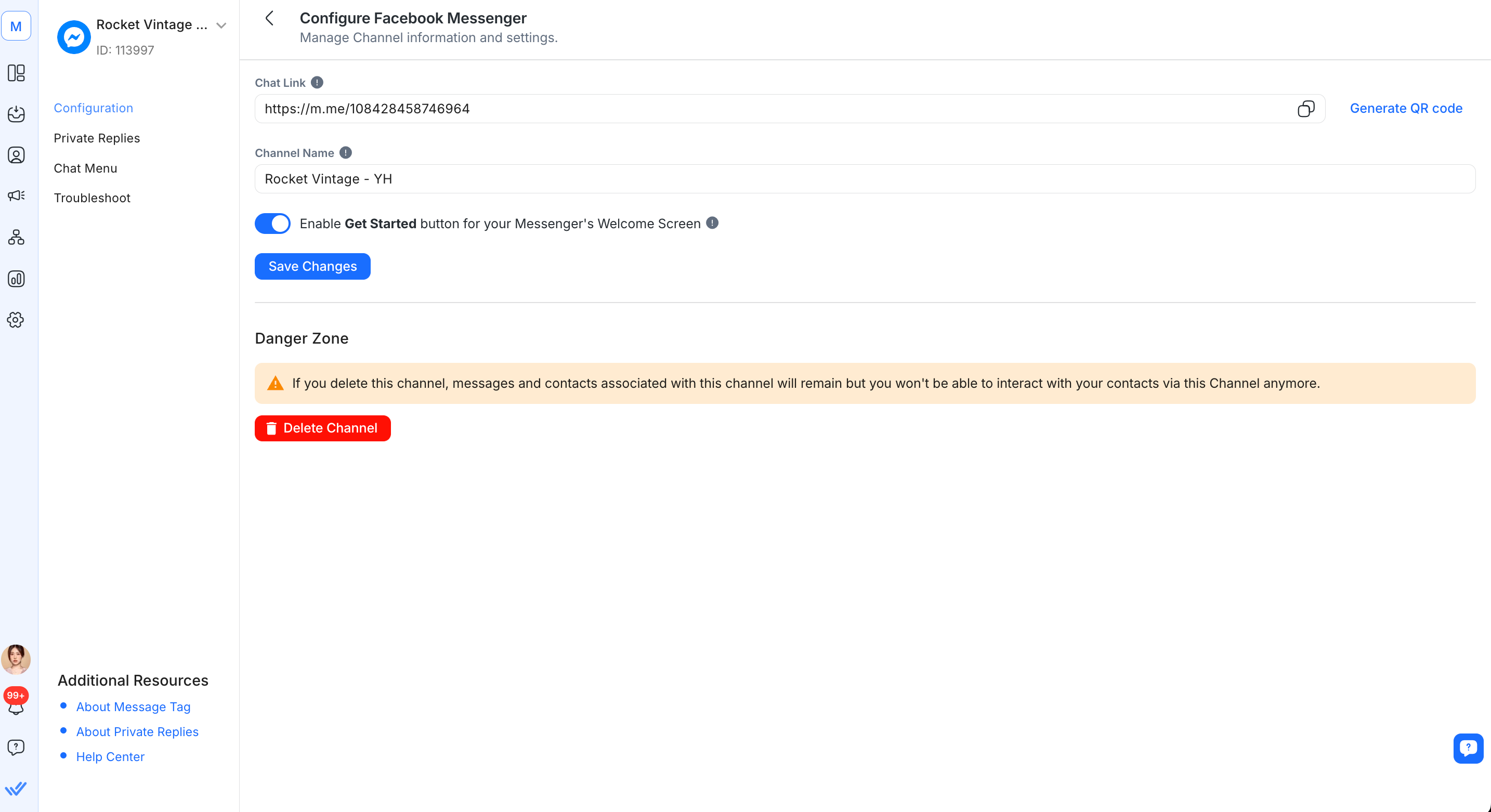
Passo 3: Nella Facebook Messenger Configuration page vedrai quanto segue:
Nome del canale - Il nome del canale può essere modificato ed è usato internamente per identificare il canale.
Chat Link - Un link click-to-chat è un URL abbreviato che indirizza i clienti ad avviare o continuare una conversazione con il tuo account Facebook. Il cliente viene reindirizzato a un thread nuovo o esistente, in base al fatto che l'utente aveva precedentemente inviato un messaggio al tuo account Facebook. Puoi anche generare un codice QR per condividere il link di chat ai tuoi contatti.
FAQ e Risoluzione dei Problemi
Perché non riesco a collegare Facebook Messenger Channel per respond.io?
Se hai problemi a connettere Facebook Messenger Channel a respond.io, ecco cosa puoi fare:
Controlla che la tua pagina Facebook sia pubblicata.
Scopri di più su come pubblicare la tua pagina Facebook qui.
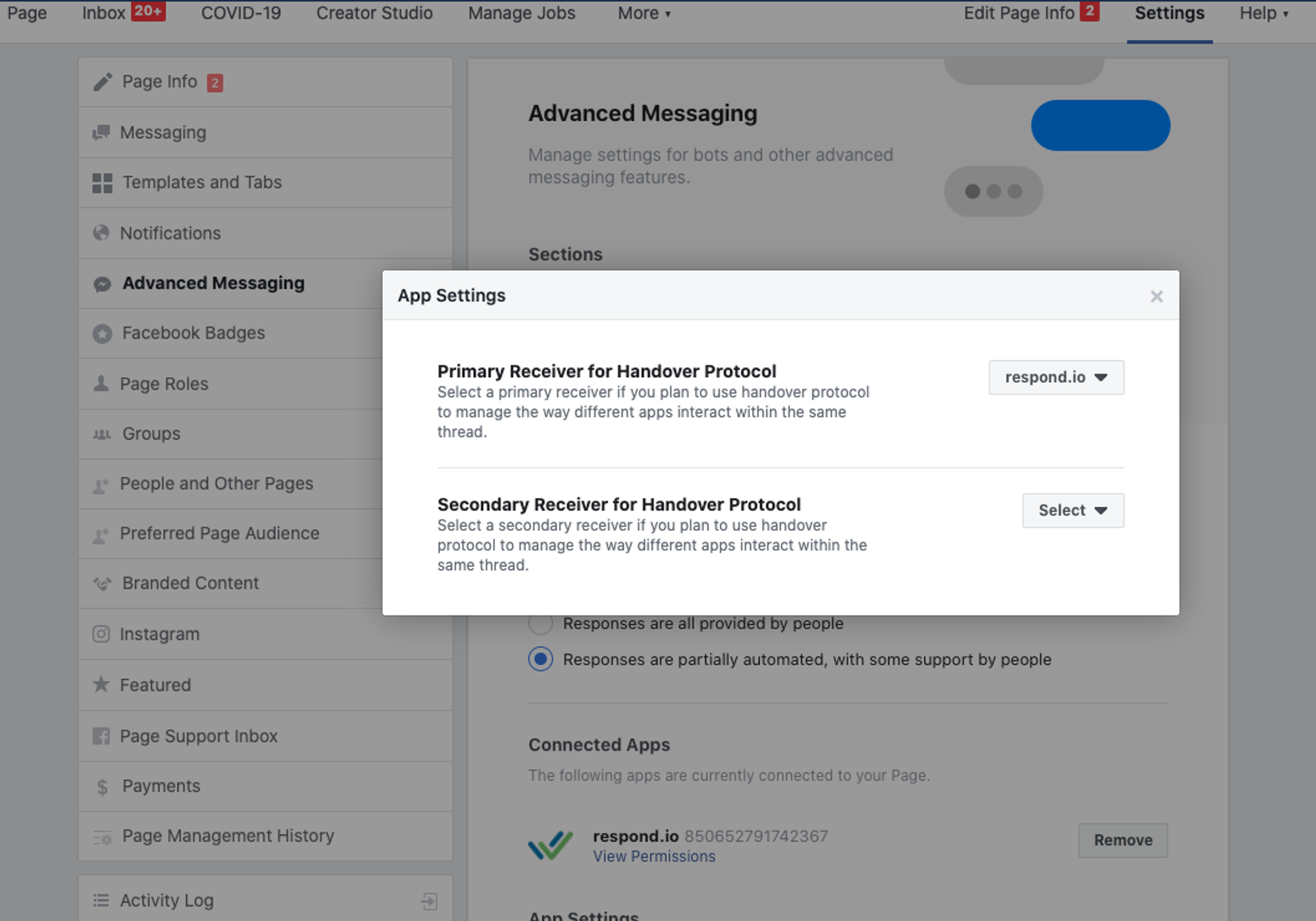
2. Confermare che respond.io è impostato come Ricevitore primario per il protocollo di consegna sulla tua pagina Facebook.
Se respond.io non è impostato al destinatario primario, seguire i passaggi seguenti per configurarlo:
Entra nella tua pagina Facebook e clicca su Impostazioni > Messaggistica Avanzata > Applicazioni collegate e clicca Configura. Nella finestra delle impostazioni App , imposta respond.io come Ricevitore Primario.
Quando la funzione Primary Receiver è attivata, l'app selezionata sarà il gestore principale di tutti i messaggi in arrivo. La funzione Handover Protocol consente a due o più app di comunicare.
3. Confermare che la pagina Facebook corretta è selezionata nell'opzione Modifica impostazioni sulla piattaforma respond.io.
Perché i miei messaggi non vengono visualizzati su respond.io anche se il mio canale Facebook Messenger è connesso?
Ci sono due possibili ragioni per questo:
I permessi sulla piattaforma respond.io possono diventare obsoleti quando la password di Facebook viene modificata.
Ecco come puoi risolvere questo problema:
Passo 1: Clicca Impostazioni > Canali
Passo 2: Vai al tuo FacebookCanale Messenger
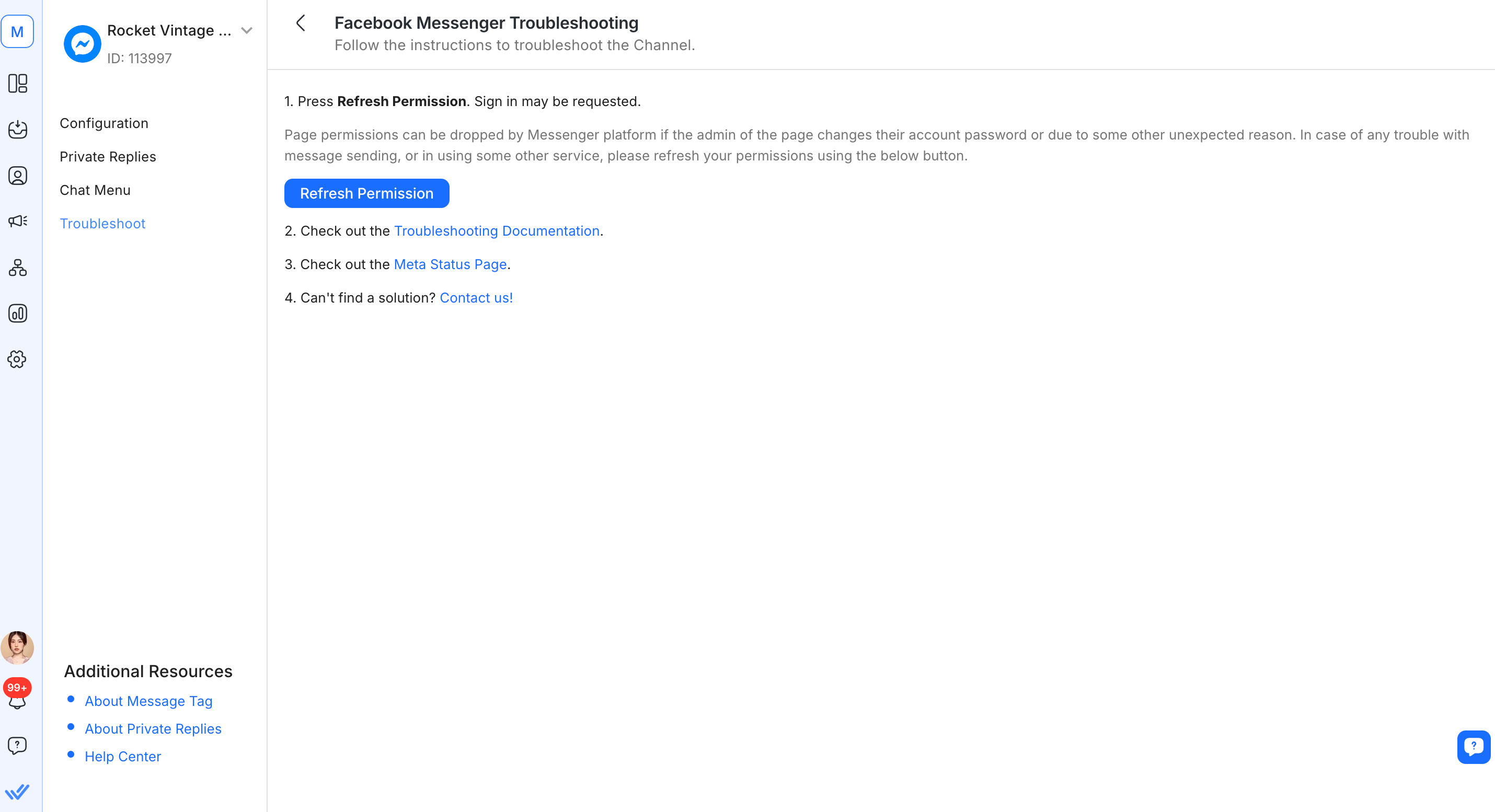
Step 3: Clicca Manage > Troubleshoot > Refresh Permission
Una volta aggiornati i permessi di Facebook, vedrai anche una notifica che il token del canale è stato aggiornato.
2. La tua pagina Facebook è connessa a più applicazioni. Sarà necessario confermare che il Primary Receiver for Handover Protocol è impostato su respond.io.
Passo 1: Vai alla tua pagina Facebook
Step 2: Click Settings > New Pages experience > Messaggi Avanzati > Impostazioni App > Configurare
Step 3: Nella finestra delle impostazioni App , imposta respond.io come il ricevitore Primary Receiver
Ho ricevuto il messaggio di errore Canale esiste già quando si tenta di collegare il canale di Facebook Messenger al mio workspace
Il tuo canale è già connesso in un altro spazio di lavoro. Dovrai controllare dove è collegato il canale e disconnettere il canale per cambiare le connessioni dello spazio di lavoro.
Ecco alcune cose che dovrai fornire quando ci contatti:
Il Tuo Id Pagina Facebook
Consulta questo documento per scoprire come trovare l'ID della tua pagina Facebook.
L'indirizzo email dell'amministratore utilizzato per accedere all'organizzazione. Questo ci aiuterà a trovare dove è collegato il Canale esistente. È quindi possibile utilizzare queste informazioni per accedere e disconnettere il canale.
Un'altra causa di questo problema è quando l'abbonamento di prova per l'organizzazione in cui il canale è collegato è terminato. Per casi come questo, è possibile richiedere un'estensione di prova da noi, che può aiutare a disconnettere il canale sul conto di prova.
Perché non vengono elencate tutte le pagine Facebook quando ci si collega a un canale?
Questo potrebbe essere perché i permessi per l'account Facebook sono cambiati e la pagina Facebook corretta non è selezionata. Dovrai aggiornare i permessi di Facebook e selezionare la pagina Facebook corretta.
Step 1: Clicca su Impostazioni > Canali > Facebook Messenger > Gestisci > Risoluzione Problemi > Aggiorna Permesso
Step 2: Clicca su Modifica Impostazioni > seleziona la pagina Facebook desiderata
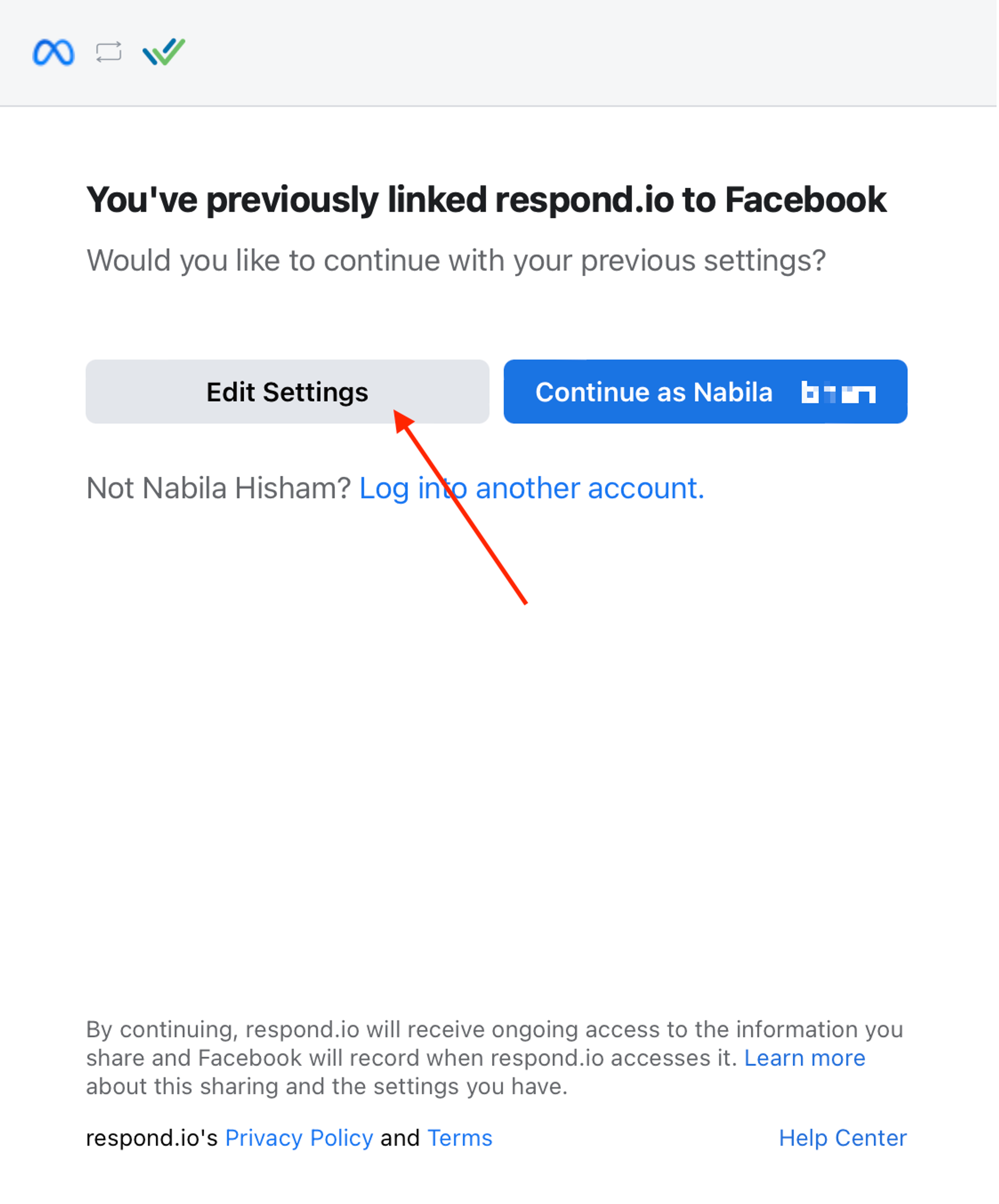
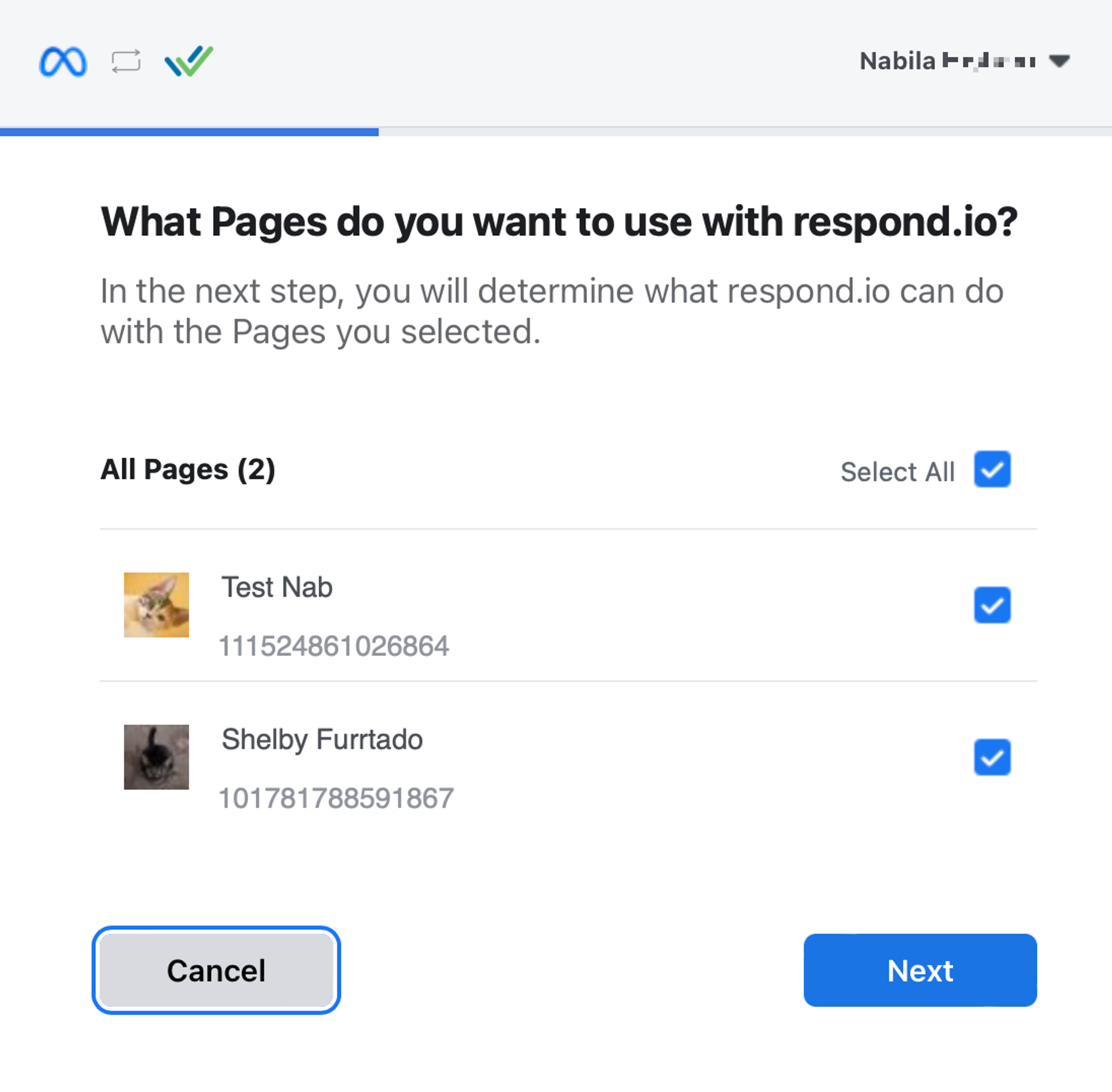
Il menu a discesa della pagina Facebook mostra Nessun dato
Questo può accadere quando viene utilizzato un blocco pubblicitario.
Provare i seguenti metodi:
Utilizzare un altro browser come Chrome, Firefox, Safari o Opera e riconnettersi con Facebook.
Spegni temporaneamente l'ad-blocker.
Schermata vuota quando si fa clic su Connettiti a Facebook
Questo può accadere quando ci si connette tramite una rete privata in cui Facebook è bloccato.
Provare i seguenti metodi:
Utilizzare un browser diverso come Chrome, Firefox, Safari o Opera e riconnettersi con Facebook.
Controlla la tua connessione internet o wi-fi e ricollegati a Facebook.
Perché non viene mostrata la mia pagina Facebook?
Questo problema può accadere se l'utente rifiuta i permessi di Facebook dopo aver fatto clic su Connetti con Facebook, o se la configurazione di Facebook non inizializza correttamente.
Passo 1: Naviga alla pagina Integrazioni Aziendali su Facebook e verifica che respond.io appaia nella scheda Active
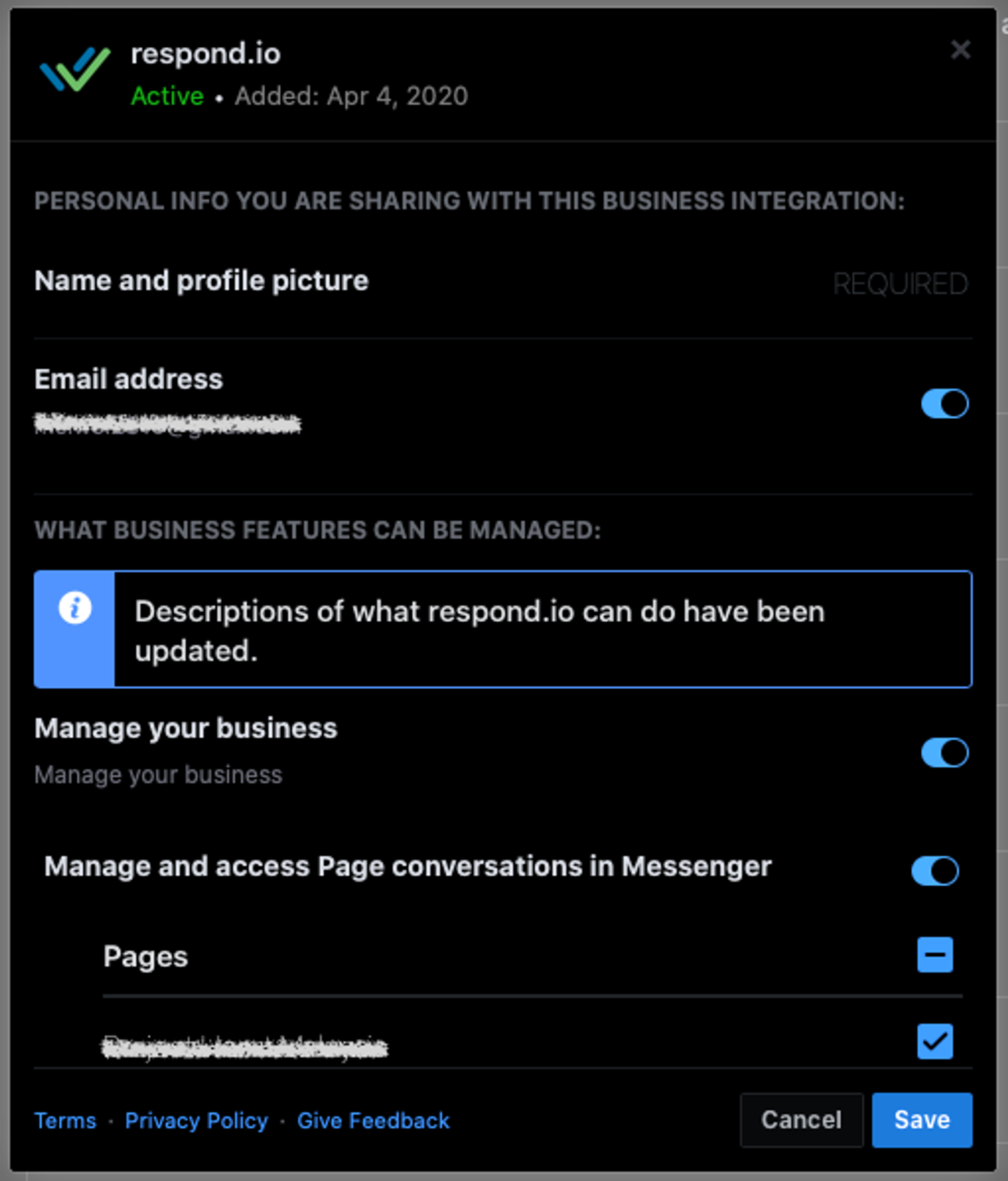
Passo 3: Fare clic su Salva e provare a connettersi
Se la pagina non è ancora disponibile, procedere alla fase successiva.
Passo 4: Dalla dashboard di respond.io, clicca Impostazioni > Canali
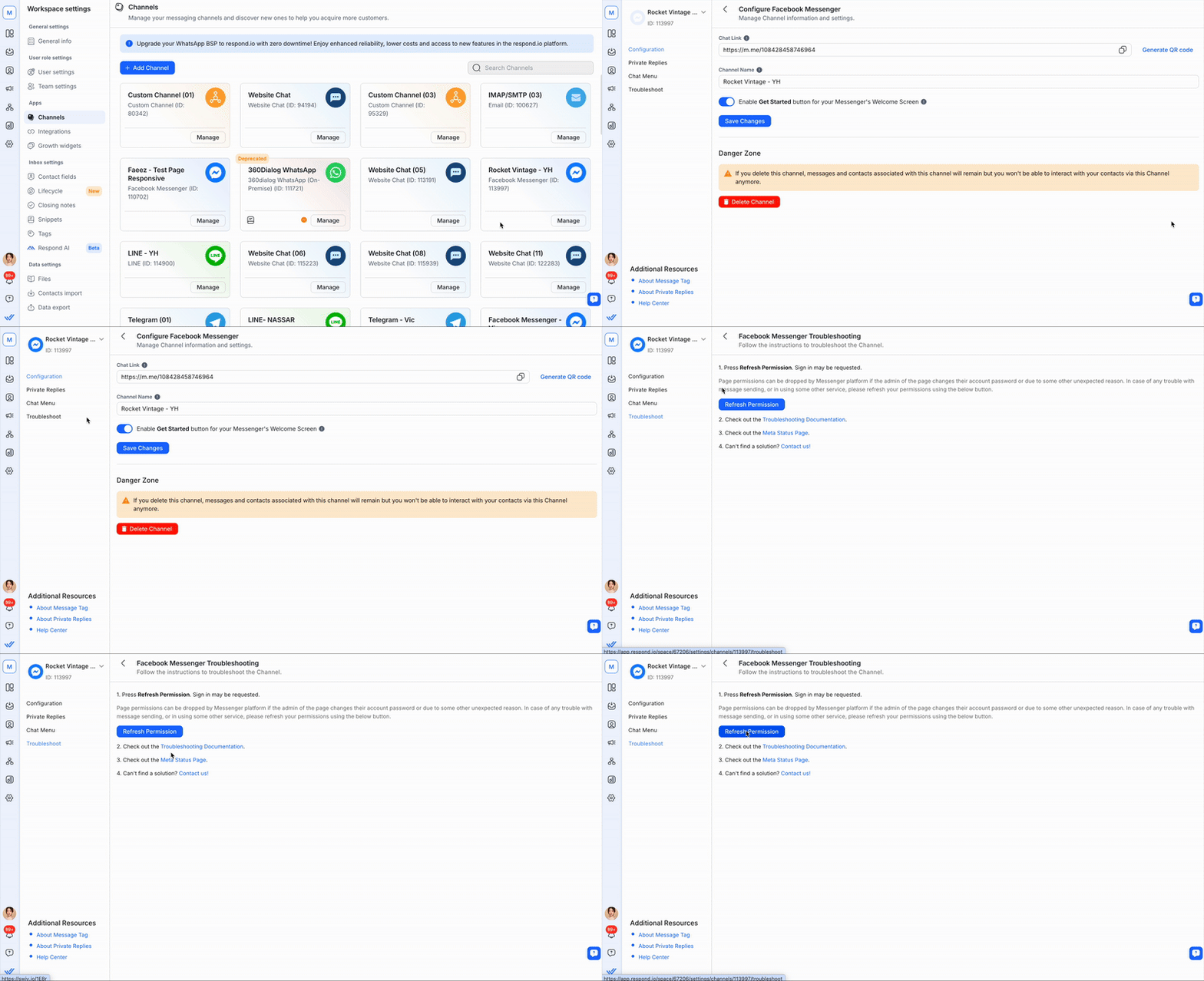
Step 5: Individua il tuo Facebook Messenger Channel > Gestisci > Risoluzione Problemi
Passo 6: Clicca Aggiorna permesso per aggiornare i permessi di Facebook
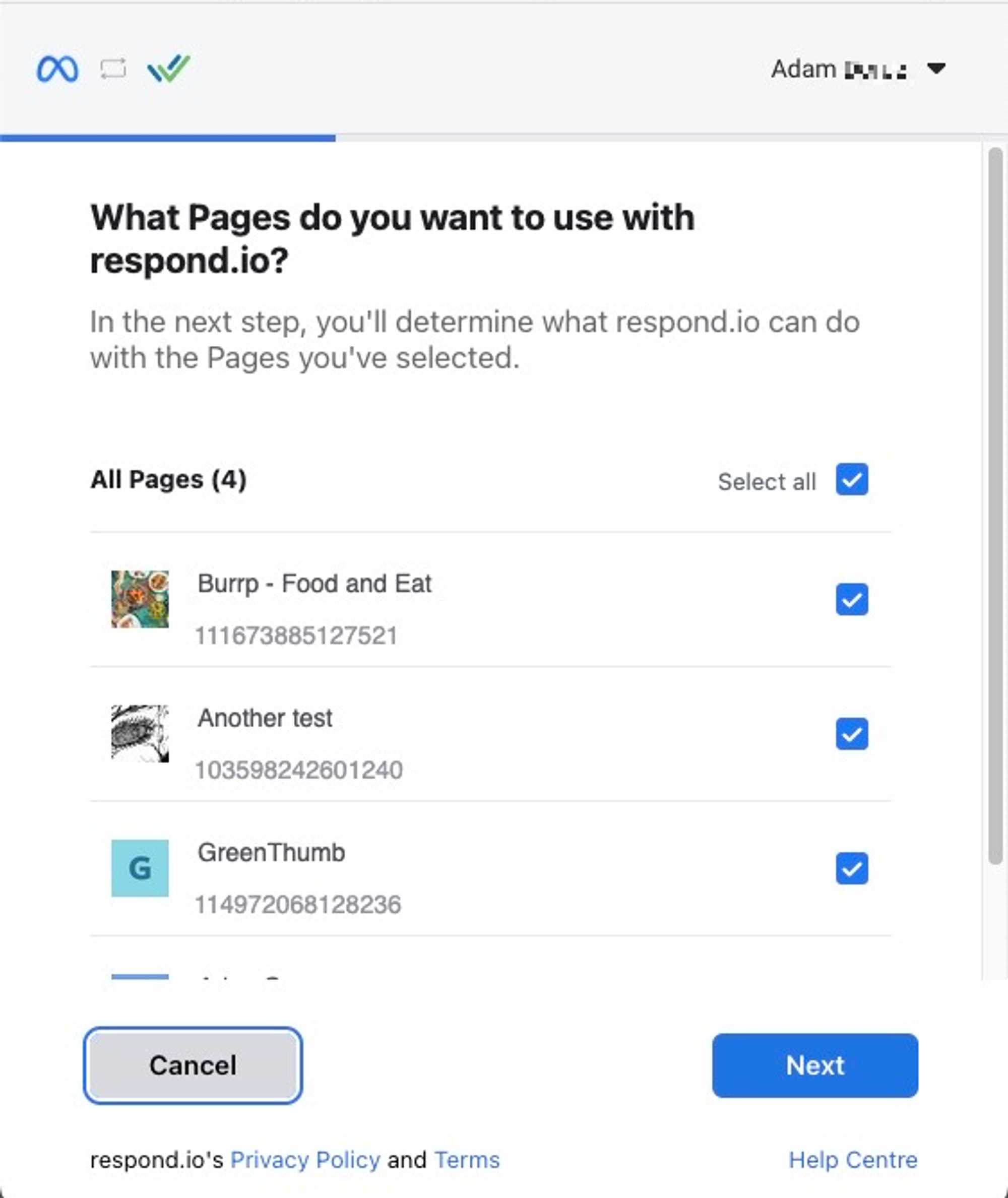
Step 7: Fare clic su Modifica impostazioni e selezionare la pagina con problemi. Verifica che la pagina sia selezionata e che tutte le autorizzazioni siano abilitate per quella pagina
Step 8: Verifica che tutte le autorizzazioni siano abilitate per quella pagina
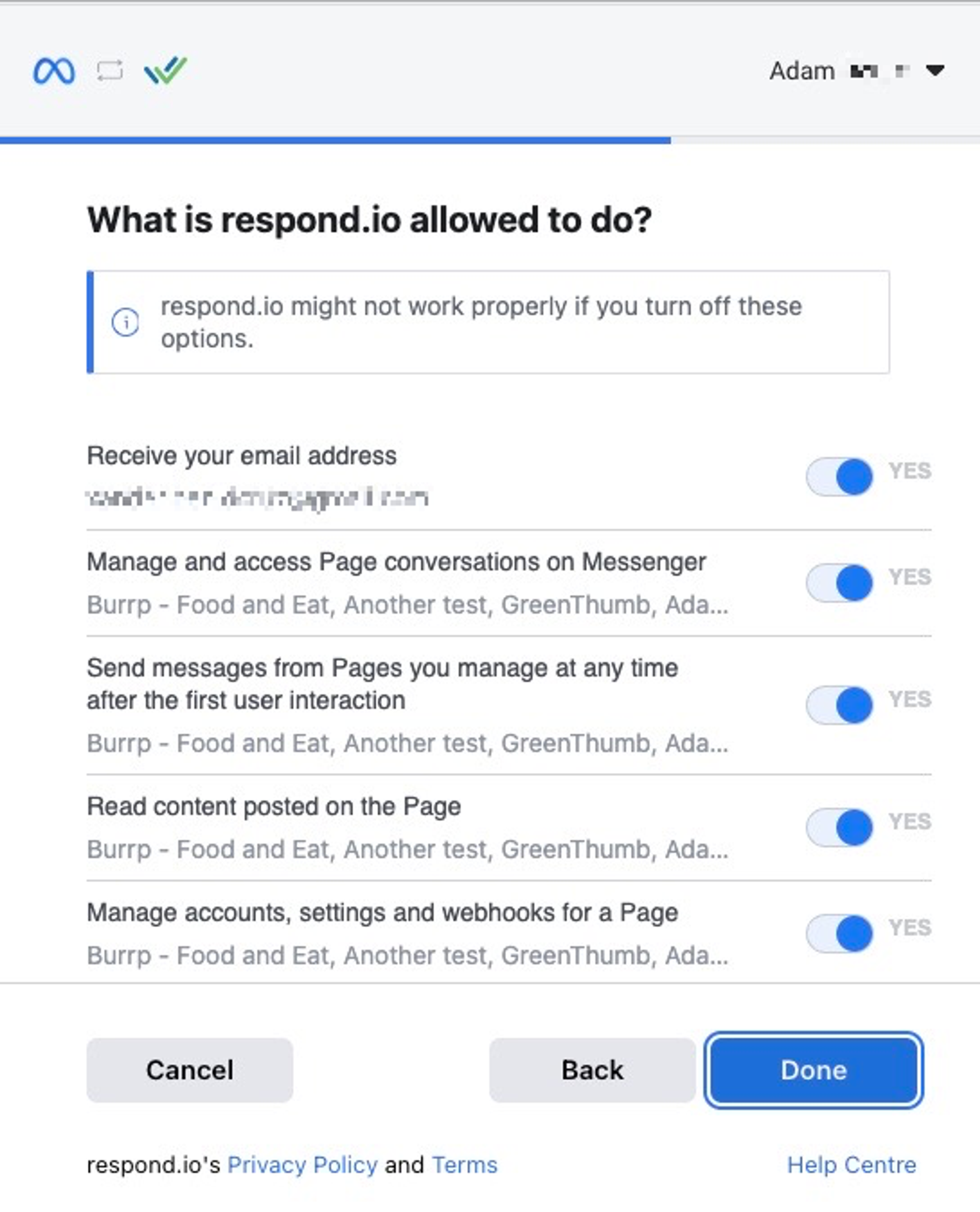
Step 9: Fare clic su Fatto e riprovare a inviare un messaggio di prova
Perché non arrivano i miei messaggi di Facebook?
Questo potrebbe accadere perché i tuoi permessi di Facebook Messenger Channel sono obsoleti. Una causa comune è quando si cambia la password di Facebook. In tal caso, dovrai aggiornare le autorizzazioni sulla piattaforma respond.io e aggiornare la pagina.
Passo 1: Clicca Impostazioni > Canali
Step 2: Individua il tuo Facebook Messenger Channel > Gestisci > Risoluzione Problemi
Passo 3: Clicca Aggiorna permesso
Passo 4: Invia un messaggio di prova al canale di Facebook Messenger e controlla che il messaggio sia stato inviato correttamente.
Perché non posso ricevere ricevute di lettura?
I tuoi permessi Facebook potrebbero essere obsoleti e devono essere aggiornati.
Consulta la guida alla risoluzione dei problemi per I messaggi non arrivano per scoprire come aggiornare l'autorizzazione della pagina Facebook.
Perché ho ricevuto l'errore “Facebook Messenger: Application does not have permissions for this action” quando invio un messaggio?
Perché succede:
Meta ha applicato una restrizione temporanea alla tua Pagina Facebook. Meta a volte limita la capacità di una Pagina di inviare messaggi per un breve periodo (restituito come errore OAuthException codice 10, sottocodice 1893063: “You are temporarily restricted from sending messages”). Questo non è causato da Respond.io e, di solito, si risolve da solo entro 24 ore.
Respond.io non è impostato come Primary Receiver sulla tua Pagina Facebook, oppure i permessi del canale sono obsoleti.
Ecco cosa puoi fare:
Imposta respond.io come Primary Receiver:
Vai alla tua pagina Facebook.
Vai su Impostazioni > Messaggistica Avanzata > Applicazioni collegate > Configura.
Imposta respond.io come Primary Receiver.
Aggiorna i permessi del canale:
Fai clic su Impostazioni > Canali.
Vai al tuo Canale Facebook Messenger > fai clic su Gestisci.
Vai a Risoluzione dei problemi > fai clic su Aggiorna autorizzazione.
Se nessuna delle soluzioni precedenti risolve il problema, la restrizione è probabilmente da parte di Meta. Attendi 24 ore e prova a inviare di nuovo prima di contattare l'assistenza.
Hai bisogno di aiuto? Contatta il supporto.
Perché ho ricevuto l'errore "L'azione non è valida perché non è il proprietario del thread" quando ho provato a inviare un messaggio in uscita dal modulo Messaggi di respond.io?
Questo errore è innescato da specifiche restrizioni associate al tag "human_agent" all'interno del modulo di messaggistica, destinato ad estendere la finestra di messaggistica da 24 ore a 7 giorni per una maggiore flessibilità di comunicazione.
Tuttavia, messaggi automatizzati, inclusi messaggi di workflow, risposte generate da bot e echi, non sono ammesse dal canale dopo questo periodo se non sono inviate da un agente umano.
Le linee guida di Meta limitano l'uso del tag "human_agent" per messaggi automatici o contenuti non correlati all'inchiesta dell'utente. Se si verifica l'errore, significa che un messaggio in uscita da un flusso di lavoro ha tentato di utilizzare il tag "human_agent" in un modo che è in conflitto con queste linee guida.
Perché ho riscontrato l'errore "Il tag agente umano non è disponibile per questa pagina/app" nell'integrazione aziendale di Facebook?
Questo errore indica tipicamente un conflitto di routing nei messaggi in uscita a causa di più applicazioni di messaggistica collegate al tuo account Facebook. Per risolvere questo problema, assicurati che respond.io sia impostato come app di routing predefinita nella messaggistica avanzata di Facebook per l'instradamento delle conversazioni.
Perché ho riscontrato l'errore "Errore di convalida del token di accesso: la sessione è stata invalidata perché l'utente ha cambiato la propria password o Facebook ha modificato la sessione per motivi di sicurezza" quando ho provato a inviare un messaggio?
Questo errore si verificherà se hai recentemente aggiornato le tue credenziali di Facebook, e potrebbe interrompere la connessione del Canale sulla nostra piattaforma, causando errori durante l'invio di messaggi.
Per risolvere questo problema, è necessario aggiornare i permessi del canale sulla nostra piattaforma utilizzando le credenziali aggiornate di Facebook. Questo processo richiede un ruolo di amministratore. Aggiornando i permessi, ripristinerai la connessione con le nuove credenziali, garantendo che i messaggi in uscita vengano inviati con successo senza riscontrare errori.
Perché non viene visualizzato il nome della persona che mi ha contattato tramite Facebook Messenger, e vedo solo un numero di contatto generico?
Questo è il comportamento previsto dopo un recente aggiornamento da parte di Meta. Attualmente, l'API del profilo utente non supporta il recupero delle informazioni del profilo per gli account Messenger creati utilizzando un numero di telefono.
Perché il pulsante “Iniziare” non apre una conversazione?
A seguito di un recente aggiornamento, cliccando sul pulsante “Iniziare” in Facebook Messenger si crea un nuovo contatto, ma non si apre la conversazione. La conversazione si aprirà solo inviando un messaggio. Questo è il comportamento atteso e non un problema. Abbiamo una richiesta di funzionalità per modificare potenzialmente questo comportamento in futuro. Puoi seguire e votare questa richiesta di funzionalità qui.
Cosa succede quando elimino un canale Facebook?
L'eliminazione di un canale Facebook non rimuoverà i contatti associati o la cronologia di chat.
La cronologia delle chat è collegata ai tuoi contatti, quindi a meno che tu non elimini manualmente un contatto dal modulo Contatti, sia il Contatto che la loro cronologia delle conversazioni rimarranno nello spazio di lavoro.
Quando riconnetti lo stesso canale Facebook e ricevi un messaggio dallo stesso contatto, verrà creato un nuovo contatto.
Perché non riesco a disattivare il pulsante Inizia sulle mie pagine Facebook?
Se hai disabilitato l'opzione "Attiva il pulsante di avvio per la schermata di benvenuto di Messenger", ma il pulsante appare ancora, segui questi passaggi per risolvere il problema:
Vai a Impostazioni > Impostazioni Workspace > Canali > Facebook Messenger > Gestisci > Risoluzione Problemi > Aggiorna Permesso.
Dopo aver aggiornato il permesso, vai alla Configurazione e abilita il pulsante "Attiva il pulsante di avvio per la schermata di benvenuto di Messenger". Fare clic su Salva modifiche.
Quindi, disabilita di nuovo il pulsante "Attiva il pulsante di avvio per la schermata di benvenuto di Messenger" e fai clic su Salva modifiche.


