

I modelli di messaggi di Facebook sostituiscono i tag dei messaggi sulla piattaforma respond.io. Questo articolo spiega come funzionano i modelli di messaggio su respond.io — incluso come creare i tuoi modelli personalizzati e inviarli a Meta per l'approvazione.
I modelli garantiscono:
Conformità alle policy di messaggistica di Meta
Comunicazione in uscita coerente e strutturata
Chiara separazione tra casi d'uso promozionali e non promozionali
I messaggi di natura promozionale non sono consentiti nei modelli di messaggio.
Che cos'è un modello di messaggio Facebook?
Un modello di messaggio Facebook è un formato di messaggio pre-approvato fornito dalla libreria di modelli di Meta. Questi modelli sono pensati per messaggi di utilità come:
Aggiornamenti dell'account
Conferme di transazione
Notifiche post-acquisto
Follow-up del supporto clienti
I modelli non devono includere contenuti promozionali come:
Offerte
Promozioni
Coupon
Sconti
Se c'è incertezza, il messaggio dovrebbe essere verificato per assicurarsi che soddisfi i requisiti di messaggistica di utilità di Meta.
Quando ho bisogno di un modello di messaggio Facebook?
Hai bisogno di un modello di messaggio per Facebook quando invii un messaggio al di fuori della finestra di messaggistica di 24 ore che segue l'ultimo messaggio in entrata del contatto.
I modelli di messaggio sono richiesti quando:
L'ultimo messaggio del contatto è stato inviato più di 24 ore fa
Devi inviare un messaggio di utilità o relativo all'account
I tag dei messaggi di Facebook non sono più disponibili per l'uso
Se la finestra di messaggistica è ancora aperta, puoi continuare la conversazione senza usare un modello di messaggio.
Dove vengono utilizzati i modelli di messaggi Facebook
I modelli di messaggi si applicano ai moduli e alle funzionalità che inviano messaggi Facebook in uscita al di fuori della finestra di messaggistica standard.
Questo include:
Messaggi basati sui flussi di lavoro
Messaggi manuali inviati dopo la finestra delle 24 ore
Webhooks — i modelli di messaggio Facebook attivano l'evento webhook New Outgoing Message. È possibile filtrare per questo tipo di messaggio quando si configura il webhook.
Finestra di messaggistica estesa usando il tag Human_Agent
Oltre ai modelli di messaggio, Meta fornisce il tag Human_Agent per estendere la finestra di messaggistica.
Come funziona
Finestra di messaggistica standard: 24 ore dall'ultimo messaggio del cliente
Con il tag Human_Agent: estesa a 7 giorni
Sulla piattaforma respond.io, il tag Human_Agent viene applicato automaticamente ai messaggi in uscita idonei.
Questa finestra estesa è particolarmente utile per:
Problemi complessi dei clienti
Conversazioni di supporto in corso
Scenari che realisticamente richiedono più di un giorno per essere risolti
Come vengono ottenuti i modelli di messaggi Facebook
I modelli di messaggio Facebook provengono da due fonti:
La libreria di modelli di Meta — pre-approvati, sincronizzati tramite Sincronizza modelli;
Modelli personalizzati — Creali in respond.io, inviali a Meta per l'approvazione (~24 ore), quindi disponibili in Inbox, Workflow e Broadcast.
Tutti i modelli sono regolati dalle politiche della piattaforma Messenger di Meta.
Come ottenere i modelli di messaggi Facebook
Connessioni del canale Facebook esistenti
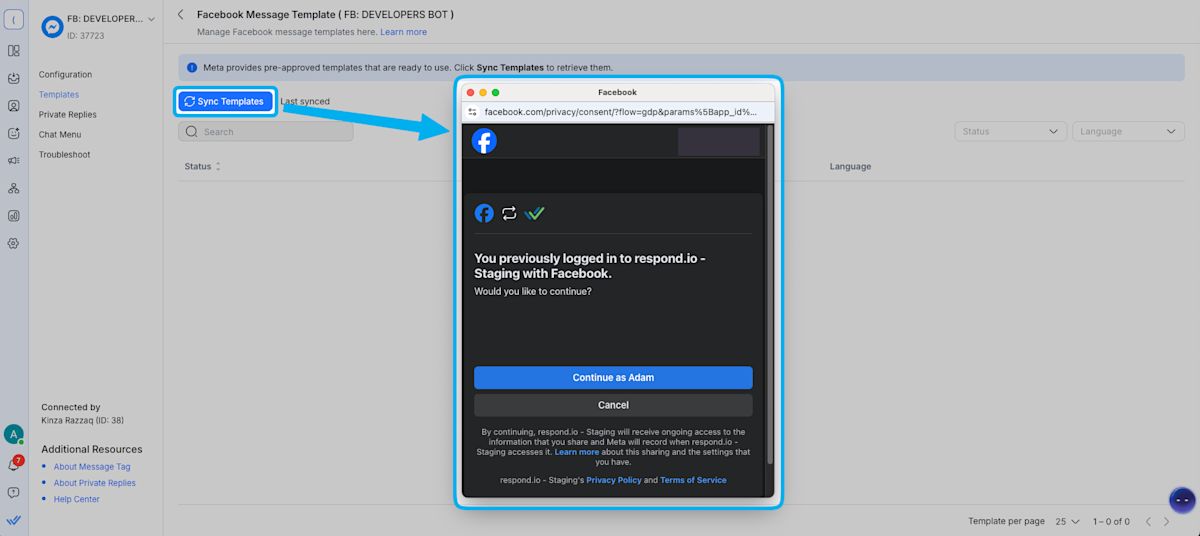
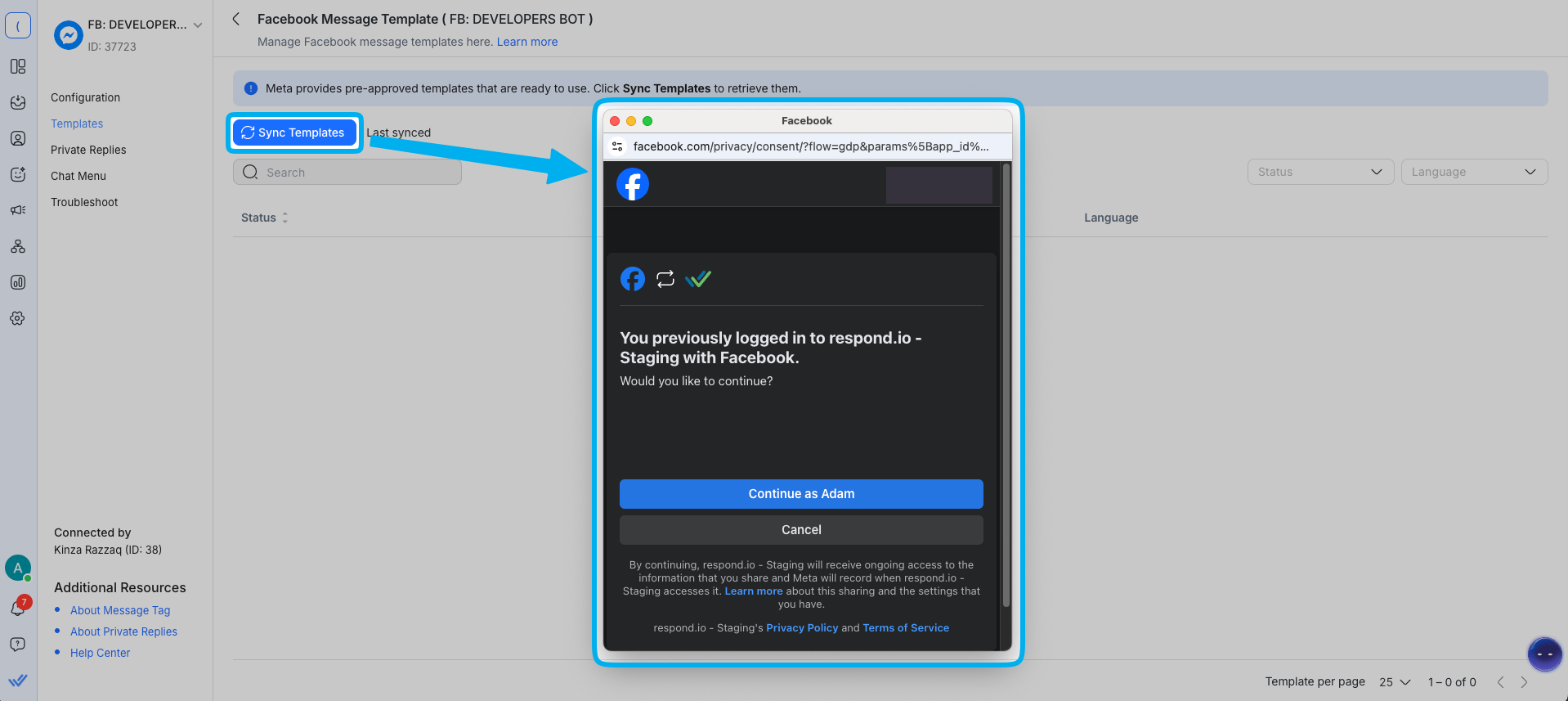
I canali Facebook Messenger esistenti devono aggiornare le autorizzazioni per accedere ai modelli di messaggi. Questo è necessario a causa dei permessi aggiornati di Meta legati ai modelli.
Passaggi per sincronizzare i modelli di messaggio
Vai su Impostazioni workspace > Canali.
Individua il Canale Messenger > fai clic su Gestisci.
Nella pagina di configurazione del canale, fai clic su Modelli > Sincronizza modelli per avviare il processo di sincronizzazione.
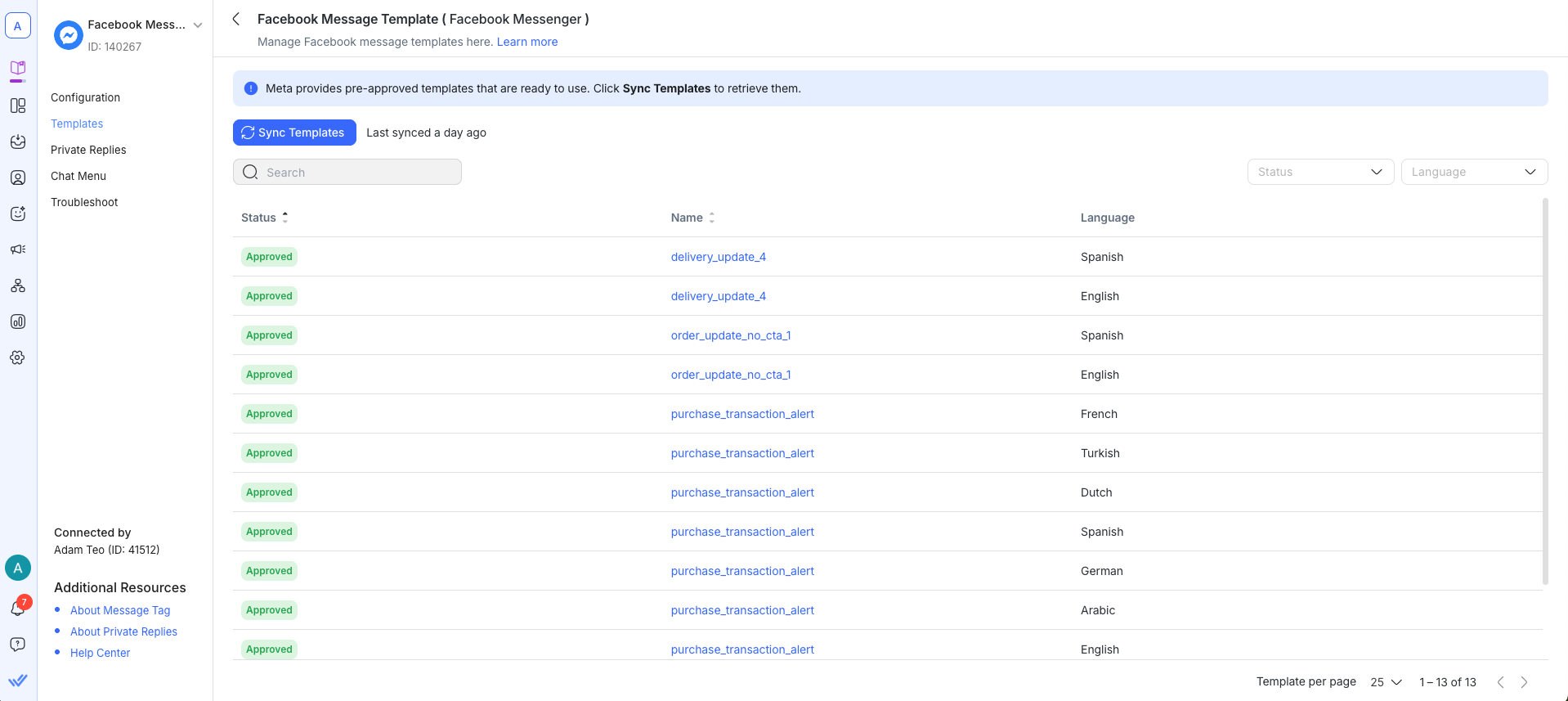
Al termine della sincronizzazione, i modelli di messaggio saranno elencati con lo stato «approvato».
Nuove connessioni del canale Facebook
I canali Facebook Messenger appena connessi riceveranno automaticamente i modelli di messaggio disponibili durante il processo di connessione.
Panoramica dei campi del modello di messaggio Facebook
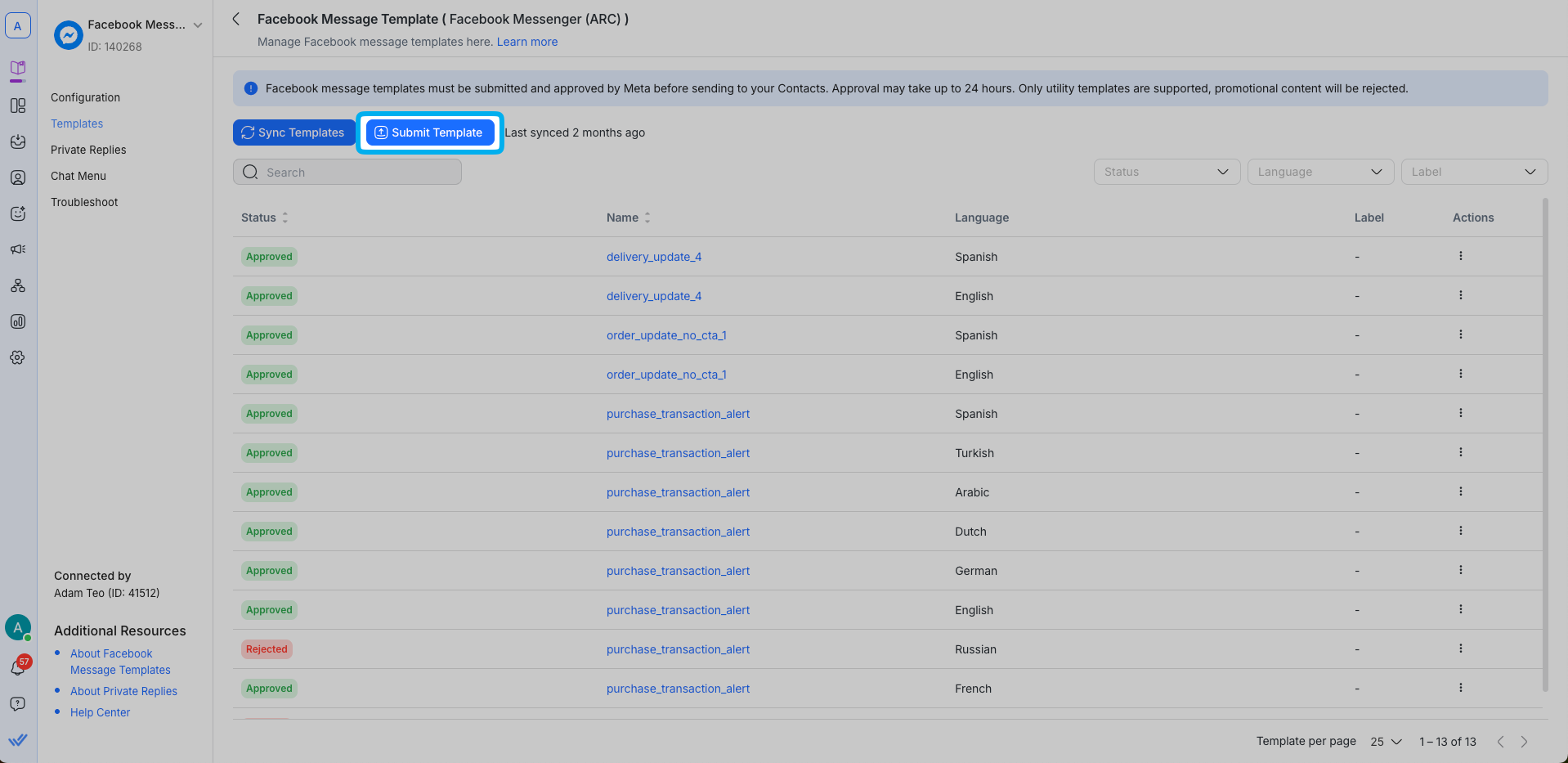
Di seguito è riportata una descrizione di ciò che rappresenta ciascuna colonna:
Campo | Descrizione |
|---|---|
Stato | Indica lo stato corrente del modello |
Nome | Indica il nome del modello |
Lingua | Indica la lingua del modello |
Etichetta | Un'etichetta applicata per categorizzare e filtrare i tuoi modelli. |
Creazione di un modello di messaggio personalizzato
Puoi creare e inviare i tuoi modelli Messenger direttamente su respond.io. Una volta approvati da Meta, sono disponibili per l'invio in Inbox, Workflow e Broadcast.
Vai su Impostazioni > Canali e fai clic su Gestisci sul tuo Canale Messenger.
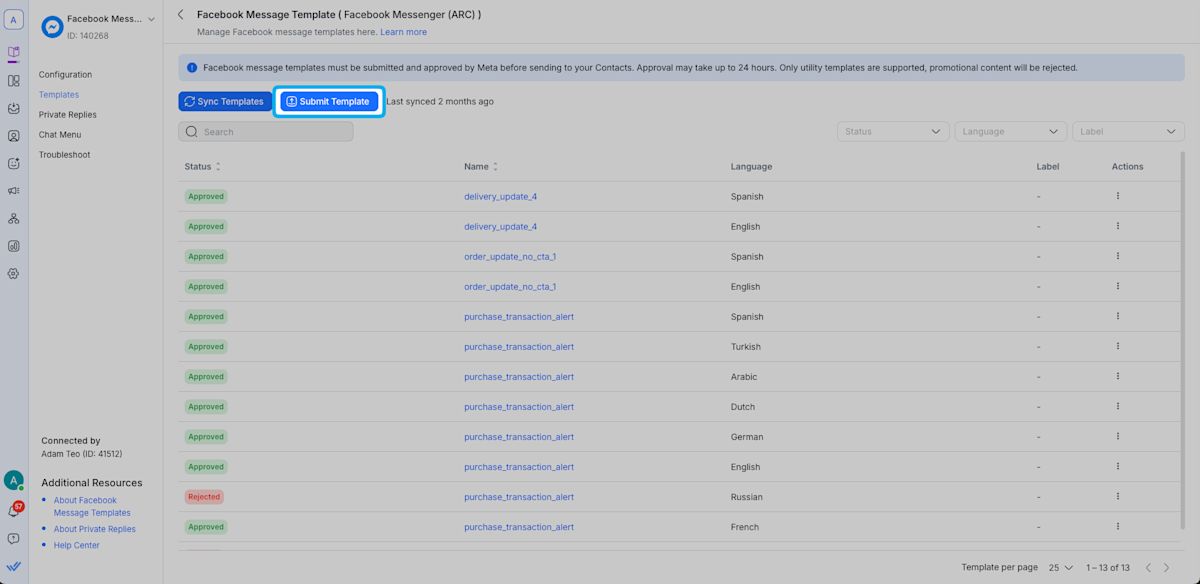
Nella scheda Modelli, fai clic su Invia modello.
Compila: Nome del modello, Lingua, Etichetta (opzionale).
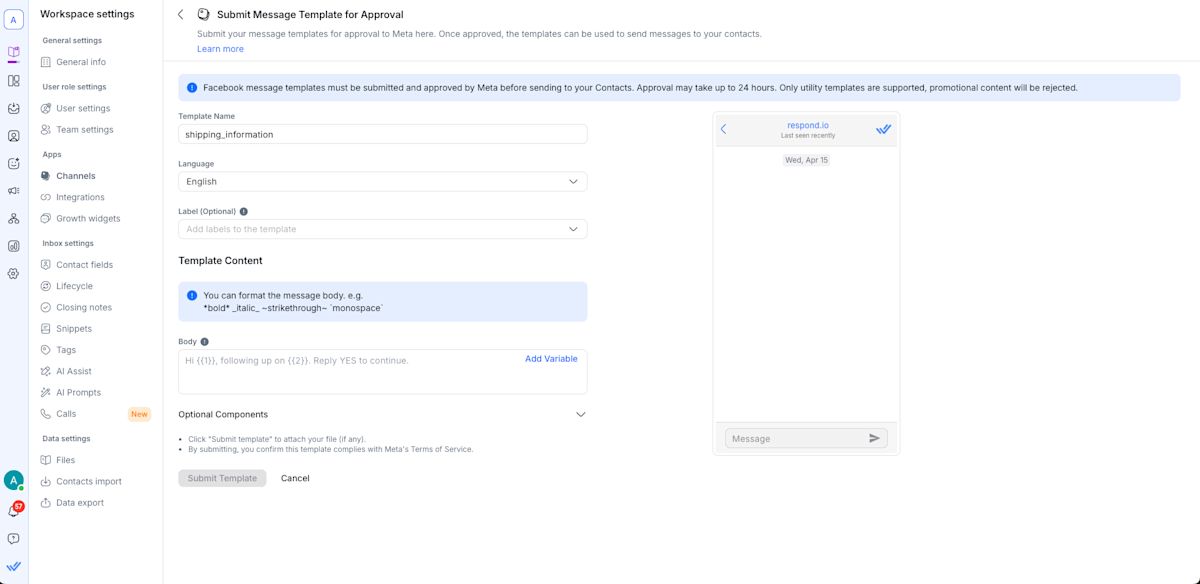
Aggiungi il testo del Corpo e le variabili usando il pulsante Aggiungi variabile (es. {{1}}, {{2}}).
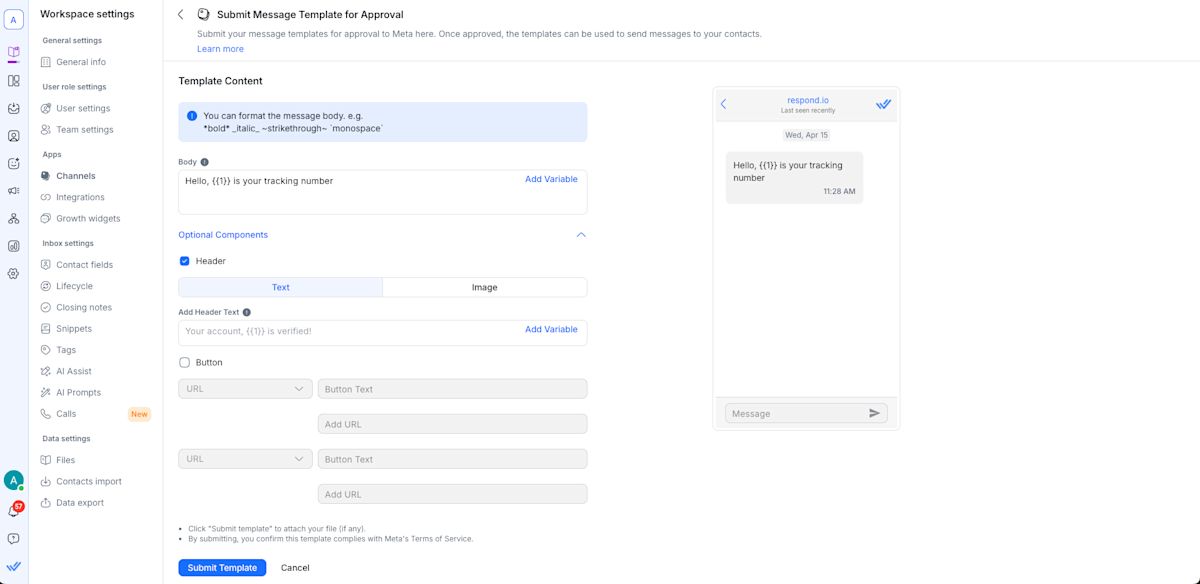
Opzionalmente abilita: Intestazione (testo O immagine e testo), Pulsante URL.
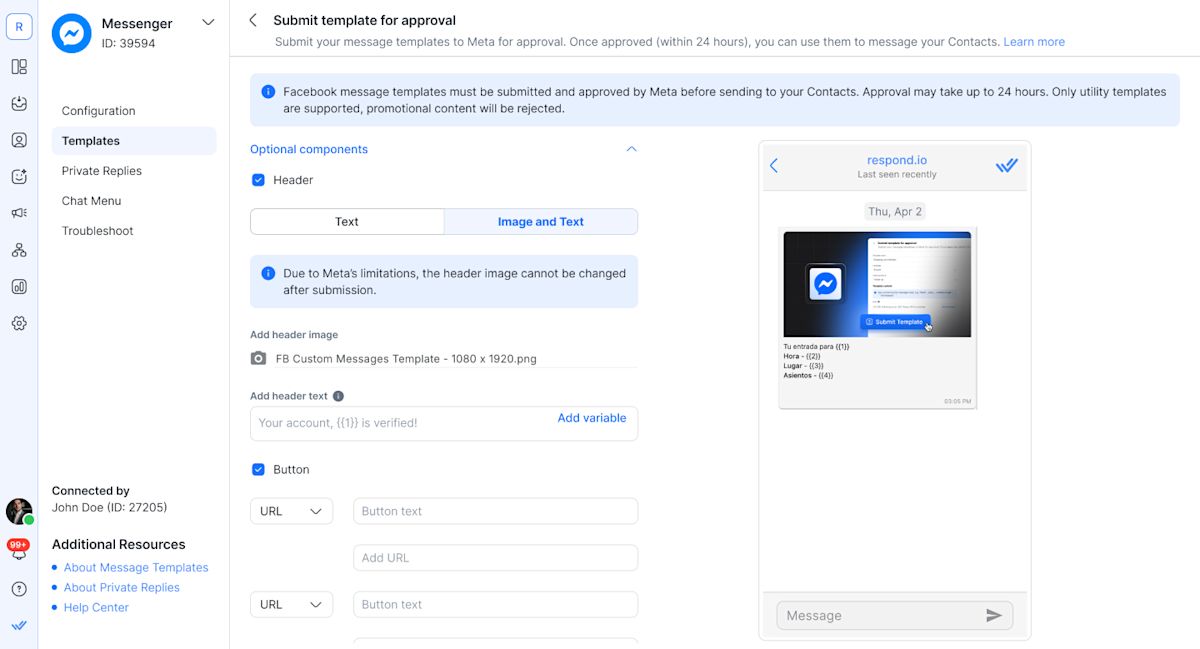
Controlla l'anteprima dal vivo, quindi fai clic su Invia modello.
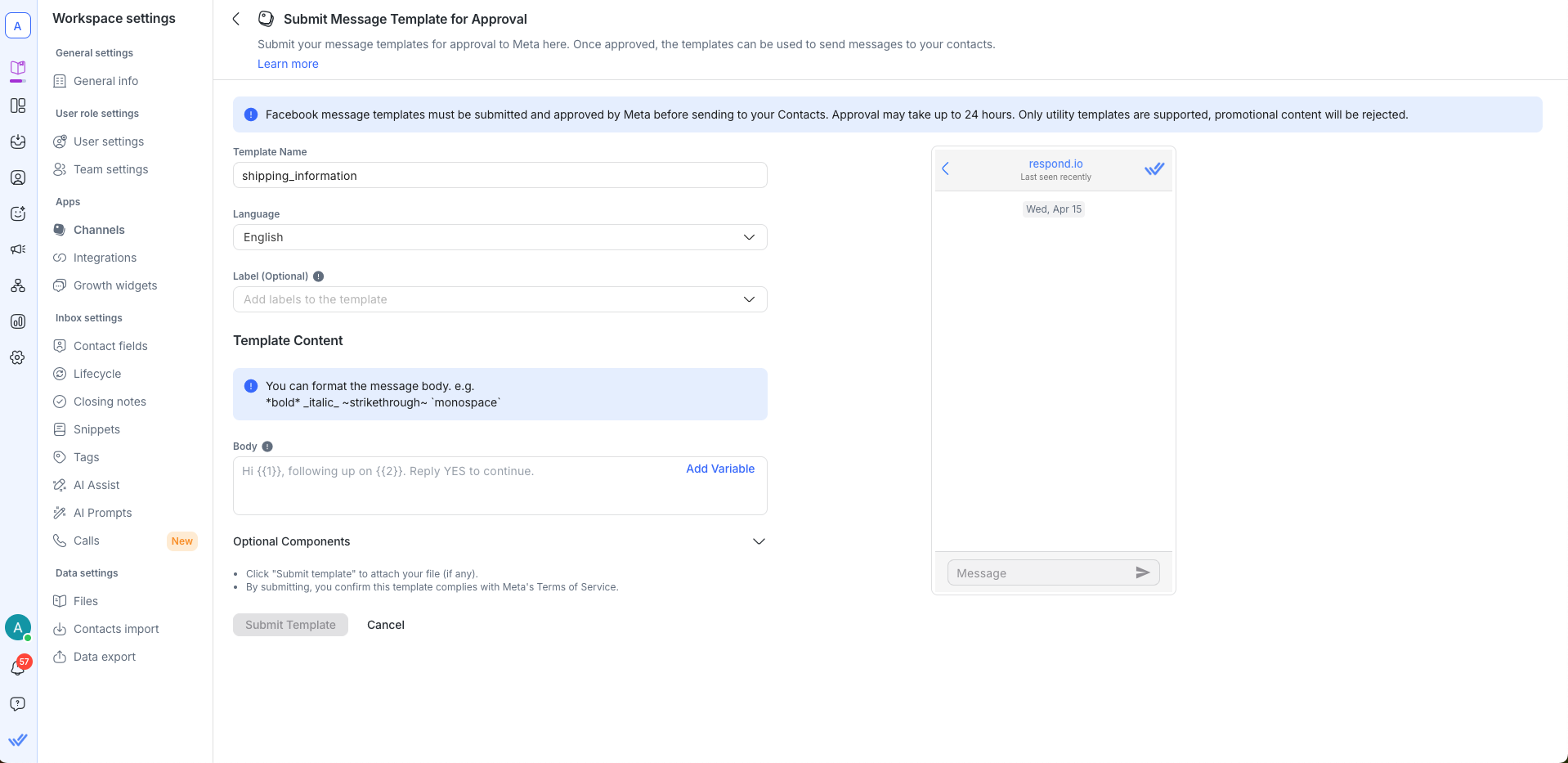
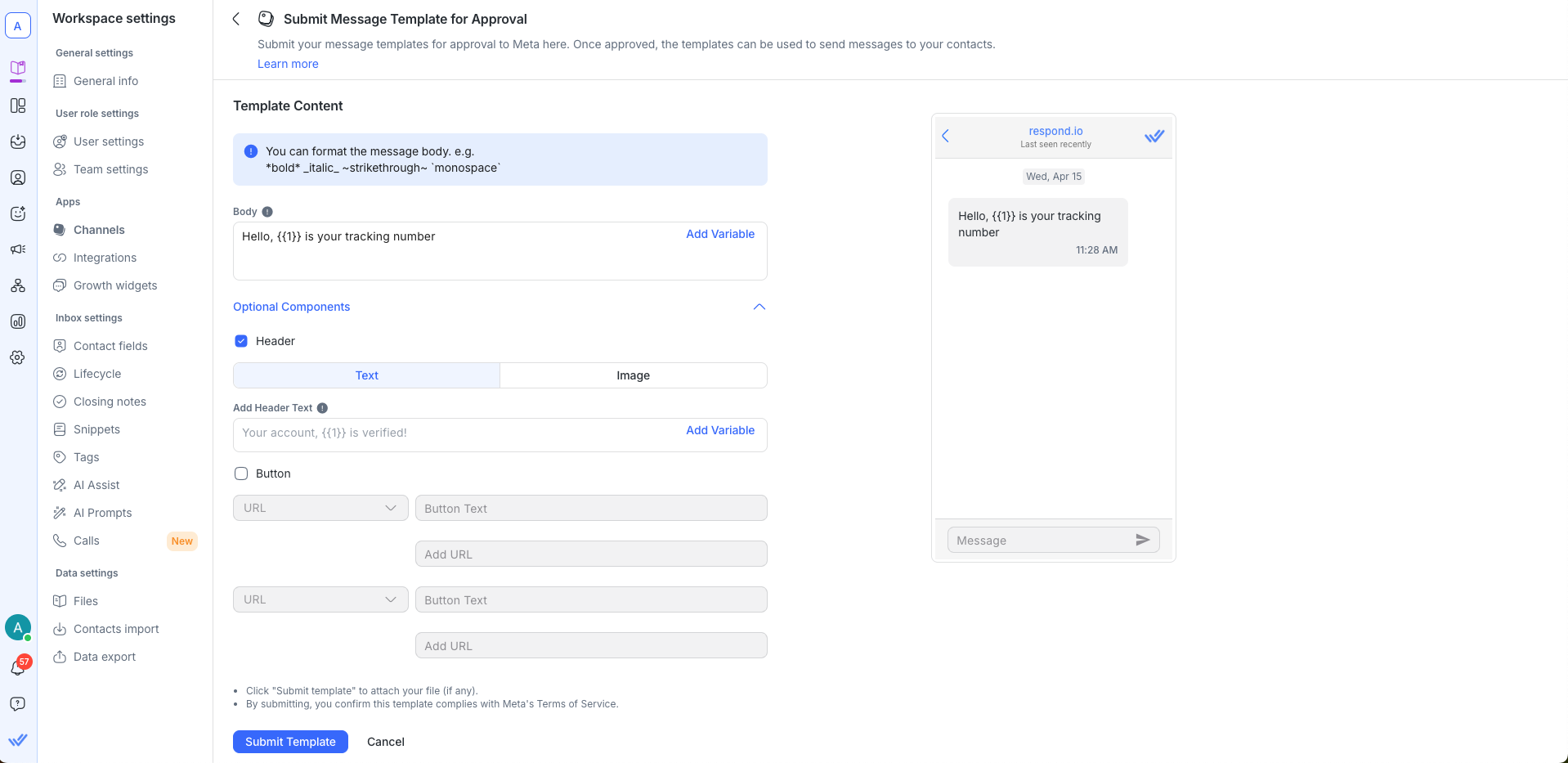
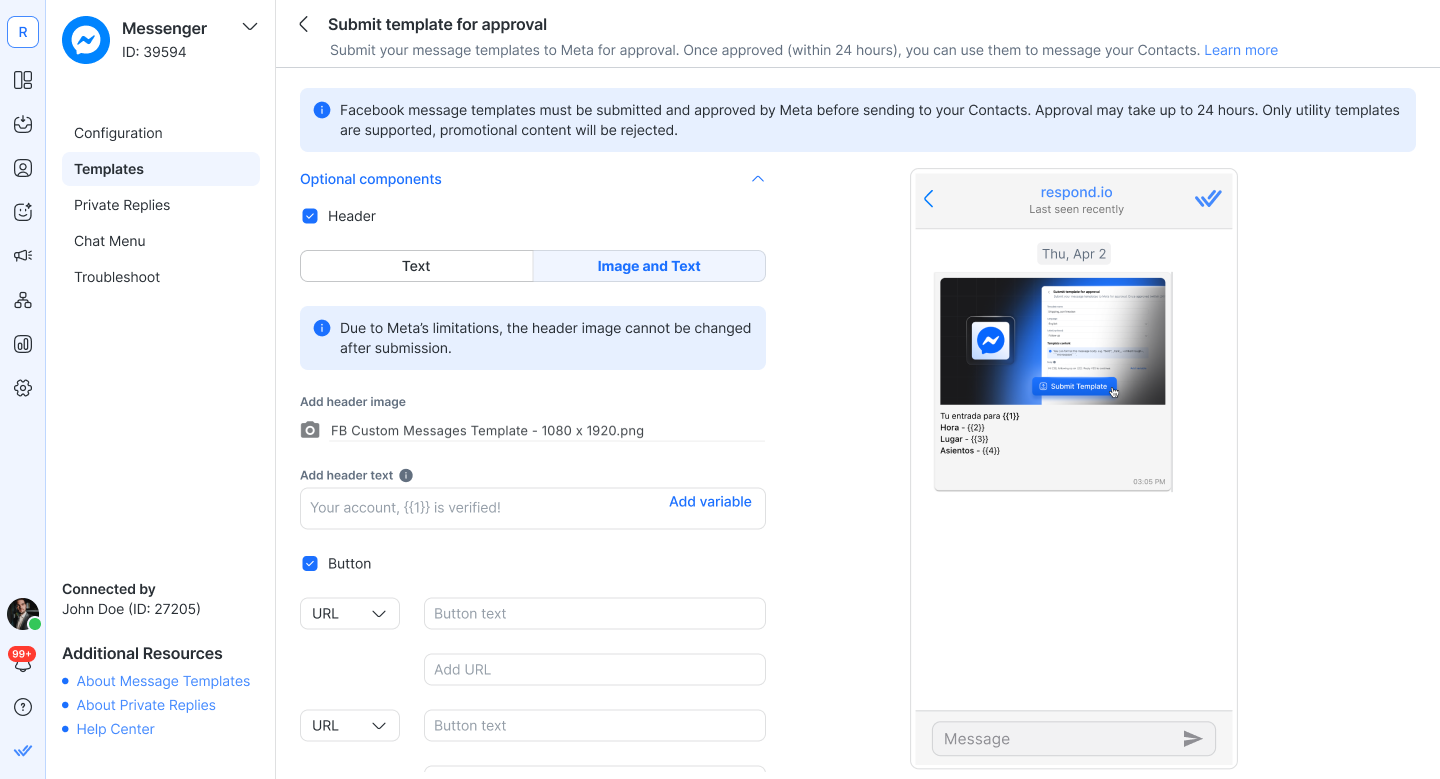
A causa delle limitazioni di Meta, l'immagine dell'intestazione non può essere modificata dopo l'invio.
Blocco di costruzione | Descrizione |
|---|---|
Corpo | Il Corpo contiene il testo più importante del tuo modello. È supportato solo il testo. Puoi usare il markdown per formattare il contenuto di questo blocco. |
Intestazione | L'intestazione è facoltativa e funge da titolo o intestazione del modello. Supporta i seguenti elementi: testo, immagine (.jpeg, .jpg, .png). |
Pulsante | Il componente Pulsante è opzionale e aggiunge interattività al tuo modello. C'è un solo tipo di pulsante: il pulsante call to action — usato per indirizzare i Contatti a un sito web. Il pulsante URL può includere un parametro per la personalizzazione. |
Una volta inviato, l'approvazione potrebbe richiedere fino a 24 ore. Una volta approvato, il modello mostra lo stato «Approvato». Controlla lo stato del tuo modello navigando in Impostazioni > Canale > il tuo canale Messenger connesso > Modelli. Quindi, sincronizza il tuo modello per ottenere l'ultimo aggiornamento di stato.
Limitazioni: solo modelli di utilità. Le sottomissioni sono definitive e non possono essere modificate. Usa le etichette per tenere le cose organizzate.
Invio di modelli di messaggio
Passaggi per inviare modelli di messaggio
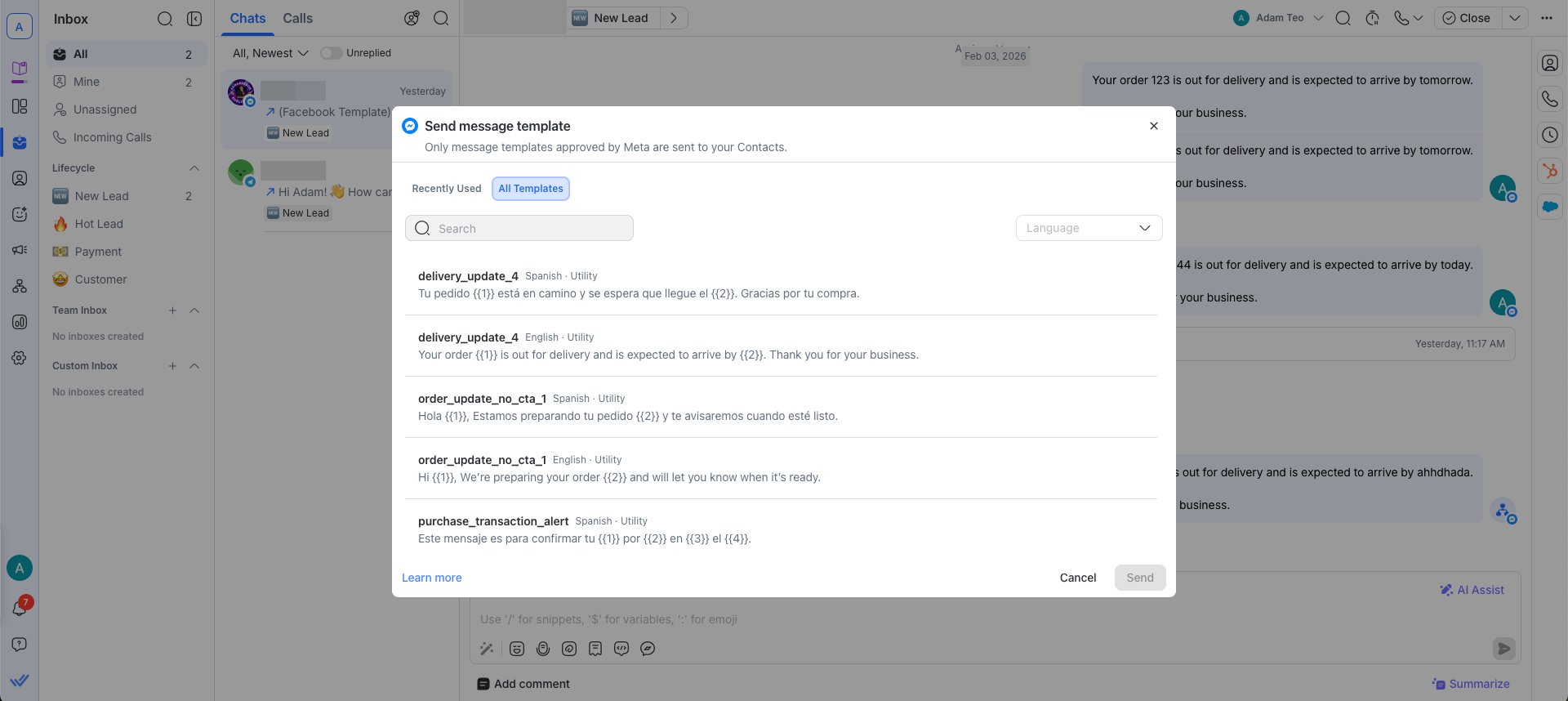
Fai clic sull'icona Modello di messaggio nella barra di messaggistica.

Per inviare un modello di messaggio dopo la scadenza della finestra di assistenza clienti, fai clic sul pulsante Invia modello di messaggio nella parte inferiore del Modulo Inbox.
Seleziona il modello da inviare al tuo contatto.
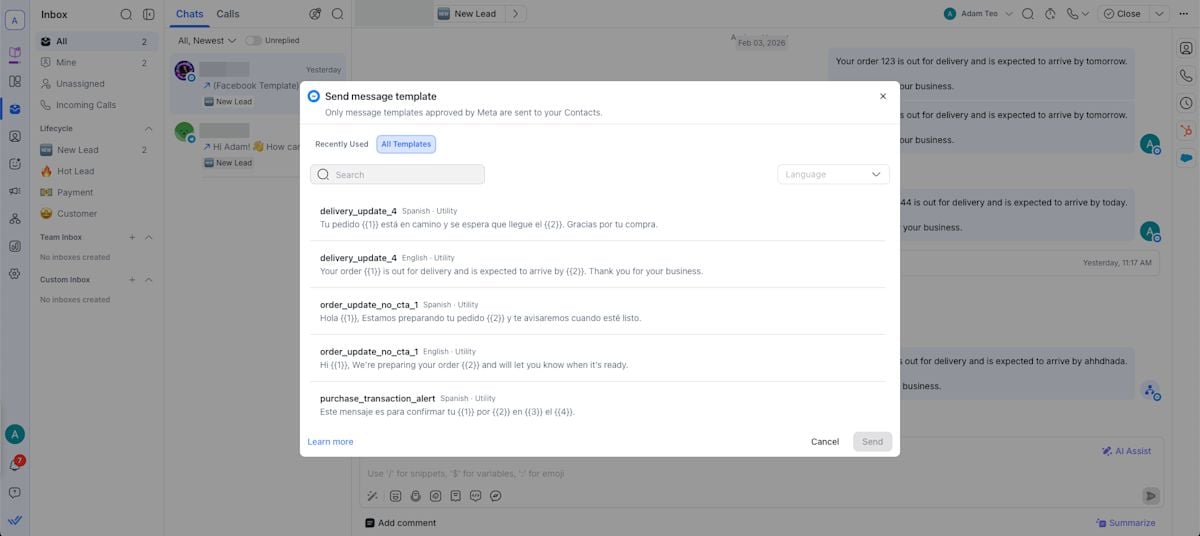
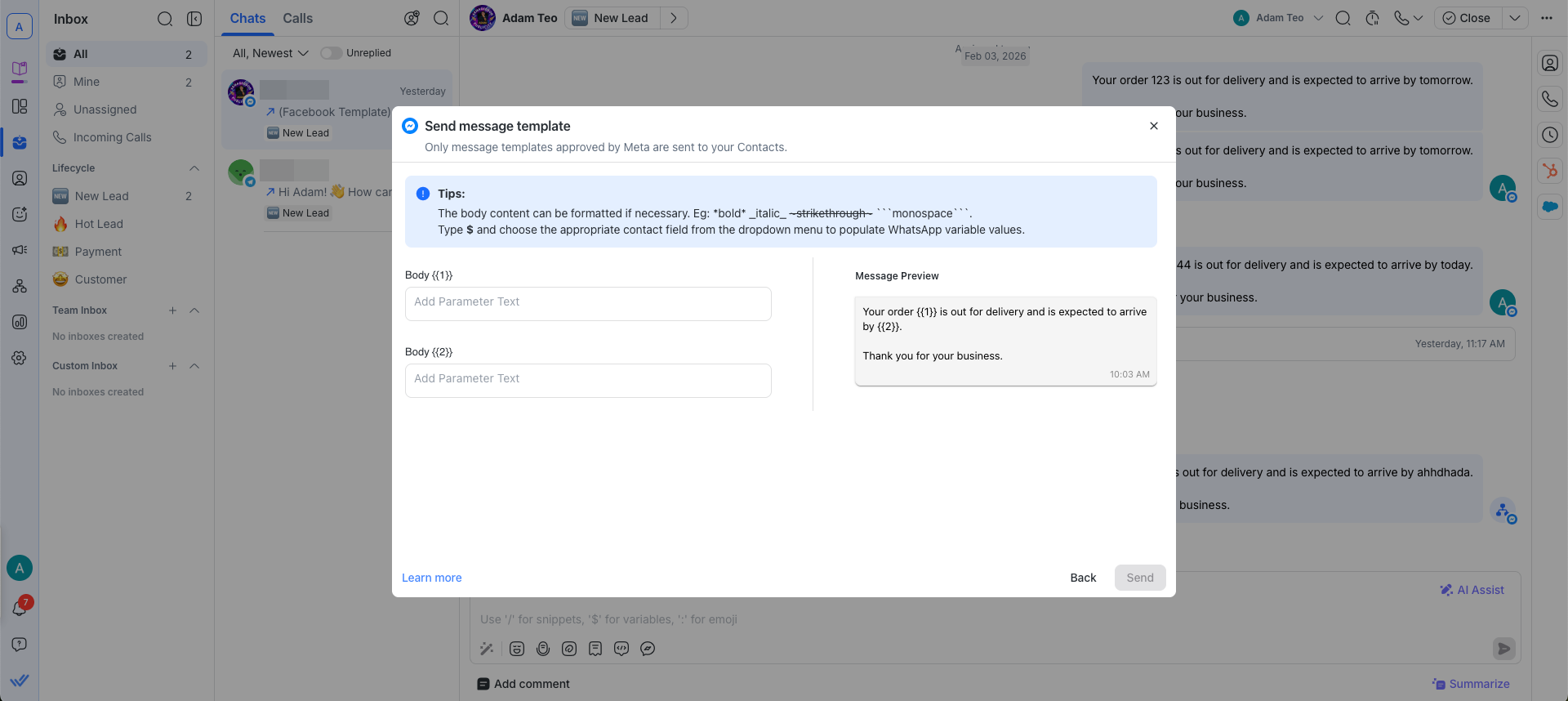
Personalizza il messaggio e specifica i parametri per il modello. Puoi usare le Variabili dinamiche per compilare i campi richiesti, cioè i valori per {{1}}, {{2}}, ecc. Quando un utente digita i valori per i parametri, i parametri nell'anteprima del messaggio verranno sostituiti con i valori che gli utenti potranno esaminare prima di inviarli al contatto.
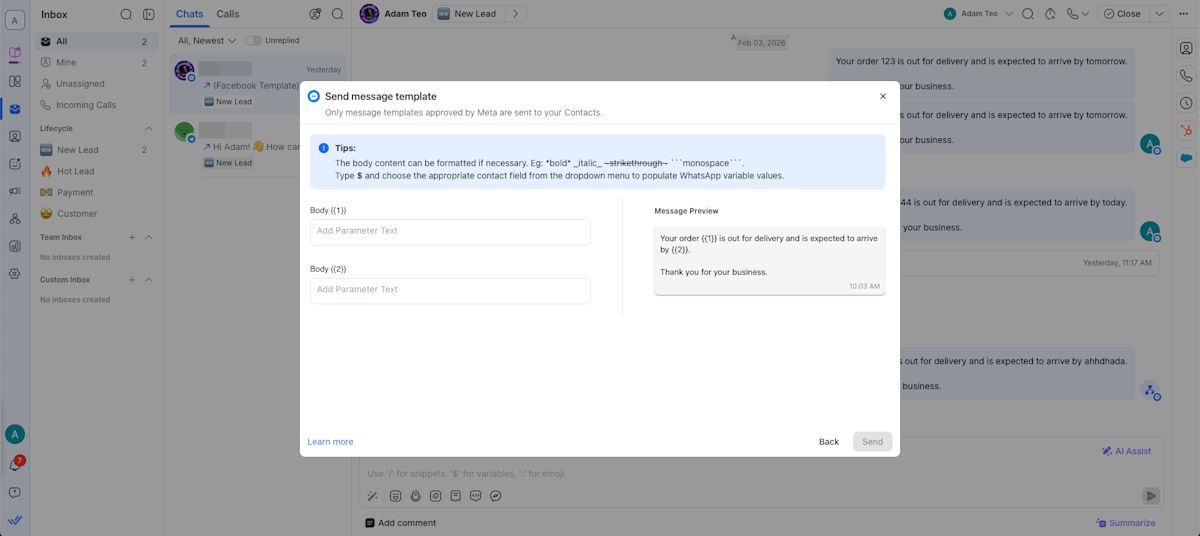
Verifica le informazioni e clicca Invia.


Domande frequenti e risoluzione problemi
Non vedo alcun modello dopo aver aggiornato i permessi o connesso il mio Canale Messenger. Cosa dovrei fare?
I modelli potrebbero impiegare alcuni minuti per sincronizzarsi completamente sulla piattaforma. Se dopo un'ora non vedi ancora modelli, contatta il Supporto.
Perché vedo l'errore "Insufficient permissions to sync templates" dopo aver sincronizzato i modelli?
Questo succede quando i permessi del canale Facebook Messenger non sono aggiornati. Vai alle impostazioni Risoluzione dei problemi del canale e clicca Aggiorna autorizzazione per riautorizzare l'accesso e riprovare a sincronizzare i modelli.
Posso creare e gestire su respond.io modelli personalizzati di messaggi di utilità per Facebook?
Sì. Ora puoi creare e inviare modelli di utilità personalizzati direttamente su respond.io. Vai alle impostazioni del tuo Canale Messenger, clicca la scheda Modelli e seleziona Invia modello per iniziare. Tieni presente: sono supportati solo i modelli di utilità e i modelli non possono essere modificati dopo l'invio.
Perché la formattazione del messaggio non viene visualizzata correttamente dal destinatario?
A causa di una limitazione di Meta, la formattazione grassetto, corsivo, testo barrato e monospaziato non è supportata quando vengono inclusi componenti opzionali nel messaggio.


