

Facebook 消息模板在 respond.io 平台上取代了消息标签. 本文说明了 respond.io 上消息模板的工作原理,包括如何创建自定义模板并提交给 Meta 审核。
模板可确保:
遵守 Meta 的消息政策
一致且结构化的外发沟通
在促销和非促销使用场景之间明确区分
具有促销性质的消息不得包含在消息模板中.
什么是 Facebook 消息模板?
Facebook 消息模板是由 Meta 的模板库提供的预先批准的消息格式。 这些模板用于以下实用型消息:
账户更新
交易确认
购买后通知
客户支持跟进
模板 不得包含以下促销内容:
促销活动
优惠
优惠券
折扣
若有疑问,应审核消息以确保其符合 Meta 的实用型消息要求。
何时需要 Facebook 消息模板?
当在联系人的最后一条来信之后,且超出 24 小时 的消息窗口时发送消息,需要使用 Facebook 消息模板。
在以下情况下需要消息模板:
联系人的最后一条消息发送时间已超过 24 小时
您需要发送 实用型或与账户相关的消息
Facebook 消息标签不再可用
如果消息窗口仍然打开,您可以继续对话而无需使用消息模板.
Facebook 消息模板的使用场景
消息模板会影响在标准消息窗口之外发送的 Facebook 外发消息的模块和功能.
这包括:
工作流驱动的消息
在 24 小时窗口之后发送的手动消息
Webhooks — Facebook 消息模板会触发 New Outgoing Message webhook 事件。 在配置 webhook 时,您可以按此消息类型过滤。
使用 Human_Agent 标签扩展消息窗口
除了消息模板外,Meta 提供了 Human_Agent 标签以扩展消息窗口。
工作原理
标准消息窗口:自客户最后一条消息起24 小时
使用 Human_Agent 标签:延长至 7 天
在 respond.io 平台上,Human_Agent 标签会自动应用于符合条件的外发消息。
该扩展窗口特别适用于:
复杂的客户问题
持续的支持对话
现实中需要超过一天才能解决的场景
Facebook 消息模板的来源
Facebook 消息模板来自两个来源:
Meta 的模板库 — 预先批准,通过 Sync Templates 同步;
自定义模板 — 在 respond.io 中创建,提交给 Meta 审核(约 24 小时),然后可在 Inbox、工作流和群发中使用
所有模板受 Meta 的 Messenger 平台政策管辖。
如何获取 Facebook 消息模板
现有 Facebook 渠道连接
现有的 Facebook Messenger 渠道必须 刷新其权限 才能访问消息模板。 这是由于与模板相关的 Meta 权限已更新所致。
同步消息模板的步骤
转到您的 工作区设置 > 渠道
找到 Messenger 渠道 > 点击 管理
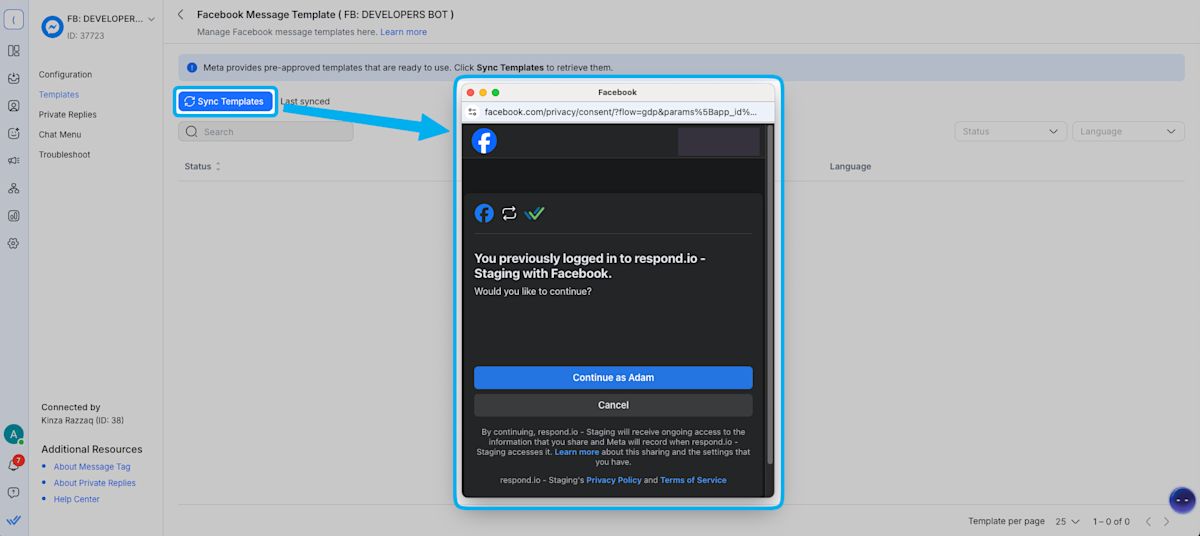
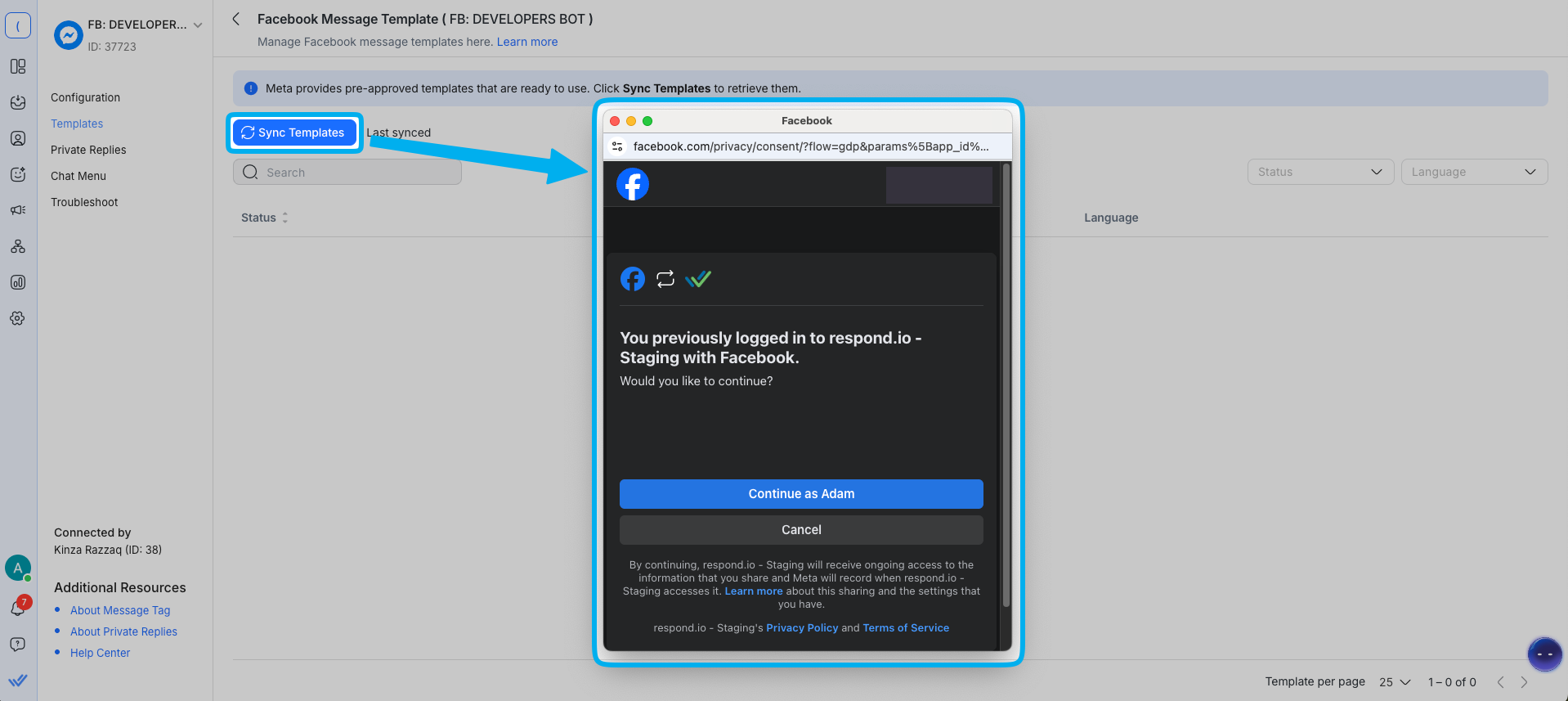
在渠道配置页面,单击 模板 > 同步模板 开始同步过程。
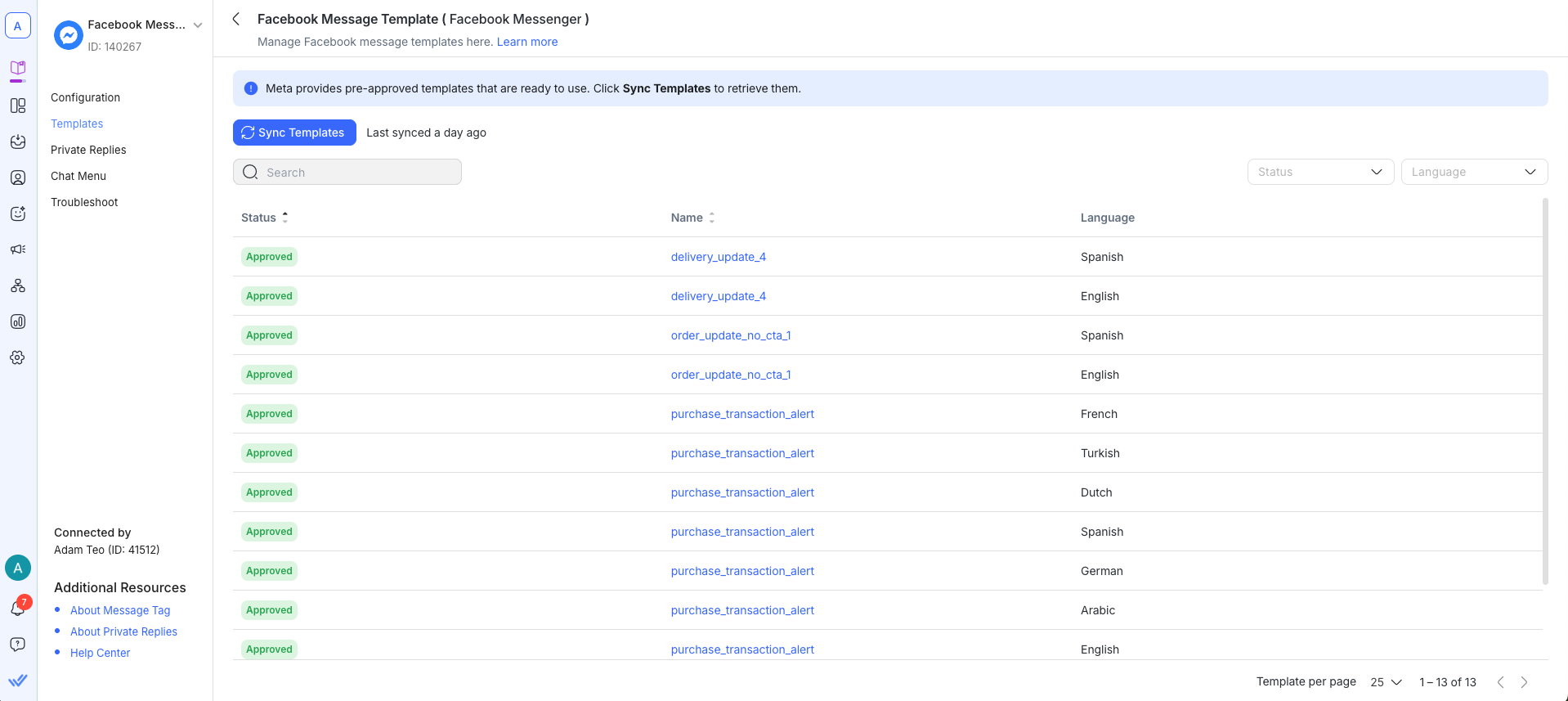
同步完成后,消息模板将以 "已批准" 状态列出。
新 Facebook 渠道连接
新连接的 Facebook Messenger 渠道在连接过程中会自动接收可用的消息模板。
Facebook 消息模板字段概述
下面是每列代表内容的说明:
字段 | 说明 |
|---|---|
状态 | 指示模板的当前状态 |
名称 | 表示模板的名称 |
语言 | 表示模板的语言 |
标签 | 用于对模板进行分类和筛选的标签。 |
创建一个消息模板
您可以在 respond.io 中直接创建并提交您自己的 Messenger 模板。 一旦 Meta 批准,它们即可在 Inbox、工作流和群发 中发送。
前往 设置 > 渠道,然后在您的 Messenger 渠道上点击 管理。
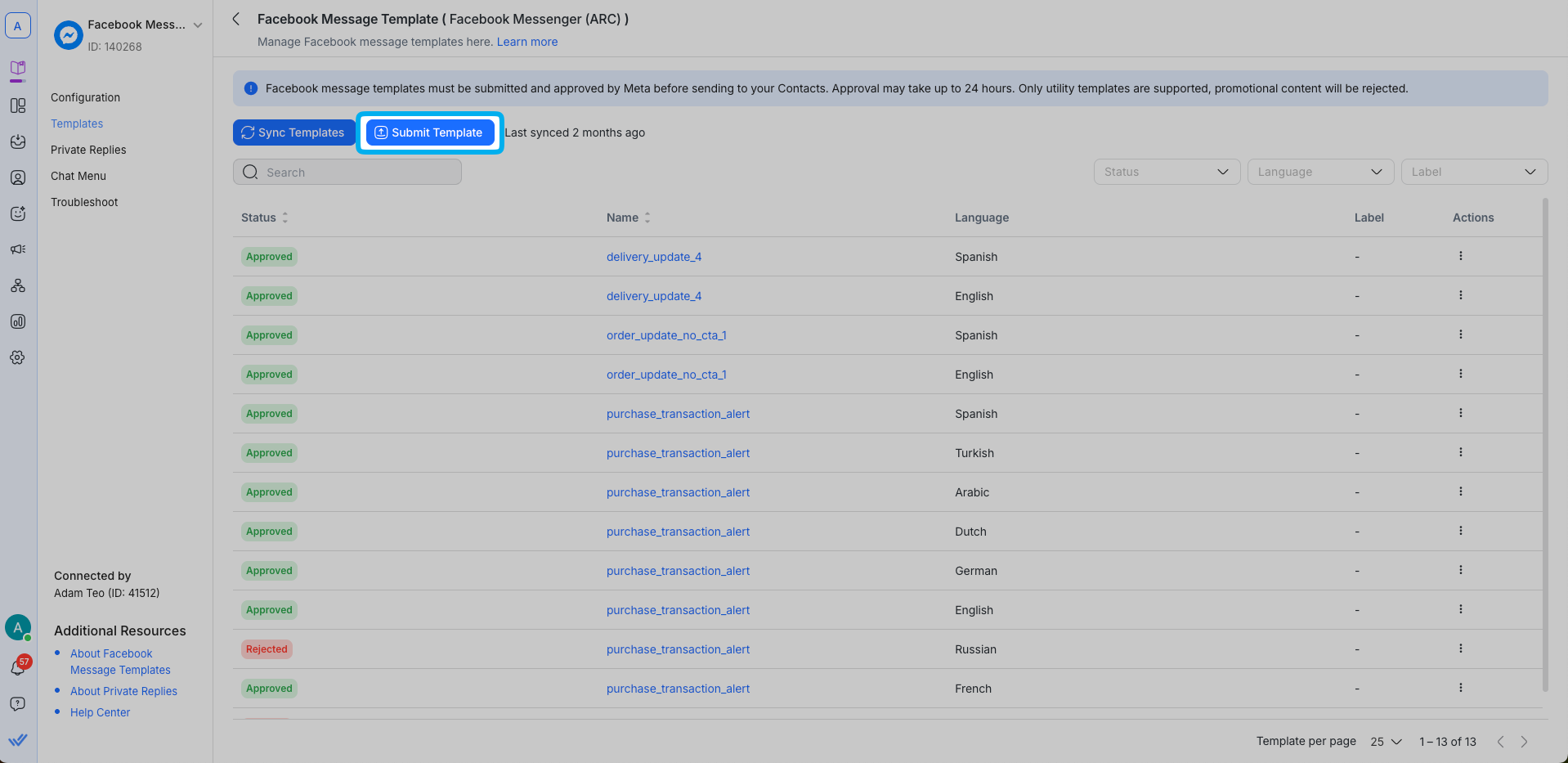
在 模板 选项卡中,点击 提交模板
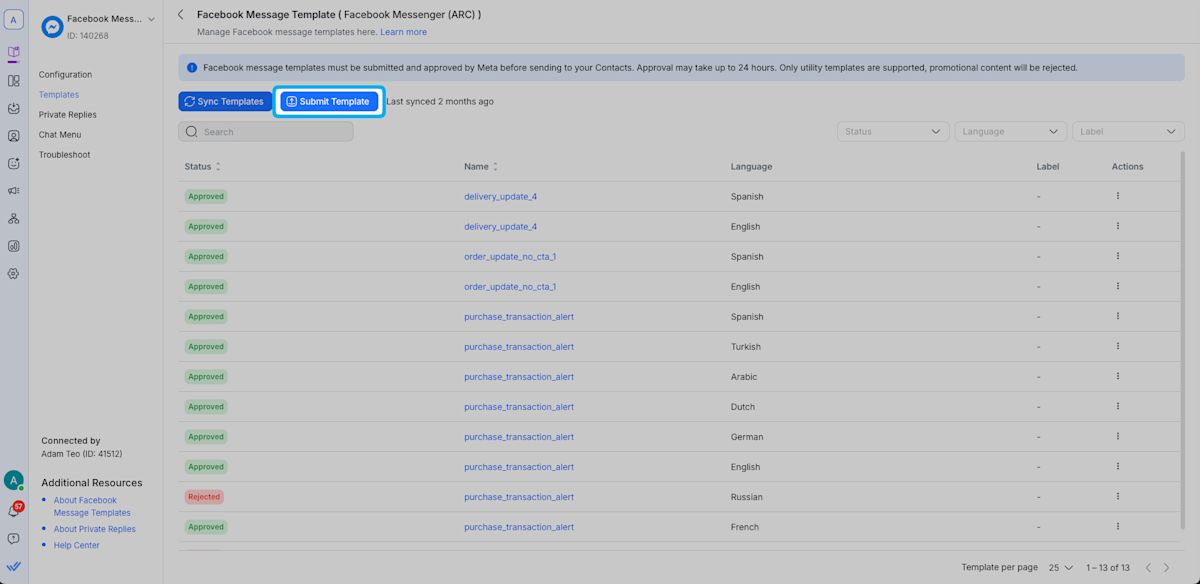
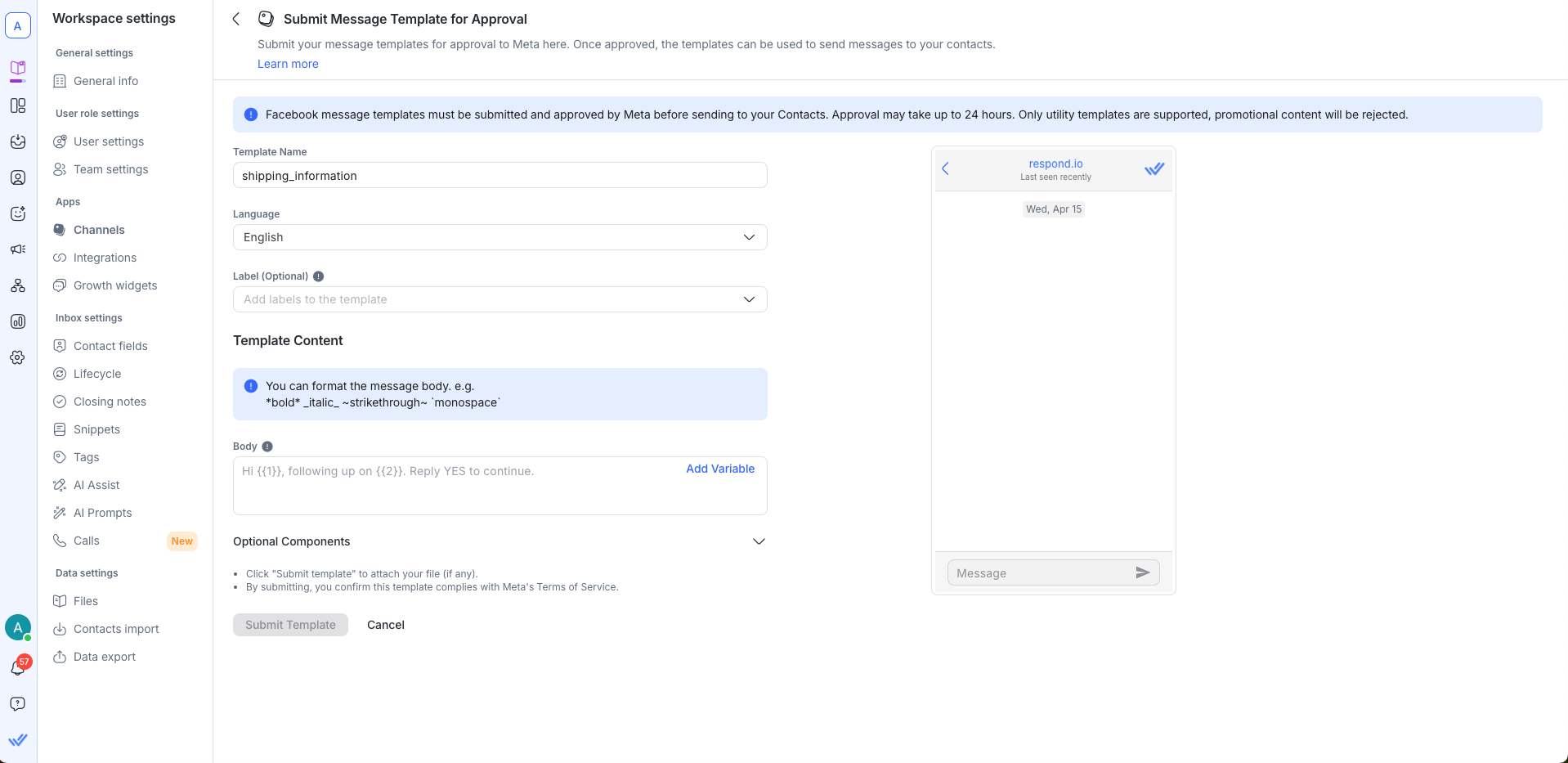
填写:模板名称、语言、标签(可选)。
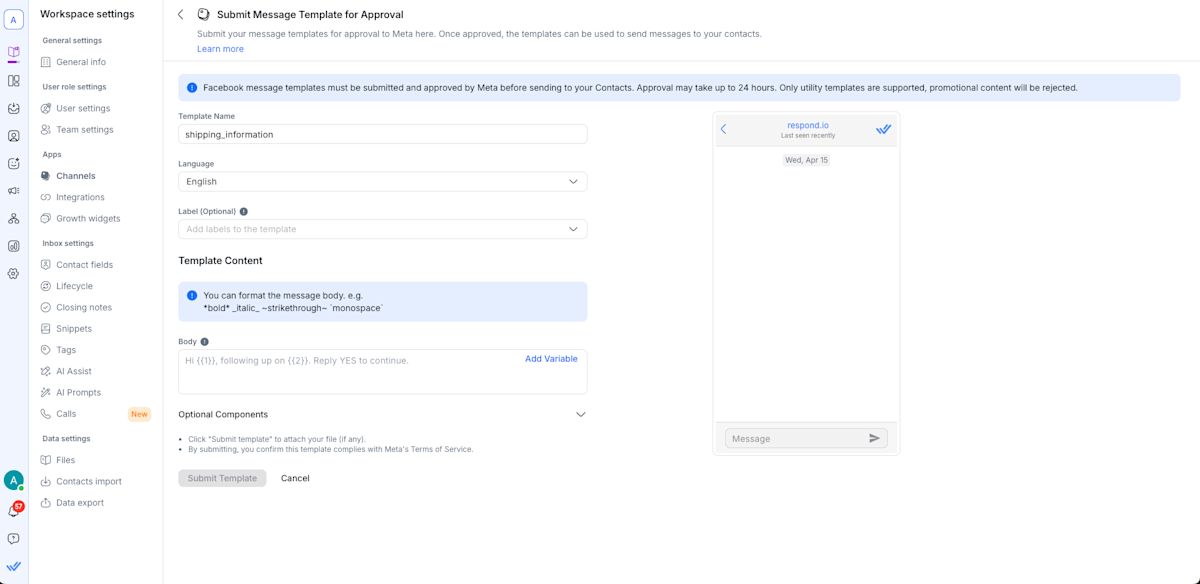
使用 添加变量 按钮添加正文文本和变量(例如 {{1}}、{{2}})。
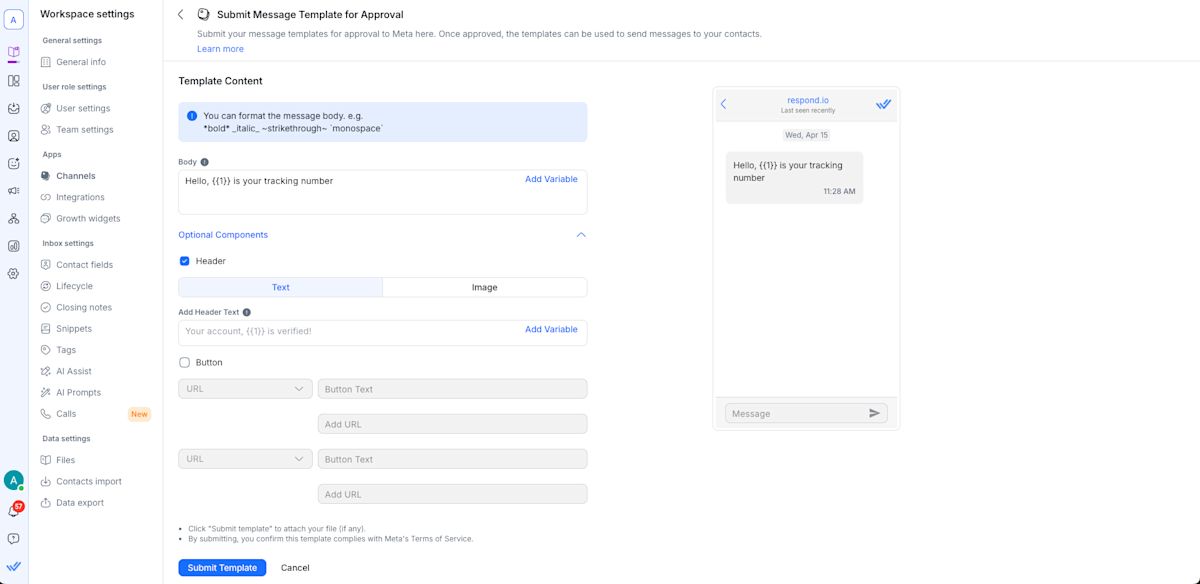
可选启用:页眉(文本或图片+文本)、URL 按钮。
查看实时预览,然后点击 提交模板
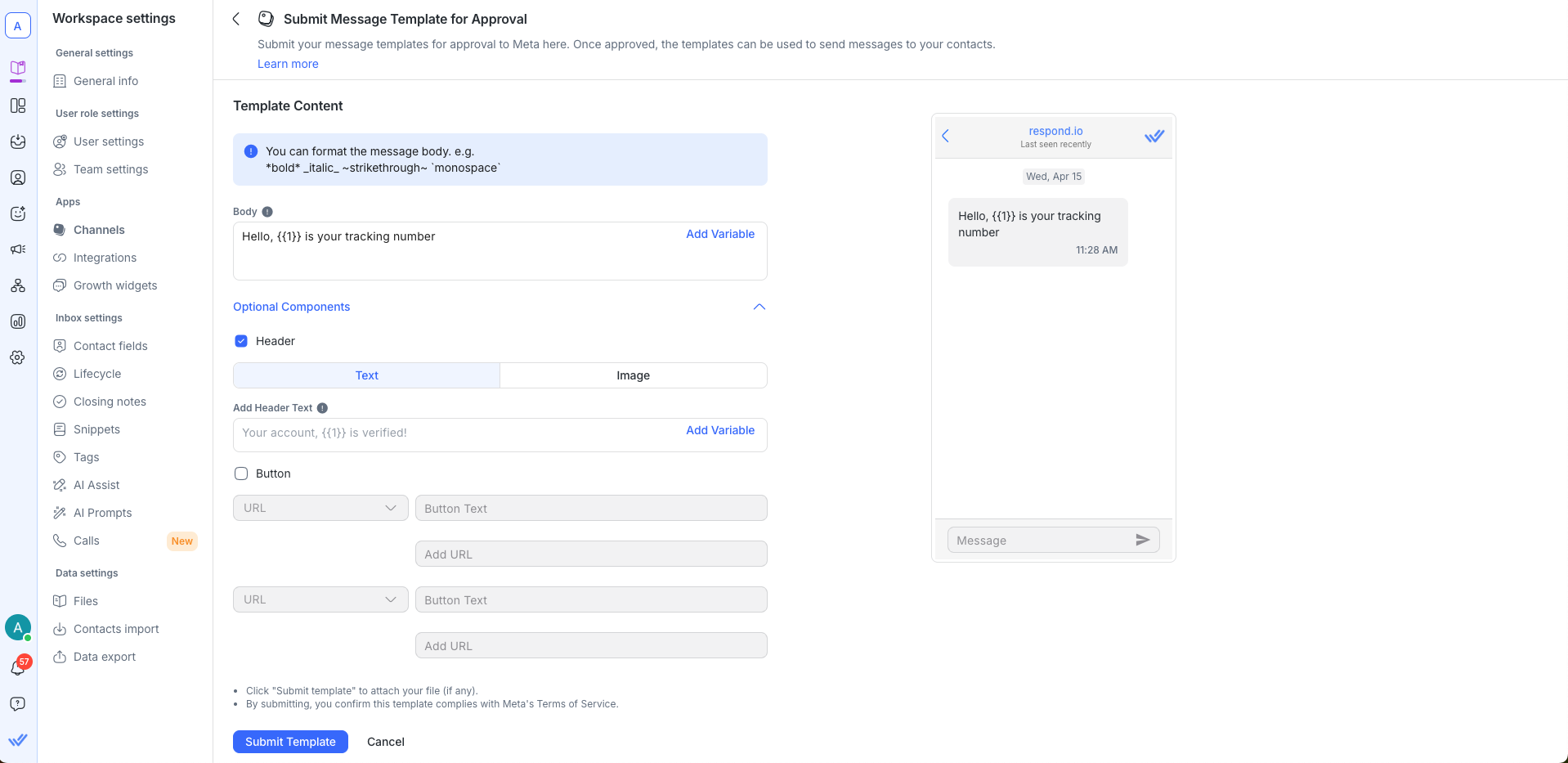
由于 Meta 的限制,提交后无法更改页眉图片。
构建模块 | 描述 |
|---|---|
正文 | 正文包含您的模板中最重要的文本。 只支持文本。 您可以使用 Markdown 格式化此区块的内容。 |
页眉 | 页眉是可选的,并充当您模板的标题或头部。 它支持以下:文本、图片(.jpeg、.jpg、.png)。 |
按钮 | 按钮组件是可选的,可为您的模板添加交互性。 有一种按钮类型:号召性用语按钮 — 用于将联系人引导到网站。 URL 按钮可以包含用于个性化的参数。 |
提交后,批准可能需要长达 24 小时。 一旦批准,模板将显示 "已批准" 状态。 通过导航至 设置 > 频道 > 您已连接的 Messenger 频道 > 模板,检查模板状态。 然后,同步您的模板以获取最新状态。
限制:仅限实用模板。 提交后不可编辑。 使用标签保持井然有序。
发送消息模板
发送消息模板的步骤
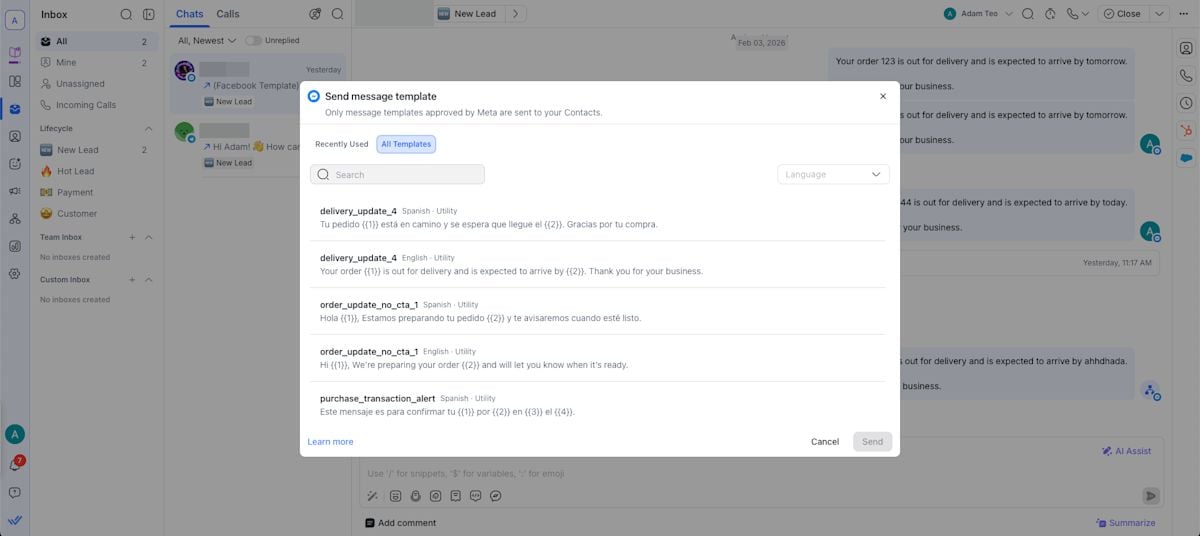
在消息栏中单击 消息模板 图标.

要在客户服务窗口过期后发送消息模板,请单击 Inbox 模块底部的“发送消息模板”按钮.
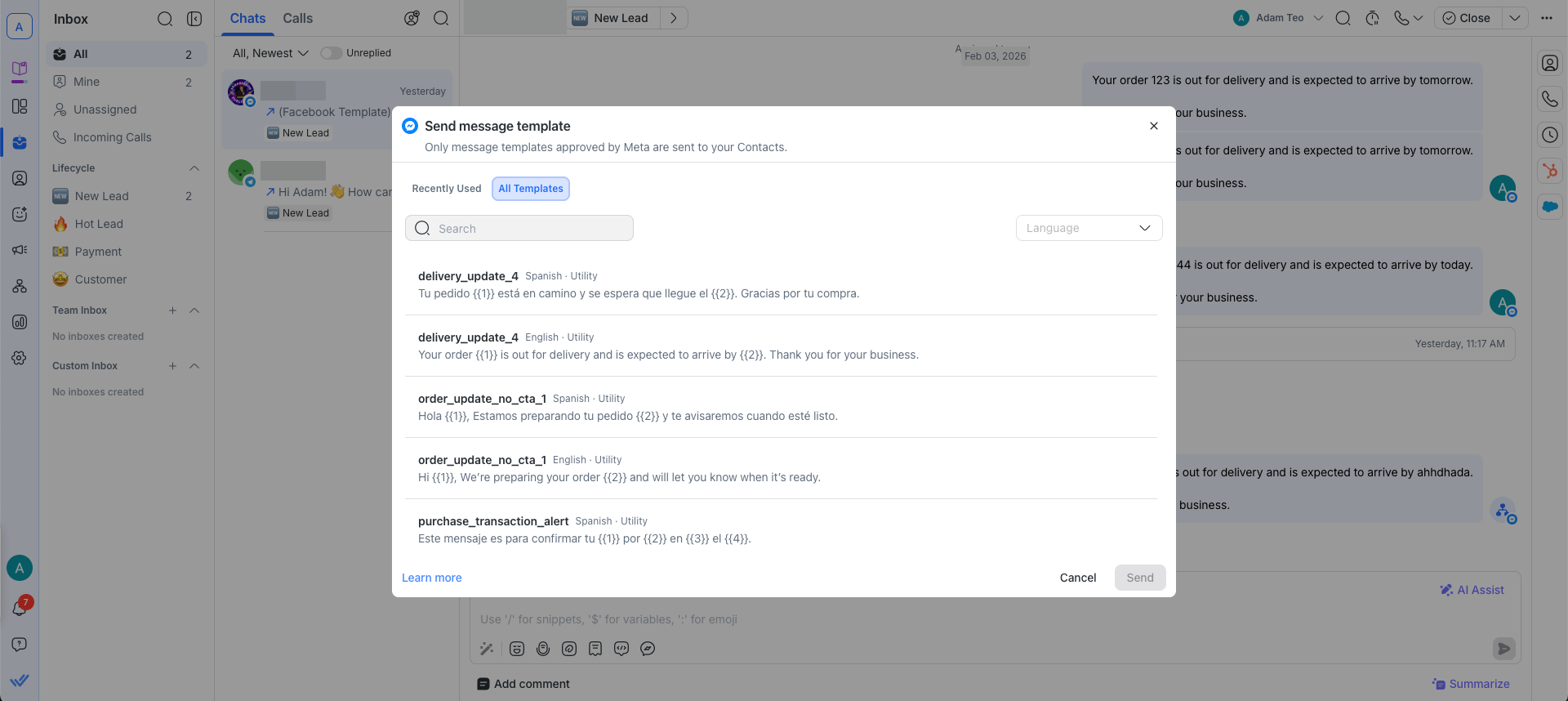
选择要发送给您的联系人的模板.
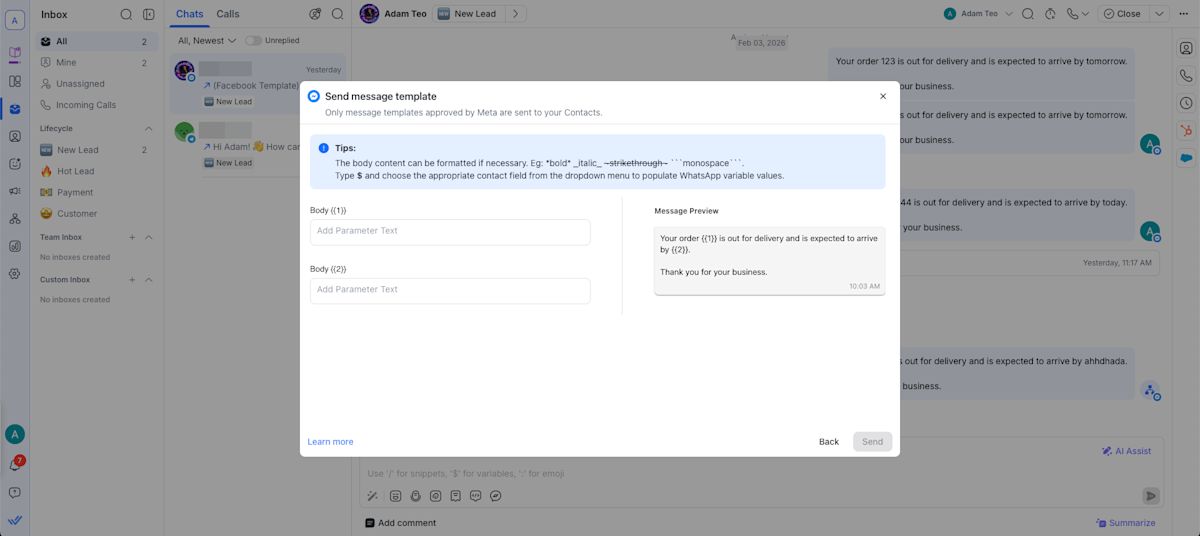
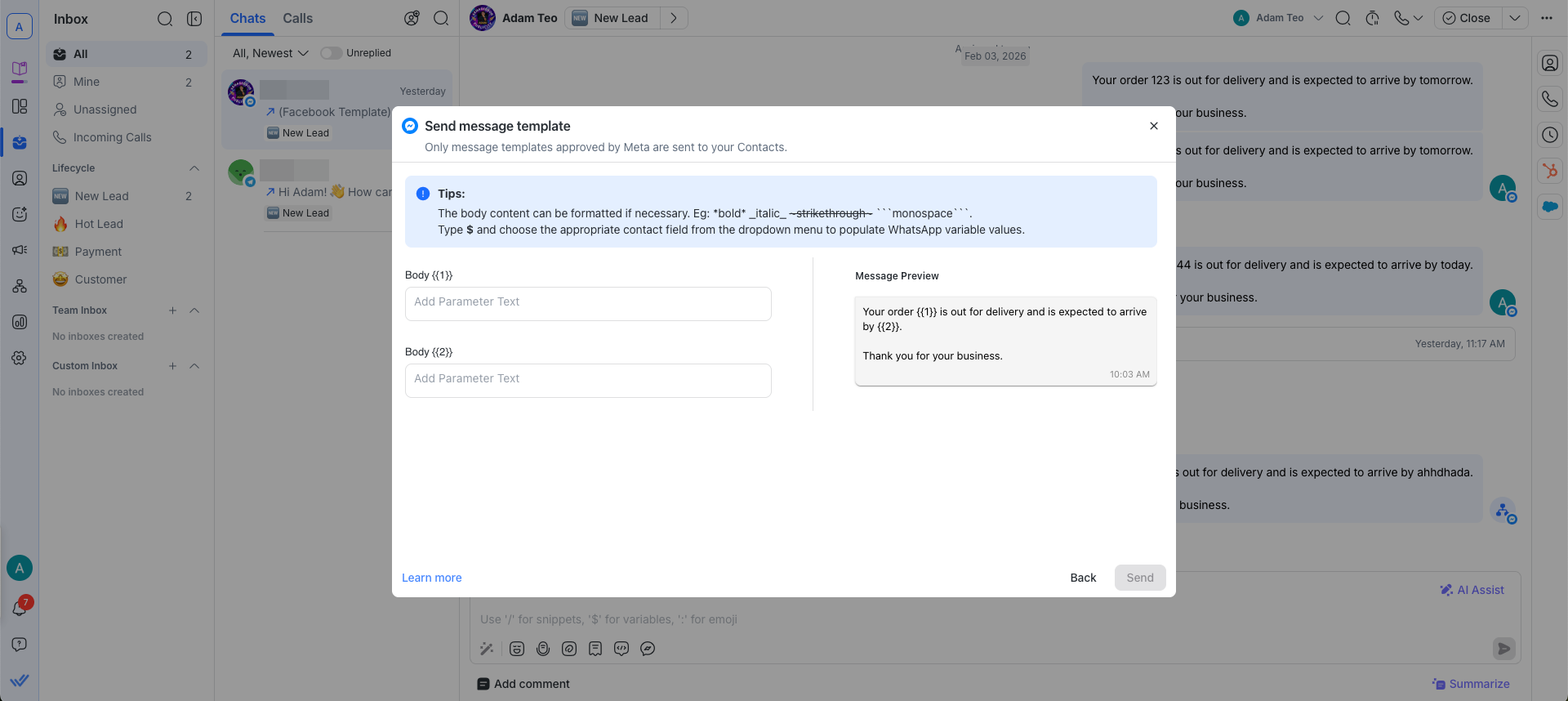
个性化消息并为模板指定参数. 您可以使用 动态变量 来填写必填字段,即 {{1}}、{{2}} 等的值. 当用户输入参数值时,消息预览中的参数会被替换为这些值,供用户在发送给联系人之前查看.
查看信息并点击 发送.


常见问题与故障排除
在刷新权限或连接我的 Messenger 渠道后仍未看到任何模板. 我应该怎么办?
模板可能需要几分钟才能完全同步到平台. 如果一小时后仍然看不到任何模板,请联系支持.
为什么在同步模板后会看到“权限不足,无法同步模板”的错误?
这可能是因为您的 Facebook Messenger 渠道权限已过期. 前往该频道的 故障排除 设置,点击 刷新权限 重新授权访问,然后再次尝试同步模板.


