

Facebook-Nachrichtenvorlagen ersetzen Nachrichten-Tags auf der respond.io-Plattform. Dieser Artikel erklärt, wie Nachrichtenvorlagen auf respond.io funktionieren und wie sie mit den aktualisierten Messenger-Richtlinien von Meta übereinstimmen.
Vorlagen gewährleisten:
Einhaltung der Messaging-Richtlinien von Meta
Konsistente und strukturierte ausgehende Kommunikation
Klare Trennung zwischen werblichen und nicht-werblichen Anwendungsfällen
Werbliche Nachrichten sind in Nachrichtenvorlagen nicht erlaubt.
Was ist eine Facebook-Nachrichtenvorlage?
Eine Facebook-Nachrichtenvorlage ist ein vorab genehmigtes Nachrichtenformat aus der Vorlagenbibliothek von Meta. Diese Vorlagen sind für dienstbezogene Nachrichten vorgesehen, z. B.:
Account-Updates
Transaktionsbestätigungen
Benachrichtigungen nach dem Kauf
Nachverfolgungen im Kundensupport
Vorlagen dürfen keine werblichen Inhalte wie:
Verkaufschancen
Angebote
Gutscheine
Rabatte
Bei Unsicherheit sollte die Nachricht überprüft werden, um sicherzustellen, dass sie Metas Anforderungen für dienstbezogene Nachrichten erfüllt.
Wann brauchst du eine Facebook-Nachrichtenvorlage?
Du brauchst eine Facebook-Nachrichtenvorlage, wenn du eine Nachricht außerhalb des 24-Stunden-Nachrichtenfensters sendest, das auf die letzte eingehende Nachricht des Kontakts folgt.
Nachrichtenvorlagen sind erforderlich, wenn:
Die letzte Nachricht des Kontakts wurde vor mehr als 24 Stunden gesendet
Du musst eine dienstbezogene oder kontobezogene Nachricht senden
Facebook-Nachrichten-Tags können nicht mehr verwendet werden
Wenn das Nachrichtenfenster noch offen ist, kannst du das Gespräch fortsetzen, ohne eine Nachrichtenvorlage zu verwenden.
Wo Facebook-Nachrichtenvorlagen verwendet werden
Nachrichtenvorlagen betreffen Module und Funktionen, die ausgehende Facebook-Nachrichten außerhalb des Standard-Nachrichtenfensters senden.
Dazu gehören:
Workflow-gesteuerte Nachrichten
Manuelle Nachrichten, die nach dem 24-Stunden-Fenster gesendet werden
Erweitertes Nachrichtenfenster mit dem Human_Agent-Tag
Zusätzlich zu Nachrichtenvorlagen stellt Meta das Human_Agent-Tag zur Erweiterung des Nachrichtenfensters bereit.
So funktioniert es
Standard-Nachrichtenfenster: 24 Stunden ab der letzten Kunden-Nachricht
Mit dem Human_Agent-Tag: auf 7 Tage erweitert
Auf der respond.io-Plattform wird das Human_Agent-Tag automatisch auf berechtigte ausgehende Nachrichten angewendet.
Dieses erweiterte Fenster ist besonders nützlich für:
Komplexe Kundenprobleme
Laufende Support-Gespräche
Szenarien, die realistischerweise mehr als einen Tag zur Lösung benötigen
Wie Facebook-Nachrichtenvorlagen bezogen werden
Alle Vorlagen werden direkt aus Metas offizieller Vorlagenbibliothek übernommen
Vorlagen sind von Meta vorgeprüft
Respond.io erstellt oder ändert diese Vorlagen nicht
Alle Vorlagen unterliegen den Messenger-Plattformrichtlinien von Meta.
Wie du Facebook-Nachrichtenvorlagen erhältst
Bestehende Facebook-Kanalverbindungen
Bestehende Facebook Messenger-Kanäle müssen ihre Berechtigungen aktualisieren, um auf Nachrichtenvorlagen zuzugreifen. Dies ist aufgrund aktualisierter Meta-Berechtigungen für Vorlagen erforderlich.
Schritte zum Synchronisieren von Nachrichtenvorlagen
Gehe zu den Einstellungen deines Arbeitsbereichs > Kanäle.
Wähle den Messenger-Kanal aus > klicke auf Verwalten.
Auf der Seite zur Konfiguration des Kanals klicke auf Vorlagen > Vorlagen synchronisieren, um den Synchronisierungsvorgang zu starten.
Wenn die Synchronisierung abgeschlossen ist, werden die Nachrichtenvorlagen mit dem Status „genehmigt“ aufgeführt.
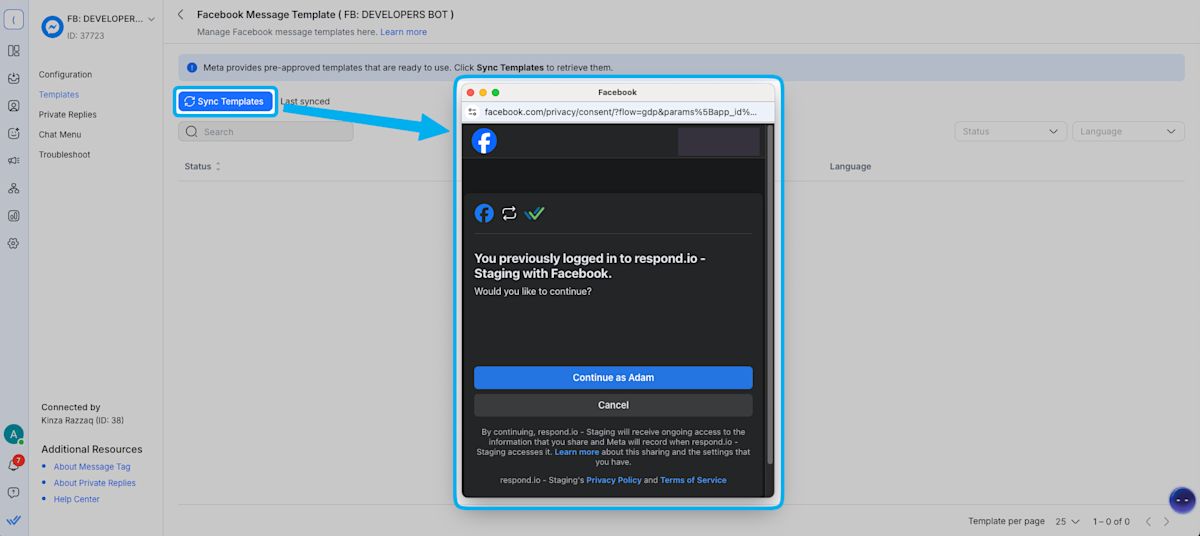
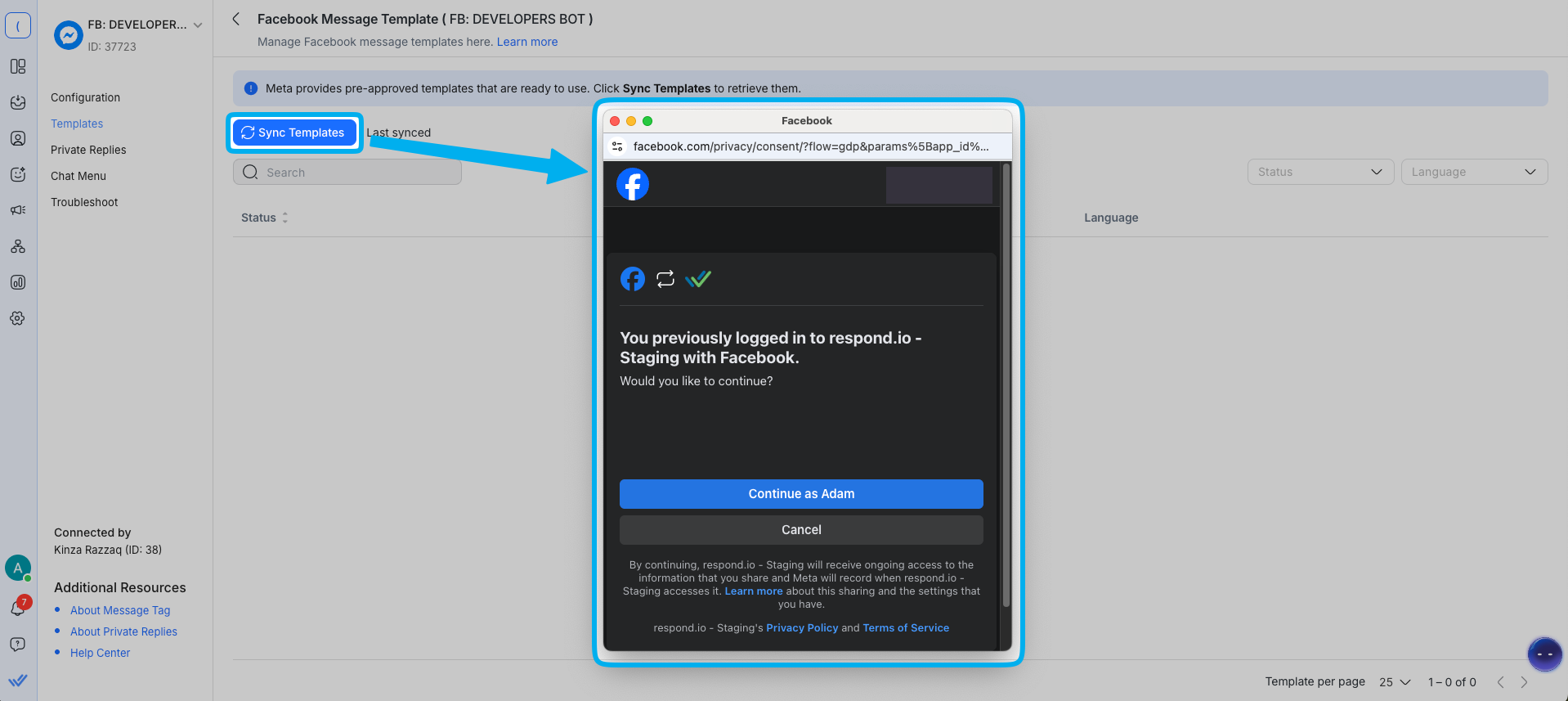
Neue Facebook-Kanalverbindungen
Neu verbundene Facebook Messenger-Kanäle erhalten während des Verbindungsprozesses automatisch verfügbare Nachrichtenvorlagen.
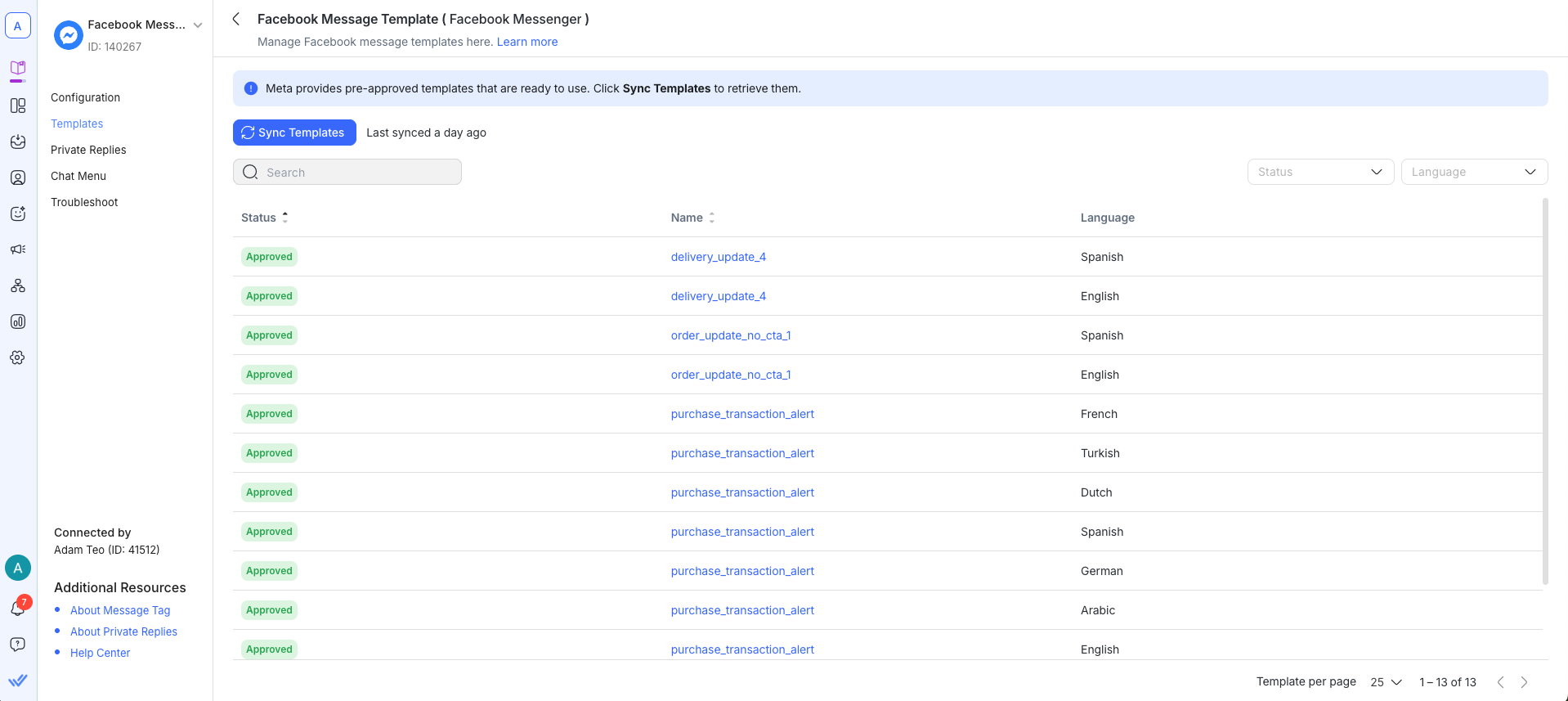
Übersicht über die Felder der Facebook-Nachrichtenvorlage
Nachfolgend wird beschrieben, was jede Spalte darstellt:
Feld | Beschreibung |
|---|---|
Status | Zeigt den aktuellen Status der Vorlage an |
Name | Gibt den Namen der Vorlage an |
Sprache | Gibt die Sprache der Vorlage an |
Senden von Nachrichtenvorlagen
Schritte zum Senden von Nachrichtenvorlagen
Klicke in der Nachrichtenleiste auf das Symbol Nachrichtenvorlage.

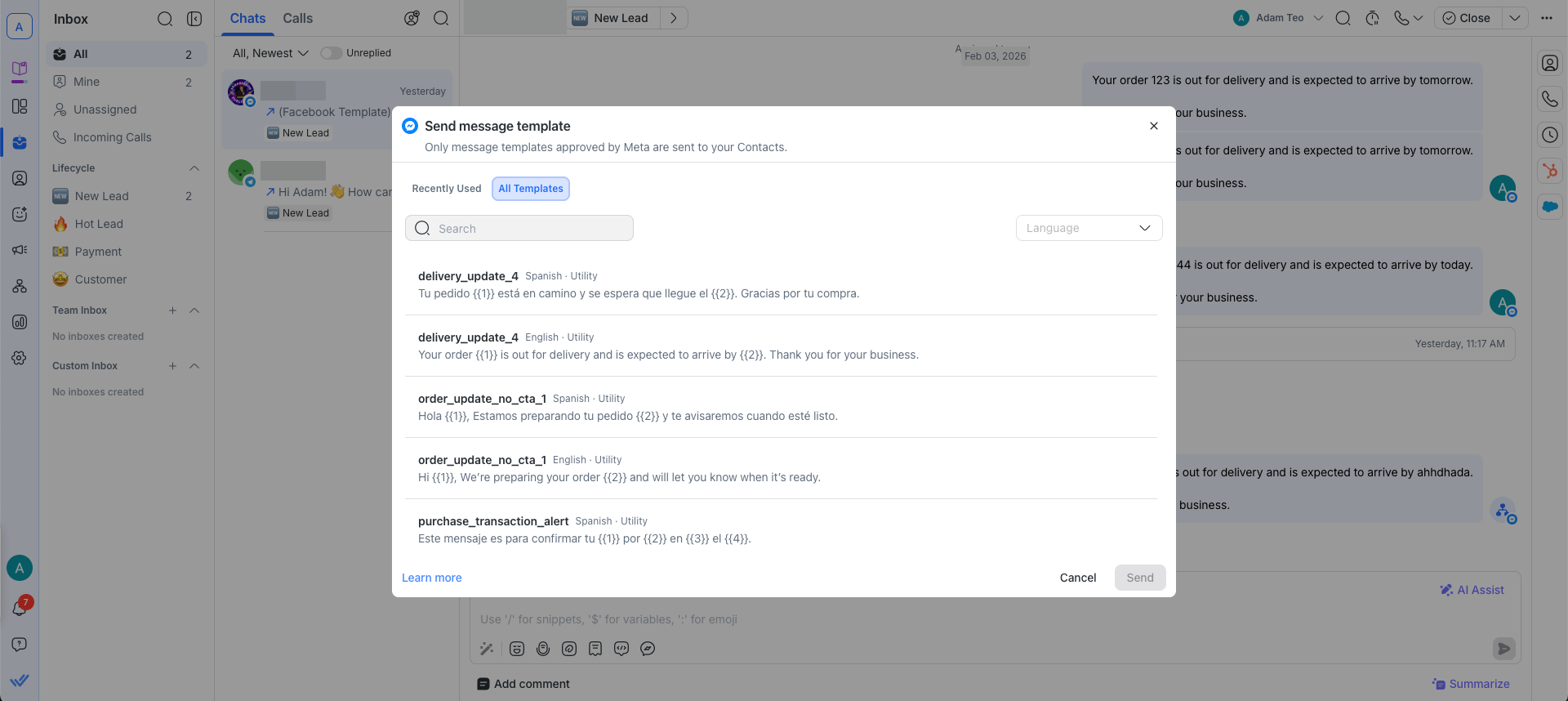
Um eine Nachrichtenvorlage zu senden, nachdem das Kundenservice-Fenster abgelaufen ist, klicke unten im Posteingangsmodul auf die Schaltfläche Nachrichtenvorlage senden.
Wähle die Vorlage aus, die du an deinen Kontakt senden möchtest.
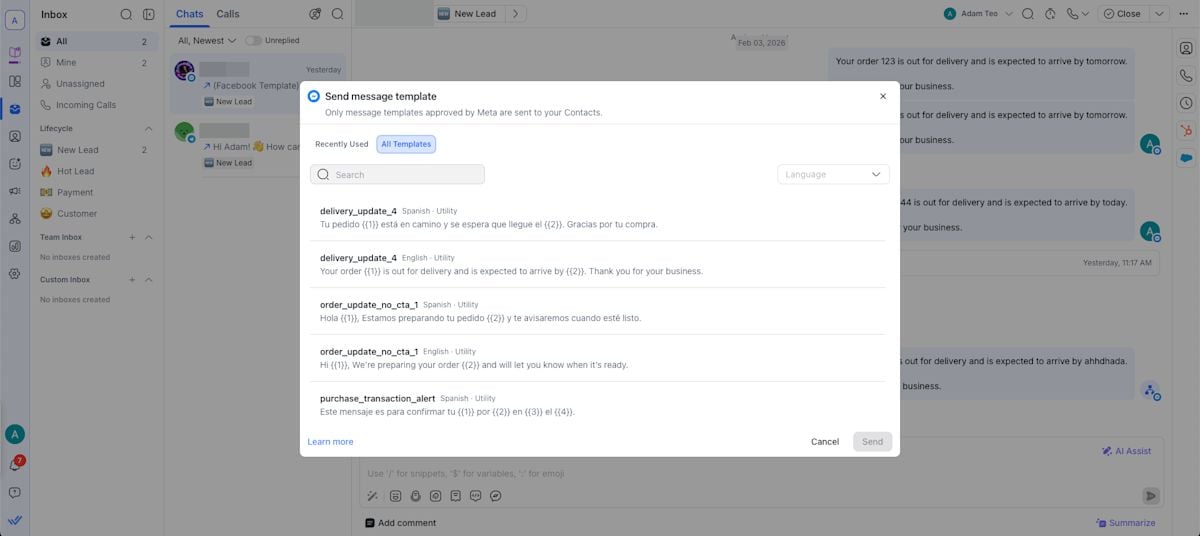
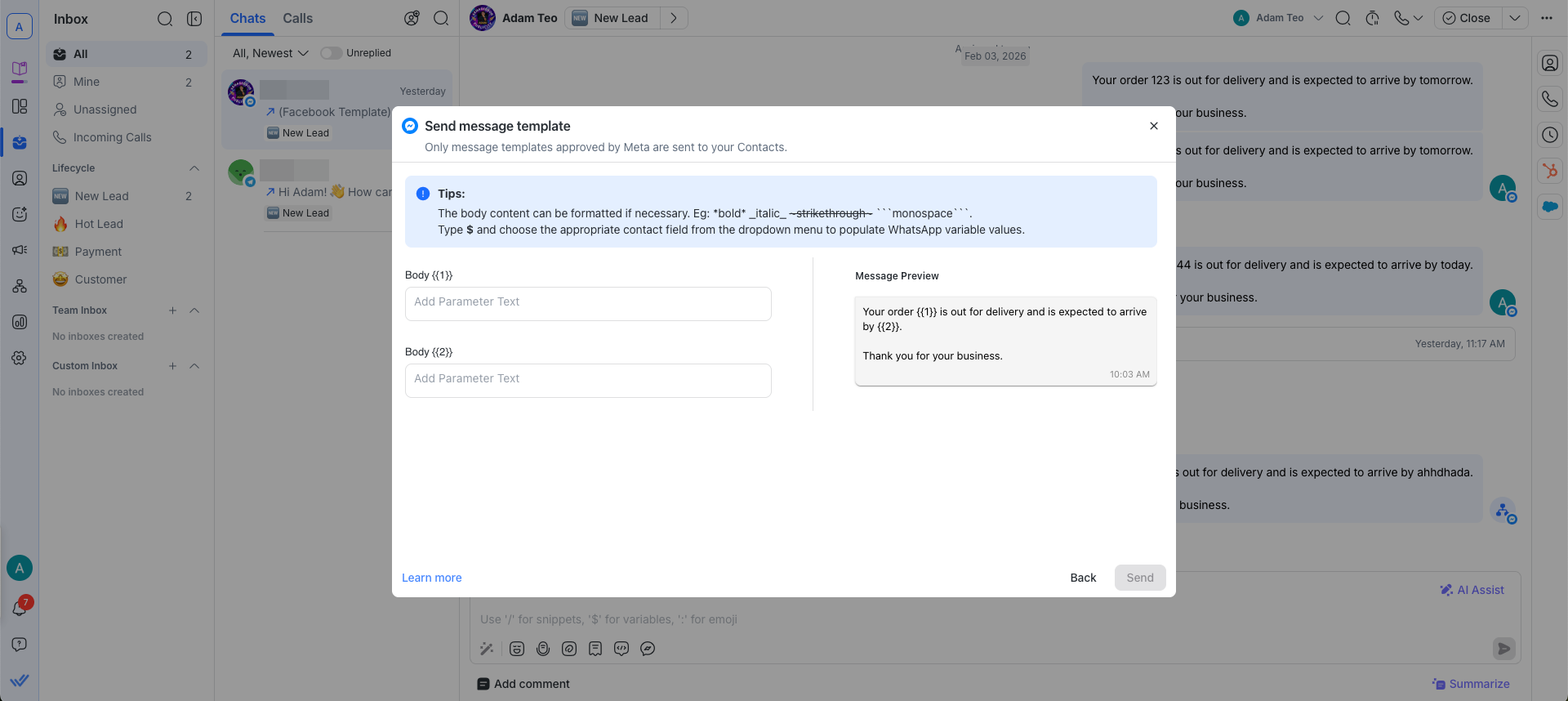
Personalisiere die Nachricht und gib die Parameter für die Vorlage an. Du kannst dynamische Variablen verwenden, um die erforderlichen Felder auszufüllen, d. h. die Werte für {{1}}, {{2}} usw. Wenn ein Nutzer die Werte für die Parameter eingibt, werden die Parameter in der Nachrichtenvorschau durch diese Werte ersetzt, damit er sie vor dem Senden an den Kontakt überprüfen kann.
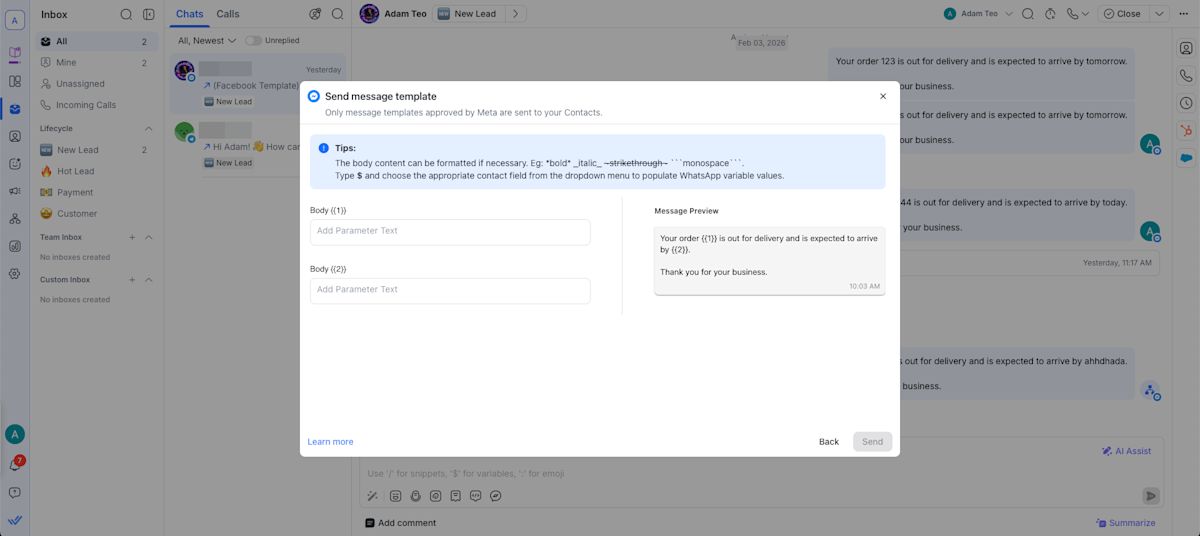
Überprüfe die Informationen und klicke auf Senden.


FAQs und Fehlerbehebung
Ich sehe nach dem Aktualisieren meiner Berechtigungen oder dem Verbinden meines Messenger-Kanals keine Vorlagen. Was soll ich tun?
Es kann einige Minuten dauern, bis Vorlagen vollständig zur Plattform synchronisiert sind. Wenn du auch nach einer Stunde noch keine Vorlagen siehst, kontaktiere den Support.
Warum sehe ich nach dem Synchronisieren der Vorlagen den Fehler „Unzureichende Berechtigungen zum Synchronisieren von Vorlagen“?
Das passiert, wenn die Berechtigungen deines Facebook Messenger-Kanals veraltet sind. Gehe zu den Einstellungen zur Fehlerbehebung deines Kanals und klicke auf Berechtigung aktualisieren, um den Zugriff erneut zu autorisieren, und versuche dann, deine Vorlagen erneut zu synchronisieren.
Kann ich benutzerdefinierte dienstbezogene Nachrichtenvorlagen für Facebook auf respond.io erstellen und verwalten?
Nein. Benutzerdefinierte dienstbezogene Nachrichtenvorlagen für Facebook können derzeit nicht direkt auf respond.io erstellt oder verwaltet werden. Derzeit können sie auch nicht über die Meta Business Suite oder die Meta-Oberfläche erstellt werden. Die einzige Möglichkeit, dienstbezogene Facebook-Nachrichtenvorlagen zu erstellen, ist über die Meta API.
Wenn du das gerne sehen würdest, kannst du hier für die Feature-Anfrage abstimmen.


