

เทมเพลตข้อความ Facebook มาแทนแท็กข้อความบนแพลตฟอร์ม respond.io. บทความนี้อธิบายวิธีการทำงานของเทมเพลตข้อความบน respond.io — รวมถึงวิธีสร้างเทมเพลตแบบกำหนดเองและส่งให้ Meta เพื่อขออนุมัติ.
เทมเพลตช่วยรับรอง:
เป็นไปตามนโยบายการส่งข้อความของ Meta
การสื่อสารขาออกที่สม่ำเสมอและมีโครงสร้าง
การแยกอย่างชัดเจนระหว่างกรณีการใช้งานเชิงโปรโมชันและกรณีการใช้งานที่ไม่ใช่เชิงโปรโมชัน
ข้อความที่มีลักษณะเป็นการโปรโมชันไม่อนุญาตให้ใช้ในเทมเพลตข้อความ.
เทมเพลตข้อความ Facebook คืออะไร?
เทมเพลตข้อความ Facebook เป็นรูปแบบข้อความที่ได้รับการอนุมัติล่วงหน้าซึ่งมาจากคลังเทมเพลตของ Meta. เทมเพลตเหล่านี้มีไว้สำหรับข้อความเชิงประโยชน์ เช่น:
การอัปเดตบัญชี
การยืนยันการทำธุรกรรม
การแจ้งเตือนหลังการซื้อ
การติดตามผลการสนับสนุนลูกค้า
เทมเพลต ต้องไม่ รวมเนื้อหาเชิงโปรโมชัน เช่น:
ดีล
ข้อเสนอ
คูปอง
ส่วนลด
หากมีข้อสงสัย ควรตรวจสอบข้อความเพื่อให้แน่ใจว่าสอดคล้องกับข้อกำหนดการส่งข้อความเชิงประโยชน์ของ Meta.
เมื่อใดที่ฉันต้องใช้เทมเพลตข้อความ Facebook?
คุณต้องใช้เทมเพลตข้อความของ Facebook เมื่อส่งข้อความ นอกหน้าต่างการส่งข้อความ 24 ชั่วโมง ที่ตามหลังข้อความขาเข้าล่าสุดของผู้ติดต่อ.
จำเป็นต้องใช้เทมเพลตข้อความเมื่อ:
ข้อความล่าสุดจากผู้ติดต่อถูกส่งมาเมื่อกว่า 24 ชั่วโมงแล้ว
คุณต้องส่งข้อความ ที่เกี่ยวกับบริการหรือบัญชี
แท็กข้อความ Facebook ไม่สามารถใช้งานได้อีกต่อไป
หากหน้าต่างการส่งข้อความยังเปิดอยู่ คุณสามารถสนทนาต่อได้โดยไม่ต้องใช้เทมเพลตข้อความ.
การใช้งานเทมเพลตข้อความ Facebook
เทมเพลตข้อความมีผลต่อโมดูลและฟีเจอร์ที่ส่งข้อความ Facebook ขาออกนอกหน้าต่างการส่งข้อความมาตรฐาน.
รวมถึง:
ข้อความตามเวิร์กโฟลว์
ข้อความแบบแมนนวลที่ส่งหลังช่วงเวลา 24 ชั่วโมง
Webhooks — เทมเพลตข้อความ Facebook จะเรียกใช้อีเวนต์ webhook New Outgoing Message. คุณสามารถกรองตามประเภทข้อความนี้เมื่อกำหนดค่า webhook.
การขยายหน้าต่างการส่งข้อความด้วยแท็ก Human_Agent
นอกเหนือจากเทมเพลตข้อความ Meta ยังให้แท็ก Human_Agent เพื่อขยายหน้าต่างการส่งข้อความ.
วิธีการทำงาน
หน้าต่างการส่งข้อความปกติ: 24 ชั่วโมง นับจากข้อความของลูกค้าล่าสุด
เมื่อใช้แท็ก Human_Agent: ขยายเป็น 7 วัน
บนแพลตฟอร์ม respond.io แท็ก Human_Agent จะถูกนำไปใช้โดยอัตโนมัติกับข้อความขาออกที่มีคุณสมบัติเหมาะสม.
หน้าต่างที่ขยายนี้มีประโยชน์อย่างยิ่งสำหรับ:
ปัญหาลูกค้าที่ซับซ้อน
การสนทนาสนับสนุนอย่างต่อเนื่อง
สถานการณ์ที่ในทางปฏิบัติแล้วต้องใช้เวลามากกว่าวันหนึ่งในการแก้ไข
วิธีการจัดหาเทมเพลตข้อความ Facebook
เทมเพลตข้อความ Facebook มาจากสองแหล่ง:
คลังเทมเพลตของ Meta — ได้รับการอนุมัติล่วงหน้า ซิงค์ผ่าน Sync Templates;
เทมเพลตที่กำหนดเอง — สร้างใน respond.io ส่งไปขออนุมัติจาก Meta (ประมาณ 24 ชั่วโมง) แล้วจะสามารถใช้งานได้ใน Inbox, Workflow และ Broadcast.
เทมเพลตทั้งหมดอยู่ภายใต้นโยบายของแพลตฟอร์ม Messenger ของ Meta.
วิธีการรับเทมเพลตข้อความ Facebook
การเชื่อมต่อช่อง Facebook ที่มีอยู่
ช่อง Facebook Messenger ที่มีอยู่ต้อง อัปเดตสิทธิ์การเข้าถึง เพื่อเข้าถึงเทมเพลตข้อความ. สิ่งนี้จำเป็นเนื่องจากการอัปเดตสิทธิ์ของ Meta ที่เกี่ยวข้องกับเทมเพลต.
ขั้นตอนการซิงค์เทมเพลตข้อความ
ไปที่ การตั้งค่าเวิร์กสเปซ > ช่อง.
ค้นหาช่อง Messenger > คลิก จัดการ.
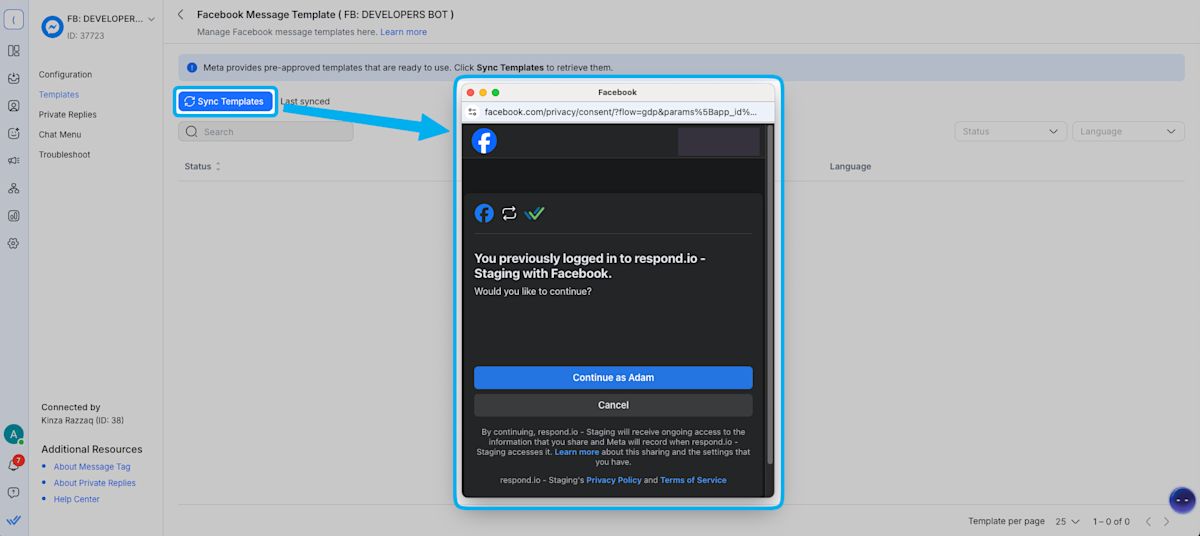
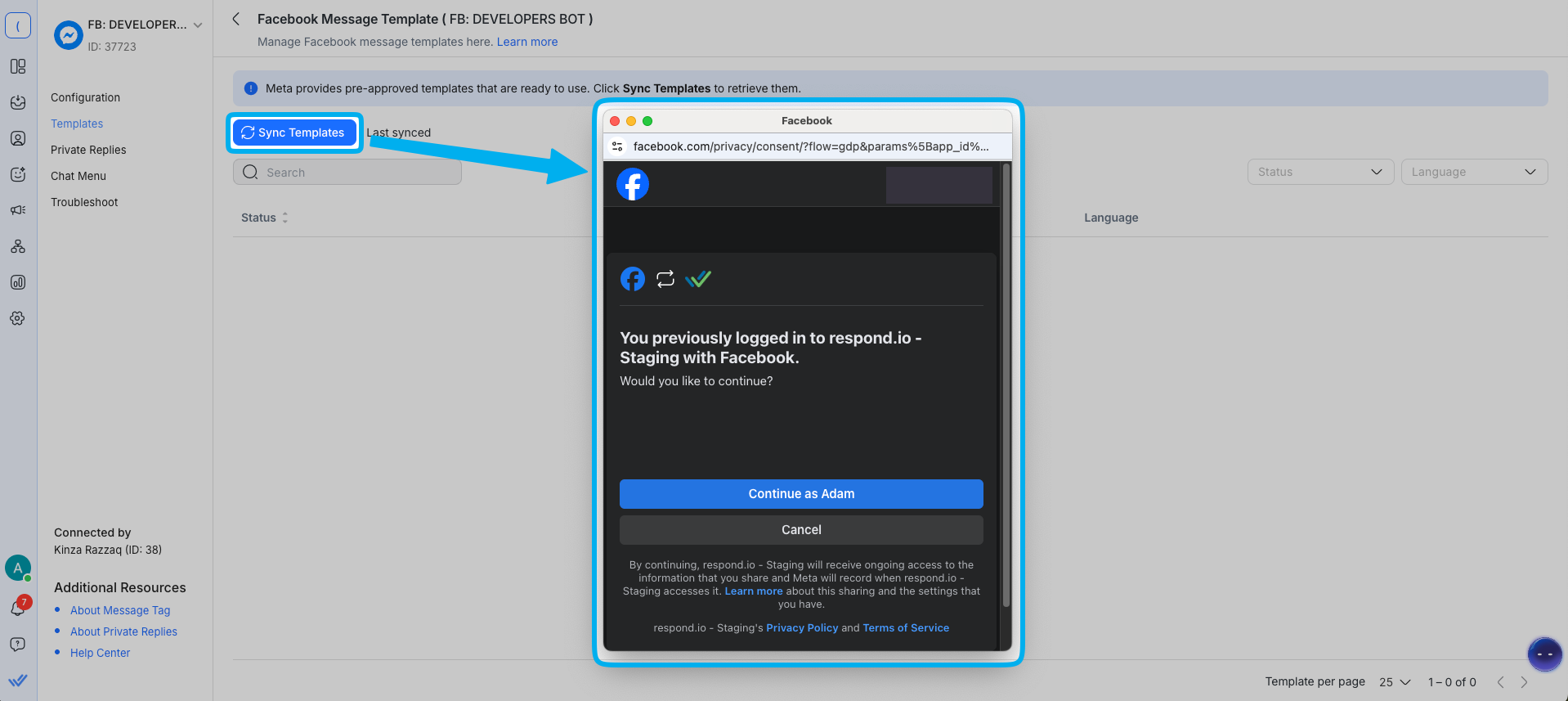
ในหน้าการกำหนดค่าช่อง ให้คลิก เทมเพลต > ซิงค์เทมเพลต เพื่อเริ่มกระบวนการซิงค์.
เมื่อการซิงค์เสร็จสิ้น เทมเพลตข้อความจะแสดงภายใต้สถานะ "approved".
การเชื่อมต่อช่อง Facebook ใหม่
ช่อง Facebook Messenger ที่เชื่อมต่อใหม่จะได้รับเทมเพลตข้อความที่มีอยู่โดยอัตโนมัติในขั้นตอนการเชื่อมต่อ.
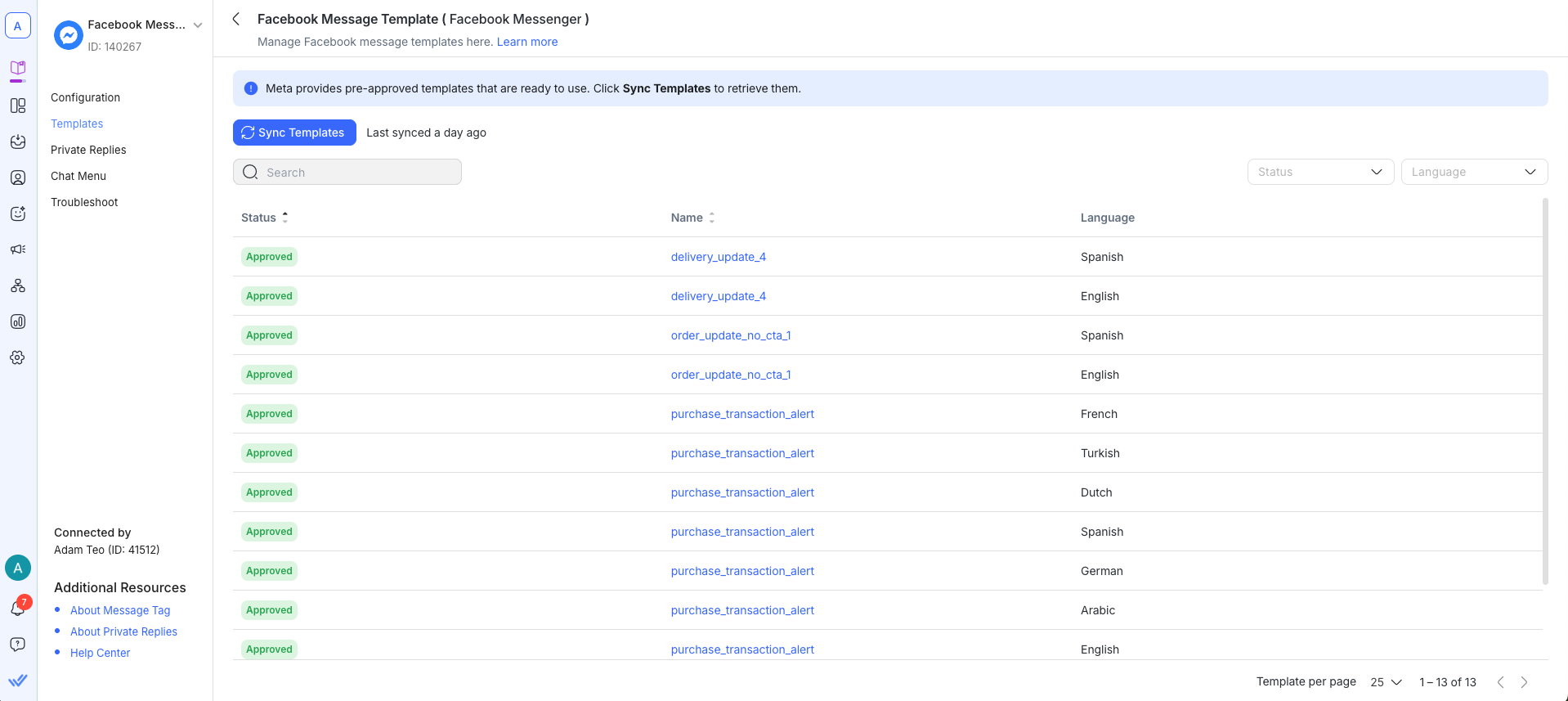
ภาพรวมฟิลด์เทมเพลตข้อความ Facebook
ต่อไปนี้เป็นคำอธิบายถึงสิ่งที่แต่ละคอลัมน์แสดงถึง:
ฟิลด์ | รายละเอียด |
|---|---|
สถานะ | ระบุสถานะปัจจุบันของเทมเพลต. |
ชื่อ | ระบุชื่อของเทมเพลต. |
ภาษา | ระบุภาษาของเทมเพลต. |
ฉลาก | ฉลากที่ใช้ในการจัดหมวดหมู่และกรองเทมเพลตของคุณ. |
การสร้างเทมเพลตข้อความที่กำหนดเอง
คุณสามารถสร้างและส่งเทมเพลต Messenger ของคุณได้โดยตรงใน respond.io. เมื่อ Meta อนุมัติแล้ว เทมเพลตจะพร้อมส่งใน Inbox, Workflow และ Broadcast.
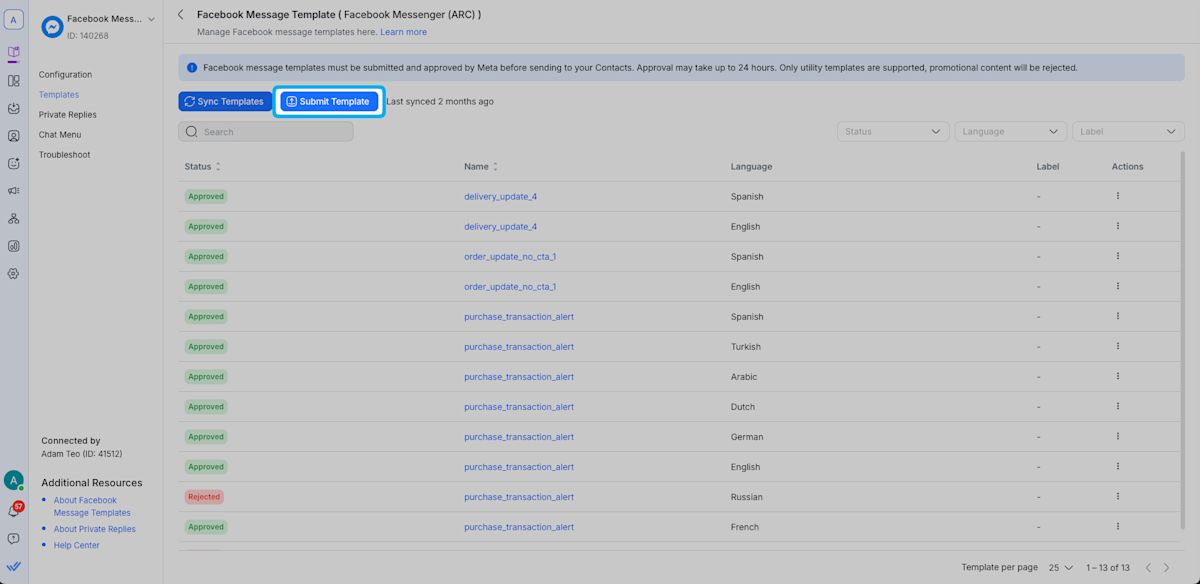
ไปที่ การตั้งค่า > ช่อง แล้วคลิก จัดการ บนช่อง Messenger ของคุณ.
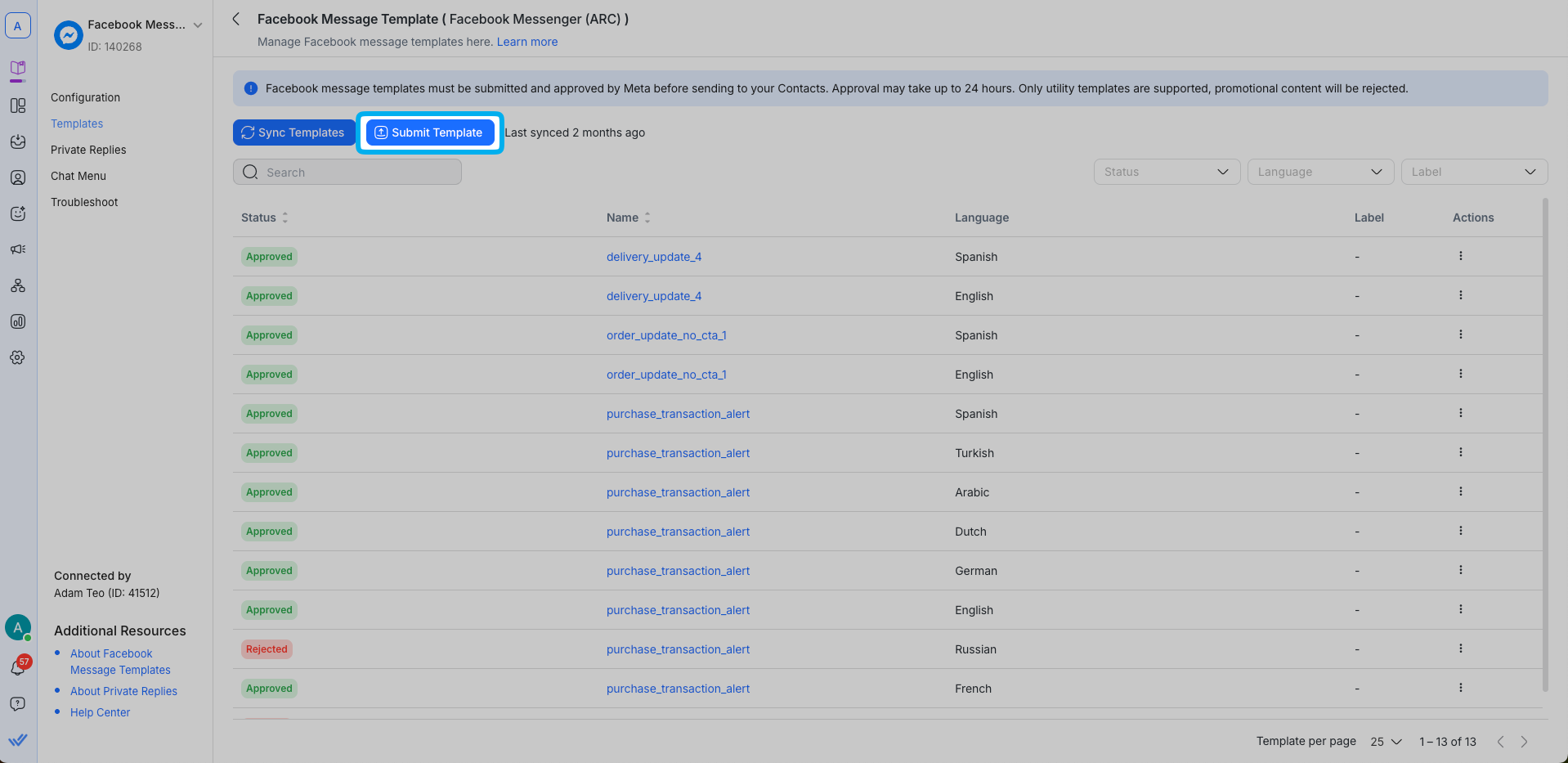
ในแท็บ Templates ให้คลิก Submit Template.
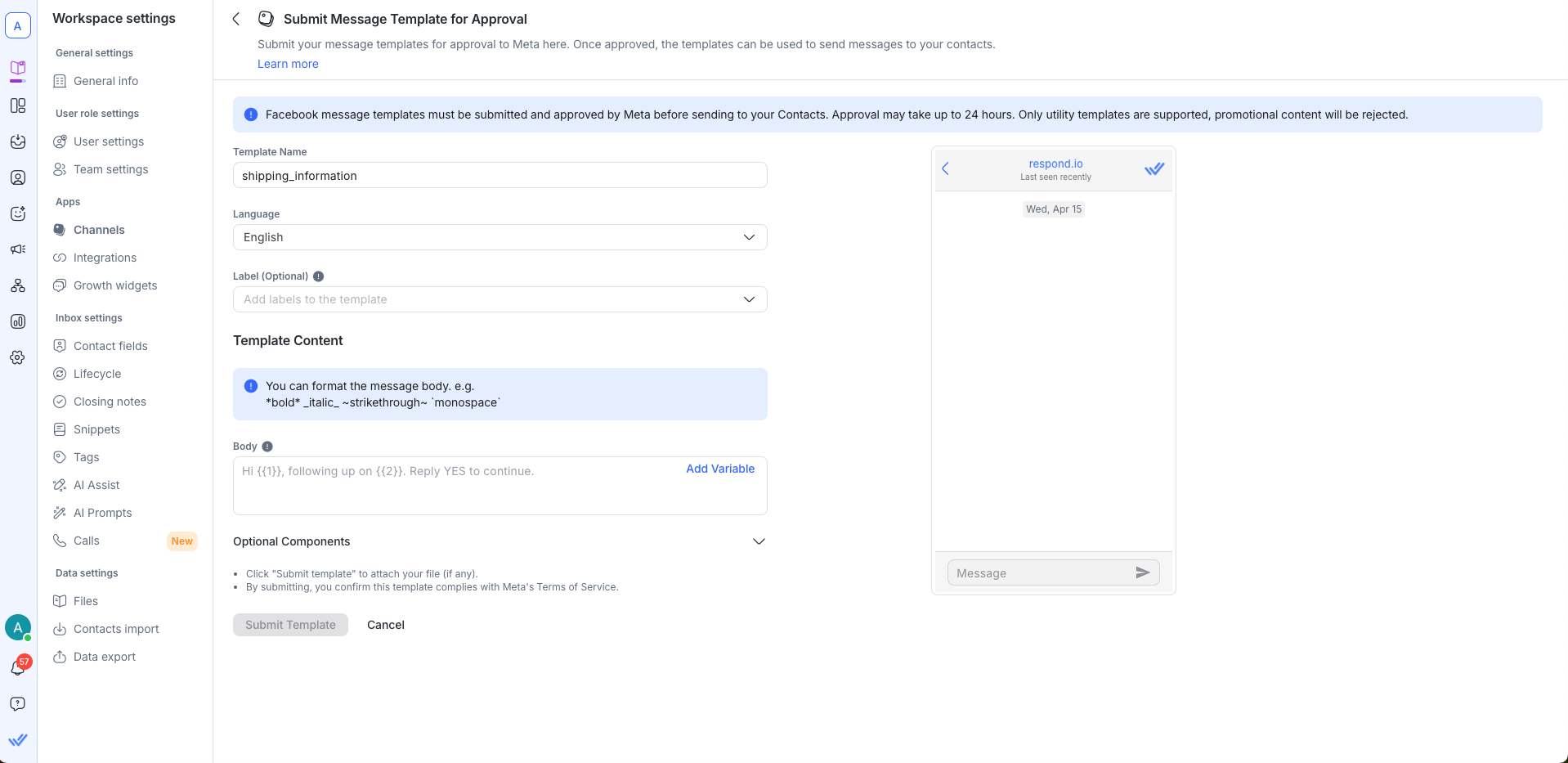
กรอก: ชื่อเทมเพลต, ภาษา, ป้าย (ไม่บังคับ).
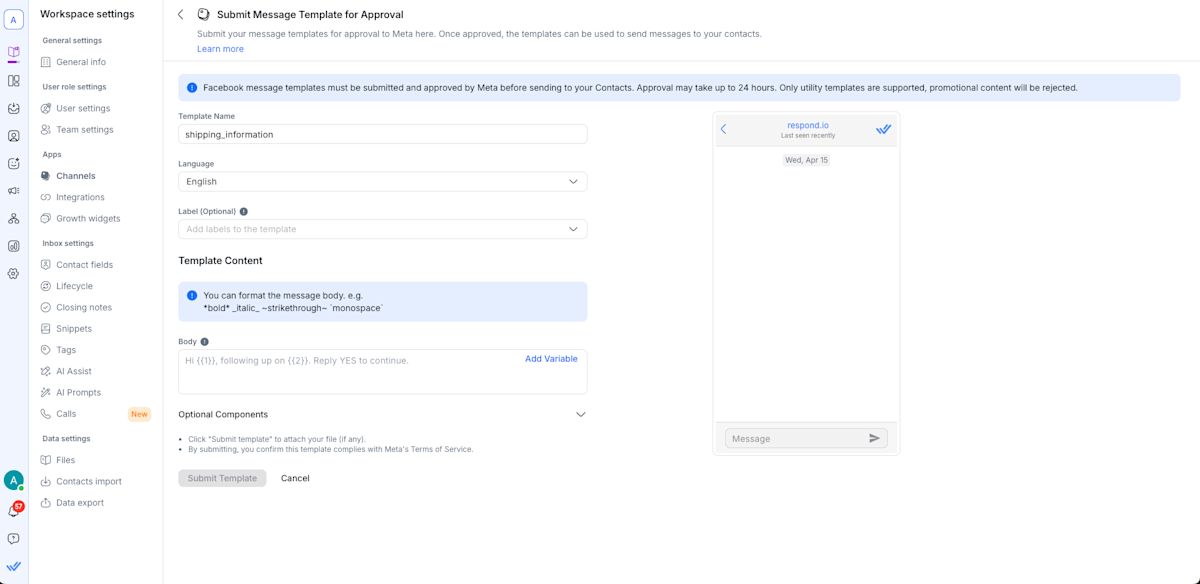
เพิ่มข้อความใน Body และตัวแปรโดยใช้ปุ่ม Add variable (เช่น {{1}}, {{2}}).
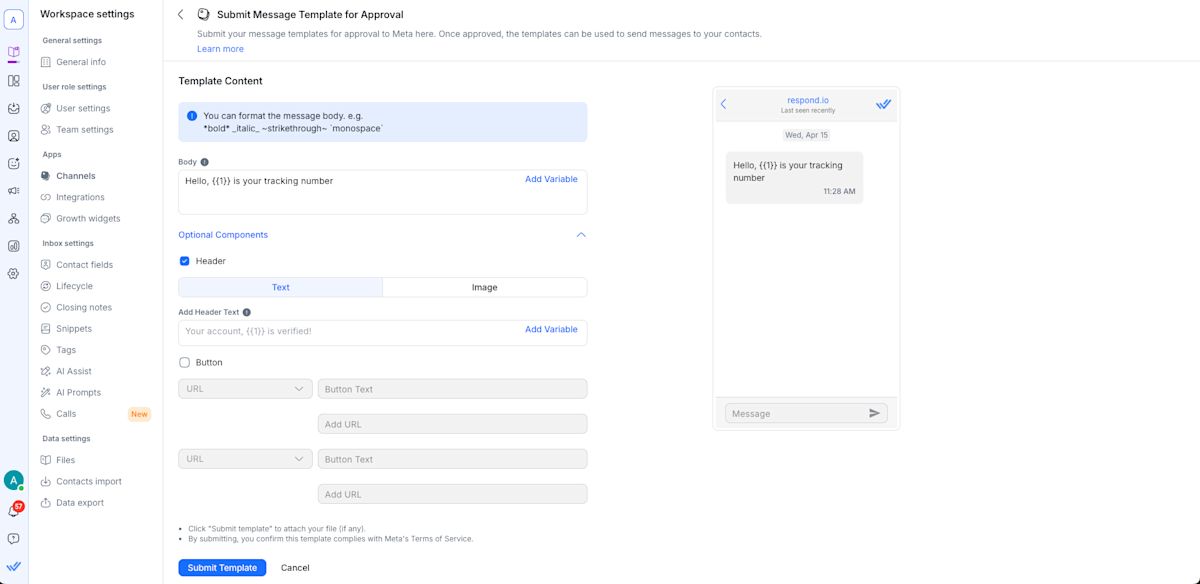
เปิดใช้งานตามต้องการ: Header (ข้อความ หรือ รูปภาพและข้อความ), ปุ่ม URL.
ตรวจสอบตัวอย่างสด แล้วคลิก Submit Template.
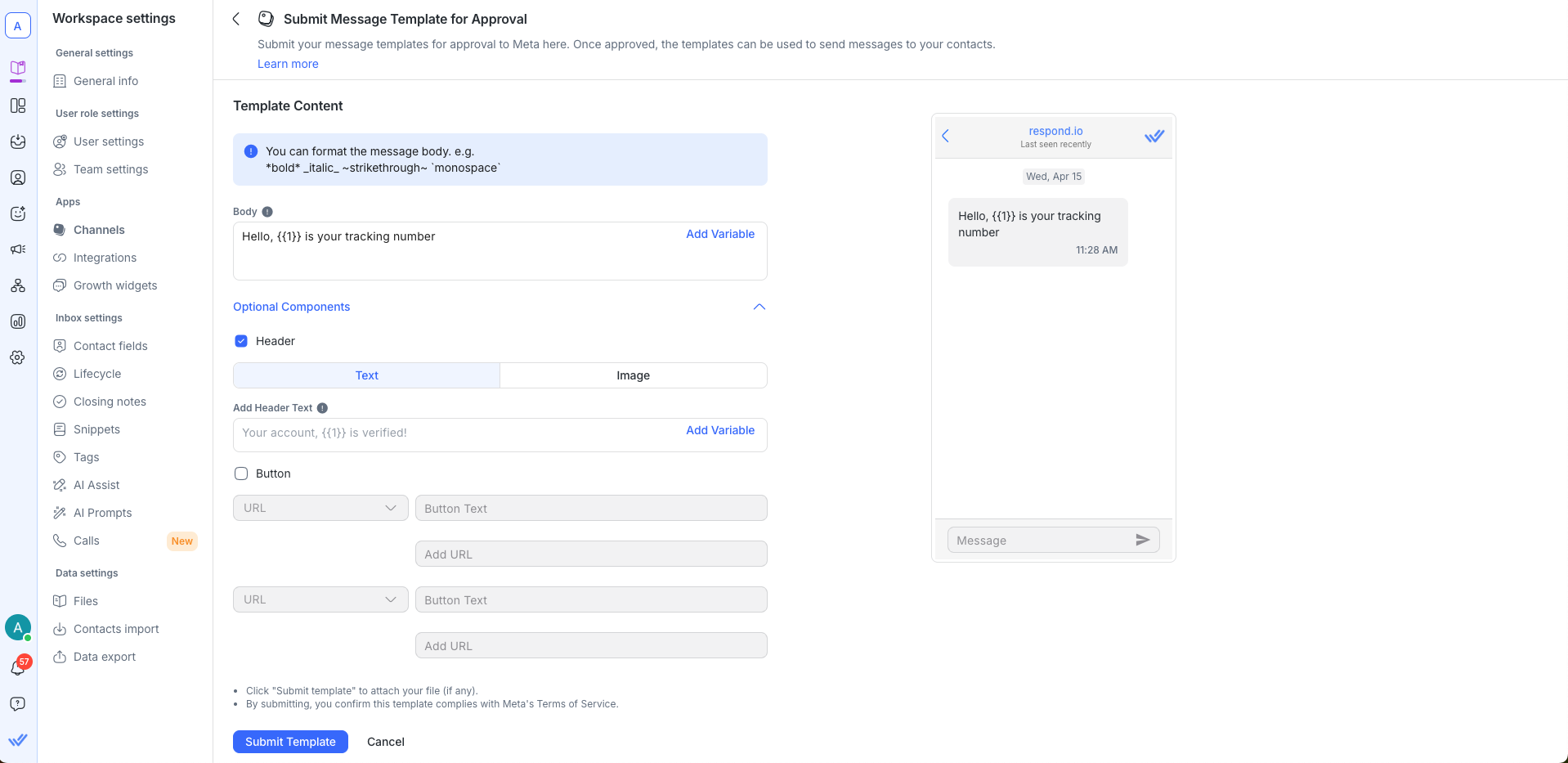
เนื่องจากข้อจำกัดของ Meta ภาพส่วนหัวไม่สามารถเปลี่ยนแปลงได้หลังจากส่งแล้ว.
บล็อก | รายละเอียด |
|---|---|
เนื้อหา | เนื้อหาประกอบด้วยข้อความที่สำคัญที่สุดของเทมเพลตของคุณ. รองรับเฉพาะข้อความเท่านั้น. คุณสามารถใช้ Markdown เพื่อจัดรูปแบบเนื้อหาของบล็อกนี้ได้. |
ส่วนหัว | ส่วนหัวเป็นทางเลือกและทำหน้าที่เป็นชื่อเรื่องหรือหัวเรื่องของเทมเพลตของคุณ. รองรับสิ่งต่อไปนี้: ข้อความ, รูปภาพ (.jpeg, .jpg, .png). |
ปุ่ม | ปุ่มนี้เป็นทางเลือกและเพิ่มการโต้ตอบให้กับเทมเพลตของคุณ. มีประเภทปุ่มหนึ่งประเภท: ปุ่มเรียกร้องให้ดำเนินการ — ใช้เพื่อนำผู้ติดต่อไปยังเว็บไซต์. ปุ่ม URL สามารถใส่พารามิเตอร์เพื่อการปรับแต่งแบบส่วนบุคคลได้. |
หลังจากส่งแล้ว การอนุมัติอาจใช้เวลานานถึง 24 ชั่วโมง. เมื่อได้รับการอนุมัติ เทมเพลตจะแสดงสถานะ "Approved". ตรวจสอบสถานะเทมเพลตของคุณโดยไปที่ การตั้งค่า > ช่อง > ช่อง Messenger ที่เชื่อมต่อของคุณ > เทมเพลต. จากนั้นซิงค์เทมเพลตของคุณเพื่อรับการอัปเดตสถานะล่าสุด.
ข้อจำกัด: เฉพาะเทมเพลตเชิงประโยชน์. การส่งเป็นขั้นสุดท้ายและไม่สามารถแก้ไขได้. ใช้ฉลากเพื่อช่วยจัดระเบียบ.
การส่งเทมเพลตข้อความ
ขั้นตอนการส่งเทมเพลตข้อความ
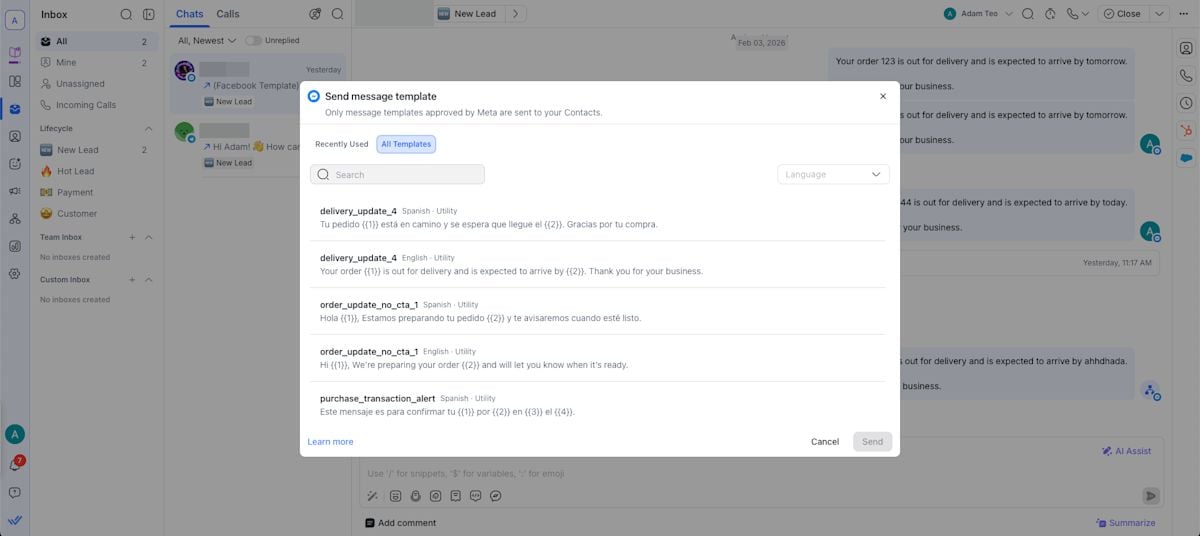
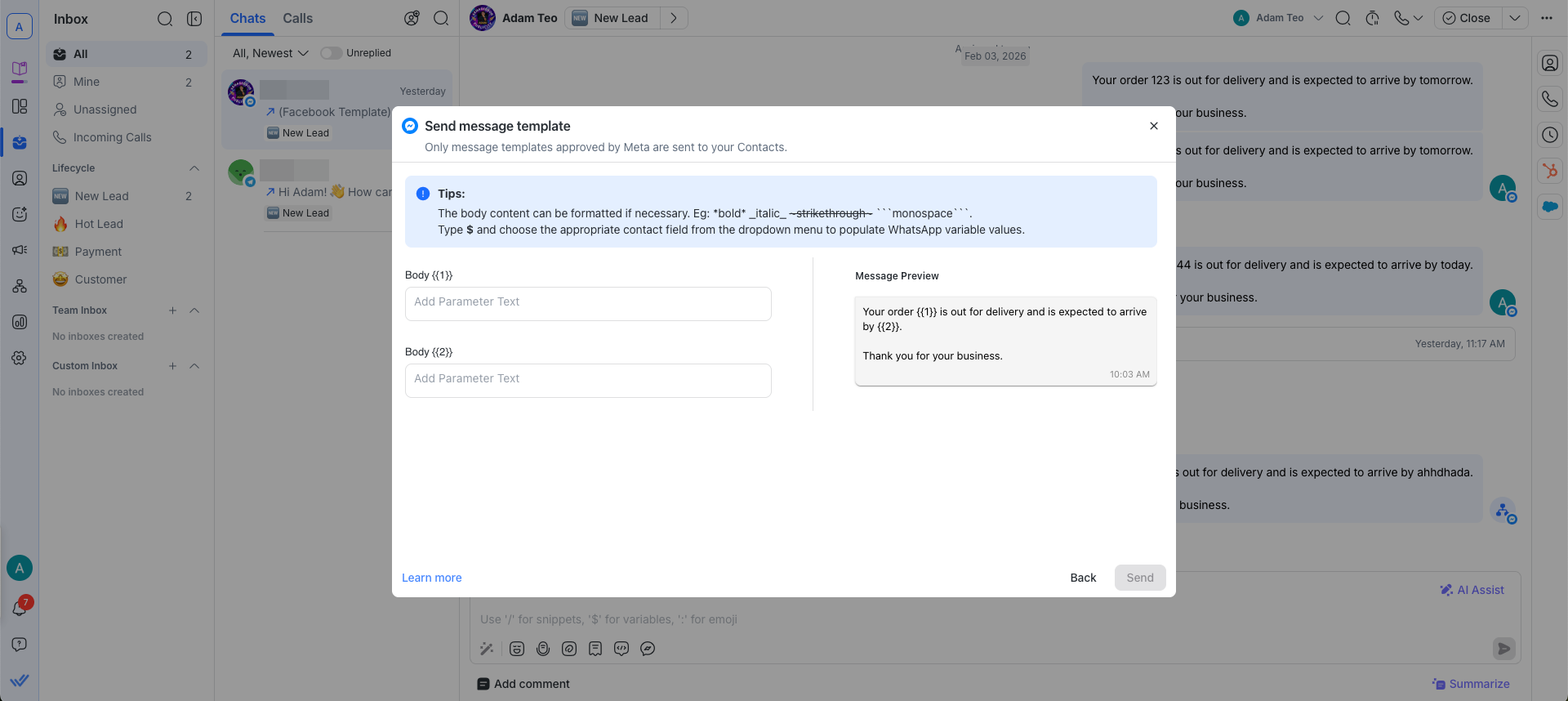
คลิกไอคอน เทมเพลตข้อความ ในแถบข้อความ.

หากต้องการส่งเทมเพลตข้อความหลังจากที่หน้าต่างการบริการลูกค้าหมดอายุแล้ว ให้คลิกปุ่มส่งเทมเพลตข้อความที่ด้านล่างของโมดูล Inbox.
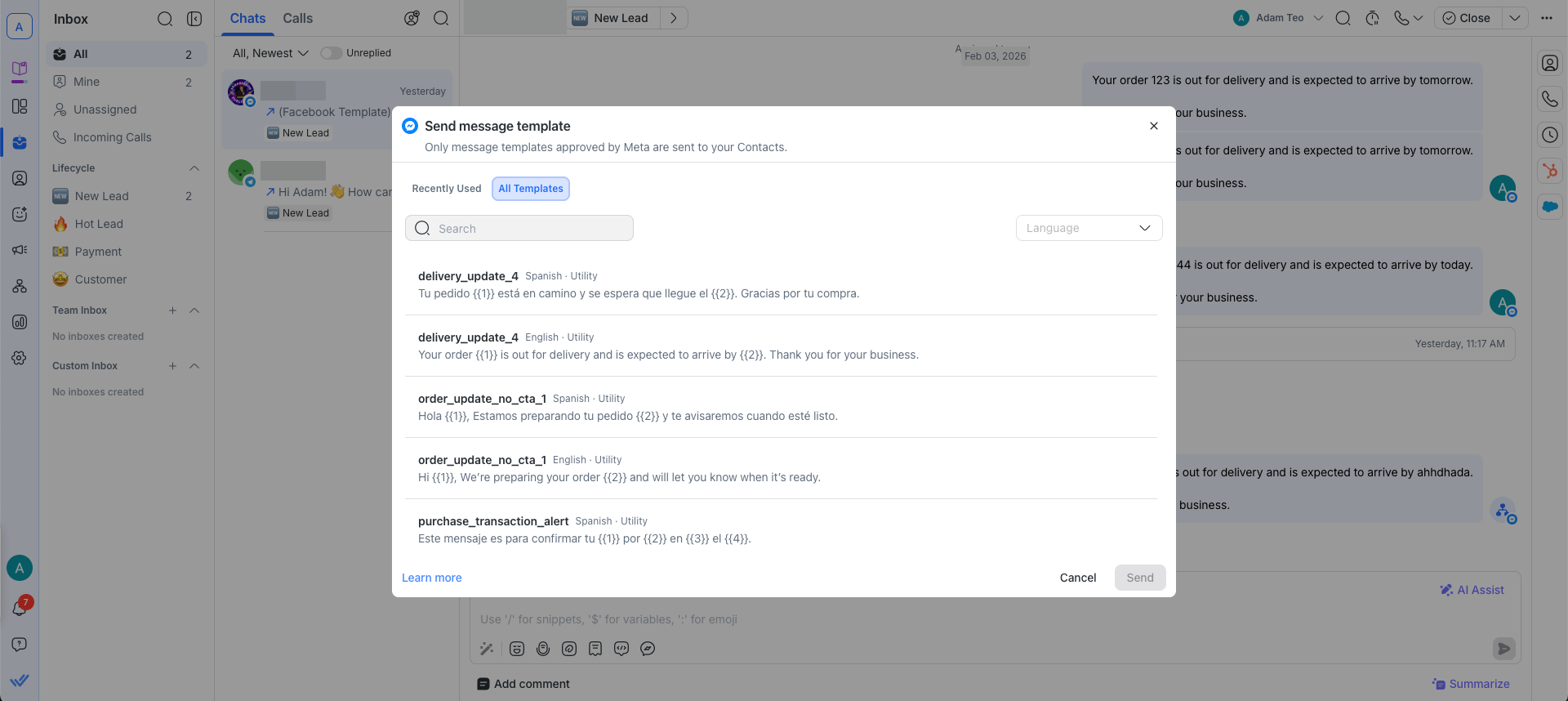
เลือกเทมเพลตเพื่อส่งให้ผู้ติดต่อของคุณ.
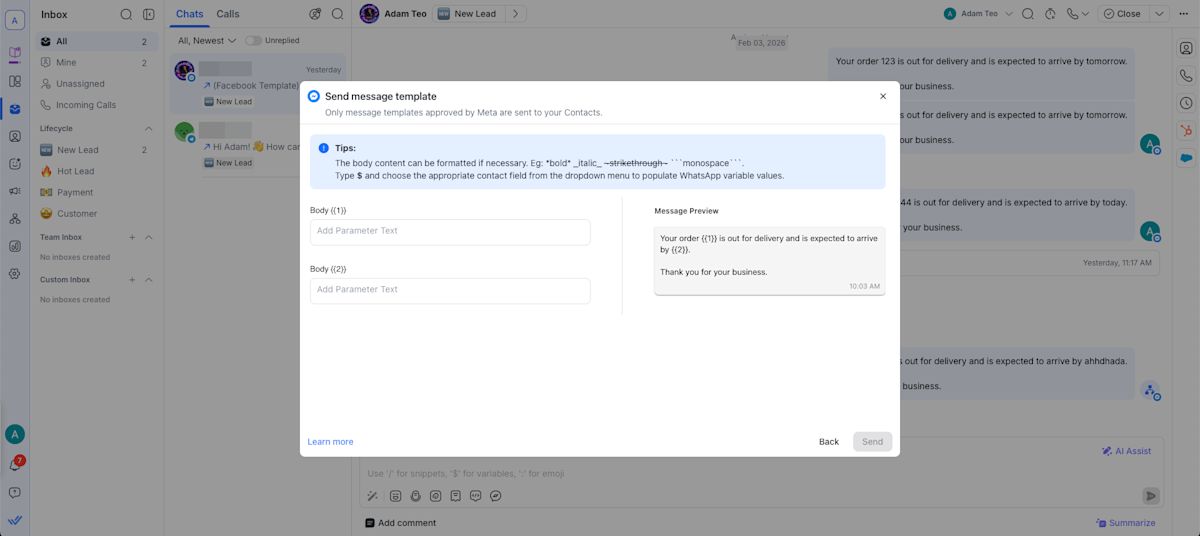
ปรับแต่งข้อความและระบุพารามิเตอร์สำหรับเทมเพลต. คุณอาจใช้ ตัวแปรไดนามิก เพื่อกรอกข้อมูลในช่องที่จำเป็น เช่น ค่าสำหรับ {{1}}, {{2}} เป็นต้น. เมื่อผู้ใช้พิมพ์ค่าสำหรับพารามิเตอร์ พารามิเตอร์ในการแสดงตัวอย่างข้อความจะถูกแทนที่ด้วยค่าที่ผู้ใช้ตรวจสอบก่อนส่งให้ผู้ติดต่อ.
ตรวจสอบข้อมูลและคลิก ส่ง.


คำถามที่พบบ่อยและการแก้ปัญหา
ฉันไม่เห็นเทมเพลตหลังจากรีเฟรชสิทธิ์หรือเชื่อมต่อช่อง Facebook Messenger ของฉัน. ฉันควรทำอย่างไรดี?
เทมเพลตอาจใช้เวลาสองสามนาทีจึงจะซิงค์ครบถ้วนบนแพลตฟอร์ม. หากคุณยังไม่เห็นเทมเพลตหลังจากหนึ่งชั่วโมง ให้ติดต่อฝ่ายสนับสนุน.
ทำไมฉันจึงเห็นข้อผิดพลาด "Insufficient permissions to sync templates" หลังจากซิงค์เทมเพลต?
สิ่งนี้เกิดขึ้นเมื่อสิทธิ์ของช่อง Facebook Messenger ของคุณล้าสมัย. ไปที่การตั้งค่า แก้ไขปัญหา ของช่อง แล้วคลิก รีเฟรชการอนุญาต เพื่ออนุญาตการเข้าถึงใหม่ แล้วลองซิงค์เทมเพลตอีกครั้ง.
สามารถสร้างและจัดการเทมเพลตข้อความยูทิลิตี้ของ Facebook ที่กำหนดเองบน respond.io ได้หรือไม่?
ไม่. ขณะนี้ไม่สามารถสร้างหรือจัดการเทมเพลตข้อความยูทิลิตี้ของ Facebook ที่กำหนดเองบน respond.io ได้โดยตรง. ขณะนี้ยังไม่สามารถสร้างผ่าน Meta Business Suite หรืออินเทอร์เฟซของ Meta ได้. วิธีเดียวที่จะสร้างเทมเพลตข้อความยูทิลิตี้ของ Facebook คือผ่าน Meta API.
หากเป็นฟีเจอร์ที่คุณอยากเห็น คุณสามารถลงคะแนนให้ คำขอฟีเจอร์นี้ ได้.


