

在 respond.io 平台上,Facebook 訊息範本已取代訊息標籤。 本文說明 respond.io 上的訊息範本如何運作——包括如何建立自訂範本並提交給 Meta 審核。
訊息範本可確保:
符合 Meta 的訊息政策
一致且結構化的外發溝通
在促銷與非促銷使用情境之間明確區分
具有促銷性質的訊息不得出現在訊息範本中。
什麼是 Facebook 訊息範本?
Facebook 訊息範本是由 Meta 的範本庫提供且事先核准的訊息格式。 這些範本用於實用性訊息,例如:
帳戶更新
交易確認
購買後通知
客服跟進
範本 不得 包含促銷內容,例如:
優惠
優惠方案
優惠券
折扣
若有疑問,應檢查訊息以確保其符合 Meta 的實用型訊息要求。
何時需要 Facebook 訊息範本?
當您在聯絡人最後一則來訊之後,傳送 超出 24 小時訊息視窗 的訊息時,就需要使用 Facebook 訊息範本。
在下列情況需使用訊息範本:
聯絡人的最後一則訊息已在 24 小時 之前發送
您需要發送一則服務或帳戶相關訊息
Facebook 訊息標籤已不再可用
如果訊息視窗仍開啟,您可以繼續對話而無需使用訊息範本。
Facebook 訊息範本的使用情境
訊息範本會影響在標準訊息視窗之外發送 Facebook 訊息的模組與功能。
這包括:
由工作流程觸發的訊息
在 24 小時視窗後手動發送的訊息
Webhooks — Facebook 訊息範本會觸發 New Outgoing Message Webhook 事件。 在設定 Webhook 時,您可以依此訊息類型篩選。
使用 Human_Agent 標籤延長的訊息視窗
除了訊息範本外,Meta 也提供 Human_Agent 標籤以延長訊息視窗。
工作原理
標準訊息視窗:自客戶最後一則訊息起 24 小時
使用 Human_Agent 標籤:延長至 7 天
在 respond.io 平台上,Human_Agent 標籤會自動套用至符合資格的外發訊息。
此延長視窗特別適用於:
複雜的客戶問題
持續的支援對話
實際上需要超過一天才能解決的情境
Facebook 訊息範本的來源
Facebook 訊息範本來自兩個來源:
Meta 的範本庫 — 預先核准,透過 同步範本 同步;
自訂範本 — 在 respond.io 建立並提交給 Meta(約 24 小時)審核,通過後可在 Inbox、工作流程和廣播中使用。
所有範本皆受 Meta 的 Messenger 平台政策管轄。
如何取得 Facebook 訊息範本
現有的 Facebook 頻道連線
既有的 Facebook Messenger 頻道必須 更新權限 以存取訊息範本。 此步驟為因應 Meta 與範本相關權限的更新。
同步訊息範本的步驟
前往您的 工作區設定 > 頻道.
找到 Messenger 頻道 > 點選 管理。
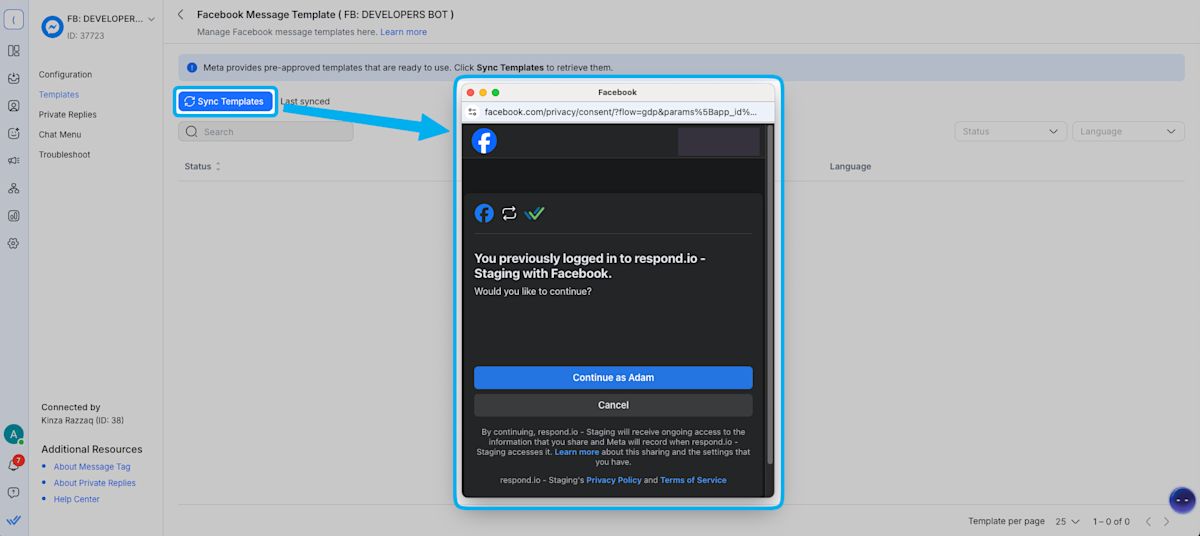
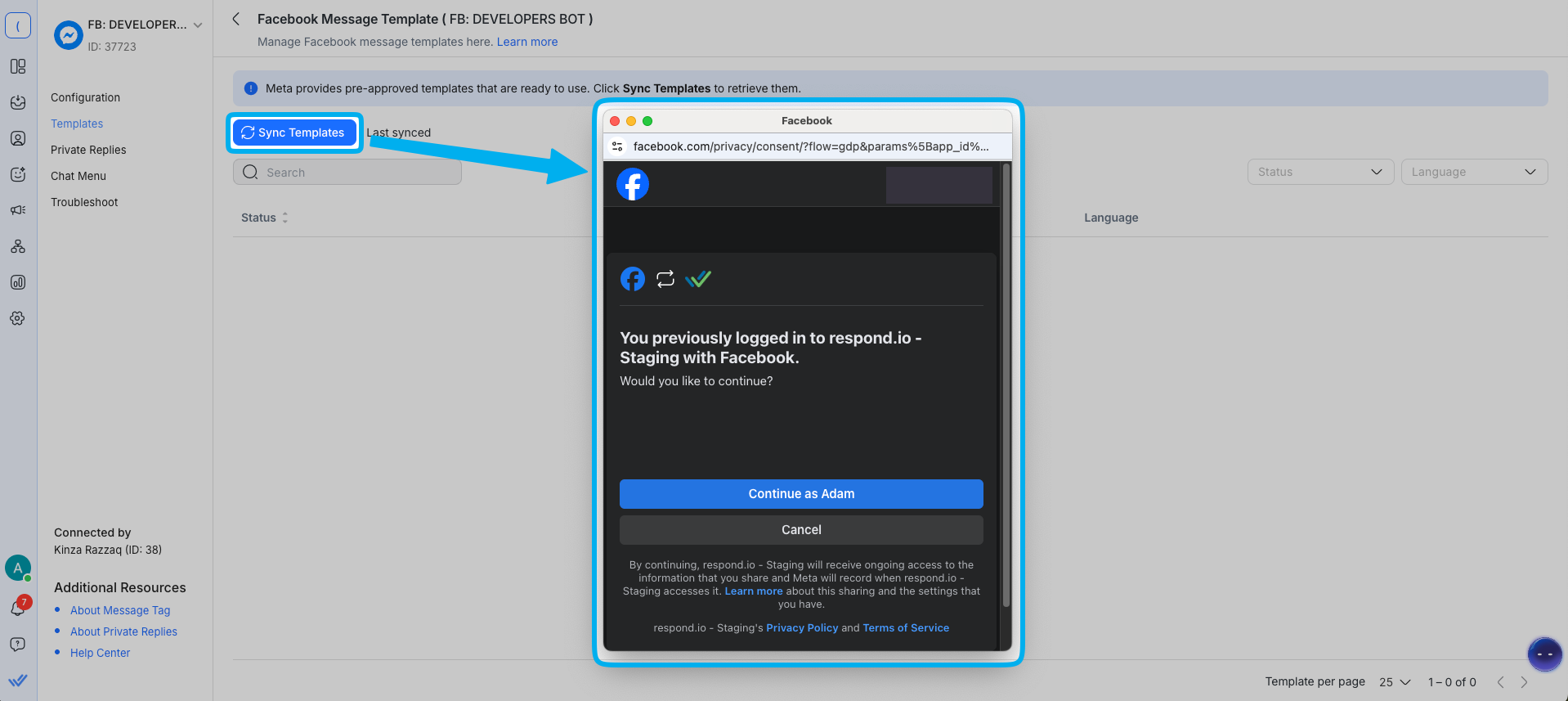
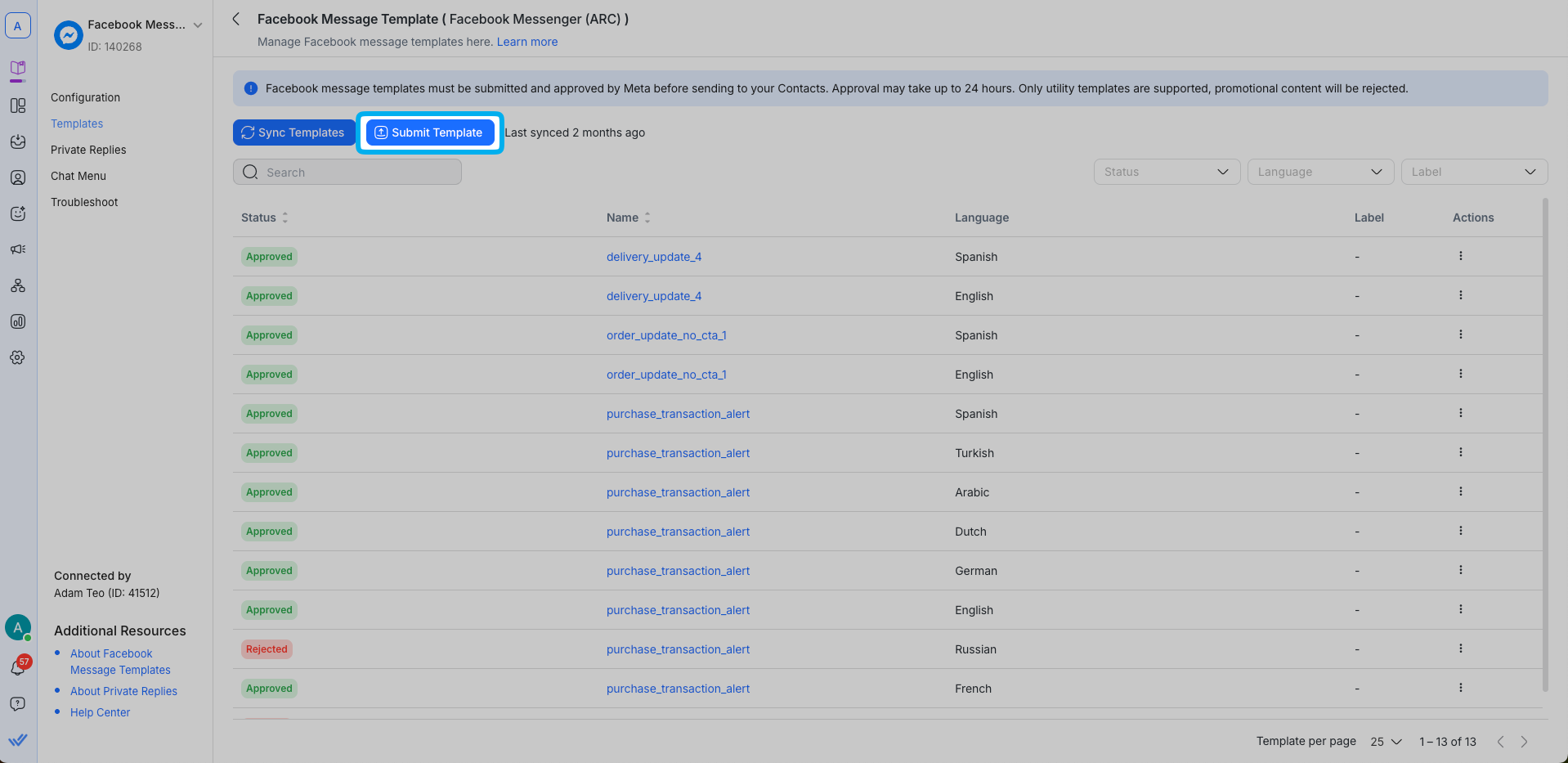
在頻道設定頁面,點選 範本 > 同步範本 以開始同步流程。
當同步完成後,訊息範本會顯示為「已批准」狀態。
新連接的 Facebook 頻道
新連接的 Facebook Messenger 頻道在連線過程中會自動取得可用的訊息範本。
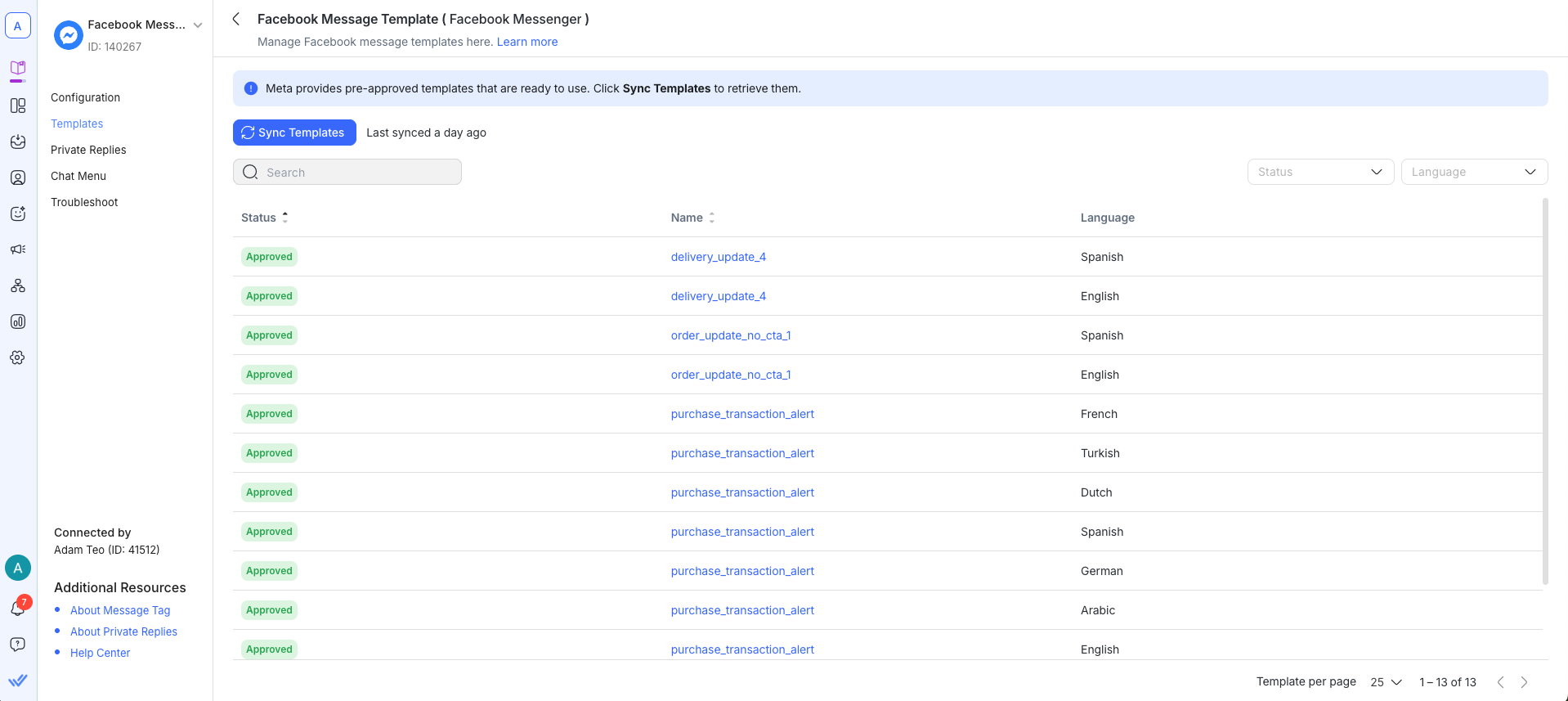
Facebook 訊息範本欄位概述
以下為每欄位所代表內容的說明:
欄位 | 說明 |
|---|---|
狀態 | 指示範本的當前狀態 |
名稱 | 指示範本的名稱 |
語言 | 指示範本的語言 |
標籤 | 用來分類並篩選範本的標籤。 |
建立自訂訊息範本
您可以直接在 respond.io 建立並提交自己的 Messenger 範本。 Meta 批准後,可在 Inbox、工作流程與廣播中發送。
前往 設定 > 頻道,然後在您的 Messenger 頻道上點選 管理。
在 範本 分頁中,點選 提交範本。
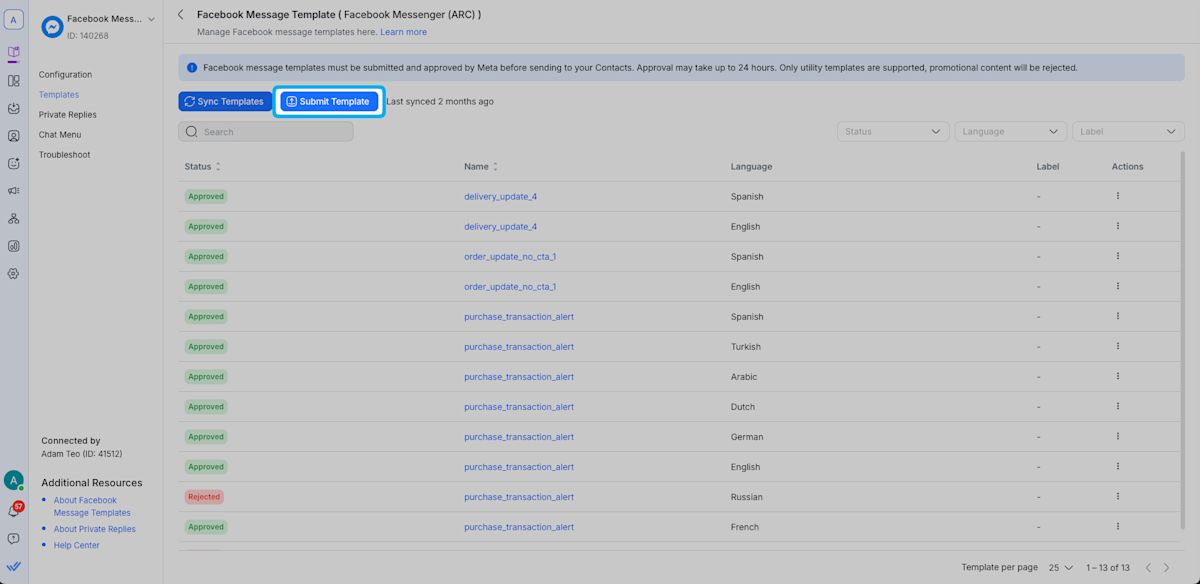
填寫:範本名稱、語言、標籤(選填)。
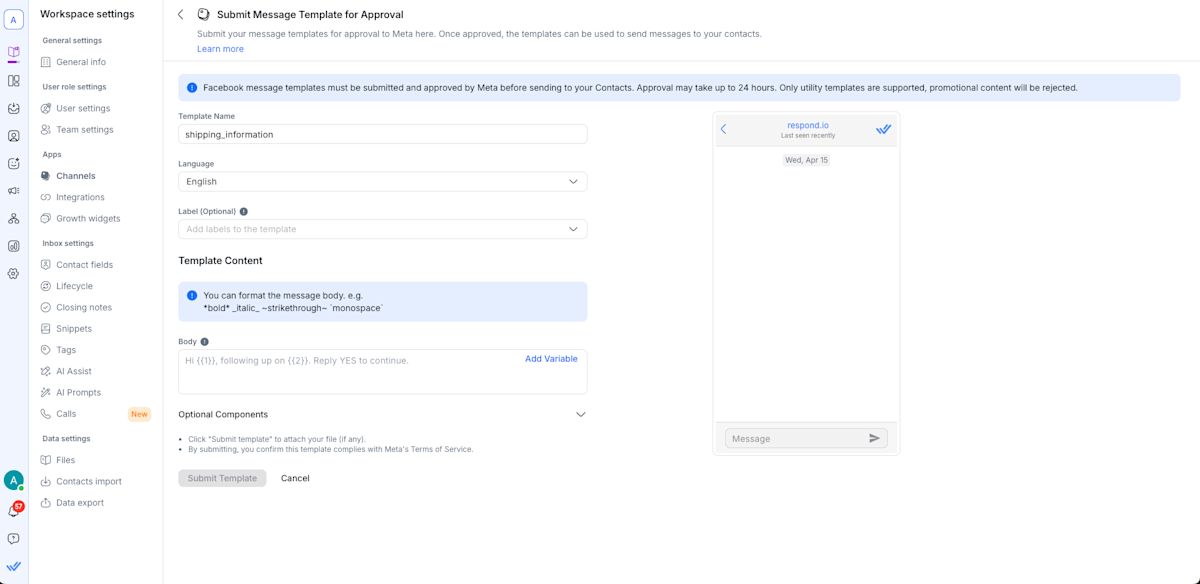
使用 新增變數 按鈕新增正文文字與變數(例如 {{1}}、{{2}})。
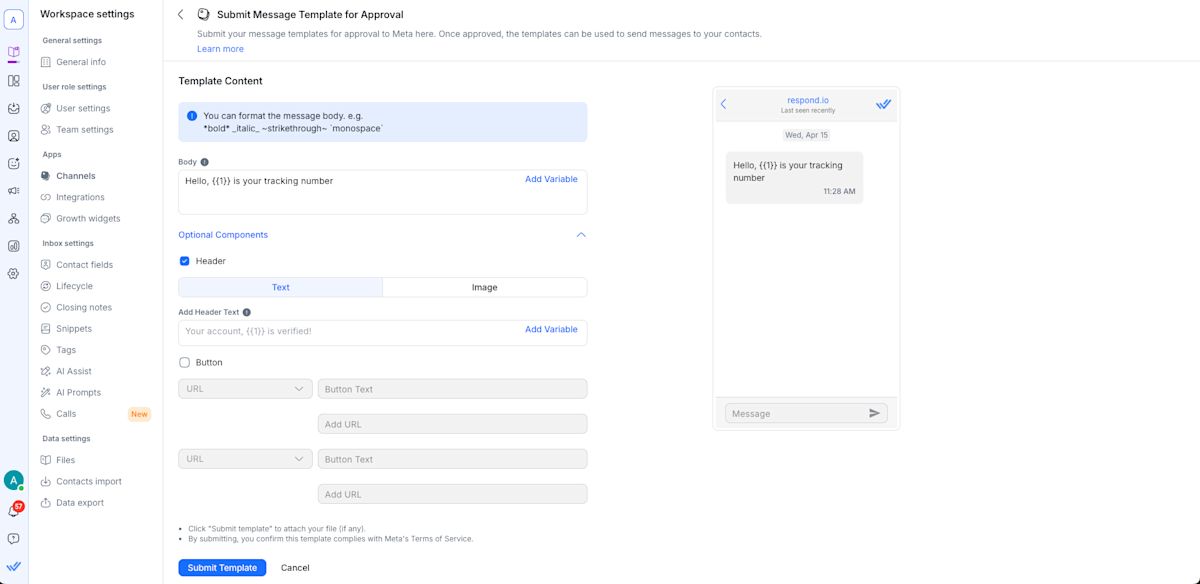
可選啟用:頁首(文字或影像加文字)、URL 按鈕。
檢視即時預覽,然後點選 提交範本。
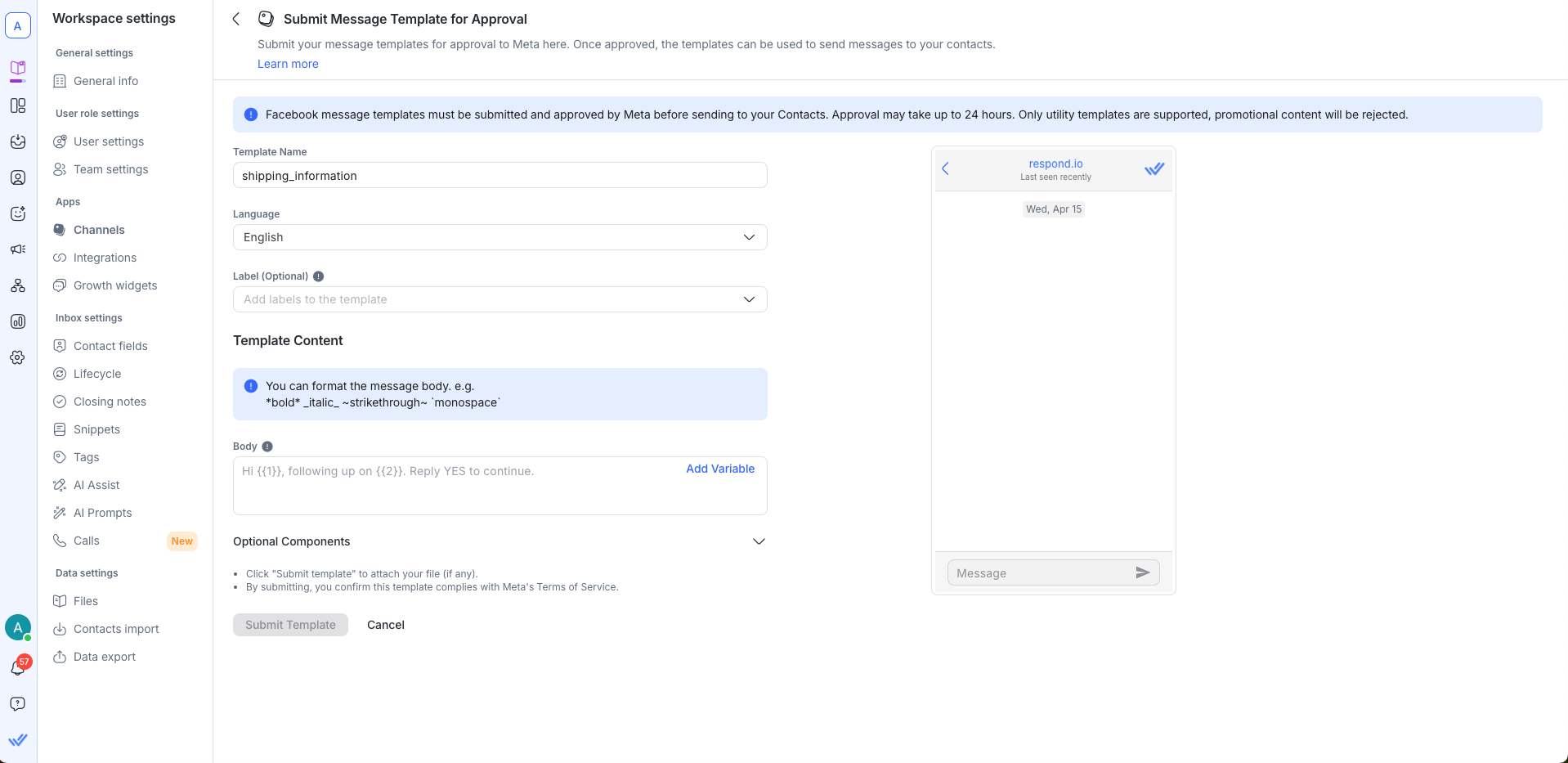
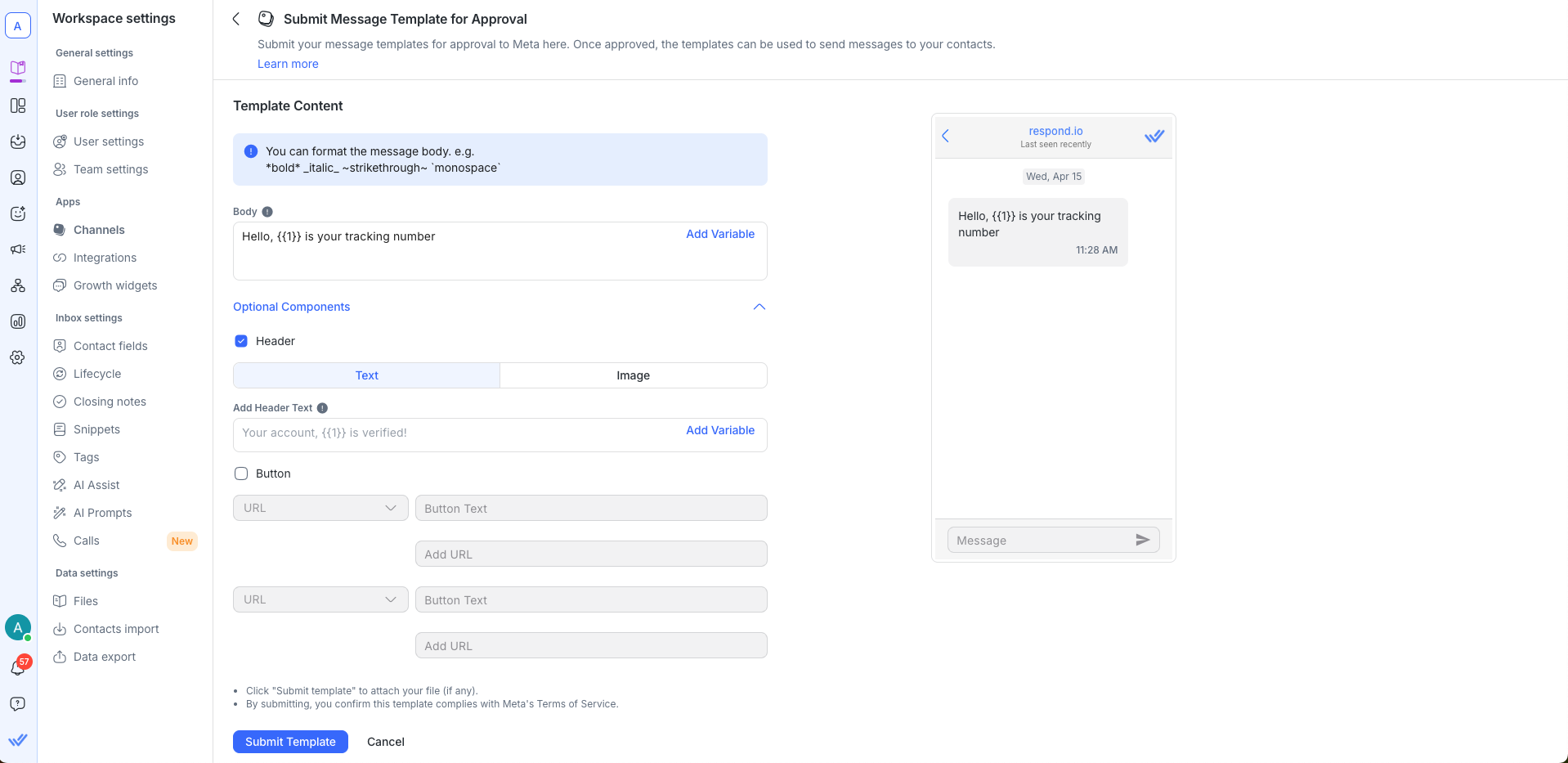
由於 Meta 的限制,提交後無法更改頁首影像。
積木 | 說明 |
|---|---|
正文 | 正文包含模板中最重要的文字。 僅支援文字。 您可以使用 markdown 來格式化此區塊的內容。 |
頁首 | 頁首是可選的,可作為模板的標題或頁首。 支援以下類型:文字、影像(.jpeg、.jpg、.png)。 |
按鈕 | 該按鈕為可選元件,可為範本增加互動性。 只有一種按鈕類型:行動呼籲按鈕(Call to action)— 用於引導聯絡人至網站。 URL 按鈕可以包含用於個人化的參數。 |
一旦提交,批准可能需要長達 24 小時。 審核通過後,範本會顯示為「已批准」狀態。 請前往 設定 > 頻道 > 您已連線的 Messenger 頻道 > 範本,以檢查範本狀態。 然後,同步您的範本以取得最新的狀態更新。
限制:僅限實用型範本。 提交後無法編輯。 使用標籤來保持事物井然有序。
發送訊息範本
發送訊息範本的步驟
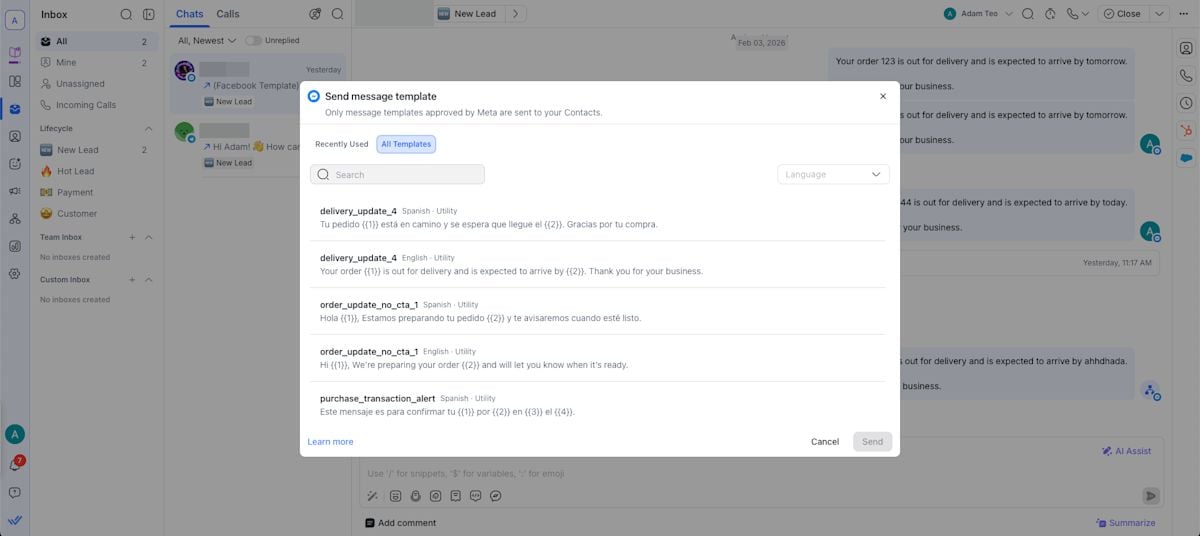
在訊息列中點選 訊息範本 圖示。

若要在客戶服務視窗到期後發送訊息範本,請按一下 Inbox 模組底部的「傳送訊息範本」按鈕。
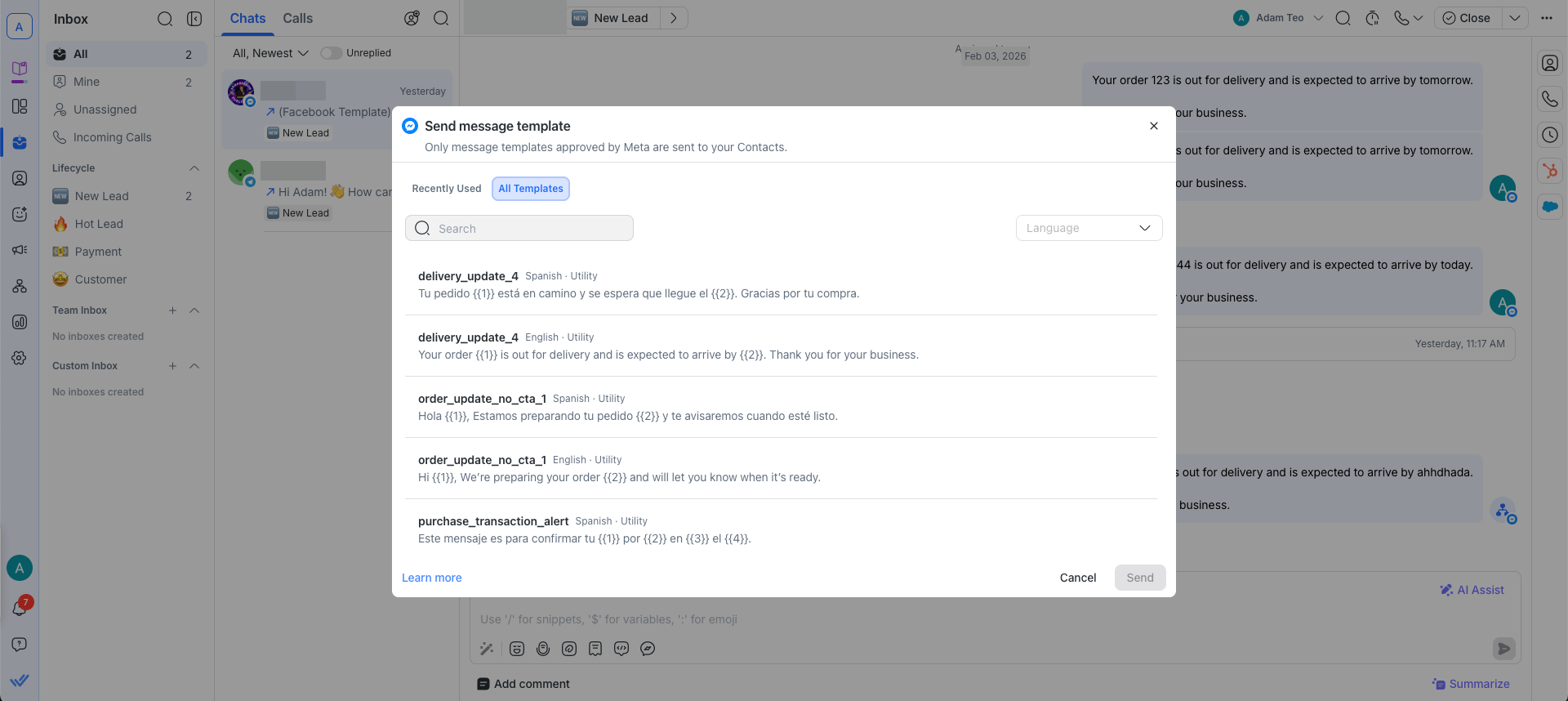
選擇要傳送給您的聯絡人的範本。
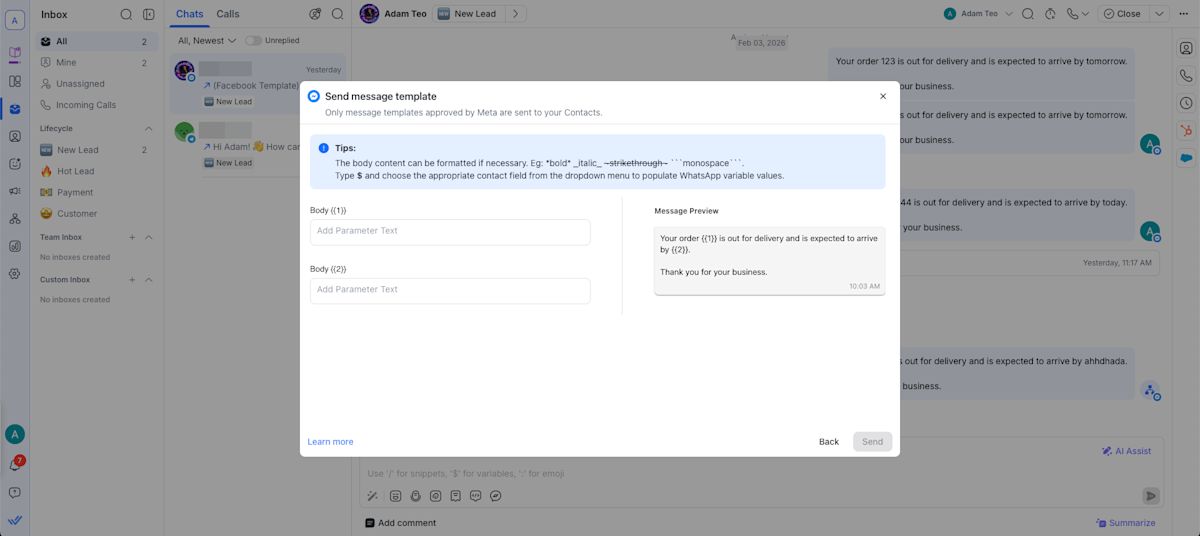
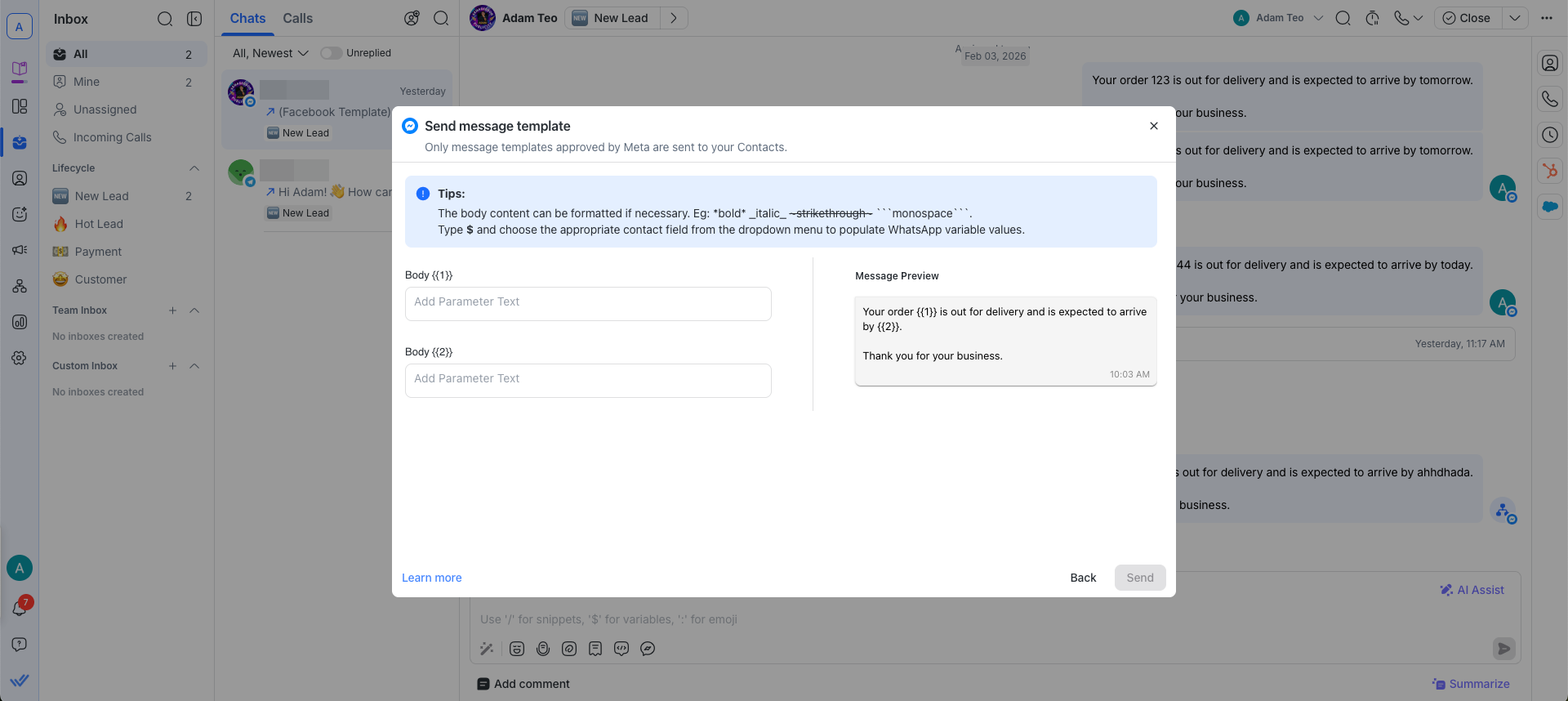
個人化訊息並指定範本的參數。 您可以使用 動態變數 來填寫必填欄位,例如 {{1}}、{{2}} 的值。 當使用者輸入參數值時,訊息預覽中的參數會被替換為這些值,供使用者在發送給聯絡人之前檢視。
檢查資訊並點擊 發送。


常見問題與疑難排解
在更新權限或連接 Messenger 頻道後仍看不到任何範本。 我該怎麼做?
範本可能需要幾分鐘才能完全同步到平台上。 如果一小時後仍看不到任何範本,請聯絡支援。
為什麼在同步範本後會看到「Insufficient permissions to sync templates」錯誤?
發生這種情況可能是因為您的 Facebook Messenger 頻道權限已過時。 前往頻道的 疑難排解 設定,並按一下 重新整理權限 以重新授權存取,然後再次嘗試同步您的範本。


