


介紹
本快速入門指南將引導您完成使用 respond.io 設定 Facebook Messenger 頻道的基礎知識。 您將了解如何建立 Facebook 商業頁面、將您的 Facebook 商業頁面連接到 respond.io 以及如何設定您的 Facebook Messenger 頻道以滿足您的業務需求。
取得 Facebook 商業頁面
Facebook 商業頁面是企業、品牌和組織接觸客戶的一種方式。 以下內容描述了獲取所需的要求。
要求
在建立 Facebook 商業頁面之前,您需要滿足以下條件:
個人 Facebook 檔案 - 要取得 個人 Facebook 檔案,請依照以下步驟操作。
您的個人 Facebook 個人資料 和您的 Facebook 商業 頁面被 Facebook 視為兩個獨立的帳戶。
類別 - 您正在建立的業務類型。 您最多可以選擇三個最能描述您的業務、品牌或組織的類別。 了解有關為您的 Facebook 主頁或個人資料選擇類別的最佳做法的更多資訊。
現在,要建立您的 Facebook 商業頁面 您可以執行以下操作:
前往Facebook for Business 網站 並點擊 建立頁面 按鈕。
按照 為您的企業建立 Facebook 頁面 中的步驟建立您的業務頁面。
元業務驗證
驗證您的業務可讓您存取某些 Meta 技術和開發人員功能。 在此處了解有關 Facebook 商業驗證的更多資訊。
在 respond.io 上連接 Facebook Messenger 頻道
觀看下面的視頻,了解有關如何將 Messenger 連接到 respond.io 的分步指南。

請依照以下步驟將 respond.io 與 Facebook Messenger 連結。
步驟 1: 點選 設定 > 頻道
步驟 2: 點擊 新增頻道 > Facebook Messenger > 連接
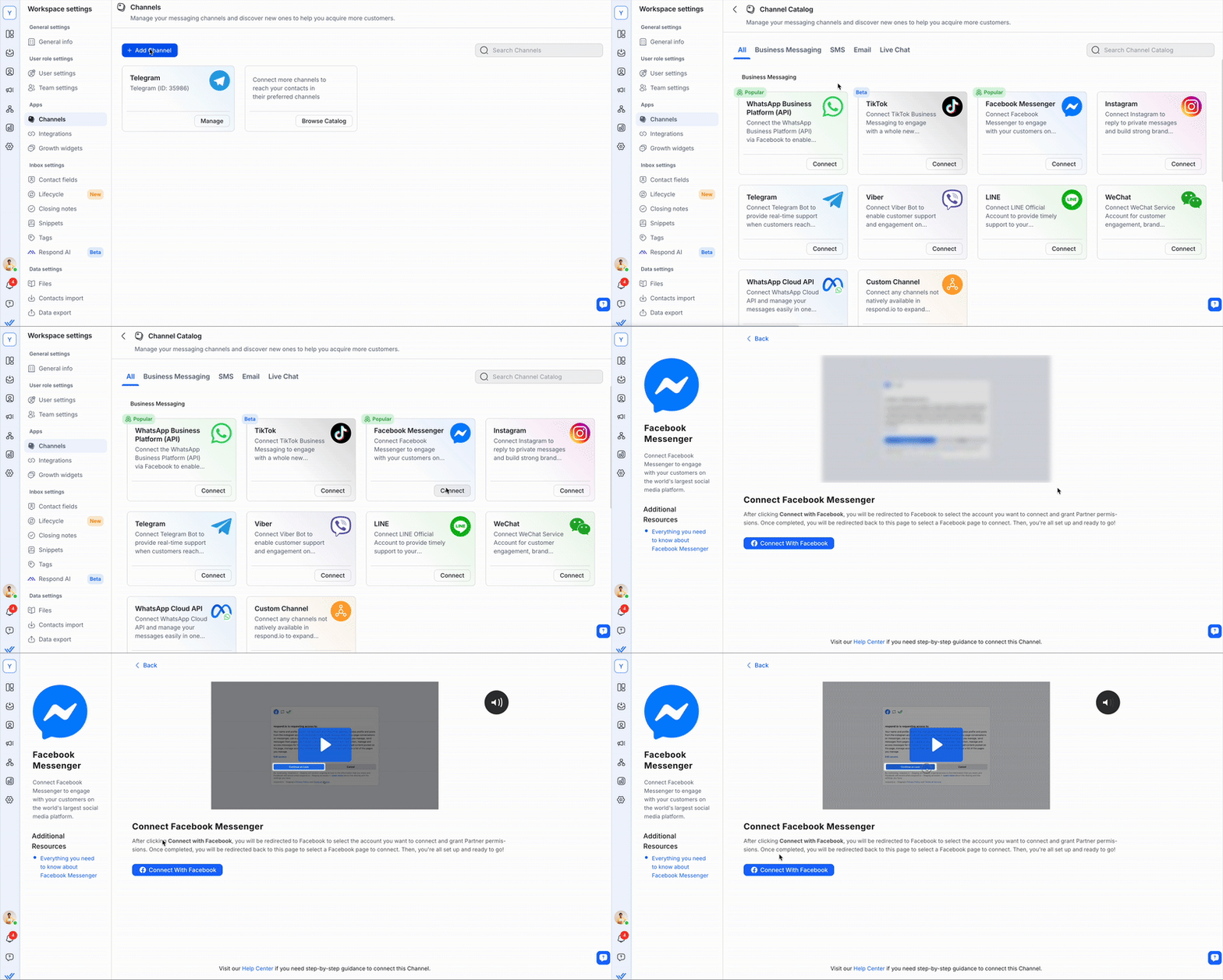
步驟 3: 點選 連結 Facebook
步驟 4: 使用 Facebook 帳號登錄
您必須使用具有管理員權限的 Facebook 帳號登入。
步驟 5: 選擇 Facebook 商業頁面
步驟 6: 點選 完成 完成設定
完成設定後,發送到您的 Facebook 頁面的任何訊息都將在您的 respond.io 工作區中收到。
要透過 Facebook Messenger 與您的客戶聊天,您需要建立一個 Facebook 頁面,並且您必須是該頁面的管理員。
通道配置
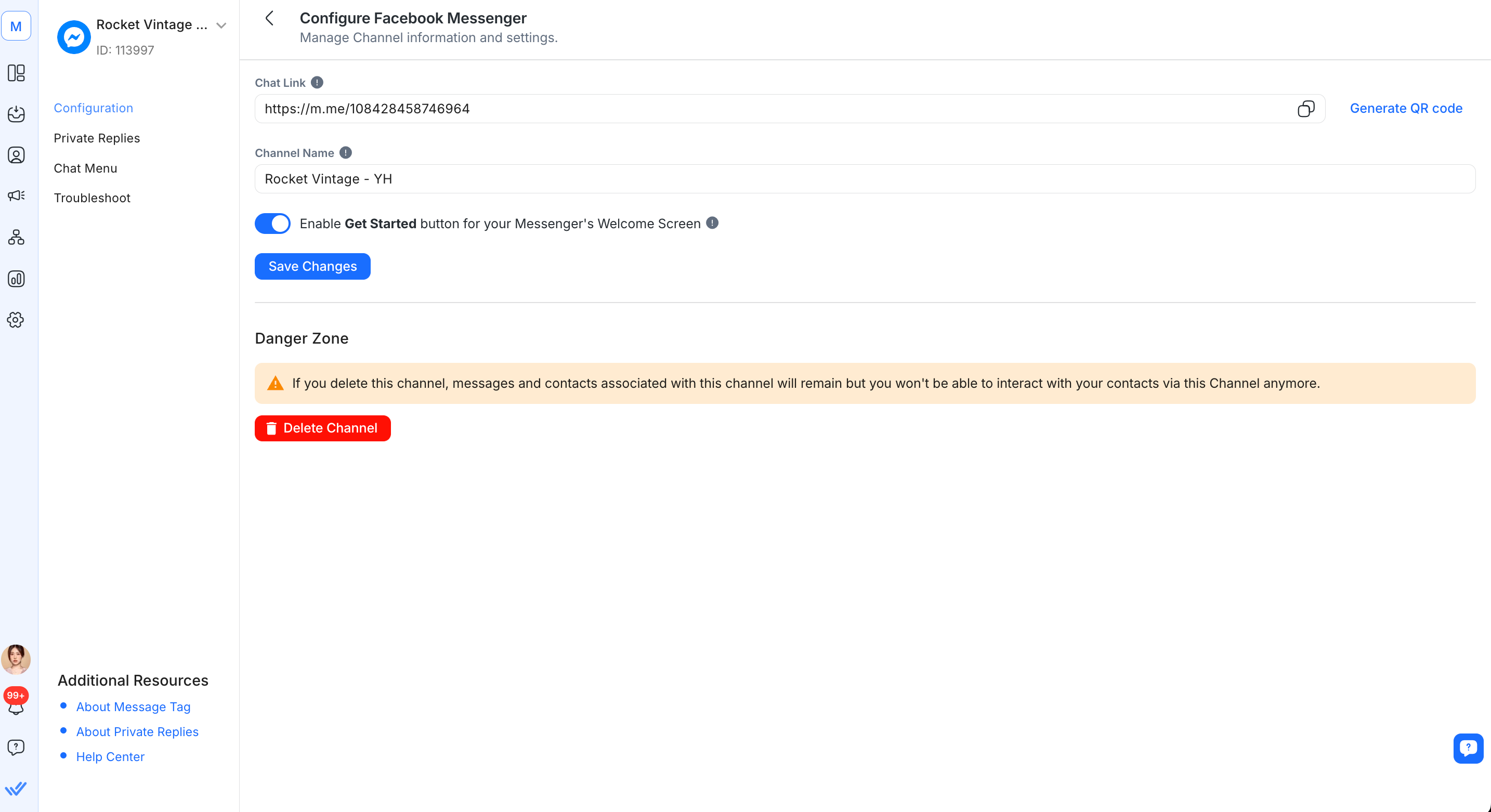
Facebook Messenger 設定頁面可讓您更改頻道名稱,同時提供一個可點擊的聊天連結。
步驟 1: 點選 設定 > 頻道
第 2 步: 找到您的 Facebook Messenger 頻道 > 管理
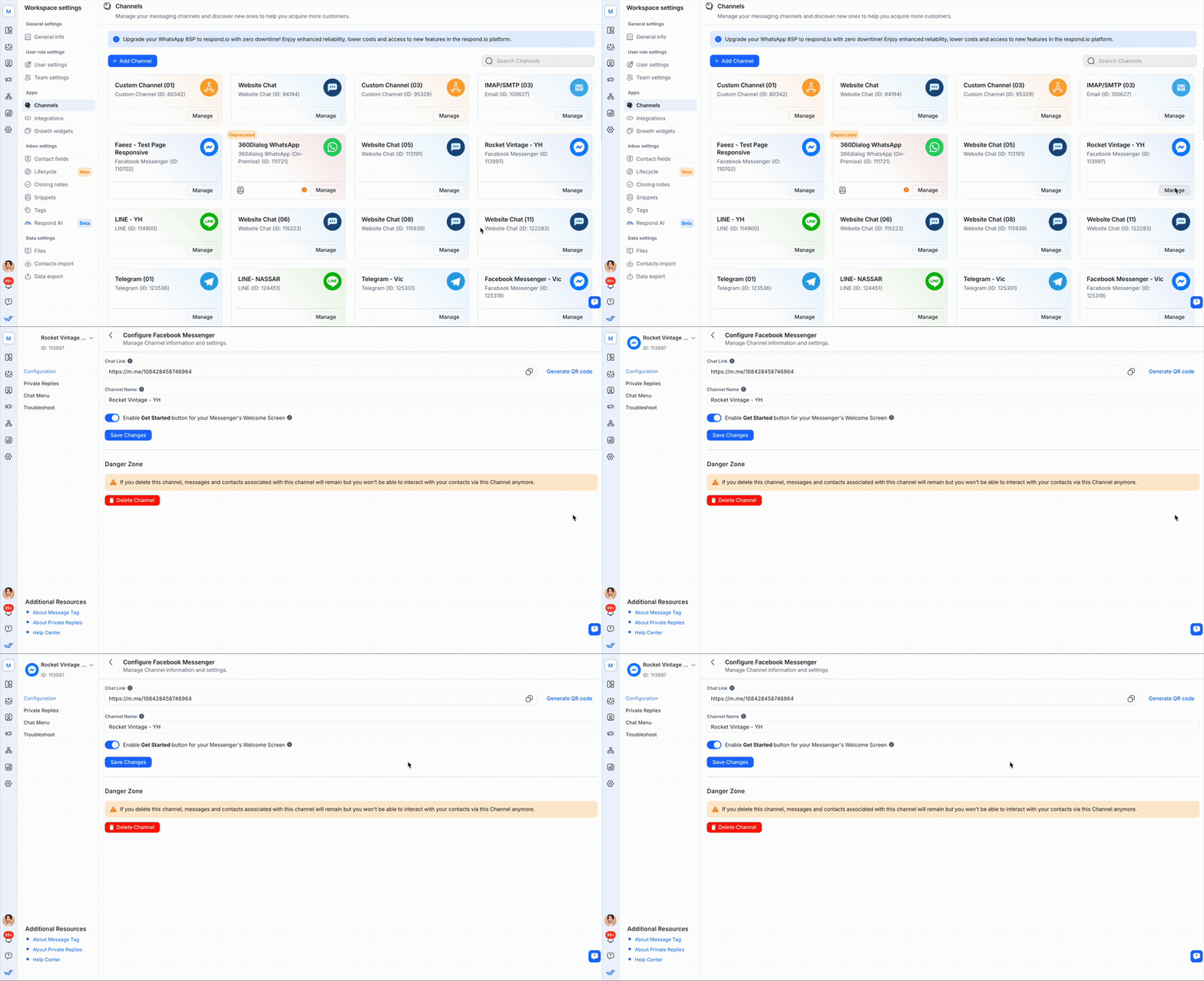
步驟 3: 在 Facebook Messenger 設定頁 您將看到以下內容:
頻道名稱 - 頻道名稱可以更改,並在內部用於識別頻道。
聊天連結 - 點擊聊天連結是一個縮短的 URL,可引導客戶開始或繼續與您的 Facebook 帳戶的對話。 根據用戶之前是否曾向您的 Facebook 帳戶發送過訊息,將客戶重新導向到新線程或現有線程。 您也可以產生二維碼來將聊天連結分享給您的聯絡人。
常見問題和疑難排解
為什麼我無法將 Facebook Messenger Channel 連結到 respond.io?
如果您在將 Facebook Messenger Channel 連接到 respond.io 時遇到問題,請執行以下操作:
檢查您的 Facebook 專頁 是否已發布。
2. 確認 respond.io 設定為您 Facebook 頁面的 切換協定 的 主要接收器。
如果 respond.io 未設定為主接收器,請依照下列步驟進行設定:
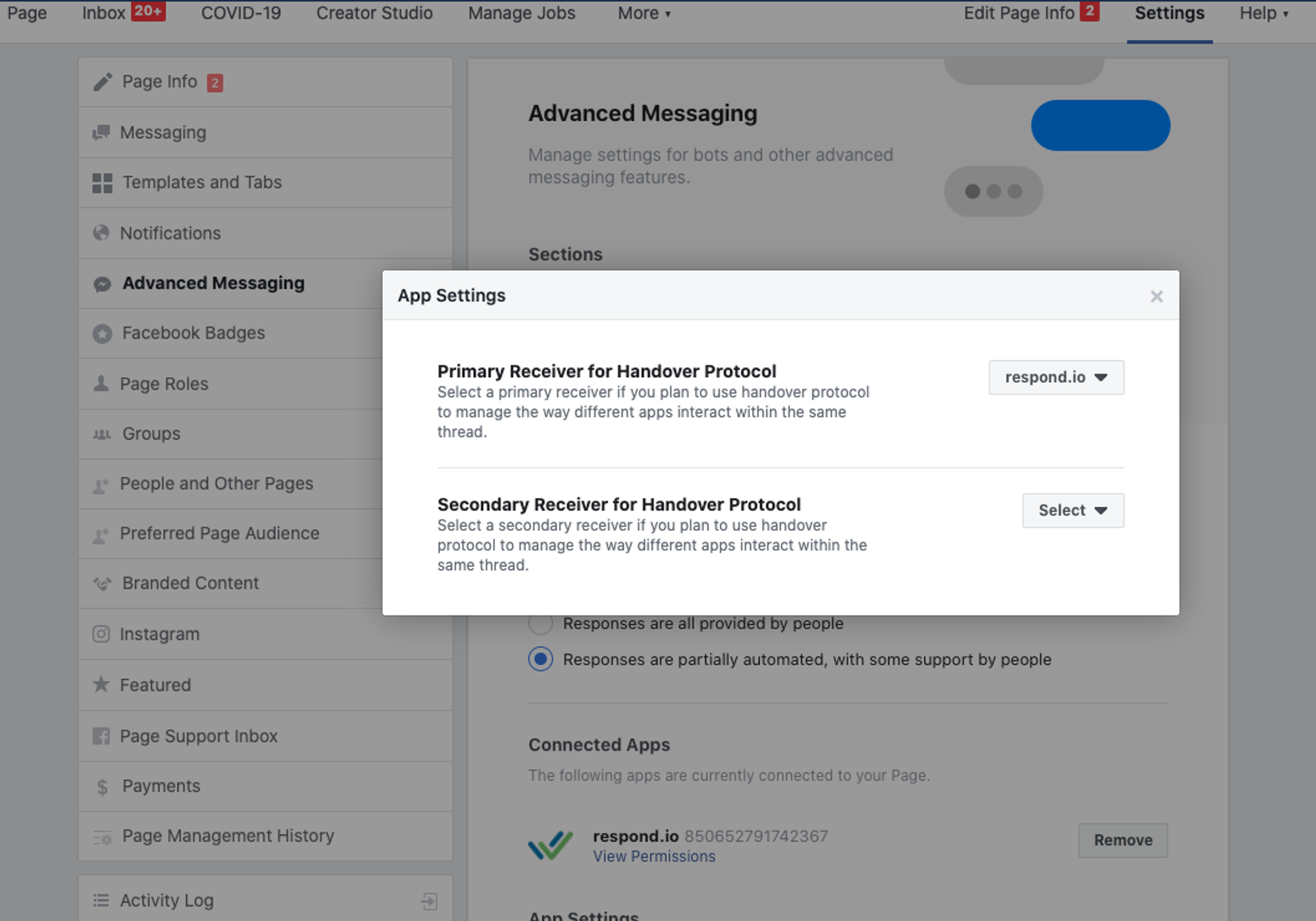
導航到你的 Facebook 頁面,點擊 設定 > 進階訊息 > 已連接應用程式,然後點擊 配置。 在 應用程式設定 視窗中,將 respond.io 設定為 主接收器。
當 主接收器 功能開啟時,所選應用程式將成為所有傳入訊息的主要處理程序。 切換協定 功能使兩個或多個應用程式能夠進行通訊。
3. 確認在 respond.io 平台的 編輯設定 選項中選擇了正確的 Facebook 頁面。
為什麼我的 Facebook Messenger 頻道已連接,但我的消息卻沒有出現在 respond.io 中?
這可能有兩個原因:
當您的 Facebook 密碼更改時,respond.io 平台上的權限可能會過期。
解決此問題的方法如下:
步驟 1: 點選 設定 > 頻道
第 2 步: 導覽至您的 Facebook Messenger 頻道
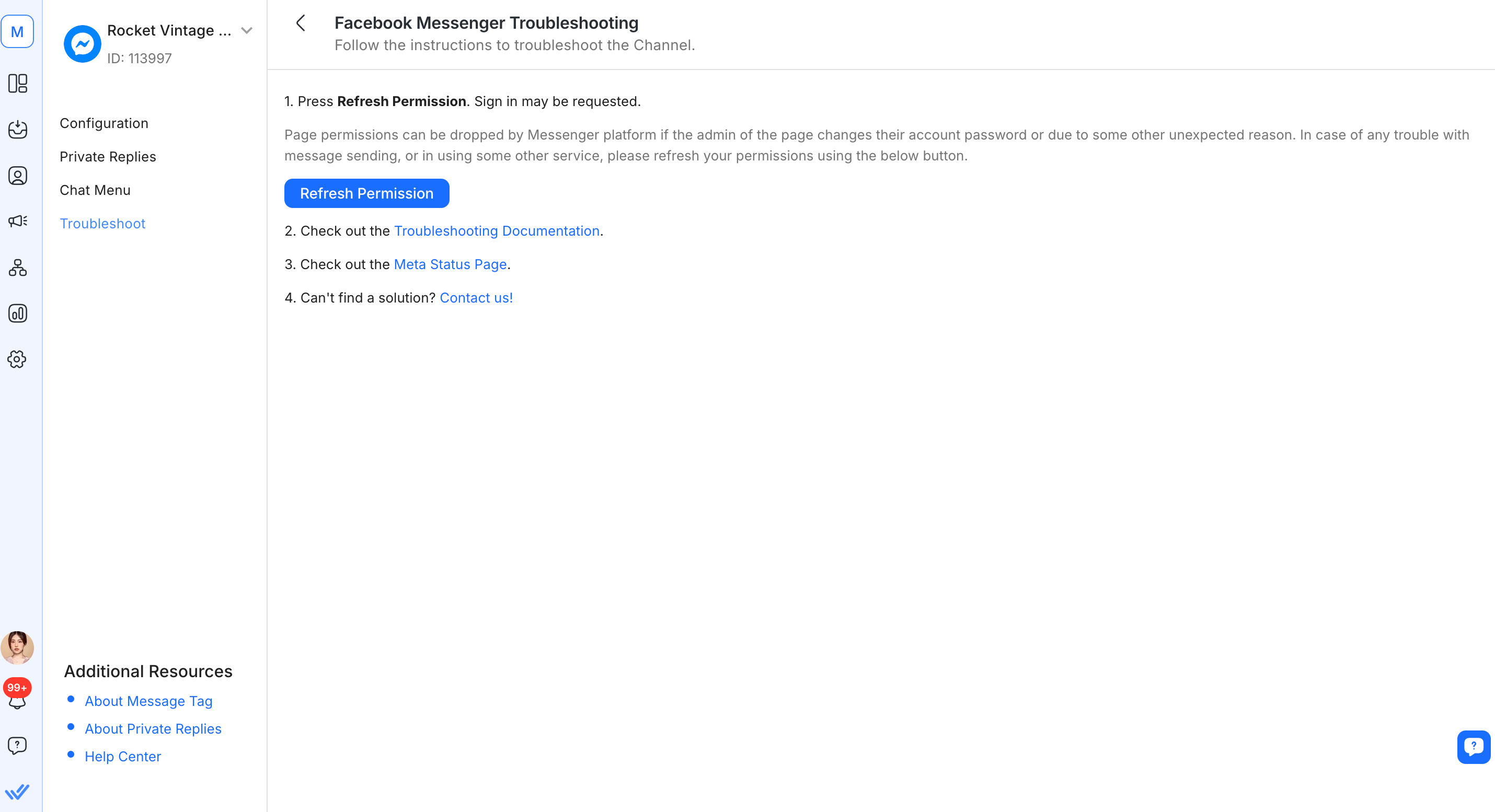
步驟 3: 點擊 管理 > 故障排除 > 刷新權限
刷新 Facebook 權限後,您也會看到頻道代幣已更新的通知。
2. 您的 Facebook 頁面已連接到多個應用程式。 您需要確認切換協定的主接收器 已設定為 respond.io。
步驟 1: 導覽至您的 Facebook 頁面
步驟 2: 點擊 設定 > 新的頁面經驗 > 進階訊息 > 應用程式設定 > 配置
步驟 3: 在 應用程式設定 視窗中,將 respond.io 設定為 主要接收者
當我嘗試將 Facebook Messenger 頻道連接到我的工作區時,我收到了錯誤訊息 頻道已存在
您的頻道已連接到不同的工作區。 您需要檢查通道的連接位置並斷開通道以切換工作區連接。
當您聯絡我們時,您需要提供以下資訊:
您的 Facebook 專頁 ID
查看此文件以了解如何 找到您的 Facebook 頁面 ID。
用於登入組織的 管理員電子郵件地址 。 這將有助於我們找到現有通道的連接位置。 然後您可以使用該資訊登入並斷開頻道。
導致此問題的另一個原因是頻道所連接的組織的試用訂閱已結束。 對於類似這種情況,您可以向我們申請延長試用期,這可以幫助您中斷試用帳戶上的頻道。
當連接到頻道時為什麼沒有列出所有 Facebook 頁面?
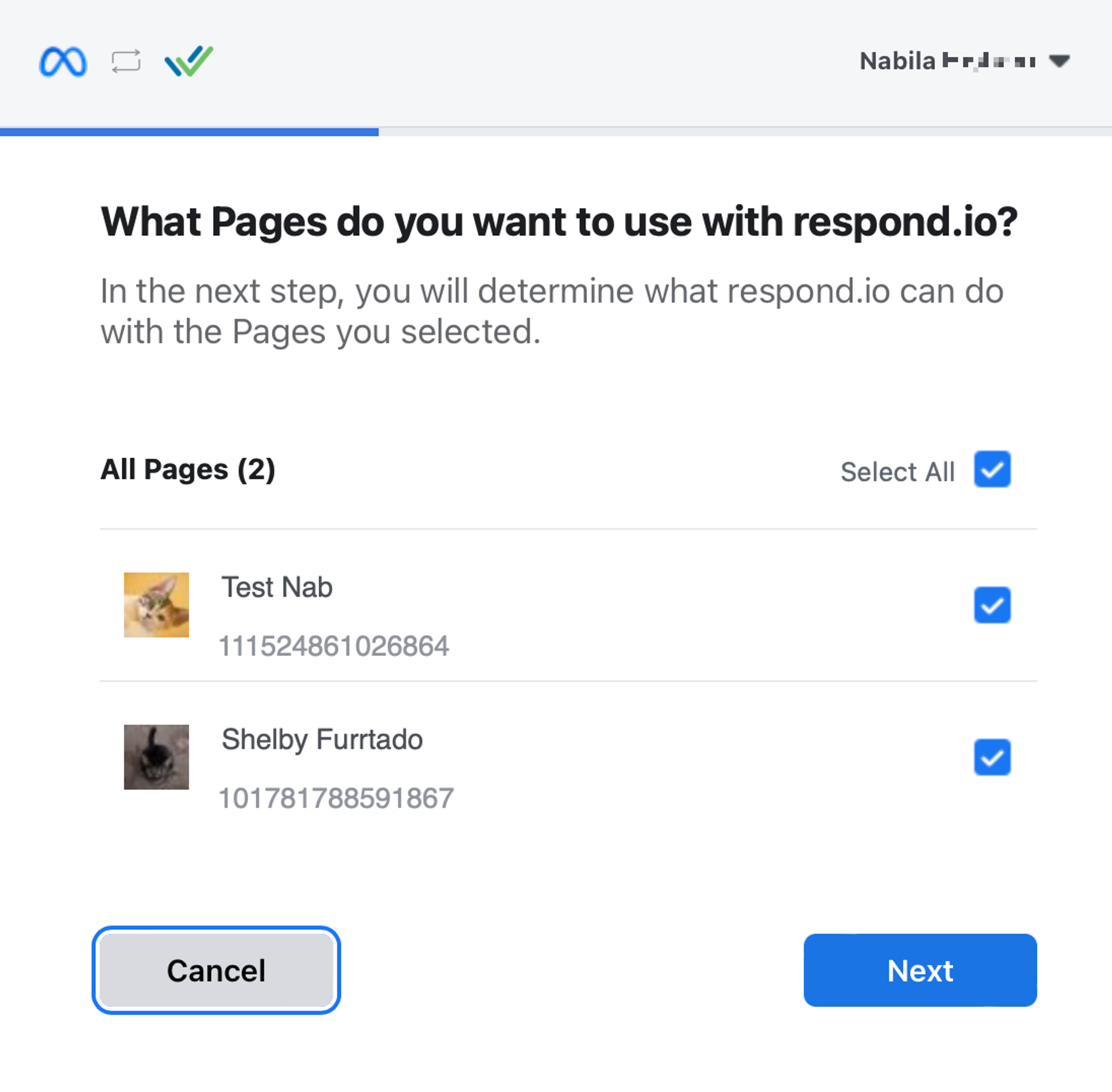
這可能是因為 Facebook 帳戶的權限已發生變化,並且未選擇正確的 Facebook 頁面。 您需要刷新 Facebook 權限並選擇正確的 Facebook 頁面。
步驟 1: 點擊 設定 > 頻道 > Facebook Messenger > 管理 > 故障排除 > 刷新權限
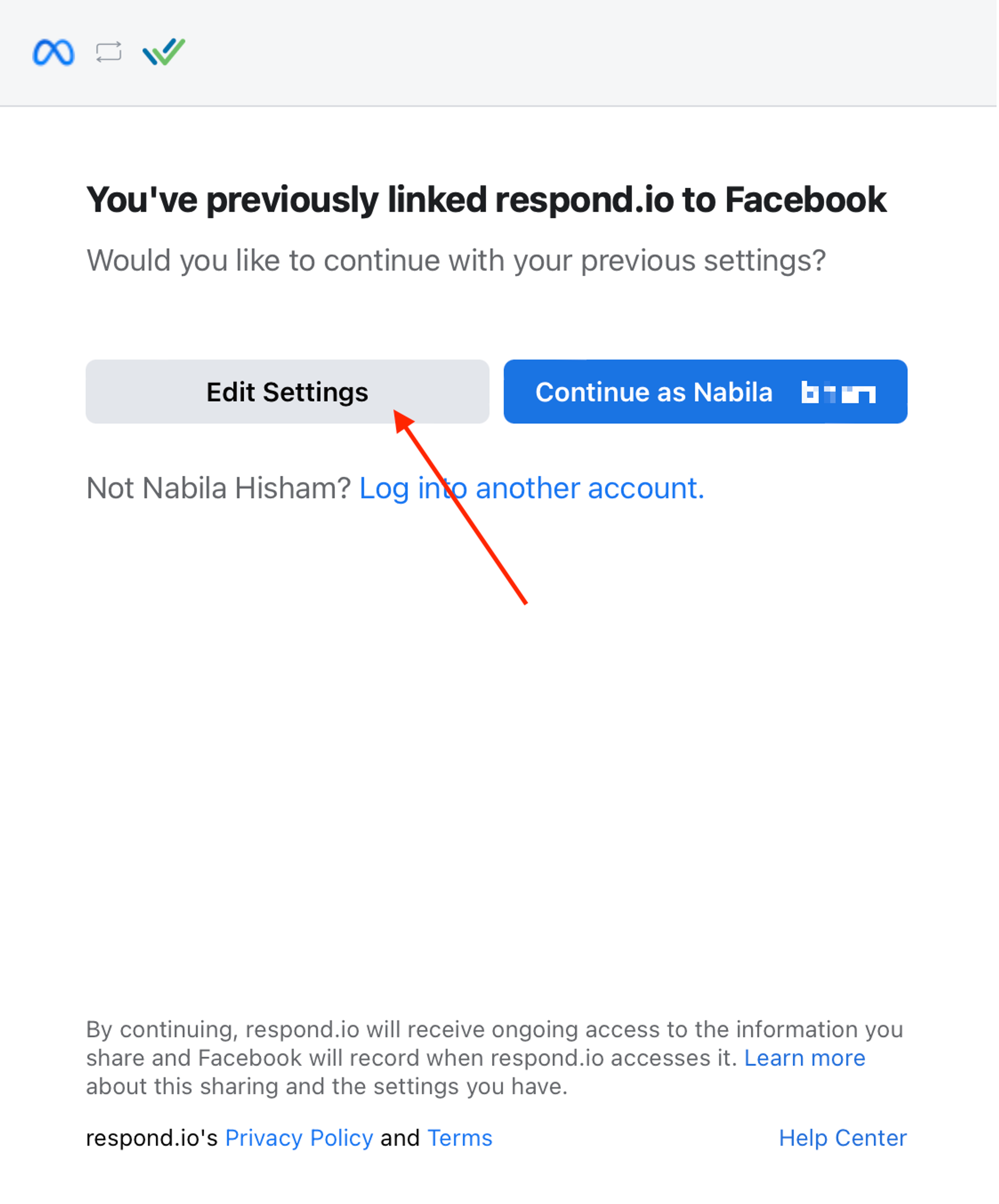
步驟 2: 點選 編輯設定 > 選擇所需的 Facebook 頁面
Facebook 專頁下拉選單顯示無資料
當使用廣告攔截器時可能會發生這種情況。
請嘗試以下方法:
使用其他瀏覽器(例如 Chrome、Firefox、Safari 或 Opera)並重新連接 Facebook。
暫時關閉廣告攔截器。
點擊「連線到 Facebook」時畫面空白
當透過 Facebook 被封鎖的私人網路連線時,可能會發生這種情況。
請嘗試以下方法:
使用其他瀏覽器(例如 Chrome、Firefox、Safari 或 Opera)並重新連接 Facebook。
檢查您的網路或無線網路連線並重新連線到 Facebook。
為何沒有顯示我的 Facebook 專頁?
如果使用者在點擊「連接 Facebook」後拒絕 Facebook 權限,或 Facebook 設定未正確初始化,則可能會發生此問題。
步驟 1: 導航至 商業整合 頁面,並確認 respond.io 出現在 活動 標籤中
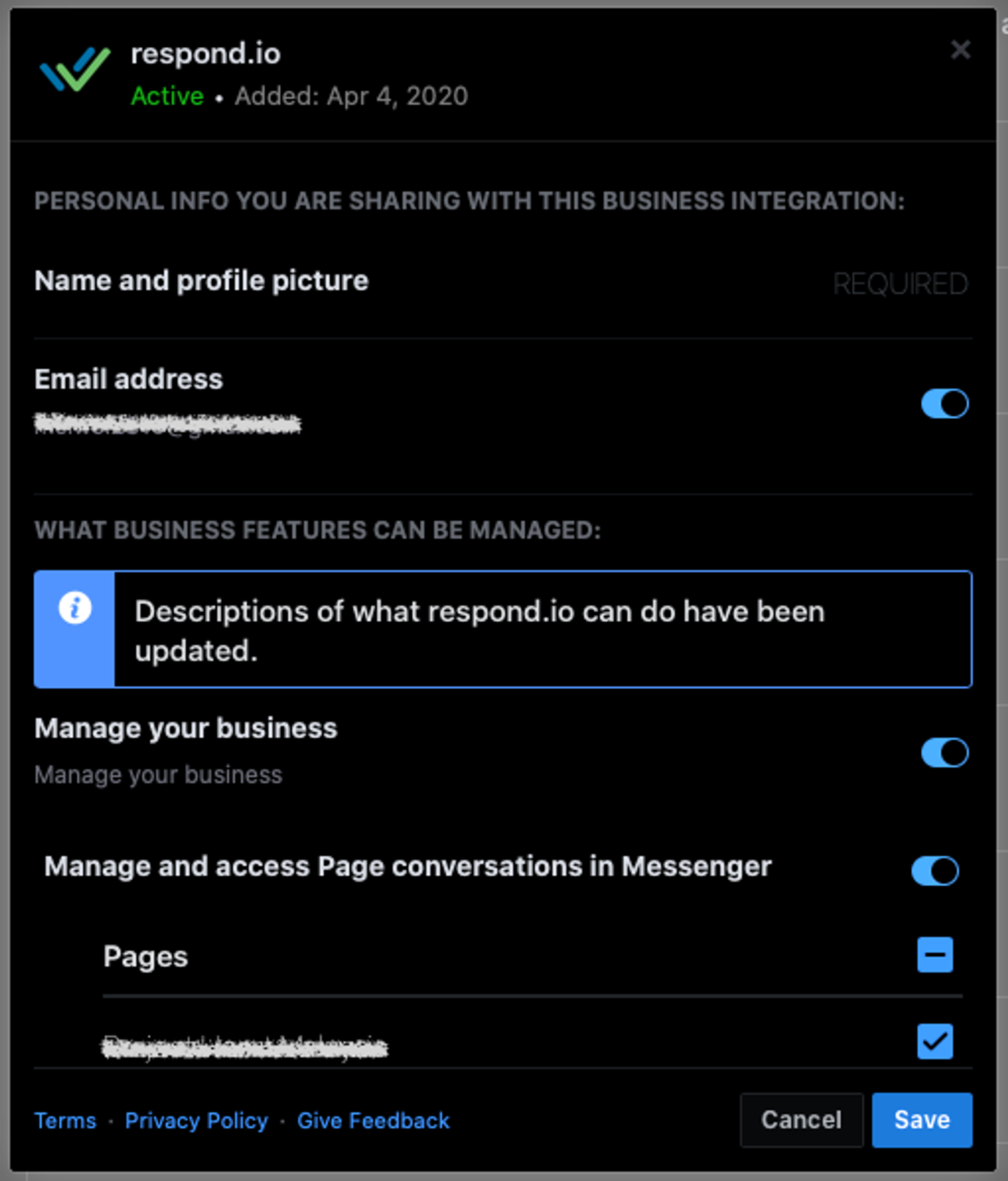
步驟 3: 點選 儲存 並嘗試連接
如果頁面仍然不可用,請繼續下一步。
步驟 4: 從 respond.io 儀表板,點選 設定>頻道
步驟 5: 找到你的 Facebook Messenger 頻道 > 管理 > 故障排除
步驟 6: 點選 刷新權限 以刷新 Facebook 權限
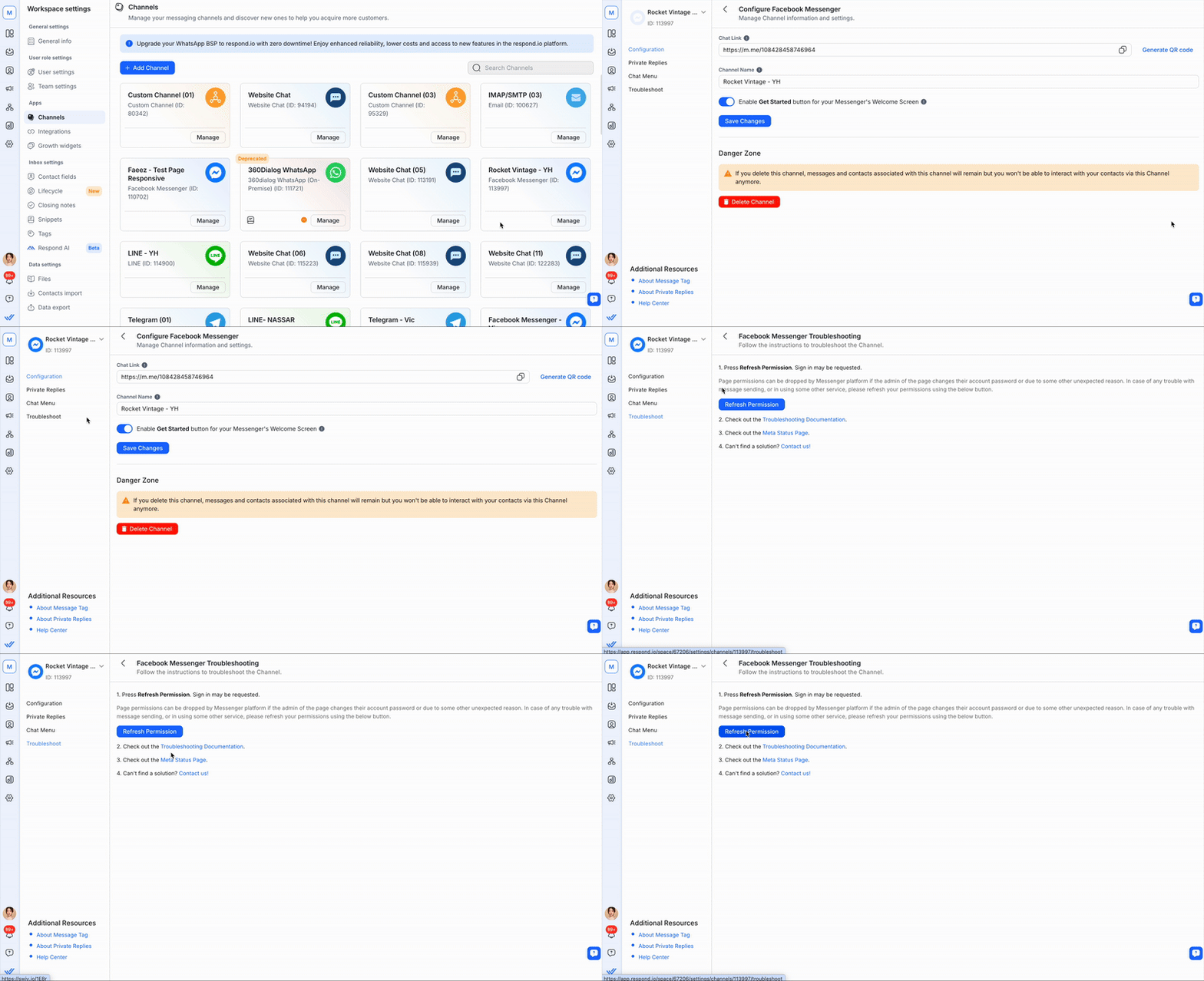
第 7 步:點選 編輯設定 並選擇有問題的頁面。 驗證是否選擇了頁面並且已為該頁面啟用了所有權限
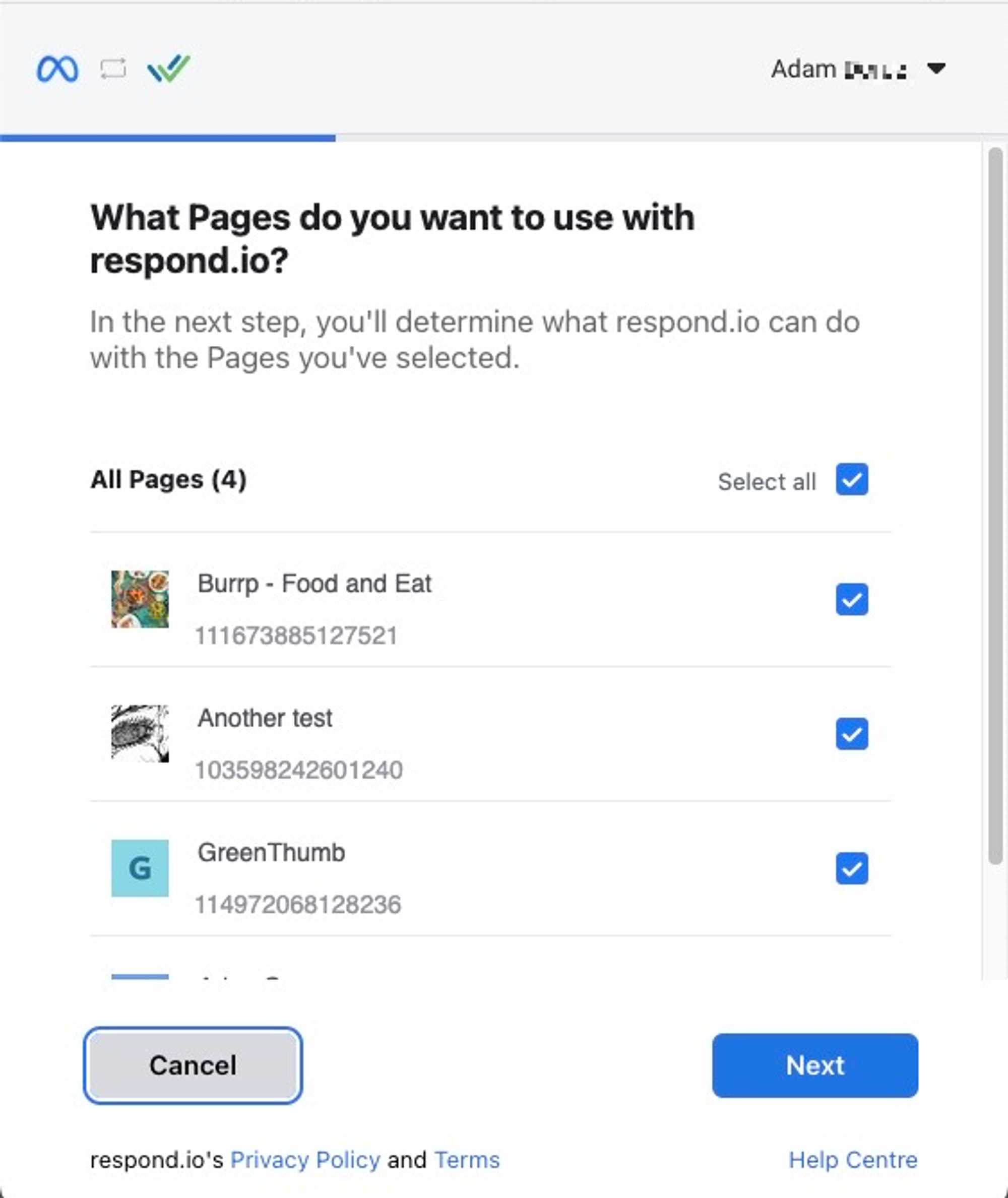
步驟 8: 驗證頁面是否已啟用所有權限
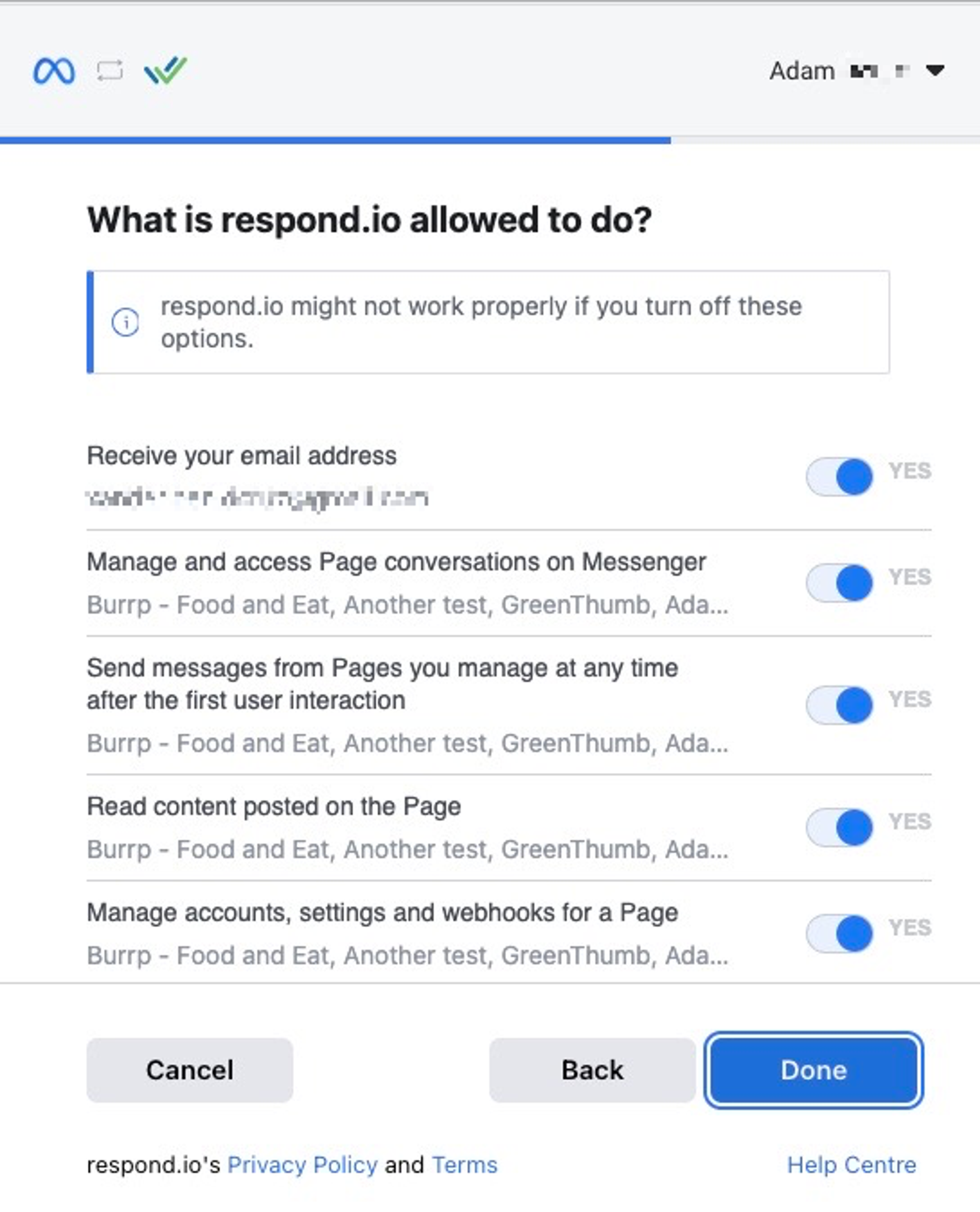
步驟 9:點選 完成 並重試發送測試訊息
為何我的 Facebook 訊息沒有送達?
發生這種情況可能是因為您的 Facebook Messenger 頻道權限已過時。 一個常見的原因是您更改了 Facebook 密碼。 在這種情況下,您'需要更新 respond.io 平台上的權限並刷新頁面。
步驟 1: 點選 設定 > 頻道
步驟 2: 找到你的 Facebook Messenger Channel > 管理 > 故障排除
步驟 3: 點選刷新權限
步驟 4: 傳送測試訊息至 Facebook Messenger 頻道並檢查訊息是否已成功傳送。
為什麼我無法收到已讀回執?
您的 Facebook 權限可能已過時,需要刷新。
有關如何刷新 Facebook 專頁權限,請參閱 訊息未到達 的故障排除說明。
在傳送訊息時,為什麼會收到錯誤「Facebook Messenger: Application does not have permissions for this action」?
為何會發生:
Meta 已對您的 Facebook 專頁套用暫時性限制。 Meta 有時會暫時限制專頁發送訊息的能力(以 OAuthException 回傳,錯誤代碼 10、子代碼 1893063:「You are temporarily restricted from sending messages」)。 這不是由 respond.io 造成的,通常會在 24 小時內自行解除。
Respond.io 尚未設為您 Facebook 專頁的 Primary Receiver,或您的頻道權限已過期。
受影響的 Facebook 專頁已取消對 respond.io 的授權。 在頻道連接後,Meta 可能會取消單一專頁的權限。 當多個 Facebook Messenger 頻道在同一工作區中連接時,這種情況很常見。 有些頻道可繼續運作,而其他頻道則會失效。
您的 Facebook 專頁違反了政策。 在您提出申訴並由 Meta 解決之前,Meta 將封鎖訊息傳送。 與暫時性限制不同,這不會自行解除。
您可以採取以下步驟:
將 respond.io 設為 Primary Receiver:
前往您的 Facebook 頁面。
前往 設定 > 進階訊息 > 已連接應用程式 > 配置.
將 respond.io 設為 Primary Receiver.
確認 Facebook 專頁是否已授權給 respond.io:
前往 Facebook 上的 商業整合 頁面。
打開 啟用中 分頁並找到 respond.io。
點擊 檢視並編輯。
確認已選取受影響的 Facebook 專頁。
刷新頻道權限:
必須由 Facebook 專頁管理員完成這些步驟。
點擊 設定 > 頻道.
前往您的 Facebook Messenger 頻道 > 點擊 管理.
前往 疑難排解 > 點擊 刷新權限.
當 Facebook 要求您登入時,點擊 編輯存取權。
在 編輯要求的存取權限 中,為受影響的 Facebook 專頁啟用切換開關。
點擊 繼續 完成刷新。
如果受影響的專頁未列出,表示目前登入的 Facebook 帳號沒有該專頁的管理員存取權。 請使用具有管理權限的帳號登入。
如果上述方法皆無法解決問題,限制來自 Meta。 檢查您的 Facebook 專頁是否有政策違規;若有且可以提出申訴,請提出申訴。 若為暫時性限制且未發生違規,請於 24 小時後再嘗試發送。
若要在限制期間持續發送訊息,請連接未受限制的 Facebook 專頁並重新測試傳送。
需要協助嗎? 聯絡支援.
為什麼當我嘗試從 respond.io 訊息模組發送出站訊息時,會收到錯誤「該操作無效,因為它不是線程所有者」?
此錯誤是由訊息模組中的"human_agent"標籤相關的特定限制觸發的,旨在將訊息視窗從24小時延長至7天,以增加通訊靈活性。
但是,如果不是由人工代理發送的,則該期限過後頻道將不允許發送自動訊息(包括工作流程訊息、機器人產生的回覆和迴聲)。
Meta的指導方針限制在這些自動訊息或與使用者查詢無關的內容中使用"human_agent"標籤。 如果您遇到錯誤,則表示工作流程發出的出站訊息嘗試以與這些準則相衝突的方式使用"human_agent"標籤。
為什麼我在 Facebook 業務整合中遇到「此頁面/應用程式無法使用人工代理標籤」的錯誤?
此錯誤通常表示由於多個訊息應用程式連接到您的Facebook帳戶,導致出站訊息出現路由衝突。 若要解決此問題,請確保在Facebook進階訊息中將respond.io設定為對話路由的預設路由應用程式。
為什麼我在嘗試發送訊息時遇到錯誤「驗證存取權杖時出錯:由於用戶更改了密碼或 Facebook 出於安全原因更改了會話,因此會話已失效」?
如果您最近更新了您的Facebook憑證,就會出現此錯誤,這可能會破壞我們平台上的頻道連接,導致發送訊息時發生錯誤。
要解決此問題,您需要使用更新的Facebook憑證來刷新我們平台上的頻道權限。 此過程需要管理員角色。 通過重新整理權限,你將重新建立與新憑證的連接,確保你的外發訊息能夠成功發送,而不會出現錯誤。
為什麼透過 Facebook Messenger 聯絡我的人的姓名沒有顯示,而我只看到一個通用的聯絡電話?
這是Meta最近更新後的預期行為。 目前,使用者個人資料 API 不支援檢索使用電話號碼建立的 Messenger 帳戶的個人資料資訊。
為什麼「開始」按鈕無法開啟對話?
最近更新後,點擊 Facebook Messenger 中的「開始」按鈕會建立新聯絡人,但不會開啟對話。 僅當您發送訊息時對話才會開啟。 這是預期的行為,並不是問題。 我們有一個功能請求,希望將來能夠改變這個行為。 您可以在這裡跟隨並投票支持此功能請求。
當我刪除 Facebook 頻道時會發生什麼?
刪除 Facebook 頻道不會刪除相關的聯絡人或聊天記錄。
聊天記錄與您的聯絡人相連,因此,除非您從聯絡人模組中手動刪除聯絡人,否則聯絡人及其對話記錄都會保留在工作區中。
當您重新連接同一個 Facebook 頻道並收到來自同一個聯絡人的訊息時,將會建立一個新的聯絡人。
為什麼我無法停用 Facebook 頁面上的「開始」按鈕?
如果您已停用「Messenger 歡迎畫面上的「開始使用」按鈕」選項,但該按鈕仍然出現,請按照以下步驟解決問題:
前往 設定 > 工作區設定 > 頻道 > Facebook Messenger > 管理 > 故障排除 > 重新整理權限。
刷新權限後,導覽至 配置 並啟用「Messenger 歡迎畫面的開始按鈕」。 點選 儲存變更。
然後,再次停用「Messenger 歡迎畫面的『開始』按鈕」,然後點擊 儲存變更。


