


Pendahuluan
Panduan Memulai Cepat ini akan memandu Anda melalui dasar-dasar pengaturan Saluran Facebook Messenger dengan respond.io. Anda akan mempelajari cara membuat Halaman Bisnis Facebook, menghubungkan halaman Bisnis Facebook Anda ke respond.io dan cara mengonfigurasi Saluran Facebook Messenger Anda untuk memenuhi kebutuhan bisnis Anda.
Mendapatkan Halaman Bisnis Facebook
Halaman Bisnis Facebook adalah cara bagi bisnis, merek, dan organisasi untuk menjangkau pelanggan mereka. Bagian berikut menjelaskan persyaratan untuk mendapatkannya.
Persyaratan
Sebelum Anda membuat Halaman Bisnis Facebook, Anda memerlukan hal berikut:
Profil Facebook Pribadi - Untuk mendapatkan profil Facebook pribadi, ikuti langkah-langkah berikut.
Profil Facebook pribadi Anda dan halaman Bisnis Facebook Anda dianggap sebagai dua akun terpisah oleh Facebook.
Kategori - Jenis bisnis yang Anda buat. Anda dapat memilih hingga tiga kategori yang paling menggambarkan bisnis, merek, atau organisasi Anda. Pelajari lebih lanjut tentang praktik terbaik untuk memilih kategori untuk Halaman atau profil Anda di Facebook.
Sekarang, untuk membuat Halaman Bisnis Facebook Anda dapat:
Buka situs webFacebook for Business lalu klik tombol Buat Halaman .
Ikuti langkah-langkah dalam Membuat Halaman Facebook untuk Bisnis Anda untuk membuat halaman bisnis Anda.
Verifikasi Bisnis Meta
Memverifikasi bisnis Anda memberi Anda akses ke teknologi Meta dan fitur pengembang tertentu. Pelajari selengkapnya tentang Verifikasi Bisnis Facebook di sini.
Hubungkan Saluran Facebook Messenger di respond.io
Tonton video di bawah untuk panduan langkah demi langkah tentang Cara Menghubungkan Messenger ke respond.io.

Ikuti langkah-langkah di bawah ini untuk menghubungkan respond.io dengan Facebook Messenger.
Langkah 1: Klik Pengaturan > Saluran
Langkah 2: Klik Tambahkan Saluran > Facebook Messenger > Hubungkan
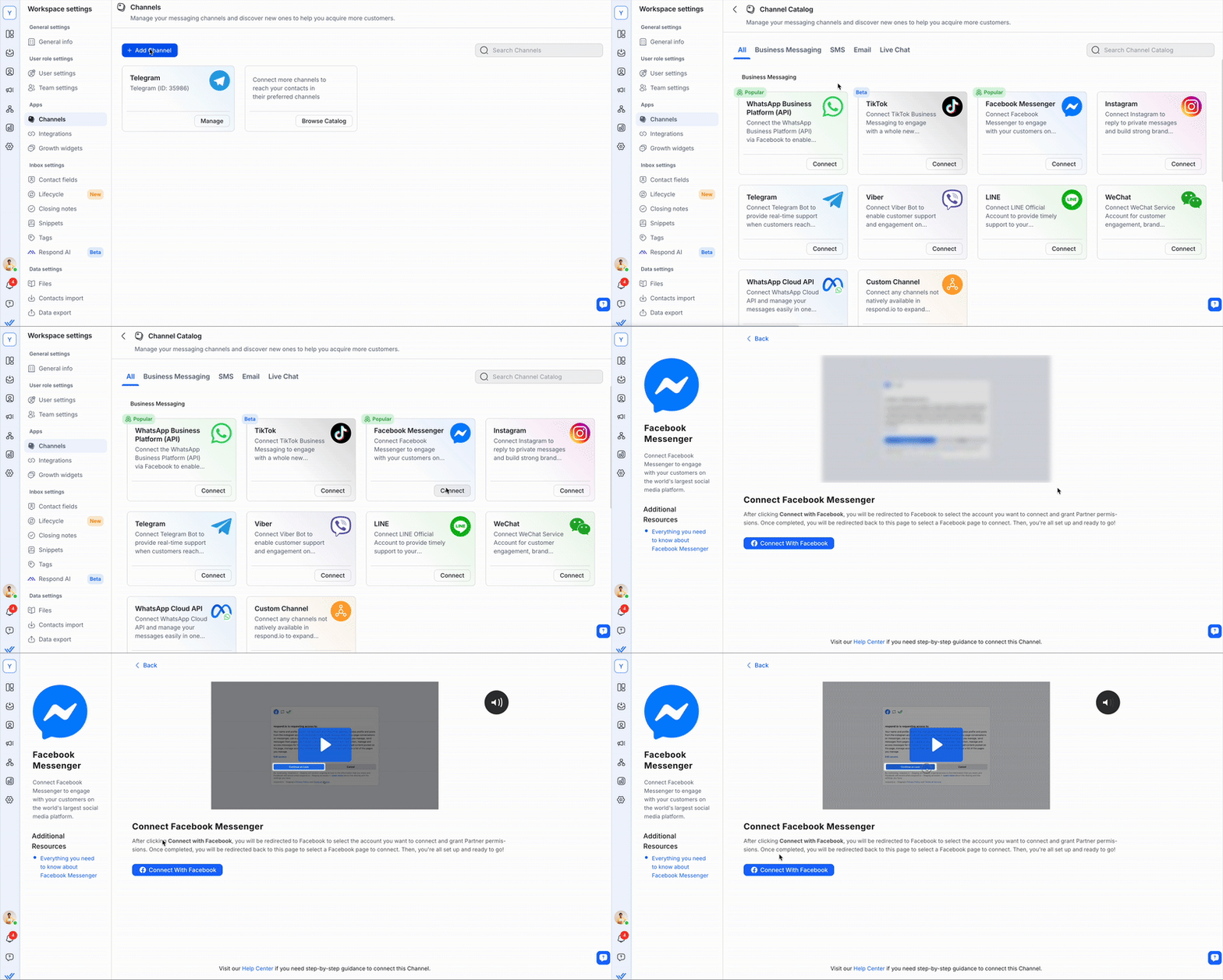
Langkah 3: Klik Hubungkan Dengan Facebook
Langkah 4: Masuk dengan Akun Facebook
Anda harus masuk menggunakan akun Facebook dengan akses admin.
Langkah 5: Pilih Halaman Bisnis Facebook
Langkah 6: Klik Selesai untuk menyelesaikan pengaturan
Setelah Anda menyelesaikan pengaturan, semua pesan yang dikirim ke Halaman Facebook Anda sekarang akan diterima di Ruang Kerja respond.io Anda.
Untuk mengobrol dengan pelanggan Anda melalui Facebook Messenger, Anda perlu membuat Halaman Facebook dan Anda harus menjadi admin halaman.
Konfigurasi Saluran
Halaman Konfigurasi Facebook Messenger memungkinkan Anda mengubah nama Saluran'dan juga memberi Anda tautan klik untuk mengobrol.
Langkah 1: Klik Pengaturan>Saluran
Langkah 2: Temukan Saluran Facebook Messenger Anda > Kelola
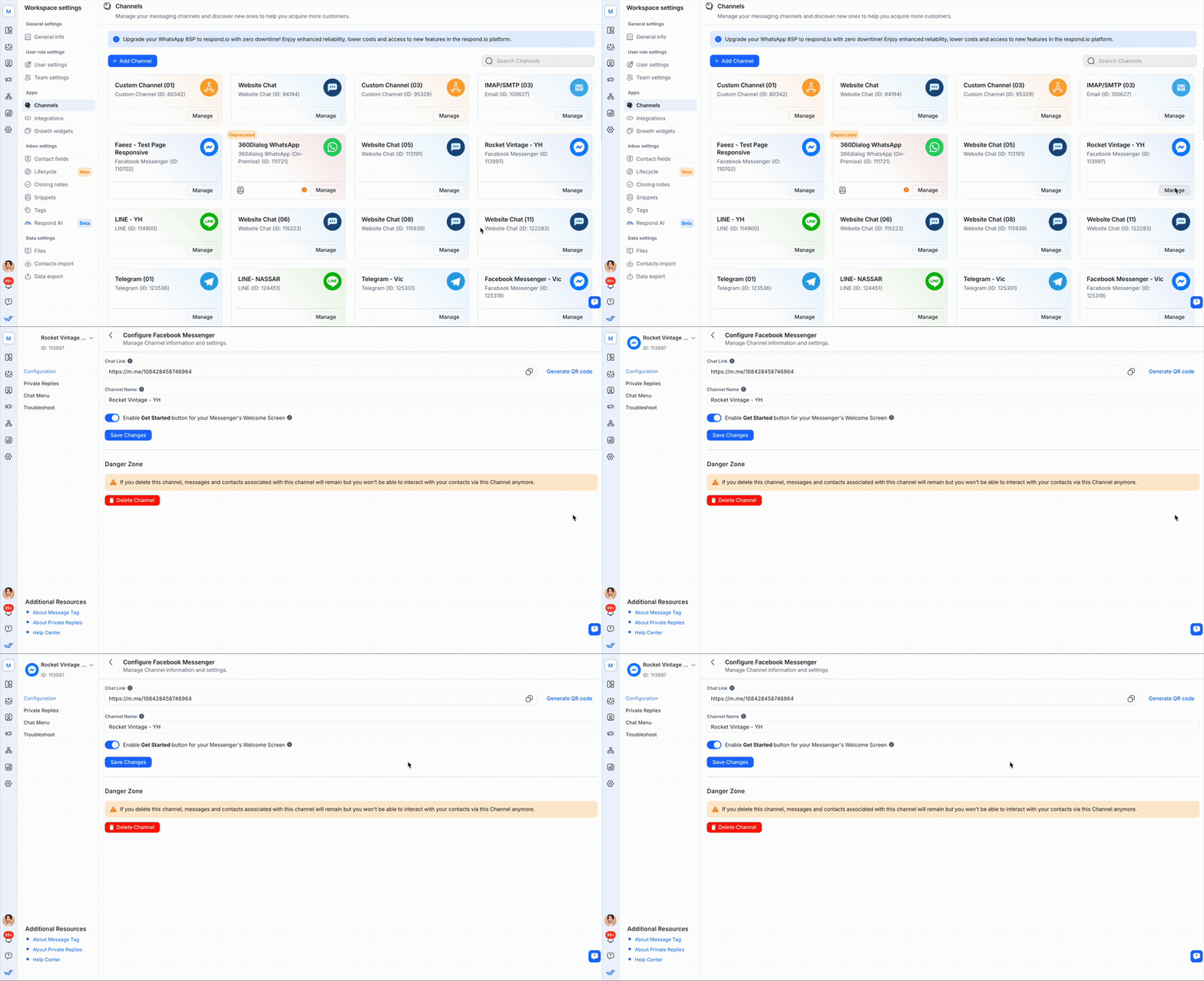
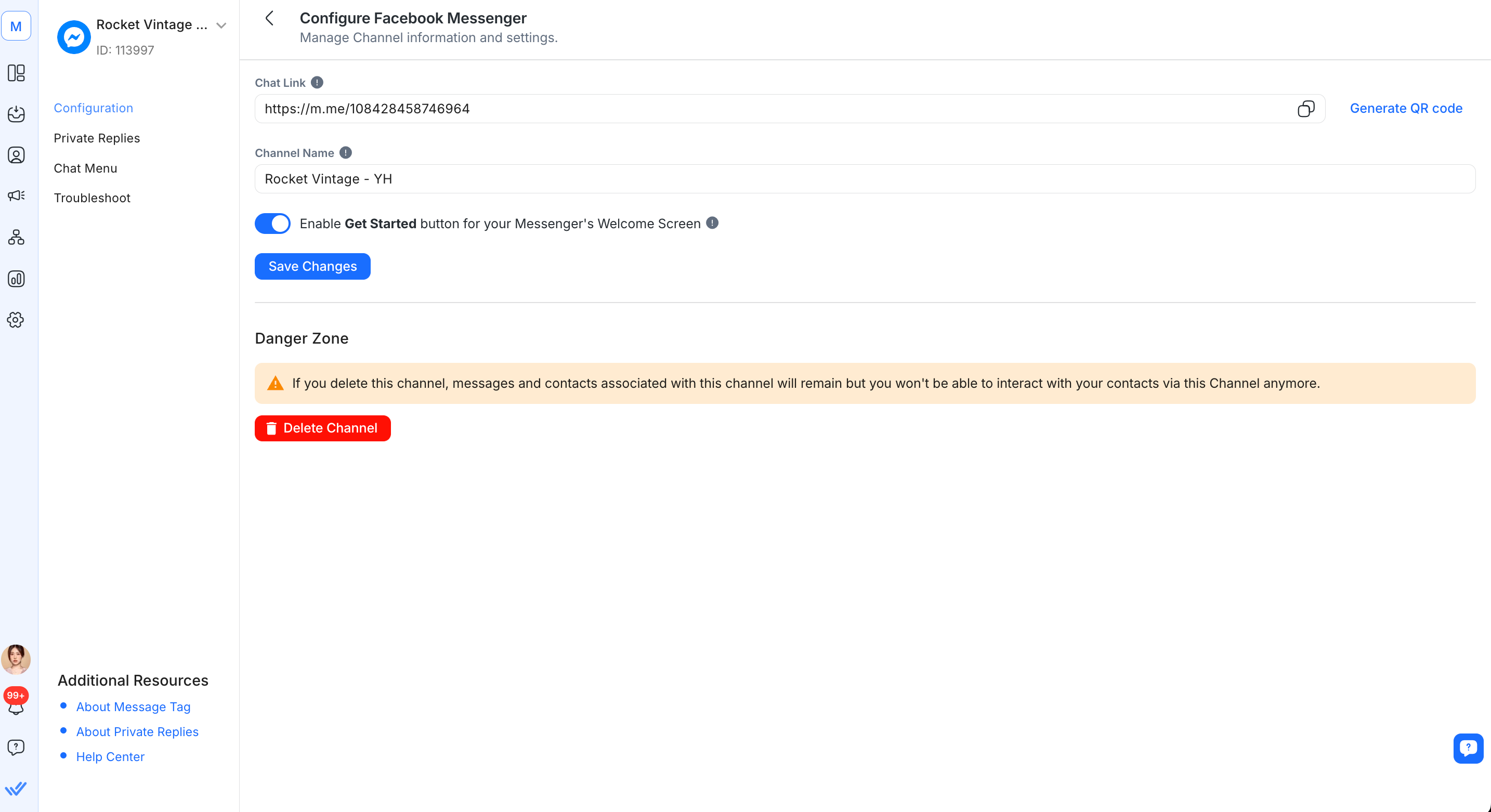
Langkah 3: Di halaman Konfigurasi Facebook Messenger Anda akan melihat yang berikut ini:
Nama Saluran - Nama Saluran dapat diubah dan digunakan secara internal untuk mengidentifikasi Saluran.
Tautan Obrolan - Tautan klik untuk mengobrol adalah URL singkat yang mengarahkan pelanggan untuk memulai atau melanjutkan percakapan dengan akun Facebook Anda. Pelanggan diarahkan ke utas baru atau yang sudah ada, berdasarkan apakah pengguna sebelumnya telah mengirim pesan ke akun Facebook Anda. Anda juga dapat membuat kode QR untuk membagikan tautan obrolan ke Kontak Anda.
Pelajari cara membuat tautan klik untuk mengobrol di Messenger.
FAQ dan Pemecahan Masalah
Mengapa saya tidak dapat menghubungkan Saluran Facebook Messenger ke respond.io?
Jika Anda mengalami masalah saat menghubungkan Saluran Facebook Messenger ke respond.io, berikut ini yang dapat Anda lakukan:
Periksa apakah Halaman Facebook Anda diterbitkan.
Pelajari selengkapnya tentang cara menerbitkan Halaman Facebook Anda di sini.
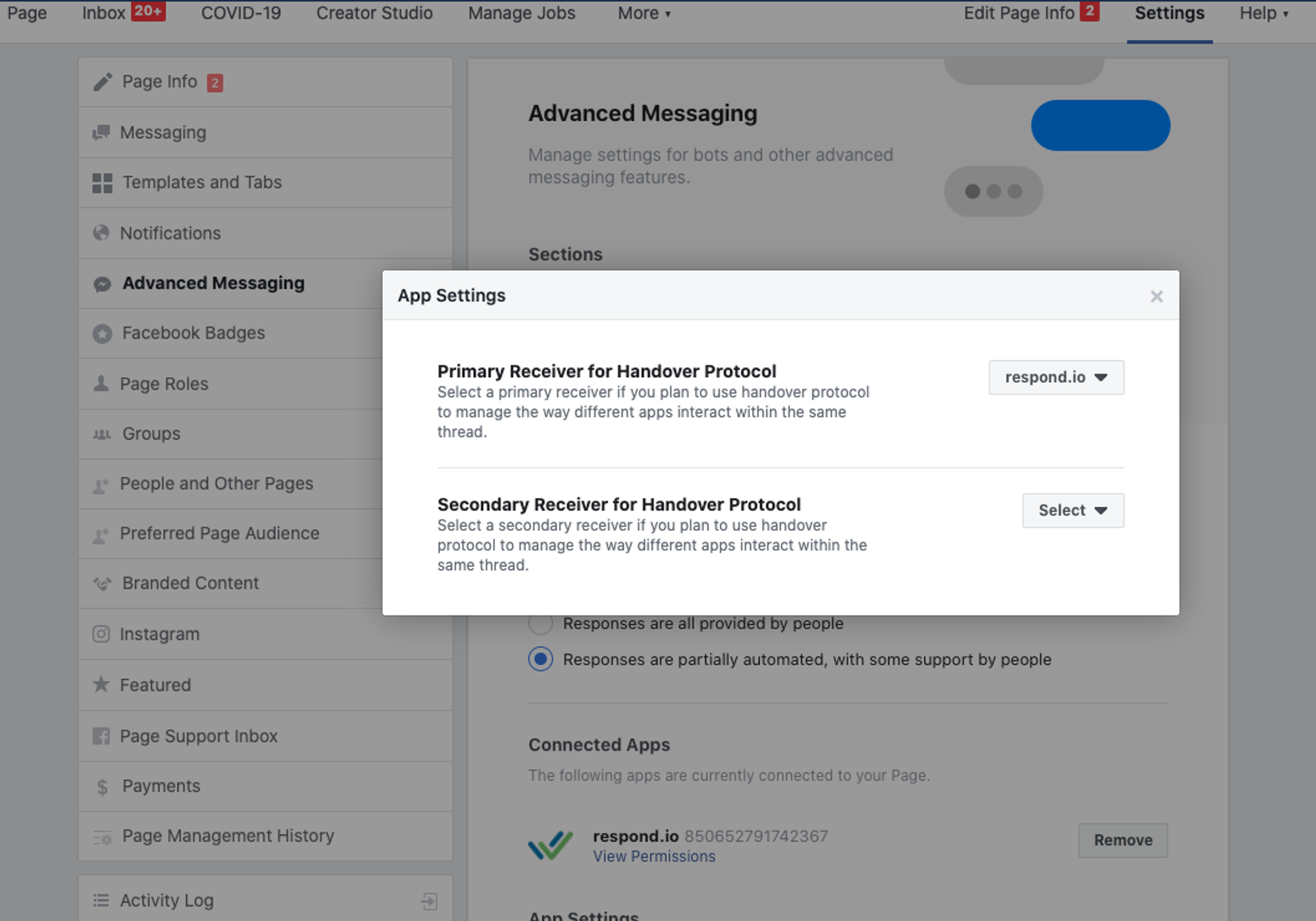
2. Pastikan respond.io ditetapkan sebagai Penerima Utama untuk Protokol Serah Terima di Halaman Facebook Anda.
Jika respond.io tidak diatur ke Penerima Utama, ikuti langkah-langkah di bawah ini untuk mengonfigurasinya:
Navigasi ke Halaman Facebook Anda dan klik Pengaturan > Perpesanan Lanjutan > Aplikasi yang Terhubung dan klik Konfigurasi. Di jendela Pengaturan Aplikasi , atur respond.io sebagai Penerima Utama.
Saat fungsi Penerima Utama diaktifkan, aplikasi yang dipilih akan menjadi pengelola utama untuk semua pesan masuk. Fitur Protokol Serah Terima memungkinkan dua aplikasi atau lebih untuk berkomunikasi. Pelajari lebih lanjut tentang Protokol Serah Terima di sini.
3. Pastikan bahwa Halaman Facebook yang benar dipilih dalam opsi Edit Pengaturan pada platform respond.io.
Mengapa pesan saya tidak muncul di respond.io meskipun Saluran Facebook Messenger saya terhubung?
Ada dua kemungkinan alasan untuk hal ini:
Izin pada platform respond.io dapat menjadi kedaluwarsa ketika kata sandi Facebook Anda diubah.
Berikut cara Anda dapat mengatasi masalah ini:
Langkah 1: Klik Pengaturan > Saluran
Langkah 2: Navigasi ke Facebook Saluran Messenger
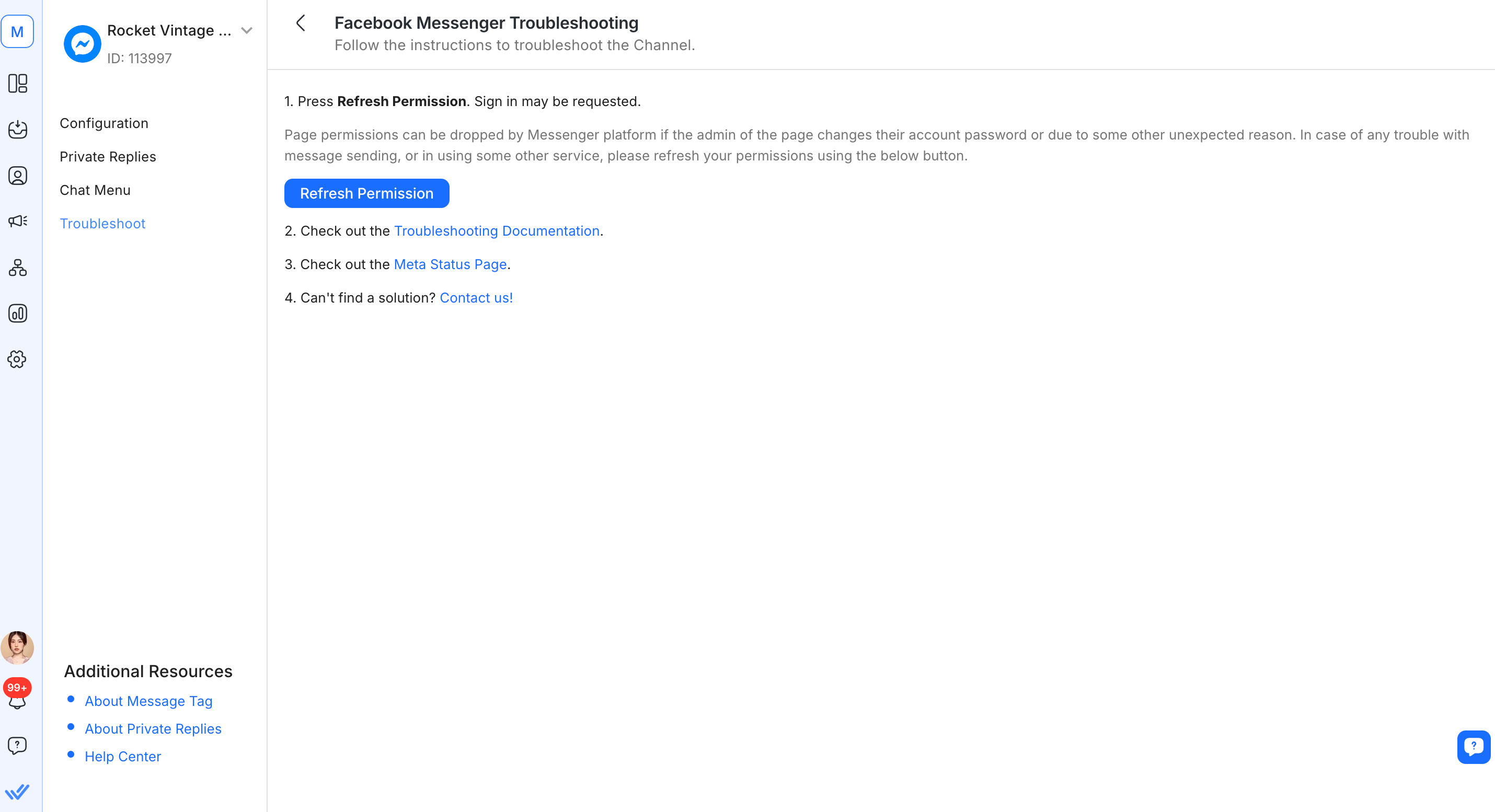
Langkah 3: Klik Kelola > Pecahkan Masalah > Perbarui Izin
Setelah Anda menyegarkan izin Facebook, Anda juga akan melihat pemberitahuan bahwa token Saluran telah diperbarui.
2. Halaman Facebook Anda terhubung ke beberapa aplikasi. Anda perlu mengonfirmasi bahwa Penerima Utama untuk Protokol Serah Terima diatur ke respond.io.
Langkah 1: Navigasi ke Halaman Facebook Anda
Langkah 2: Klik Pengaturan > Pengalaman Halaman Baru > Perpesanan Lanjutan > Pengaturan Aplikasi > Konfigurasi
Langkah 3: Di jendela Pengaturan Aplikasi , atur respond.io sebagai Penerima Utama
Saya menerima pesan kesalahan Saluran sudah ada saat mencoba menghubungkan Saluran Facebook Messenger ke ruang kerja saya
Saluran Anda sudah terhubung di ruang kerja yang berbeda. Anda perlu memeriksa di mana Saluran terhubung dan memutuskan sambungan Saluran untuk mengganti koneksi ruang kerja.
Berikut adalah beberapa hal yang perlu Anda berikan saat menghubungi kami:
ID Halaman Facebook Anda .
Periksa dokumen ini untuk mempelajari cara menemukan ID Halaman Facebook Anda.
Alamat email admin yang digunakan untuk masuk ke organisasi. Ini akan membantu kami menemukan di mana Saluran yang ada terhubung. Anda kemudian dapat menggunakan informasi ini untuk masuk dan memutuskan sambungan Saluran.
Penyebab lain untuk masalah ini adalah ketika langganan uji coba untuk Organisasi tempat Saluran terhubung telah berakhir. Untuk kasus seperti ini, Anda dapat meminta perpanjangan masa uji coba dari kami, yang dapat membantu Anda memutuskan sambungan Saluran pada akun uji coba.
Mengapa tidak semua halaman Facebook tercantum saat menghubungkan ke Saluran?
Ini mungkin terjadi karena izin untuk akun Facebook telah berubah dan Halaman Facebook yang benar tidak dipilih. Anda perlu menyegarkan izin Facebook dan memilih halaman Facebook yang benar.
Langkah 1: Klik Pengaturan > Saluran > Facebook Messenger > Kelola > Pecahkan Masalah > Perbarui Izin
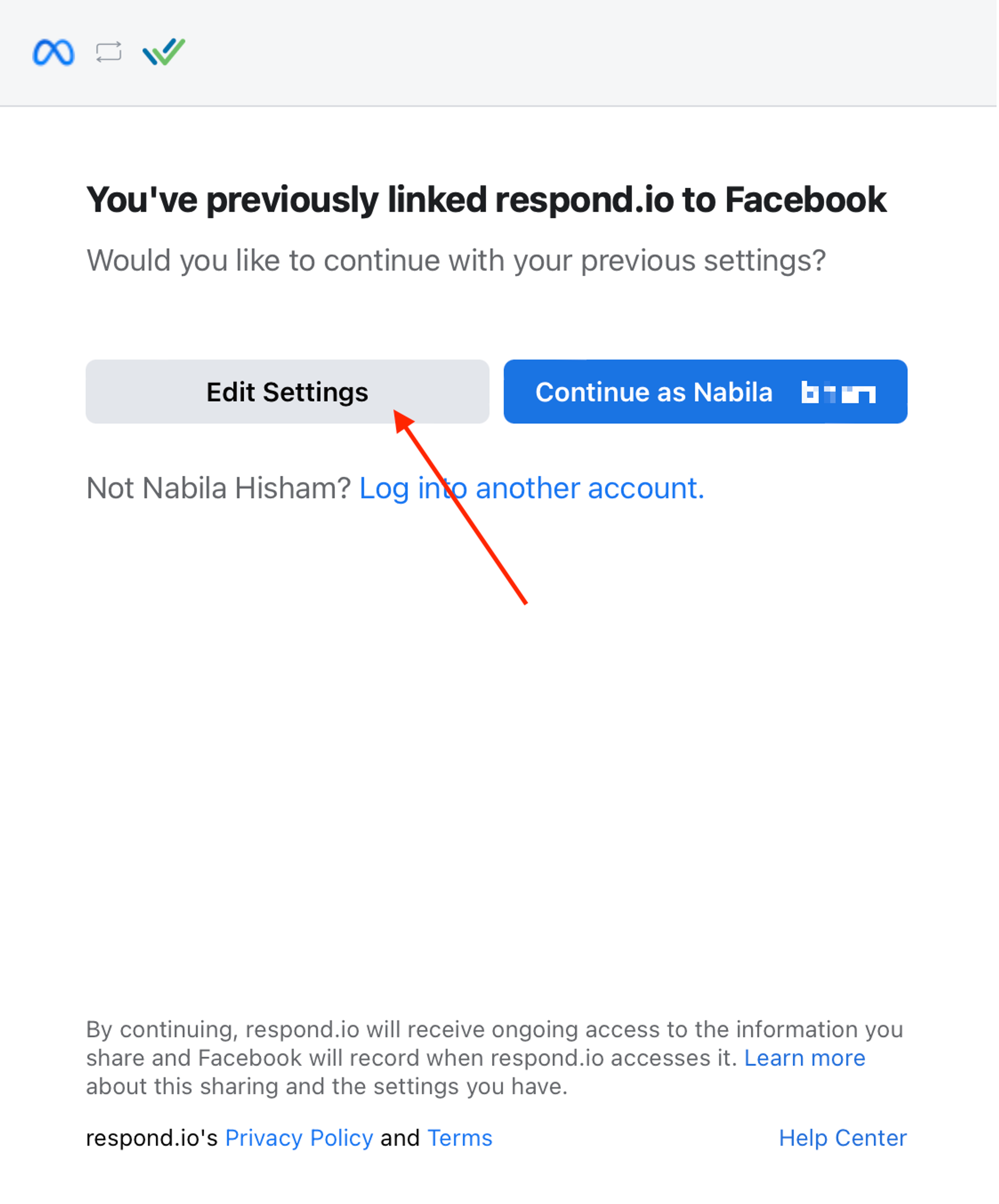
Langkah 2: Klik Edit Pengaturan > pilih Halaman Facebook yang diinginkan
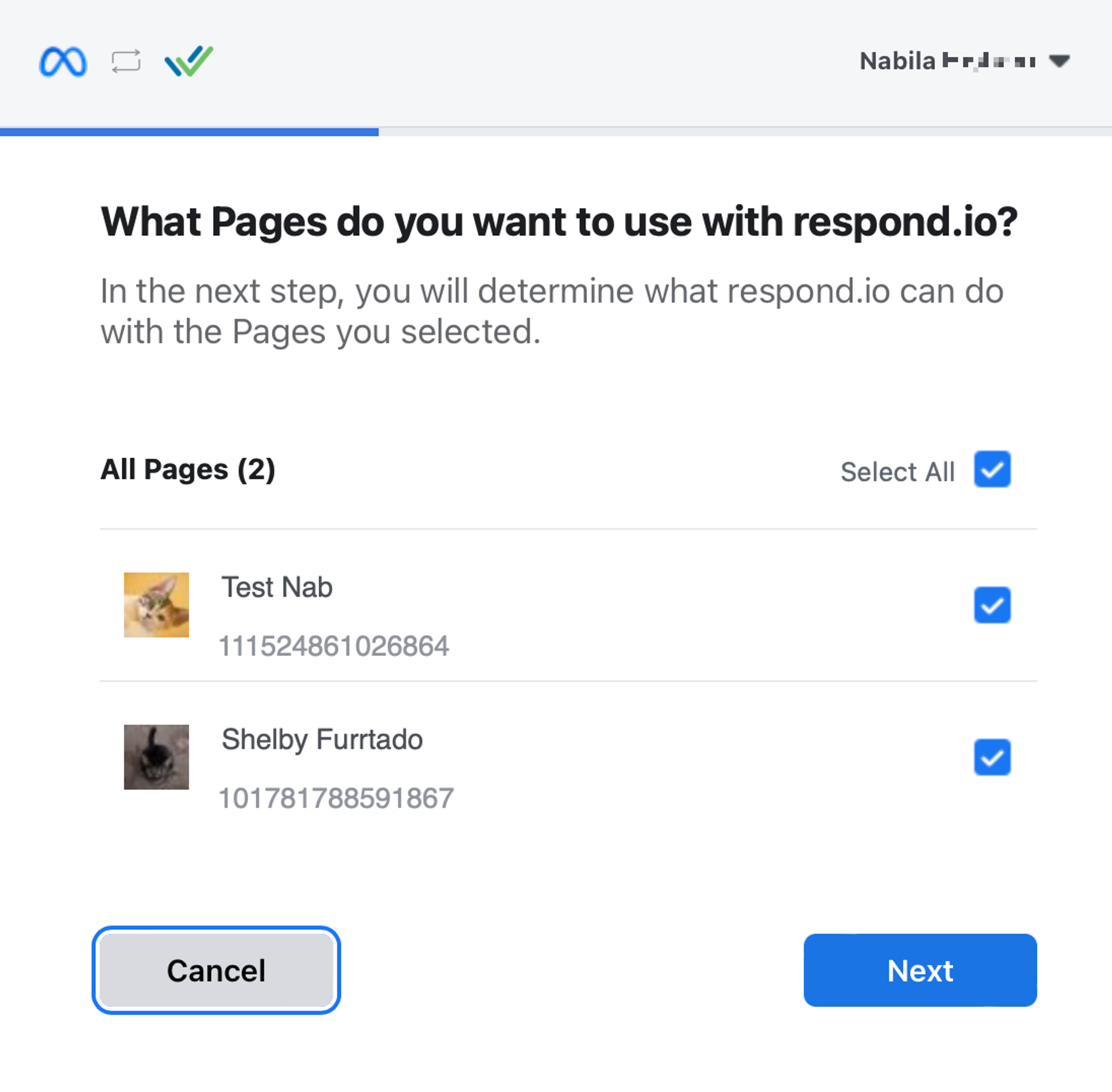
Menu dropdown halaman Facebook menunjukkan Tidak Ada Data.
Hal ini dapat terjadi ketika pemblokir iklan digunakan.
Cobalah metode berikut ini:
Gunakan peramban lain seperti Chrome, Firefox, Safari, atau Opera dan sambungkan kembali dengan Facebook.
Matikan pemblokir iklan untuk sementara.
Layar kosong saat Hubungkan ke Facebook diklik
Hal ini dapat terjadi saat menghubungkan melalui jaringan pribadi tempat Facebook diblokir.
Cobalah metode berikut ini:
Gunakan browser lain seperti Chrome, Firefox, Safari, atau Opera dan sambungkan kembali dengan Facebook.
Periksa koneksi internet atau wi-fi Anda dan sambungkan kembali ke Facebook.
Mengapa halaman Facebook saya tidak ditampilkan?
Masalah ini dapat terjadi jika pengguna menolak Izin Facebook setelah mengeklik Hubungkan dengan Facebook, atau jika konfigurasi Facebook tidak diinisialisasi dengan benar.
Langkah 1: Navigasikan ke halamanIntegrasi Bisnisdi Facebook dan verifikasi bahwa respond.io muncul di tab Aktif
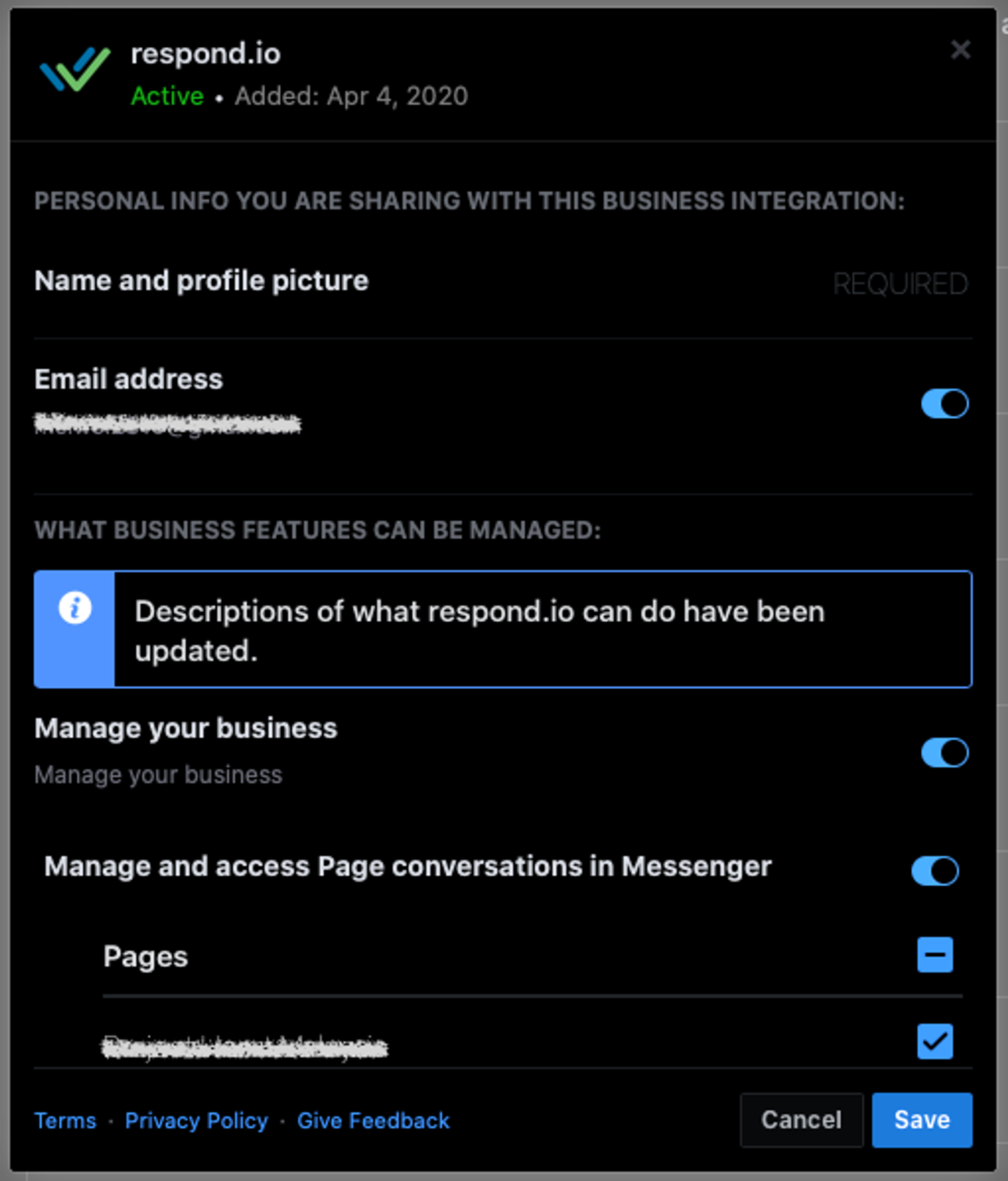
Langkah 3: Klik Simpan dan coba sambungkan
Jika halaman masih tidak tersedia, lanjutkan ke langkah berikutnya.
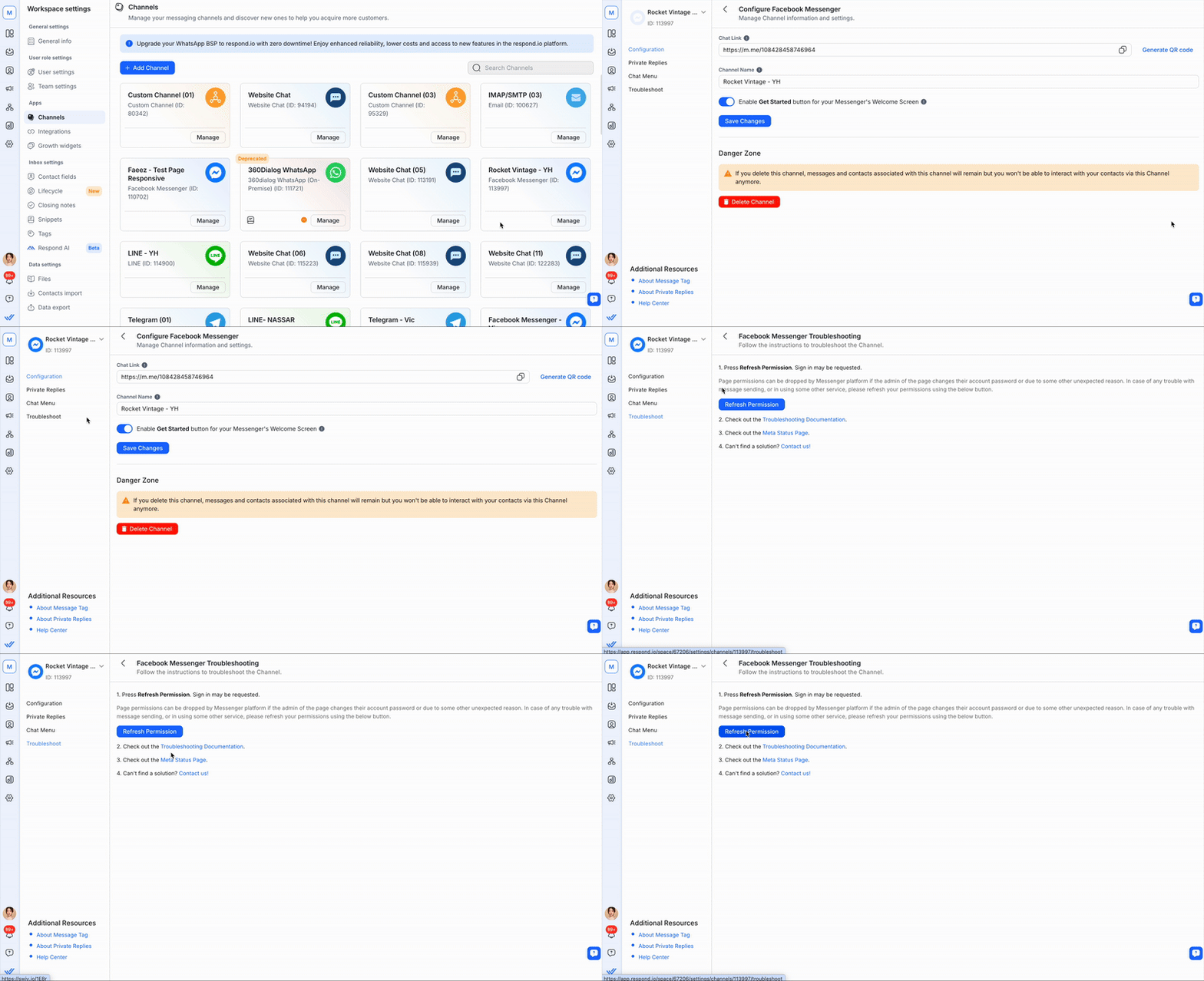
Langkah 4: Dari dasbor respond.io, klik Pengaturan>Saluran
Langkah 5: Temukan Saluran Facebook Messenger Anda > Kelola > Pecahkan Masalah
Langkah 6: Klik Perbarui Izin untuk menyegarkan izin Facebook.
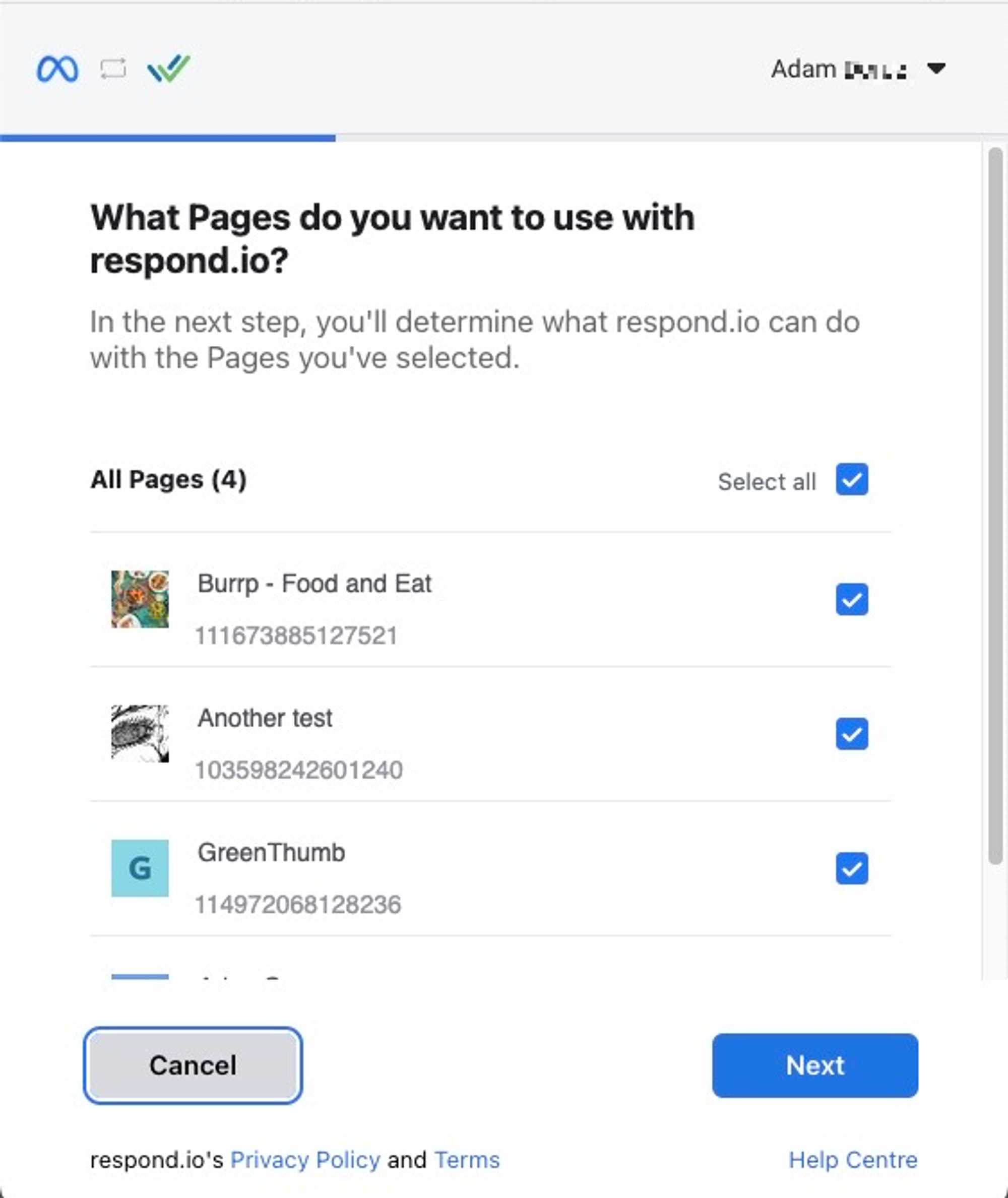
Langkah 7: Klik Edit pengaturan dan pilih halaman yang bermasalah. Verifikasi bahwa halaman dipilih dan semua izin diaktifkan untuk halaman tersebut
Langkah 8: Verifikasi bahwa semua izin diaktifkan untuk halaman tersebut
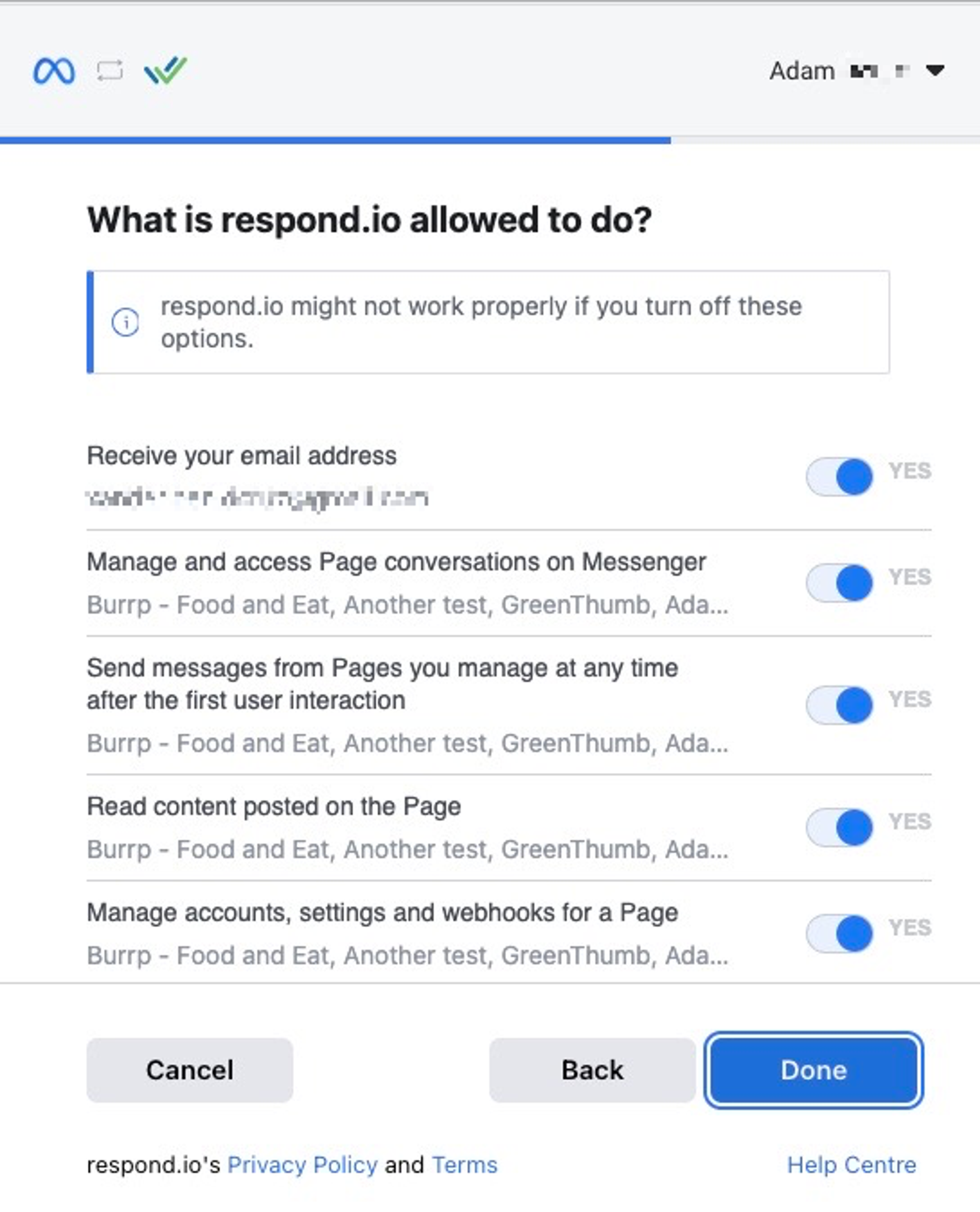
Langkah 9: Klik Selesai dan coba lagi mengirim pesan uji
Mengapa pesan Facebook saya tidak sampai?
Ini mungkin terjadi karena izin Saluran Facebook Messenger Anda sudah kedaluwarsa. Salah satu penyebab umumnya adalah ketika Anda mengubah kata sandi Facebook Anda. Dalam kasus ini, Anda perlu memperbarui izin pada platform Respond.io dan menyegarkan halaman.
Langkah 1: KlikPengaturan >Saluran
Langkah 2: Temukan Saluran Facebook Messenger Anda > Kelola > Pecahkan Masalah
Langkah 3: KlikPerbarui Izin
Langkah 4: Kirim pesan percobaan ke Saluran Facebook Messenger dan periksa apakah pesan telah berhasil terkirim.
Mengapa saya tidak dapat menerima tanda terima telah dibaca?
Izin Facebook Anda mungkin sudah kedaluwarsa dan perlu diperbarui.
Lihat solusi pemecahan masalah untukPesan Tidak Sampaitentang cara menyegarkan izin halaman Facebook.
Mengapa saya tidak dapat mengirimkan pesan?
Ini dapat terjadi jika respond.io bukan Penerima Utama.
Cobalah metode berikut ini:
Pastikan bahwa Respond.io adalah Penerima Utama dari halaman Facebook Anda. Ikuti langkah-langkah di bawah ini untuk mengonfigurasi Penerima Utama: Navigasikan ke Halaman Facebook Anda dan klik Pengaturan > Pengalaman Halaman Baru > Perpesanan lanjutan > Pengaturan Aplikasi > Konfigurasi. Di jendela Pengaturan Aplikasi, atur Respond.io sebagai Penerima Utama.
Segarkan izin Saluran. Ikuti langkah-langkah di bawah ini untuk menyegarkan izin: Klik Pengaturan > Saluran > navigasikan ke Saluran Facebook Anda > klik Pecahkan Masalah > Perbarui Izin.
Mengapa saya menerima kesalahan "Tindakan tidak valid karena bukan pemilik utas" saat mencoba mengirim pesan keluar dari modul Pesan respond.io?
Kesalahan ini dipicu oleh pembatasan khusus yang dikaitkan dengan tag "human_agent" dalam modul pengiriman pesan, yang dimaksudkan untuk memperpanjang jendela pengiriman pesan dari 24 jam menjadi 7 hari guna meningkatkan fleksibilitas komunikasi.
Namun, pesan otomatis, termasuk pesan alur kerja, respons yang dihasilkan bot, dan gema, tidak diizinkan oleh Saluran setelah periode ini jika tidak dikirim oleh agen manusia.
Pedoman Meta'membatasi penggunaan tag "human_agent" untuk pesan otomatis ini atau untuk Konten yang tidak terkait dengan pertanyaan pengguna. Jika Anda mengalami kesalahan, ini menandakan bahwa pesan keluar dari alur kerja mencoba menggunakan tag "human_agent" dengan cara yang bertentangan dengan panduan ini.
Mengapa saya menemukan kesalahan "Tag agen manusia tidak tersedia untuk halaman/aplikasi ini" dalam integrasi bisnis Facebook?
Kesalahan ini biasanya menunjukkan adanya konflik perutean dalam pesan keluar karena ada beberapa aplikasi perpesanan yang tersambung ke akun Facebook Anda. Untuk mengatasi hal ini, pastikan respond.io ditetapkan sebagai aplikasi perutean default di pesan lanjutan Facebook Anda untuk perutean percakapan.
Mengapa saya mengalami kesalahan "Kesalahan saat memvalidasi token akses: Sesi telah dibatalkan karena pengguna mengubah kata sandinya atau Facebook telah mengubah sesi karena alasan keamanan" saat mencoba mengirim pesan?
Kesalahan ini akan terjadi jika Anda baru saja memperbarui kredensial Facebook Anda. Kesalahan ini dapat mengganggu koneksi Saluran di platform kami dan menyebabkan kesalahan saat mengirim pesan.
Untuk mengatasi masalah ini, Anda perlu menyegarkan izin saluran pada platform kami menggunakan kredensial Facebook Anda yang diperbarui. Proses ini memerlukan peran Admin. Dengan menyegarkan izin, Anda'akan membangun kembali koneksi dengan kredensial baru, memastikan bahwa pesan keluar Anda berhasil dikirim tanpa mengalami kesalahan.
Mengapa nama orang yang menghubungi saya melalui Facebook Messenger tidak ditampilkan, dan saya hanya melihat nomor kontak umum?
Ini adalah perilaku yang diharapkan setelah pembaruan terkini oleh Meta. Saat ini, API Profil Pengguna tidak mendukung pengambilan informasi profil untuk akun Messenger yang dibuat menggunakan nomor telepon.
Mengapa Tombol “Mulai” Tidak Membuka Percakapan?
Mengikuti pembaruan terkini, mengklik tombol “Mulai” di Facebook Messenger akan membuat Kontak baru tetapi tidak membuka percakapan. Percakapan hanya akan terbuka ketika Anda mengirim pesan. Ini adalah perilaku yang diharapkan dan bukan masalah. Kami memiliki permintaan fitur untuk berpotensi mengubah perilaku ini di masa mendatang. Anda dapat mengikuti dan memberi suara positif pada permintaan fitur ini di sini.
Apa yang terjadi jika saya menghapus Saluran Facebook?
Menghapus Saluran Facebook tidak akan menghapus Kontak atau riwayat obrolan terkait.
Riwayat obrolan ditautkan ke Kontak Anda, jadi kecuali Anda menghapus Kontak secara manual dari modul Kontak, Kontak dan riwayat percakapannya akan tetap ada di ruang kerja.
Saat Anda menghubungkan kembali Saluran Facebook yang sama dan menerima pesan dari Kontak yang sama, Kontak baru akan dibuat.
Mengapa saya tidak dapat menonaktifkan tombol Mulai di Halaman Facebook saya?
Jika Anda telah menonaktifkan opsi “Tombol Mulai pada Layar Selamat Datang Messenger Anda”, tetapi tombol tersebut masih muncul, ikuti langkah-langkah berikut untuk mengatasi masalah tersebut:
Buka Pengaturan > Pengaturan Ruang Kerja > Saluran > Facebook Messenger > Kelola > Pecahkan Masalah > Perbarui Izin.
Setelah menyegarkan izin, navigasikan ke Konfigurasi dan aktifkan “Tombol Mulai untuk Layar Selamat Datang Messenger Anda”. Klik Simpan Perubahan.
Kemudian, nonaktifkan lagi tombol “Mulai pada Layar Selamat Datang Messenger Anda” dan klik Simpan Perubahan.


