

Einführung
Dieser Schnellstart-Leitfaden führt Sie durch die Grundlagen der Einrichtung eines Facebook Messenger Channel mit respond.io. Sie lernen, wie Sie eine Facebook-Business-Seite erstellen, diese mit respond.io verbinden und wie Sie Ihren Facebook Messenger Channel so konfigurieren, dass er Ihren geschäftlichen Anforderungen entspricht.
Eine Facebook-Geschäftsseite erstellen
Eine Facebook Business Page ist ein Weg für Unternehmen, Marken und Organisationen, ihre Kunden zu erreichen. Der folgende Abschnitt beschreibt die Anforderungen, um eine zu bekommen.
Anforderungen
Bevor Sie eine Facebook-Business-Seite erstellen, benötigen Sie Folgendes:
Ein persönliches Facebook-Profil - Um ein persönliches Facebook-Profil zu erhalten, folge diesen Schritten.
Ihr persönliches Facebook-Profil und Ihre Facebook Business Seite gelten als zwei separate Konten von Facebook.
Kategorie - Die Art des Unternehmens, das Sie erstellen. Sie können bis zu drei Kategorien wählen, die Ihr Unternehmen, Ihre Marke oder Ihre Organisation am besten beschreiben. Erfahre mehr über Best Practices, um eine Kategorie für deine Seite oder dein Profil auf Facebook auszuwählen..
Jetzt, um Ihre Facebook Business Page zu erstellen, können Sie entweder:
Gehe zur Facebook for Business-Website und klicke auf die Schaltfläche Seite erstellen.
Folge den Schritten in Erstelle eine Facebook-Seite für dein Unternehmen, um deine Unternehmensseite zu erstellen.
Meta Business Verifizierung
Die Überprüfung Ihres Unternehmens gibt Ihnen Zugriff auf bestimmte Meta-Technologien und Entwicklerfunktionen. Erfahre hier mehr über die Facebook Business-Verifizierung.
Facebook-Messenger-Kanal bei respond.io verbinden
Sehen Sie sich das Video unten an, um eine Schritt-für-Schritt-Anleitung zum Verbinden von Messenger mit respond.io zu erhalten.

Folgen Sie den Schritten unten, um respond.io mit Facebook Messenger zu verbinden.
Schritt 1: Klicken Sie auf Einstellungen > Kanäle
Schritt 2: Klicke auf Kanal hinzufügen > Facebook Messenger > Verbinden
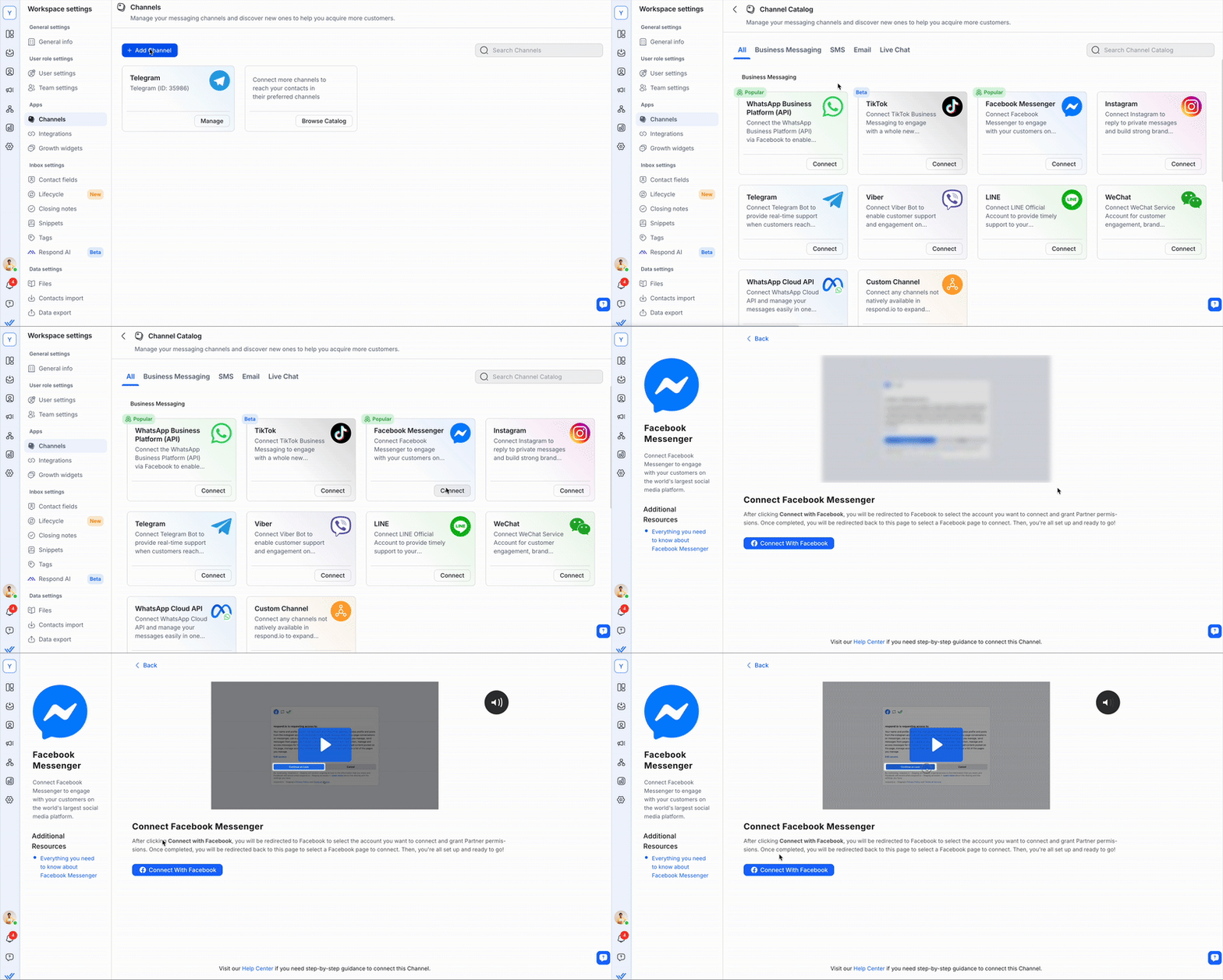
Schritt 3: Klicken Sie auf Mit Facebook verbinden
Schritt 4: Mit einem Facebook-Konto anmelden
Du musst dich mit einem Facebook-Konto mit Administrator-Zugriff anmelden.
Schritt 5: Wählen Sie die Facebook Business Seite
Schritt 6: Klicken Sie auf Fertig, um das Setup abzuschließen.
Sobald Sie das Setup abgeschlossen haben, werden alle Nachrichten, die an Ihre Facebook-Seite gesendet werden, nun in Ihrem respond.io Arbeitsbereich empfangen.
Um mit Ihren Kunden über Facebook Messenger zu chatten, müssen Sie eine Facebook-Seite erstellen und Sie müssen der Seitenadministrator sein.
Kanalkonfiguration
Auf der Seite Facebook Messenger-Konfiguration können Sie den Namen Ihres Kanals ändern und erhalten einen Klick-zu-Chat-Link.
Schritt 1: Klicken Sie auf Einstellungen > Kanäle
Schritt 2: Suchen Sie Ihren Facebook Messenger Kanal > Verwalten
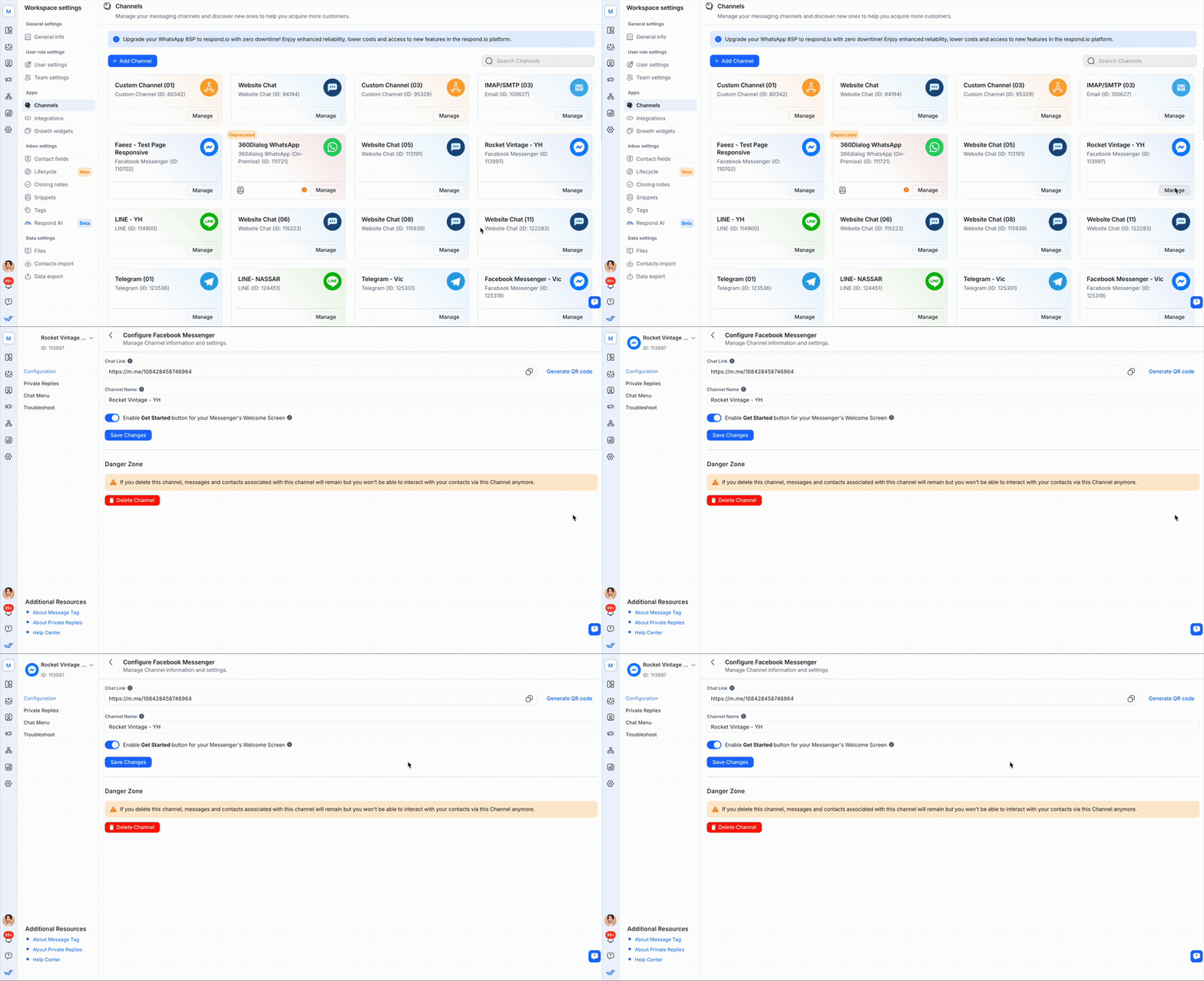
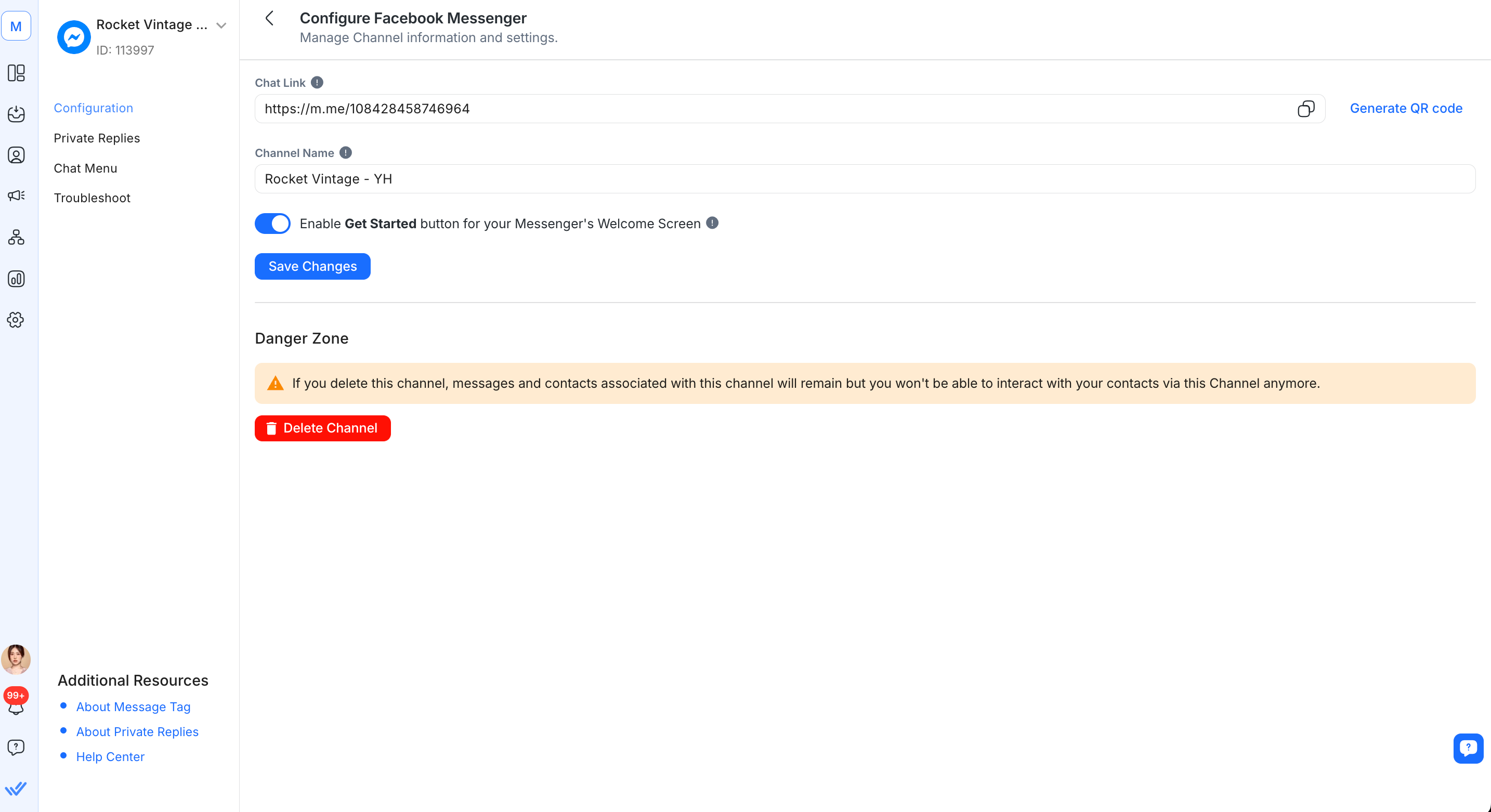
Schritt 3: In der Facebook Messenger-Konfigurationsseite sehen Sie Folgendes:
Kanalname - Der Kanalname kann geändert werden und wird intern verwendet, um den Kanal zu identifizieren.
Chat-Link - Ein Klick-zu-Chat-Link ist eine verkürzte URL, die Kunden anleitet, eine Unterhaltung mit deinem Facebook-Konto zu starten oder fortzusetzen. Der Kunde wird basierend darauf, ob der Benutzer zuvor Ihr Facebook-Konto angeschrieben hat, zu einem neuen oder bestehenden Thread weitergeleitet. Sie können auch einen QR-Code generieren, um den Chat-Link mit Ihren Kontakten zu teilen.
Erfahre, wie du deinen Messenger 'Click-to-Chat'-Link erstellst.
FAQ und Fehlerbehebung
Warum kann ich meinen Facebook Messenger Kanal nicht mit respond.io verbinden?
Wenn Sie Probleme beim Verbinden Ihres Facebook Messenger Kanals mit respond.io haben, hier ist, was Sie tun können:
Überprüfen Sie, ob Ihre Facebook-Seite veröffentlicht ist.
Erfahren Sie mehr darüber, wie Sie Ihre Facebook-Seite hier veröffentlichen.
2. Bestätigen Sie, dass respond.io auf Ihrer Facebook-Seite als Primärempfänger für das Handover-Protokoll festgelegt ist.
Wenn respond.io nicht auf den Hauptempfänger gesetzt ist, folgen Sie den folgenden Schritten, um es zu konfigurieren:
Navigieren Sie zu Ihrer Facebook-Seite und klicken Sie auf Einstellungen > Erweiterte Nachrichten > Verbundene Apps und klicken Sie auf Konfiguration. Im Fenster App-Einstellungen setzen Sie respond.io als Hauptempfänger.
Wenn die Funktion Hauptempfänger aktiviert ist, wird die ausgewählte App der Haupthandler für alle eingehenden Nachrichten sein. Die Funktion Handover-Protokoll ermöglicht die Kommunikation zwischen zwei oder mehreren Apps.
3. Bestätigen Sie, dass die richtige Facebook-Seite in der Option Einstellungen auf der respond.io-Plattform ausgewählt ist.
Warum werden meine Nachrichten nicht in respond.io angezeigt, obwohl mein Facebook Messenger-Kanal verbunden ist?
Dafür gibt es zwei potenzielle Gründe:
Berechtigungen auf der respond.io Plattform können veraltet werden, wenn dein Facebook-Passwort geändert wurde.
So können Sie dieses Problem lösen:
Schritt 1: Klicke auf Einstellungen > Kanäle
Schritt 2: Navigiere zu deinem Facebook Messenger-Kanal
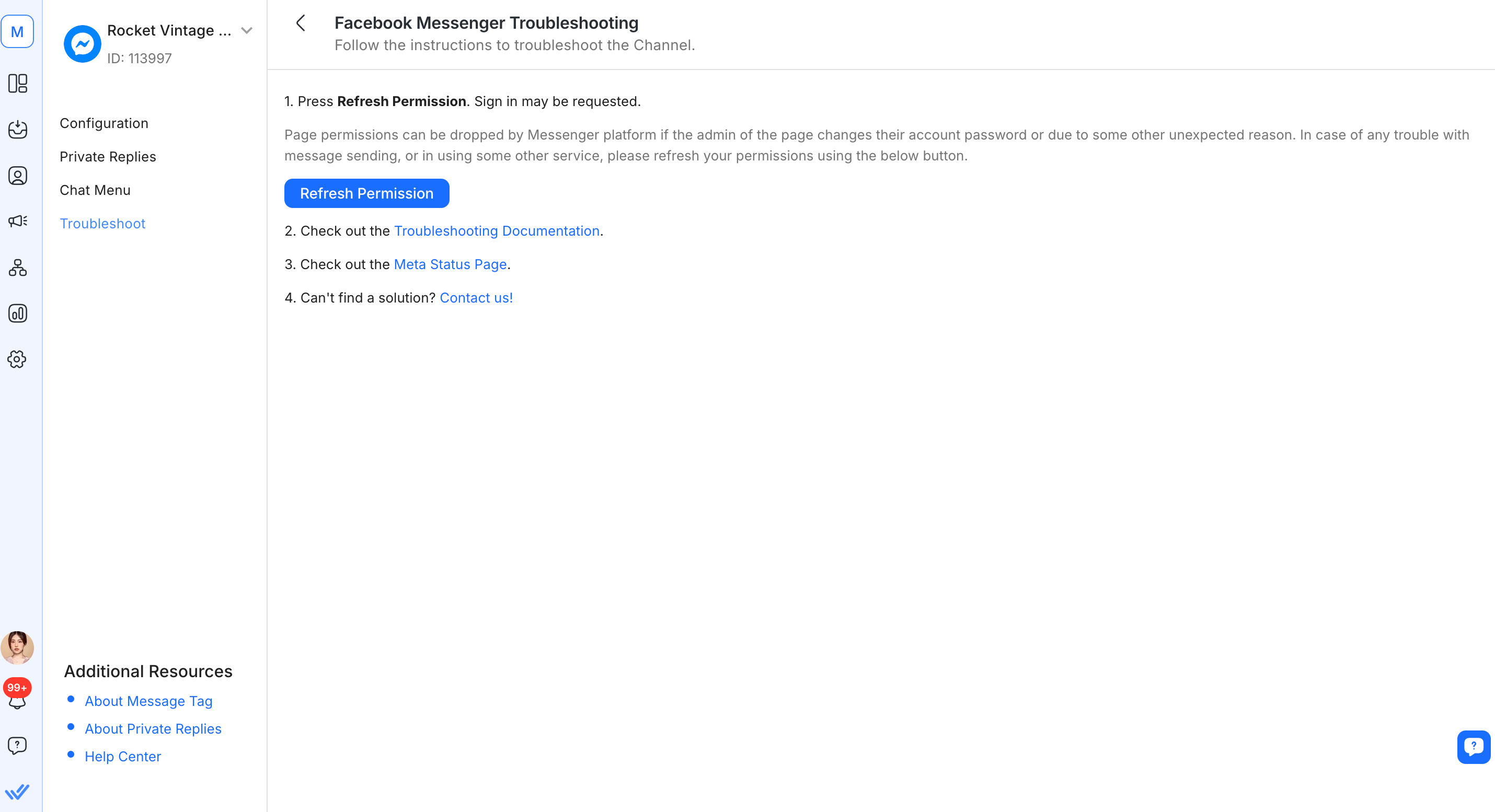
Schritt 3: Klicken Sie Verwalten > Fehlersuche > Aktualisieren der Berechtigung
Sobald du die Facebook-Berechtigungen aktualisiert hast, wirst du auch eine Benachrichtigung sehen, dass der Kanaltoken aktualisiert wurde.
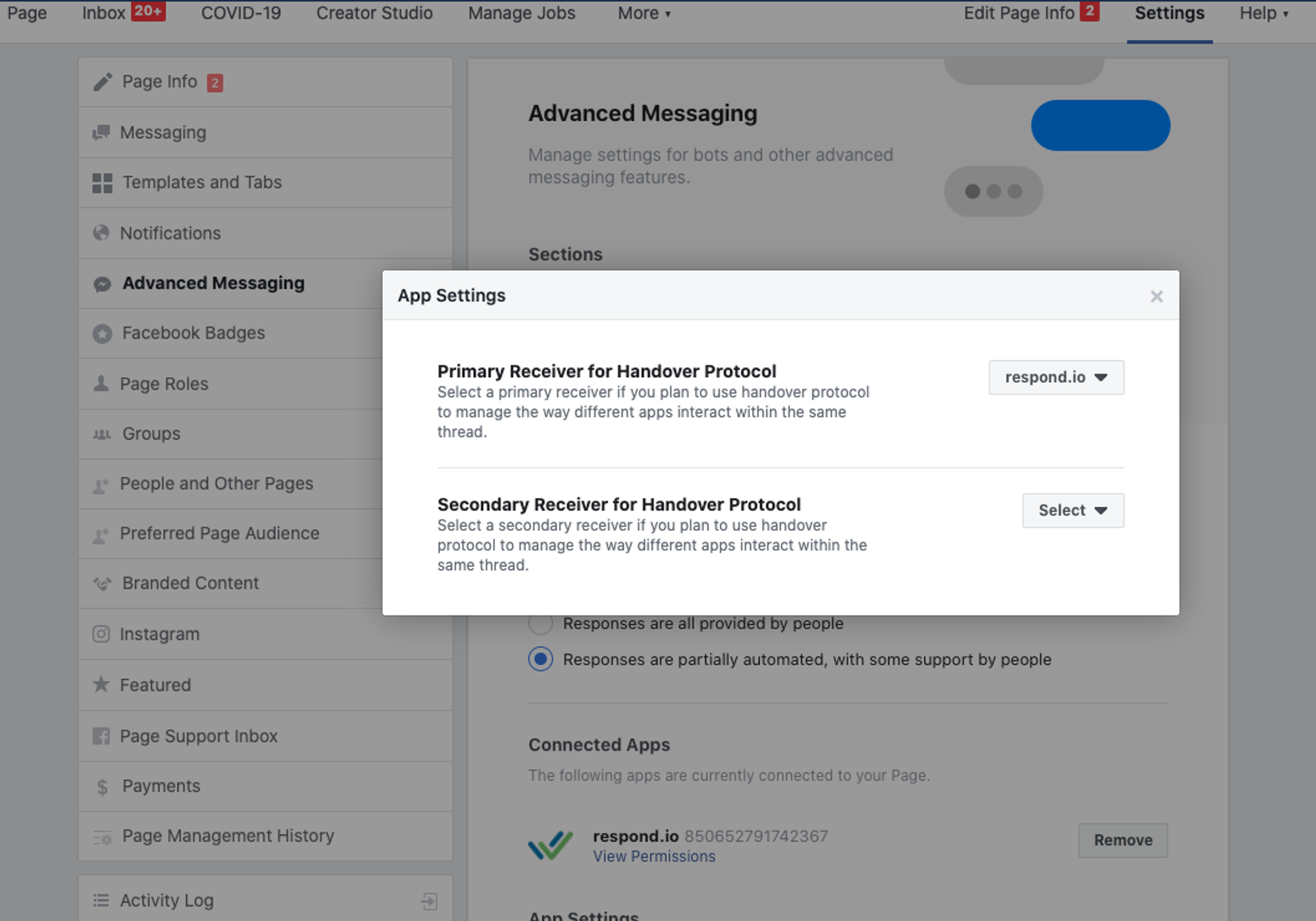
2. Ihre Facebook-Seite ist mit mehreren Apps verbunden. Sie müssen bestätigen, dass der Primärempfänger für das Handover-Protokoll auf respond.io eingestellt ist.
Schritt 1: Navigieren Sie zu Ihrer Facebook-Seite
Schritt 2: Klicken Sie auf Einstellungen > Neue Seitenerfahrung > Erweiterte Nachrichten > App-Einstellungen > Konfigurieren
Schritt 3: Im App-Einstellungen Fenster setzen Sie respond.io als Primären Empfänger.
Ich habe die Fehlermeldung Kanal existiert bereits beim Versuch, den Facebook Messenger Channel mit meinem Arbeitsbereich zu verbinden
Ihr Kanal ist bereits in einem anderen Arbeitsbereich verbunden. Sie müssen überprüfen, wo der Kanal angeschlossen ist, und den Channel trennen, um die Workspace-Verbindungen zu wechseln.
Hier sind einige Dinge, die Sie angeben müssen, wenn Sie uns kontaktieren:
Ihre Facebook-ID
Sieh dir dieses Dokument an, um zu erfahren, wie du deine Facebook-Seiten-ID findest.
Die Admin-E-Mail-Adresse, die verwendet wird, um sich in der Organisation anzumelden. Dies wird uns helfen, herauszufinden, wo der bestehende Kanal angeschlossen ist. Sie können diese Informationen dann verwenden, um sich einzuloggen und den Kanal zu trennen.
Ein weiterer Grund für dieses Problem ist, wenn das Testabonnement für die Organisation, in der der Kanal verbunden ist, beendet ist. Für solche Fälle können Sie von uns eine Test-Erweiterung anfordern, die Ihnen helfen kann, den Channel auf dem Testkonto zu trennen.
Warum werden beim Verbinden mit einem Kanal nicht alle Facebook-Seiten aufgelistet?
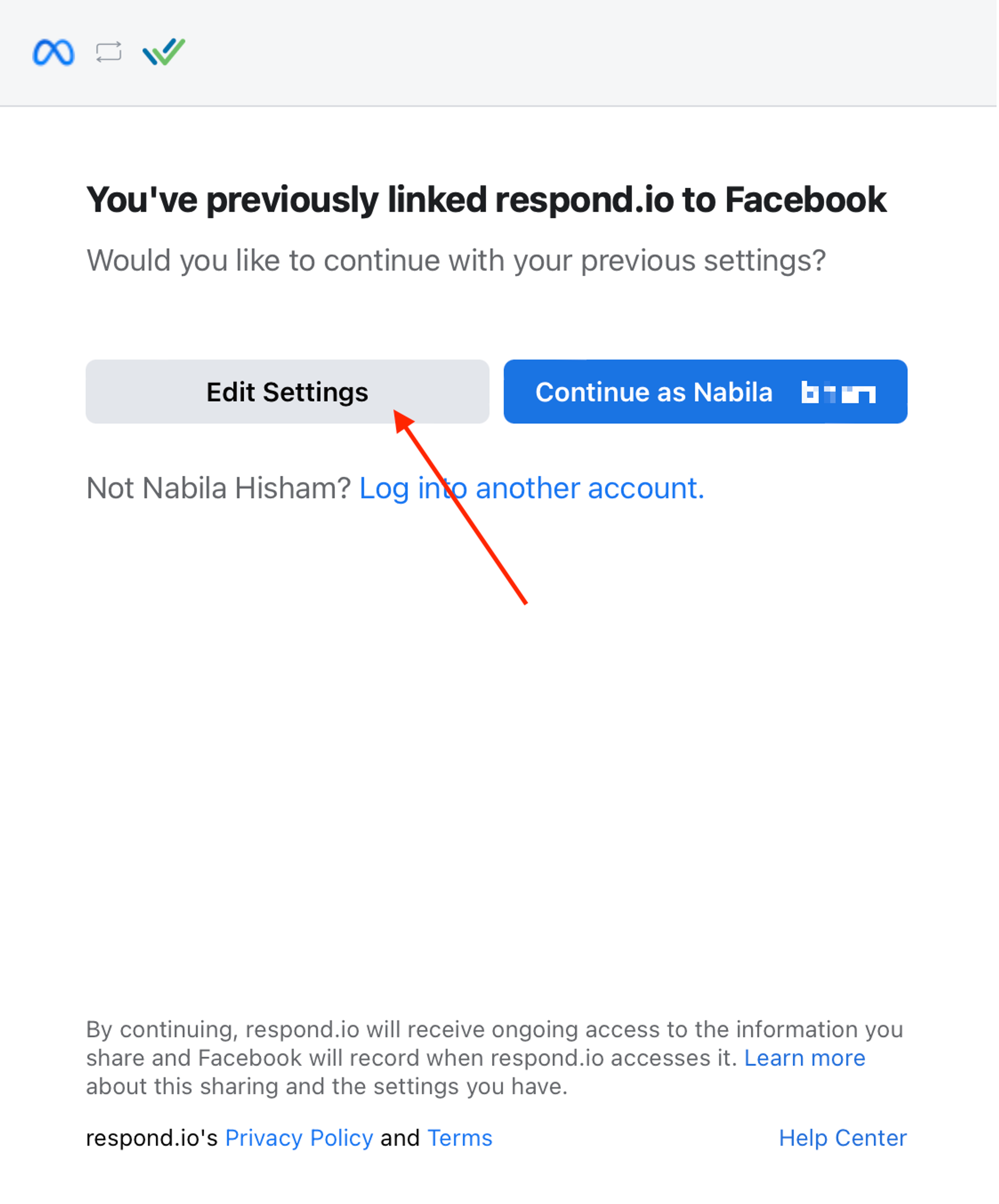
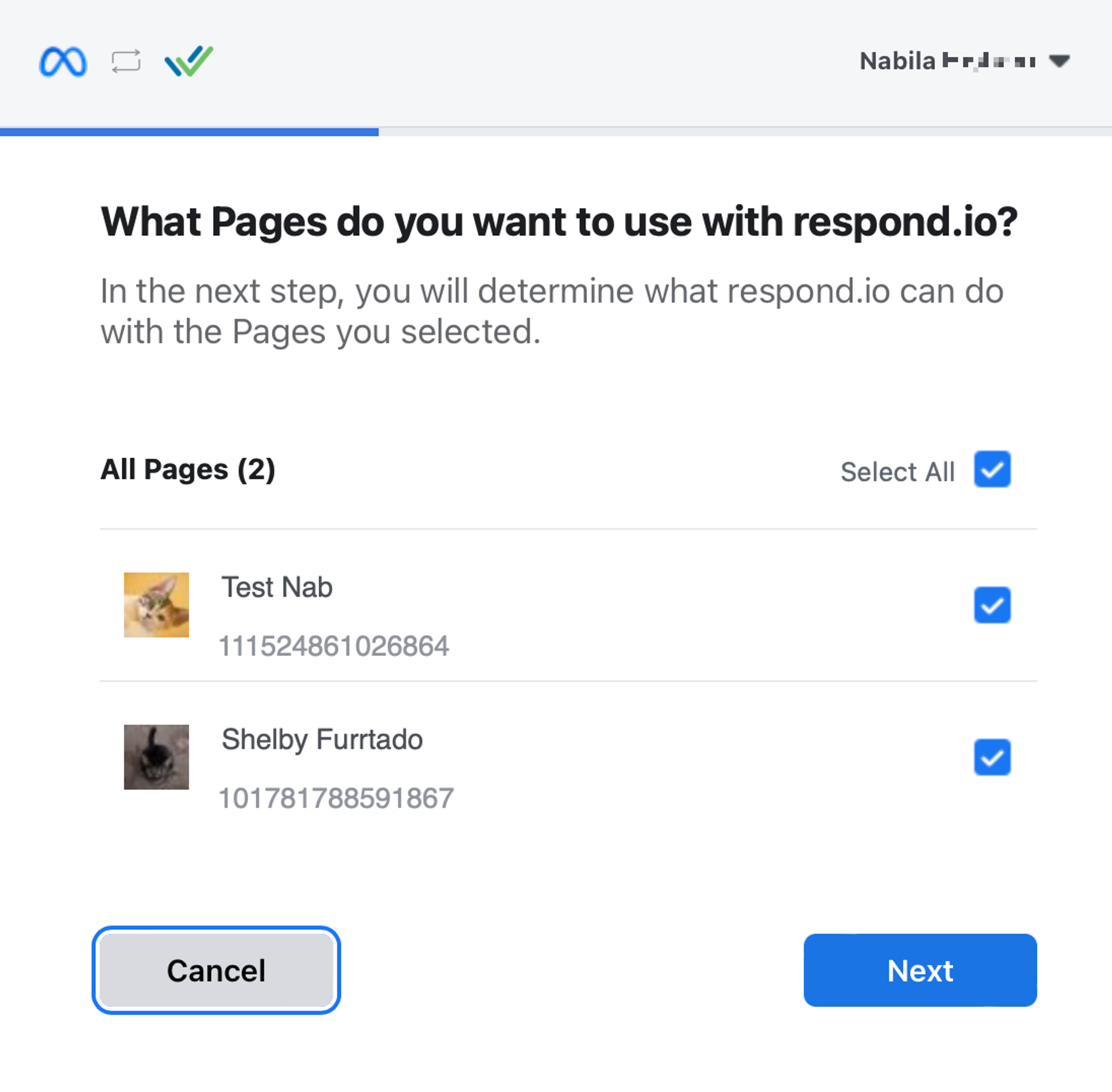
Dies könnte daran liegen, dass die Berechtigungen für das Facebook-Konto geändert wurden und die richtige Facebook-Seite nicht ausgewählt wurde. Du musst die Facebook-Berechtigungen aktualisieren und die richtige Facebook-Seite auswählen.
Schritt 1: Klicken Sie auf Einstellungen > Kanäle > Facebook Messenger > Verwalten > Troubleshoot > Aktualisieren der Berechtigung
Schritt 2: Klicken Sie auf Einstellungen > Wählen Sie die gewünschte Facebook-Seite aus.
Das Dropdown-Menü der Facebook-Seite zeigt Keine Daten
Dies kann passieren, wenn ein Werbeblocker verwendet wird.
Versuchen Sie die folgenden Methoden:
Verwenden Sie einen anderen Browser wie Chrome, Firefox, Safari oder Opera und verbinden Sie sich erneut mit Facebook.
Deaktivieren Sie den Werbeblocker vorübergehend.
Leerer Bildschirm beim Verbinden mit Facebook.
Dies kann passieren, wenn eine Verbindung über ein privates Netzwerk hergestellt wird, in dem Facebook gesperrt ist.
Versuchen Sie die folgenden Methoden:
Verwenden Sie einen anderen Browser wie Chrome, Firefox, Safari oder Opera und verbinden Sie sich erneut mit Facebook.
Überprüfen Sie Ihre Internet- oder Wi-Fi-Verbindung und verbinden Sie sich erneut mit Facebook.
Warum wird meine Facebook-Seite nicht angezeigt?
Dieses Problem kann auftreten, wenn der Benutzer Facebook-Berechtigungen nach einem Klick auf Verbindung mit Facebook ablehnt, oder wenn die Facebook-Konfiguration nicht korrekt initialisiert wird.
Schritt 1: Öffne die Seite für Business-Integrationen auf Facebook und überprüfe, dass respond.io im Reiter Aktiv angezeigt wird
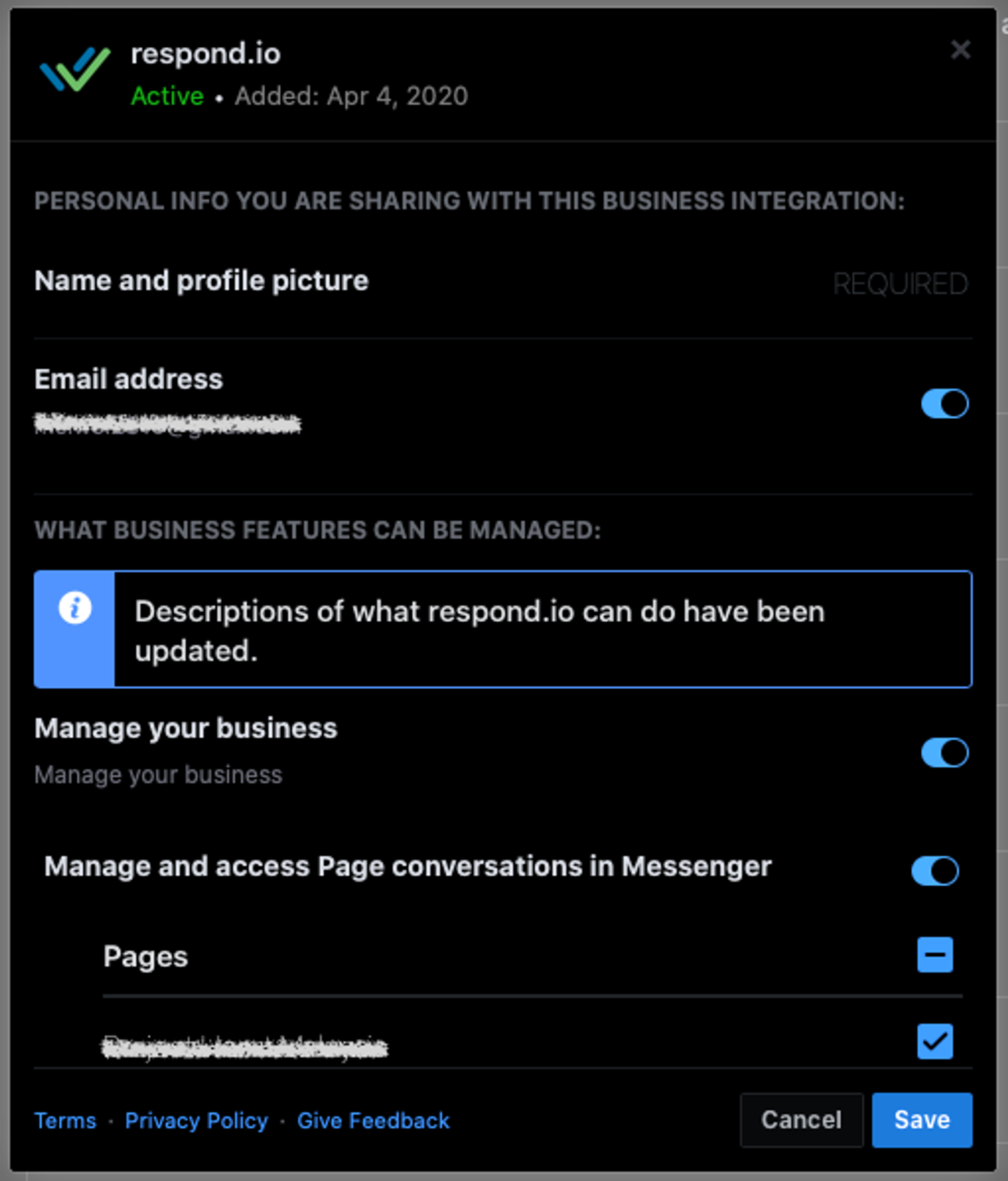
Schritt 3: Klicken Sie auf Speichern und versuchen Sie, eine Verbindung herzustellen
Wenn die Seite noch nicht verfügbar ist, fahren Sie mit dem nächsten Schritt fort.
Schritt 4: Gehe im Dashboard von respond.io auf Einstellungen > Kanäle
Schritt 5: Suchen Sie Ihren Facebook Messenger Kanal > Verwalten Sie > Fehlersuche
Schritt 6: Klicke auf Berechtigung aktualisieren, um die Facebook-Berechtigungen zu aktualisieren
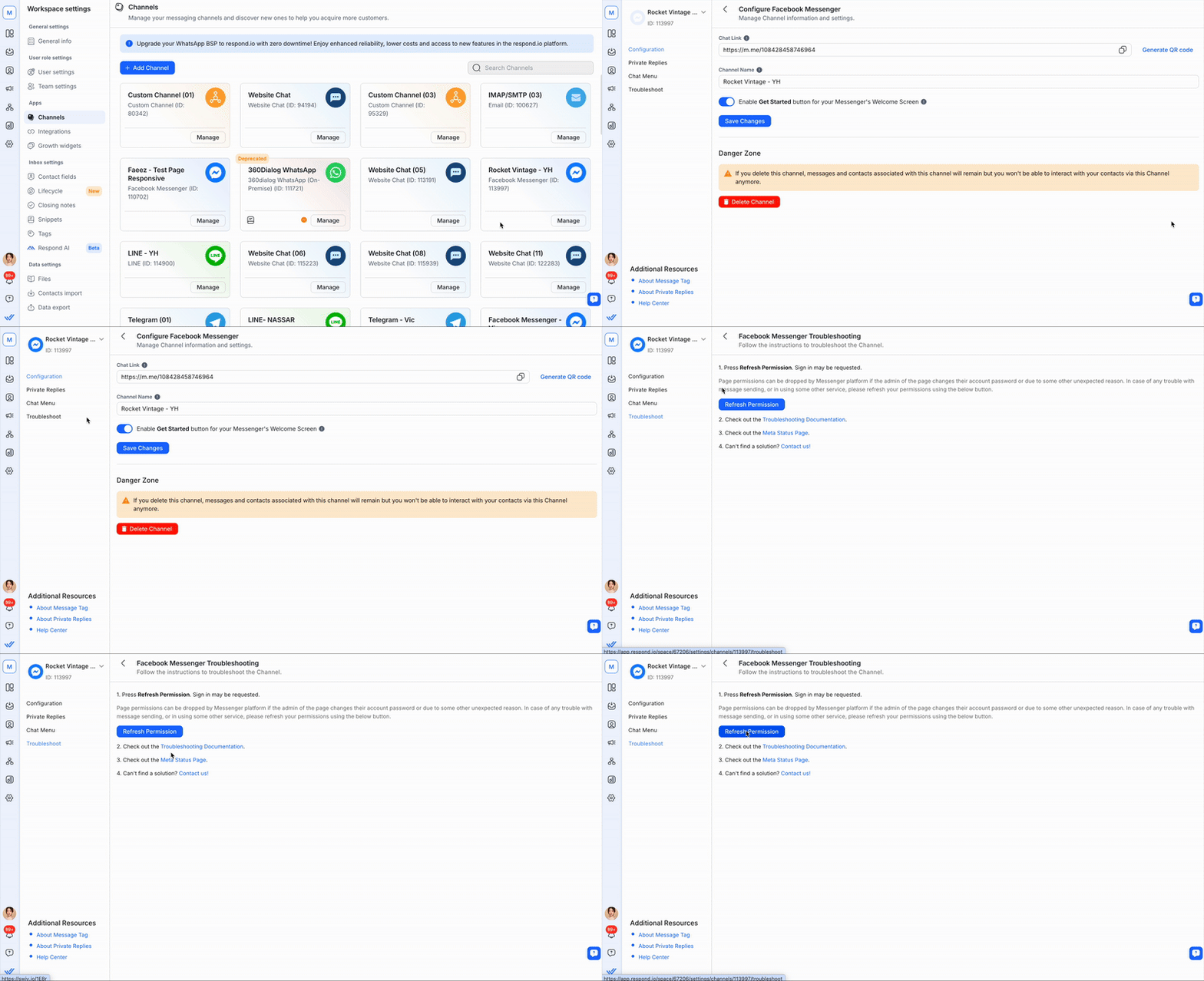
Schritt 7: Klicken Sie auf Einstellungen bearbeiten und wählen Sie die Seite mit Problemen aus. Überprüfen Sie, ob die Seite ausgewählt ist und alle Berechtigungen für diese Seite aktiviert sind
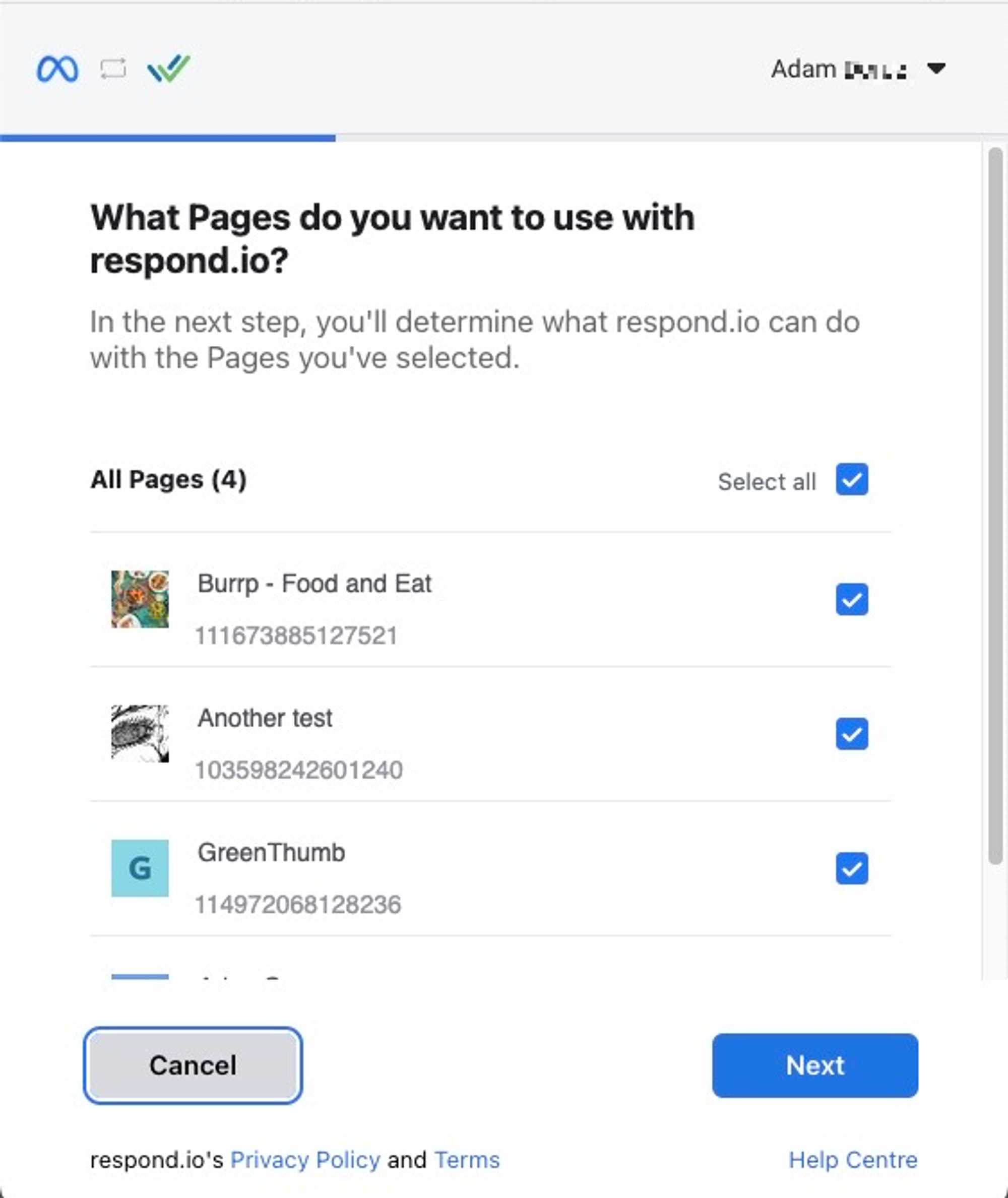
Schritt 8: Vergewissern Sie sich, dass alle Berechtigungen für diese Seite aktiviert sind
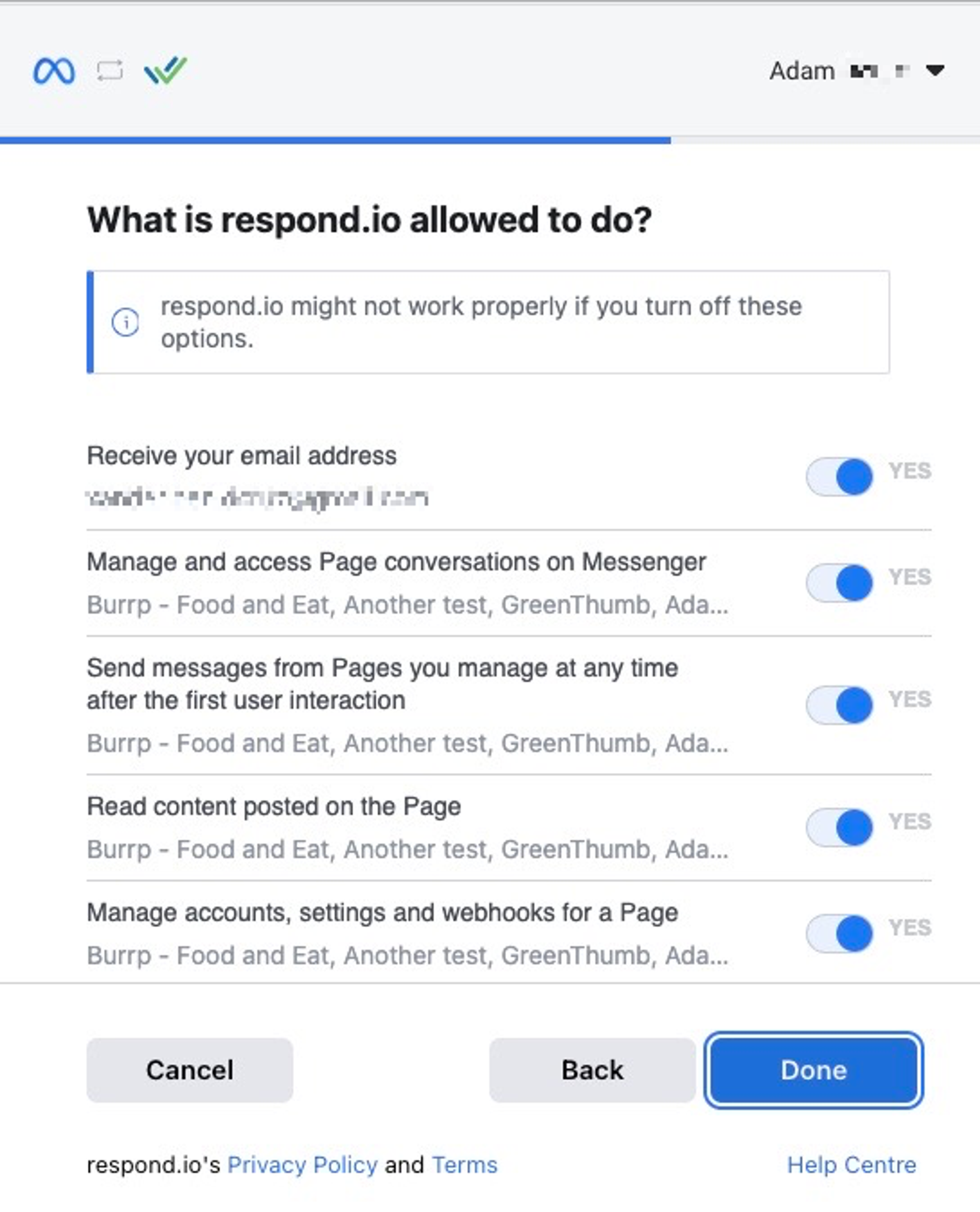
Schritt 9: Klicken Sie auf Fertig und versuchen Sie erneut eine Testnachricht zu senden
Warum kommen meine Facebook-Nachrichten nicht ein?
Dies kann passieren, da Ihre Facebook-Messenger-Kanal-Berechtigungen veraltet sind. Eine häufige Ursache ist, wenn du dein Facebook-Passwort änderst. In diesem Fall müssen Sie die Berechtigungen auf der respond.io Plattform aktualisieren und die Seite erneut laden.
Schritt 1: Klicke auf Einstellungen > Kanäle
Schritt 2: Suchen Sie Ihren Facebook Messenger Kanal > Verwalten Sie > Fehlersuche
Schritt 3: Klicke auf Berechtigung aktualisieren
Schritt 4: Senden Sie eine Testnachricht an den Facebook Messenger Kanal und überprüfen Sie, ob die Nachricht erfolgreich gesendet wurde.
Warum kann ich keine Lesebestätigungen erhalten?
Ihre Facebook-Berechtigungen sind möglicherweise veraltet und müssen aktualisiert werden.
Sieh dir die Lösung zur Fehlerbehebung für Nachrichten kommen nicht an an, um zu erfahren, wie du die Berechtigung für die Facebook-Seite aktualisierst.
Warum habe ich beim Senden einer Nachricht den Fehler, "Facebook Messenger: Application does not have permissions for this action" erhalten?
Das kannst du tun:
Das kann passieren, wenn respond.io nicht als Primärer Empfänger auf deiner Facebook-Seite eingerichtet ist oder wenn deine Kanalberechtigungen veraltet sind.
Setze respond.io als Primären Empfänger:
Gehe zu deiner Facebook-Seite.
Gehe zu Einstellungen > Erweiterte Nachrichten > Verbundene Apps > Konfigurieren.
Setze respond.io als Primären Empfänger ein.
Kanalberechtigungen aktualisieren:
Klicke auf Einstellungen > Kanäle.
Gehe zu deinem Facebook Messenger Kanal > Klicke auf Verwalten.
Gehe zu Fehlerbehebung > Klicke auf Berechtigung aktualisieren.
Brauchst du Hilfe? Kontaktiere den Support.
Warum habe ich die Fehlermeldung „Die Aktion ist ungültig, da sie nicht vom Besitzer des Threads ausgeführt wird“ erhalten, als ich versuchte, eine ausgehende Nachricht aus dem respond.io-Nachrichtenmodul zu senden?
Dieser Fehler wird durch bestimmte Einschränkungen ausgelöst, die mit dem "human_agent" Tag im Messaging-Modul verknüpft sind, mit dem Ziel, das Messaging-Fenster von 24 Stunden auf 7 Tage zu verlängern, um die Kommunikationsflexibilität zu erhöhen.
Jedoch sind automatisierte Nachrichten, einschließlich Workflow-Nachrichten, bot-generierte Antworten und Echos, nach Ablauf dieser Frist nicht zulässig, wenn sie nicht von einem menschlichen Agenten versendet werden.
Die Richtlinien von Meta beschränken die Verwendung des "human_agent" Tags für diese automatisierten Nachrichten oder für Inhalte, die nicht mit Benutzeranfragen in Zusammenhang stehen. Wenn der Fehler auftritt, bedeutet dies, dass eine ausgehende Nachricht aus einem Workflow versucht hat, das "human_agent"-Tag in einer Weise zu verwenden, die diesen Richtlinien widerspricht.
Warum ist mir bei der Facebook-Business-Integration der Fehler „Human-Agent-Tag ist für diese Seite/App nicht verfügbar“ aufgetreten?
Dieser Fehler zeigt typischerweise einen Routingkonflikt in ausgehenden Nachrichten an, da mehrere Messaging-Apps mit Ihrem Facebook-Konto verbunden sind. Um dies zu beheben, stellen Sie sicher, dass respond.io als die standardmäßige Routing-App in Ihren erweiterten Facebook-Messaging-Einstellungen für das Routing von Gesprächen festgelegt ist.
Warum ist mir beim Senden einer Nachricht die Fehlermeldung „Fehler beim Validieren des Zugriffstokens: Die Sitzung wurde für ungültig erklärt, weil der Benutzer sein Kennwort geändert hat oder Facebook die Sitzung aus Sicherheitsgründen geändert hat“ aufgetreten?
Dieser Fehler tritt auf, wenn Sie Ihre Facebook-Anmeldeinformationen kürzlich aktualisiert haben, was die Kanalverbindung auf unserer Plattform stören und zu Fehlern beim Senden von Nachrichten führen könnte.
Um dieses Problem zu beheben, müssen Sie die Berechtigungen des Kanals auf unserer Plattform mit Ihren aktualisierten Facebook-Anmeldeinformationen aktualisieren. Dieser Prozess erfordert eine Admin-Rolle. Durch das Aktualisieren der Berechtigungen stellen Sie sicher, dass Ihre ausgehenden Nachrichten erfolgreich gesendet werden, ohne dass es zu Fehlern kommt, indem Sie die Verbindung mit den neuen Anmeldeinformationen wiederherstellen.
Warum wird der Name der Person, die mich über Facebook Messenger kontaktiert, nicht angezeigt, und ich sehe nur eine allgemeine Kontaktnummer?
Dies ist das erwartete Verhalten nach einer letzten Aktualisierung von Meta. Derzeit unterstützt die API für Benutzerprofile das Abrufen von Profilinformationen für Messenger-Konten, die mit einer Telefonnummer erstellt wurden, nicht.
Warum öffnet nicht der “Los geht”-Button eine Unterhaltung?
Nach einem aktuellen Update erstellt ein Klick auf den "Los geht"-Button im Facebook-Messenger einen neuen Kontakt, öffnet aber nicht die Unterhaltung. Die Unterhaltung wird nur geöffnet, wenn Sie eine Nachricht senden. Dies ist das erwartete Verhalten und kein Problem. Wir haben eine Feature-Anfrage, dieses Verhalten in der Zukunft zu ändern. Du kannst dieser Funktionsanforderung folgen und sie hochstufen hier.
Was passiert, wenn ich einen Facebook-Kanal löschen?
Beim Löschen eines Facebook-Kanals werden die zugehörigen Kontakte oder Chat-Verlauf nicht entfernt.
Der Chatverlauf ist mit Ihren Kontakten verknüpft. Es sei denn, Sie löschen manuell einen Kontakt aus dem Modul Kontakte, bleiben sowohl der Kontakt als auch dessen Gesprächshistorie im Arbeitsbereich erhalten.
Wenn Sie den gleichen Facebook-Kanal wieder verbinden und eine Nachricht vom selben Kontakt erhalten, wird ein neuer Kontakt erstellt.
Warum kann ich die Schaltfläche „Erste Schritte“ auf meinen Facebook-Seiten nicht deaktivieren?
Wenn Sie die Option "Erste Schritte für den Willkommensbildschirm Ihres Messengers" deaktiviert haben, aber der Button wird noch angezeigt, folgen Sie diesen Schritten, um das Problem zu beheben:
Gehe zu Einstellungen > Arbeitsbereichseinstellungen > Kanäle > Facebook-Messenger > > Troubleshoot > Aktualisierungsberechtigung.
Nach dem Aktualisieren der Berechtigung, navigieren Sie zu Konfiguration und aktivieren Sie den „Start-Button für den Willkommens-Bildschirm Ihres Messengers“. Klicken Sie Änderungen speichern.
Deaktivieren Sie dann erneut die Schaltfläche „Erste Schritte für den Begrüßungsbildschirm Ihres Messengers“ und klicken Sie auf Änderungen speichern.


