

Les modèles de message Facebook remplacent les balises de message sur la plateforme respond.io. Cet article explique comment fonctionnent les modèles de message sur respond.io et comment ils s'alignent sur les politiques Messenger mises à jour de Meta.
Les modèles garantissent :
Conformité avec les politiques de messagerie de Meta
Communication sortante cohérente et structurée
Séparation claire entre les cas d'utilisation promotionnels et non promotionnels
Les messages à caractère promotionnel ne sont pas autorisés dans les modèles de message.
Qu'est-ce qu'un modèle de message Facebook ?
Un modèle de message Facebook est un format de message préapprouvé fourni par la bibliothèque de modèles de Meta. Ces modèles sont destinés à des messages utilitaires tels que :
Mises à jour du compte
Confirmations de transaction
Notifications post-achat
Suivis du support client
Les modèles ne doivent pas inclure de contenu promotionnel tel que :
Promotions
Offres
Coupons
Remises
En cas de doute, le message doit être examiné pour s'assurer qu'il respecte les exigences de Meta en matière de messages utilitaires.
Quand as-tu besoin d'un modèle de message Facebook ?
Tu as besoin d'un modèle de message Facebook lorsque tu envoies un message en dehors de la fenêtre de 24 heures qui suit le dernier message entrant d'un contact.
Les modèles de message sont requis lorsque :
Le dernier message du contact a été envoyé il y a plus de 24 heures
Tu dois envoyer un message de service ou lié au compte
Les balises de message Facebook ne sont plus disponibles
Si la fenêtre de messagerie est toujours ouverte, tu peux continuer la conversation sans utiliser un modèle de message.
Où sont utilisés les modèles de message Facebook
Les modèles de message affectent les modules et fonctionnalités qui envoient des messages Facebook sortants en dehors de la fenêtre de messagerie standard.
Cela inclut :
Messages déclenchés par des workflows
Messages manuels envoyés après la fenêtre de 24 heures
Fenêtre de messagerie étendue avec la balise Human_Agent
En plus des modèles de message, Meta fournit la balise Human_Agent pour étendre la fenêtre de messagerie.
Comment ça marche
Fenêtre de messagerie standard : 24 heures à partir du dernier message du client
Avec la balise Human_Agent : étendue à 7 jours
Sur la plateforme respond.io, la balise Human_Agent est automatiquement appliquée aux messages sortants éligibles.
Cette fenêtre étendue est particulièrement utile pour :
Problèmes clients complexes
Conversations de support en cours
Scénarios qui nécessitent réellement plus d'une journée pour être résolus
Comment sont obtenus les modèles de message Facebook
Tous les modèles sont extraits directement de la bibliothèque officielle de modèles de Meta
Les modèles sont préapprouvés par Meta
Respond.io ne crée ni ne modifie ces modèles
Tous les modèles sont régis par les politiques de la plateforme Messenger de Meta.
Comment obtenir les modèles de message Facebook
Connexions existantes du canal Facebook
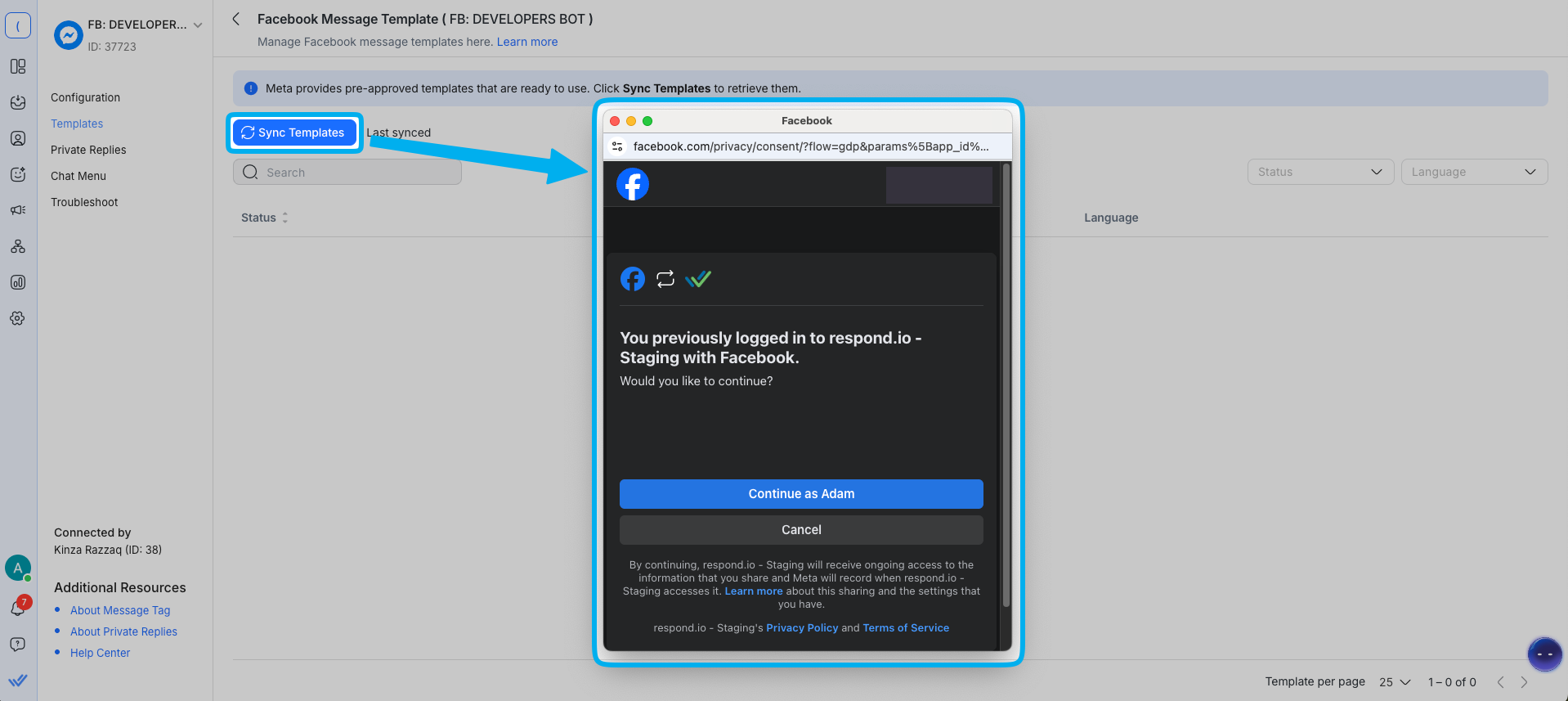
Les canaux Facebook Messenger existants doivent actualiser leurs autorisations pour accéder aux modèles de message. Cela est nécessaire en raison des autorisations Meta mises à jour liées aux modèles.
Étapes pour synchroniser les modèles de messages
Va dans Paramètres de l'espace de travail > Canaux.
Repère le canal Messenger > clique sur Gérer.
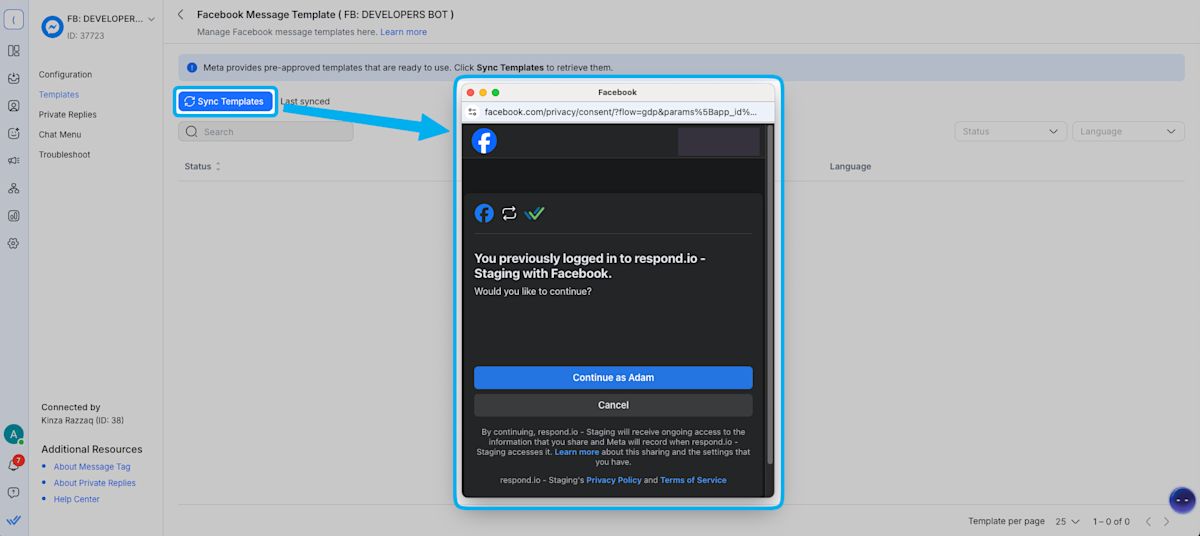
Dans la page de configuration du canal, clique sur Modèles >Synchroniser les modèles pour commencer le processus de synchronisation.
Une fois la synchronisation terminée, les modèles de message seront listés avec le statut « approuvé ».
Nouvelles connexions du canal Facebook
Les canaux Facebook Messenger nouvellement connectés recevront automatiquement les modèles de message disponibles lors du processus de connexion.
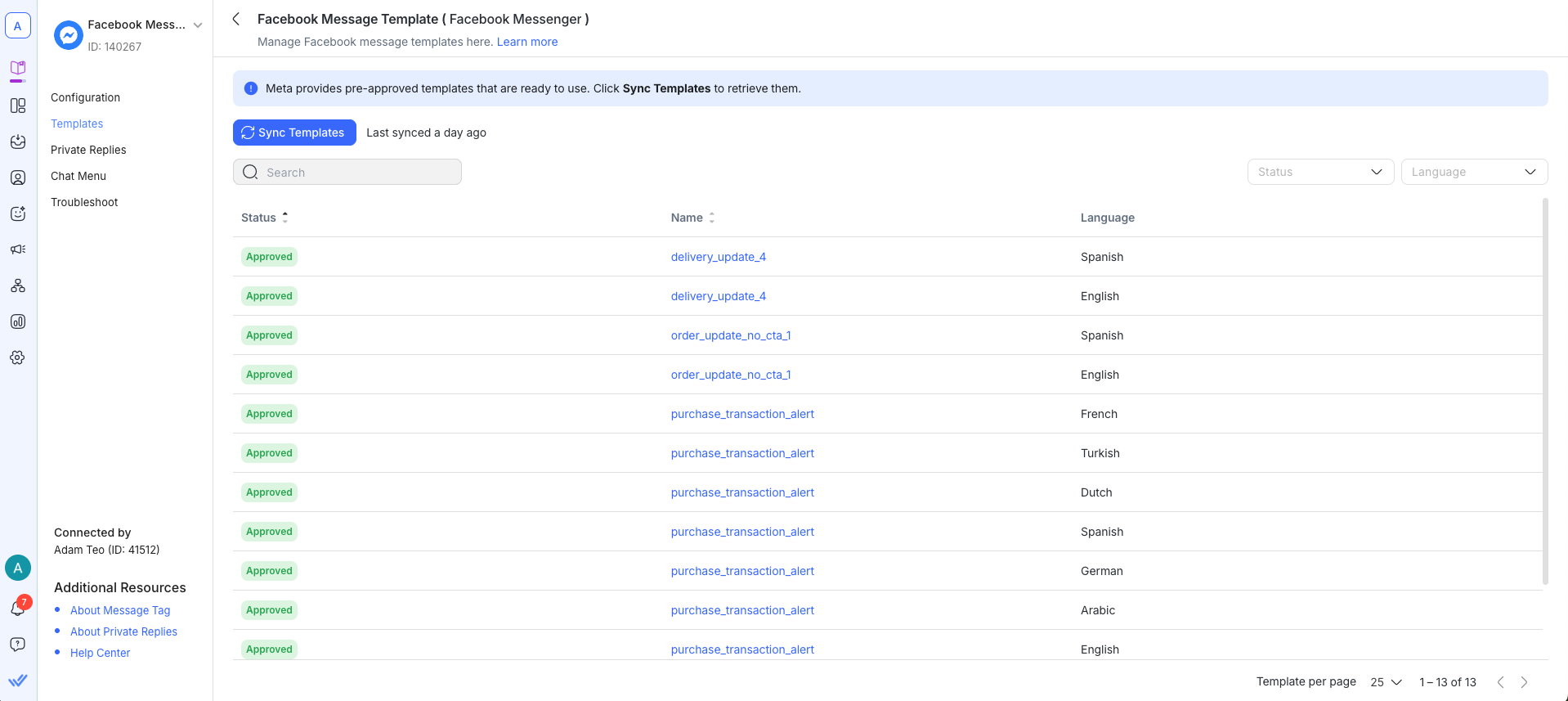
Aperçu des champs des modèles de message Facebook
Voici une description de ce que représente chaque colonne :
Champ | Description |
|---|---|
Statut | Indique l'état actuel du modèle |
Nom | Indique le nom du modèle |
Langue | Indique la langue du modèle |
Envoi de modèles de message
Étapes pour envoyer des modèles de messages
Clique sur l'icône Modèle de message dans la barre de messagerie.

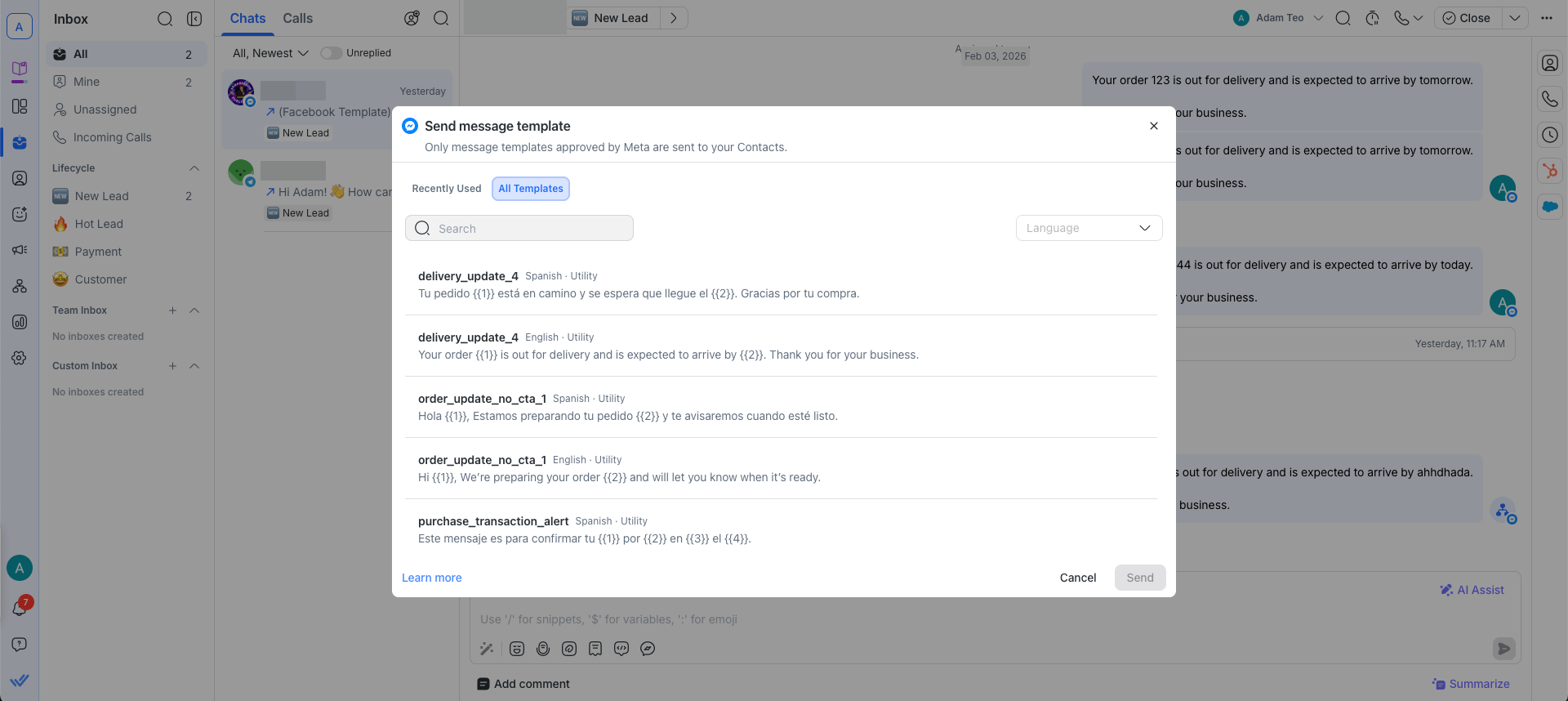
Pour envoyer un modèle de message après l'expiration de la fenêtre de service client, clique sur le bouton Envoyer un modèle de message en bas du module Inbox.
Sélectionne le modèle à envoyer à ton contact.
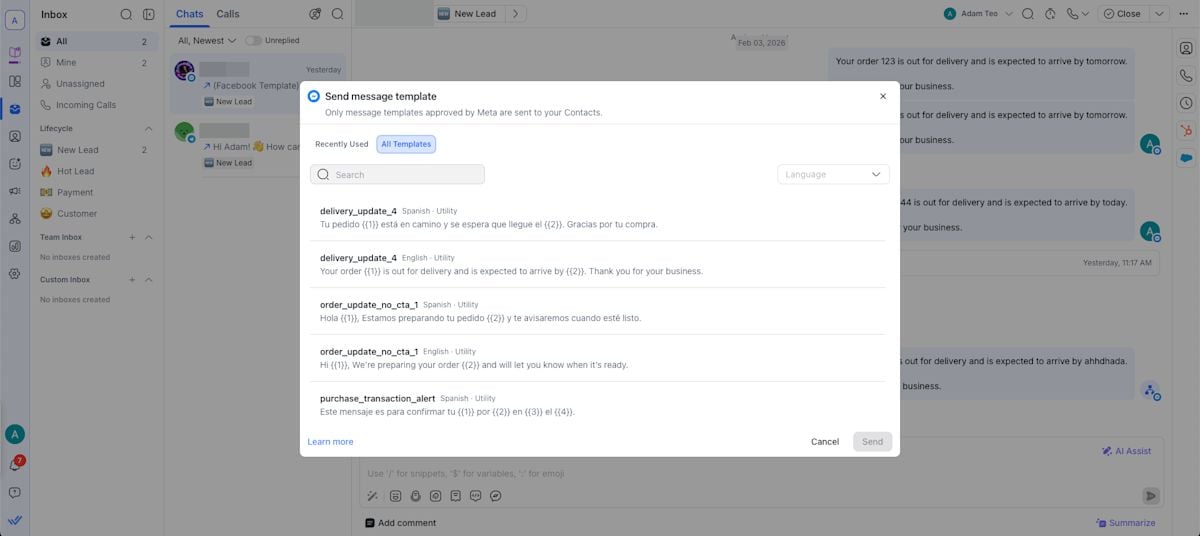
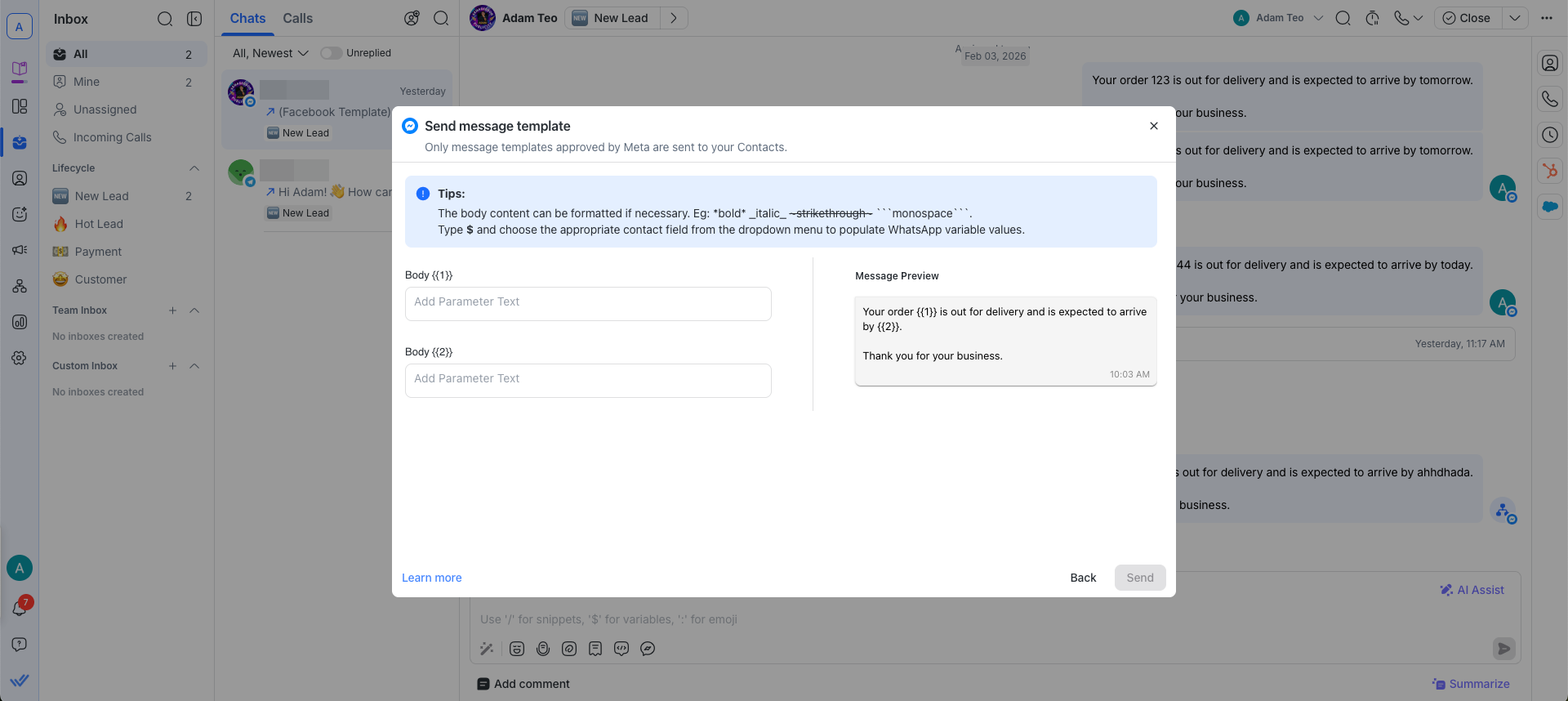
Personnalise le message et spécifie les paramètres pour le modèle. Tu peux utiliser Variables dynamiques pour remplir les champs requis, c'est-à-dire les valeurs pour {{1}}, {{2}}, etc. Lorsqu'un utilisateur saisit les valeurs des paramètres, les paramètres dans l'aperçu du message seront remplacés par ces valeurs afin que les utilisateurs puissent les vérifier avant de les envoyer au contact.
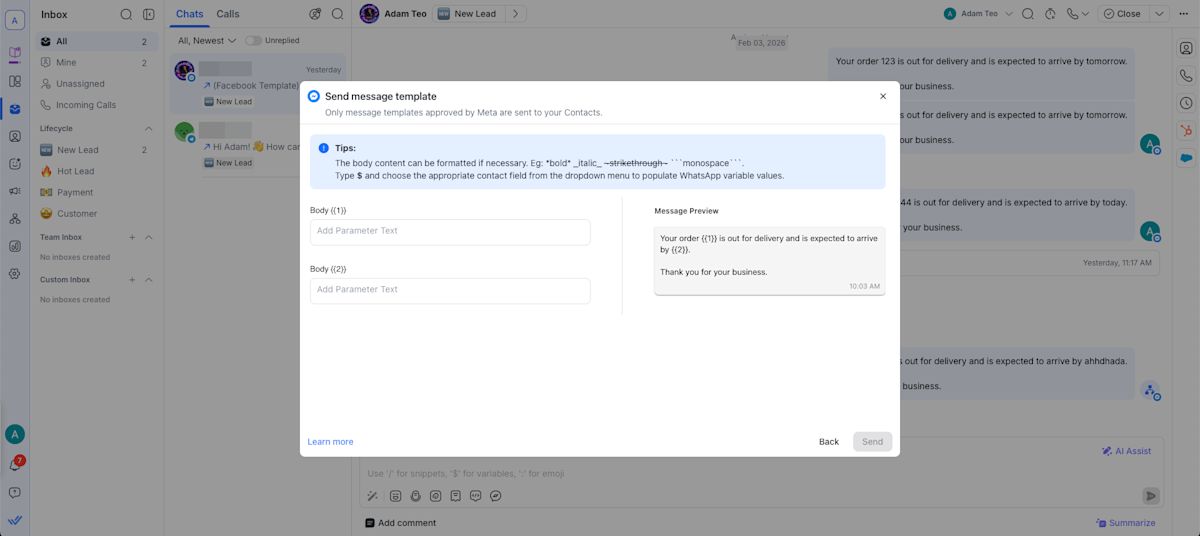
Vérifie les informations et clique sur Envoyer.


FAQ et résolution de problèmes
Je ne vois aucun modèle après avoir actualisé mes autorisations ou connecté mon canal Messenger. Que dois‑je faire ?
La synchronisation des modèles sur la plateforme peut prendre quelques minutes. Si tu ne vois toujours pas de modèles après une heure, contacte le Support.
Pourquoi est-ce que je vois l'erreur « Autorisations insuffisantes pour synchroniser les modèles » après avoir synchronisé les modèles ?
Cela se produit lorsque les autorisations de ton canal Facebook Messenger sont obsolètes. Accède aux paramètres Dépannage du canal et clique sur Rafraîchir l'autorisation pour réautoriser l'accès, puis réessaie de synchroniser tes modèles.
Puis-je créer et gérer des modèles personnalisés de messages utilitaires Facebook sur respond.io ?
Non. Il n'est pas possible de créer ou de gérer directement sur respond.io des modèles de messages utilitaires Facebook personnalisés pour l'instant. Pour l'instant, ils ne peuvent pas non plus être créés via Meta Business Suite ou l'interface Meta. La seule façon de créer des modèles de messages utilitaires Facebook est via l'API Meta.
Si c'est quelque chose que tu aimerais voir, tu peux voter pour la demande de fonctionnalité ici.


