

Las Plantillas de Mensajes de Facebook reemplazan a las Etiquetas de Mensaje en la plataforma respond.io. Este artículo explica cómo funcionan las Plantillas de Mensajes en respond.io — incluyendo cómo crear tus propias Plantillas de Mensajes y enviarlas a Meta para su aprobación.
Las Plantillas de Mensajes garantizan:
Cumplimiento de las políticas de mensajería de Meta
Comunicación saliente consistente y estructurada
Separación clara entre casos de uso promocionales y no promocionales
Los mensajes de naturaleza promocional no están permitidos dentro de las Plantillas de Mensajes.
¿Qué es una Plantilla de Mensaje de Facebook?
Una Plantilla de Mensaje de Facebook es un formato de mensaje preaprobado proporcionado por la biblioteca de plantillas de Meta. Estas Plantillas de Mensajes están destinadas a mensajes de utilidad como:
Actualizaciones de cuenta
Confirmaciones de transacción
Notificaciones posteriores a la compra
Seguimientos de soporte al cliente
Las Plantillas de Mensajes no deben incluir contenido promocional como:
Ventas
Ofertas
Cupones
Descuentos
Si hay incertidumbre, el mensaje debe revisarse para asegurar que cumple con los requisitos de mensajería de utilidad de Meta.
¿Cuándo necesito una Plantilla de Mensaje de Facebook?
Necesitas una Plantilla de Mensaje de Facebook cuando envíes un mensaje fuera de la ventana de mensajería de 24 horas que siga al último mensaje entrante del Contacto.
Se requieren Plantillas de Mensajes cuando:
El último mensaje del Contacto se envió hace más de 24 horas
Necesitas enviar un mensaje de utilidad o relacionado con la cuenta
Las etiquetas de mensajes de Facebook ya no están disponibles
Si la ventana de mensajería aún está abierta, puedes continuar la conversación sin usar una Plantilla de Mensaje.
Dónde se usan las Plantillas de Mensajes
Las Plantillas de Mensajes afectan a los módulos y funciones que envían mensajes salientes de Facebook fuera de la ventana de mensajería estándar.
Esto incluye:
Mensajes impulsados por flujos de trabajo
Mensajes manuales enviados después de la ventana de 24 horas
Webhooks — Las Plantillas de Mensajes de Facebook activan el evento Webhook New Outgoing Message. Puedes filtrar por este tipo de mensaje al configurar el Webhook.
Ventana de mensajería extendida con la etiqueta Human_Agent
Además de las Plantillas de Mensajes, Meta proporciona la etiqueta Human_Agent para extender la ventana de mensajería.
Cómo funciona
Ventana de mensajería estándar: 24 horas desde el último mensaje del cliente
Con la etiqueta Human_Agent: Extendida a 7 días
En la plataforma respond.io, la etiqueta Human_Agent se aplica automáticamente a los mensajes salientes elegibles.
Esta ventana extendida es especialmente útil para:
Problemas complejos del cliente
Conversaciones de soporte en curso
Escenarios que, en la práctica, tardan más de un día en resolverse
Cómo se obtienen las Plantillas de Mensajes
Las Plantillas de Mensajes de Facebook provienen de dos fuentes:
La biblioteca de plantillas de Meta — preaprobadas, sincronizadas vía Sincronizar plantillas;
Plantillas personalizadas — Crea en respond.io, envíalas a Meta para aprobación (~24 horas) y luego estarán disponibles en Inbox, Flujo de trabajo y Difusión.
Todas las Plantillas de Mensajes están regidas por las políticas de la plataforma Messenger de Meta.
Cómo obtener Plantillas de Mensajes de Facebook
Conexiones existentes del Canal de Facebook
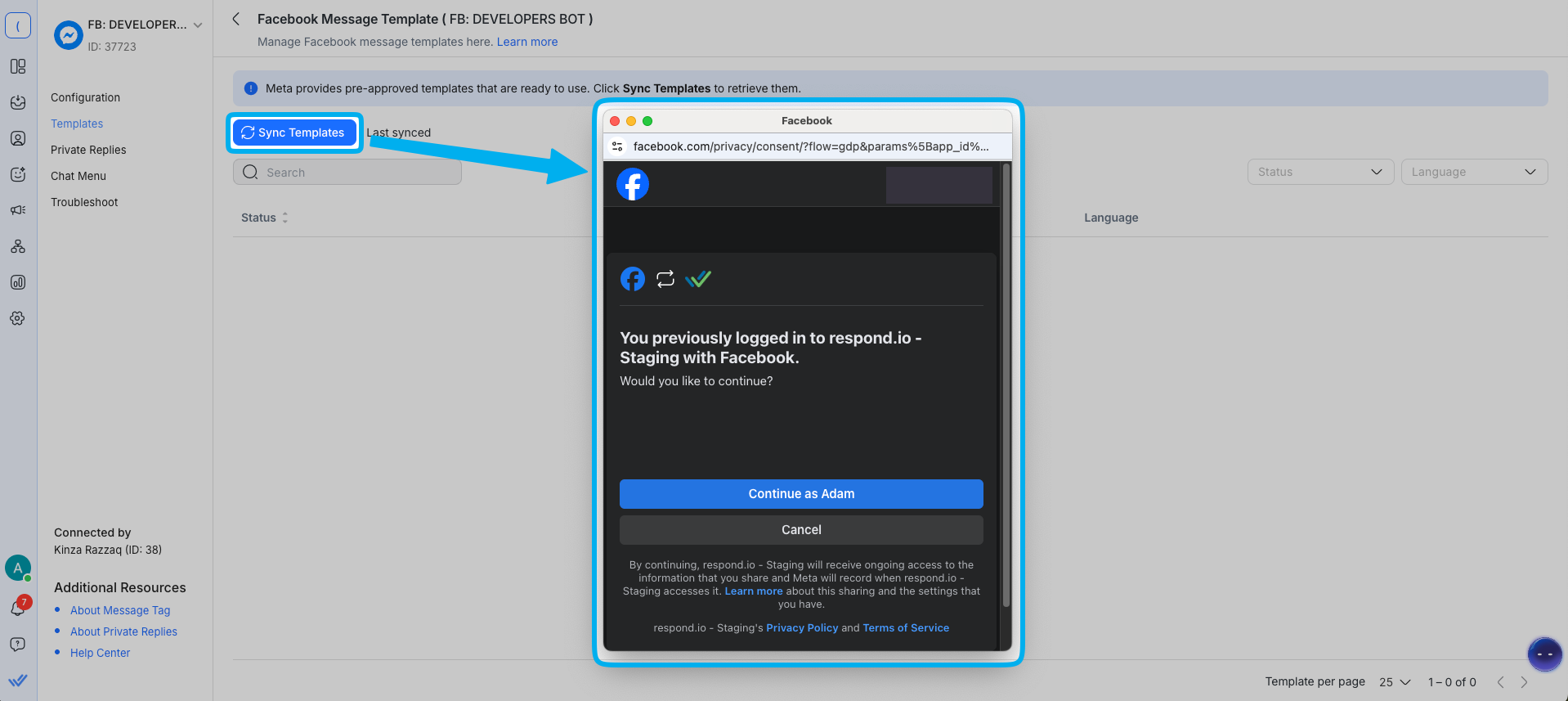
Los Canales de Facebook Messenger existentes deben actualizar sus permisos para acceder a las Plantillas de Mensajes. Esto es necesario debido a las actualizaciones de permisos de Meta relacionadas con las Plantillas de Mensajes.
Pasos para sincronizar Plantillas de Mensajes
Ve a Configuración del Espacio de trabajo > Canales.
Localiza el Canal de Facebook Messenger > haz clic en Administrar.
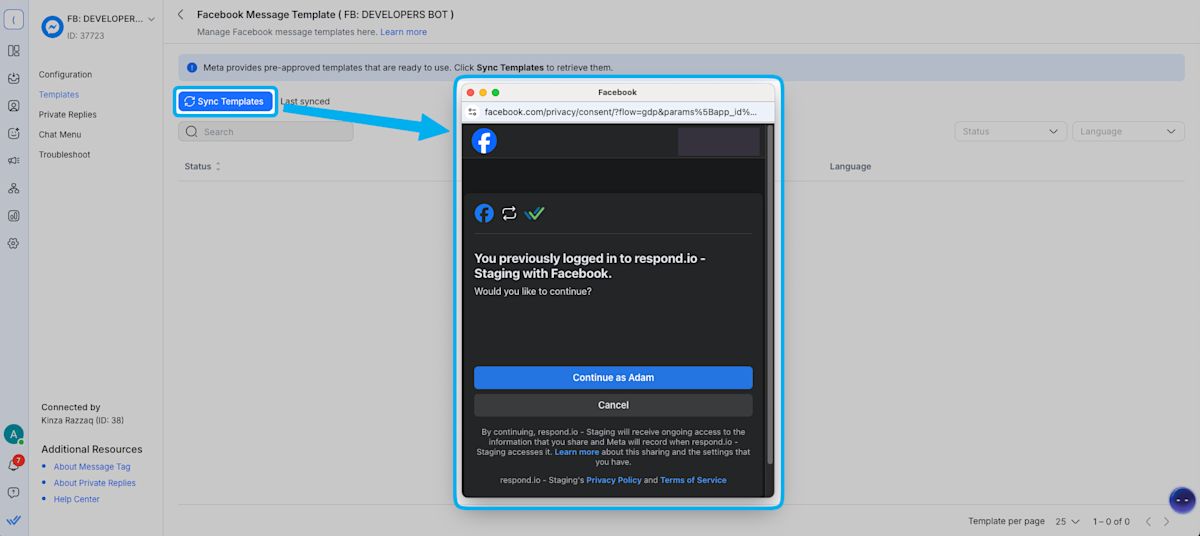
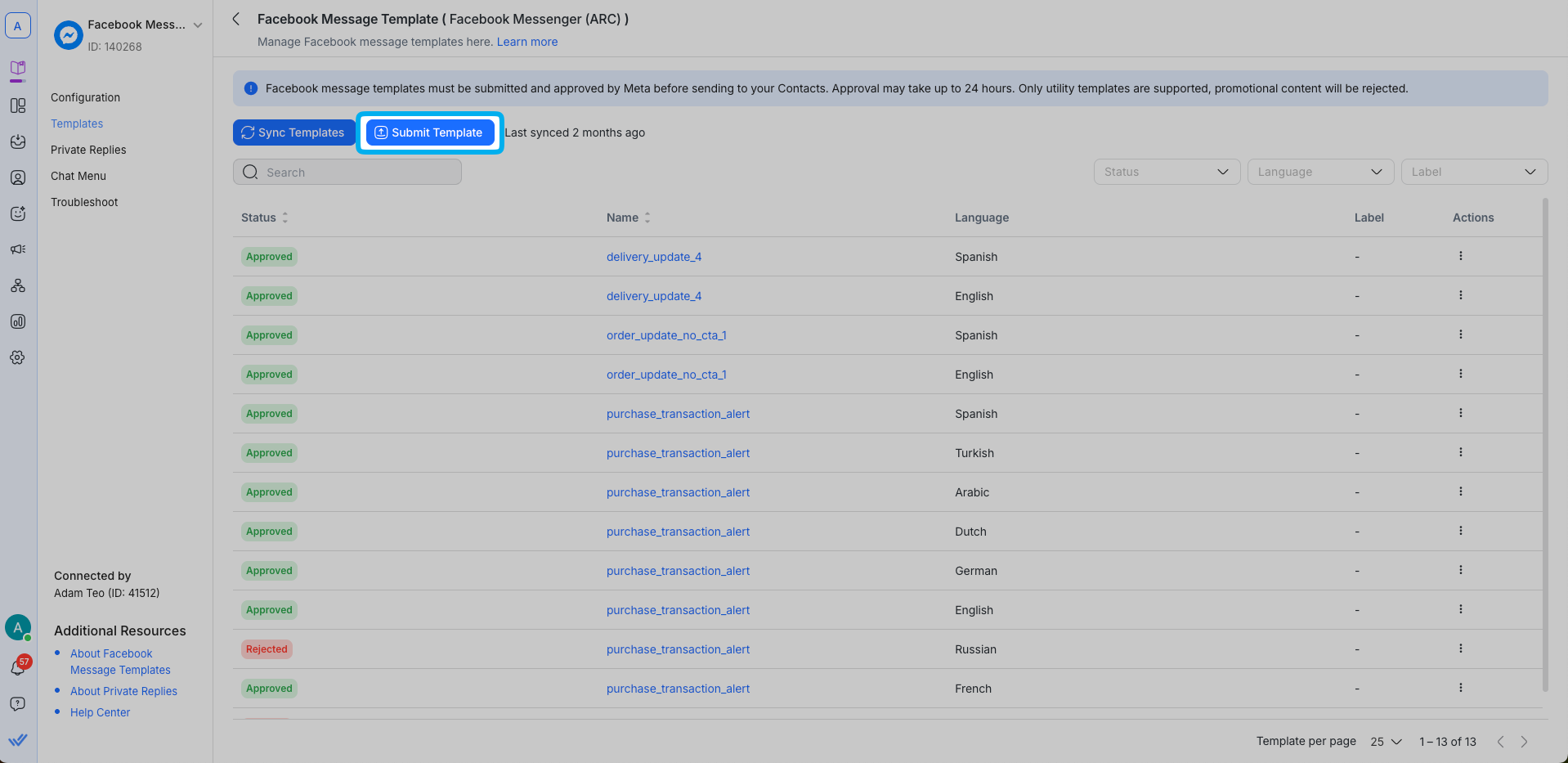
En la página de Configuración de Canal, haz clic en Plantillas > Sincronizar plantillas para iniciar el proceso de sincronización.
Cuando la sincronización termine, las Plantillas de Mensajes aparecerán con el estado "aprobado".
Nuevas conexiones del Canal de Facebook
Los Canales de Facebook Messenger recién conectados recibirán automáticamente las Plantillas de Mensajes disponibles durante el proceso de conexión.
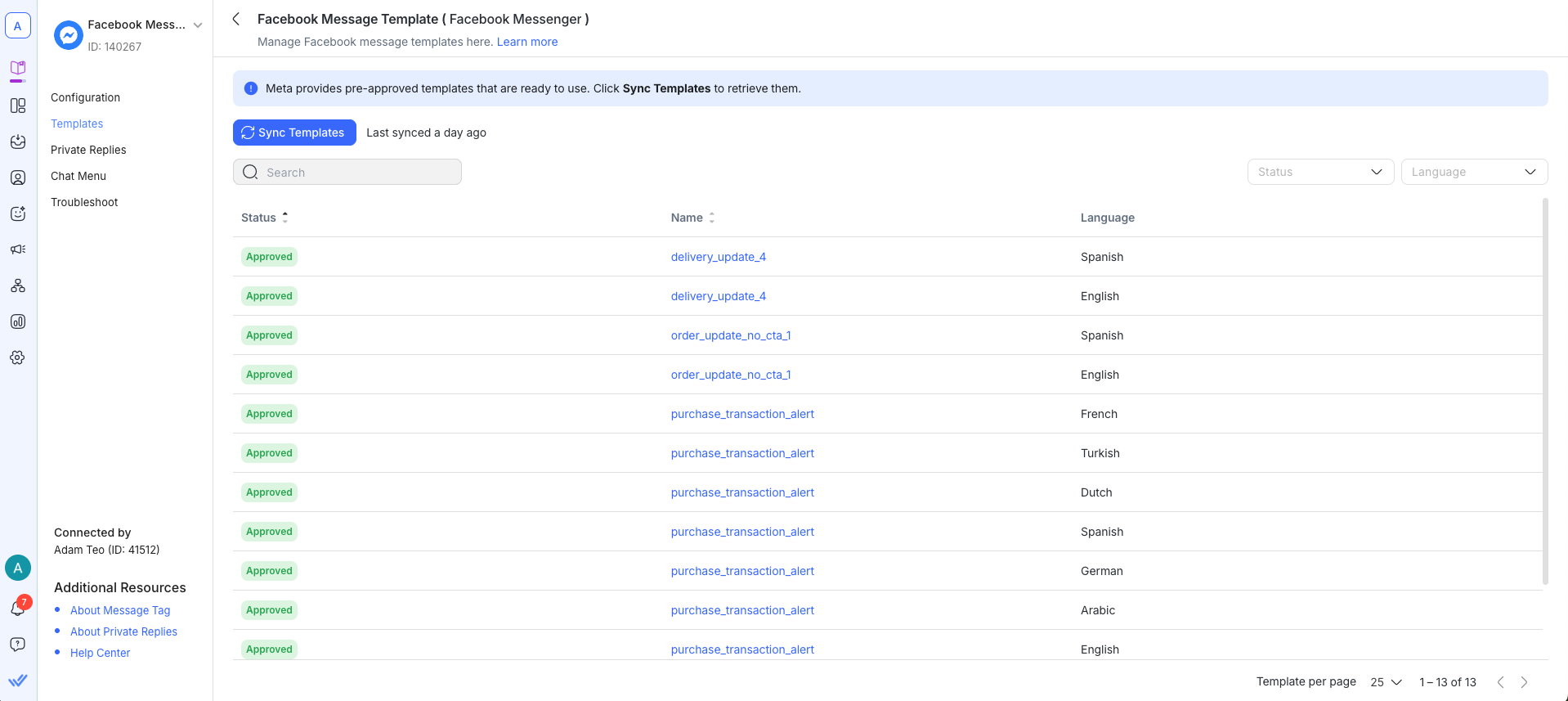
Descripción general de los campos de la plantilla de mensajes de Facebook
Lo siguiente es una descripción de lo que representa cada columna:
Campo | Descripción |
|---|---|
Estado | Indica el estado actual de la plantilla |
Nombre | Indica el nombre de la plantilla |
Idioma | Indica el idioma de la plantilla |
Etiqueta | Una etiqueta aplicada para categorizar y filtrar tus plantillas. |
Crear una plantilla de mensaje personalizada
Puedes crear y enviar tus propias Plantillas de Mensajes de Facebook directamente en respond.io. Una vez que Meta las apruebe, estarán disponibles para enviarse en Inbox, Flujo de trabajo y Difusión.
Ve a Ajustes > Canales y haz clic en Administrar en tu Canal de Facebook Messenger.
En la pestaña Plantillas, haz clic en Enviar plantilla.
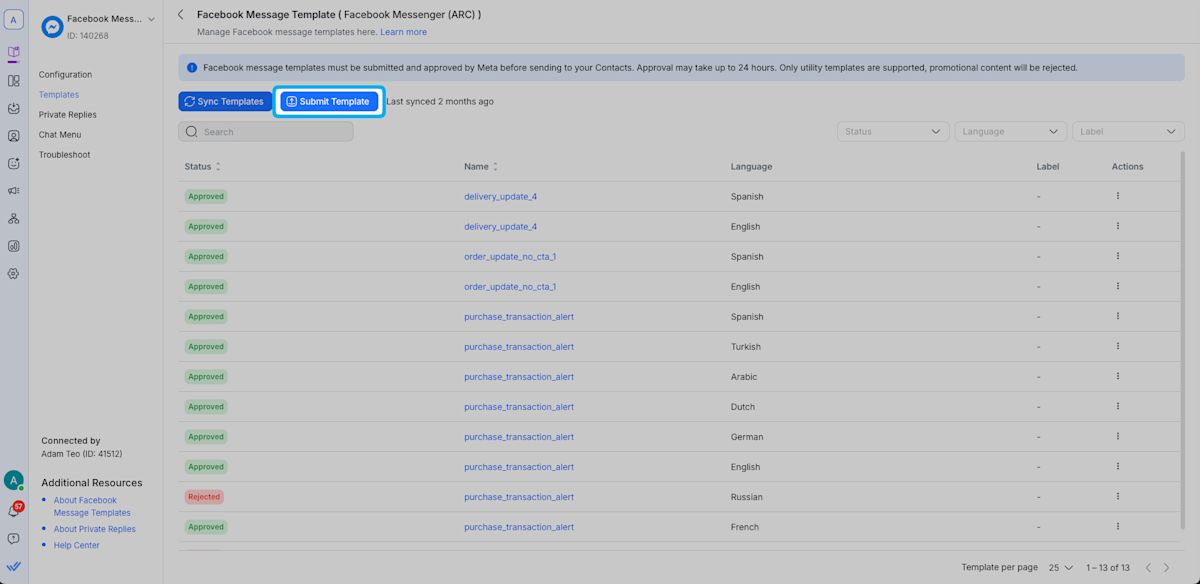
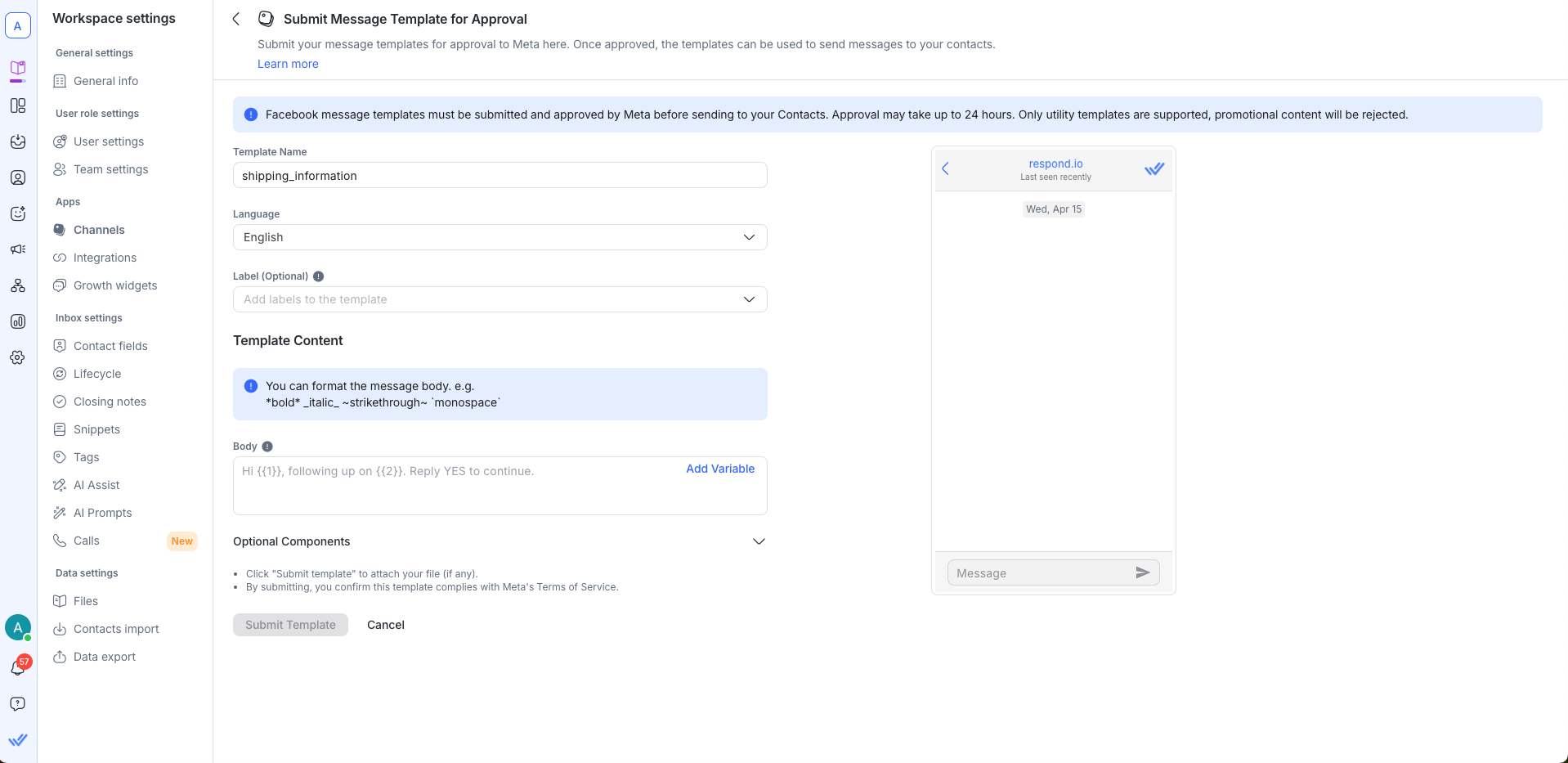
Completa: Nombre de la plantilla, Idioma, Etiqueta (opcional).
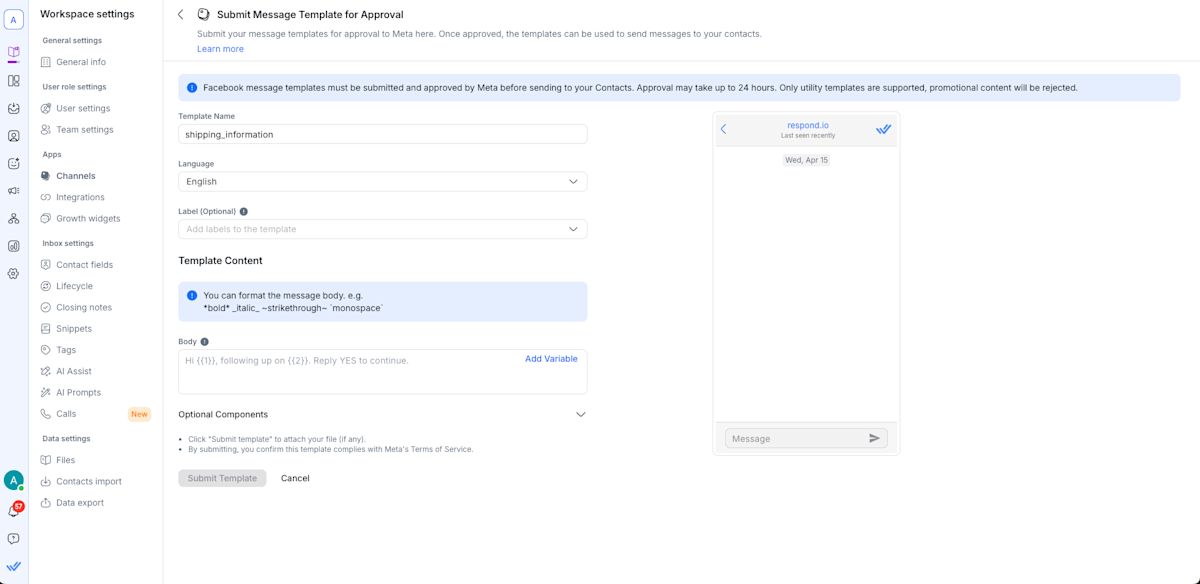
Agrega el texto del Cuerpo y las variables usando el botón Agregar variable (p. ej. {{1}}, {{2}}).
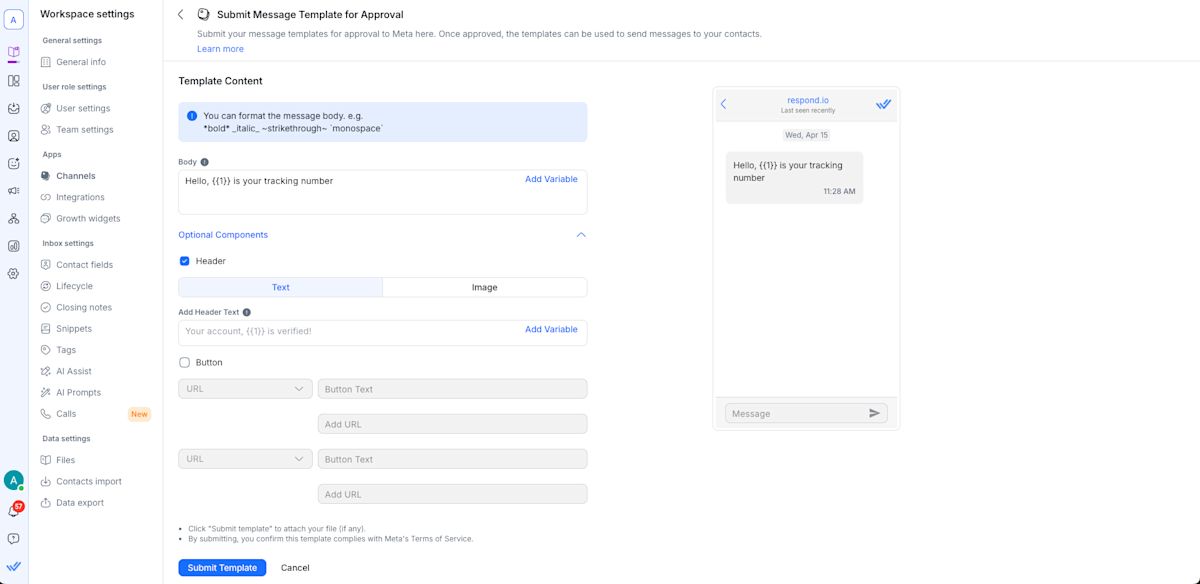
Opcionalmente activa: Encabezado (texto O imagen y texto), Botón URL.
Revisa la vista previa en vivo, luego haz clic en Enviar plantilla.
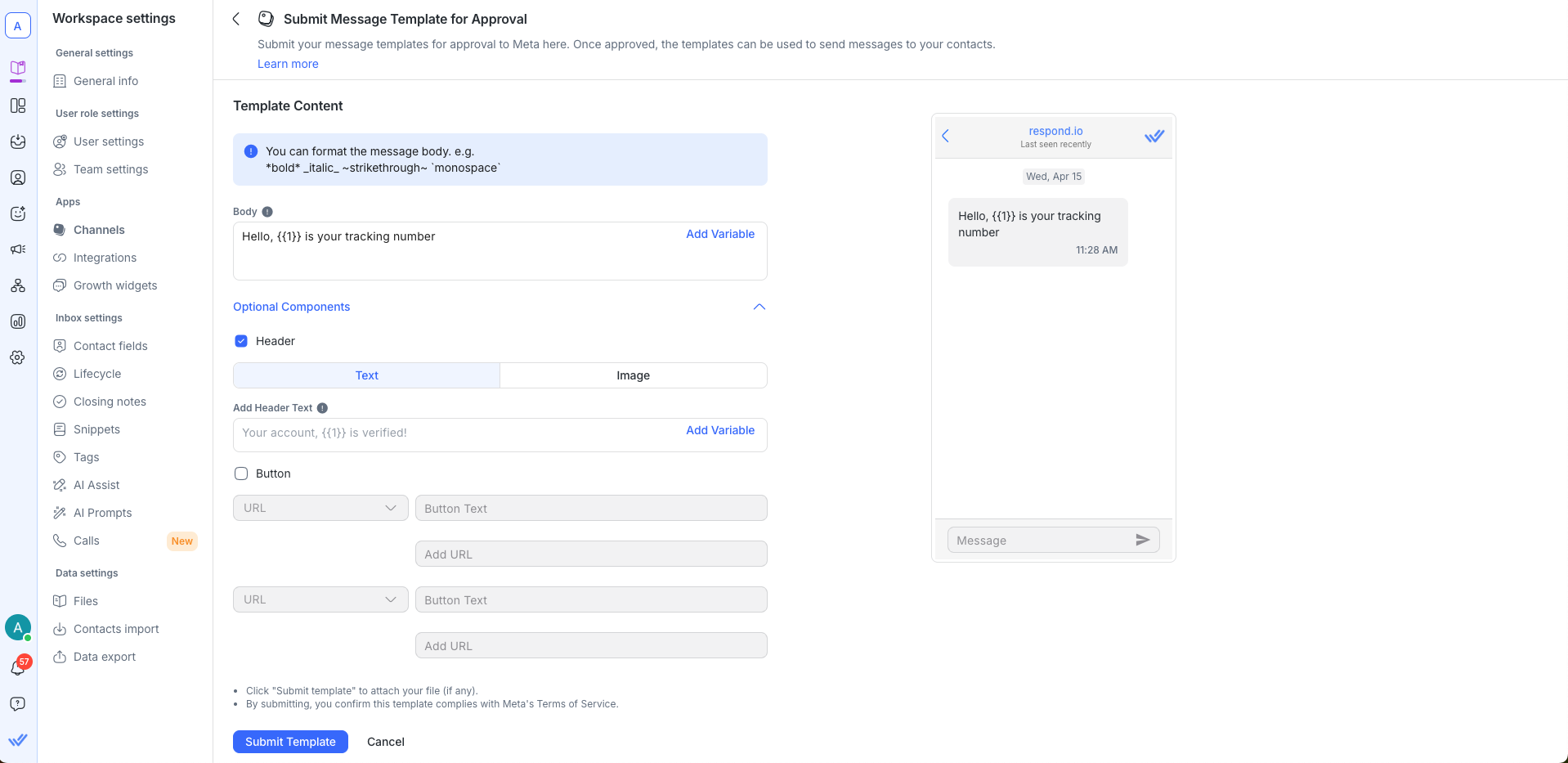
Debido a las limitaciones de Meta, la imagen del encabezado no puede cambiarse después del envío.
Bloque de construcción | Descripción |
|---|---|
Cuerpo | El cuerpo contiene el texto más importante de tu plantilla. Solo se admite texto. Puedes usar Markdown para dar formato al contenido de este bloque. |
Encabezado | El encabezado es opcional y sirve como título o encabezado de tu plantilla. Admite lo siguiente: Texto, Imagen (.jpeg, .jpg, .png). |
Botón | El componente Botón es opcional y agrega interactividad a tu plantilla. Hay un tipo de botón: Botón de llamada a la acción — se usa para dirigir a los Contactos a un sitio web. El botón URL puede incluir un parámetro para personalización. |
Una vez enviado, la aprobación puede tardar hasta 24 horas. Una vez aprobada, la plantilla mostrará el estado "aprobado". Revisa el estado de tu plantilla navegando a Configuración > Canal > tu canal de Messenger conectado > Plantillas. Luego, sincroniza tu plantilla para obtener la actualización de estado más reciente.
Limitaciones: Solo plantillas de utilidad. Los envíos son definitivos y no se pueden editar. Usa etiquetas para mantener todo organizado.
Envío de Plantillas de Mensajes
Pasos para enviar Plantillas de Mensajes
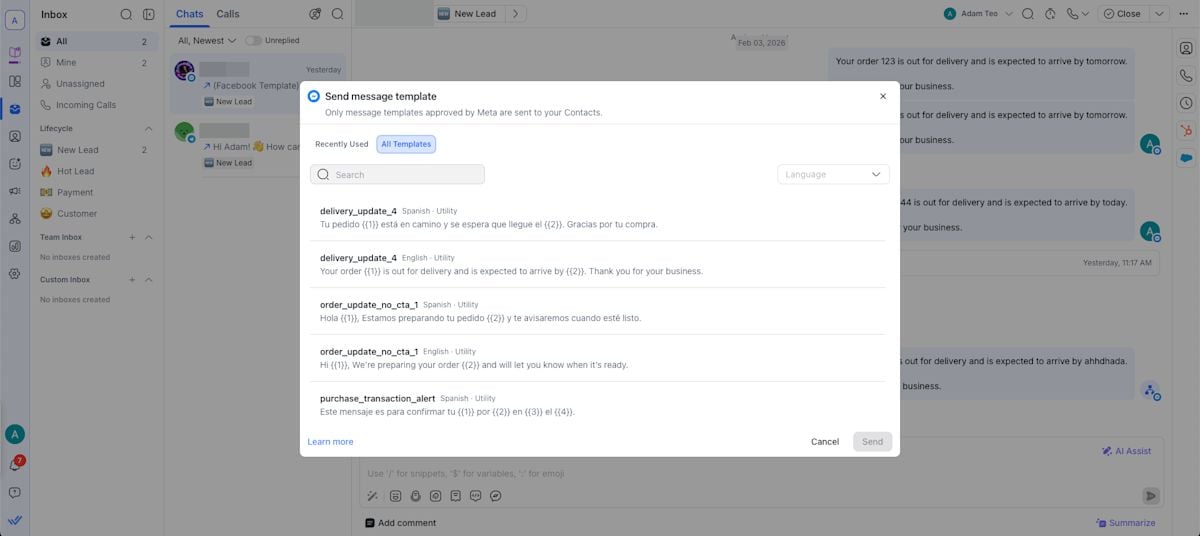
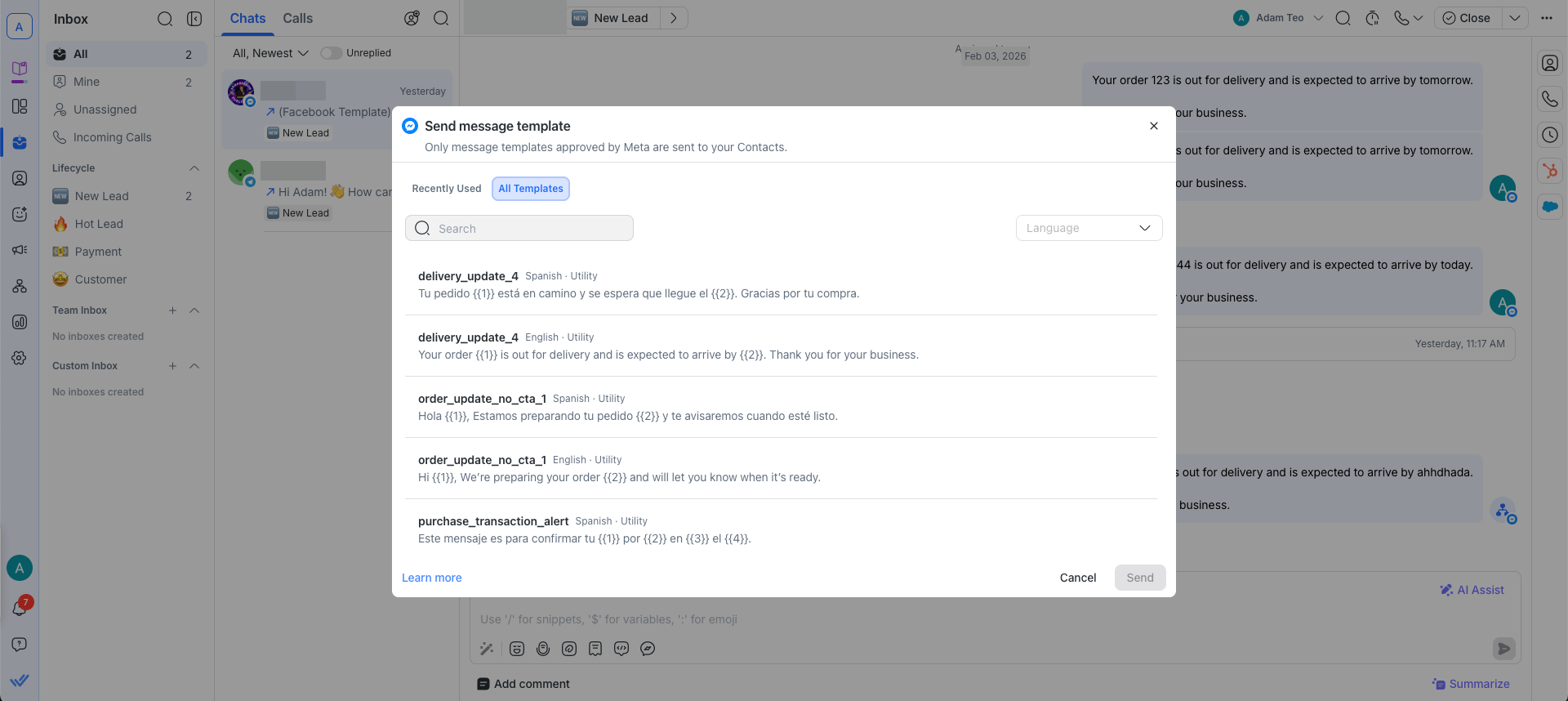
Haz clic en el icono Plantilla de mensaje en la barra de mensajería.

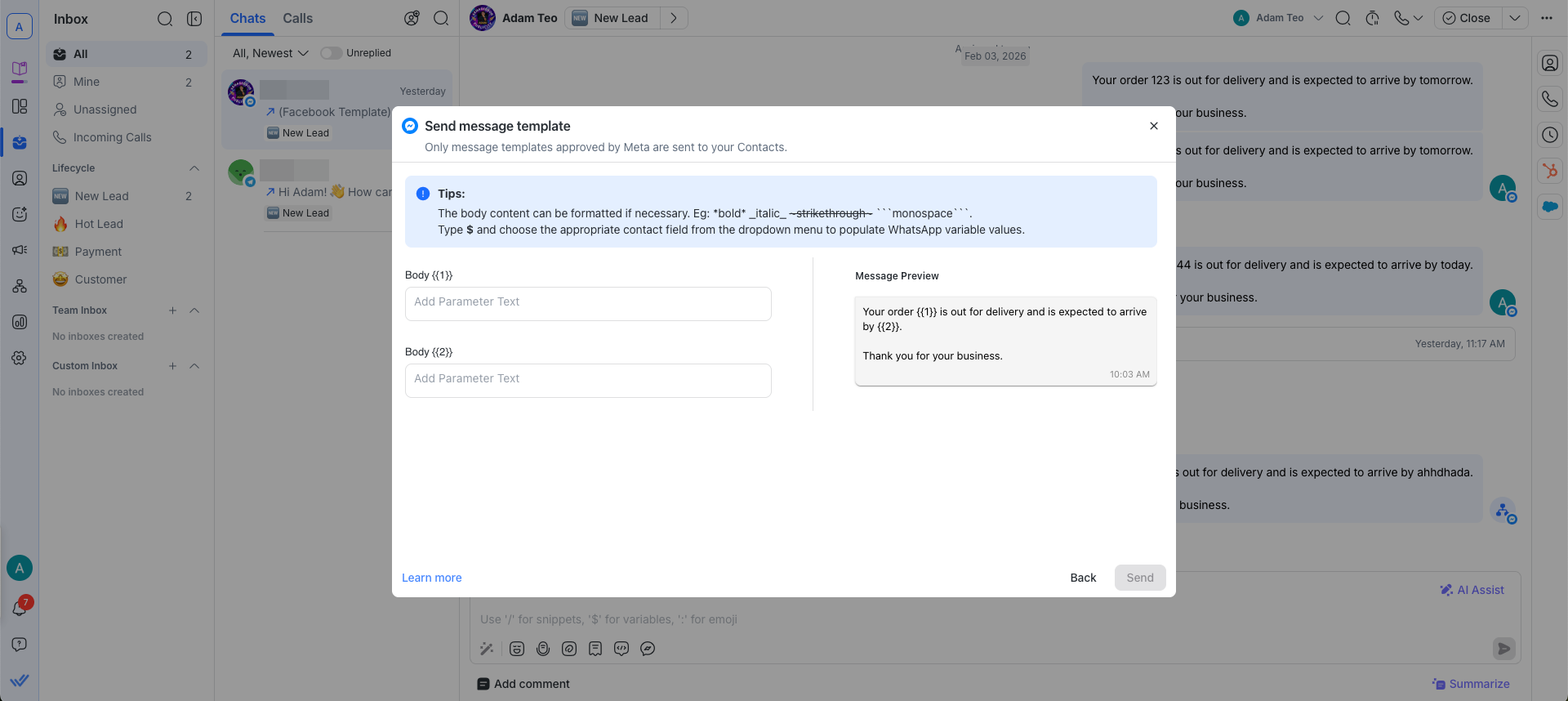
Para enviar una Plantilla de Mensaje después de que haya expirado la ventana de atención al cliente, haz clic en el botón Enviar Plantilla de Mensaje en la parte inferior del módulo Bandeja de Entrada.
Selecciona la plantilla para enviar a tu contacto.
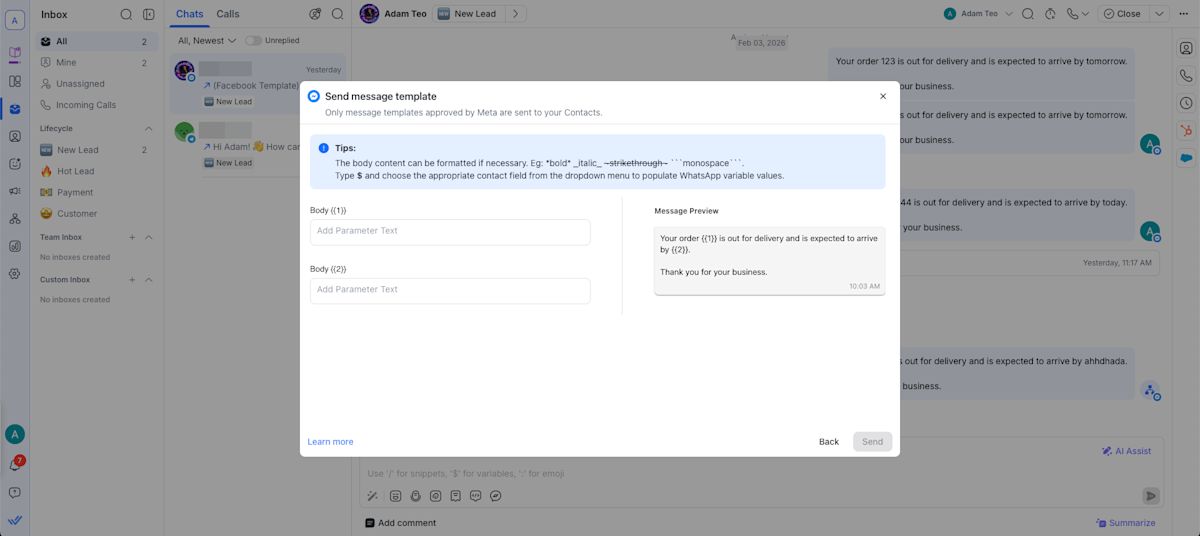
Personaliza el mensaje y especifica los parámetros para la plantilla. Puedes usar Variables dinámicas para completar los campos obligatorios, es decir, los valores para {{1}}, {{2}}, etc. Cuando un usuario escribe los valores de los parámetros, los parámetros en la vista previa del mensaje se reemplazarán con los valores para que los usuarios los revisen antes de enviarlos al contacto.
Revisa la información y haz clic en Enviar.


Preguntas frecuentes y resolución de problemas
No veo ninguna plantilla después de actualizar mis permisos o conectar mi Canal de Messenger. ¿Qué debería hacer?
Las plantillas pueden tardar unos minutos en sincronizarse completamente en la plataforma. Si aún no ves plantillas después de una hora, contacta con soporte.
¿Por qué veo el error "Insufficient permissions to sync templates" después de sincronizar las plantillas?
Esto ocurre cuando los permisos de tu Canal de Facebook Messenger están desactualizados. Ve a los ajustes de Solución de problemas del canal y haz clic en Actualizar permiso para reautorizar el acceso y volver a intentar sincronizar tus plantillas.
¿Puedo crear y gestionar plantillas personalizadas de mensajes utilitarios de Facebook en respond.io?
No. Las plantillas personalizadas de mensajes utilitarios de Facebook no se pueden crear ni gestionar directamente en respond.io. En este momento, tampoco se pueden crear a través de Meta Business Suite ni de la interfaz de Meta. La única forma de crear Plantillas de Mensajes de utilidad de Facebook es a través de la API de Meta.
Si es algo que te gustaría ver, puedes votar por la Petición de Funcionalidad aquí.


