

Примечание: поддерживается во всех странах, где доступны бизнес-сообщения в Messenger. См. полный список здесь.
Обзор
Messenger Calls позволяет совершать и принимать звонки через Facebook Messenger прямо на Respond.io. Эта функция позволяет компаниям в режиме реального времени предоставлять поддержку и общение со своими клиентами.
Предпосылки
Подключите ваш канал Facebook к respond.io. Если ты ещё не подключил канал Facebook, можешь сделать это здесь.
Включите вызовы на странице конфигурации канала.
Включить функцию звонков в Messenger для вашей страницы в Facebook.
Как включить функцию Messenger для вашей страницы Facebook
Получить одобрение функции вызова
Убедитесь, что ваша страница в Facebook одобрена для функции звонка Messenger. (Это может потребовать представления запроса в Meta для доступа через respond.io)
Включите звонки через мобильное приложение Meta Business Suite.
Откройте приложение Meta Business Suite на вашем мобильном устройстве.
Перейдите в Инструменты > Настройки > Звонки.
Определите опцию включения звонков и проверки часов вызова.


Подключите ваш Facebook канал на respond.io
Если вы уже подключили ваш канал на платформе, переподключите ваш канал снова, обновив разрешение.
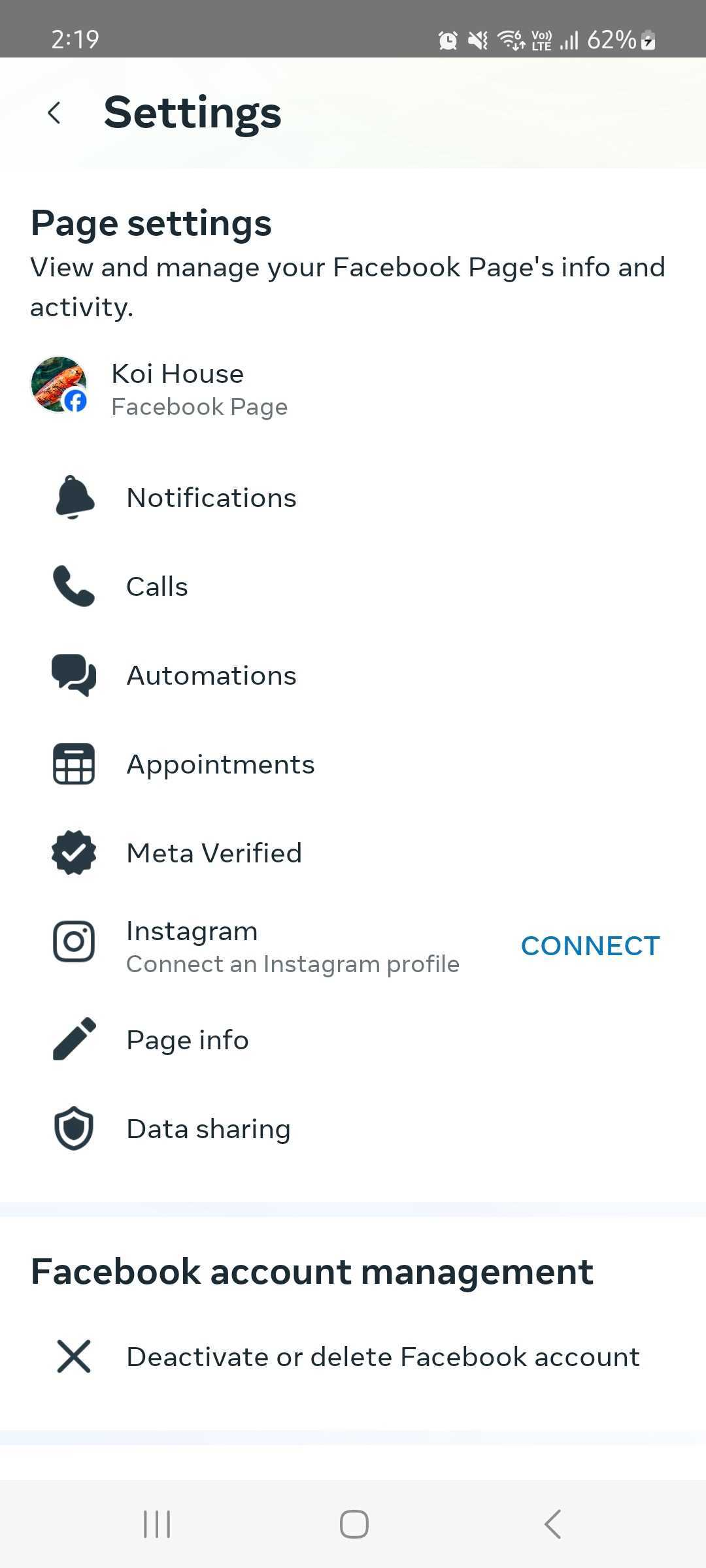
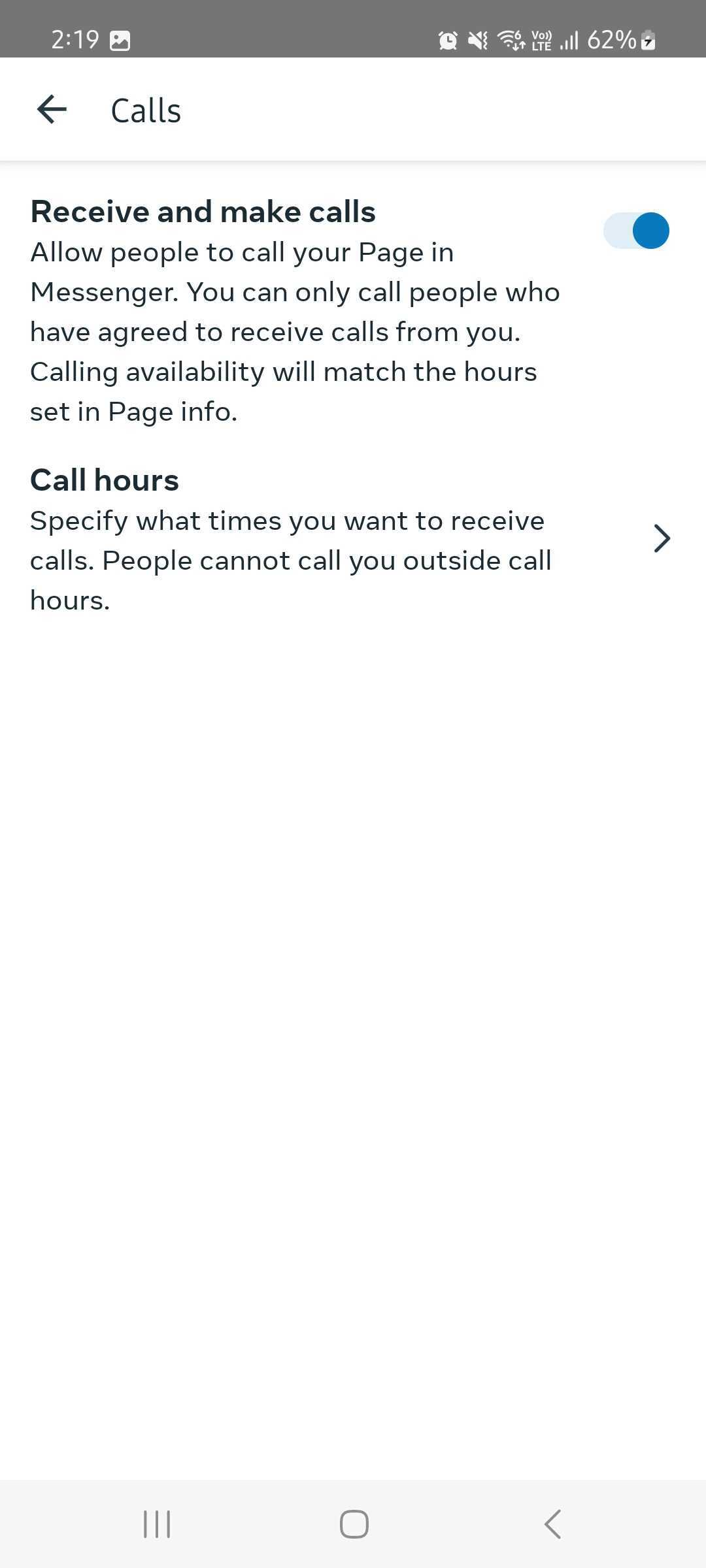
Получение звонков через Messenger.
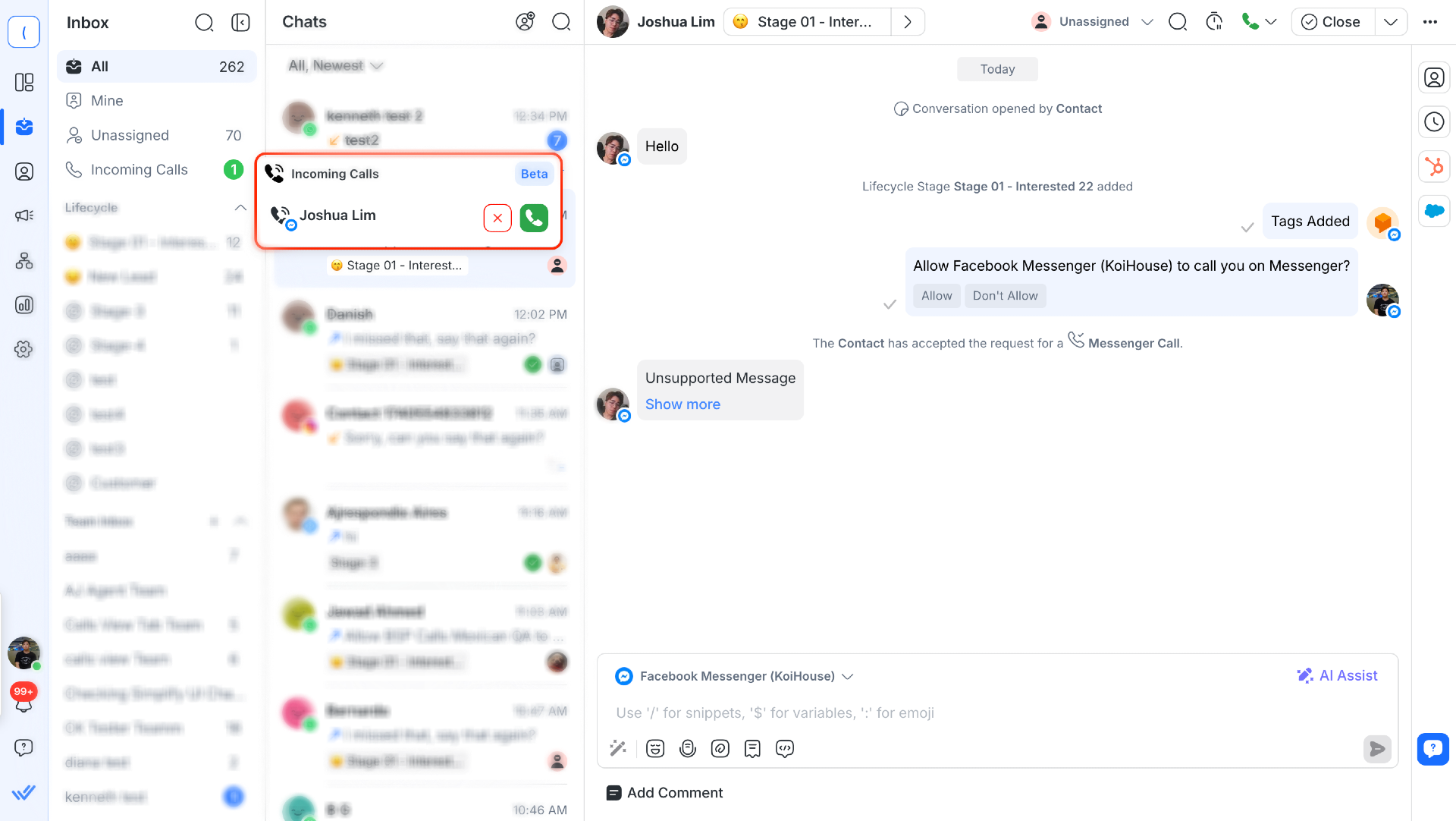
Когда клиент инициирует звонок через Messenger:
Уведомление появится на вкладке Входящие вызовы в вашем почтовом ящике.
Ты можешь принять или отклонить звонок.
Если звонок будет принят, вы сможете начать разговор с Контактом через платформу.
Позвонить в Messenger
Как запросить разрешение на звонок
Условия для отправки запросов на разрешение:
Открыть окно беседы: Запросы разрешений могут быть отправлены только во время открытого окна беседы, что означает, что есть активная история переписки с Контактом.
Ограничения запросов: Вы можете отправлять до двух запросов на разрешение звонков за разговор в день.
Шаги для запроса разрешения:
Перейдите в разговор с контактом, с которым вы хотите поговорить.
Нажмите на значок телефона в редакторе сообщений.
Нажмите кнопку Запросить разрешение на звонок.
Контакт получит уведомление с просьбой о согласии. Контакт может либо одобрить, либо отклонить запрос.
Что произойдет дальше?
Если контакт одобрит, вы сможете позвонить им немедленно или в течение следующих 7 дней.
Если контакт отклонит, вы сможете отправить еще один запрос позже (до двух раз в день).
Разрешения на звонки в Messenger действительны в течение 7 дней с момента одобрения.
Разрешение на звонок также остается действительным в течение 7 дней после любого из этих действий:
- Контакт имеет полностью связанный звонок с бизнесом.
- Контакт звонит бизнесу, но бизнес не принял звонок.
Позвонить контакту
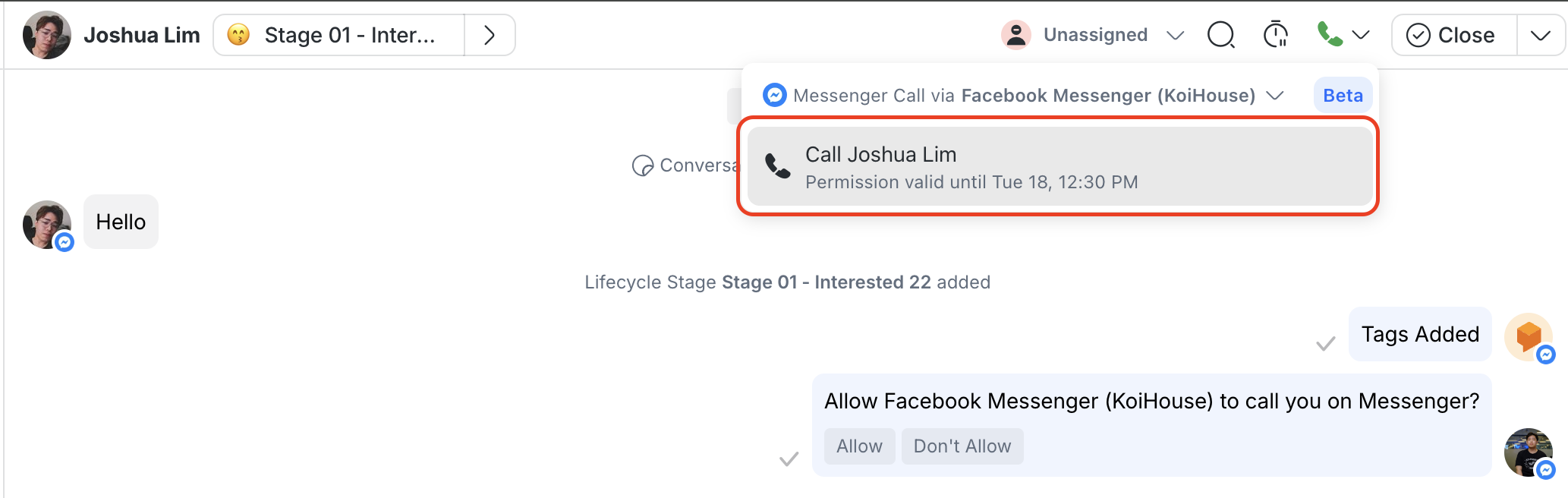
После активации Messenger Calling выполните следующие шаги, чтобы начать звонок:
Откройте разговор с контактом на respond.io.
Нажми на кнопку Звонок в строке действий диалога.
Запросить разрешение на вызов контакта.
После принятия вы можете инициировать вызов, и контакт получит уведомление в своем приложении Messenger.
Часто задаваемые вопросы и устранение неполадок
Почему я не вижу возможность совершить звонок через Messenger?
Проверьте, включены ли звонки в Messenger на странице настроек канала.
Как мне запросить разрешение на звонок?
Нажмите на значок телефона в чате и выберите Запросить разрешение на звонок.
Как часто я могу запрашивать разрешение?
Вы можете отправлять два запроса на каждую историю сообщений в день.
Как долго действует разрешение на звонок?
Одобренные разрешения на звонок действуют в течение 7 дней.
Что делать, если мой запрос отклонен?
Вы можете отправить еще один запрос позже, до двух раз в день.
Сбрасывается ли разрешение на вызов автоматически?
Нет, права доступа Messenger Call остаются действительными для 7 дней от одобрения.


