

Comment arriver ici
Ce module est uniquement accessible aux propriétaires et aux gestionnaires.
Vous pouvez accéder à ce module en sélectionnant Workflows dans le menu de navigation latéral.
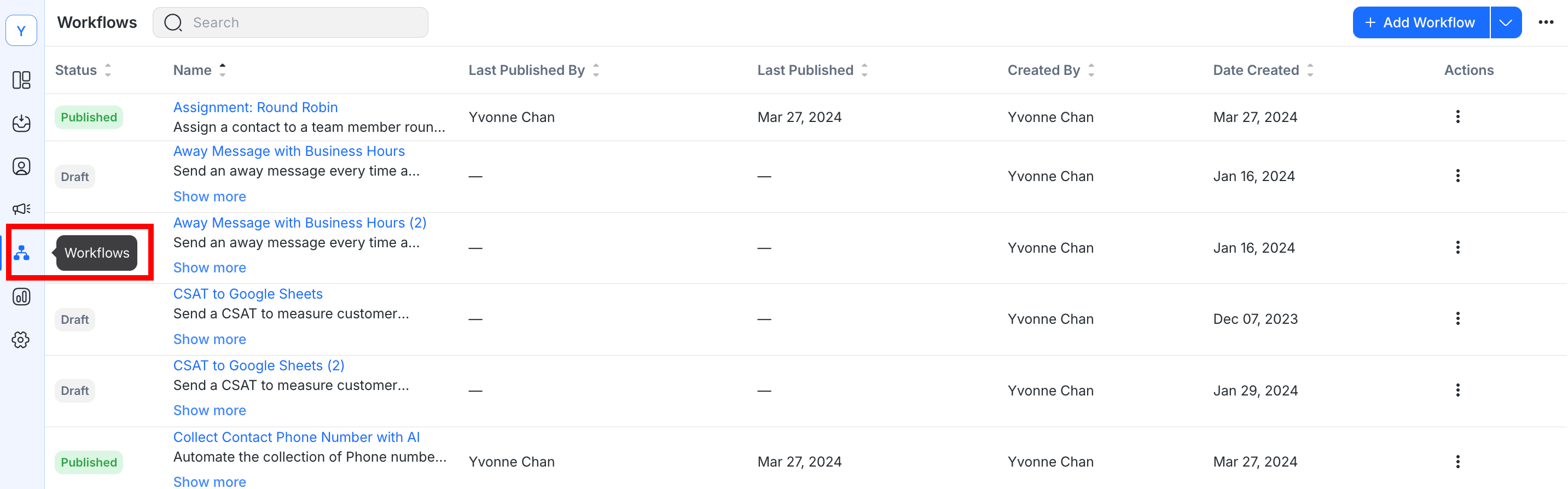
Le module Workflows est un générateur de workflow visuel utilisé pour automatiser les processus. Les flux de travail peuvent intégrer des éléments tels que les données de contact pour créer une automatisation telle que la messagerie automatisée, l'attribution automatique et bien plus encore. Un workflow se compose d'un déclencheur et d'une ou plusieurs étapes.
Module de flux de travail
Utilisez le 🔍 en haut du module Workflows pour trouver rapidement un Workflow.
La page principale du module Workflows est une page de liste. Il fournit un aperçu des flux de travail dans votre espace de travail.
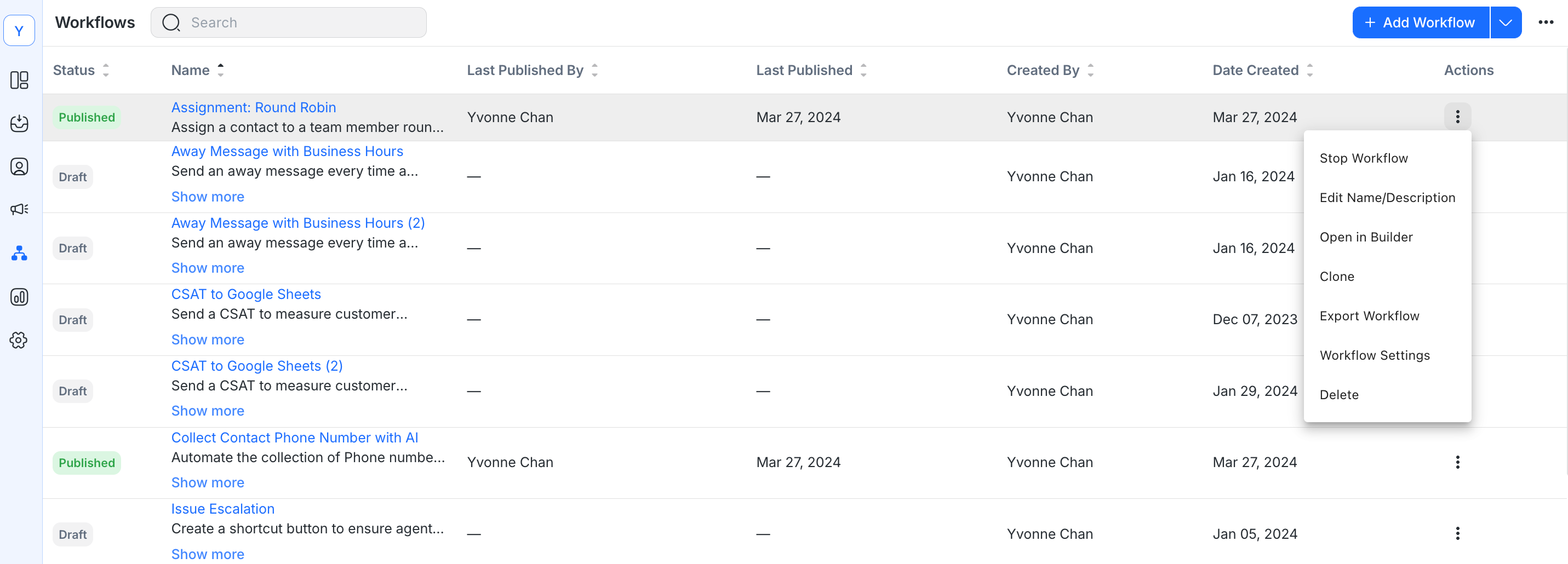
Vous trouverez ci-dessous les actions qui peuvent être effectuées dans les Workflows :
Créer un nouveau flux de travail
Pour créer un flux de travail :
Accédez à la page principale des Workflows.
Cliquez sur + Ajouter un flux de travail.
Nommez le flux de travail.
Cliquez sur Créer. Le générateur de flux de travail s'affichera.
Commence à créer le workflow en sélectionnant un déclencheur. Vous pouvez ensuite ajouter des étapes ainsi que les configurations ou conditions nécessaires.
Une fois terminé, cliquez sur Enregistrer. Le flux de travail créé sera au statut Brouillon .
Informations importantes : Vous pouvez créer jusqu'à un maximum de 150 flux de travail par espace de travail.
Création d'un nouveau flux de travail à partir d'un modèle sélectionné
Créez un flux de travail à partir de la liste des modèles :
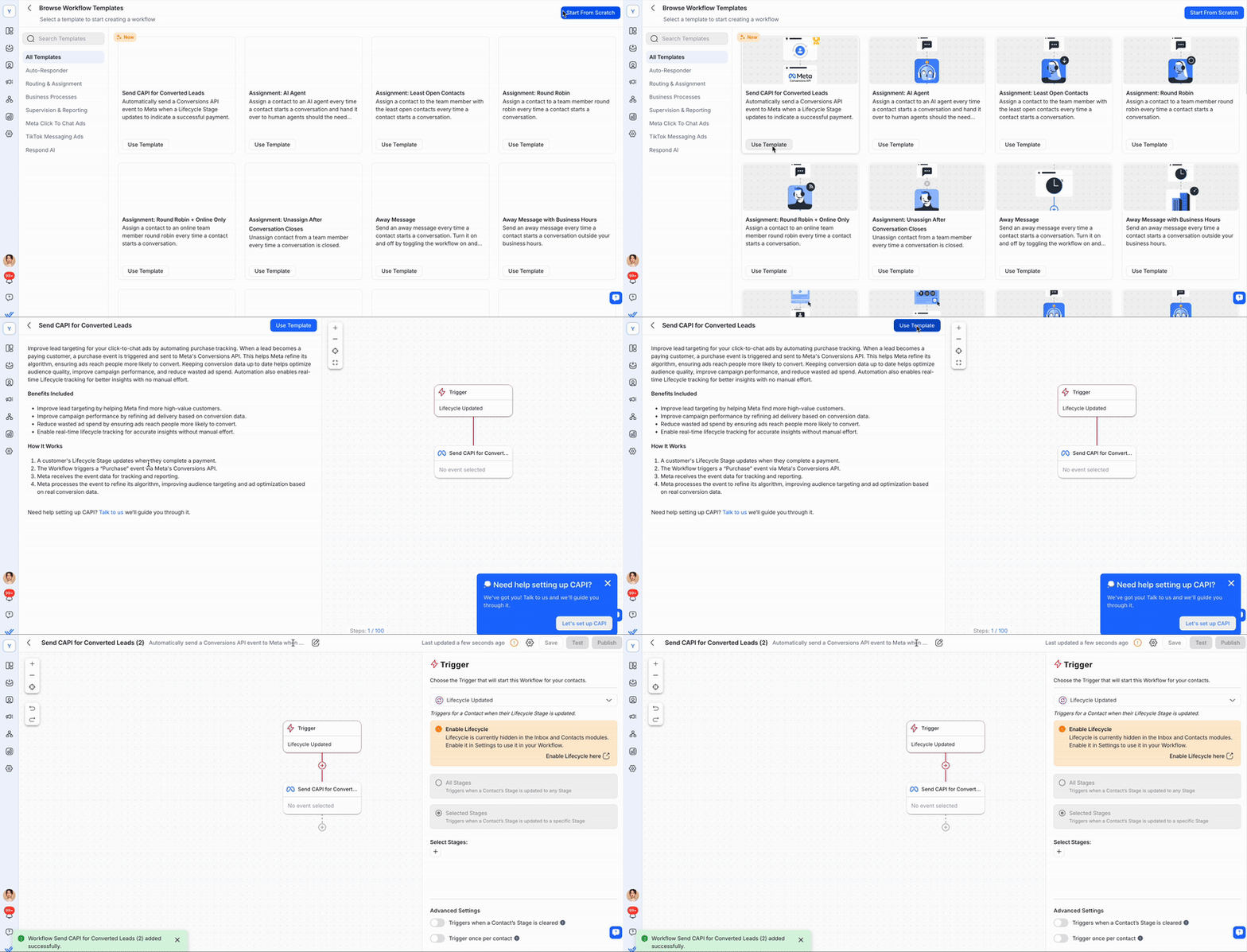
Accédez à la page principale des Workflows.
Cliquez sur le bouton + Ajouter un flux de travail .
Cliquez sur Utiliser le modèle sur le modèle préféré.
Cliquez sur le bouton Utiliser le modèle . Le flux de travail prédéfini sera créé. Mettez à jour les étapes surlignées en rouge.
Une fois terminé, cliquez sur Enregistrer. Le flux de travail créé sera au statut Brouillon .
Liste des modèles de flux de travail
Nom du modèle de flux de travail | Description |
|---|---|
Devoir : Contacts les moins ouverts | Attribuez un contact au membre de l'équipe avec le moins de contacts ouverts chaque fois qu'un contact démarre une conversation. |
Affectation : Round Robin. | Affectez un contact à un membre de l'équipe à tour de rôle chaque fois qu'un contact démarre une conversation. |
Affectation : Round Robin + En ligne uniquement. | Affectez un contact à un membre de l'équipe en ligne à tour de rôle chaque fois qu'un contact démarre une conversation. |
Devoir : Annuler l'attribution après la fin de la conversation | Désaffecter le contact d'un membre de l'équipe à chaque fois qu'une conversation est fermée. |
Message d'absence | Envoyez un message d'absence chaque fois qu'un contact démarre une conversation. Activez et désactivez-le en activant et désactivant le flux de travail. |
Message d'absence avec heures d'ouverture | Envoyez un message d'absence chaque fois qu'un contact démarre une conversation en dehors de vos heures d'ouverture. |
Publicités « Cliquez pour discuter » : Prise de rendez-vous | Fournit à vos contacts un lien vers votre calendrier professionnel pour leur permettre de planifier un rendez-vous. |
Routage : Nouveaux et Retours. | Identifiez les contacts nouveaux et récurrents pour les acheminer différemment à chaque fois qu'un contact démarre une conversation. |
Message de bienvenue | Envoyez un message de bienvenue chaque fois qu'un contact démarre une conversation avec vous. |
Message de bienvenue et Demander un e-mail. | Envoie un message de bienvenue chaque fois qu'un contact commence une conversation avec toi et demande l'email si tu ne l'as pas. |
Message de bienvenue et Demander le numéro de téléphone. | Envoie un message de bienvenue chaque fois qu'un contact commence une conversation avec toi et demande le numéro de téléphone si tu ne l'as pas. |
Annonces « Cliquez pour discuter » : Affectation | Affectez un contact à un membre de l'équipe ayant une expertise dans le traitement des demandes chaque fois qu'un contact démarre une conversation à partir d'une annonce Cliquez pour discuter. |
Cliquez pour discuter : partagez des informations sur les produits et accédez aux ventes | Envoyez des informations sur les produits et dirigez les contacts intéressés vers les agents commerciaux pour les contacts provenant des annonces CTC. |
Escalade des problèmes | Créez un bouton de raccourci pour garantir que les agents suivent le processus et fournissent un résumé lors de l'escalade des problèmes aux équipes de support de deuxième niveau comme les finances et le support technique. |
Menu de discussion à plusieurs niveaux (menu principal) | Créez un menu de discussion complet avec une large gamme d'options interactives que les contacts peuvent explorer avant de les attribuer à un agent. Combinez ceci avec le modèle de menu de discussion à plusieurs niveaux (sous-menu) pour révéler des options plus pertinentes qui intéressent le contact ou pour revenir au menu principal. |
Menu de discussion à plusieurs niveaux (sous-menu) | Afficher aux contacts un sous-menu déclenché à partir du menu principal pour répondre aux FAQ et fournir une option permettant aux contacts de revenir au menu principal. |
Routage multi-équipes : choix multiples par contact | Attribuez un contact à un membre de l'équipe en fonction de l'équipe à laquelle le contact souhaite parler chaque fois qu'un contact démarre une conversation. |
Routage multi-équipes : équipes | Attribuez un contact à un membre de l'équipe en fonction du quart de travail actuel (heures ouvrables) chaque fois qu'un contact démarre une conversation. |
Demande de consentement : Confidentialité | Obtenez le consentement de confidentialité d'un contact avant de poursuivre la conversation. |
Transfert de quart | Permettez à vos agents de transférer les contacts au quart de travail suivant à l'aide de la logique de rotation et de garantir que les agents fournissent un résumé de la conversation. |
Menu de discussion simple | Lorsque vos contacts contactent votre entreprise pour la première fois, vous pouvez répondre automatiquement avec un menu de discussion, offrant des options de libre-service pour les demandes courantes et une option pour parler à un agent. Affiche un menu de discussion au contact pour répondre aux questions fréquemment posées (FAQ) sur les produits, services et ta société, et comprendre ses intérêts avant de les attribuer à un agent en direct si nécessaire. |
Message de bienvenue : spécifique à la chaîne | Envoyez un message de bienvenue différent aux contacts pour chaque canal. |
CSAT vers l'entrepôt de données | Envoyez un CSAT pour mesurer la satisfaction client du support de votre agent après la clôture d'une conversation et envoyez les données à un entrepôt de données pour analyse. |
CSAT sur Google Sheets | Envoyez un CSAT pour mesurer la satisfaction client du support de votre agent après la clôture d'une conversation et envoyez les données à une feuille Google pour analyse. |
Routage : Contacts VIP | Obtenez des données de contact à partir d'un entrepôt de données pour identifier les contacts VIP et les acheminer vers un service spécialisé chaque fois qu'un contact démarre une conversation. |
Réponse de diffusion : attribuer à l'agent | Attribuez des contacts aux agents en fonction de leur réponse de diffusion. |
Rapport d'appel de vente | Créez un raccourci pour que l'agent commercial partage un rapport sur son appel avec ses contacts. |
Se désabonner des diffusions | Identifie les contacts qui se désabonnent des messages de diffusion avant d'envoyer un message de confirmation au contact et marque ce contact comme ayant choisi de ne plus recevoir de futurs messages de diffusion. |
Routage des contacts : demander la préférence linguistique | Demandez la langue préférée du contact, mettez à jour sa préférence linguistique sur la plateforme et connectez-le à l'équipe d'agents appropriée. |
Routage des contacts : par langue | Identifiez automatiquement la langue préférée des contacts entrants et dirigez-les vers l'équipe d'agents appropriée. |
Enregistrer un flux de travail
Un flux de travail peut être enregistré en cliquant sur le bouton Enregistrer dans la barre supérieure du générateur de flux de travail.
- Vous ne pouvez pas enregistrer un workflow qui contient un déclencheur mais n'a pas d'étape.
- Vous ne pouvez enregistrer un workflow que lorsque toutes les erreurs de configuration des étapes ont été résolues.
Résolution des erreurs de flux de travail
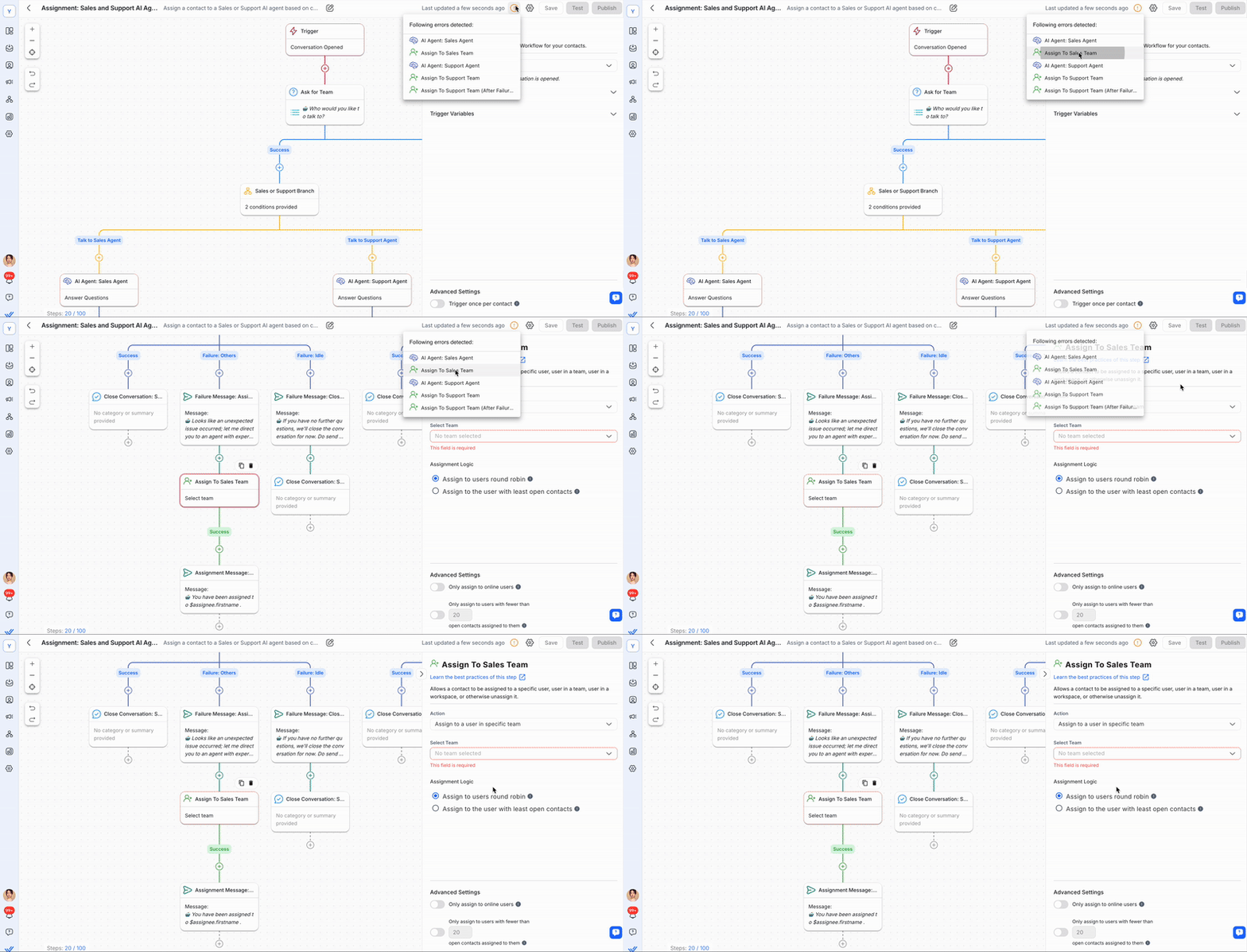
Si une étape du flux de travail est configurée de manière incorrecte, le signe ⚠ apparaîtra dans la barre supérieure. Passez la souris sur l’icône pour voir quelles étapes présentent des erreurs de configuration. Cliquez sur l’étape dans la liste déroulante pour l’identifier dans le générateur de workflow et ouvrir ses paramètres dans le tiroir de configuration.
Tester un flux de travail
La fonctionnalité Test Workflow ne prend pas en charge deux canaux spécifiques : Canal personnalisé et WeChat.
Tu peux tester ton flux de travail avant de le publier en cliquant sur le bouton Tester dans la barre supérieure du générateur de flux de travail. Ce bouton est activé une fois que vous avez résolu les erreurs dans votre flux de travail.
Dans la boîte de dialogue Tester le flux de travail , sélectionnez un canal dans la liste déroulante Canal pour tester votre flux de travail.
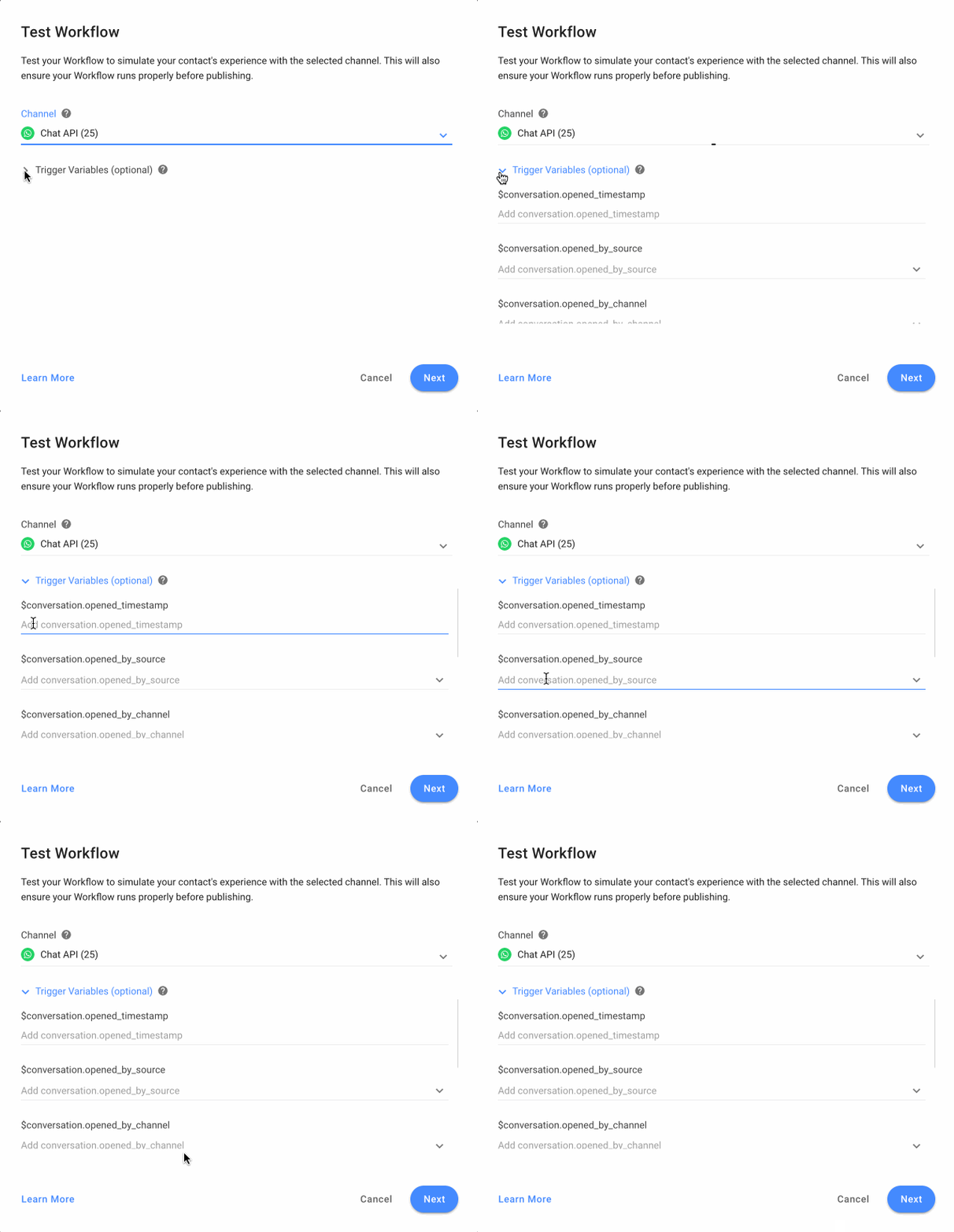
Si ton déclencheur de workflow (par exemple, Conversation ouverte) a des variables de déclenchement, la liste déroulante Variable de déclenchement(facultatif) s'affiche dans la boîte de dialogue. Vous pouvez sélectionner les valeurs fictives requises pour les tests. Vous pouvez également laisser les champs vides ; ils seront considérés comme nuls et le workflow sera testé en utilisant des valeurs nulles.
Les valeurs fictives pour les déclencheurs de flux de travail que tu fournis pendant les tests ne s'appliquent pas une fois le flux de travail publié. Une fois publiée, la date et l'heure définies dans Date & Heure Étape seront utilisées pour la validation. En savoir plus sur les variables de déclenchement du workflow ici.
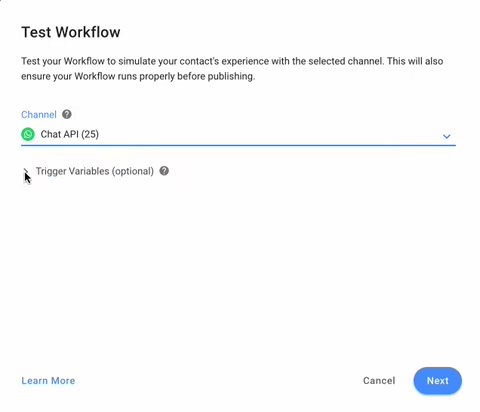
Cliquez sur Suivant.
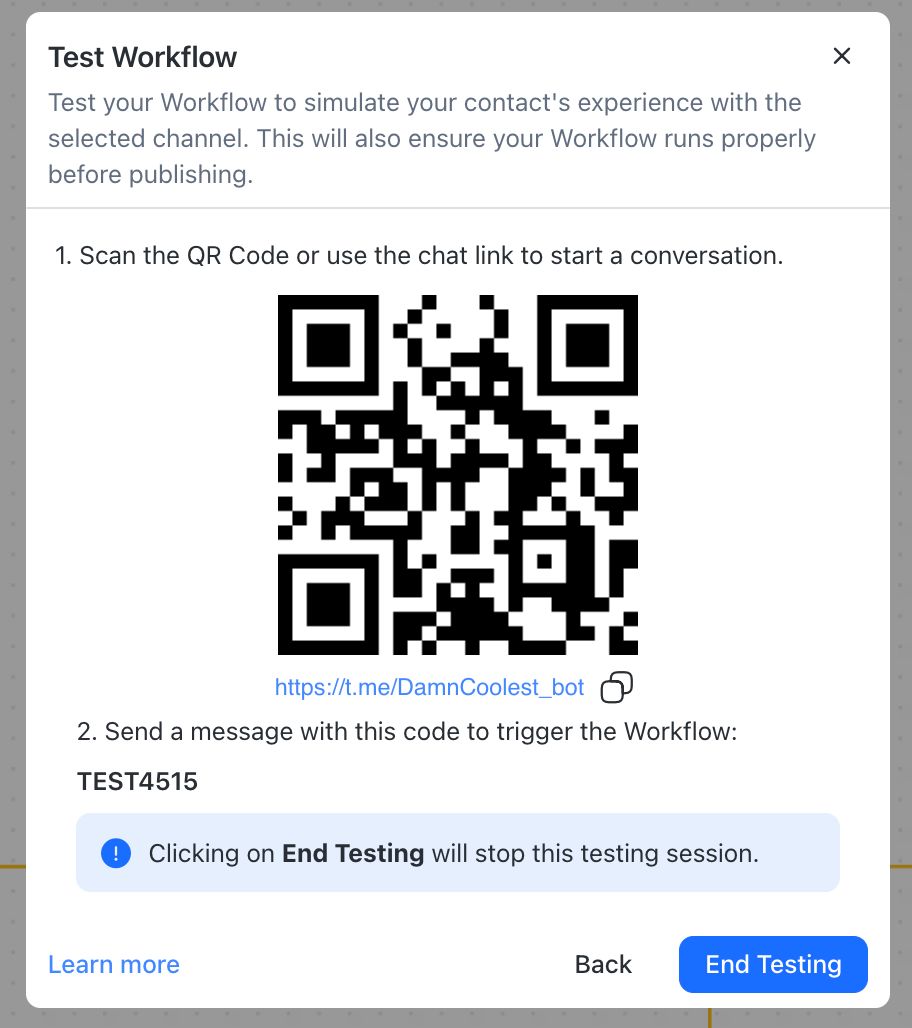
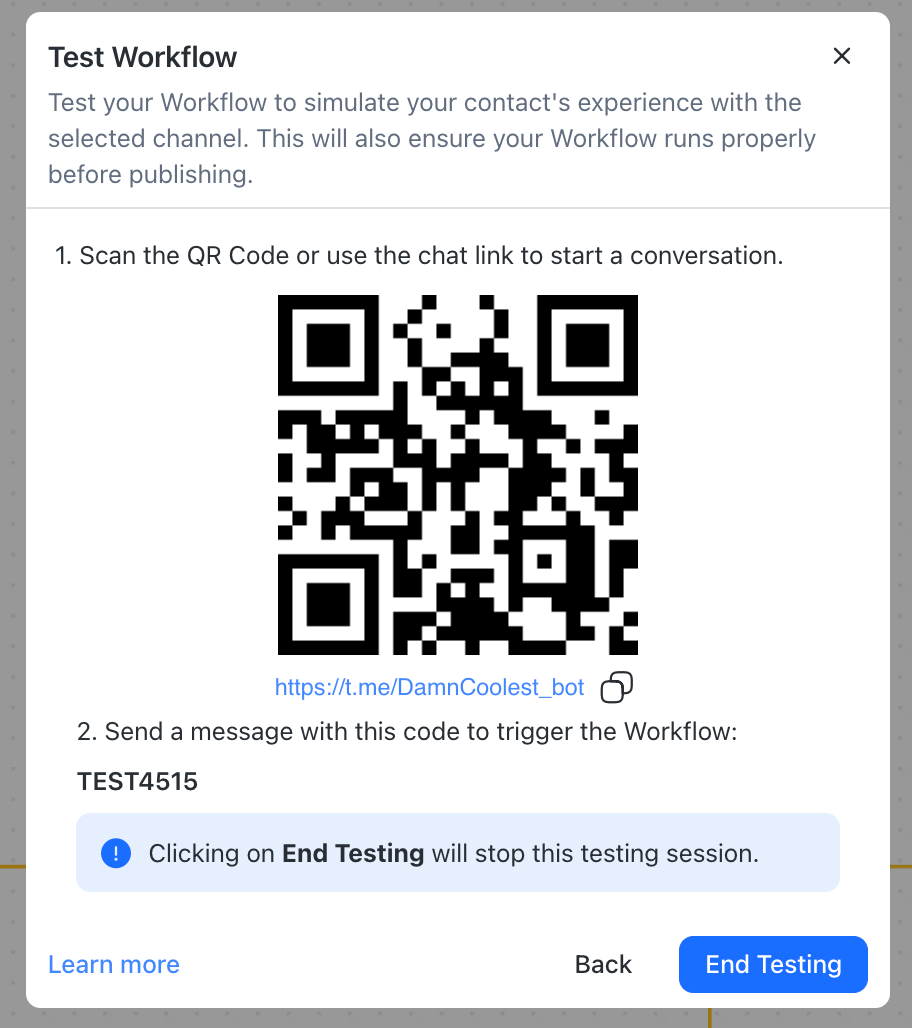
Dans la boîte de dialogue Test Workflow , le code QR et le lien de discussion pour le canal sélectionné sont affichés. Scannez le code QR à l'aide d'un appareil mobile ou cliquez sur le lien pour ouvrir le chat dans votre navigateur.
Envoyez le code (par exemple TEST1234) sur le canal ouvert pour déclencher le workflow de test.
Vous pouvez envoyer le code autant de fois que nécessaire pour déclencher le workflow afin de pouvoir le tester. Le code ne peut pas être utilisé une fois que le bouton Terminer le test est cliqué.
Cliquez sur Terminer le test pour fermer la boîte de dialogue Flux de travail de test lorsque vous avez terminé le test.
Publication d'un workflow.
Pour démarrer un Workflow, vous devez le publier. Un Workflow peut être publié à partir de deux endroits :
Depuis le menu Actions de la page de liste des flux de travail.
Avec le bouton Publier dans le Workflow Builder.
Le workflow s'exécutera une fois publié. Les contacts qui répondent aux critères de déclenchement entreront dans le flux de travail. Pour modifier un Workflow publié, vous devez d’abord arrêter le Workflow.
Vous ne pouvez publier qu'un Workflow qui est dans le statut Brouillon ou Arrêté.
Arrêter un flux de travail.
Lorsqu'un flux de travail est arrêté, tous les contacts inscrits seront immédiatement éjectés. Ils ne seront pas réinscrits dans le Workflow lors de sa réédition.
Un Workflow peut être arrêté à partir de deux endroits :
Depuis le menu Actions de la page de liste des flux de travail.
Avec le bouton Arrêter dans le générateur de flux de travail.
Une fois qu'un flux de travail est arrêté, il peut être modifié.
Vous ne pouvez arrêter qu'un Workflow qui est dans le statut Publié .
Arrêt du ou des flux de travail pour un contact.
Vous pouvez arrêter les workflows souhaités un par un ou tous les workflows du contact en une seule fois :
Module de boîte de réception.
Avant de pouvoir arrêter un flux de travail dans le module Boîte de réception, tu dois l'activer dans les paramètres du flux de travail dans le module Flux de travail.
Accédez à l'icône Workflows, dans l'onglet Workflows en cours , cliquez sur Arrêter sur le Workflow souhaité ou sélectionnez Arrêter tout pour arrêter tous les workflows.
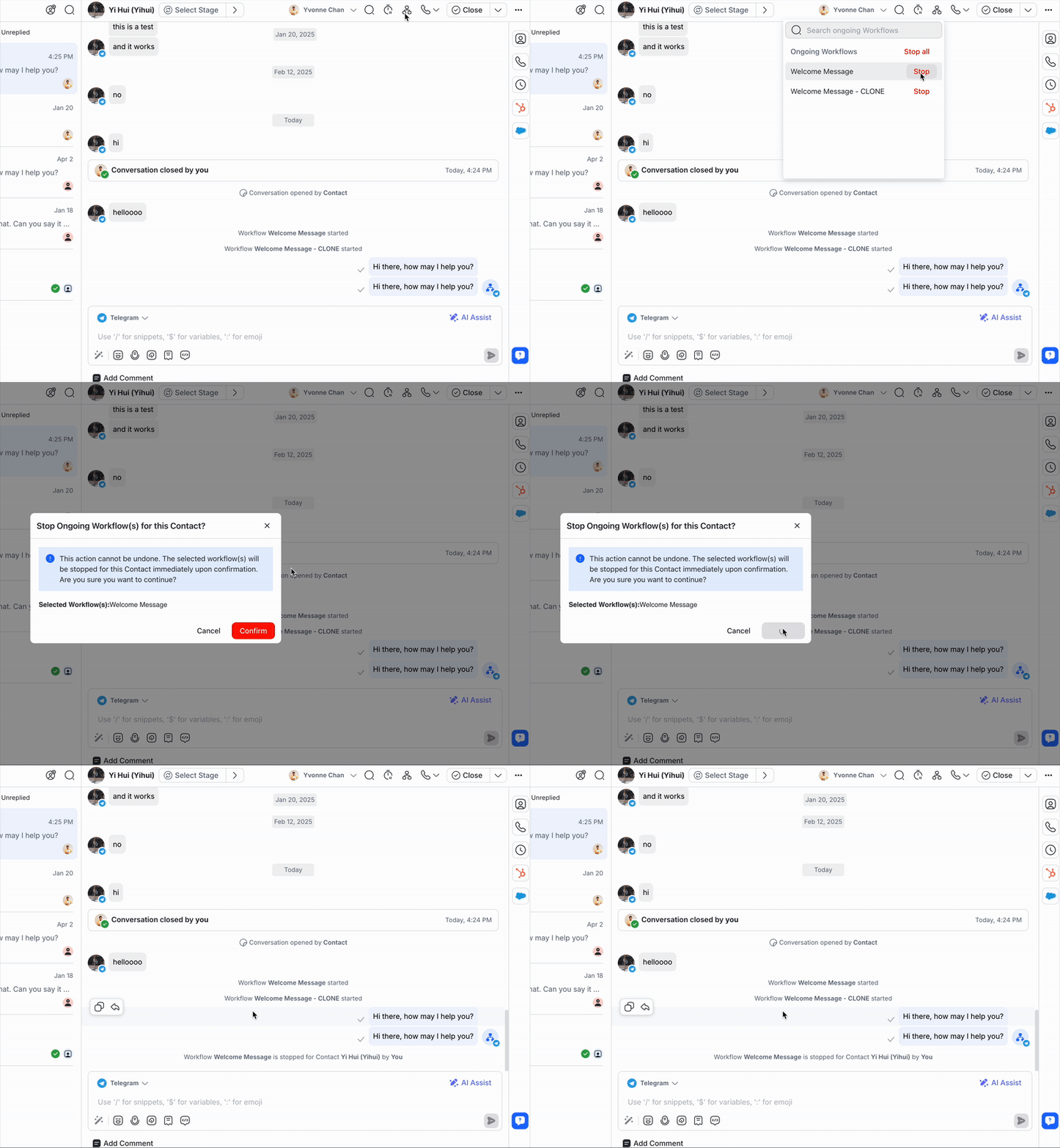
Les agents disposant d'un accès restreint ne peuvent pas afficher l'icône Workflows. Pour activer cette fonctionnalité pour eux, accède aux Paramètres de l'espace de travail pour modifier les restrictions de l'utilisateur
Les flux de travail en cours activés via les paramètres de flux de travail apparaîtront dans la liste des flux de travail publiés, et ce sont les seuls flux de travail qui peuvent être arrêtés pour un contact. Les flux de travail publiés mais non en cours apparaîtront également dans cette liste ; cependant, ils ne peuvent pas être arrêtés.
Module de flux de travail
Accédez aux paramètres du flux de travail à partir du menu Action dans la page d'aperçu du flux de travail ou dans le générateur de flux de travail en cliquant sur l'icône des paramètres et en activant Autoriser les utilisateurs à arrêter ce flux de travail pour un contact.
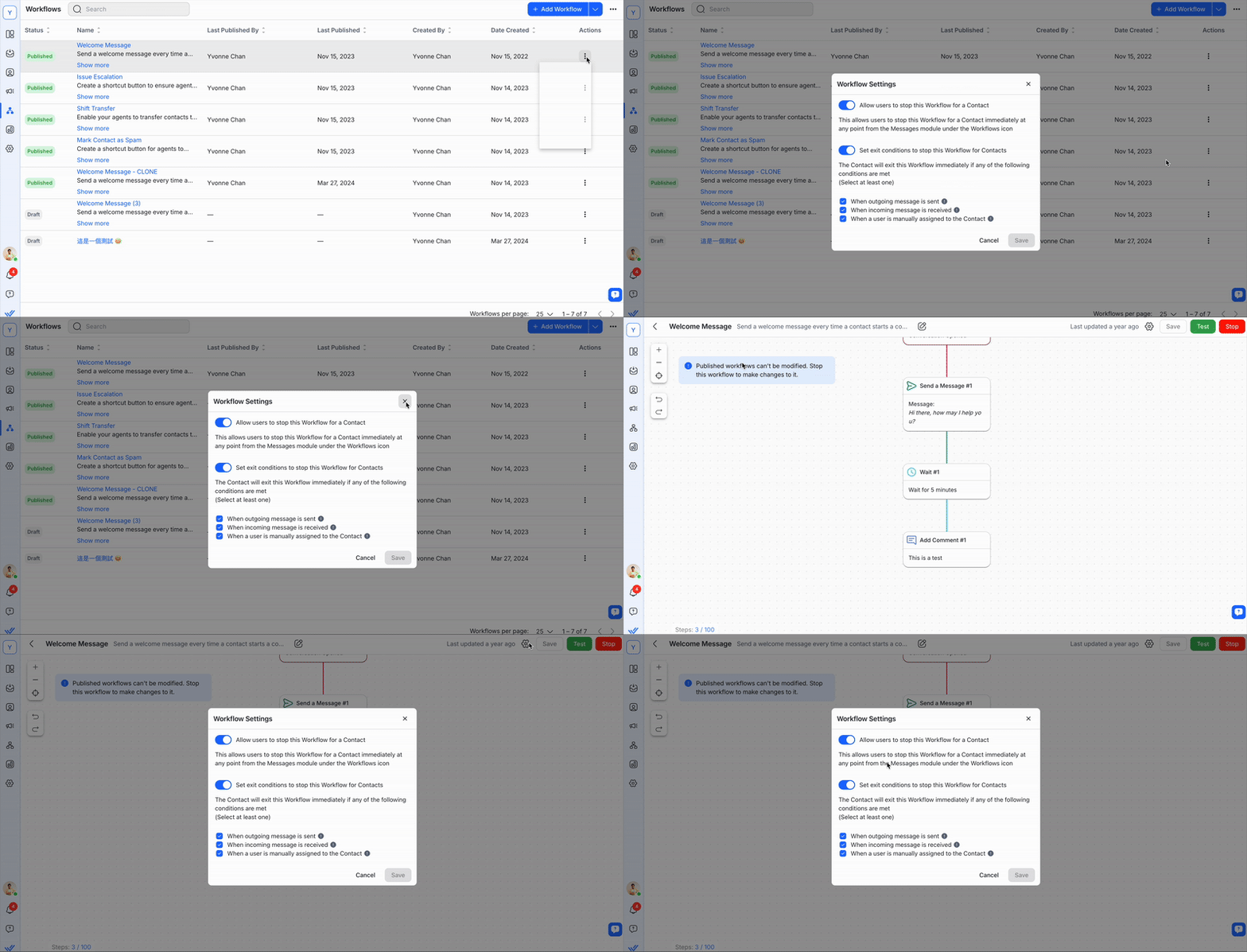
Modification d'un flux de travail
Vous pouvez modifier un flux de travail en cliquant sur le menu Actions sur la page de liste des flux de travail, puis en cliquant sur Ouvrir dans le générateur. Vous pouvez modifier le flux de travail à partir du générateur de flux de travail.
Un flux de travail ne peut être modifié que lorsqu'il est arrêté.
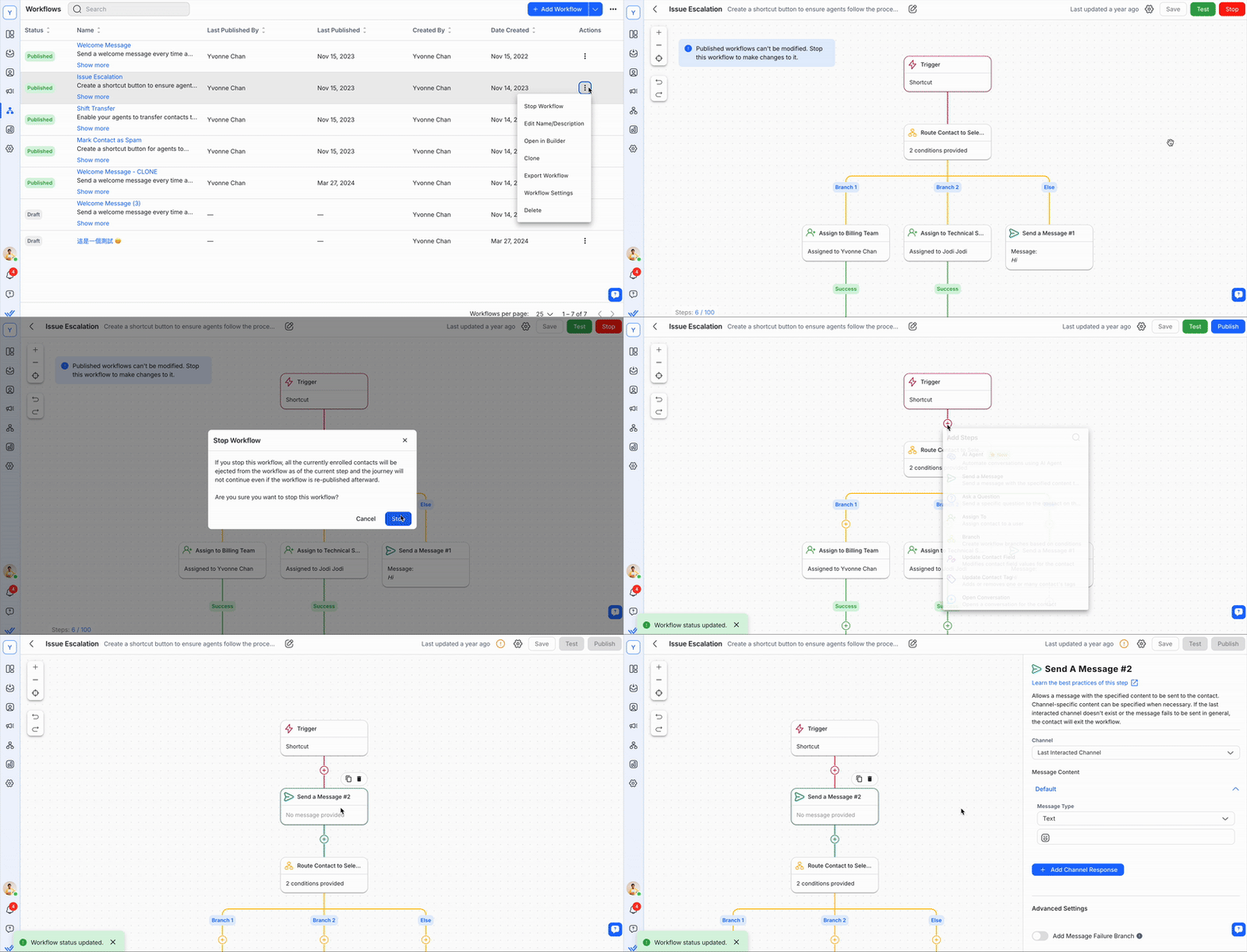
Cloner un flux de travail
Vous pouvez créer un flux de travail en clonant un flux de travail existant. Clique sur le menu Actions sur la page de liste des flux de travail et clique sur Cloner.
Lorsqu'un workflow est cloné, le déclencheur et les étapes sont copiés vers le nouveau workflow. Le nom du nouveau Workflow suivra également le nom du Workflow d'origine et sera complété par clone à la fin. Vous pouvez toujours apporter les modifications nécessaires avant de le publier.
Suppression d'un flux de travail
Tu peux supprimer un workflow en cliquant sur le menu Actions sur la page de liste des flux de travail et en cliquant sur Supprimer. Cliquez à nouveau sur Supprimer dans le message contextuel pour confirmer la suppression.
- Tu ne peux pas supprimer les flux de travail dans le statut Publié. Pour ce faire, vous devez d’abord arrêter le Workflow. Gardez à l'esprit que la suppression ne peut pas être annulée.
- Lorsqu'un flux de travail est supprimé, tous les contacts existants dans le parcours du flux de travail seront éjectés.
Exporter un flux de travail
Vous pouvez exporter un flux de travail en cliquant sur le menu Actions sur la page de liste des flux de travail, puis en cliquant sur Exporter le flux de travail.
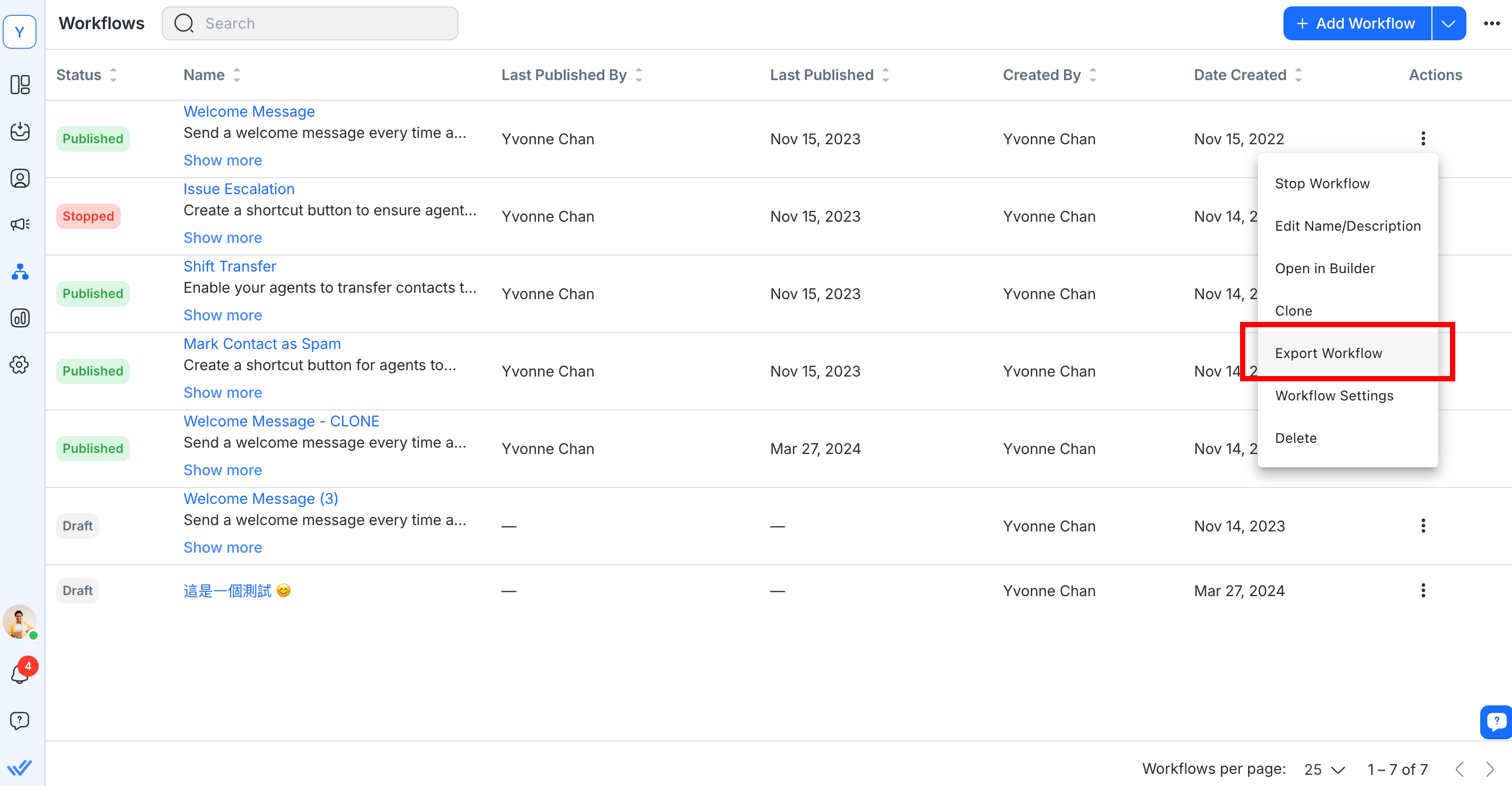
Le flux de travail sera téléchargé sous forme de fichier JSON.
Il peut ensuite être importé dans un autre espace de travail ou une autre organisation.
Importer un flux de travail
Vous pouvez importer un Workflow en cliquant sur la flèche déroulante à côté du bouton + Ajouter un Workflow sur la page de liste des Workflows, puis en cliquant sur Importer un Workflow.
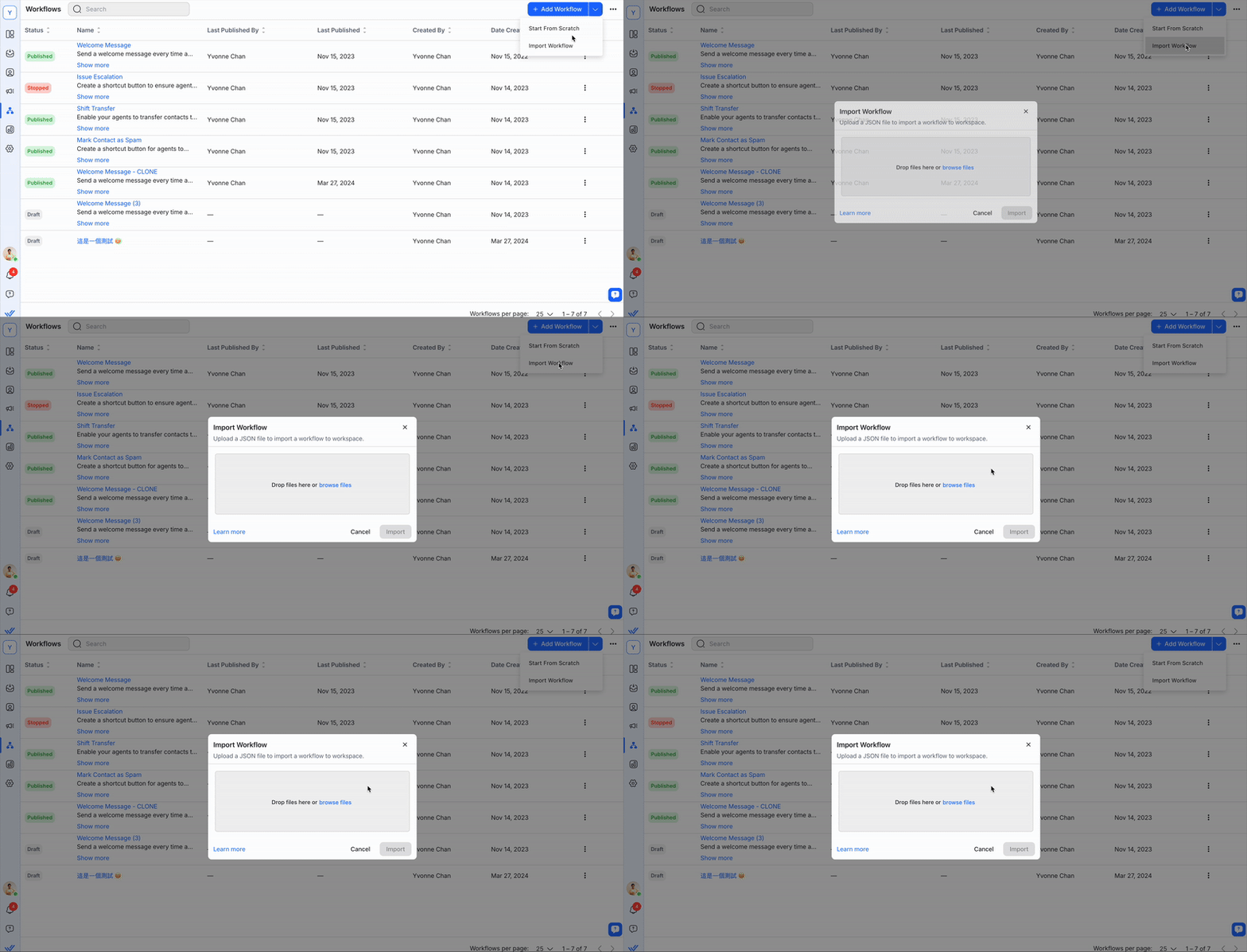
Cliquez sur Parcourir le fichier pour sélectionner votre flux de travail et cliquez sur le bouton Importer .
Pour importer votre Workflow avec succès, assurez-vous :
Le fichier est au format JSON et a été créé sur la plateforme respond.io
Toutes les valeurs du fichier JSON sont correctement répertoriées et formatées
Le fichier ne peut pas dépasser 400 Ko
Le fichier ne peut pas contenir plus de 100 étapes de workflow
Les flux de travail importés héritent du nom et de la description du fichier d'importation. Si le nom existe déjà, le nom du Workflow importé sera complété par un numéro commençant à (2) et augmentant de 1 pour les doublons.
Par exemple Message de bienvenue (2), Message de bienvenue (3), Message de bienvenue (4).
- Une validation est effectuée lors de l'importation, selon laquelle les valeurs d'une étape de workflow seront supprimées si elles ne correspondent pas aux données disponibles dans votre espace de travail. Par exemple si une étape de flux de travail contient des données telles que des canaux, des identifiants d'utilisateur ou des équipes qui ne sont pas dans l'espace de travail, ces valeurs seront supprimées.
- Vous ne pouvez pas importer un Workflow qui contient un déclencheur mais aucune étape.
Liste des modules de flux de travail
Colonnes de flux de travail
Chaque flux de travail aura les informations associées suivantes dans ses colonnes.
Statut du flux de travail
L'état du flux de travail est utilisé pour déterminer si le flux de travail est actuellement en cours d'exécution. Il existe trois statuts possibles :
Brouillon : Un workflow qui n'a jamais été publié
Publié : Un flux de travail actuellement implémenté
Arrêté : Un flux de travail précédemment publié qui a été arrêté
Autres colonnes
Chaque flux de travail comporte des colonnes supplémentaires détaillées ci-dessous.
En-tête | Description |
|---|---|
Nom | Affiche le nom et la description |
Dernière publication par | Affiche le dernier utilisateur qui l'a publié |
Dernière publication | Affiche la dernière date de publication |
Créé par | Affiche l'utilisateur qui l'a créé |
Date de création | Affiche la date de création |
Menu Actions
La dernière colonne de la ligne Workflows contient le menu Actions. Les actions suivantes peuvent être effectuées ici :
Action | Description |
|---|---|
Flux de travail de publication | Affiché uniquement lorsque le flux de travail est en mode brouillon ou arrêté |
Arrêter le flux de travail | Affiché uniquement lorsque le flux de travail est publié |
Modifier le nom/la description | Permet de modifier le nom ou la description du flux de travail |
Ouvrir dans Builder | Ouvre le flux de travail dans le générateur |
Cloner | Crée un flux de travail en double au statut de brouillon |
Exporter | Exporte le workflow dans un fichier JSON |
Paramètres du flux de travail | Ouvre une boîte de dialogue pour configurer les paramètres afin d'arrêter un flux de travail pour un contact |
Supprimer | Supprime le flux de travail |
Le générateur de flux de travail
Pour ouvrir le Workflow Builder, vous devez créer un Workflow ou modifier un Workflow. Workflow Builder est un éditeur visuel dans lequel les étapes peuvent être ajoutées, supprimées et configurées. Il se compose de quatre sections principales :
Barre supérieure
Outils d'assistance
Toile
Tiroir de configuration
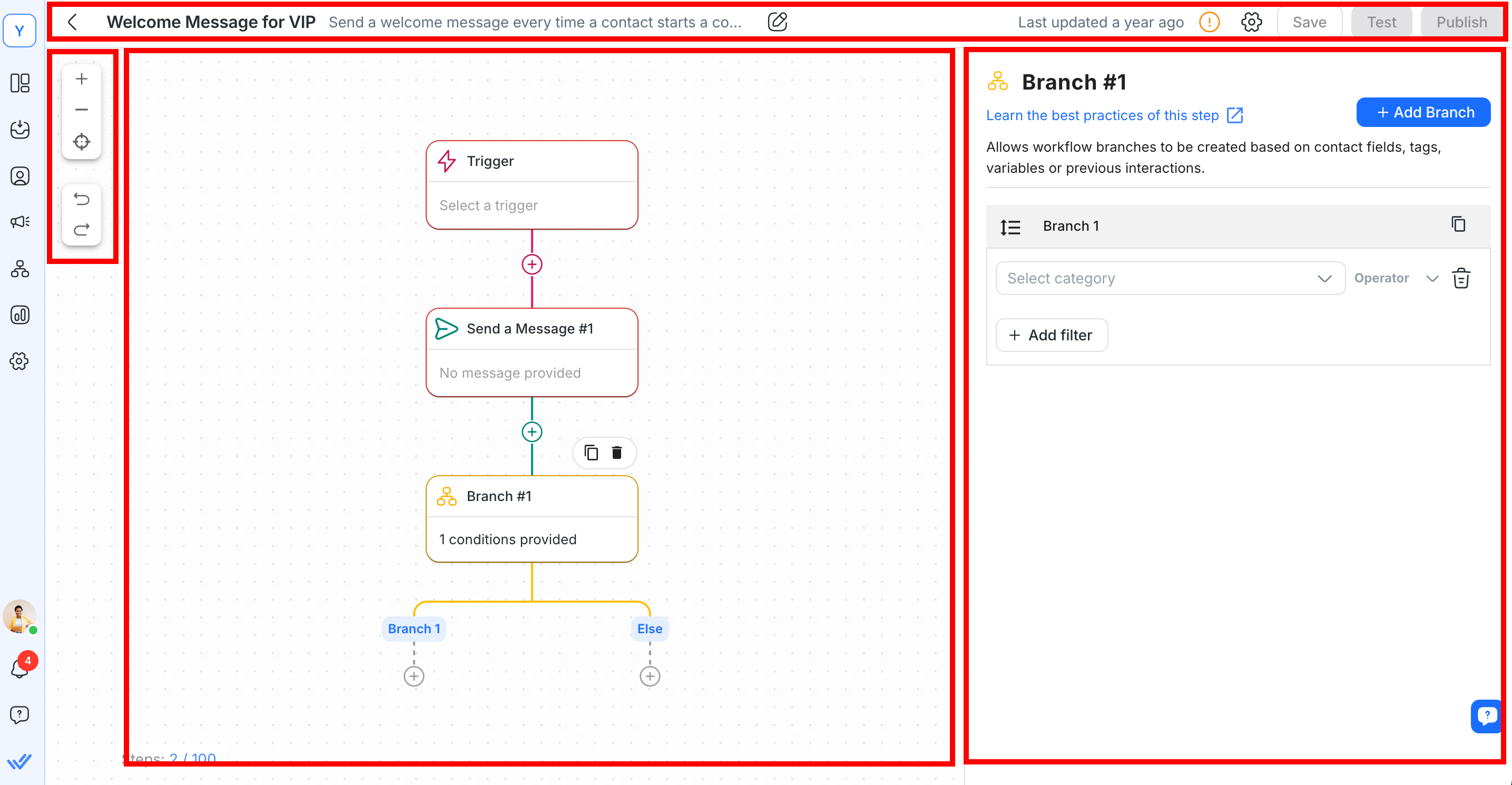
La barre supérieure
La barre supérieure est utilisée pour gérer les éléments clés du flux de travail tels que son nom, sa description, les erreurs dans la configuration des étapes et son statut. Les éléments de la barre supérieure sont les suivants.
Nom | Affiche le nom et permet de modifier le nom ou la description |
|---|---|
Indicateur d'erreur | Indique une erreur de configuration d'étape |
Paramètres du flux de travail | Autoriser les utilisateurs à arrêter le flux de travail pour un contact et définir des conditions de sortie pour arrêter un flux de travail pour un contact |
Bouton Enregistrer | Permet de sauvegarder le flux de travail |
Bouton d'état | Permet de publier ou d'arrêter le flux de travail |
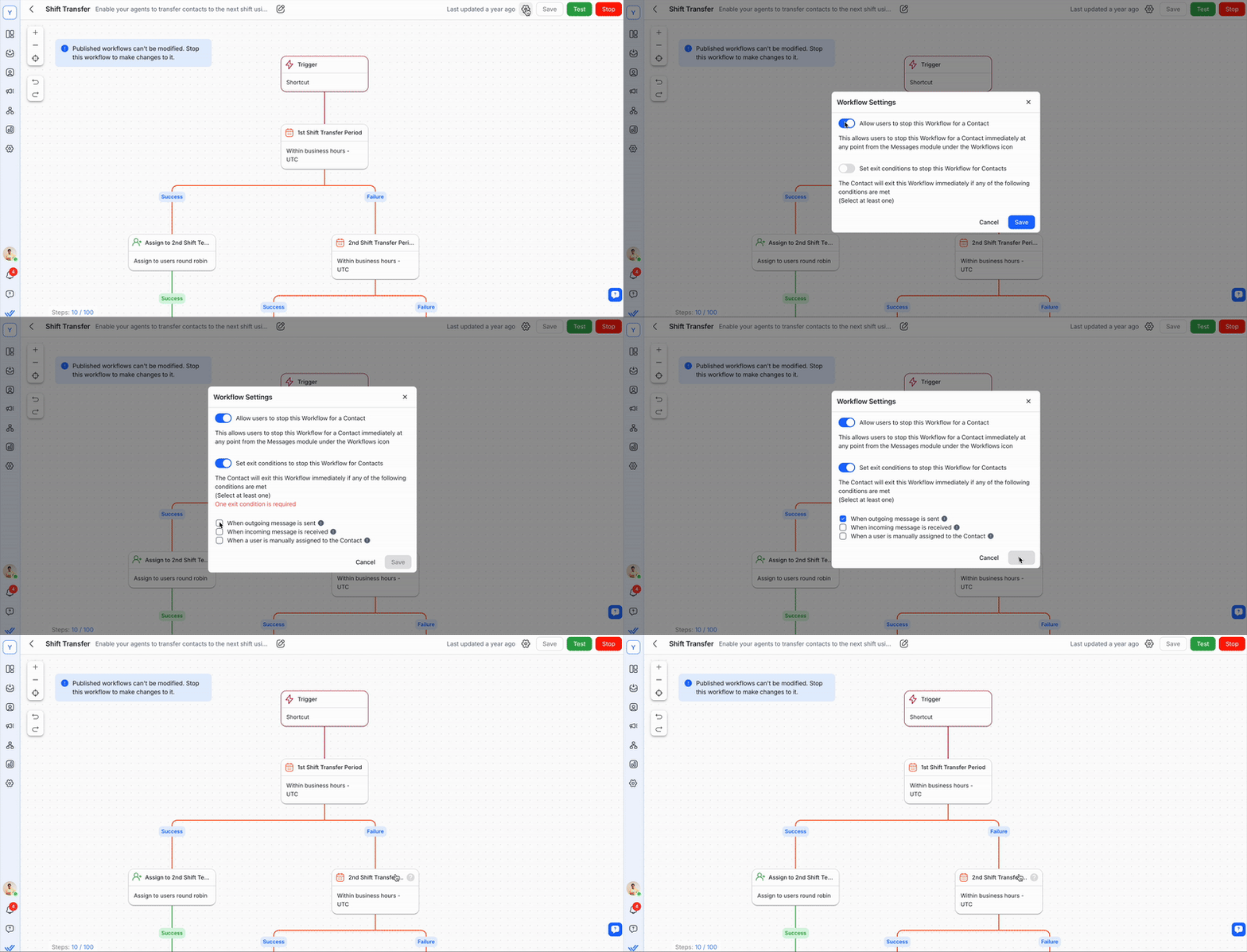
Paramètres du flux de travail
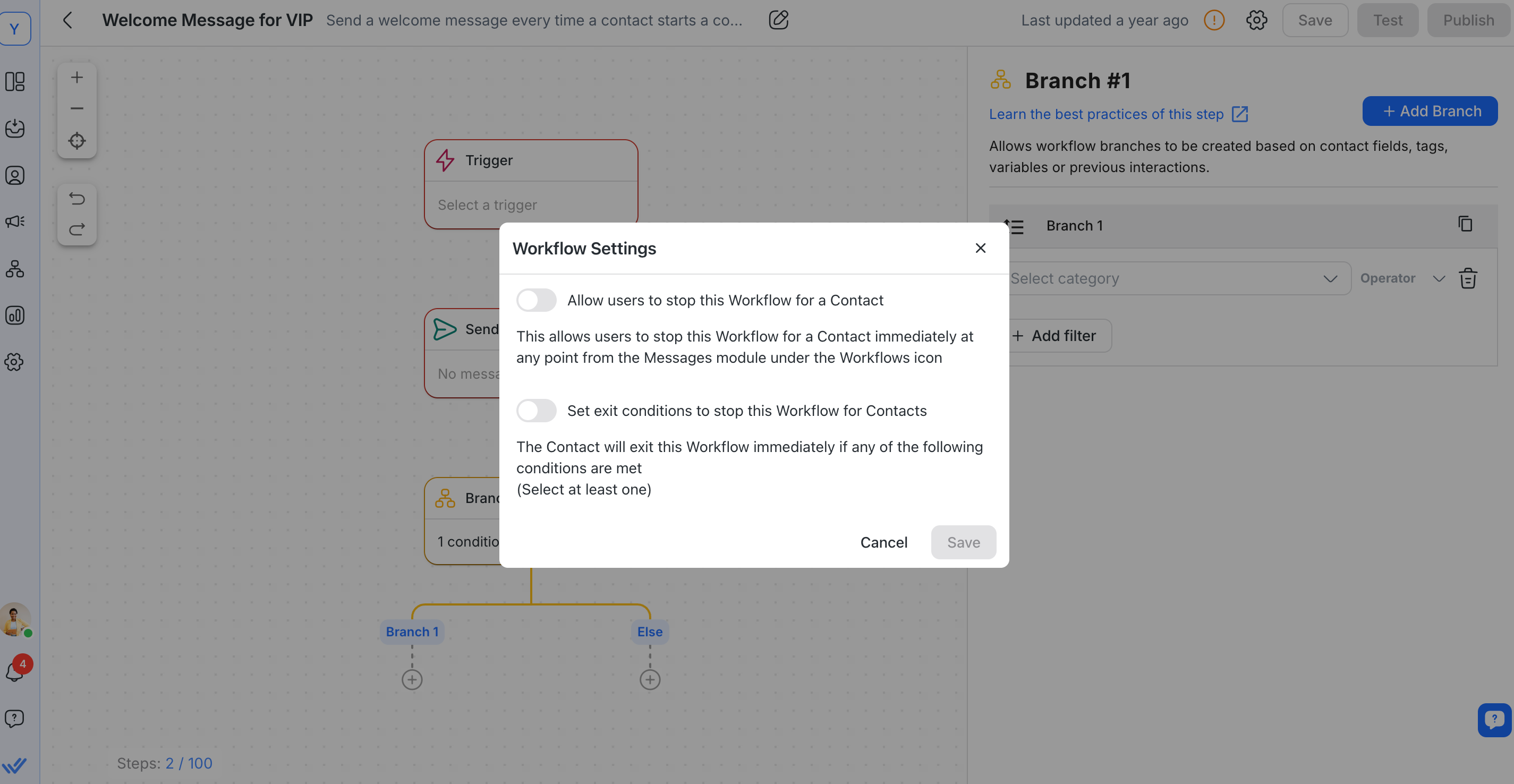
Autoriser les utilisateurs à arrêter le flux de travail pour les contacts
Activez cette option pour permettre aux utilisateurs d'arrêter immédiatement le flux de travail pour les contacts à tout moment à partir du module Boîte de réception. Vous pouvez activer ce paramètre sans arrêter le flux de travail.
Définir les conditions de sortie pour arrêter ce flux de travail pour un contact
Activer pour arrêter le flux de travail pour le contact :
Lorsque le message sortant est envoyé
Lorsque le message entrant est reçu
Lorsqu'un utilisateur est affecté manuellement à un contact
Les flux de travail en cours doivent être activés à partir de Paramètres du flux de travail pour fonctionner. Assurez-vous que cette option est activée avant d'utiliser cette fonctionnalité.
Conditions de sortie | Fonction | Exceptions |
|---|---|---|
Message sortant | Lorsque cette condition de sortie est vérifiée pour le Workflow sélectionné, tous les messages sortants envoyés par l'utilisateur arrêteront le Workflow pour tout contact dans le Workflow sélectionné. | - Quand le message est envoyé dans le flux de travail : cette condition ne se déclenchera pas si une étape "Envoyer un message" fait partie du flux de travail. |
Message entrant | Lorsque cette condition de sortie est vérifiée pour le Workflow sélectionné, tous les messages entrants reçus par l'utilisateur arrêteront le Workflow pour tout contact dans le Workflow sélectionné. | - Lorsqu'un contact répond à une question dans le Workflow choisi (par exemple, une étape 'Poser une question' ), cette condition ne sera'pas déclenchée. |
Affectation manuelle | Lorsque cette condition de sortie est vérifiée pour le flux de travail sélectionné, l'attribution manuelle d'un utilisateur sur le module Boîte de réception arrêtera le flux de travail pour tout contact dans le flux de travail sélectionné. | - Lorsque l'affectation se fait via des Workflows ou des API. |
Vous pouvez choisir plusieurs conditions de sortie, et la première qui se produit déclenchera l'action pour le Contact.
Outils d'assistance
Les cinq outils d'assistance sont conçus pour vous aider à naviguer dans le canevas :
Zoom avant
Zoom arrière
Centre
Défaire
Refaire
Toile
Canvas est l'interface glisser-déposer qui fournit un aperçu du flux de travail. Il permet à l'utilisateur d'observer la logique et la séquence du parcours d'un Contact lors d'un événement. Des actions telles que la création de nouvelles étapes, le glisser-déposer d'étapes et la connexion d'étapes ont lieu ici.
Tiroir de configuration
Pour configurer un déclencheur ou une étape, cliquez sur le bloc Déclencheur ou Étape pour ouvrir son tiroir de configuration. Les actions possibles dans le tiroir de configuration incluent :
Modifier le nom de l'étape
Définir l'action de l'événement déclencheur ou de l'étape
FAQ et Dépannage
Qu'adviendra-t-il de mes Contacts si j'arrête un Workflow publié ?
Si un Workflow est arrêté, tous les Contacts inscrits seront immédiatement éjectés du Workflow. Ils ne seront pas réinscrits dans le Workflow s'il est republié.
Pourquoi mon Workflow s'est-il terminé avant d'être complété ?
Un Workflow peut se terminer prématurément pour les raisons suivantes :
Le Workflow a été arrêté - Si un Workflow est arrêté, tous les Contacts inscrits seront immédiatement éjectés du Workflow.
Le Contact est tombé sous la branche Échec et il n'y a pas eu de voyage continu - Les Contacts peuvent tomber sous une branche Échec s'ils fournissent des réponses non valides ou ne remplissent pas les conditions spécifiées. S'il n'y a aucune étape configurée sous la branche Échec, le Workflow se terminera. Il est conseillé de configurer des étapes sous la branche Échec afin que les Contacts puissent continuer leur parcours s'ils atterrissent ici.
Poser une question - Délai d'expiration - L'étape Poser une question a un délai d'expiration par défaut de 7 jours. Si les Contacts ne répondent pas dans le délai d'expiration défini ou par défaut, le Workflow se terminera. Il est conseillé de créer une branche Délai d'expiration et d'ajouter des étapes pour que les Contacts continuent leur parcours en cas de délai d'expiration. En savoir plus sur l'étape Poser une question ici.
Attribuer à - Délai d'expiration - L'étape Attribuer a un délai d'expiration par défaut de 7 jours. Si un cessionnaire qui remplit la logique d'attribution ne peut pas être trouvé dans le délai d'expiration défini ou par défaut, le Workflow se terminera. Il est conseillé de créer une branche Délai d'expiration et d'ajouter des étapes pour que les Contacts continuent leur parcours en cas de délai d'expiration. En savoir plus sur l'étape Attribuer à ici.
Condition de branche - Sinon - Les Contacts qui ne remplissent pas les conditions requises d'une branche seront classés dans la branche Sinon. Si aucune étape n’est configurée sous cette branche, le Workflow se terminera. Il est conseillé de configurer des étapes sous la branche Sinon afin que les Contacts puissent continuer leur parcours s'ils atterrissent ici. En savoir plus sur Étapes de branche ici.
Envoyer un message - Échouer - Si un message n'est pas envoyé pour une raison quelconque (par exemple, fenêtre de messagerie fermée, problèmes de connexion réseau), le Contact quittera le Workflow.
Si je ferme manuellement une conversation en cours avec un Contact inscrit sur la plateforme, le Workflow se terminera-t-il ?
Non, le Workflow continuera même si la conversation est fermée manuellement sur la plateforme. Le Workflow ne se terminera que si la conversation se ferme dans le module Workflows.
Un Contact peut-il réintégrer le même Workflow dans lequel il est actuellement inscrit ?
Un Contact ne peut pas réintégrer un Workflow dans lequel il est actuellement inscrit. Le Contact doit quitter le Workflow et répondre à nouveau aux critères de l'événement déclencheur pour répéter ou réintégrer un Workflow.
Que se passe-t-il si un Contact déclenche plusieurs Workflows en même temps ?
Les deux Workflows seront exécutés simultanément.
J'ai mis à jour une valeur de champ de Contact, mais l'ancienne valeur est toujours appliquée. Pourquoi Workflows n'applique-t-il pas la valeur mise à jour ?
Toutes les informations de Contact seront mises en cache ou stockées pendant trois (3) minutes une fois le Workflow déclenché pour permettre un accès plus rapide aux données. Si un champ de Contact est mis à jour manuellement ou par programmation alors que le Contact est toujours dans un parcours Workflow, les informations prendront jusqu'à trois (3) minutes pour être reflétées dans le Workflow. Jusqu'à ce moment-là, la valeur précédente sera affichée.
Pourquoi la réponse du Contact n'est-elle pas enregistrée dans le champ de Contact que j'ai sélectionné ?
Cela peut être dû au fait que le champ de Contact choisi sous le paramètre Enregistrer la réponse ne correspond pas au type de question. Assurez-vous de sélectionner le champ de Contact approprié pour le type de question lors de l'enregistrement d'une réponse. Par exemple, si le type de question est une date, la réponse ne peut pas être enregistrée dans un autre champ de Contact, tel qu'une adresse e-mail ou un numéro de téléphone.
Comment désactiver le bot Dialogflow ?
Pour désactiver le bot Dialogflow, vous devez :
Ajouter l'étape de mise à jour du champ de Contact
Dans la configuration des étapes, sélectionnez Statut du bot dans la liste déroulante Champ de Contact
Définissez la valeur de l'état du bot sur Activé/Désactivé selon vos besoins
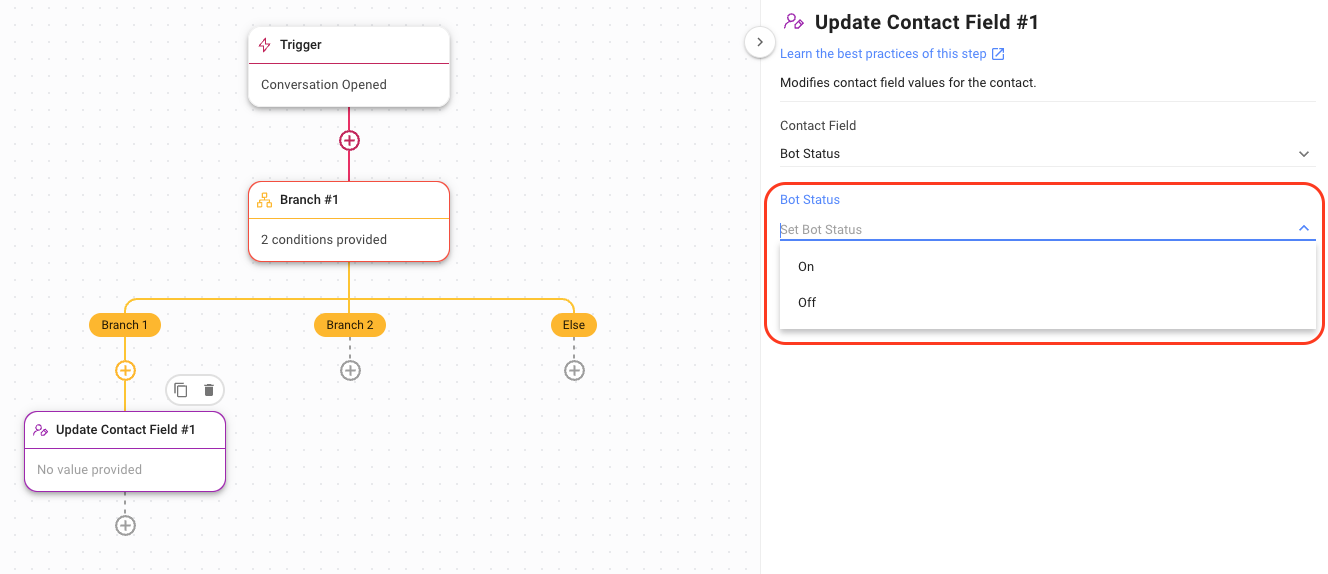
Choisissez cette méthode pour désactiver votre bot Dialogflow dans l’un des cas suivants :
Pour automatiser l'extinction du bot
Pour garantir que les réponses des clients ne déclenchent pas Dialogflow pour des scénarios spécifiques pendant l'exécution du Workflow
Découvre les autres moyens de désactiver manuellement le bot Dialogflow à partir du module Boîte de réception et en utilisant le Paramètre d'état du bot.
Pourquoi est-ce que je rencontre l'erreur « Boucle de workflow détectée » lorsque j'essaie de publier mon Workflow ?
L'erreur « Boucle de workflow détectée » se produit lorsqu'un Workflow inclut une étape qui peut se déclencher elle-même ou un autre Workflow qui déclenche à son tour le Workflow d'origine, entraînant une boucle infinie. Empêchez cette erreur de se produire et assurez-vous que votre Workflow fonctionne comme prévu en vérifiant votre Workflow avec ces étapes :
Déclencheurs en double dans un Workflow : Vérifiez si des étapes dans votre Workflow sont identiques au déclencheur du Workflow. Si le déclencheur du Workflow et une étape du Workflow sont identiques, cela peut provoquer une boucle. Assurez-vous que le déclencheur du Workflow est unique et ne correspond à aucune autre étape du Workflow.
Étapes pouvant déclencher d'autres Workflows : Vérifiez si votre Workflow comporte des étapes pouvant déclencher un autre Workflow. Par exemple, si le Workflow A a une étape qui peut déclencher le Workflow B, et que le Workflow B a également une étape qui peut déclencher le Workflow A, une boucle peut se produire. Assurez-vous que les Workflows ne contiennent aucune étape pouvant se déclencher mutuellement.
Pourquoi ne puis-je pas arrêter un Workflow à partir du module Boîte de réception ?
Pour arrêter un Workflow à partir du module Boîte de réception :
Accédez au module Workflows et au Workflow souhaité.
Accédez aux paramètres du Workflow à partir du menu Action dans la page de présentation du Workflow ou dans le générateur de Workflow en cliquant sur l'icône des paramètres.
Activer "Autoriser les utilisateurs à arrêter ce Workflow pour un Contact".
Combien de workflows peux-tu créer dans ton espace de travail ?
Tu peux créer jusqu'à 150 workflows par espace de travail sur les plans Growth, Advanced et Enterprise.
Pour en savoir plus sur les fonctionnalités disponibles pour chaque plan, veuillez visiter notre page de comparaison détaillée à respond.io Tarifs et fonctionnalités.
Pourquoi ai-je rencontré l'erreur "Schéma JSON non valide, veuillez soumettre un fichier JSON valide" lors de l'importation d'un Workflow ?
Vous rencontrerez cette erreur dans l’un des scénarios suivants :
si votre Workflow contient un déclencheur mais aucune étape.
si votre Workflow contient plusieurs déclencheurs, avec ou sans étape.
Les workflows peuvent-ils accéder et enregistrer l'URL du fichier multimédia envoyée par les contacts ?
Non. Les workflows ne peuvent pas accéder à l'URL du fichier multimédia ni la sauvegarder en tant que variable.
Seul le type de fichier multimédia (image, vidéo, audio, etc.) est disponible dans les workflows. Par exemple, si un contact envoie une image, le workflow peut la reconnaître comme un fichier de type Image.


