

到達這裡
只有業主和經理才能存取此模組。
您可以從側邊導覽選單中選擇 工作流程 來存取此模組。
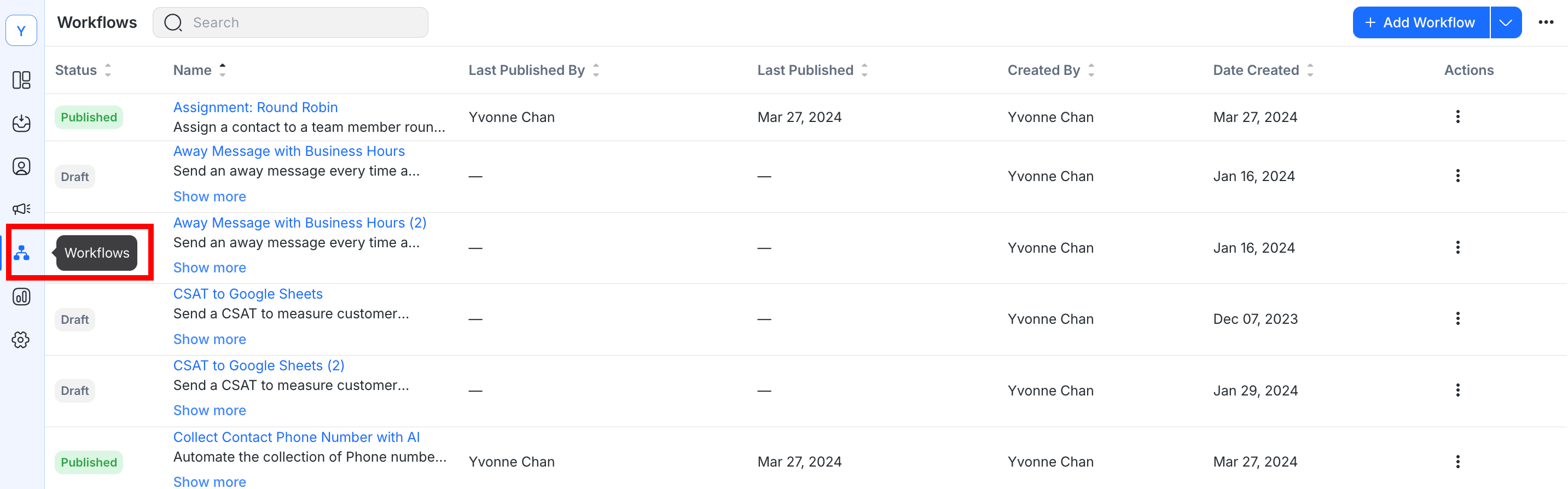
工作流程模組是一個用於自動化流程的視覺化工作流程建構器。 工作流程可以結合聯絡人資料等元素來建立自動化功能,例如自動訊息傳遞、自動分配等。 工作流程由一個 觸發器 和一個或多個 步驟組成。
工作流程模組
使用工作流程模組頂部的🔍快速找到工作流程。
工作流程模組的主頁是一個清單頁面。 它提供了工作區中工作流程的概述。
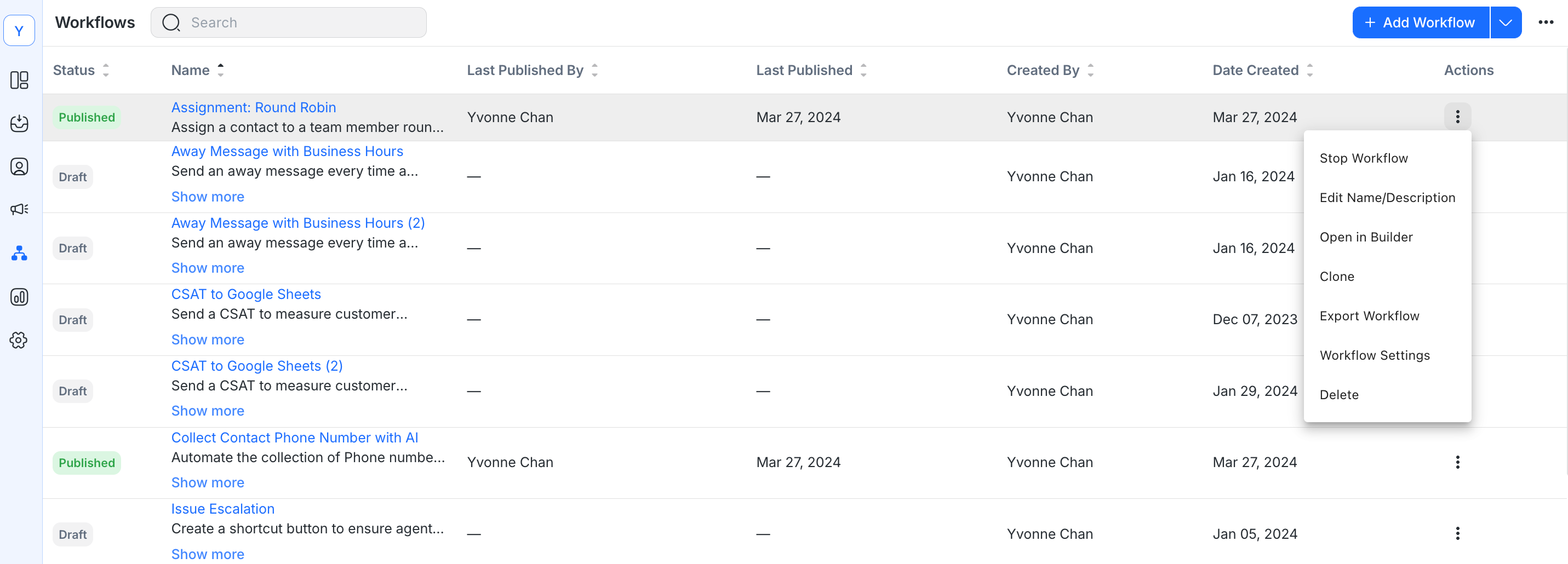
以下是可以在工作流程中執行的操作:
建立新的工作流程
若要建立工作流程:
導覽至工作流程主頁。
點選 + 新增工作流程。
命名工作流程。
點選 建立。 將顯示工作流程建構器。
選擇 觸發器開始建立工作流程。 然後,您可以新增步驟以及必要的配置或條件。
完成後,點選 儲存。 建立的工作流程將處於 草稿 狀態。
重要資訊: 每個工作區最多可建立 150 個工作流程。
從選定範本建立新的工作流程
從範本清單建立工作流程:
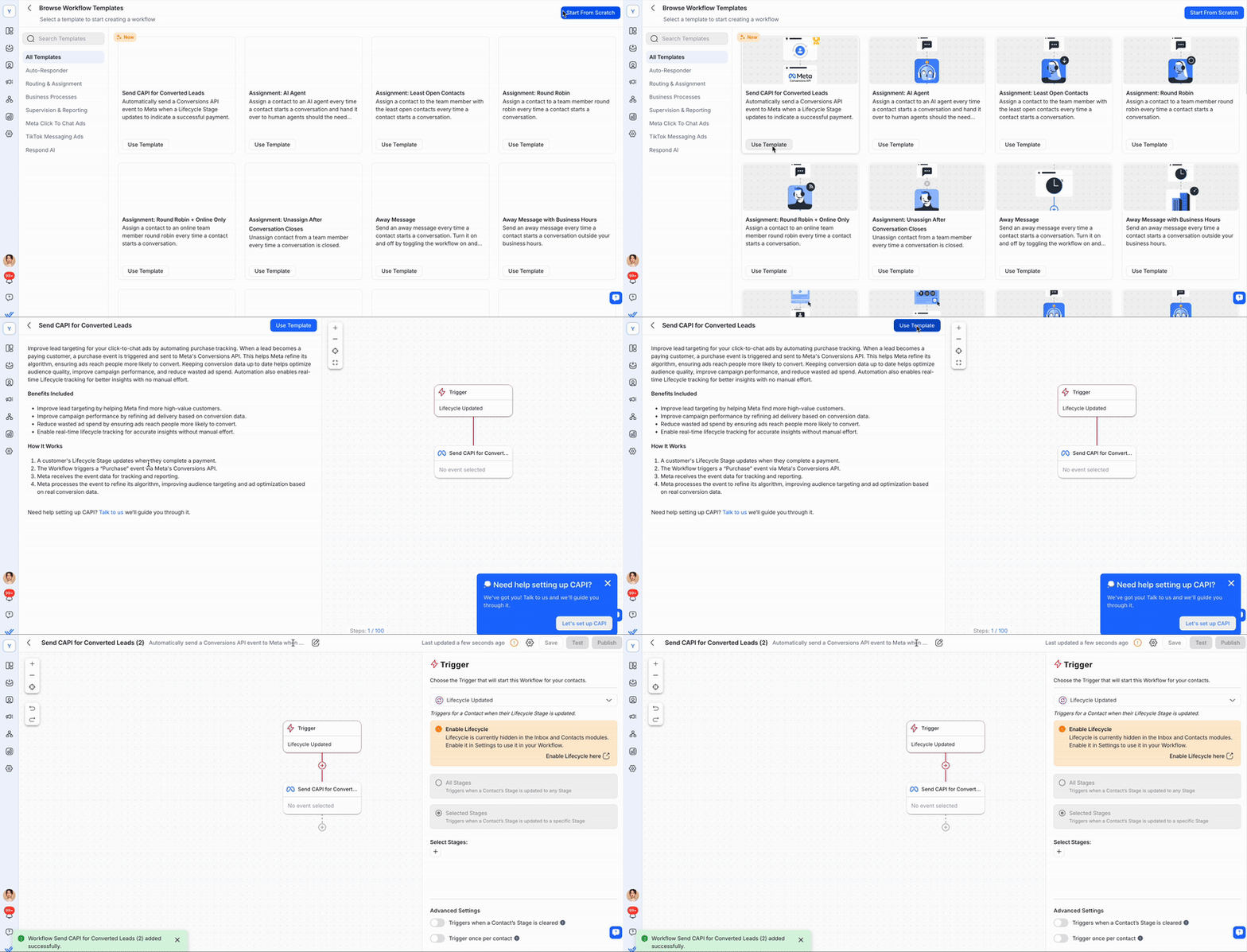
導覽至工作流程主頁。
點選 + 新增工作流程 按鈕。
在首選範本上點選 使用範本 。
點選 使用範本 按鈕。 將建立預先建置的工作流程。 更新紅色突出顯示的步驟。
完成後,點選 儲存。 建立的工作流程將處於 草稿 狀態。
工作流程範本列表
工作流程範本名稱 | 描述 |
|---|---|
作業:最少開放的聯絡人 | 每次聯絡人開始對話時,將聯絡人指派給擁有最少開放聯絡人的團隊成員。 |
任務:循環賽 | 每次聯絡人開始對話時,就循環地將聯絡人指派給團隊成員。 |
作業:循環賽 + 僅限線上 | 每次聯絡人開始對話時,就循環將聯絡人指派給線上團隊成員。 |
任務分配:對話結束後取消分配 | 每次對話結束時,取消分配團隊成員的聯絡人。 |
離開訊息 | 每次聯絡人開始對話時,發送離開訊息。 透過開啟或關閉工作流程來開啟或關閉它。 |
帶工作時間的離開訊息 | 每次聯絡人在您的工作時間之外開始對話時,都會發送離開訊息。 |
點擊聊天廣告:預約安排 | 向聯絡人提供您的商務日曆的鏈接,以便他們安排約會。 |
路由:新聯絡人 & 返回聯絡人 | 識別新的和返回的聯絡人,以便在每次聯絡人開始對話時以不同的方式路由他們。 |
歡迎訊息 | 每次聯絡人開始與您對話時,請發送歡迎訊息。 |
歡迎訊息 & 索取電子郵件 | 每次聯絡人開始與您對話時,發送歡迎訊息,並在沒有電子郵件的情況下詢問電子郵件地址。 |
歡迎訊息 & 索取電話號碼 | 每次聯絡人開始與您對話時,發送歡迎訊息,並在沒有電話號碼的情況下詢問電話號碼。 |
點擊聊天廣告:任務 | 每次聯絡人透過點擊聊天廣告開始對話時,將聯絡人指派給具有處理查詢專業知識的團隊成員。 |
點擊聊天廣告:分享產品資訊+銷售途徑 | 將產品資訊和感興趣的聯絡資訊直接發送給來自 CTC 廣告的銷售代理。 |
問題升級 | 建立一個快捷按鈕,以確保代理遵循流程 & 在將問題升級到財務和技術支援等二級支援團隊時提供摘要。 |
多層聊天選單(主選單) | 建立一個包含各種互動選項的廣泛聊天選單,供聯絡人在分配給代理商之前進行探索。 將其與多層聊天選單(子)範本結合使用,以顯示更多感興趣的聯絡人的相關選項或返回主選單。 |
多層聊天選單(子選單) | 向聯絡人顯示從主選單觸發的子選單以回答常見問題,並為聯絡人提供返回主選單的選項。 |
多團隊路由:按聯絡人進行多項選擇 | 每次聯絡人開始對話時,根據聯絡人想要與之交談的團隊將聯絡人指派給團隊成員。 |
多團隊路由:輪班 | 每次聯絡人開始對話時,請根據目前輪班(工作時間)將聯絡人指派給團隊成員。 |
請求同意:隱私 | 在繼續對話之前,請獲得聯絡人的隱私同意。 |
輪班轉移 | 讓您的代理商使用循環邏輯 & 將聯絡人轉移到下一班次,確保代理提供對話摘要。 |
簡單的聊天選單 | 當聯絡人第一次向您的企業發送訊息時,您可以透過聊天選單自動回复,提供常見查詢的自助服務選項以及與代理商交談的選項。 向聯絡人顯示聊天菜單,以回答有關產品、服務及貴公司的常見問題 (FAQ),並在需要時在分配給現場代理之前了解他們的興趣。 |
歡迎訊息:特定頻道 | 向每個管道的聯絡人發送不同的歡迎訊息。 |
CSAT 到資料倉儲 | 在結束對話後,發送 CSAT 來衡量客戶對您代理的支援滿意度,並將數據發送到資料倉儲進行分析。 |
CSAT 到 Google 表格 | 在結束對話後,發送 CSAT 以衡量客戶對您代理支援的滿意度,並將數據發送到 Google 表格進行分析。 |
路由:VIP聯絡人 | 從資料倉儲取得聯絡人資料以識別 VIP 聯絡人,並在每次聯絡人開始對話時將其路由至專門服務。 |
廣播回應:分配給代理 | 根據代理商的廣播回應將聯絡人指派給代理商。 |
銷售拜訪報告 | 為銷售代理建立快捷方式,以便與聯絡人分享通話報告。 |
取消訂閱廣播 | 在向聯絡人發送確認消息之前,識別取消訂閱廣播消息的聯絡人,並將其標記為選擇不接收未來的廣播消息。 |
聯絡路由:詢問語言偏好 | 詢問聯絡人的首選語言,在平台上更新他們的語言偏好,並將他們與合適的代理團隊聯繫起來。 |
聯絡路由:按語言 | 自動識別來電聯絡人的首選語言並將其轉交給合適的代理商團隊。 |
儲存工作流程
可以透過點選工作流程建構器頂部欄中的 儲存 按鈕來儲存工作流程。
- 您無法儲存包含觸發器但沒有步驟的工作流程。
- 只有當所有步驟設定錯誤都已解決後,您才可以儲存工作流程。
解決工作流程錯誤
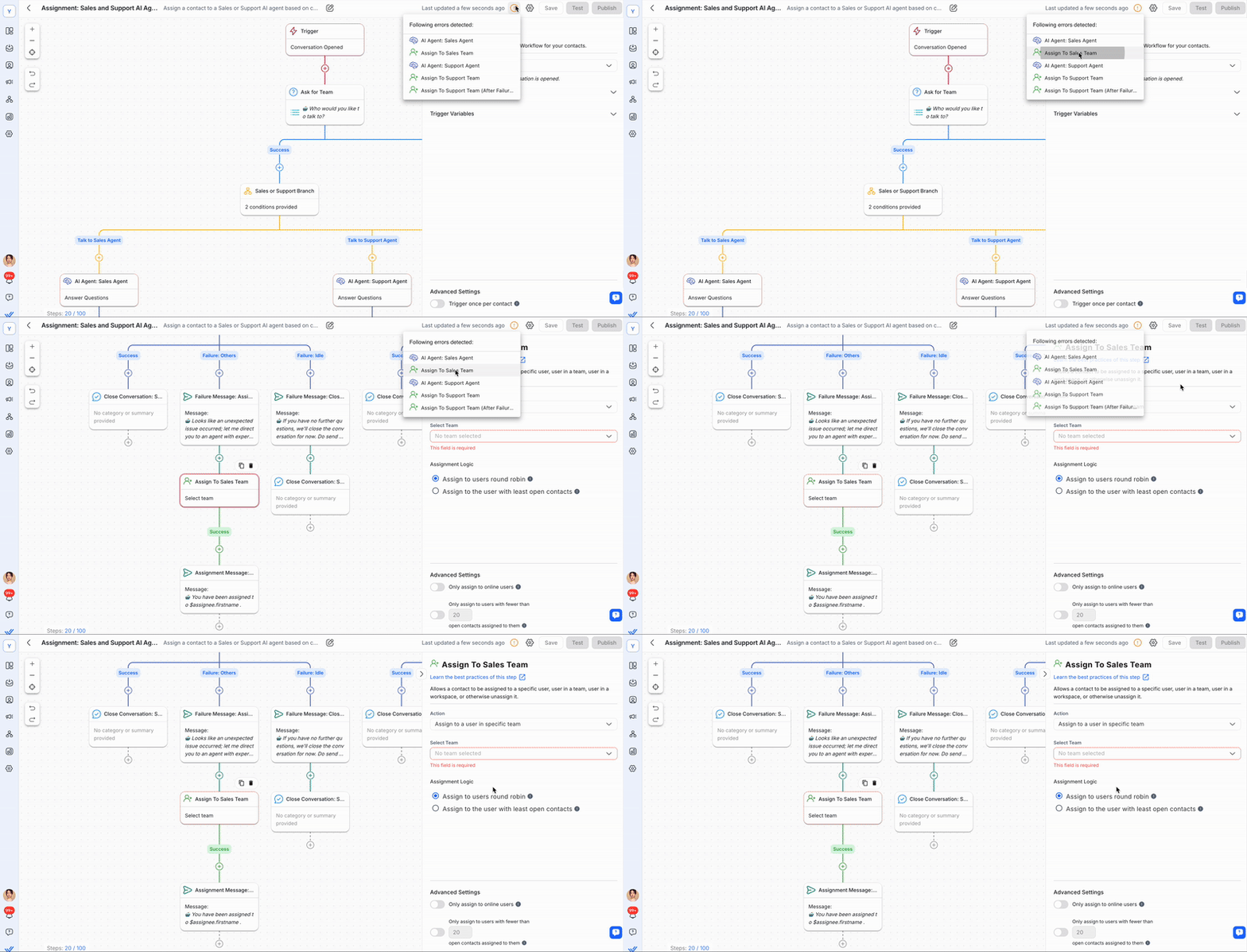
如果工作流程中的某個步驟配置不正確,則在頂部欄位中出現⚠ 標誌。 將滑鼠懸停在圖示上以查看哪些步驟有配置錯誤。 點擊下拉清單中的步驟以在工作流程建構器中識別它,並在配置抽屜中開啟其設定。
測試工作流程
測試工作流程功能不支援兩個特定管道: 自訂頻道 和 微信。
您可以在發布工作流程之前透過點擊工作流程建立器頂部欄中的測試按鈕來測試您的工作流程。 一旦您解決了工作流程中的任何錯誤,就會啟用此按鈕。
在 測試工作流程 對話方塊中,從 頻道 下拉清單中選擇一個頻道來測試您的工作流程。
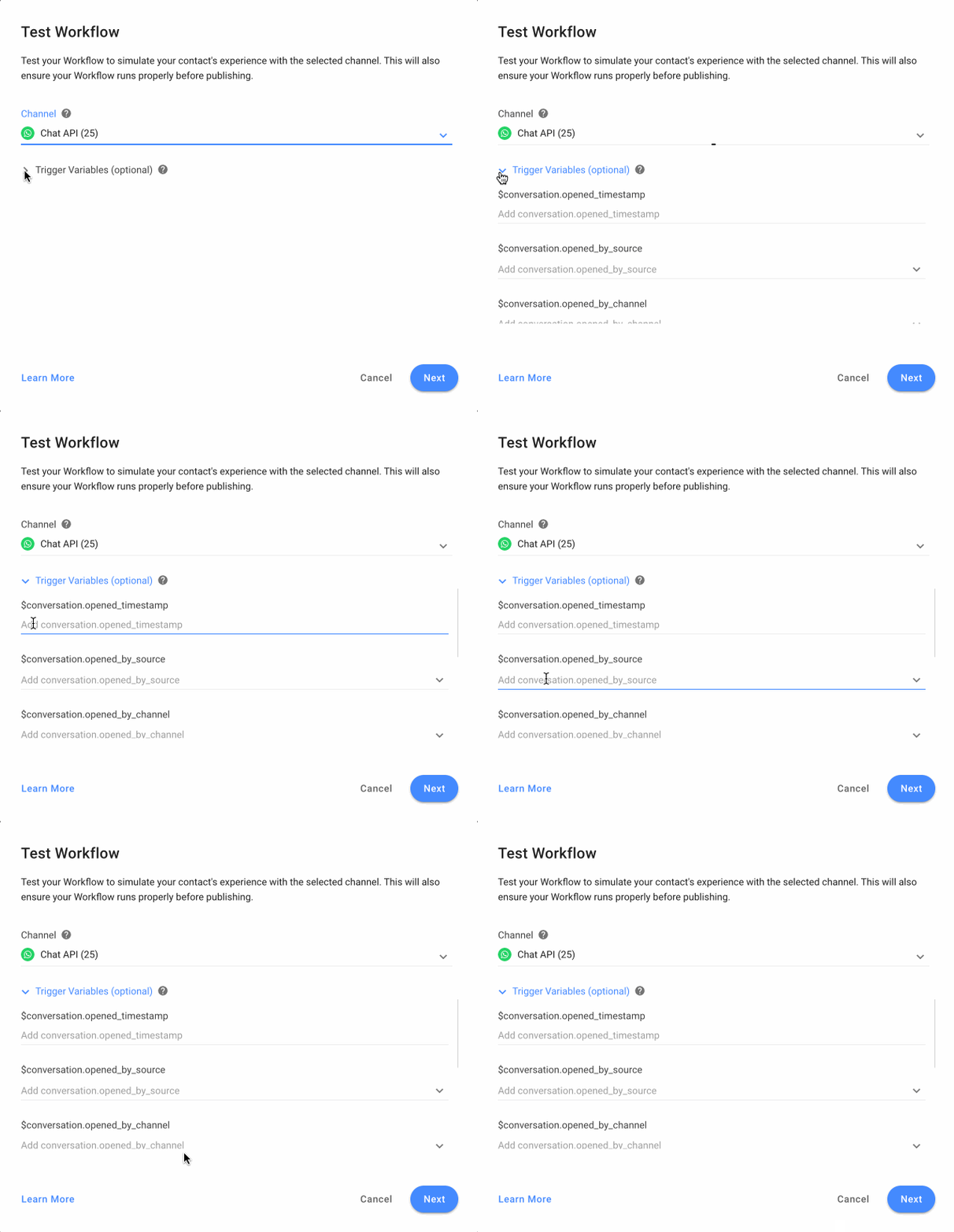
如果您的工作流程觸發器(例如對話開啟)具有觸發變量,則對話方塊中將顯示 觸發變數 (可選) 下拉式選單。 您可以選擇所需的虛擬值進行測試。 您也可以將欄位留空;它們將被視為空值,並且將使用空值測試工作流程。
您在測試工作流程時提供的工作流程觸發器的假值不會在工作流程發佈後應用。 一旦發布, 日期 & 時間 步驟 中定義的日期和時間將用於驗證。 了解有關工作流程觸發變數 的更多信息,請訪問。
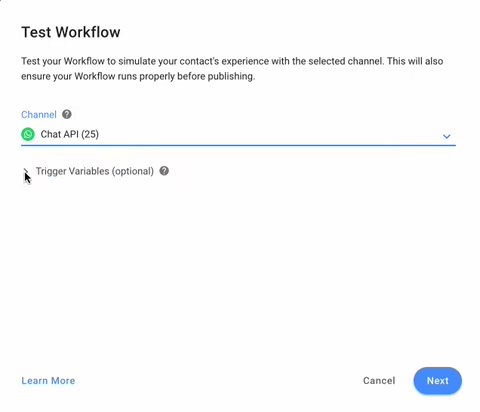
點選 下一步。
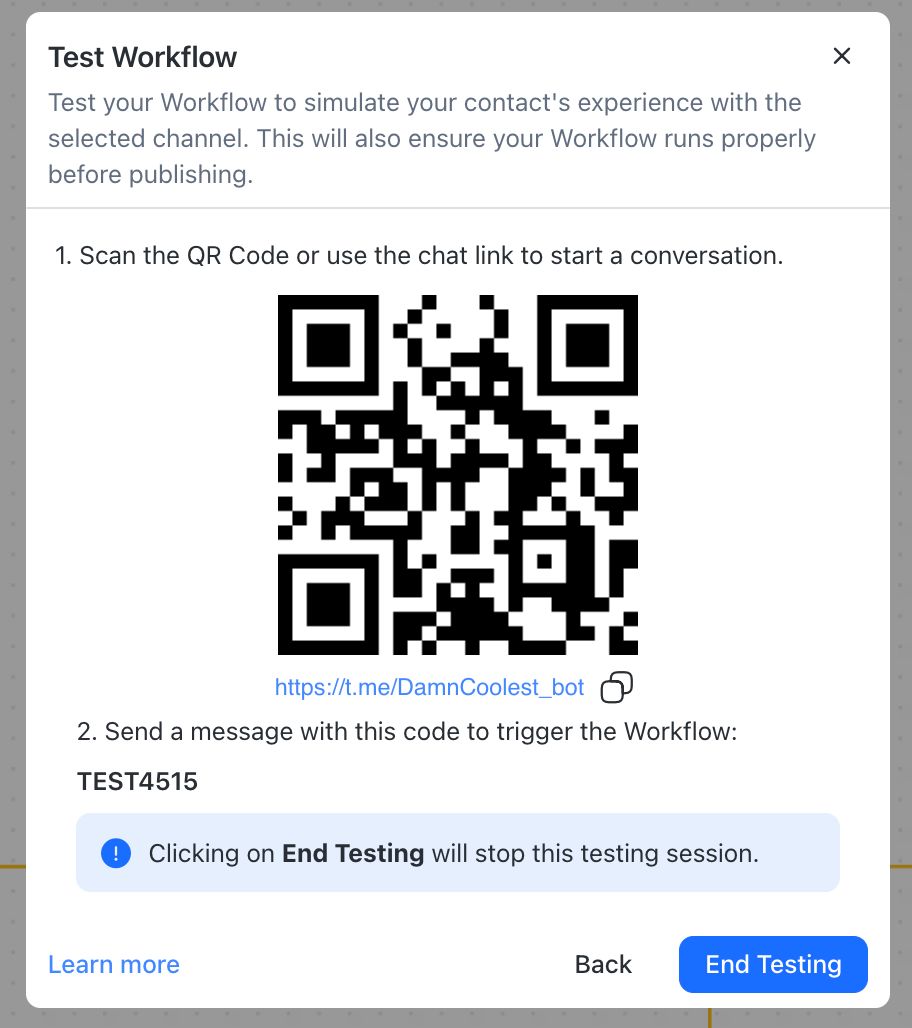
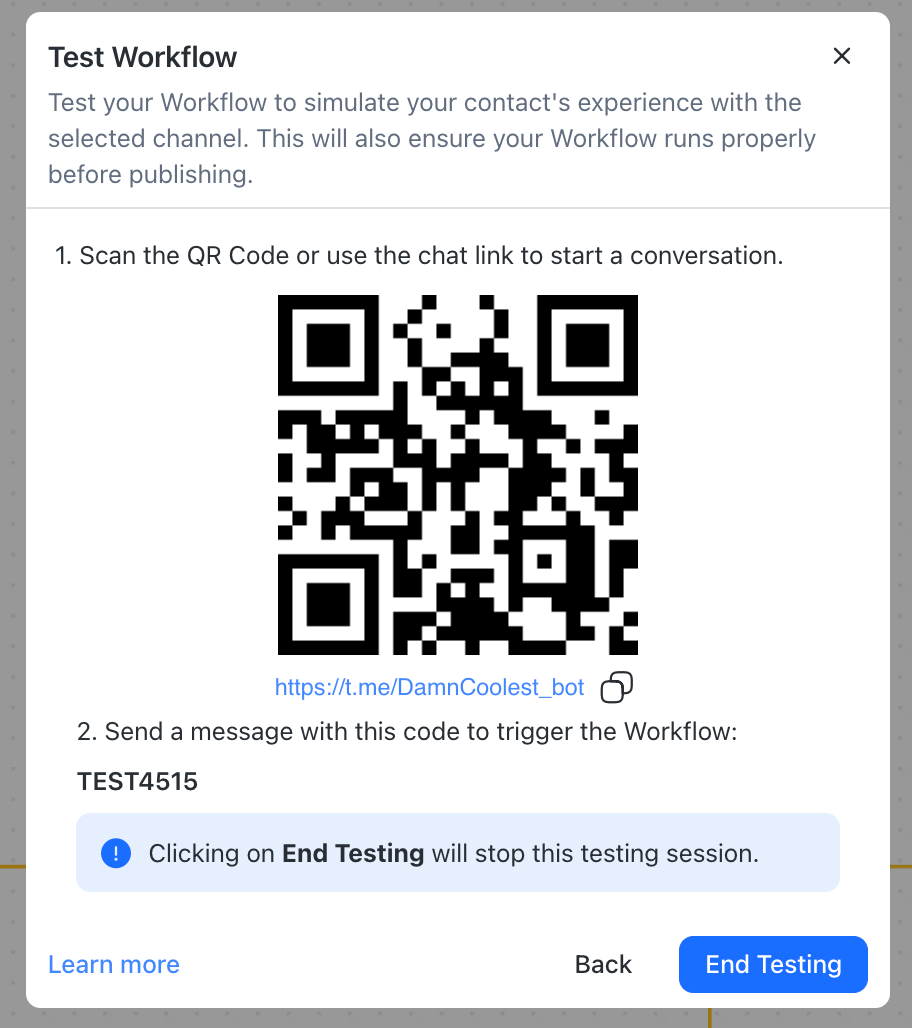
在 測試工作流程 對話方塊中,顯示所選頻道的二維碼和聊天連結。 使用行動裝置掃描二維碼或點擊連結在瀏覽器中開啟聊天。
在開啟的通道上傳送代碼(例如TEST1234)以觸發工作流程進行測試。
您可以根據需要多次發送程式碼以觸發工作流程,以便對其進行測試。 一旦點擊 結束測試 按鈕,程式碼就無法使用。
測試完成後,點選 結束測試 關閉 測試工作流程 對話方塊。
發布工作流程
要啟動工作流程,您需要發布它。 工作流程可以從兩個地方發布:
從工作流程清單頁面中的「操作」選單
使用工作流程產生器中的發布按鈕
工作流程一旦發布就會運作。 符合觸發條件的聯絡人將進入工作流程。 若要編輯已發佈的工作流程,您需要先停止該工作流程。
您只能發佈處於 草稿 或 已停止 狀態的工作流程。
停止工作流程
當工作流程停止時,所有已註冊的聯絡人將立即被彈出。 當工作流程重新發佈時,他們將不會重新加入其中。
可以從兩個地方停止工作流程:
從工作流程清單頁面中的「操作」選單
使用工作流程產生器中的 停止 按鈕
一旦工作流程停止,就可以進行編輯。
您只能停止處於 已發布 狀態的工作流程。
停止聯絡人的工作流程
您可以逐一停止所需的工作流程,也可以一次停止聯絡人的所有工作流程:
收件匣模組
在您可以停止收件匣模塊中的工作流程之前,您需要在工作流程模組的工作流程設定中啟用它。
導覽至工作流程圖標,在 正在進行的工作流程 選項卡中,按一下所需工作流程上的 停止 或選擇 全部停止 以停止工作流程。
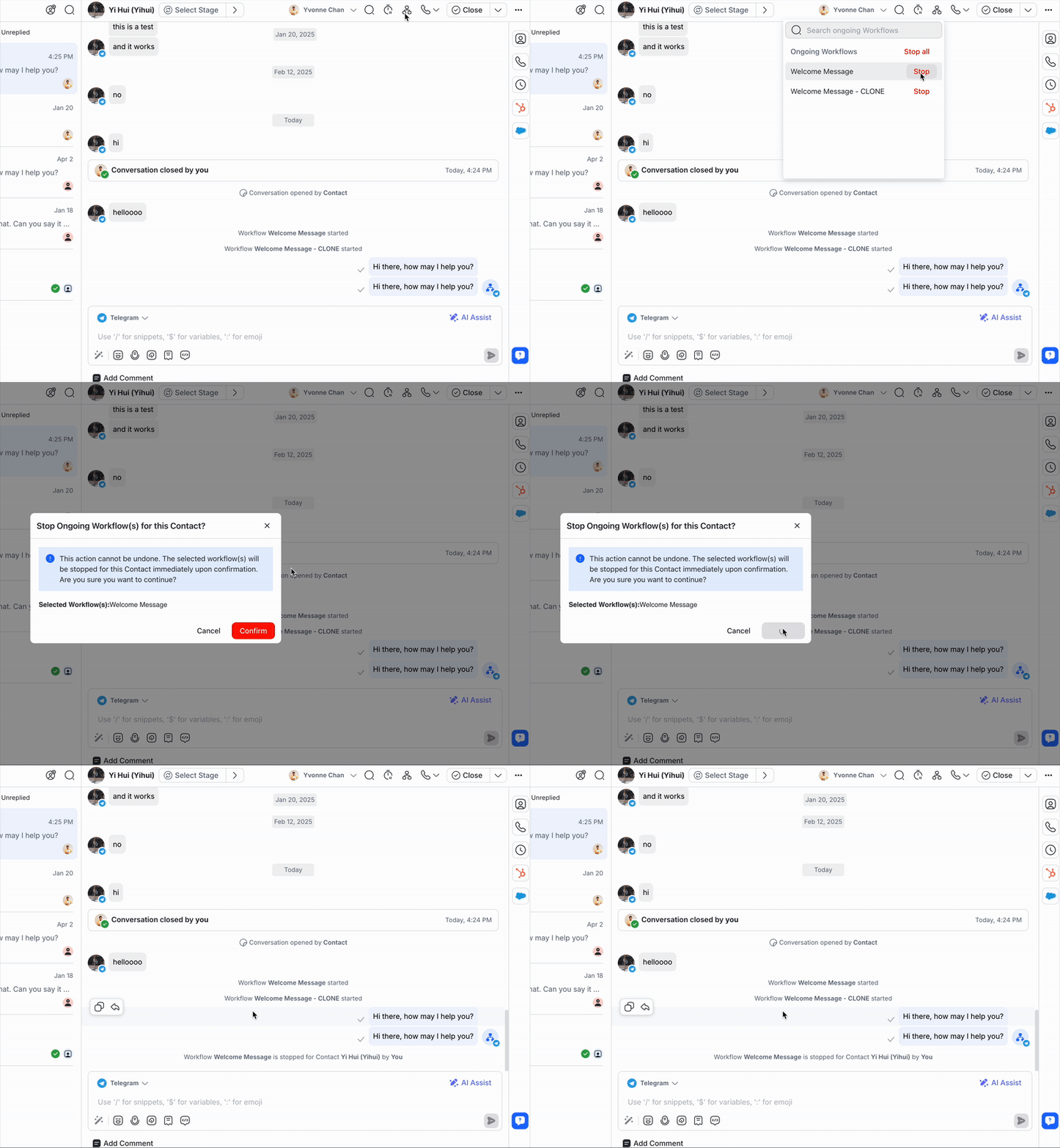
存取權限受限的代理無法查看工作流程圖示。 若要為他們啟用此功能,請導覽至工作區設定以 編輯使用者的限制
透過工作流程設定啟用的正在進行的工作流程將出現在已發佈工作流程清單中,並且這些是唯一可以為聯絡人停止的工作流程。 已發布但尚未進行的工作流程也將出現在此列表中;不過,它們無法被停止。
工作流程模組
透過點擊工作流程概述頁面中的操作選單或工作流程建構器中的設定圖示,並切換 允許使用者為聯絡人停止此工作流程。
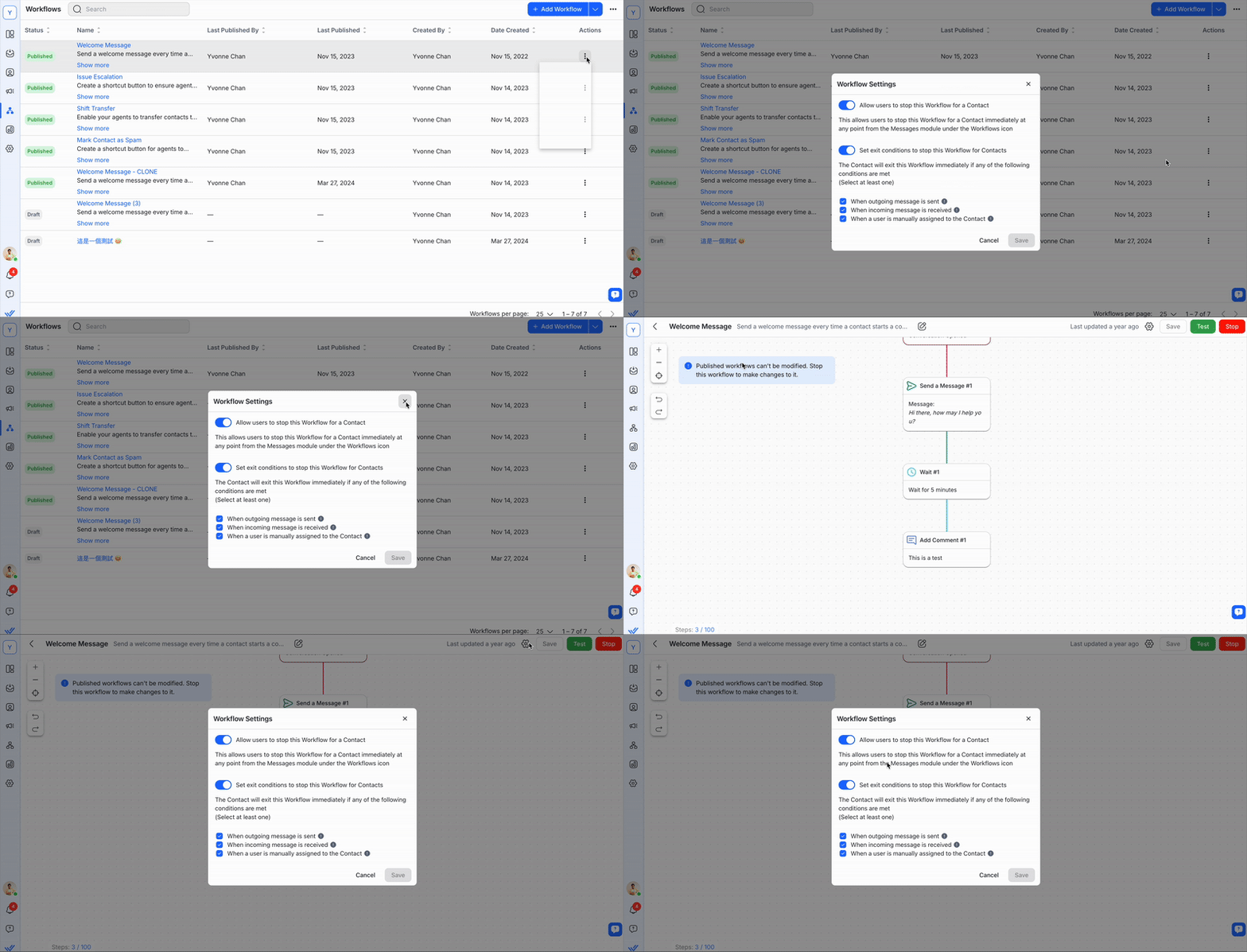
編輯工作流程
您可以透過點選工作流程清單頁面上的操作選單,然後點選 在建構器中開啟來編輯工作流程。 您可以從工作流程產生器編輯工作流程。
工作流程只有在停止時才可進行編輯。
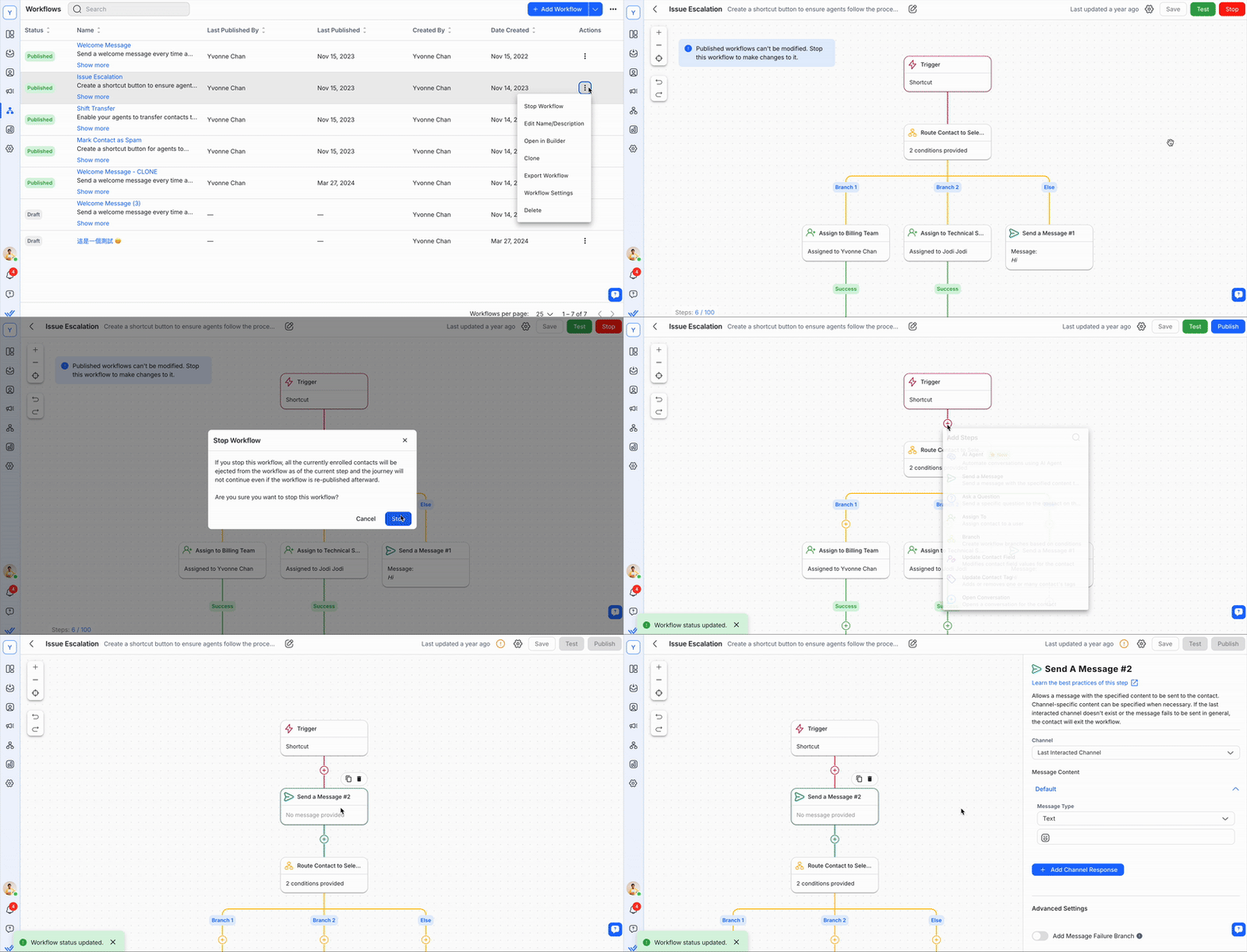
克隆工作流程
您可以透過複製現有工作流程來建立工作流程。 點選工作流程清單頁面上的操作選單,然後點選克隆。
當工作流程被複製時,觸發器和步驟會被複製到新的工作流程。 新工作流程的名稱也會遵循原始工作流程的名稱,並在末尾附加clone。 在發布之前您仍然可以進行必要的更改。
刪除工作流程
您可以透過點選工作流程清單頁面上的動作選單,然後點選刪除來刪除工作流程。 在彈出訊息上再次點選 刪除 以確認刪除。
- 您無法刪除狀態為已發佈的工作流程。 為此,您必須先停止工作流程。 請記住,刪除操作無法撤銷。
- 當工作流程被刪除時,工作流程中的所有聯絡人將被踢出。
匯出工作流程
您可以透過點選工作流程清單頁面上的操作選單,然後點選 匯出工作流程來匯出工作流程。
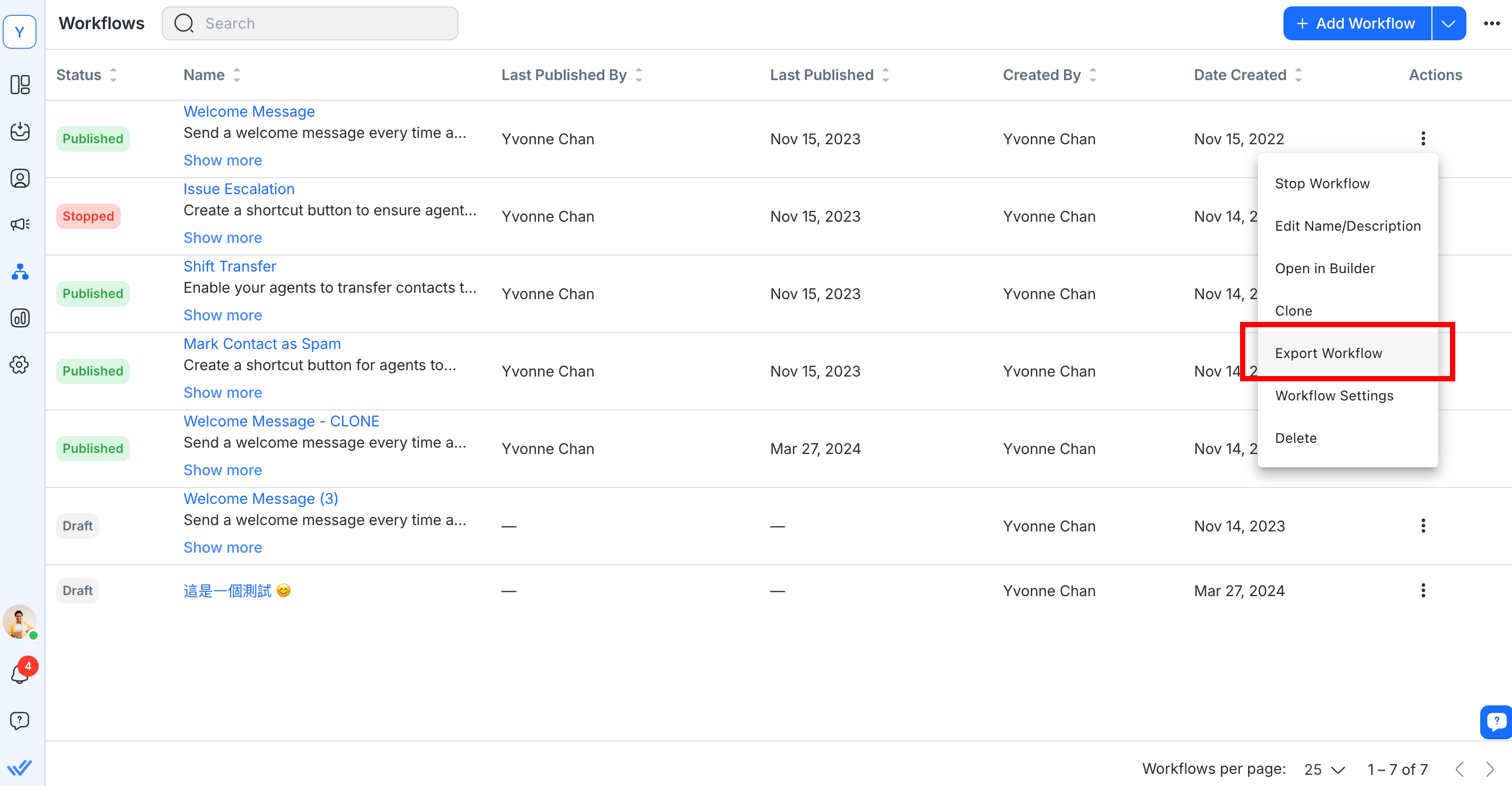
工作流程將作為 JSON 檔案下載。
然後可以將其匯入到另一個工作區或組織。
導入工作流程
您可以透過點選工作流程清單頁面上的 + 新增工作流程 按鈕旁的下拉箭頭,然後點選 匯入工作流程來匯入工作流程。
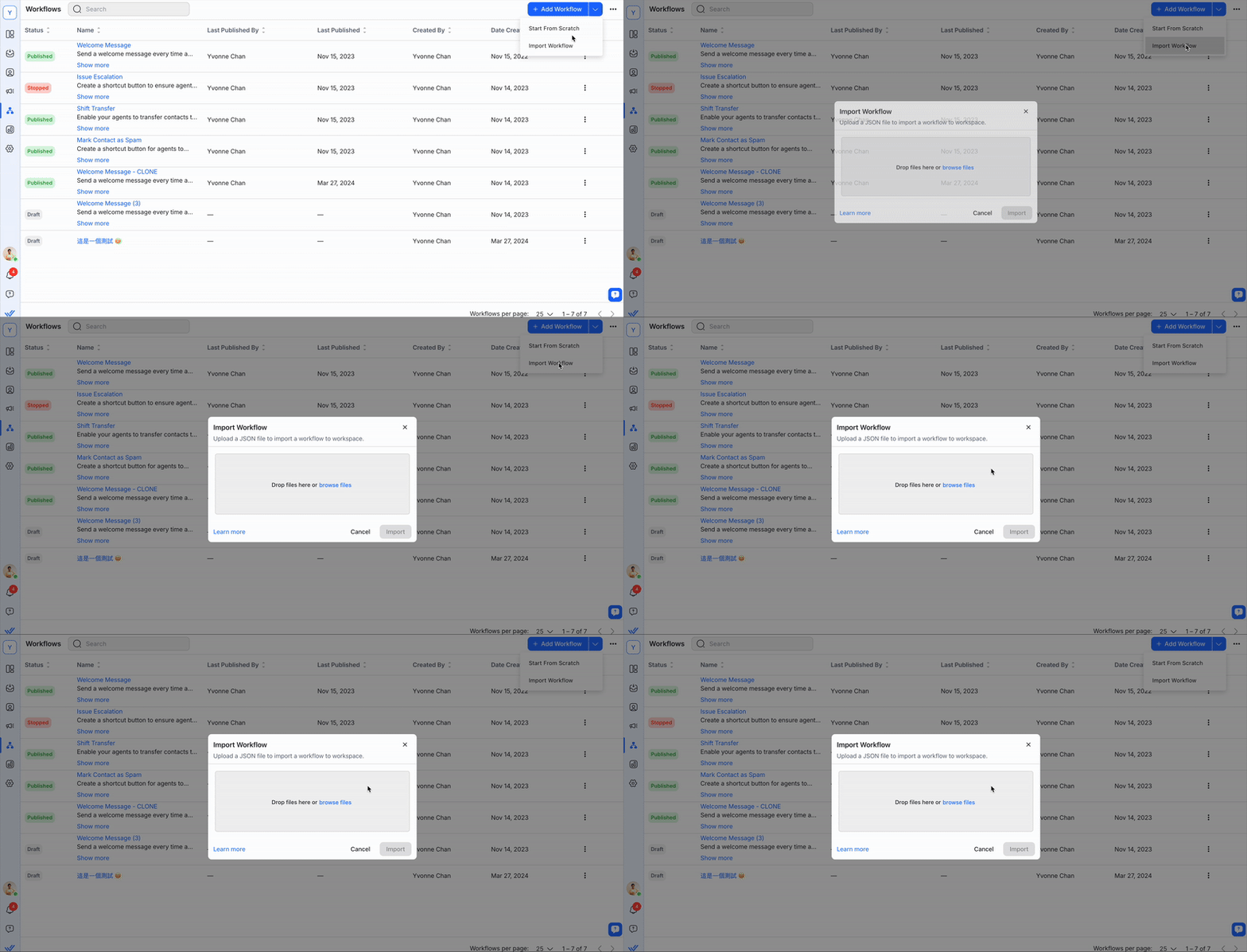
點選 瀏覽檔案 選擇您的工作流程,然後點選 匯入 按鈕。
若要成功匯入您的工作流程,請確保:
該文件為 JSON 格式,是在 respond.io 平台上建立的
JSON 檔案中的所有值均已正確列出並格式化
文件不能超過 400 KB
該文件不能包含超過 100 個工作流程步驟
導入的工作流程從導入文件繼承名稱和描述。 如果名稱已經存在,則匯入的工作流程名稱將會附加一個從 (2) 開始的數字,重複則加 1。
例如 歡迎訊息 (2), 歡迎訊息 (3), 歡迎訊息 (4)。
- 匯入時進行驗證,如果工作流程步驟中的值與工作區中的可用資料不匹配,則會被刪除。 例如 如果工作流程步驟包含工作區中沒有的管道、使用者 ID 或團隊等數據,則這些值將會被刪除。
- 您無法匯入包含觸發器但不包含步驟的工作流程。
工作流程模組列表
工作流程列
每個工作流程在其列中都會有以下相關資訊。
工作流程狀態
工作流程狀態用於確定工作流程目前是否正在執行。 有三種可能的狀態:
草稿: 從未發布的工作流程
已發布: 目前已實現的工作流程
已停止: 先前發布的已停止的工作流程
其他專欄
每個工作流程都有如下詳述的附加欄位。
標題 | 描述 |
|---|---|
姓名 | 顯示名稱和描述 |
最後發布者 | 顯示最後發布該文章的用戶 |
上次發布 | 顯示最後發布日期 |
創建者 | 顯示創建它的用戶 |
建立日期 | 顯示建立日期 |
操作選單
工作流行的最後一列包含操作選單。 可以在此處執行以下操作:
行動 | 描述 |
|---|---|
發布工作流程 | 僅在工作流程處於草稿或停止狀態時顯示 |
停止工作流程 | 僅在工作流程發佈時顯示 |
編輯名稱/描述 | 允許編輯工作流程名稱或描述 |
在建構器中開啟 | 在生成器中開啟工作流程 |
複製 | 建立處於草稿狀態的重複工作流程 |
出口 | 將工作流程匯出到 JSON 檔案中 |
工作流程設定 | 開啟對話方塊來配置設定以停止聯絡人的工作流程 |
刪除 | 刪除工作流程 |
工作流程建構器
要開啟工作流程產生器,您需要建立工作流程或編輯工作流程。 工作流程建構器是一個視覺化編輯器,可以在其中新增、刪除和配置步驟。 它由四個主要部分組成:
頂部欄
輔助工具
帆布
配置抽屜
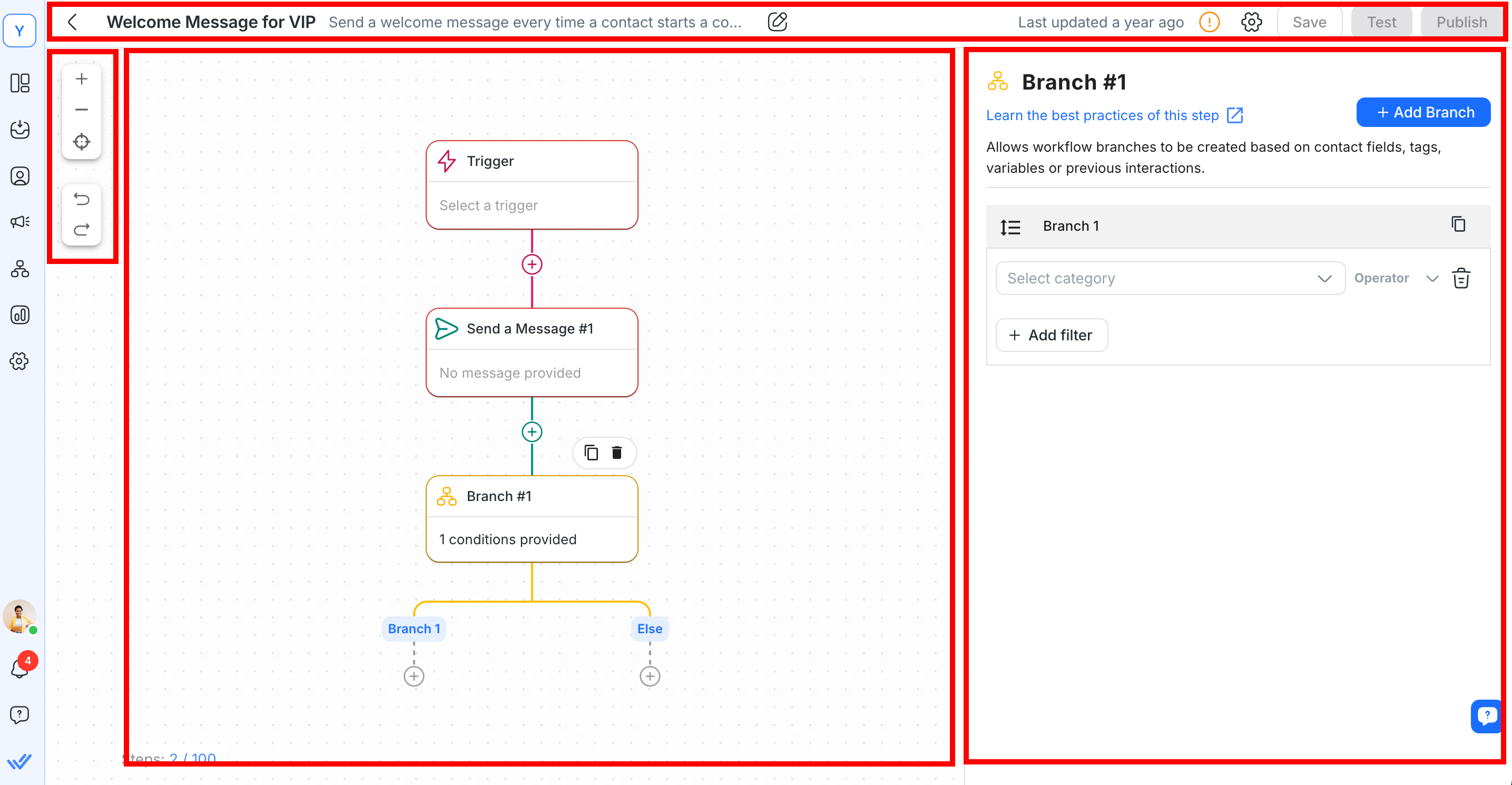
頂部欄
頂部欄位用於管理關鍵工作流程項,如其名稱、描述、步驟配置中的錯誤和狀態。 頂部欄的元素如下。
姓名 | 顯示名稱並允許編輯名稱或描述 |
|---|---|
錯誤指示器 | 表示步驟設定錯誤 |
工作流程設定 | 允許使用者停止聯絡人的工作流程並設定退出條件以停止聯絡人的工作流程 |
儲存按鈕 | 允許保存工作流程 |
狀態按鈕 | 允許發布或停止工作流程 |
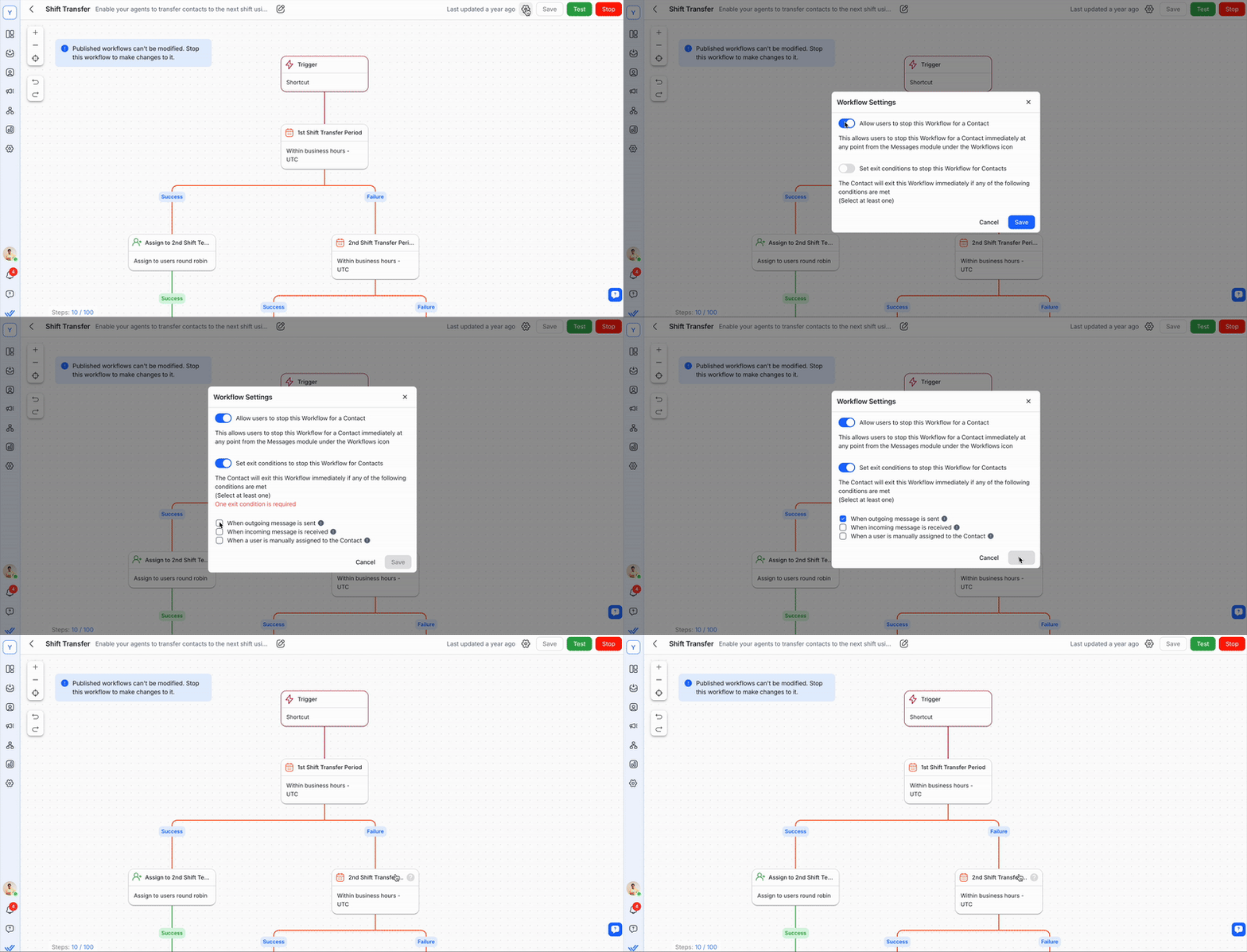
工作流程設定
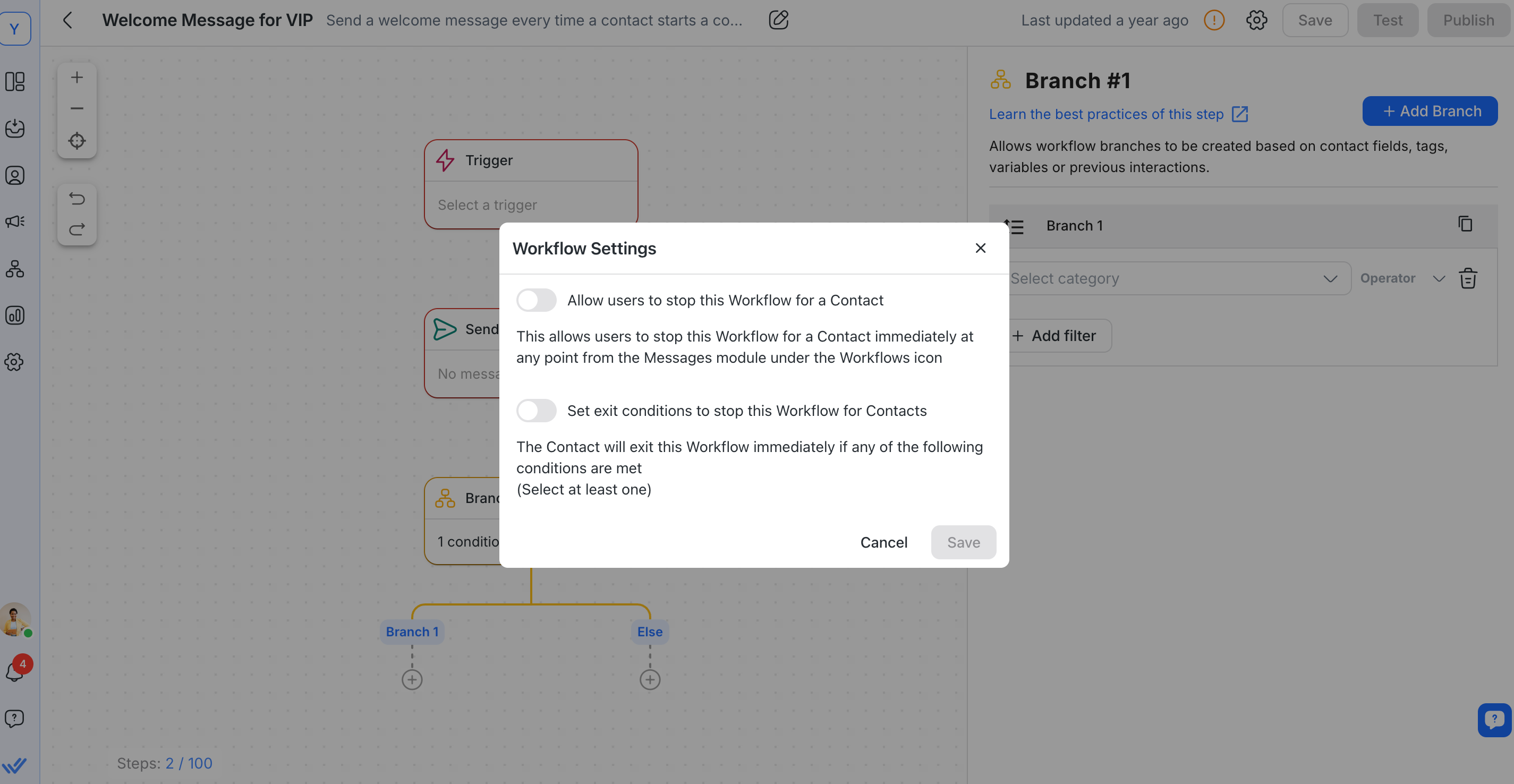
允許使用者停止聯絡人工作流程
切換開關可讓使用者在收件匣模組的任何時間立即停止聯絡人工作流程。 您無需停止工作流程即可啟用此設定。
設定退出條件以停止聯絡人的此工作流程
切換到停止聯絡人工作流程:
發送訊息時
收到來電訊息時
當使用者被手動指派到聯絡人時
正在進行的工作流程 需要從 工作流程設定 啟用才能運作。 在使用此功能之前請確保此選項已開啟。
退出條件 | 功能 | 例外 |
|---|---|---|
傳出訊息 | 當針對所選工作流程檢查此退出條件時,使用者發送的任何傳出訊息都將停止所選工作流程中任何聯絡人的工作流程。 | - 當訊息在工作流程內發送時:如果「發送訊息」步驟是工作流程的一部分,則此條件不會觸發。 |
收到訊息 | 當針對所選工作流程檢查此退出條件時,使用者收到的任何傳入訊息都將停止所選工作流程中任何聯絡人的工作流程。 | - 當聯絡人在所選工作流程中對問題作出回應(例如,「詢問問題」步驟)時,此條件不會被觸發。 |
手動分配 | 當針對所選工作流程檢查此退出條件時,在收件匣模組上手動指派使用者將停止所選工作流程中任何聯絡人的工作流程。 | - 當指派透過工作流程或 API 發生時。 |
您可以選擇多個退出條件,第一個發生的條件會觸發聯絡人。
輔助工具
五個輔助工具旨在幫助您瀏覽畫布:
放大
縮小
中心
撤銷
重做
帆布
Canvas 是一個拖放介面,提供工作流程的概覽。 它允許使用者觀察事件期間聯絡人'的旅程的邏輯和順序。 建立新步驟、拖放步驟以及連接步驟等操作都在這裡進行。
配置抽屜
若要設定觸發器或步驟,請按一下觸發器或步驟區塊以開啟其配置抽屜。 配置抽屜中可能的操作包括:
編輯步驟名稱
定義觸發事件或步驟的動作
常見問題與疑難排解
如果我停止已發佈的工作流程,將會對我的聯絡人產生什麼影響?
如果工作流程被停止,所有已參加的聯絡人將立即被排除在工作流程之外。 如果該工作流程被重新發佈,他們將不會被重新參加工作流程。
為什麼我的工作流程在未完成前就結束了?
工作流程可能因以下原因過早結束:
工作流程已停止 - 如果工作流程被停止,所有已參加的聯絡人將立即被排除在工作流程之外。
聯絡人落入失敗分支,且沒有持續的流程 - 如果聯絡人提供無效的回應或不滿足指定條件,則可能會落入失敗分支。 如果在失敗分支中沒有配置任何步驟,則工作流程將結束。 建議在失敗分支中配置步驟,以便聯絡人在此時可以繼續他們的旅程。
提問 - 超時 - 提問步驟的默認超時期間為 7 天。 如果聯絡人在定義的或默認的超時期間內沒有回應,則工作流程將結束。 建議創建一個超時分支,並添加步驟,以便聯絡人在超時情況下可以繼續他們的旅程。 有關提問步驟的更多資訊,請閱讀這裡。
分配給 - 超時 - 分配給步驟的默認超時期間為 7 天。 如果在定義的或默認超時期間內無法找到符合分配邏輯的受讓人,則工作流程將結束。 建議創建一個超時分支,並添加步驟,以便聯絡人在超時情況下可以繼續他們的旅程。 有關分配給步驟的更多資訊,請閱讀這裡.
分支條件 - 否則 - 不滿足分支必需條件的聯絡人將會落入否則分支。 如果此分支下沒有配置任何步驟,則工作流程將結束。 建議在否則分支中配置步驟,以讓聯絡人在此時能夠繼續他們的旅程。 有關分支步驟的更多資訊,請閱讀這裡。
發送消息 - 失敗 - 如果因某種原因(例如消息窗口關閉、網路連接問題)未能發送該消息,聯絡人將退出該工作流程。
如果我在平台上手動關閉一個已參加聯絡人的進行中對話,工作流程會結束嗎?
不,儘管在平台上手動關閉該對話,工作流程仍將繼續。 僅當對話在工作流程模組中關閉時,該工作流程才會結束。
聯絡人可以重新進入他們目前已參加的相同工作流程嗎?
聯絡人不能重新進入他們目前已參加的工作流程。 該聯絡人必須退出該工作流程,並重新滿足觸發事件的條件,才能再次重複或重新進入工作流程。
如果聯絡人同時觸發多個工作流程,會怎樣?
這兩個工作流程將同時執行。
我已經更新了一個聯絡人字段的值,但舊的值仍在使用。 為什麼工作流程未應用更新的值?
一旦工作流程被觸發,所有聯絡人信息將被緩存或存儲三(3)分鐘,以便加快數據訪問。 如果在聯絡人仍在工作流程旅程中的情況下手動或程序地更新聯絡人字段,則信息將需要最多三(3)分鐘才能反映在工作流程中。 在此之前,將顯示先前的值。
為什麼聯絡人的回覆沒有保存在我所選擇的聯絡人字段中?
可能是因為在保存回應設置下選擇的聯絡人字段與問題類型不匹配。 請確保您選擇了正確的聯絡人字段,以符合問題類型。 例如,如果問題類型為日期,則該回應不能被保存為不同的聯絡人字段,例如電子郵件地址或電話號碼。
我如何關閉 Dialogflow Bot?
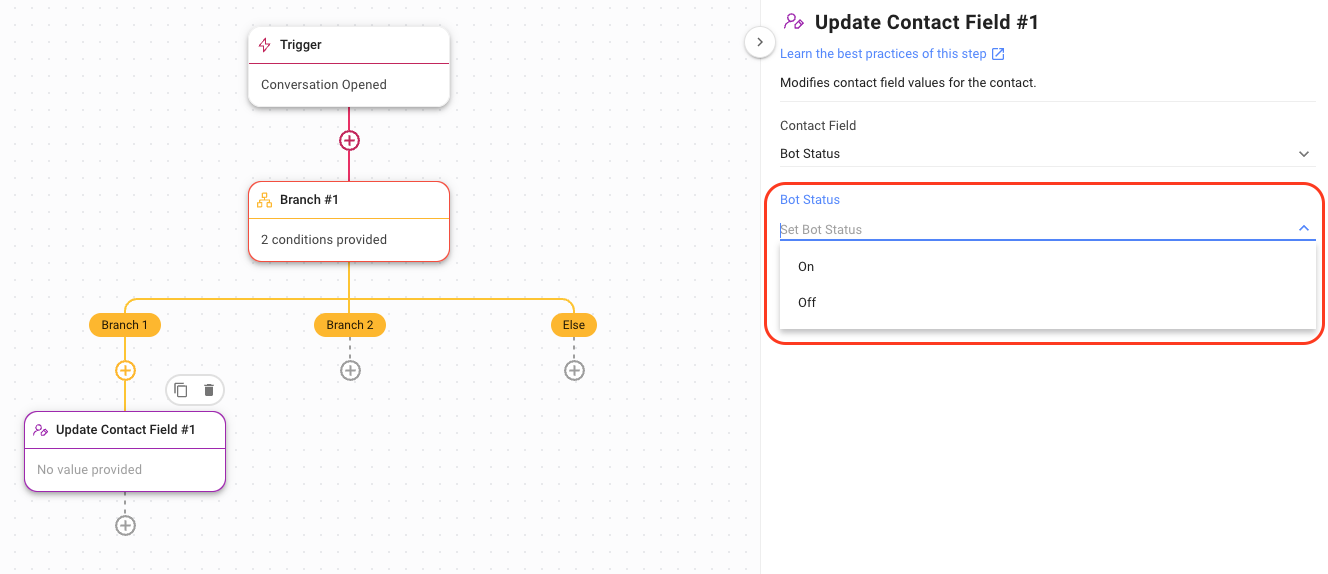
為什麼在嘗試發佈工作流程時會遇到 "檢測到工作流程循環" 錯誤?
"檢測到工作流程循環" 錯誤發生的情況是工作流程中包含一個可以觸發自身或觸發另一個工作流程,而這個工作流程又觸發原始工作流程,導致無限循環。 為了防止此錯誤發生並確保您的工作流程正常運行,請檢查您的工作流程並遵循以下步驟:
工作流程中的重複觸發器:檢查您的工作流程中是否有任何步驟與工作流程觸發器相同。 如果工作流程觸發器和工作流程中的任何步驟相同,則可能會造成循環。 確保工作流程的觸發器是唯一的,並且不與工作流程中的任何其他步驟匹配。
可能觸發其他工作流程的步驟:檢查您的工作流程中是否有任何步驟可以觸發另一個工作流程。 例如,如果工作流程 A 中有步驟可以觸發工作流程 B,並且工作流程 B 也有步驟可以觸發工作流程 A,則可能會造成循環。 確保工作流程不包含可以互相觸發的步驟。
為什麼我無法從收件箱模組停止工作流程?
要從收件箱模組停止工作流程:
在工作流程模組中轉到您想要的工作流程。
從工作流程概覽頁面或在工作流程構建器中,點擊設置圖標以訪問工作流程設置。
開啟 "允許用戶為聯絡人停止此工作流程"。
我可以在我的工作區建立多少個工作流程?
在 Growth、Advanced 和 Enterprise 計劃中,每個工作區最多可建立 150 個工作流程。
要了解每個計劃的可用功能,請訪問我們的詳細比較頁面 respond.io 定價及功能。
為什麼在導入工作流程時會遇到 "無效的 JSON 架構,請提交有效的 JSON 文件" 錯誤?
在以下任何情況下您都會遇到此錯誤:
如果您的工作流程包含一個觸發器但沒有步驟。
如果您的工作流程包含多個觸發器,無論是否有步驟。
工作流程可以存取並儲存聯絡人傳送的媒體檔案 URL 嗎?
不能。 工作流程無法存取媒體檔案的 URL,也無法將其儲存為變數。
工作流程中僅提供媒體檔案類型(圖片、影片、音訊等)。 例如,若聯絡人傳送圖片,工作流程可將其偵測為 圖片 檔案類型。


