

الوصول إلى هنا
لا يمكن الوصول إلى هذه الوحدة إلا من قبل المالكين والمديرين.
يمكنك الوصول إلى هذه الوحدة عن طريق تحديد سير العمل من قائمة التنقل الجانبية.
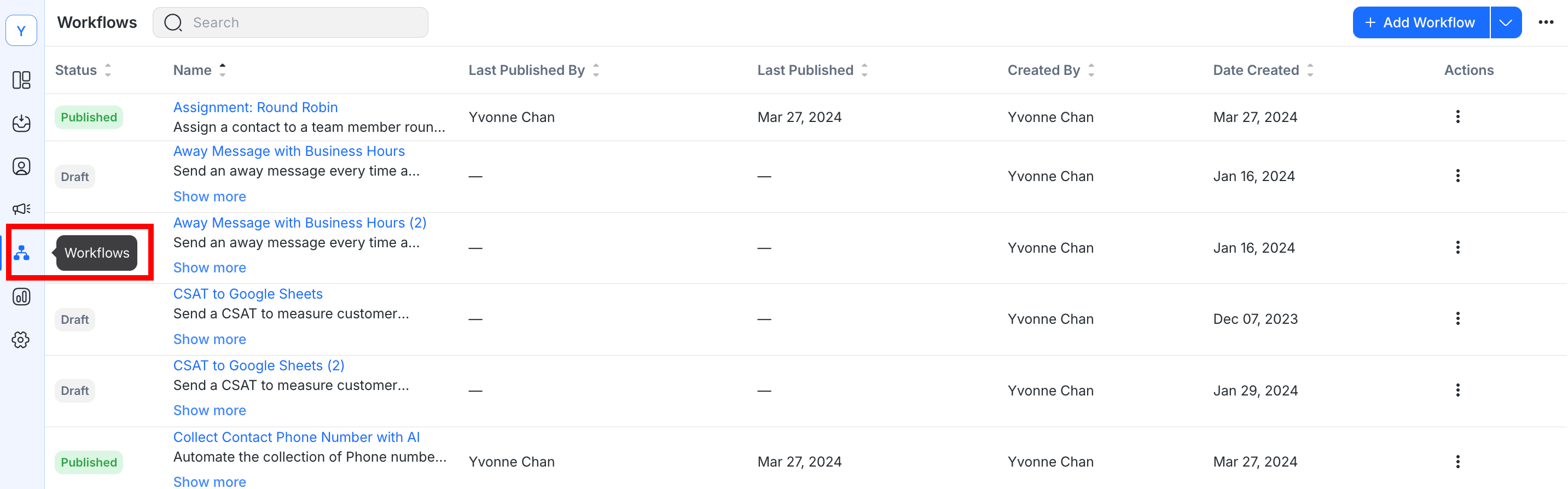
وحدة سير العمل عبارة عن أداة إنشاء سير عمل مرئية تُستخدم لأتمتة العمليات. يمكن أن تتضمن مهام سير العمل عناصر مثل بيانات جهات الاتصال لبناء الأتمتة مثل المراسلة التلقائية والتعيين التلقائي والمزيد. يتكون سير العمل من مشغل وخطوة واحدة أو أكثر خطوة.
وحدة سير العمل
استخدم 🔍 في الجزء العلوي من وحدة سير العمل للعثور على سير العمل بسرعة.
الصفحة الرئيسية لوحدة سير العمل هي صفحة قائمة. إنه يوفر نظرة عامة على سير العمل في مساحة العمل الخاصة بك.
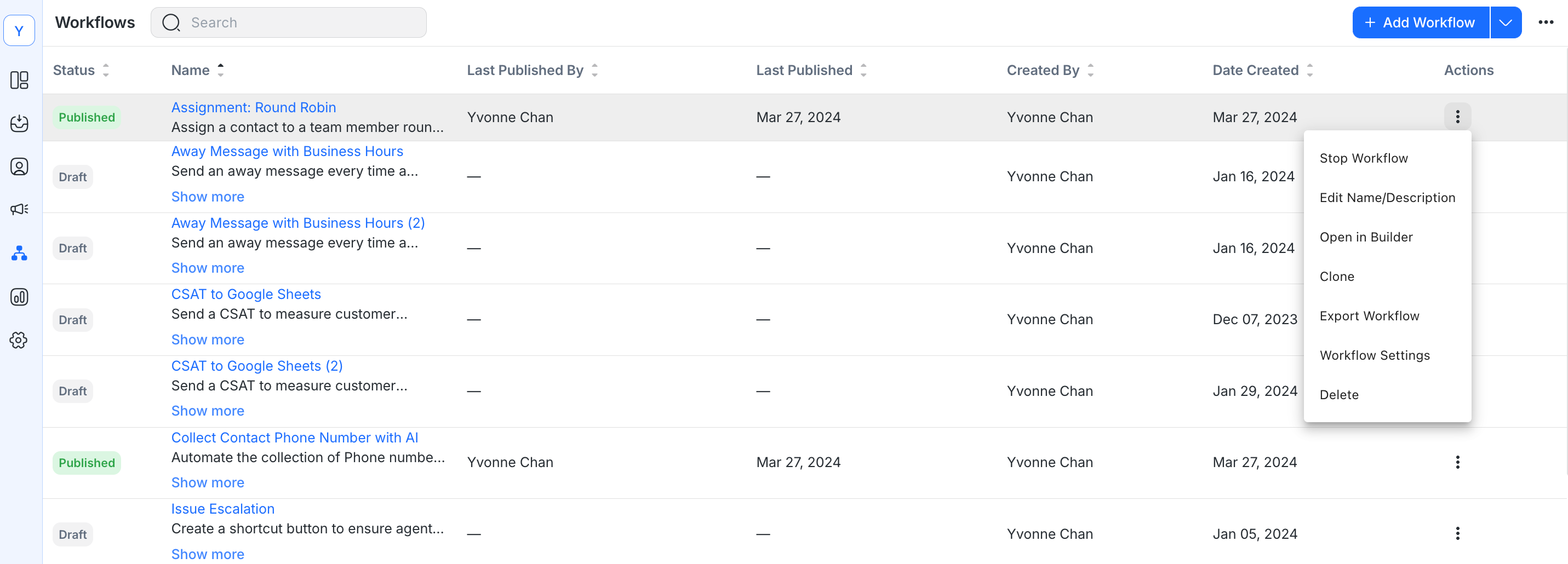
فيما يلي الإجراءات التي يمكن تنفيذها في سير العمل:
إنشاء سير عمل جديد
لإنشاء سير عمل:
انتقل إلى الصفحة الرئيسية لسير العمل.
انقر فوق + إضافة سير عمل.
تسمية سير العمل.
انقر فوق إنشاء. سيتم عرض منشئ سير العمل.
ابدأ ببناء سير العمل عن طريق تحديد مشغل. يمكنك بعد ذلك إضافة خطوات مع التكوينات أو الشروط الضرورية.
بمجرد الانتهاء، انقر فوق حفظ. سيكون سير العمل الذي تم إنشاؤه في حالة مسودة .
معلومات هامة: يمكنك إنشاء ما يصل إلى 150 سير عمل كحد أقصى لكل مساحة عمل.
إنشاء سير عمل جديد من قالب محدد
إنشاء سير عمل من قائمة القوالب:
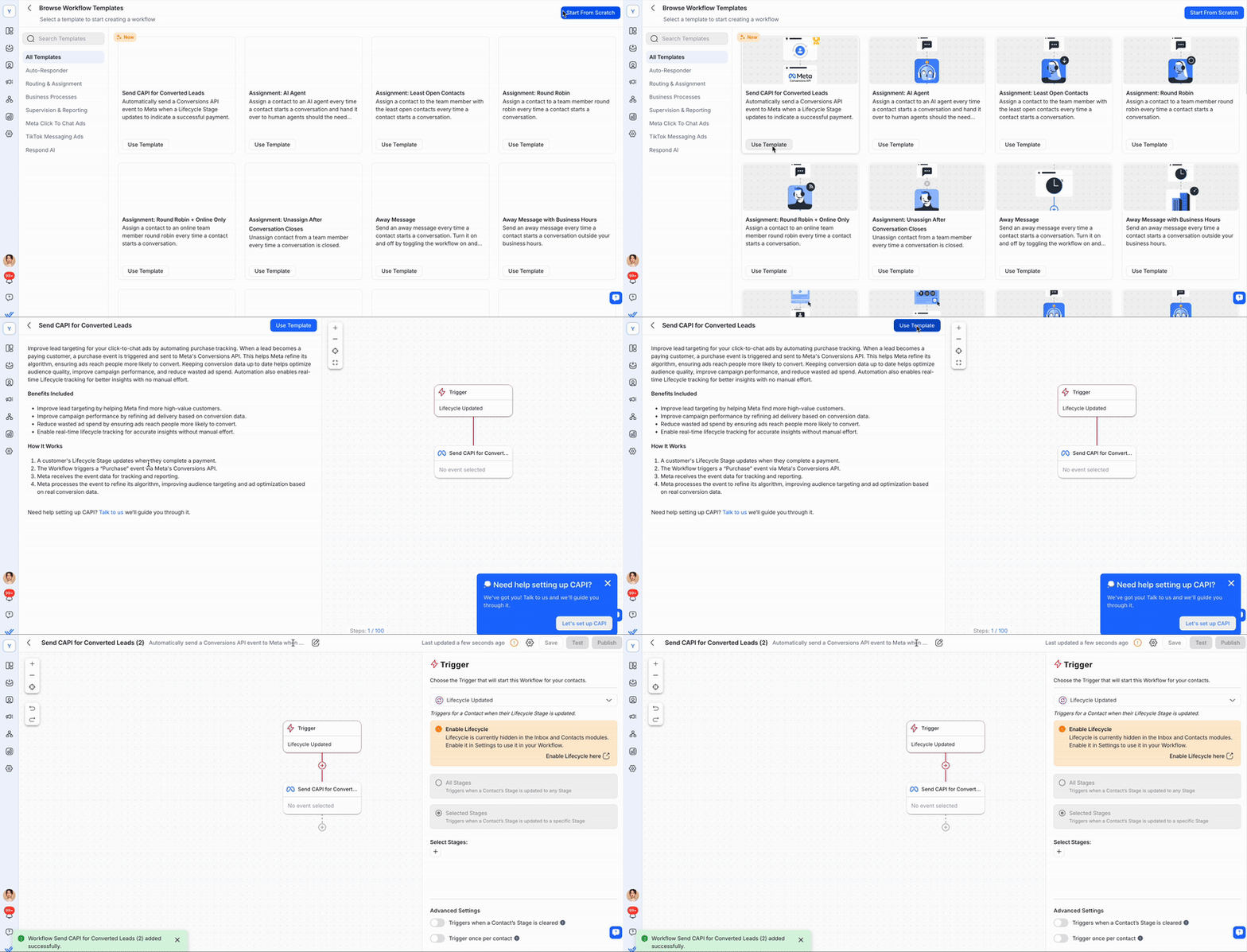
انتقل إلى الصفحة الرئيسية لسير العمل.
انقر فوق الزر + إضافة سير عمل .
انقر فوق استخدام القالب على القالب المفضل.
انقر فوق الزر استخدام القالب . سيتم إنشاء سير العمل المبني مسبقًا. قم بتحديث الخطوات المميزة باللون الأحمر.
بمجرد الانتهاء، انقر فوق حفظ. سيكون سير العمل الذي تم إنشاؤه في حالة مسودة .
قائمة قوالب سير العمل
اسم قالب سير العمل | وصف |
|---|---|
المهمة: أقل جهات الاتصال المفتوحة | قم بتعيين جهة اتصال لعضو الفريق الذي لديه أقل عدد من جهات الاتصال المفتوحة في كل مرة تبدأ فيها جهة اتصال محادثة. |
المهمة: جولة روبن | تعيين جهة اتصال لعضو فريق بشكل دوري في كل مرة تبدأ فيها جهة اتصال محادثة. |
المهمة: جولة روبن + عبر الإنترنت فقط | تعيين جهة اتصال لعضو فريق عبر الإنترنت في كل مرة تبدأ فيها جهة اتصال محادثة. |
المهمة: إلغاء التعيين بعد إغلاق المحادثة | إلغاء تعيين جهة اتصال من أحد أعضاء الفريق في كل مرة يتم فيها إغلاق المحادثة. |
رسالة غياب | أرسل رسالة غياب في كل مرة يبدأ فيها أحد جهات الاتصال محادثة. يمكنك تشغيله وإيقاف تشغيله عن طريق تبديل سير العمل وإيقاف تشغيله. |
رسالة غياب مع ساعات العمل | أرسل رسالة غياب في كل مرة يبدأ فيها أحد جهات الاتصال محادثة خارج ساعات عملك. |
إعلانات النقر للدردشة: جدولة المواعيد | يوفر لجهات الاتصال رابطًا إلى تقويم عملك لتمكينهم من جدولة موعد. |
التوجيه: جديد & جهات اتصال عائدة | حدد جهات الاتصال الجديدة والعائدة لتوجيهها بشكل مختلف في كل مرة تبدأ فيها جهة اتصال محادثة. |
رسالة الترحيب | أرسل رسالة ترحيب في كل مرة يبدأ فيها أحد جهات الاتصال محادثة معك. |
رسالة الترحيب & اطلب البريد الإلكتروني | أرسل رسالة ترحيب في كل مرة يبدأ فيها جهة اتصال محادثة معك واطلب البريد الإلكتروني إذا لم يكن لديك. |
رسالة الترحيب & اطلب رقم الهاتف | أرسل رسالة ترحيب في كل مرة يبدأ فيها جهة اتصال محادثة معك واطلب رقم الهاتف إذا لم يكن لديك. |
انقر للدردشة الإعلانات: التعيين | قم بتعيين جهة اتصال لعضو فريق يتمتع بخبرة في التعامل مع الاستفسارات في كل مرة تبدأ فيها جهة اتصال محادثة من إعلان "انقر للدردشة". |
إعلانات النقر للدردشة: مشاركة معلومات المنتج + الطريق إلى المبيعات | إرسال معلومات المنتج وتوجيه جهات الاتصال المهتمة إلى وكلاء المبيعات للحصول على جهات اتصال قادمة من إعلانات CTC. |
تصعيد المشكلة | إنشاء زر اختصار للتأكد من أن الوكلاء يتبعون العملية & تقديم ملخص عند تصعيد المشكلات إلى فرق الدعم من المستوى الثاني مثل الدعم المالي والدعم الفني. |
قائمة الدردشة متعددة المستويات (القائمة الرئيسية) | قم بإنشاء قائمة دردشة موسعة مع مجموعة واسعة من الخيارات التفاعلية لكي يستكشفها جهات الاتصال قبل التعيين إلى وكيل. قم بدمج هذا مع قالب قائمة الدردشة متعددة المستويات (الفرعية) لإظهار المزيد من الخيارات ذات الصلة التي تهم جهة الاتصال أو للعودة إلى القائمة الرئيسية. |
قائمة الدردشة متعددة المستويات (القائمة الفرعية) | إظهار جهات الاتصال من خلال قائمة فرعية يتم تشغيلها من القائمة الرئيسية للإجابة على الأسئلة الشائعة وتوفير خيار لجهات الاتصال للعودة إلى القائمة الرئيسية. |
التوجيه متعدد الفرق: الاختيار المتعدد حسب جهة الاتصال | تعيين جهة اتصال لعضو فريق استنادًا إلى الفريق الذي تريد جهة الاتصال التحدث إليه في كل مرة تبدأ جهة اتصال محادثة. |
التوجيه متعدد الفرق: التحولات | تعيين جهة اتصال لعضو فريق استنادًا إلى الوردية الحالية (ساعات العمل) في كل مرة تبدأ جهة اتصال محادثة. |
طلب الموافقة: الخصوصية | احصل على موافقة الخصوصية الخاصة بـ'قبل مواصلة المحادثة. |
نقل الوردية | قم بتمكين الوكلاء لديك من نقل جهات الاتصال إلى الوردية التالية باستخدام منطق التناوب & تأكد من أن الوكلاء يوفرون ملخصًا للمحادثة. |
قائمة الدردشة البسيطة | عندما يقوم جهات الاتصال بإرسال رسالة إلى شركتك لأول مرة، يمكنك الرد تلقائيًا بقائمة الدردشة، وتقديم خيارات الخدمة الذاتية للاستفسارات الشائعة وخيار التحدث إلى أحد الوكلاء. اعرض قائمة دردشة للجهات الاتصال للإجابة على الأسئلة الشائعة (FAQs) حول المنتجات والخدمات وشركتك وفهم اهتماماتهم قبل تعيينهم لوكيل مباشر عند الحاجة. |
رسالة الترحيب: خاصة بالقناة | إرسال رسالة ترحيب مختلفة إلى جهات الاتصال لكل قناة. |
CSAT إلى مستودع البيانات | أرسل استبيان CSAT لقياس مدى رضا العملاء عن دعم الوكيل'بعد إغلاق المحادثة وأرسل البيانات إلى مستودع البيانات للتحليل. |
CSAT إلى جداول بيانات Google | أرسل استبيان CSAT لقياس مدى رضا العملاء عن دعم الوكيل'بعد إغلاق المحادثة وأرسل البيانات إلى ورقة Google للتحليل. |
التوجيه: جهات اتصال VIP | احصل على بيانات الاتصال من مستودع البيانات لتحديد جهات اتصال VIP وتوجيههم للحصول على خدمة متخصصة في كل مرة يبدأ فيها أحد جهات الاتصال محادثة. |
استجابة البث: تعيين إلى الوكيل | تعيين جهات اتصال للوكلاء استنادًا إلى استجابتهم للبث. |
تقرير مكالمات المبيعات | إنشاء اختصار لوكيل المبيعات لمشاركة تقرير حول مكالمته مع جهات الاتصال. |
إلغاء الاشتراك في البث | حدد جهات الاتصال التي ألغت اشتراكها في رسائل البث قبل إرسال رسالة تأكيد إلى جهة الاتصال وقم بتمييز جهة الاتصال على أنها ألغت اشتراكها في تلقي رسائل البث المستقبلية. |
توجيه الاتصال: اسأل عن تفضيلات اللغة | اطلب اللغة المفضلة لدى جهة الاتصال، وقم بتحديث تفضيلات اللغة الخاصة بهم على المنصة، ثم قم بتوصيلهم بالفريق المناسب من الوكلاء. |
توجيه الاتصال: حسب اللغة | تحديد اللغة المفضلة لجهات الاتصال الواردة تلقائيًا وتوجيههم إلى فريق الوكلاء المناسب. |
حفظ سير العمل
يمكن حفظ سير العمل من خلال النقر فوق الزر حفظ في الشريط العلوي من مُنشئ سير العمل.
- لا يمكنك حفظ سير العمل الذي يحتوي على مشغل ولكن ليس له خطوة.
- يمكنك حفظ سير العمل فقط عندما يتم حل جميع أخطاء تكوين الخطوة.
حل أخطاء سير العمل
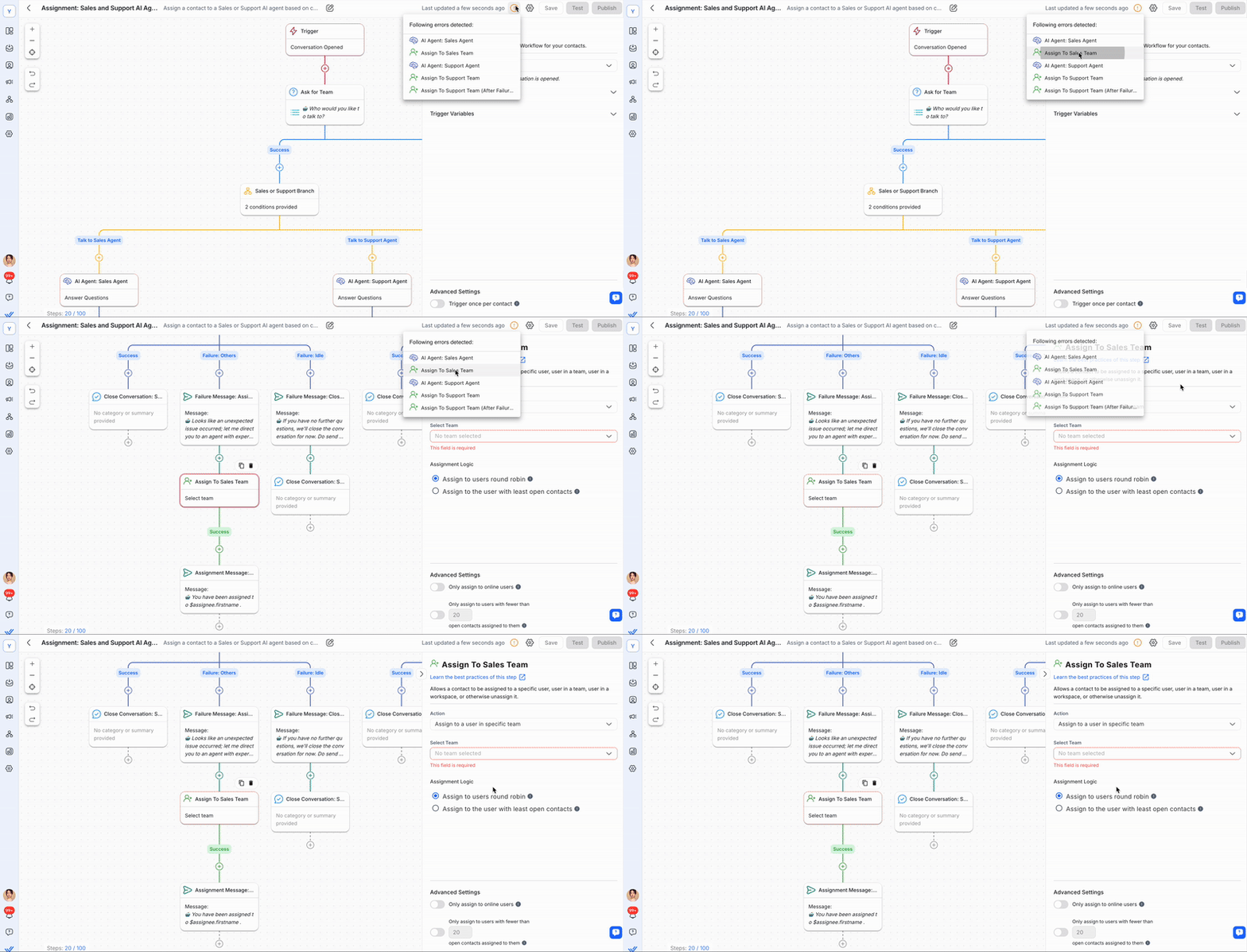
إذا تم تكوين خطوة في سير العمل بشكل غير صحيح، فستظهر علامة ⚠ في الشريط العلوي. مرر الماوس فوق الرمز لمعرفة الخطوات التي تحتوي على أخطاء في التكوين. انقر فوق الخطوة في القائمة المنسدلة لتحديدها في منشئ سير العمل وفتح إعداداتها في درج التكوين.
اختبار سير العمل
لا تدعم ميزة سير عمل الاختبار قناتين محددتين: القناة المخصصة و WeChat.
بإمكانك اختبار سير عملك قبل نشره بالنقر فوق الزر اختبار في الشريط العلوي من منشئ سير العمل. سيتم تمكين هذا الزر بمجرد حل أي أخطاء في سير عملك.
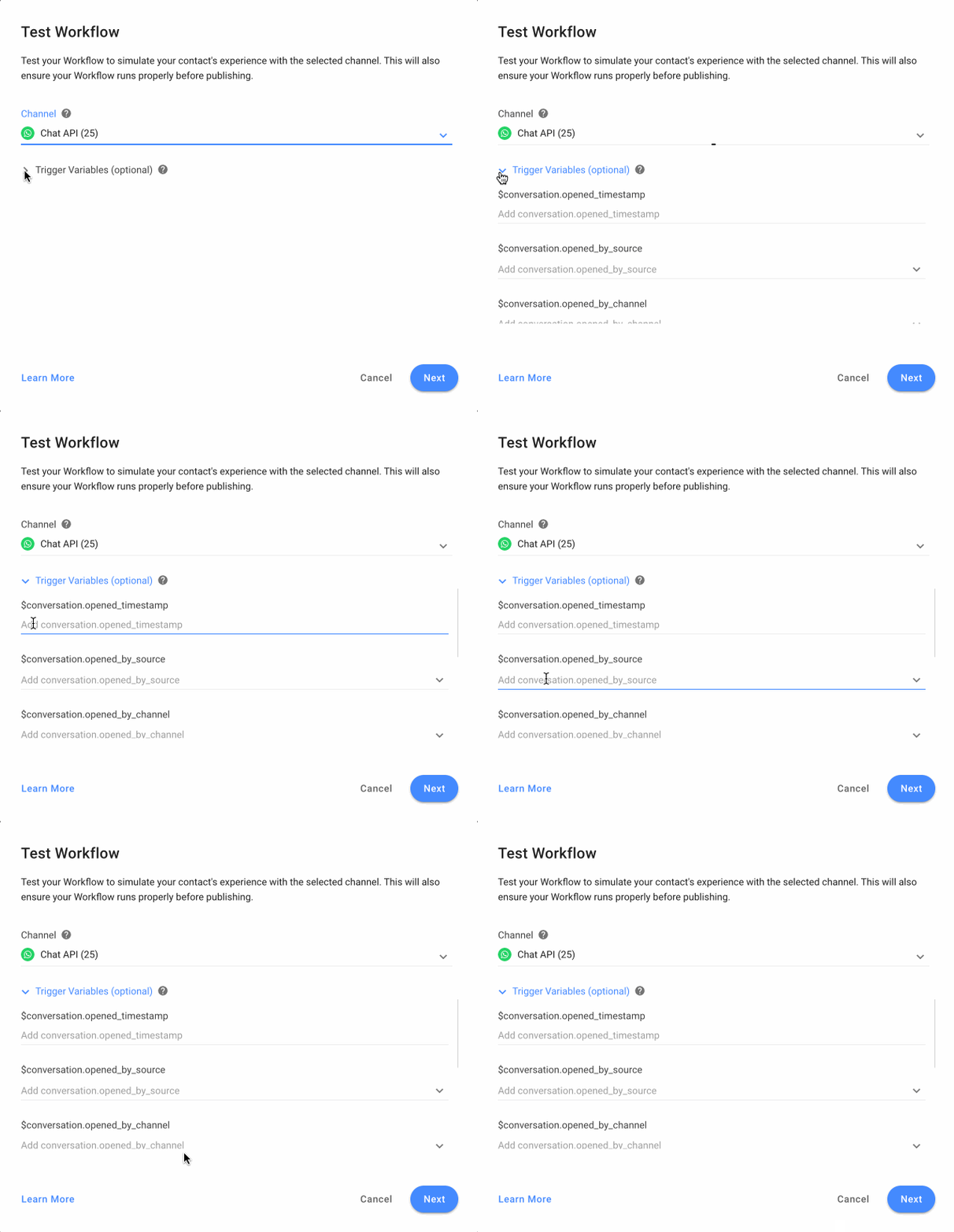
في مربع الحوار اختبار سير العمل ، حدد قناة من القائمة المنسدلة القناة لاختبار سير العمل الخاص بك.
إذا كان مشغل سير العمل الخاص بك (على سبيل المثال، فتح المحادثة) يحتوي على متغيرات مشغل، فسيتم عرض القائمة المنسدلة متغير المشغل (اختياري) في مربع الحوار. يمكنك تحديد القيم الوهمية المطلوبة للاختبار. يمكنك أيضًا ترك الحقول فارغة؛ حيث ستعتبر null وسيتم اختبار سير العمل باستخدام القيم null.
القيم الوهمية لمحفزات سير العمل التي تقدمها أثناء اختبار سير العمل لا تنطبق على سير العمل بمجرد نشره. بمجرد النشر، سيتم استخدام التاريخ والوقت المحددين في التاريخ & الوقت خطوة للتحقق من الصحة. تعرف على المزيد حول متغيرات تشغيل سير العمل هنا.
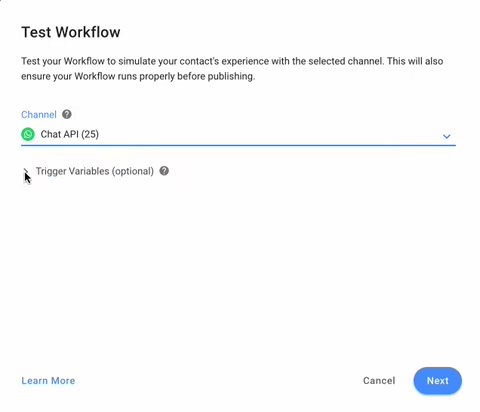
انقر فوق التالي.
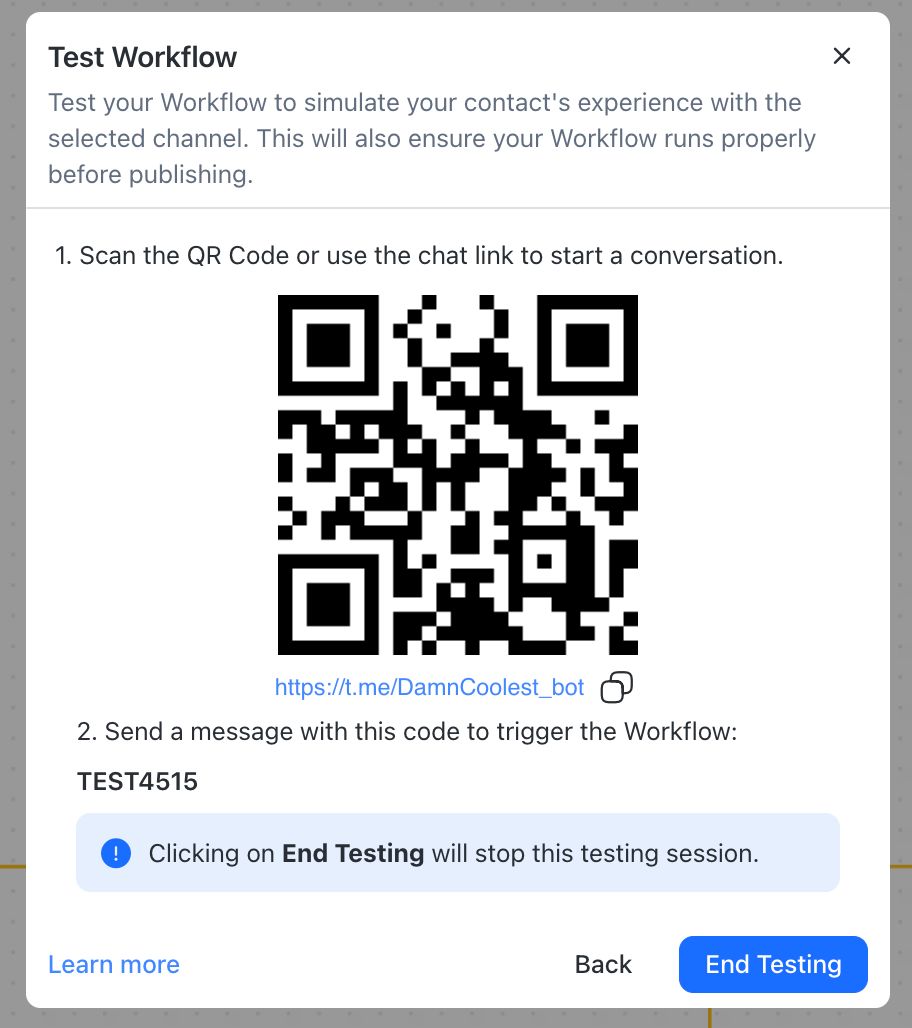
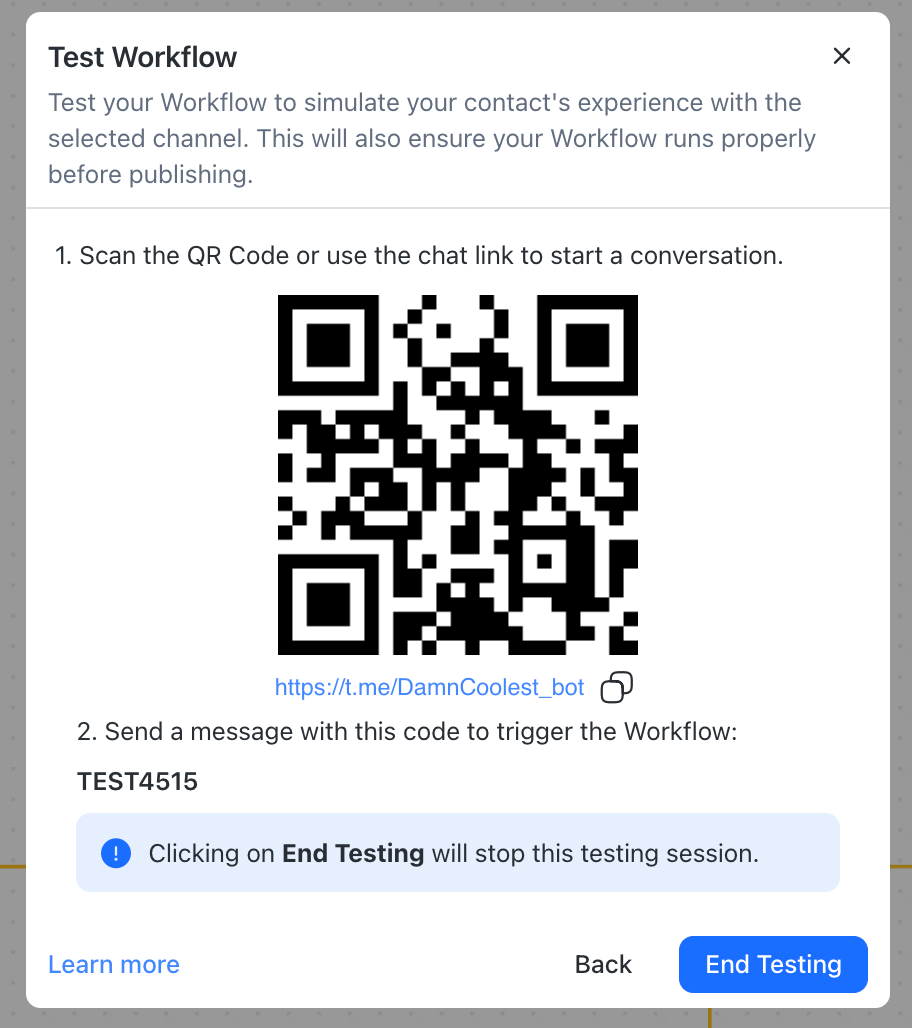
في مربع الحوار سير عمل الاختبار ، يتم عرض رمز الاستجابة السريعة ورابط الدردشة للقناة المحددة. قم بمسح رمز الاستجابة السريعة QR باستخدام جهازك المحمول أو انقر فوق الرابط لفتح الدردشة في متصفحك.
أرسل الكود (على سبيل المثال TEST1234) على القناة المفتوحة لتشغيل سير العمل للاختبار.
يمكنك إرسال الكود عدة مرات حسب حاجتك لتفعيل سير العمل حتى تتمكن من اختباره. لا يمكن استخدام الكود بمجرد النقر على زر End Testing .
انقر فوق إنهاء الاختبار لإغلاق مربع الحوار سير عمل الاختبار عند الانتهاء من الاختبار.
نشر سير العمل
لبدء سير العمل، يجب عليك نشره. يمكن نشر سير العمل من مكانين:
من قائمة الإجراءات في صفحة قائمة سير العمل
باستخدام زر النشر داخل منشئ سير العمل
سيتم تشغيل سير العمل بمجرد نشره. جهات الاتصال التي تستوفي معايير التشغيل ستدخل سير العمل. لتحرير سير العمل المنشور، يجب عليك إيقاف سير العمل أولاً.
يمكنك فقط نشر سير العمل الموجود في حالة المسودة أو متوقف .
إيقاف سير العمل
عند إيقاف سير العمل، سيتم إخراج جميع جهات الاتصال المسجلة على الفور. لن يتم إعادة تسجيلهم في سير العمل عند إعادة نشره.
يمكن إيقاف سير العمل من مكانين:
من قائمة الإجراءات في صفحة قائمة سير العمل
باستخدام زر Stop داخل منشئ سير العمل
بمجرد إيقاف سير العمل، يمكن تحريره.
يمكنك فقط إيقاف سير العمل الموجود في حالة المنشور .
إيقاف سير العمل لجهات الاتصال
يمكنك إيقاف سير العمل المحدد واحدًا تلو الآخر أو إيقاف جميع سير العمل الخاصة بجهة الاتصال دفعة واحدة.
وحدة البريد الوارد
قبل أن تتمكن من إيقاف سير العمل في وحدة البريد الوارد، يجب عليك تمكينه في إعدادات سير العمل في وحدة سير العمل.
انتقل إلى أيقونة سير العمل، في علامة التبويب سير العمل الجارية ، انقر فوق إيقاف في سير العمل المطلوب أو حدد إيقاف الكل لإيقاف جميع سير العمل.
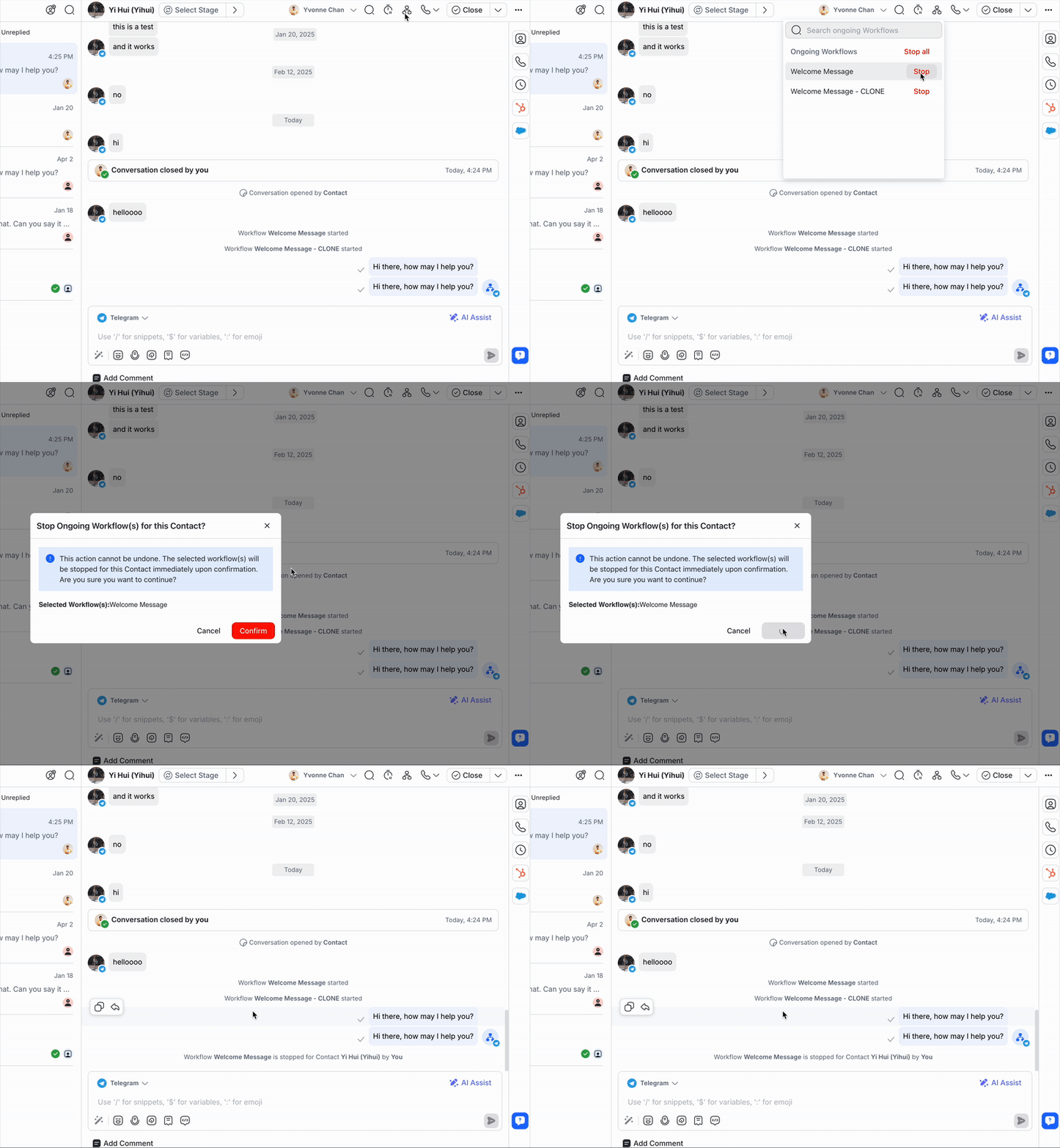
لا يمكن للوكلاء الذين لديهم إمكانية وصول مقيدة عرض أيقونة سير العمل. لتمكين هذه الميزة لهم، انتقل إلى إعدادات مساحه العمل لــ تعديل قيود المستخدم
ستظهر عمليات سير العمل المستمرة التي تم تمكينها عبر إعدادات سير العمل في قائمة عمليات سير العمل المنشورة، وهي عمليات سير العمل الوحيدة التي يمكن إيقافها بالنسبة إلى جهة اتصال. ستظهر أيضًا في هذه القائمة سير العمل التي تم نشرها ولكنها غير مستمرة؛ ومع ذلك، لا يمكن إيقافها.
وحدة سير العمل
يمكنك الوصول إلى إعدادات سير العمل من قائمة الإجراءات في صفحة نظرة عامة على سير العمل أو ضمن منشئ سير العمل من خلال النقر فوق أيقونة الإعدادات وتشغيل السماح للمستخدمين بإيقاف سير العمل هذا لجهات الاتصال.
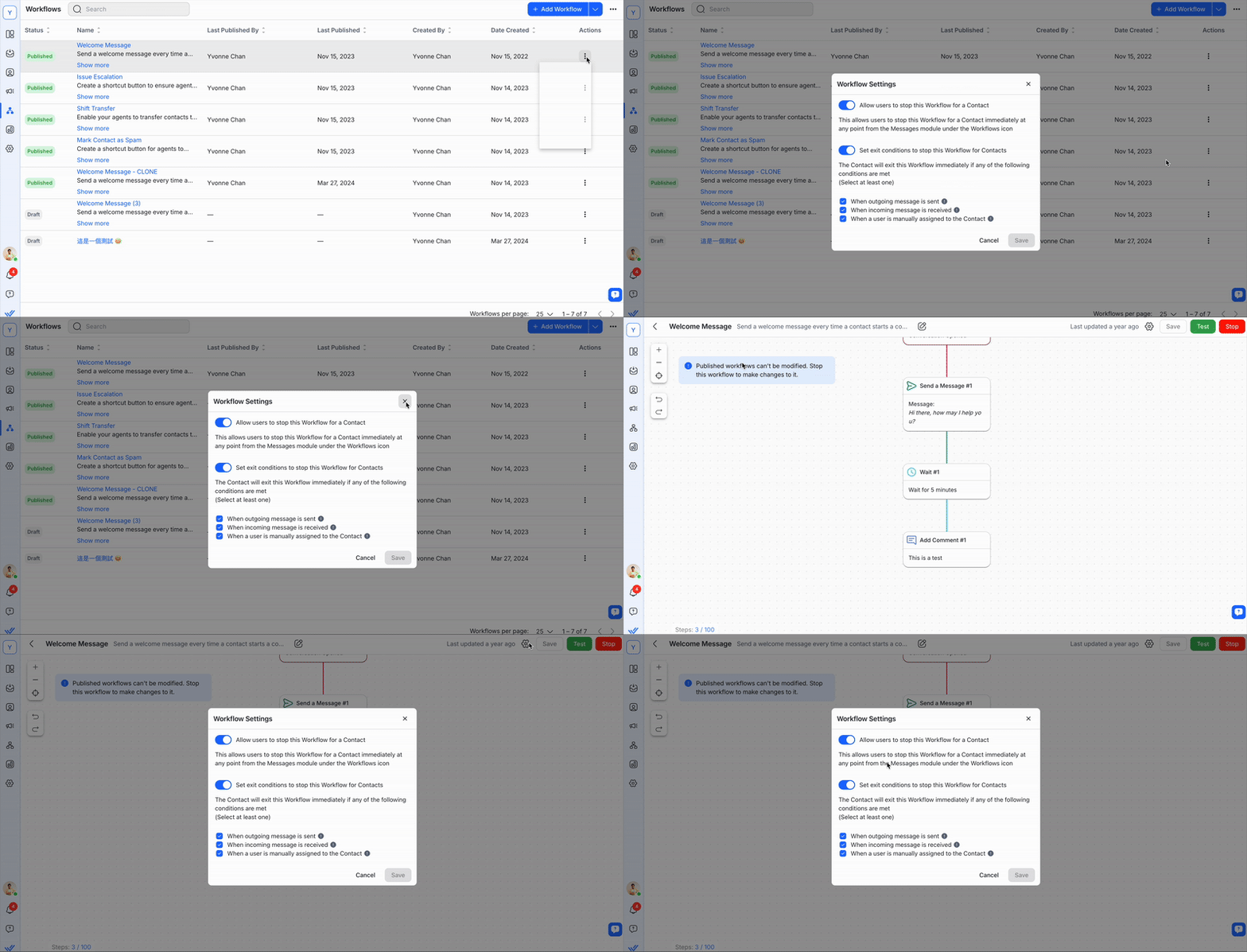
تحرير سير العمل
يمكنك تحرير سير العمل عن طريق النقر فوق قائمة الإجراءات في صفحة قائمة سير العمل، ثم النقر فوق فتح في Builder. بإمكانك تعديل سير العمل من "منشئ سير العمل".
لا يمكن تحرير سير العمل إلا عند إيقافه.
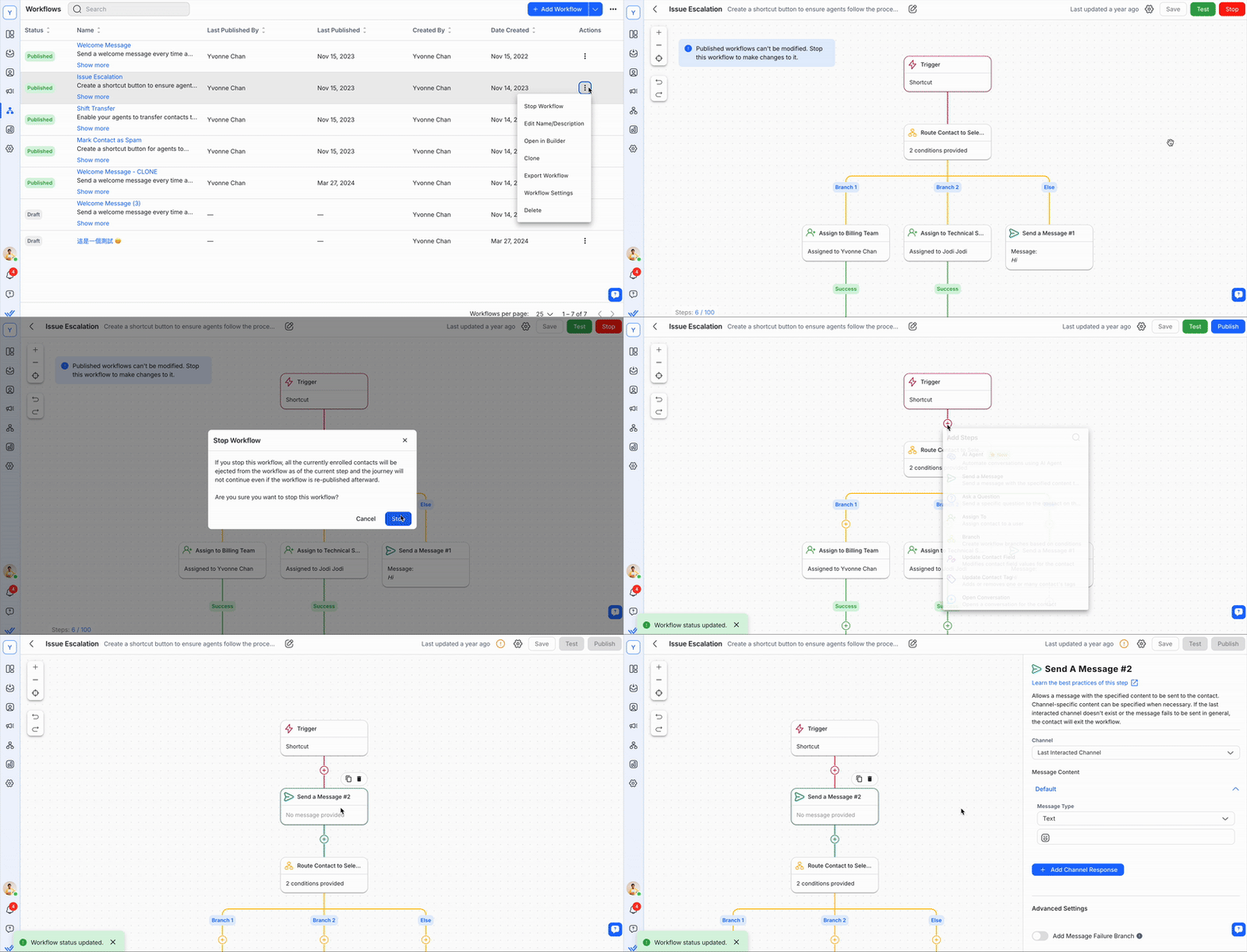
استنساخ سير العمل
يمكنك إنشاء سير عمل عن طريق استنساخ سير عمل موجود. انقر فوق قائمة الإجراءات في صفحة قائمة سير العمل وانقر فوق استنساخ.
عند استنساخ سير العمل، يتم نسخ المشغل والخطوات إلى سير العمل الجديد. سيتبع اسم سير العمل الجديد أيضًا اسم سير العمل الأصلي ويضاف إليه clone في النهاية. لا يزال بإمكانك إجراء التغييرات اللازمة قبل نشره.
حذف سير العمل
يمكنك حذف سير العمل عن طريق النقر فوق قائمة الإجراءات في صفحة قائمة سير العمل والنقر فوق حذف. انقر فوق حذف مرة أخرى في الرسالة المنبثقة لتأكيد الحذف.
- لا يمكنك حذف سير العمل في حالة المنشورة. للقيام بذلك، يجب عليك إيقاف سير العمل أولاً. ضع في اعتبارك أنه لا يمكن التراجع عن الحذف.
- عند حذف سير العمل، سيتم إخراج جميع جهات الاتصال الموجودة في رحلة سير العمل.
تصدير سير العمل
يمكنك تصدير سير العمل عن طريق النقر فوق قائمة الإجراءات في صفحة قائمة سير العمل، ثم النقر فوق تصدير سير العمل.
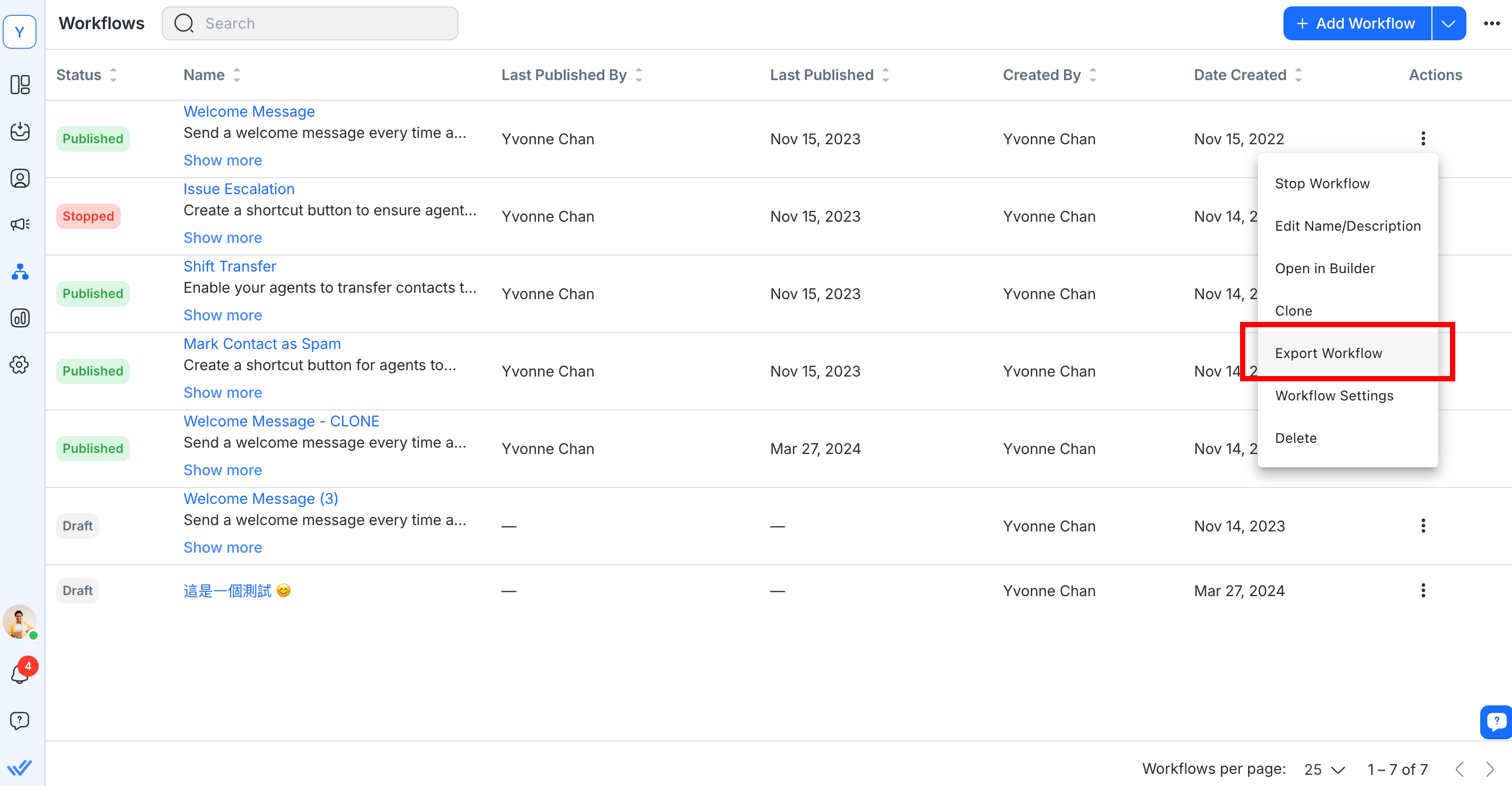
سيتم تنزيل سير العمل كملف JSON.
ومن الممكن بعد ذلك استيراده إلى مساحة عمل أو منظمة أخرى.
استيراد سير العمل
يمكنك استيراد سير العمل عن طريق النقر فوق السهم المنسدل بجوار الزر + إضافة سير عمل في صفحة قائمة سير العمل، ثم النقر فوق استيراد سير العمل.
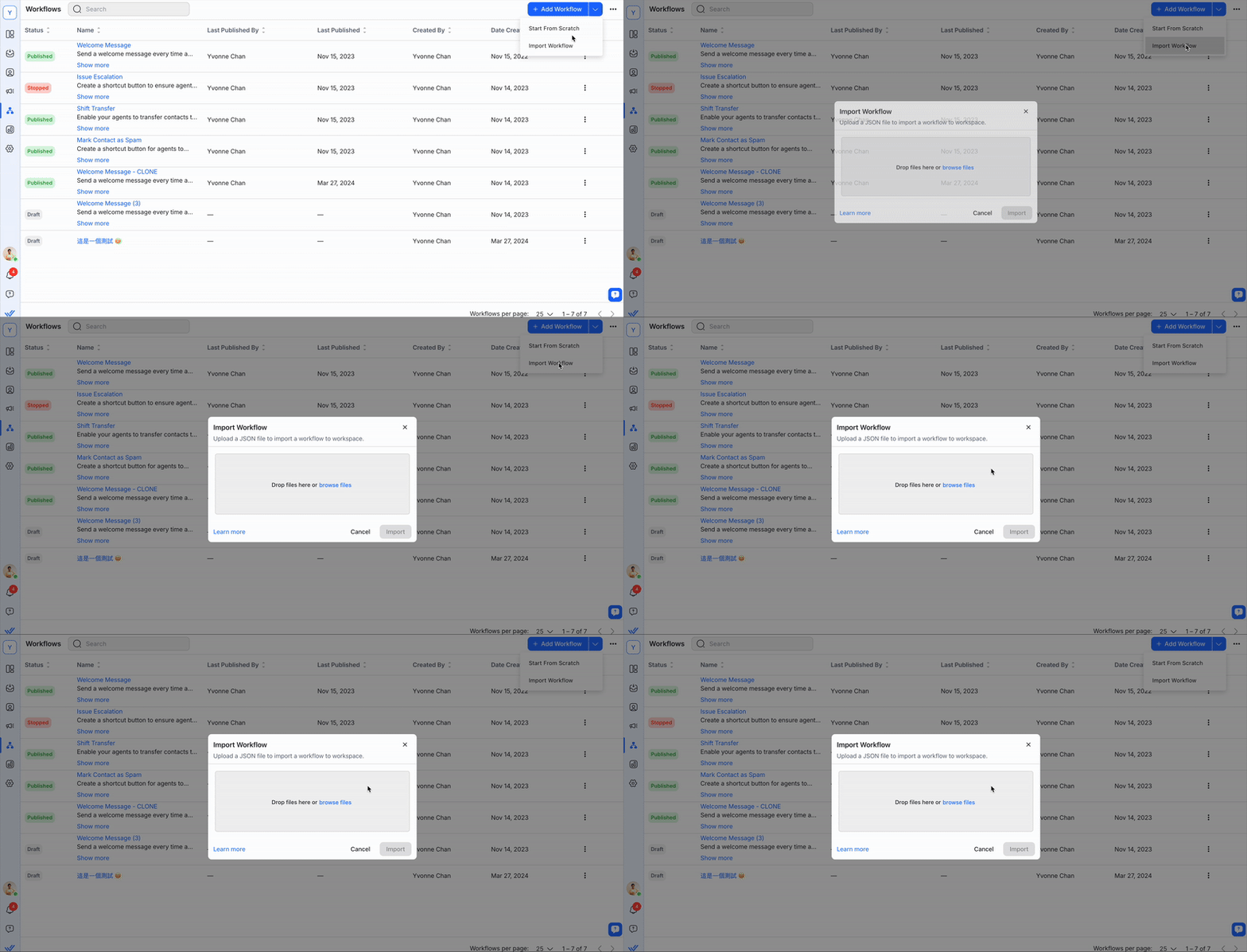
انقر فوق استعراض الملف لتحديد سير العمل الخاص بك وانقر فوق الزر استيراد .
لاستيراد سير العمل الخاص بك بنجاح، يرجى التأكد من:
الملف بصيغة JSON وقد تم إنشاؤه على منصة Respond.io.
يتم إدراج جميع القيم في ملف JSON وتنسيقها بشكل صحيح.
لا يمكن أن يتجاوز حجم الملف 400 كيلوبايت.
لا يمكن أن يحتوي الملف على أكثر من 100 خطوة سير عمل.
ترث مهام سير العمل المستوردة الاسم والوصف من ملف الاستيراد. إذا كان الاسم موجودًا بالفعل، فسيتم إضافة اسم سير العمل المستورد برقم يبدأ من (2) ويزيد بمقدار 1 للتكرارات.
مثلا. رسالة الترحيب (2)، رسالة الترحيب (3)، رسالة الترحيب (4).
- يتم إجراء التحقق من الصحة عند الاستيراد، حيث سيتم إزالة القيم الموجودة في خطوة سير العمل إذا لم تتطابق مع البيانات المتوفرة في مساحة العمل الخاصة بك. مثلا. إذا كانت خطوة سير العمل تحتوي على بيانات مثل القنوات أو معرفات المستخدم أو الفرق غير الموجودة في مساحة العمل، فسيتم إزالة هذه القيم.
- لا يمكنك استيراد سير عمل يحتوي على مشغل ولكن بدون خطوة.
قائمة وحدات سير العمل.
أعمدة سير العمل.
سيتضمن كل سير عمل المعلومات المرتبطة التالية في أعمدته.
حالة سير العمل.
يتم استخدام حالة سير العمل لتحديد ما إذا كان سير العمل قيد التشغيل حاليًا. هناك ثلاث حالات محتملة:
مسودة: سير عمل لم يُنشر أبدًا.
منشور: سير العمل الذي يتم تنفيذه حاليًا.
متوقف: سير عمل تم نشره مسبقًا وتم إيقافه.
أعمدة أخرى.
يحتوي كل سير عمل على أعمدة إضافية مفصلة أدناه.
رأس الصفحة. | وصف. |
|---|---|
اسم. | يعرض الاسم والوصف. |
آخر نشر بواسطة. | يعرض آخر مستخدم قام بنشره. |
آخر نشر. | يعرض تاريخ النشر الأخير. |
تم الإنشاء بواسطة. | يعرض المستخدم الذي أنشأه. |
تاريخ الإنشاء. | يعرض تاريخ إنشائه. |
قائمة الإجراءات.
يحتوي العمود الأخير في صف سير العمل على قائمة الإجراءات. يمكن تنفيذ الإجراءات التالية هنا:
فعل. | وصف. |
|---|---|
نشر سير العمل. | يتم عرضه فقط عندما يكون سير العمل في المسودة أو متوقفًا. |
إيقاف سير العمل. | يتم عرضه فقط عند نشر سير العمل. |
تعديل الاسم/الوصف. | يسمح بتحرير اسم سير العمل أو وصفه. |
افتح في Builder. | يفتح سير العمل في المنشئ. |
استنساخ. | إنشاء سير عمل مكرر في حالة المسودة. |
يصدّر. | تصدير سير العمل في ملف JSON. |
إعدادات سير العمل. | يفتح مربع حوار لتكوين الإعدادات لإيقاف سير العمل لجهات الاتصال. |
يمسح. | يحذف سير العمل. |
منشئ سير العمل.
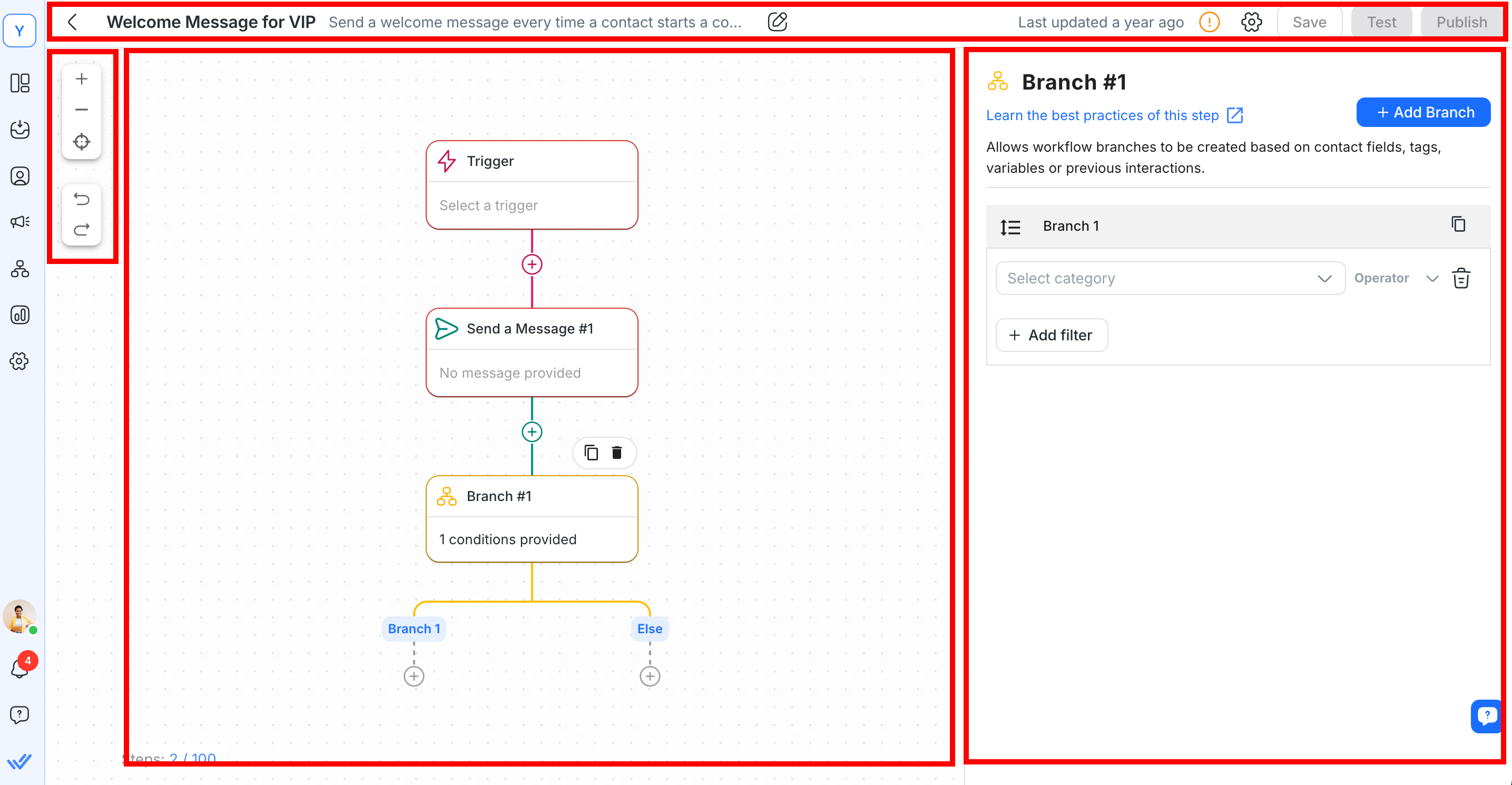
لفتح منشئ سير العمل، يجب عليك إنشاء سير عمل أو تحرير سير عمل. يعد Workflow Builder محررًا مرئيًا حيث يمكن إضافة الخطوات وإزالتها وتكوينها. ويتكون من أربعة أقسام رئيسية:
الشريط العلوي.
أدوات مساعدة.
قماش.
درج التكوين.
البار العلوي
يتم استخدام الشريط العلوي لإدارة عناصر سير العمل الرئيسية مثل الاسم والوصف والأخطاء في تكوين الخطوة والحالة. عناصر الشريط العلوي هي كما يلي.
اسم | يعرض الاسم ويسمح بتحرير الاسم أو الوصف |
|---|---|
مؤشر الخطأ | يشير إلى خطأ في تكوين الخطوة |
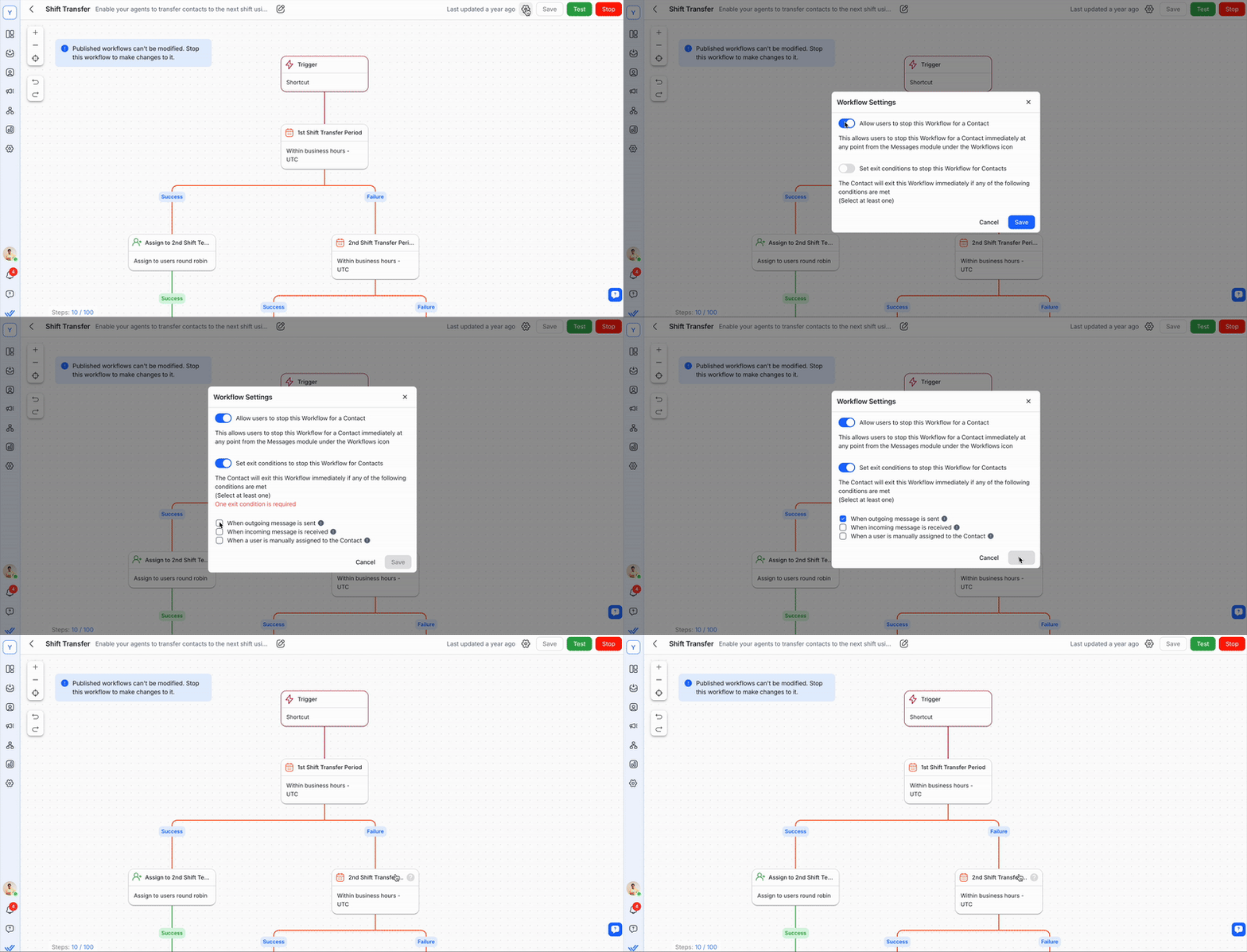
إعدادات سير العمل | السماح للمستخدمين بإيقاف سير العمل لجهة اتصال وتعيين شروط الخروج لإيقاف سير العمل لجهة اتصال |
زر الحفظ | يسمح بحفظ سير العمل |
زر الحالة | يسمح بنشر سير العمل أو إيقافه |
إعدادات سير العمل
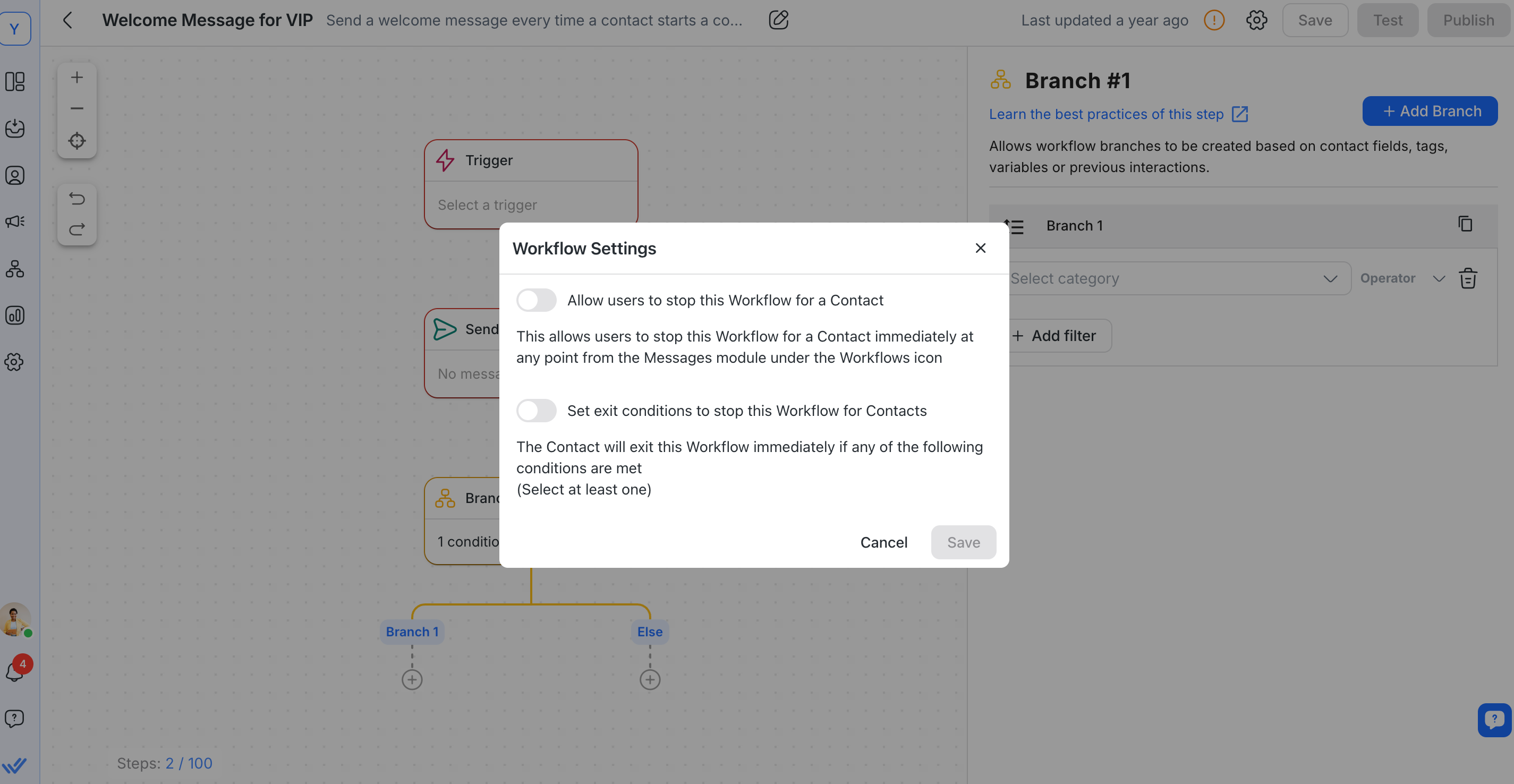
السماح للمستخدمين بإيقاف سير العمل الخاص بجهات الاتصال
قم بالتبديل للسماح للمستخدمين بإيقاف سير العمل لجهات الاتصال على الفور في أي نقطة من وحدة البريد الوارد. يمكنك تمكين هذا الإعداد دون إيقاف سير العمل.
تعيين شروط الخروج لإيقاف سير العمل هذا لجهة اتصال
قم بالتبديل لإيقاف سير العمل لجهات الاتصال:
عند إرسال رسالة صادرة
عند استلام رسالة واردة
عندما يتم تعيين مستخدم إلى جهة اتصال يدويًا
يجب تمكين سير العمل المستمر من إعدادات سير العمل للعمل. تأكد من تشغيل هذا الخيار قبل استخدام هذه الميزة.
شروط الخروج | وظيفة | الاستثناءات |
|---|---|---|
رسالة صادرة | عندما يتم التحقق من شرط الخروج هذا لسير العمل المحدد، سيتوقف سير العمل عن أي جهة اتصال في سير العمل المحدد عند إرسال أي رسائل صادرة من المستخدم. | - عند إرسال الرسالة داخل سير العمل: لن يتم تشغيل هذا الشرط'إذا كانت الخطوة "إرسال رسالة" جزءًا من سير العمل. |
رسالة واردة | عند تحديد شرط الخروج هذا لسير العمل المحدد، فإن أي رسائل واردة يتلقاها المستخدم ستوقف سير العمل لأي جهة اتصال في سير العمل المحدد. | - عندما يستجيب جهة اتصال لسؤال ضمن سير العمل المختار (على سبيل المثال، خطوة 'اطرح سؤالاً' )، لن يتم تشغيل هذا الشرط'. |
التعيين اليدوي | عند تحديد شرط الخروج هذا لسير العمل المحدد، سيؤدي تعيين مستخدم يدويًا في وحدة البريد الوارد إلى إيقاف سير العمل لأي جهة اتصال في سير العمل المحدد. | - عندما تحدث المهمة عبر سير العمل أو واجهات برمجة التطبيقات. |
يمكنك اختيار شروط خروج متعددة، وسيتم تشغيل الشرط الأول الذي يحدث لجهات الاتصال.
أدوات مساعدة
تم تصميم أدوات المساعدة الخمس لمساعدتك في التنقل عبر Canvas:
تكبير
تصغير
مركز
التراجع
أعد
قماش
Canvas هي واجهة السحب والإفلات التي توفر نظرة عامة على سير العمل. يسمح للمستخدم بمراقبة منطق وتسلسل رحلة جهة الاتصال خلال حدث. تتم هنا إجراءات مثل إنشاء خطوات جديدة، وسحب الخطوات أو إسقاطها، وتوصيل الخطوات.
درج التكوين
لتكوين مشغل أو خطوة، انقر فوق كتلة المشغل أو الخطوة لفتح درج التكوين الخاص بها. تتضمن الإجراءات الممكنة في درج التكوين ما يلي:
تعديل اسم الخطوة
تحديد إجراء الحدث المحفز أو الخطوة
الأسئلة الشائعة وحل المشكلات
ماذا سيحدث لجهات الاتصال الخاصة بي إذا أوقفت سير العمل المنشور؟
إذا تم إيقاف سير العمل، فسيتم على الفور إخراج جميع جهات الاتصال المسجلة من سير العمل. لن يتم إعادة تسجيلهم في سير العمل إذا تم إعادة نشره.
لماذا انتهى سير العمل الخاص بي قبل اكتماله؟
قد ينتهي سير العمل قبل الأوان للأسباب التالية:
تم إيقاف سير العمل - إذا تم إيقاف سير العمل، فسيتم إخراج جميع جهات الاتصال المسجلة من سير العمل على الفور.
وقع الاتصال ضمن فرع الفشل ولم تكن هناك رحلة مستمرة - قد يقع الاتصال ضمن فرع الفشل إذا قدم استجابات غير صالحة أو لم يستوف الشروط المحددة. إذا لم يتم تكوين أي خطوات ضمن فرع الفشل، فسوف ينتهي سير العمل. من المستحسن تكوين خطوات تحت فرع الفشل حتى تتمكن جهات الاتصال من مواصلة رحلتها إذا هبطت هنا.
اطرح سؤالاً - مهلة زمنية - تحتوي خطوة طرح سؤال على مهلة زمنية افتراضية تبلغ 7 أيام. إذا لم تستجب جهات الاتصال خلال فترة المهلة المحددة أو الافتراضية، فسوف ينتهي سير العمل. من المستحسن إنشاء فرع مهلة زمنية وإضافة خطوات لجهات الاتصال لمواصلة رحلتها في حالة انتهاء المهلة الزمنية. اقرأ المزيد عن خطوة اطرح سؤالك هنا.
تعيين إلى - مهلة زمنية - تحتوي خطوة التعيين إلى على فترة مهلة زمنية افتراضية تبلغ 7 أيام. إذا لم يتم العثور على الشخص المسؤول عن تنفيذ منطق التعيين خلال فترة المهلة المحددة أو الافتراضية، فسوف ينتهي سير العمل. من المستحسن إنشاء فرع مهلة زمنية وإضافة خطوات لجهات الاتصال لمواصلة رحلتها في حالة انتهاء المهلة الزمنية. اقرأ المزيد عن خطوة التعيين هنا.
حالة الفرع - وإلا - جهات الاتصال التي لا تفي بالشروط المطلوبة للفرع ستقع ضمن فرع Else. إذا لم يتم تكوين أي خطوات ضمن هذا الفرع، فسوف ينتهي سير العمل. من المستحسن تكوين الخطوات ضمن فرع Else حتى يتمكن جهات الاتصال من مواصلة رحلتهم إذا وصلوا هنا. اقرأ المزيد عن خطوات الفرع هنا.
إرسال رسالة - فشل - إذا لم يتم إرسال رسالة لأي سبب (على سبيل المثال، إغلاق نافذة المراسلة، أو مشكلات في الاتصال بالشبكة)، فسوف يخرج جهة الاتصال من سير العمل.
إذا قمت يدويًا بإغلاق محادثة جارية مع جهة اتصال مسجلة على المنصة، فهل سينتهي سير العمل؟
لا، سيستمر سير العمل حتى لو تم إغلاق المحادثة يدويًا على المنصة. سيتم إنهاء سير العمل فقط إذا تم إغلاق المحادثة في وحدة سير العمل.
هل يمكن لجهات الاتصال إعادة الدخول إلى نفس سير العمل الذي تم تسجيلها فيه حاليًا؟
لا يمكن لجهات الاتصال إعادة الدخول إلى سير العمل الذي تم تسجيلها فيه حاليًا. يتعين على جهة الاتصال الخروج من سير العمل وتلبية معايير حدث التشغيل مرة أخرى لتكرار سير العمل أو إعادة الدخول إليه.
ماذا لو قامت جهة اتصال بتشغيل أكثر من سير عمل في نفس الوقت؟
سيتم تنفيذ كلا سير العمل في وقت واحد.
لقد قمت بتحديث قيمة حقل الاتصال ولكن القيمة القديمة لا تزال قيد التطبيق. لماذا لا يقوم سير العمل بتطبيق القيمة المحدثة؟
سيتم تخزين جميع معلومات الاتصال مؤقتًا أو تخزينها لمدة ثلاث (3) دقائق بمجرد تشغيل سير العمل للسماح بالوصول إلى البيانات بشكل أسرع. إذا تم تحديث حقل جهة الاتصال يدويًا أو برمجيًا أثناء وجود جهة الاتصال في رحلة سير العمل، فسوف يستغرق ظهور المعلومات في سير العمل ما يصل إلى ثلاث (3) دقائق. حتى ذلك الحين، سيتم عرض القيمة السابقة.
لماذا لا يتم حفظ الرد من جهة الاتصال في حقل جهة الاتصال الذي قمت بتحديده؟
قد يكون السبب هو أن حقل الاتصال المحدد ضمن إعداد حفظ الاستجابة لا يتطابق مع نوع السؤال. يرجى التأكد من تحديد حقل الاتصال الصحيح لنوع السؤال عند حفظ الاستجابة. على سبيل المثال، إذا كان نوع السؤال عبارة عن تاريخ، فلا يمكن حفظ الاستجابة كحقل جهة اتصال مختلف، مثل عنوان البريد الإلكتروني أو رقم الهاتف.
كيف يمكنني إيقاف تشغيل روبوت Dialogflow؟
لإيقاف تشغيل Dialogflow Bot، تحتاج إلى:
إضافة خطوة تحديث حقل جهة الاتصال
في تكوين الخطوة، حدد حالة الروبوت في القائمة المنسدلة حقل الاتصال
اضبط قيمة حالة الروبوت على "تشغيل/إيقاف" حسب الحاجة
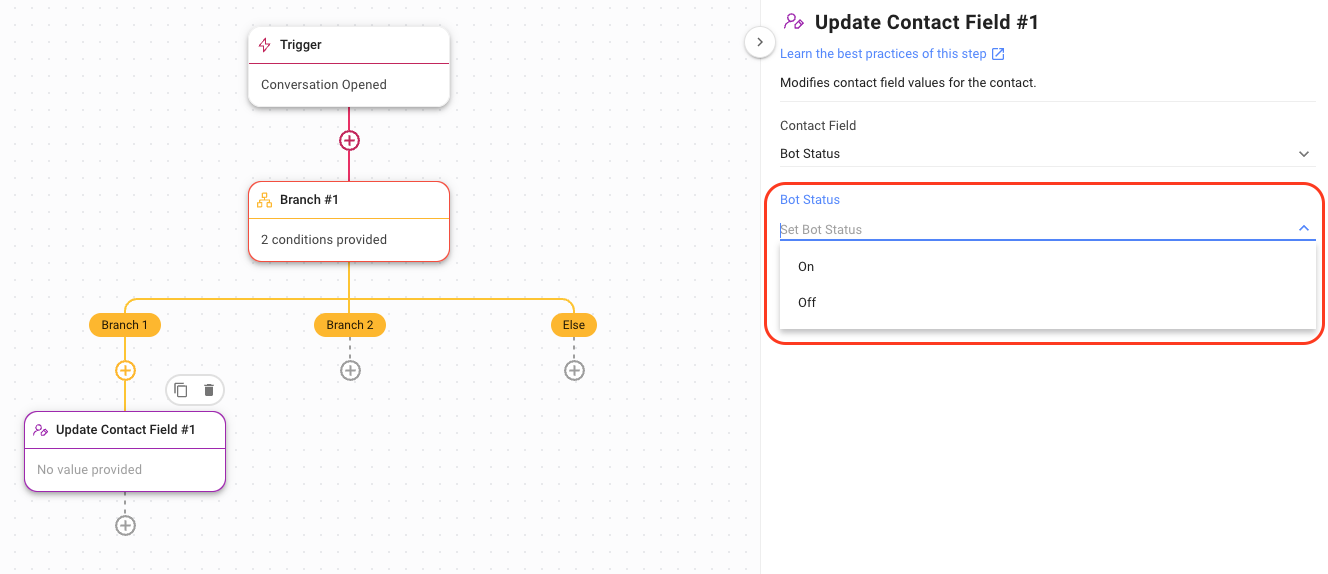
اختر هذه الطريقة لإيقاف تشغيل روبوت Dialogflow الخاص بك في أي من الحالات التالية:
لأتمتة إيقاف تشغيل الروبوت
لضمان عدم قيام أي ردود من العملاء بتشغيل Dialogflow في سيناريوهات محددة أثناء تشغيل سير العمل
تعرف على الطرق البديلة لإيقاف تشغيل روبوت Dialogflow يدويًا من وحدة Inbox وباستخدام معلمة حالة الروبوت .
لماذا أواجه خطأ "تم اكتشاف حلقة سير العمل" عند محاولة نشر سير العمل الخاص بي؟
يحدث خطأ "اكتشاف حلقة سير العمل" عندما يتضمن سير العمل خطوة يمكنها تشغيل نفسها أو سير عمل آخر يقوم بدوره بتشغيل سير العمل الأصلي، مما يؤدي إلى حلقة لا نهائية. تجنب حدوث هذا الخطأ وتأكد من أن سير العمل الخاص بك يعمل كما هو مقصود من خلال التحقق من سير العمل الخاص بك بهذه الخطوات:
تكرار المشغلات في سير العمل: تحقق مما إذا كانت أي خطوات في سير العمل لديك متطابقة مع مشغل سير العمل. إذا كان مشغل سير العمل وأي خطوة في سير العمل هي نفسها، فقد يتسبب ذلك في حدوث حلقة. تأكد من أن مشغل سير العمل فريد ولا يتطابق مع أي خطوات أخرى في سير العمل.
خطوات يمكنها تشغيل تدفقات عمل أخرى: تحقق مما إذا كان سير العمل الخاص بك يحتوي على أي خطوات يمكنها تشغيل تدفق عمل آخر. على سبيل المثال، إذا كان سير العمل A يحتوي على خطوة يمكنها تشغيل سير العمل B، وكان سير العمل B يحتوي أيضًا على خطوة يمكنها تشغيل سير العمل A، فمن الممكن حدوث حلقة. تأكد من أن سير العمل لا يحتوي على أي خطوات يمكن أن تؤدي إلى تفاعل بعضها مع بعض.
لماذا لا يمكنني إيقاف سير العمل من وحدة البريد الوارد؟
لإيقاف سير العمل من وحدة البريد الوارد:
انتقل إلى وحدة سير العمل ثم إلى سير العمل المطلوب.
يمكنك الوصول إلى إعدادات سير العمل من قائمة الإجراءات في صفحة نظرة عامة على سير العمل أو داخل منشئ سير العمل من خلال النقر فوق أيقونة الإعدادات.
قم بتشغيل "للسماح للمستخدمين بإيقاف سير العمل هذا لجهات الاتصال".
كم عدد سير العمل التي يمكنني إنشاؤها في مساحة العمل الخاصة بي؟
يمكنك إنشاء ما يصل إلى 150 سير عمل لكل مساحة عمل في خطط Growth وAdvanced وEnterprise.
لمعرفة المزيد حول الميزات المتاحة لكل خطة، يرجى زيارة صفحة المقارنة التفصيلية لدينا على respond.io الأسعار والميزات.
لماذا واجهت الخطأ "مخطط JSON غير صالح، يرجى إرسال ملف JSON صالح" عند استيراد سير العمل؟
سوف تواجه هذا الخطأ في أي من السيناريوهات التالية:
إذا كان سير العمل الخاص بك يحتوي على مشغل ولكن لا يحتوي على خطوة.
إذا كان سير العمل الخاص بك يحتوي على عدة مشغلات، مع أو بدون خطوة.
هل يمكن لسير العمل الوصول إلى رابط ملف الوسائط المرسل من جهات الاتصال وتخزينه؟
لا. لا يمكن لسير العمل الوصول إلى رابط ملف الوسائط أو حفظه كمتغير ديناميكي.
يتوفر فقط نوع ملف الوسائط (صورة، فيديو، صوت، إلخ) داخل سير العمل. على سبيل المثال، إذا أرسل جهة اتصال صورة، يمكن لسير العمل اكتشافها كنوع ملف صورة.
لاسترداد نوع الوسائط، استخدم المتغير الديناميكي $contact.last_incoming_message.
إذا كانت أحدث رسالة ملف وسائط، فستُرجع نوع الوسائط مثل صورة أو فيديو أو ملف صوتي.


