1. All Collections >
  2. المنتج >
  3. البريد الوارد >
  4. نظرة عامة على صندوق الوارد

نظرة عامة على صندوق الوارد

Avatar
Joshua Lim
less than a minute read

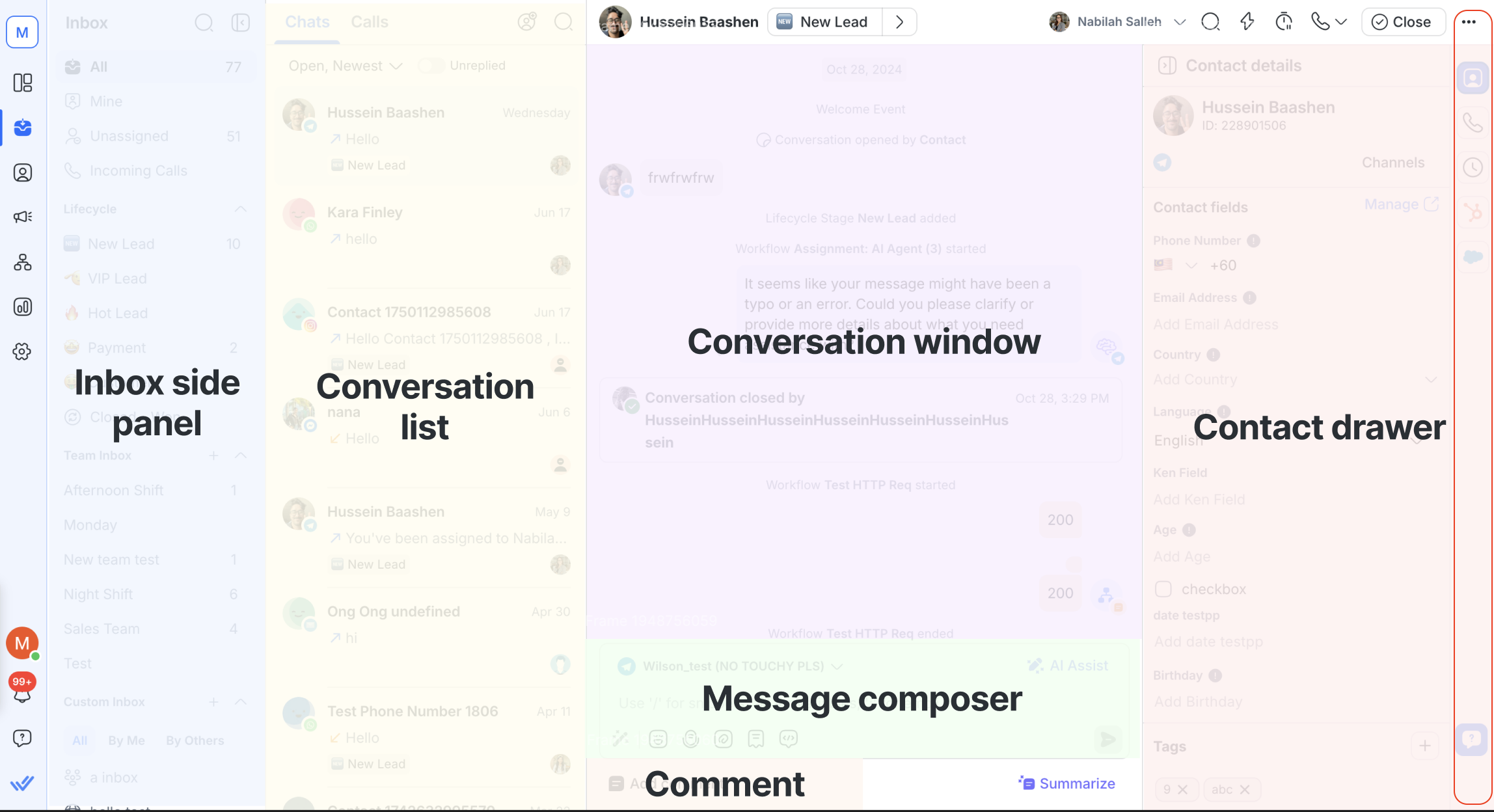
كيفية الوصول

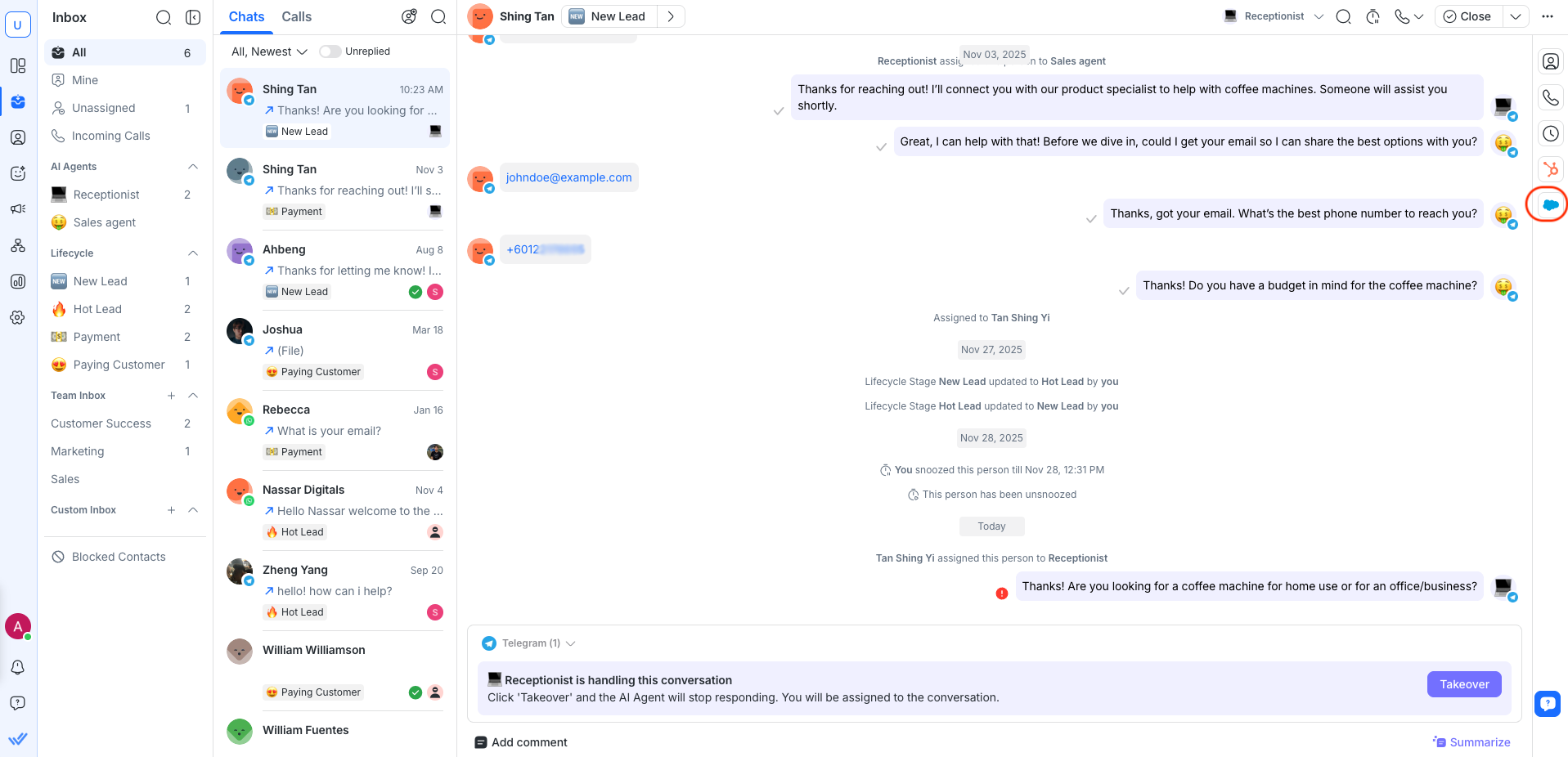
يمكن الوصول إلى هذه الوحدة من قائمة التنقل الجانبية تحت عنصر القائمة «البريد الوارد».

الشريط الجانبي

هنا يمكنك البحث عن صندوق الوارد أو اختيار طريقة العرض المفضلة له.

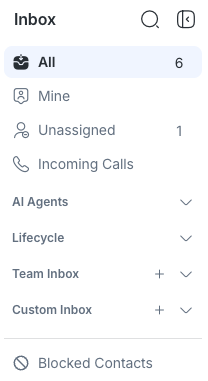
هناك 4 صناديق واردة للاختيار من بينها:

صندوق الوارد القياسي

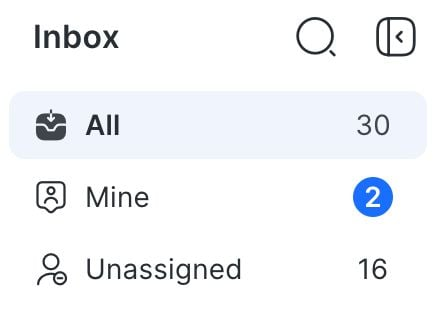
هناك 3 شاشات عرض داخل صندوق الوارد القياسي:

  • الكل: يعرض جميع المحادثات على المنصة.

  • خاصتي: يعرض جهات الاتصال والمحادثات المخصصة للمستخدم فقط.

  • غير مخصص: يعرض المحادثات التي لم يتم تعيينها.

يمكن للوكلاء الذين لديهم إمكانية رؤية جهات اتصال مقيدة فقط رؤية صندوق الوارد الخاص بي. يتمكن المالكون والمديرون والوكلاء الذين لديهم وصول غير مقيد من عرض جميع صناديق الوارد القياسية.

البريد الوارد للفريق

يعرض هذا صناديق الوارد الخاصة بالفرق المختلفة في مساحة العمل الخاصة بك، مثل المبيعات والتسويق والدعم.

يتم منح حق الوصول إلى صندوق الوارد للفريق على النحو التالي:

  • لن يتمكن الوكلاء الذين لديهم قيد "عرض جهات الاتصال المعينة للمستخدم فقط" من عرض أي صندوق وارد للفريق.

  • يمكن للوكلاء الذين لديهم وصول غير مقيد أو الذين لديهم قيد "عرض جهات الاتصال المعينة لفريق المستخدم" عرض صندوق الوارد الخاص بفريقهم.

  • يتمكن المالكون والمديرون من عرض جميع صناديق الوارد الخاصة بالفريق.

بريد مخصص

يعرض هذا القسم جميع صناديق البريد الواردة المخصصة التي أنشأها المستخدم أو التي شاركها مستخدمون آخرون. هناك ثلاثة أقسام فرعية:

  • الكل: يعرض جميع صناديق الوارد المخصصة التي تم إنشاؤها ومشاركتها مع المستخدمين.

  • بواسطةي: يعرض جميع صناديق البريد الواردة المخصصة التي أنشأها المستخدم.

  • بواسطة الآخرين: يعرض جميع صناديق البريد الوارد المخصصة المشتركة مع المستخدم.

يمكن فقط لمنشئ البريد الوارد إجراء تغييرات على الإعدادات. تعلم كيفية إنشاء صندوق بريد مخصص هنا.

تعرف على إعدادات مشاركة صندوق البريد المخصص هنا.

صندوق الوارد لجهات الاتصال المحظورة

يعرض هذا محادثات جهات الاتصال التي تم حظرها.

يتم منح حق الوصول إلى صندوق الوارد هذا للوكلاء والمالكين والمديرين. سيتم عرض صندوق الوارد هذا فقط إذا كان لديك حق الوصول لعرض محادثات جهات الاتصال المحظورة وكان هناك جهة اتصال محظورة واحدة على الأقل في مساحة العمل.

مؤشر الرسالة الجديدة

يشير مؤشر النقطة الزرقاء إلى وجود رسالة واردة جديدة في صندوق الوارد ذي الصلة. يختفي عند فتح صندوق الوارد.

تنطبق هذه الميزة فقط على صناديق الوارد القياسية وصناديق البريد الجماعي.

تتبع النقطة الزرقاء ترتيب الأولوية هذا عند وضع علامة على الرسائل الجديدة:

خاصتي > الفريق > غير مخصص > الكل

إذا ظهرت رسالة جديدة في صندوق الوارد خاصتي، فسوف تبرزها النقطة الزرقاء هناك فقط - ولن تظهر في صناديق الوارد الفريق أو الكل. يعد هذا السلوك متسقًا عبر صناديق الوارد، ويتبع نفس التسلسل الهرمي للأولوية.

عدد المحادثات المفتوحة

يشير عدد المحادثات المفتوحة إلى عدد المحادثات المفتوحة في صندوق الوارد.
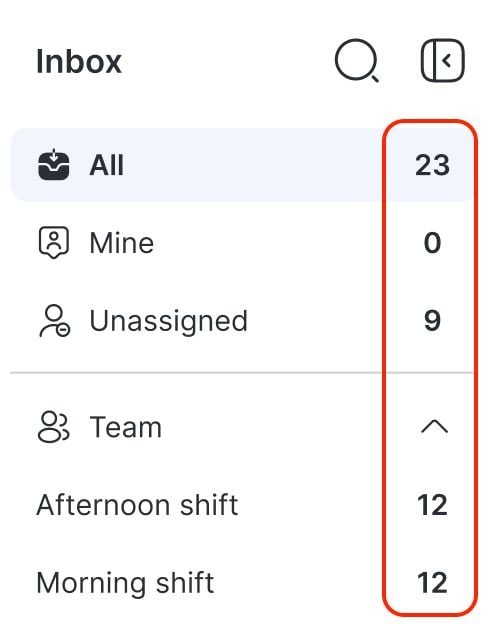
تنطبق هذه الميزة فقط على صناديق الوارد القياسية وصناديق البريد الجماعي.

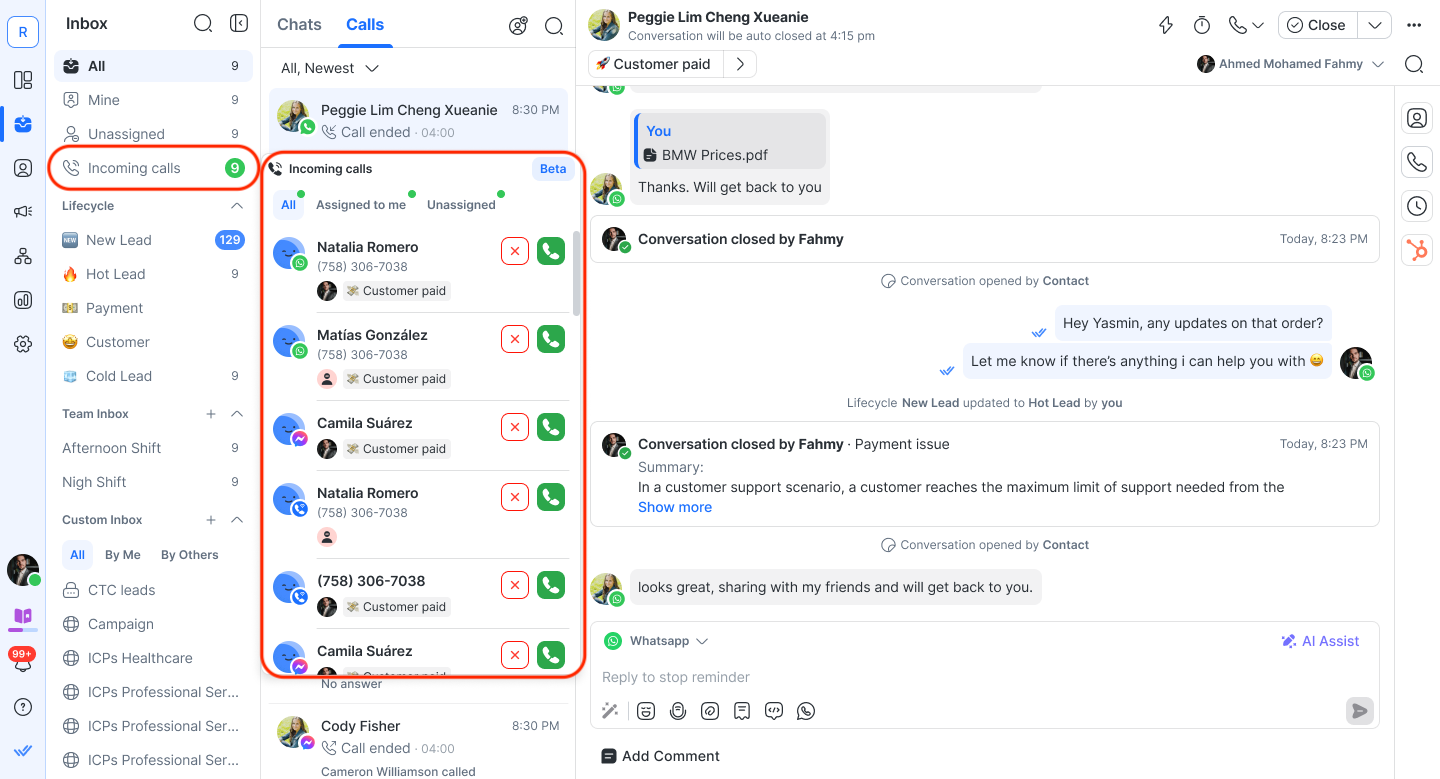
المكالمات الواردة

سيشاهد الوكلاء الذين لديهم إمكانية الوصول إلى ميزات الاتصال علامة تبويب المكالمات الواردة في الشريط الجانبي للبريد الوارد. تساعد هذه القائمة الوكلاء على البقاء منظمين والرد على المكالمات بكفاءة، مع احترام الأذونات المعينة.

رؤية المكالمات الواردة

تعتمد رؤية المكالمات الواردة على قيد رؤية جهة الاتصال المطبق على الوكيل:

  • لا توجد قيود: يمكن للوكيل عرض جميع المكالمات الواردة، بما في ذلك تلك الواردة من جهات اتصال غير معينة أو تلك المخصصة لوكلاء آخرين.

  • مقتصر على الفريق: يرى الوكيل المكالمات فقط من جهات الاتصال المخصصة له أو لأعضاء فريقه.

  • مقتصر على الذات: يرى الوكيل فقط المكالمات من جهات الاتصال المخصصة له بشكل مباشر. علامات تبويب أخرى (مثل

    الكل) قد تكون مخفية.

تتضمن قائمة المكالمات الواردة ثلاث علامات تبويب (إذا سمح بذلك مستوى تقييد الوكيل):

  • الكل: يعرض جميع المكالمات المرئية، بما في ذلك المكالمات غير المخصصة وتلك المخصصة للآخرين (إذا كانت غير مقيدة).

  • مُخصص لي: يعرض المكالمات من جهات الاتصال المخصصة مباشرة للوكيل.

  • غير مخصص: يعرض المكالمات من جهات الاتصال التي ليس لها مالك.

يعرض كل إدخال مكالمة اسم جهة الاتصال، وأيقونة القناة، وحالة التعيين، و—بالنسبة لمكالمات WhatsApp—أرقام الهواتف (والتي قد تكون مقنعة إذا تم تمكين الإخفاء).

إذا لم تكن هناك مكالمات واردة لعلامة تبويب معينة، ستظهر رسالة حالة فارغة.

المكالمات الجارية

عندما تكون المكالمة نشطة، ستظهر في صندوق الوارد بطاقة مكالمة تعرض التفاصيل الرئيسية للمحادثة الجارية.
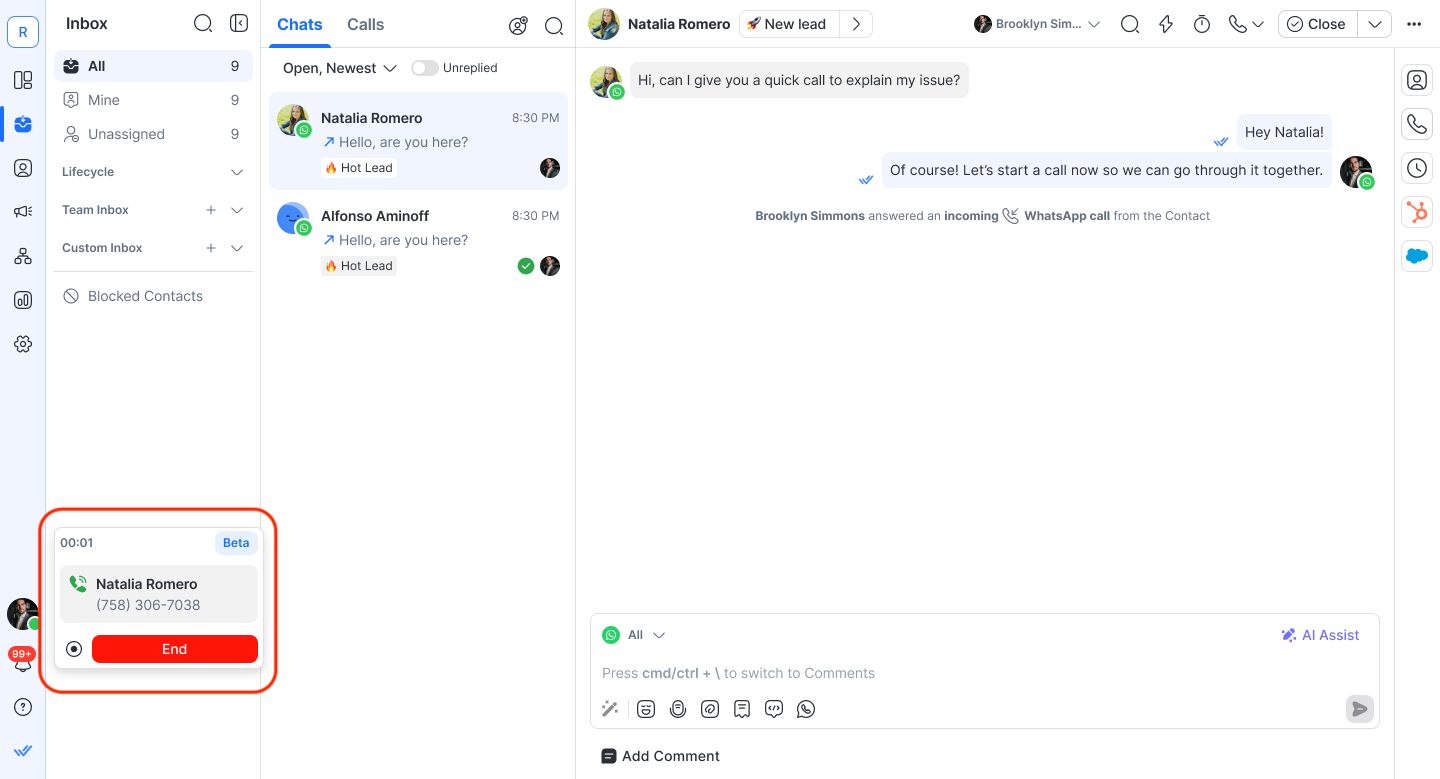
  • يظهر مؤقت المكالمة على اليسار، متتبعًا مدة المكالمة.

  • يوجد زر تسجيل على البطاقة، يتيح للوكلاء تسجيل المكالمة إذا لزم الأمر.

  • لإنهاء المكالمة، انقر على زر إنهاء.

تعيين جهة الاتصال في المكالمات

عند التعامل مع المكالمات، تتم إدارة تعيين جهة الاتصال تلقائيًا:

  • إذا قام وكيل بالرد على مكالمة واردة من جهة اتصال غير معينة، فسيتم تعيين جهة الاتصال تلقائيًا للوكيل.

  • إذا قام وكيل ببدء مكالمة صادرة إلى جهة اتصال غير معينة، فسيتم أيضًا تعيين جهة الاتصال تلقائيًا إلى الوكيل.

ملخص المكالمة بواسطة الذكاء الاصطناعي

عند التمكين، يتم إنشاء ملخص المكالمة بواسطة الذكاء الاصطناعي تلقائيًا بعد انتهاء كل مكالمة مسجلة. يوفر ذلك لمحة سريعة عن المحادثة دون الحاجة إلى إعادة تشغيل التسجيل أو قراءة النسخة النصية الكاملة.

يقدّم الملخص ما يلي:

  • عنوان للمكالمة يلخص الموضوع الرئيسي

  • ملخص رفيع المستوى للنقاط الرئيسية التي نوقشت

  • مهام مع المسؤولين والخطوات التالية

يمكنك أيضًا:

  • نسخ الملخص إلى الحافظة

  • تنزيل الملخص كملف .txt للاستخدام الخارجي

ملاحظة: يتوفر ملخص المكالمة بواسطة الذكاء الاصطناعي فقط عند تمكين تسجيل المكالمات. تعرّف على كيفية تمكينه هنا.

عرض المحادثة والمكالمات

يمكنك الآن التبديل بين الدردشة والمكالمات باستخدام علامات التبويب فوق قائمة المحادثات.
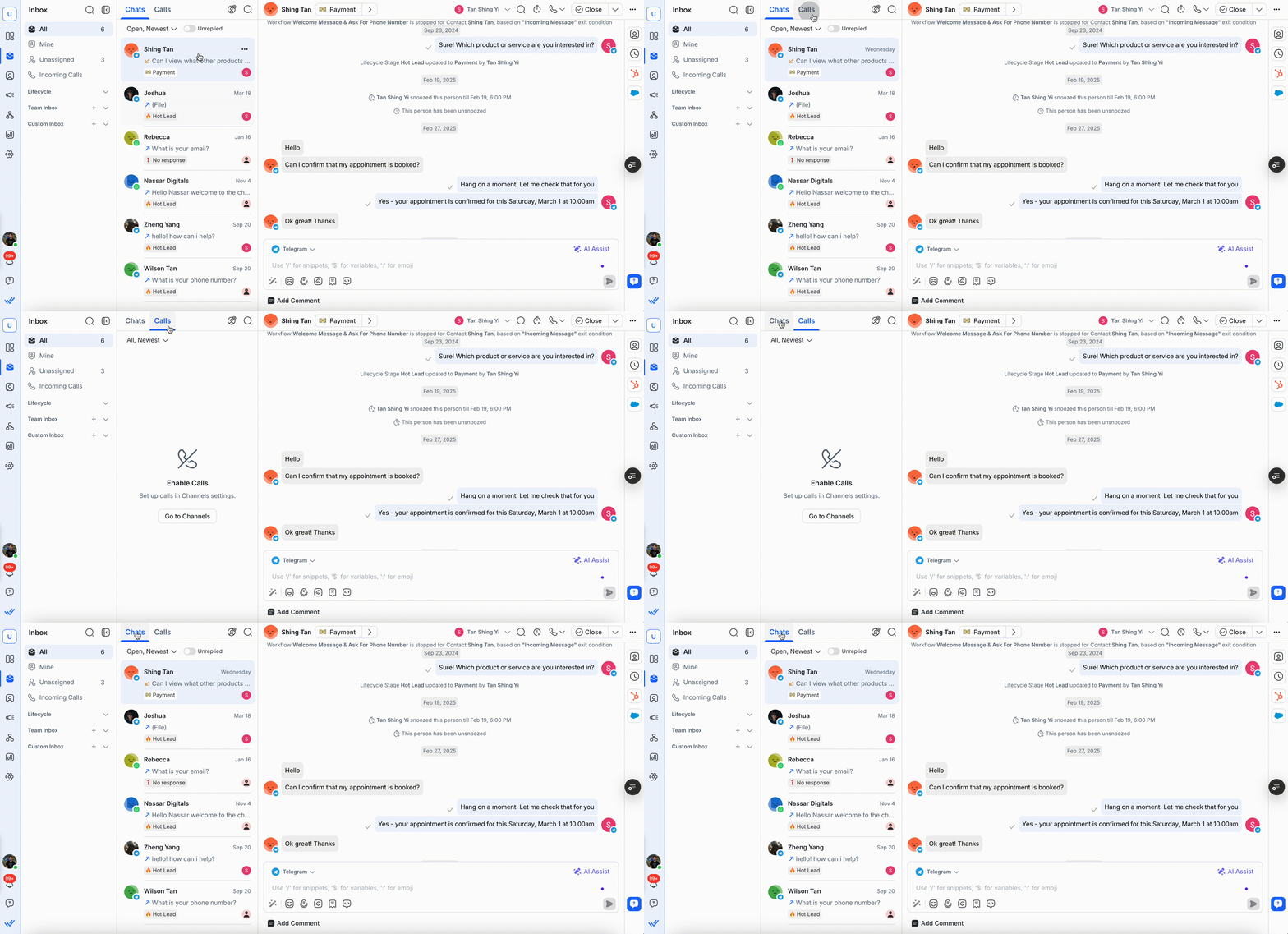
  • عرض الدردشات يعرض محادثاتك الجارية.

  • عرض المكالمات يعرض سجلات المكالمات من قنواتك الموصولة.

استخدم علامات التبويب هذه للتبديل بسرعة بين المراسلة والمكالمة دون ترك صندوق الوارد.

إنشاء جهة اتصال جديدة والبحث

إنشاء جهة اتصال جديدة

انقر فوق أيقونة إنشاء جهة اتصال جديدة لإضافة جهة اتصال جديدة مباشرة من قائمة المحادثات.

  • ملء المعلومات الأساسية مثل الاسم ورقم الهاتف والبريد الإلكتروني.

  • يمكنك تعيين جهة الاتصال لفريق معين أو صندوق بريد.

هذا الاختصار يساعدك يدوياً على إضافة جهات اتصال جديدة لأغراض الاتصال أو حفظ السجلات.

البحث عن جهات الاتصال

بعد زر إنشاء جهة اتصال جديدة، انقر على أيقونة البحث للبحث عن جهات الاتصال والرسائل والتعليقات.

للبحث عن جهة اتصال معينة، انقر فوق زر جهات الاتصال على شريط البحث.

يمكنك البحث فقط عن الاسم الأول، اسم العائلة، رقم الهاتف والبريد الإلكتروني لجهة الاتصال.

  1. بحث جزئي أو بحث بحرف بدل: تتضمن نتائج البحث جهات الاتصال التي تتطابق جزئيًا مع استعلام البحث. مثال: نتيجة البحث عن السيارة تشمل Carlos و Carter، ولكن ليس Scarlet و Oscar. فيما يلي تفاصيل الاتصال التي تم تضمينها في البحث:

    1. الاسم الأول

    2. اسم العائلة

    3. رقم التليفون

    4. بريد إلكتروني

  2. البحث الدقيق: فقط جهات الاتصال التي هي مطابقة دقيقة لاستعلام البحث سيتم تضمينها في نتيجة البحث.

    1. الحقول المخصصة، باستثناء نوع مربع الاختيار، نوع التاريخ ونوع الوقت.

  3. حقول الاتصال التي لا يمكن البحث فيها:

    1. دولة

    2. لغة

    3. الجنس

    4. المُحَال إليه

    5. حالة المحادثة

    6. نوع خانة الاختيار (حقل مخصص)

    7. نوع التاريخ (حقل مخصص)

    8. نوع الوقت (حقل مخصص)

    9. الوسوم

لحقول جهة اتصال غير قابلة للبحث، استخدم الفلاتر للعثور على جهات الاتصال المطلوبة.

البحث عن رسائل أو تعليقات من جميع محادثات جهات الاتصال

للبحث عن رسالة أو تعليق، انقر فوق زر الرسائل أو التعليقات ، تحت شريط البحث. يبدأ البحث تلقائياً بمجرد توفير 3 أحرف في شريط البحث مع الرسائل والتعليقات الأخيرة المدرجة أولاً.

الرسائل في تنسيق النص التي يمكن بحثها، تتضمن قوالب WhatsApp، الردود السريعة، والردود على القصص.

  • تطابق أساسي: البحث عن كلمة رئيسية واحدة. على سبيل المثال: نتائج البحث عن كلمة "الثعلب" ترجع جميع المحادثات التي تحتوي على الرسائل/التعليقات بكلمة "الثعلب".

  • تطابق بالضبط: البحث عن كلمات دقيقة. على سبيل المثال: نتائج البحث عن محادثات "بنية سريعة" ترجع إليها مباراة دقيقة ("بنية سريعة"). هذا يساعد على تضييق نطاق بحثك على المحادثات الأكثر أهمية.

  • Emoji: البحث عن أي إيموجي. رمز تعبيري يساوي حرف واحد، لذا يبدأ البحث بعد إدخال 3 رموز تعبيرية.

  • عنوان البريد الإلكتروني: عند البحث عن عناوين البريد الإلكتروني، الرسائل/التعليقات التي تطابق تماما، المطابقة الجزئية، أو المطابقة الخاصة بالمجال متضمنة في نتائج البحث. مثال: البحث عن النطاق "@gmail" يعيد جميع عناوين البريد الإلكتروني للنطاق المحدد.

  • الأرقام: عند البحث عن الأرقام، سيتم تضمين الرسائل والتعليقات التي لها تطابق دقيق أو تطابق متعدد الأعداد في نتائج البحث. على سبيل المثال: نتيجة البحث عن ”016 014“، يشمل "…رقم هاتفك يبدأ ب 016…" و/أو "…رقم هاتفك يبدأ ب 014…".

    لم يتم تصفية البحث عن الرسالة/التعليق على أساس مربع البريد الوارد، أو الفرز، أو حالة المحادثة.

البحث عن رسائل وتعليقات من محادثة اتصال فردي

يمكنك أيضًا البحث عن رسالة أو تعليق داخل محادثة جهة الاتصال. حدد جهة الاتصال وانقر على أيقونة البحث في الأعلى لفتح شريط البحث. أدخل الكلمة الرئيسية التي تريد بحثها.

يمكنك استخدام الأسهم أو نتائج البحث المنسدلة للتنقل من خلال نتائج البحث في محادثة جهة الاتصال.

البحث عن السلوك

  • عمليات البحث الأخيرة الخاصة بك مدرجة في نفس القائمة.

  • لا يمكنك البحث عن الرسائل الجماعية.

  • نتائج البحث ليست حساسة لحالة الأحرف. على سبيل المثال، نتيجة البحث عن

    سامانثا تتضمن سامانثاو ساما وسام.

تصفية وفرز

  • جميع الحالات: يعرض جميع المحادثات في قائمة المحادثات في صندوق الوارد المحدد.

  • فتح: فقط تظهر المحادثات المفتوحة في قائمة المحادثة من علبة الوارد المحددة.

  • مغلقة: تظهر فقط المحادثات في صندوق الوارد المحدد التي تم إغلاقها.

  • مؤجل: يعرض فقط المحادثات المؤجلة في قائمة المحادثات في صندوق الوارد المحدد.

  • لم يتم الرد عليها: يعرض فقط المحادثات التي لم تقم أنت أو فريقك بالرد عليها بعد. يُعرض هذا كتبديل بجانب القائمة المنسدلة للفلتر.

تُعتبر المحادثة لم يتم الرد عليها إذا كانت آخر رسائلها رسالة واردة من جهة الاتصال. جميع المحادثات الأخرى تعتبر رداً.

خيارات الفرز هي:

  • الأحدث: يقوم بفرز جهات الاتصال حسب أحدث الرسائل إلى أقدم الرسائل. هذا الفرز لا يأخذ رسائل البث في الحسبان. عندما يتلقى جهة الاتصال رسالة بث وهي أحدث رسالة، فإن هذا لن ينقل المحادثة إلى الجزء العلوي من القائمة.

  • القديم: ترتيب جهات الاتصال حسب أقدم الرسائل إلى أحدث الرسائل. هذا الفرز لا يأخذ رسائل البث في الحسبان.

  • الأطول (مفتوح/مغلق/مؤجل): بناءً على الفلتر الذي تم اختياره، يتم فرز المحادثات من أطول مدة محادثة إلى أقصرها والتي تم فتحها أو إغلاقها أو تأجيلها.

    • بالنسبة للمحادثات التي لم يتم غفوتها، سيتم تطبيق وقت المحادثة قبل حدوث الغفوة.

    • سيُعرض في أعلى القائمة جهات الاتصال التي لا تحتوي على بيانات إغلاق المحادثة.

  • أقصر (فتح/إغلاق/تأجيل): بناءً على الفلتر الذي تم اختياره، يتم فرز المحادثات من الأقصر إلى الأطول مدة والتي تم فتحها أو إغلاقها أو تأجيلها.

    • بالنسبة للمحادثات التي لم يتم غفوتها، سيتم تطبيق وقت المحادثة قبل حدوث الغفوة.

    • سيتم عرض جهات الاتصال بدون محادثة بيانات مغلقة في الجزء السفلي من القائمة.

- خيار الفلتر جميع الحالات لا ينطبق على خيارات الفرز الأطول أو الأقصر.
- خيار الفلتر سيتم إفتراضيه إلى جميع الحالات وسيتم تعطيله لـ جهات الاتصال المحظورة علبة الوارد
.- سيتم عرض المحادثات الخاصة بجهات الاتصال المحظورة فقط في صندوق الوارد جهات الاتصال المحظورة ، بغض النظر عن خيار التصفية المحدد.

في نفس القائمة المنسدلة، هناك خيار المرشحات المتقدمة. إنها تساعدك على إنشاء قوائم مخصصة من جهات الاتصال. يمكنك حفظ هذه القوائم كصناديق الوارد المخصصة للوصول السريع.

قائمة المحادثات

قائمة المحادثة المعروضة مبنية على علبة الوارد المحددة. تُحدَّث صناديق الوارد القياسية وصناديق الوارد الخاصة بالفريق في الوقت الحقيقي عند تحديد صندوق الوارد أو عند استلام رسالة جديدة. يجب تحديث صناديق الوارد المخصصة يدويًا بالنقر على زر التحديث في شعار "آخر تحديث X وقت" في الجزء العلوي من القائمة.

اختيار محادثة

بشكل افتراضي، يتم تصفية قائمة المحادثة بواسطة "الكل" ويتم فرزها بواسطة أحدث الرسائل أولاً. وتبرز المحادثات المختارة باللون الأزرق.

مؤشرات المحادثة

المؤشر

وصف

حالة المحادثة

يتم عرض هذه التسمية في أسفل يسار كل محادثة في قائمة المحادثة. تظهر حالتا "مغلق" و"مؤجل". لا تظهر أي تسمية إذا كانت المحادثة مفتوحة.

قناة

توجد أيقونة القناة في أسفل يمين أيقونة صورة ملف تعريف جهة الاتصال.

عدد غير مقروء

إذا كانت هناك رسائل غير مقروءة، سيظهر عددها داخل مربع أزرق بجانب اسم جهة الاتصال.

آخر رسالة

ويظهر التاريخ الموجود على أعلى يمين سجل جهات الاتصال آخر رسالة تم إرسالها أو تلقيها. ويشير السهم إلى ما إذا كانت آخر رسالة صادرة أو قادمة.

المُحَال إليه

تشير الصورة الرمزية الأولية أو صورة المستخدم في أسفل اليمين إلى المستخدم الذي يتم تعيين جهة الاتصال هذه.

إذا كنت بحاجة إلى العثور على جهة اتصال أو محادثة معينة بسرعة، استخدم شريط البحث في الأعلى. تعرف على المزيد هنا.

الإجراءات السريعة

يمكنك استخدام الإجراءات السريعة لإدارة وتنظيم المحادثات بشكل أكثر كفاءة.

مع الإجراءات السريعة، يمكنك:

  • إغلاق محادثة

  • افتح محادثة

  • غفوة محادثات جارية

  • حدد الإختصارات المحددة مسبقاً

  • تعيين محادثة لأعضاء الفريق

إضافة جهة اتصال

يمكن للوكلاء إضافة جهات اتصال فردية من وحدة صندوق الوارد. لإضافة جهة اتصال جديدة، انقر على أيقونة إضافة جهة اتصال جديدة بجانب شريط البحث والتصفية.

أضف في تفاصيل جهة الاتصال وحدد "حفظ".

وحدة التحكم في الرسائل

هذا هو المكان الذي يمكنك فيه عرض ومسودة وإنشاء رسائل للاتصال مع جهات الاتصال. عند تحديد جهة اتصال من قائمة المحادثات، سيتم تحميل سجل المحادثة الخاص بهم، بما في ذلك بيانات التعريف الخاصة بالرسالة وأحداث جهات الاتصال.

بيانات التعريف للرسالة

يتم عرض البيانات الوصفية للرسائل، بما في ذلك المرسل، والحالة، وطابع الوقت، في مكالمة بجوار الرسالة.

يرجى الرجوع إلى حالة الرسالة للحصول على مزيد من المعلومات عن حالات الرسالة المختلفة.

يشير مرسل الرسالة إلى كيفية إرسال الرسالة.

فئة

مرسل

منصة

سير العمل

اندماج

تدفق الحوار

موفر

Facebook Inbox، WhatsApp Echo، Facebook Messenger Message Tag

الانسان

اسم المستخدم (رسالة صادرة عادية)

API

API

قائمة إجراءات الرسائل

استخدم قائمة إجراءات الرسائل للرد على رسائل محددة في محادثة، ولتوليد الردود باستخدام الذكاء الاصطناعي وترجمة الرسائل باستخدام الذكاء الاصطناعي. وتتألف قائمة إجراءات الرد من أربعة خيارات:

  • نسخ (لنسخ رسالة)

  • نسخ الرابط

  • الرد

  • الرد بمساعدة الذكاء الاصطناعي

  • ترجم

نسخ

استخدم خيار “نسخ” من قائمة إجراءات الرسائل لنسخ محتوى أي رسالة بسرعة إلى الحافظة الخاصة بك.

هذا مفيد بشكل خاص عندما تحتاج إلى:

  • مشاركة محتوى الرسالة مع الزملاء في قناة أو أداة أخرى.

  • الإشارة إلى رسالة جهة الاتصال في الملاحظات أو التعليقات.

  • اقتباس جزء من محادثة في الوثائق الخارجية أو المتابعات.

ببساطة انقر نسخ، والنص الكامل للرسالة سيكون متاحًا للنسخ في أي مكان تحتاج إليه.

نسخ الرابط

يمكنك نسخ رابط مباشر لأي رسالة في محادثة باستخدام "نسخ الرابط" في قائمة إجراءات الرسالة.

هذا مفيد عندما تريد:

  • مشاركة رسالة معينة مع الزملاء للحصول على سياق.

  • الإشارة مرة أخرى إلى الرسائل الأساسية أثناء المناقشات الداخلية أو استكشاف الأخطاء وإصلاحها.

عندما ينقر شخص ما على الرابط، سيتم نقله مباشرة إلى محادثة جهة الاتصال مع الرسالة المشار إليها مُسَّلط عليها الضوء تلقائيًا، مما يجعل من السهل العثور عليها في الخيوط الطويلة.

ملاحظة: روابط الرسائل متاحة فقط لمستخدمي respond.io داخل مساحة عملك. لن تعمل للجهات الخارجية أو المستخدمين الضيوف.

الرد

عند رد جهة الاتصال على إحدى رسائلك، ستشير وحدة البريد الوارد إلى الرسالة الدقيقة التي تشير إليها للسياق. من المهم ملاحظة أن ميزة "الرد على السياق" متاحة لكل من الرسائل الواردة والصادرة.

الرد على الرسالة الواردة

الرد علىرسالة صادرة

هذه الميزة متوفرة فقط للقنوات المحددة مثل:
- منصة واتساب للأعمال (API)
- WhatsApp Cloud API
- Telegram

الرد بمساعدة الذكاء الاصطناعي

في قائمة إجراءات الرد، حدد الرد بمساعدة الذكاء الاصطناعي لصياغة رد باستخدام مساعدة الذكاء الاصطناعي عند الرد على رسالة محددة.

الترجمة باستخدام مطالبات الذكاء الاصطناعي

بإمكانك ترجمة الرسائل والتعليقات باستخدام مطالبات الذكاء الاصطناعي في مؤلف الرسائل.

قنوات البريد الإلكتروني لديها عناصر إجراءات قائمة مختلفة. وهذا يشمل إجراءات الرد وعرض البريد الإلكتروني الأصلي. تعرف على المزيد

حالة الرسالة

عند إرسال رسالة إلى جهة اتصال، يمكنك التحقق من حالة التسليم عن طريق نقل الفأرة عبر الرسالة.

وبالنسبة لكل رسالة ترسل إلى جهة الاتصال، سيكون هناك مؤشر يشير إلى حالة الرسالة. وفيما يلي وصف لهذه الحالات:

- حالة الرسالة قابلة للتطبيق فقط على الرسائل المرسلة داخل قناة's نافذة الرسائل.
إذا فشل إرسال رسالة إلى جهة اتصال، مرر فوق الرسالة لعرض رسالة الخطأ من المنصة أو مصدر القناة.

وتغطي بعض قنوات المراسلة حالات الرسائل تغطية محدودة. يرجى الرجوع إلى الصفحة العامة للقناة المعنية لمعرفة المزيد حول توافر حالات الرسائل للقناة.

أحداث المحادثة

كما أن تاريخ الرسائل سوف يتتبع الأحداث الهامة، مثل وقت إغلاق المحادثة ومصدر المحادثة.

فئة الحدث

الحدث

تكليف

المستخدم المعين
المستخدم المعين بواسطة تلقائية سير العمل
المستخدم المعين من قبل بوت
فشل في تعيين

إلغاء التعيين

المستخدم غير المعين بواسطة إغلاق المحادثة (التراث)
المستخدم غير المعين
المستخدم غير معين بواسطة التشغيل الآلي لسير العمل

المحادثة مغلقة

تم إغلاق المحادثة (المستخدم)
تم إغلاق المحادثة (سير العمل)
تم إغلاق المحادثة (بوت)
تم إغلاق المحادثة (دمج جهة الاتصال)

المحادثة مفتوحة

فتح المحادثة (User)
فتح المحادثة (سير العمل)
فتح المحادثة (اتصال)
فتح (حدث ترحيب)
فتح المحادثة (حدث بدأ)
فتح المحادثة (اضغط على المحادثة)

تأجيل

غفوة المستخدم على جهة الاتصال
جهة الاتصال غير ممهورة

بث

تم إرسال البث

سير العمل

تشغيل سير العمل الآلي
انتهى سير العمل الآلي

تحديث حالة البوت

حالة الروبوت متوقفة
حالة الروبوت متوقفة بواسطة الروبوت
حالة الروبوت متوقفة بواسطة سير عمل الأتمتة
حالة الروبوت قيد التشغيل
حالة الروبوت قيد التشغيل بواسطة الروبوت
حالة الروبوت قيد التشغيل بواسطة سير عمل الأتمتة

قناة

الحدث القادم من القناة

تغيير الصفحة

حدث عندما ينتقل الزائر إلى صفحة مختلفة (محادثة الويب)

اتصال

تم دمج جهة الاتصال
تم إلغاء دمج جهة الاتصال
تمت إضافة قناة جديدة
تم حظر جهة الاتصال
تم إلغاء حظر جهة الاتصال

أحداث المحادثة مع المرجع

ومن الممكن إطلاق حدث مع إشارة إلى القنوات المدعومة (Facebook, WhatsApp). تشمل الإشارات تتبع الروابط المختلفة الموضوعة في قنوات مختلفة أو ربط مستخدم القناة بجلسة أو حساب في تطبيق خارجي. يمكن فتح محادثة أو حدث قناة باستخدام مرجع وسيتم تخزين الرمز المرجعي مع الحدث. للأحداث التي تحتوي على عناوين URL كمصادر، سيتم أيضا تخزين عنوان URL وإظهاره في وحدة صندوق الواردات.

ستنتمي الأحداث إلى محادثة إذا تم تشغيلها أثناء محادثة مفتوحة.

إرسال الرسائل

يرجى الرجوع إلى هذا الدليل السريع حول كيفية إرسال رسائل إلى جهات الاتصال الخاصة بك.

مهم:
- بعض قنوات المراسلة لديها نافذة رسائل محدودة. تأكد من تخطيط ردودك مسبقاً لضمان تسليم رسالتك. يرجى الرجوع إلى الصفحة العامة للقناة المعنية لمعرفة المزيد حول نافذة الرسائل الخاصة بالقناة.
- لا يمكنك إرسال أي رسائل إلى جهات الاتصال التي تم حظرها. ستكون وحدة الرسائل معطلة لجهات الاتصال المحظورة.

يمكنك استخدام AI Prompts للمساعدة في تحسين رسائلك قبل إرسالها إلى العملاء.

استخدم اختصارات في وحدة الرسائل للوصول بسرعة إلى الرموز التعبيرية والمقتطفات والمتغيرات.

تلقي الرسائل

ستظهر الرسائل الجديدة في قائمة جهات الاتصال في وحدة البريد الوارد. سيتم إلغاء تعيين جهات الاتصال الجديدة افتراضيًا.

مؤشرات الكتابة

بالنسبة لجهات الاتصال: عندما يبدأ وكيل بشري أو وكيل الذكاء الاصطناعي بكتابة رسالة، يتم عرض مؤشر الكتابة للجهة الاتصال. هذا يطمئنهم بأن هناك رد قادم ويشجعهم على البقاء متفاعلين في المحادثة.

  • القنوات المدعومة (لجهات الاتصال):

    • واتساب

    • إعلانات الرسائل على تيك توك

    • Telegram

بالنسبة للمستخدمين (من وكيل إلى وكيل): يمكن للوكلاء أيضًا رؤية متى يكون الوكلاء الآخرون يكتبون ردًا على نفس جهة الاتصال. تتوفر هذه الميزة عبر جميع القنوات، مما يساعد الفرق على تجنب الردود المتكررة وضمان توجيه الجهود نحو جهات الاتصال التي لا تزال بحاجة إلى اهتمام.

معاينة الرابط

تتضمن ميزة معاينة الرابط عرض معاينات الرابط في الرسائل، وتمكين المستخدمين من إزالة هذه المعاينات من وحدة تحكم الرسائل.

تتوفر معاينات الروابط للقنوات التالية: جميع قنوات واتساب (باستثناء Vonage)، Instagram، Telegram وLINE.

محتوى معاينة الرابط

يحتوي محتوى معاينة الرابط على صورة، وعنوان، ووصف، ورابط الموقع المرتبط بالرابط.

إزالة معاينة الرابط في وحدة تحكم المراسلة

يمكنك إزالة معاينات الرابط من وحدة تحكم الرسائل عند إدخال عنوان URL. لإزالة معاينة الرابط، انقر على زر "إزالة".

سلوك معاينة الرابط

رسالة واردة

  • سيتم عرض معاينات الرابط للرسائل الواردة التي تحتوي على عناوين.

رسالة صادرة

  • إذا قمت بإرسال رسالة مع معاينة الرابط، فإن جهة الاتصال سوف تتلقى الرسالة مع معاينة الرابط، شريطة أن تدعم القناة.

  • إذا قمت بإزالة معاينة الرابط، يجب ألا يتم عرضه في وحدة تحكم المراسلة.

  • سيتلقى جهة الاتصال الرسالة بدون معاينة إذا تم إزالتها من قبل المرسل.

سيتم عرض معاينة رابط واحد فقط لكل رسالة. عندما تكون روابط الرابط متعددة موجودة في رسالة، سيتم عرض معاينة الرابط الأول.

مبدل القناة

الاتصال مع جهات الاتصال عبر قنوات متعددة. استخدم محول القناة في وحدة التحكم للرسائل للتبديل بين القنوات للحفاظ على تفاعلاتك مع جهات الاتصال.

رسائل غير مدعومة & حمولة مخصصة

سيتم عرض الرسائل غير المدعومة على شكل عرض احتياطي مع نص الرسالة غير المدعومة أو الحمولة المخصصة والنوع (إذا كان متاحًا). انقر فوق إظهار المزيد لعرض حمولة JSON لهذه الرسالة.

ومن الأمثلة على الرسائل غير المدعومة ما يلي:

  • جهات الاتصال

  • أحداث الإعلانات

  • LINE Flex Message

  • ملف Instagram

  • الصورة الرمزية للإنستغرام

  • استطلاع تيليجرام

محرر قناة البريد الإلكتروني

هذا المؤلف ينطبق فقط على رسائل البريد الإلكتروني ولن يظهر إذا قمت بالتبديل إلى قنوات أخرى.

بالنسبة لقنوات البريد الإلكتروني، نحن نقدم وظائف إضافية في وحدة تحكم الرسائل لمساعدتك في تنسيق وإرسال الرسائل بشكل صحيح إلى جهات الاتصال الخاصة بك. وتشمل هذه:

  • محرر النص الغني: يمكنك الاستفادة من محرر النص الغني في وحدة التحكم في الرسائل لتنسيق رسالتك عن طريق جعل النص غامقًا، وتسطيره، وتضمين الروابط، وضبط المحاذاة، وتغيير اللون، والمزيد.

  • الموضوع: في وحدة التحكم في الرسائل، يمكنك عرض موضوع كل بريد إلكتروني ترسله عبر قنوات البريد الإلكتروني. بالإضافة إلى ذلك، عند إنشاء بريد إلكتروني جديد في وحدة تحكم المراسلة، لديك القدرة على تحديد الموضوع. يرجى ملاحظة أن الموضوع مطلوب لرسائل البريد الإلكتروني الصادرة الجديدة، ولكن يمكنك تلقي رسائل البريد الإلكتروني من جهات الاتصال التي لا تحتوي على موضوع والرد عليها.

  • CC و BCC: مشابهة لوظيفة البريد الإلكتروني المنتظمة، يمكنك إضافة عناوين بريد إلكتروني إضافية إلى حقلي CC و BCC عند إنشاء بريدك الإلكتروني الصادر في وحدة تحكم المراسلة. لاحظ أنه إذا كانت رسائل البريد الإلكتروني التي تم نسخها هي جهات اتصال على المنصة، فلن تبدأ محادثة جديدة لهم.

  • رد: بالإضافة إلى ذلك، لديك القدرة على الرد على رسائل البريد الإلكتروني المحددة التي أرسلتها مسبقًا. للقيام بذلك، انتقل إلى الرسالة المحددة في وحدة تحكم الرسائل وانقر على أيقونة الرد لبدء الرد على البريد الإلكتروني.

إذا قمت بتعديل موضوع الرسالة التي تجيب عليها، فإنه يصبح رسالة بريد إلكتروني جديدة.

  • سجل المحادثات: يمكن للعملاء رؤية سجل محادثاتهم عندما ينقرون على أيقونة فتح البريد الإلكتروني في الرسالة المسماة "إظهار محتوى البريد الإلكتروني". لاحظ أن السجل يظهر فقط لرسائل البريد الإلكتروني القادمة من جهات الاتصال الخاصة بك.

إضافة التعليقات الداخلية

تتيح ميزة التعليقات لفريقك التعاون بسلاسة من خلال تبادل الملاحظات الداخلية مباشرةً داخل المحادثة. تكون التعليقات مرئية فقط لمستخدمي مساحة العمل وتظل مخفية عن جهات الاتصال. استخدمها ل:

  • مشاركة الأفكار والملاحظات

  • طلب ردود الفعل من زملاء الفريق

  • اترك التعليمات أو الملاحظات قبل تسليم المحادثة

كيفية إضافة تعليق

  1. افتح محادثة

    انتقل إلى جهة الاتصال التي تريد التعاون معها وافتح محادثتها في وحدة البريد الوارد.

  2. انقر فوق "إضافة تعليق"

    سيؤدي هذا إلى فتح مُنشئ التعليقات الداخلية، حيث يمكنك البدء في كتابة ملاحظاتك.

3. اذكر أعضاء الفريق
اكتب @ متبوعًا باسمهم لوضع علامة على مستخدمين محددين في تعليقك.

استخدم الذكاء الاصطناعي لتلخيص المحادثة

بدلاً من كتابة الملخص يدويًا، يمكنك توفير الوقت من خلال السماح لـ AI بالقيام بذلك نيابةً عنك.

  1. انقر على زر "تلخيص"

    ستشاهد هذا في شريط أدوات مُنشئ التعليقات . نحن نستخدم الذكاء الاصطناعي لمسح الرسائل السابقة في المحادثة الحالية وإنشاء ملخص موجز من النقاط.

    باستخدام الذكاء الاصطناعي، يمكنك تلخيص ما يصل إلى 100 رسالة من أحدث محادثة مفتوحة.

2. تعديل الملخص (اختياري)
سيتم إضافة الملخص إلى تعليقك. يمكنك تحسين المحتوى قبل نشره، وهو أمر مفيد بشكل خاص لعمليات التسليم أو تحديثات الحالة.

حسّن رسالتك باستخدام مطالبات الذكاء الاصطناعي

هل تحتاج إلى مساعدة في صياغة تعليقك؟ انقر على أيقونة مطالبة الذكاء الاصطناعي في مُنشئ التعليقات لتوليد اقتراحات بناءً على نيتك.

تعمل هذه الميزة بشكل مشابه لميزة «مطالبات الذكاء الاصطناعي» في مؤلف الرسائل وتدعم كلًا من المطالبات الافتراضية والمخصصة.

إجراءات المحادثة

تعيين جهة الاتصال وإغلاق المحادثة

يعمل تعيين جهة الاتصال وإغلاق المحادثة معًا لمساعدة فريقك على البقاء منظّمًا عند التعامل مع تدفّق المحادثات. تعيين جهات الاتصال لوكلاء معينين والمحادثات المحلولة عن طريق إغلاقها.

تم تصميم تعيين جهة الاتصال وإغلاق المحادثة للعمل معًا لتقليل عبء العمل عن الوكيل والمدير. هناك بعض الإجراءات الرئيسية التي تحدث تلقائياً لتحقيق ذلك:

  • في أي وقت تتلقى المنصة رسالة جديدة من جهة اتصال بدون محادثة مفتوحة، سيتم فتح محادثة جديدة لهذا الاتصال.

  • أي وكيل يستجيب لجهة اتصال غير مسندة سيقوم تلقائياً بتعيين جهة الاتصال لنفسه.

  • سيظل الوكيل مكلفاً بجهة الاتصال بعد إغلاق المحادثة.

يرجى الرجوع هنا لمزيد من المعلومات.

تأجيل جهة اتصال

يمكن تأجيل جهة الاتصال لاستبعادها مؤقتًا من قائمة جهات الاتصال حتى وقت محدد، وعند هذه النقطة ستظهر تلقائيًا. هذا يساعدك على تعيين تذكيرات سريعة للمتابعة.

  1. حدد جهة الاتصال في قائمة المحادثات.

  2. حدد أيقونة الغفوة أو استخدم قائمة الإجراءات السريعة.

  3. اختر مدة الغفوة من القائمة المنسدلة.

بمجرد انتهاء وقت الغفوة المحدد، ستظهر جهة الاتصال مرة أخرى في قائمة محادثاتك مع تغيير الحالة إلى حالتها السابقة.

ما إذا كانت جهة الاتصال المؤجلة مخفية أم مرئية في قائمة المحادثات يعتمد على الفلتر الذي تستخدمه:

  • مفتوحة أو مغلقة: ستظل جهات الاتصال المؤجلة مخفية مؤقتًا حتى انتهاء مدة التأجيل.

  • الكل أو المؤجلة: ستظل جهات الاتصال المؤجلة ظاهرة.

لا يمكنك تأجيل جهات الاتصال التي تم حظرها؛ رمز التأجيل غير متوفر في تلك الحالات.

عند تأجيل جهة اتصال، فلن تظهر في قائمة Mine حتى الوقت المحدد.

لا يمكنك غفوة جهات الاتصال التي تم حظرها. أيقونة المنبه لن تكون متاحة لجهات الاتصال المحظورة.

إلغاء غفوة جهة اتصال

لفك غفوة جهة اتصال مبكّرًا، انقر على أيقونة إلغاء الغفوة أو اختر "إلغاء الغفوة" من الإجراءات السريعة. يظهر الاتصال فورًا في قائمة Mine (أو القائمة المناسبة). ويعود وضع المحادثة إلى ما كان عليه قبل التأجيل.

سيتم إعلامك أيضًا عند إلغاء تأجيل جهة الاتصال. إليك كيف:

  • سطر التذكير: عند تأجيل جهة اتصال، يظهر سطر في أعلى وحدة تحكم الرسائل. يختفي بمجرد إلغاء تأجيل جهة الاتصال.

  • تلميح عند التمرير: مرّر مؤشر الماوس فوق أيقونة التأجيل لرؤية الطابع الزمني الدقيق لإلغاء التأجيل.

  • إشعار دفع: عند انتهاء التأجيل، يُرسل إشعار دفع إلى الوكلاء المعيَّنين وفقًا لإعدادات إشعارات مساحة العمل.

  • مركز الإشعارات: يظهر إدخال مماثل في مركز الإشعارات مع الرمز ⏰ والنص الذي يطالبك بفتح المحادثة.

حظر جهة اتصال

إذا كان الاتصال الخاص بك يرسل لك رسائل غير مرغوب فيها، يمكنك حظر جهة الاتصال بالنقر على أيقونة قائمة الإجراءات في أعلى يمين وحدة البريد الوارد > حظر جهة الاتصال > حظر.

بعد حظر جهة اتصال، لن تتلقى رسائل منهم، ولن تتمكن من إرسال رسائل إليهم.

يرجى الرجوع إلى هذا الدليل لمعرفة المزيد حول كيفية حظر جهات الاتصال وفهم الآثار المترتبة على حظرها.

إلغاء حظر جهة اتصال

إذا تم حظر جهة اتصال عن طريق الخطأ، يمكنك عكس الإجراء عن طريق رمز قائمة الإجراءات نفسها.

عندما يتم إلغاء حظر جهة اتصال:

  • يتم نقل المحادثة مرة أخرى إلى جميع أو صناديق الوارد الأخرى تبعاً لفلاتر المحادثة المطبقة.

  • ستبقى المحادثة مغلقة.

  • ستكون وحدة الرسائل مفعلة ويمكنك البدء في إرسال واستقبال الرسائل من جهة الاتصال.

  • يتم نقل جهة الاتصال إلى الكل أو إلى شرائح أخرى اعتمادًا على عوامل التصفية.

اختصارات

استخدم أيقونة الاختصار لتشغيل سير العمل لجهة الاتصال.

  • عرض الاختصارات المتاحة لجهة الاتصال والبحث عنها

  • يمكنك تشغيل الاختصارات لبدء سير العمل لجهة الاتصال

سير العمل الجاري

عرض وتحديد سير العمل مع أيقونة سير العمل الجارية.

  • عرض و بحث عن سير العمل الحالي للاتصال

  • اختر وأوقف سير العمل لجهة الاتصال

  • إيقاف جميع سير العمل لجهة الاتصال

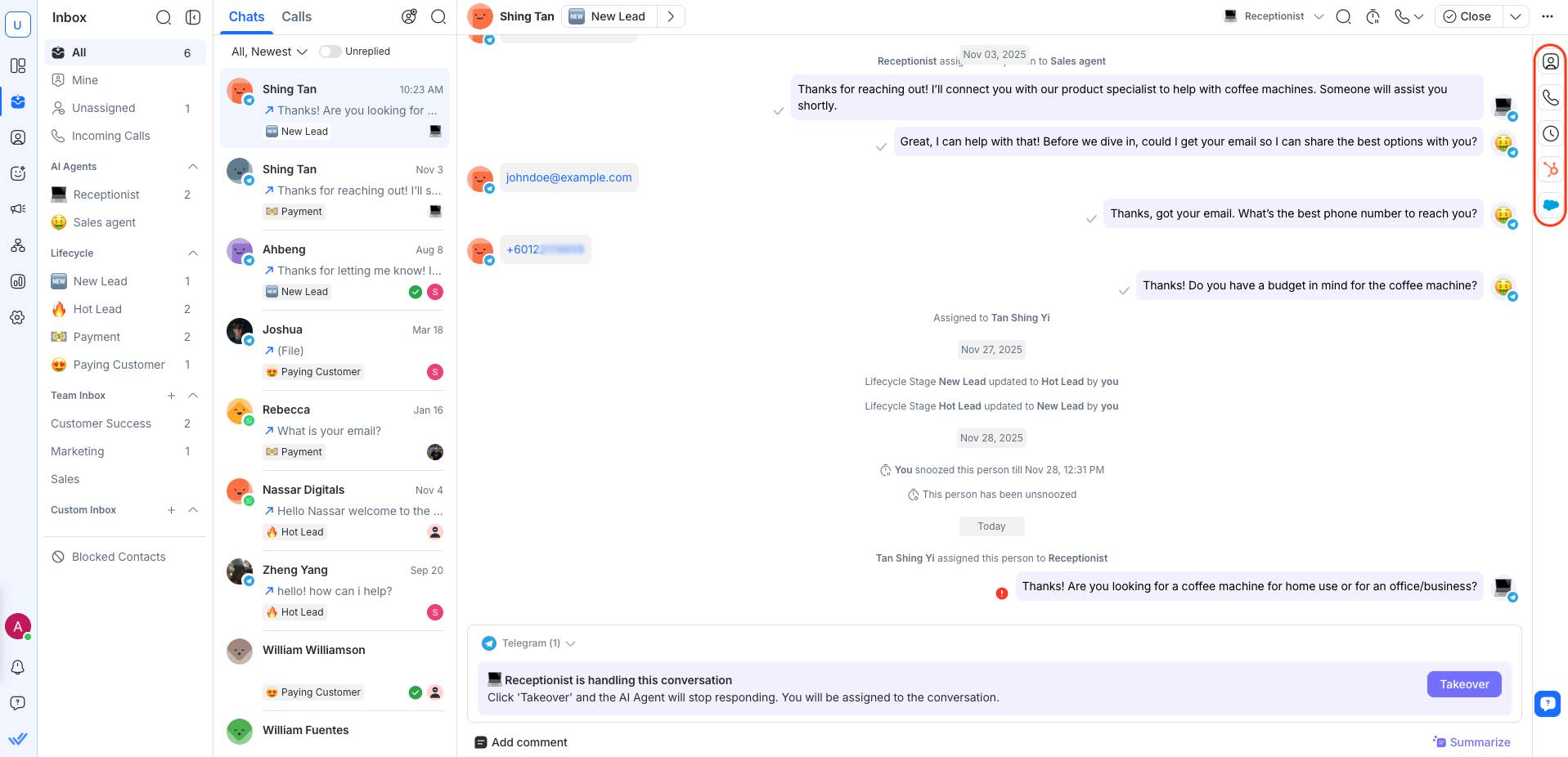
الشريط الجانبي العمودي

في العمود الأيمن من وحدة صندوق الوارد، يمكنك الوصول إلى درج جهة الاتصال الخاص بالجهة المحددة بالنقر على أي علامات تبويب في الشريط الجانبي العمودي.

الشريط الجانبي العمودي يحتوي على 2 من علامات التبويب:

  • تفاصيل الاتصال

  • الأنشطة

  • علامة تبويب أنشطة الاتصال في درج جهات الاتصال

  • خصائص HubSpot

  • حقول Salesforce

تفاصيل الاتصال

في علامة التبويب هذه، يمكنك الوصول إلى المعلومات الرئيسية حول جهة الاتصال المحددة مثل رقم الهاتف والبريد الإلكتروني والبلد واللغة. ويمكن تحديث هذه المعلومات عند اللزوم.
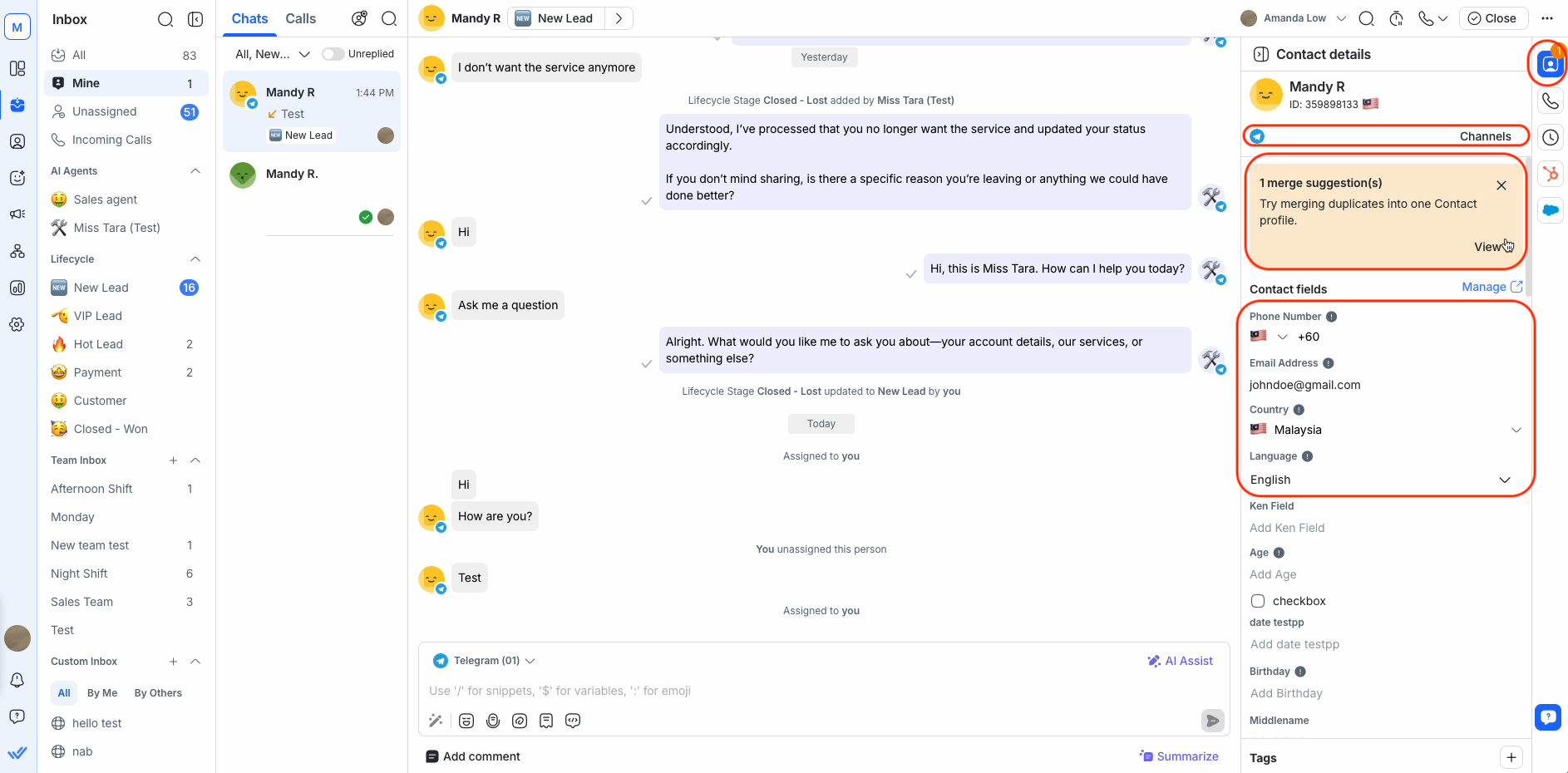
يمكنك أيضا عرض أي اقتراحات دمج إذا تم العثور على معلومات اتصال مكررة، بالإضافة إلى قائمة القنوات المتصلة بمساحة العمل.

اقرأ المزيد حول تفاصيل الاتصالهنا.

اقتراحات الدمج

عرض بطاقة دمج الاقتراحات عند اكتشاف جهات اتصال مكررة محتملة، قائمة جميع جهات الاتصال مع نفس رقم الهاتف أو عنوان البريد الإلكتروني كجهة الاتصال المحددة.

اقرأ المزيد حول اقتراحات الدمجهنا.

القنوات.

في علامة التبويب هذه، يمكنك العثور على قائمة القنوات المتصلة بمساحة العمل مع إشارات مختلفة.

اقرأ المزيد حول القنواتهنا.

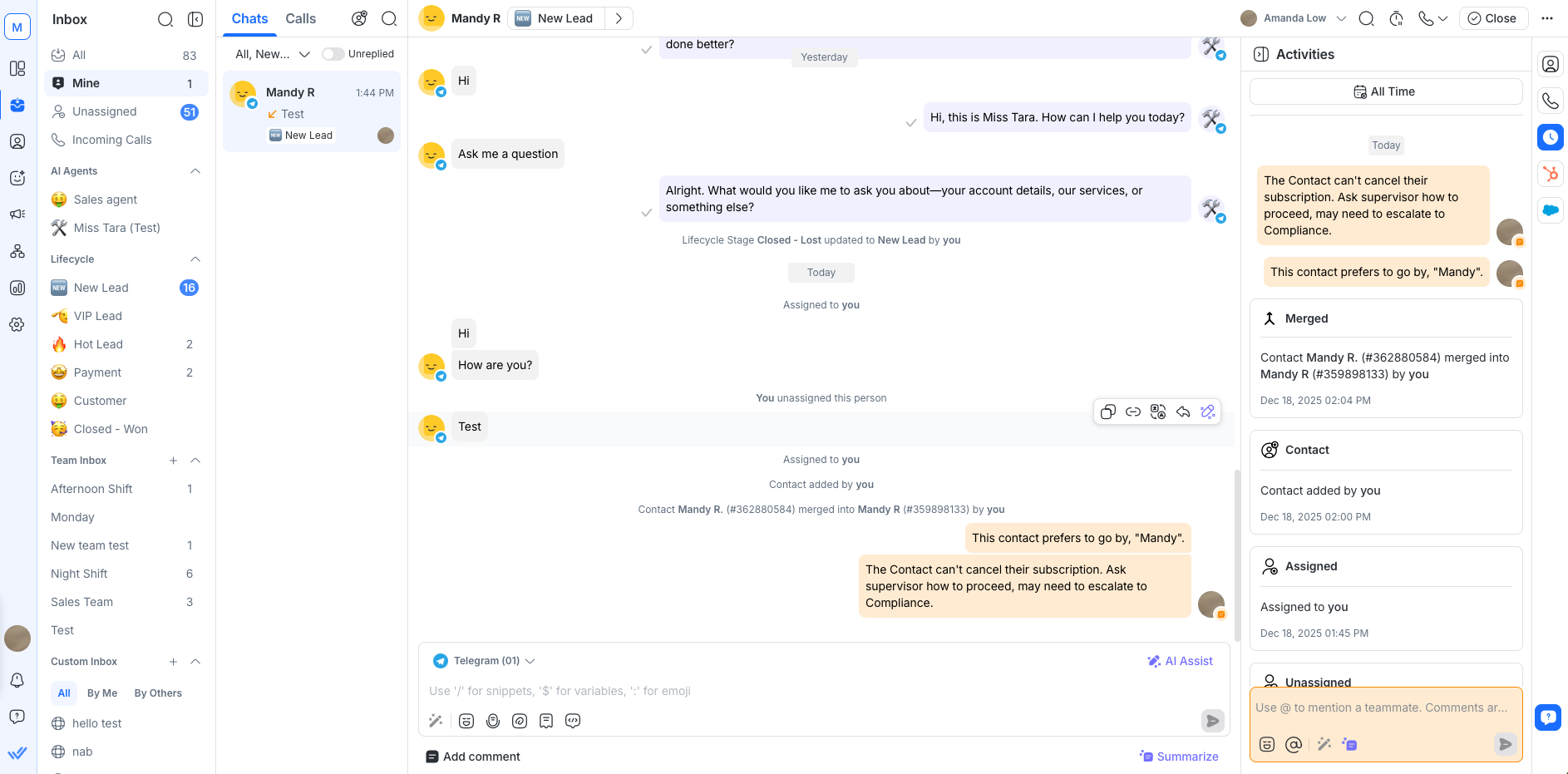
الأنشطة

في علامة التبويب هذه، يمكنك العثور على جميع التعليقات الداخلية وأحداث المحادثة ذات الصلة بجهة الاتصال المحددة.

اقرأ المزيد حول الأنشطةهنا.

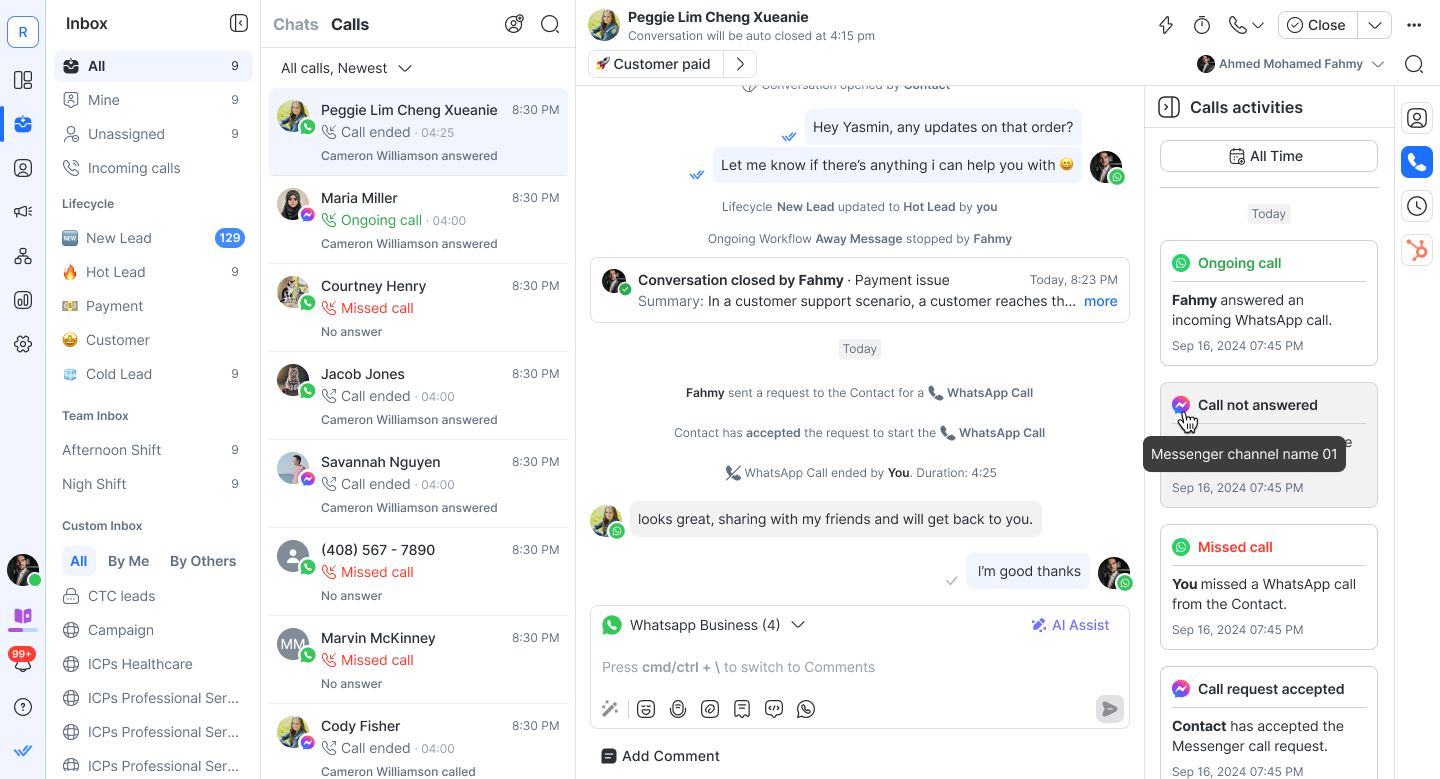
علامة تبويب أنشطة المكالمات في درج جهة الاتصال

يمكنك الآن الوصول إلى جميع الأنشطة المتعلقة بالمكالمات الخاصة بجهة الاتصال في علامة تبويب مخصصة لأنشطة المكالمات ضمن درج جهة الاتصال. يساعدك هذا على عرض المكالمات الفائتة، والمكالمات الجارية، والطلبات المرفوضة، والمزيد بسهولة، كل ذلك في مكان واحد.

  • النقر على الرمز يبدل بين فتح علامة التبويب وإغلاقها.

  • يتم تجميع الأنشطة حسب التاريخ لسهولة التصفح.

عرض أنشطة المكالمات

عندما يكون لدى جهة اتصال سجل متعلق بالمكالمات، تظهر قائمة ببطاقات النشاط في علامة التبويب "المكالمات". يتم تجميع هذه الأنشطة حسب التاريخ (كما هو الحال في علامة التبويب الأنشطة الموجودة).

يتم تتبع الأحداث التالية:

  • تم قبول / رفض طلب الإذن

  • المكالمات الواردة & الصادرة (الجارية والمنتهية)

  • مكالمة فائتة / لا إجابة

  • انتهت المكالمة بسبب المدة القصوى

تفاصيل المكالمة

إذا تم تفعيلها في إعدادات مساحة العمل، سيكون لديك أيضًا حق الوصول إلى تفاصيل المكالمة الإضافية مثل التسجيلات والنصوص. تظهر هذه بجانب أنشطة المكالمات لكنها تأتي بأدوات تحكم مخصّصة لها.

تسجيل المكالمات

  • التشغيل مباشرة داخل بطاقة حدث المكالمة.

  • قم بتنزيل التسجيلات للرجوع إليها لاحقًا.

نصوص المكالمات

النصوص متاحة فقط إذا كانت تسجيل المكالمات ونصوص المكالمات مفعلة في إعدادات مساحة العمل.

  • عرض النصوص مضمّنة

  • نسخ النص لإعادة استخدامه بسهولة.

  • تنزيل النصوص الكاملة للتوثيق أو الامتثال.

ستظهر المكالمات الجارية دائمًا في أعلى القائمة.

تكاملات HubSpot وSalesforce

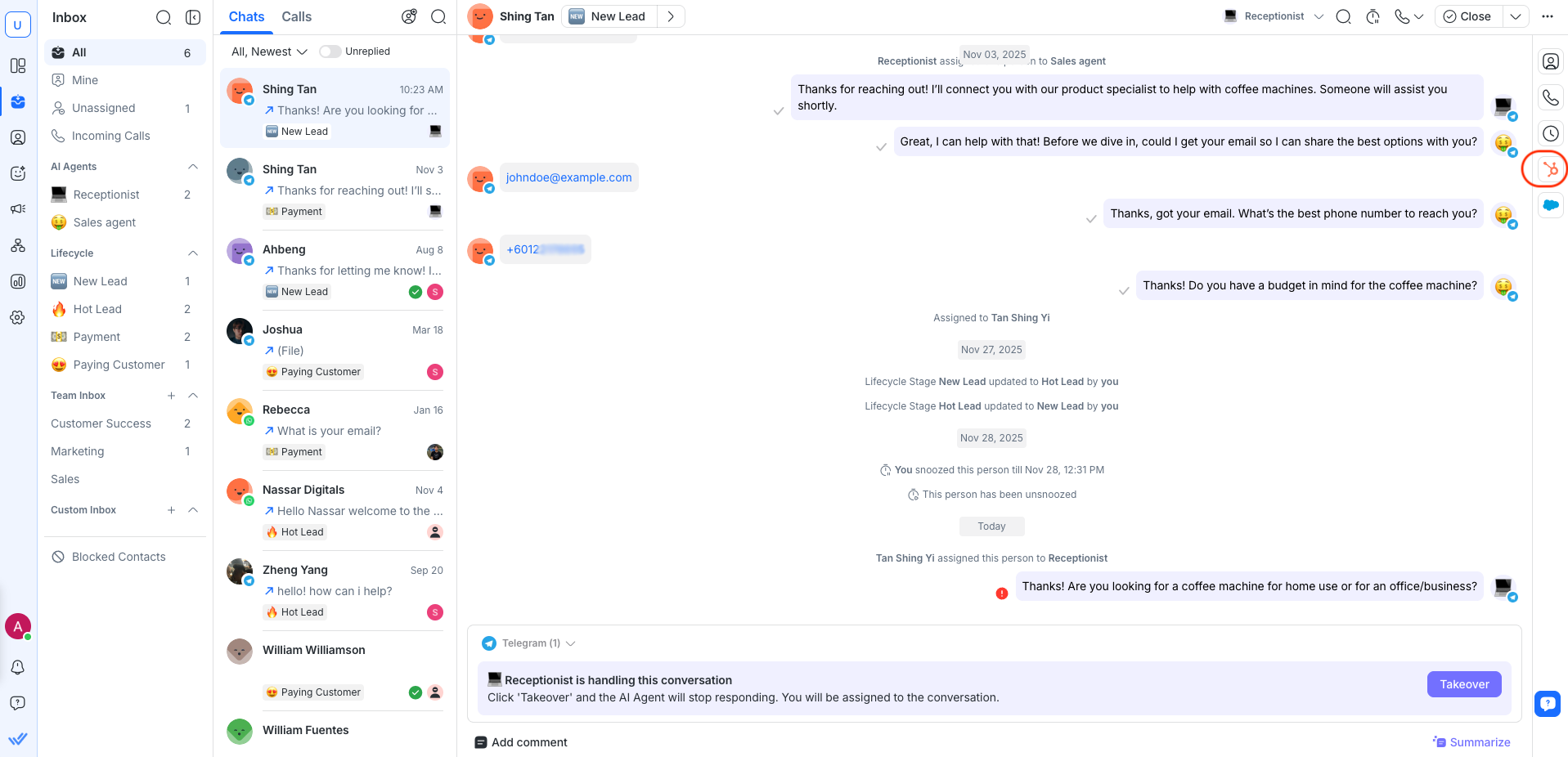
إذا كانت مساحة العمل الخاصة بك متصلة بـ HubSpot أو Salesforce، فستشاهد معلومات CRM مباشرةً في "درج جهات الاتصال". من هنا، يمكن للمستخدمين عرض الحقول المدعومة وإدارتها وتحريرها، مما يؤدي إلى تبسيط إدارة جهات الاتصال دون مغادرة صندوق الوارد.

الوصول إلى خصائص HubSpot:

الوصول إلى حقول Salesforce:

تعرف على المزيد حول HubSpot و Salesforce.

الأسئلة المتكررة وحل المشكلات

كيف يمكنني حذف الرسائل المرسلة؟

لا يمكنك حذف الرسائل المرسلة لأن هناك قيود من القنوات (فيسبوك، واتساب، إنستغرام، إلخ)؛ فهي لا تسمح لك بحذف الرسائل المرسلة.

كيف يمكنني إيقاف تشغيل روبوت Dialogflow؟

يمكنك إيقاف تشغيل روبوت Dialogflow يدويًا من وحدة البريد الوارد باستخدام مفتاح روبوت Dialogflow في شريط إجراءات المحادثة لكل جهة اتصال.

مفتاح روبوت Dialogflow مرئي فقط عندما يكون Dialogflow متصلًا.

اختر هذه الطريقة لإيقاف تشغيل روبوت Dialogflow الخاص بك في أي من الحالات التالية:

  • إذا كنت تريد التحدث إلى جهة اتصال مباشرة

  • إذا كانت محادثتك الآلية لا تسير في الاتجاه الصحيح أو

  • حدث خطأ في محادثتك الآلية

تعرف على الطرق البديلة لإيقاف تشغيل روبوت Dialogflow من وحدة سير العمل واستخدام معلمة حالة الروبوت.

لماذا يختلف اسم الملف المحمل عن الأصلي؟

عند تحميل ملف، تتم إضافة مُعرف فريد عالمي (UUID) إلى بداية اسمه لضمان أنه فريد. عند تنزيل الملف، يتم استخدام عنوان URL كاسم للملف لأن نطاق URL للملف مختلف عن نطاق التطبيق. وهذا يؤدي إلى أن يكون اسم الملف المحمل مختلفًا عن الأصلي.

لماذا لا تظهر التعليقات التوضيحية مع الملفات في المحادثة؟

عند إرسال ملف مع رسالة عبر واتساب، يكون الملف مرئيًا فقط في المحادثة، لكن نص الرسالة المرتبط لا يظهر.

حاليًا، تدعم منصتنا عرض الملفات المرسلة عبر واتساب، ولكن بسبب قيود واجهة برمجة تطبيقات واتساب للأعمال، لا تظهر التعليقات التوضيحية أو الرسائل النصية المرسلة مع الملفات في المحادثة. هذه إحدى القيود المعروفة لواجهة برمجة تطبيقات واتساب للأعمال.

لماذا يوجد عدم تطابق بين أسماء جهات الاتصال في المحادثة؟

قد تلاحظ أن اسم جهة الاتصال المعروض في المحادثة لا يتطابق مع الاسم المعروض في مجالات أخرى مثل تفاصيل جهة الاتصال أو درج جهة الاتصال. غالبًا ما ينجم هذا التباين بسبب ملحقات ترجمة المتصفح، مثل ملحق Google Translate.

إليك ما يمكنك فعله:

1. تعطيل مكون Google Translate:

  • انقر على أيقونة مكون Google Translate في شريط أدوات المتصفح الخاص بك.

  • قم بإيقاف تشغيل ميزة الترجمة للمنصة أو تعطيل المكون الإضافي بالكامل.

2. تعيين لغتك المفضلة على المنصة:

  • انتقل إلى الإعدادات > الملف الشخصي > اللغة

  • اختر لغتك المفضلة واحفظ التغييرات.

إذا استمر التباين بعد تعطيل المكون الإضافي وتعيين لغتك المفضلة، فيرجى الاتصال بفريق الدعم لدينا للحصول على مزيد من المساعدة.

إذا كنت ترغب في الحصول على خيارات لغات إضافية على المنصة، فكر في تقديم طلب ميزة على صفحة Canny الخاصة بنا.

مشاركة هذه المقالة
Telegram
Facebook
Linkedin
Twitter

لا يمكن العثور على ما تبحث عنه؟ 🔎