

يدعم Inbox المكالمات إلى جانب الرسائل النصية. يمكن الوصول إلى أنشطة المكالمات عبر الشريط الجانبي العمودي، مما يسهل تتبع ومراجعة المكالمات في سياقها. تشرح هذه المقالة كيفية الوصول إلى تفاصيل المكالمات والتسجيلات ونصوص المكالمات.
عرض أنشطة المكالمات
عندما تحتوي جهة الاتصال على سجل مرتبط بالمكالمات، تتوفر جميع الأنشطة المتعلقة بالمكالمات في التبويب المخصص أنشطة المكالمات.
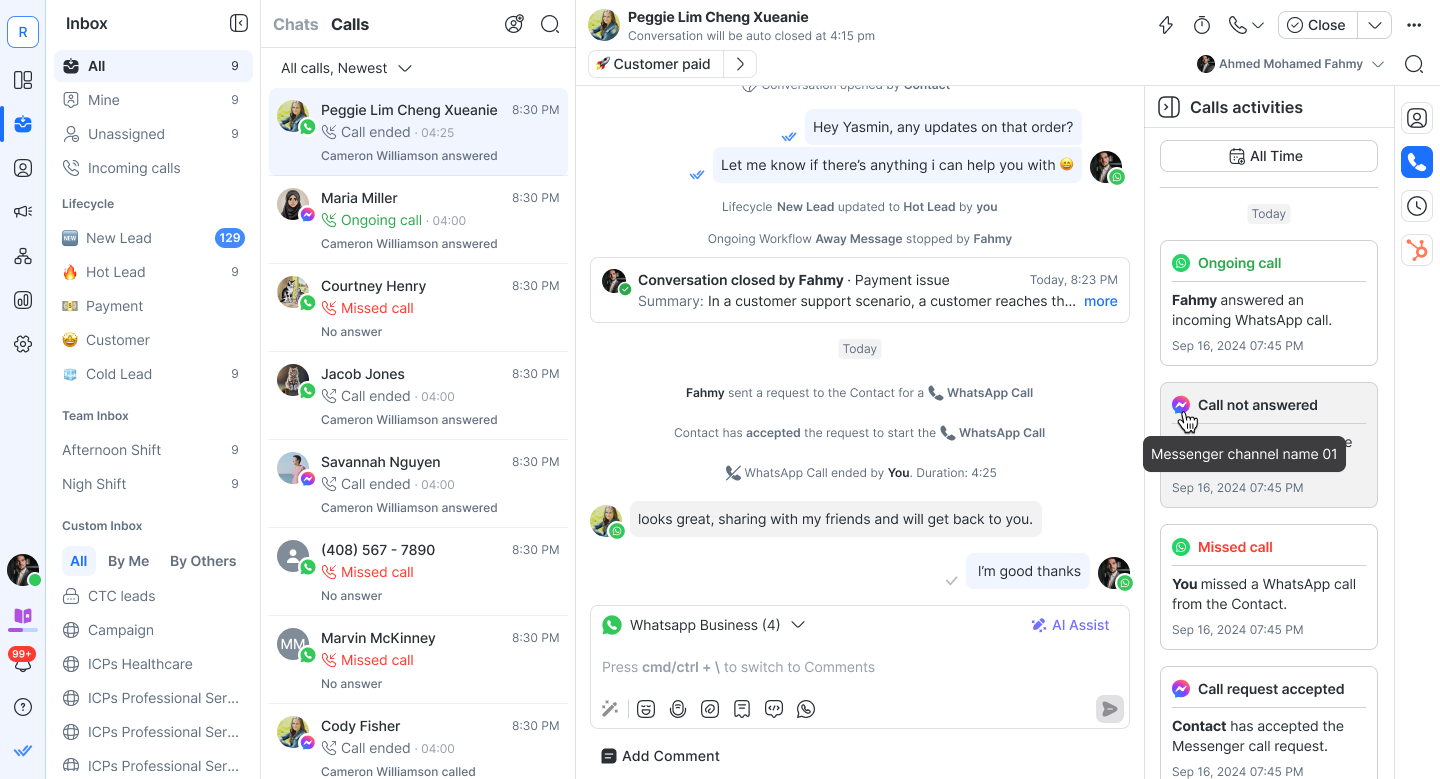
ستظهر المكالمات الجارية دائمًا في أعلى القائمة.
يتم تجميع هذه الأنشطة حسب التاريخ، كما هو الحال في تبويب الأنشطة الآخر.
يتم تسجيل أحداث المكالمات التالية:
تم قبول / رفض طلب الإذن
المكالمات الواردة والصادرة (الجارية والمنتهية)
مكالمة فائتة أو عدم الرد
انتهت المكالمة بسبب المدة القصوى
حوّل الوكيل الذكي المكالمة إلى وكيل بشري (مقبول، فائت، أو مرفوض)
تفاصيل المكالمة
إذا كانت مفعّلة في إعدادات مساحة العمل، تتوفر تفاصيل إضافية للمكالمات مثل التسجيلات ونصوص المكالمات لكل مكالمة.
تظهر هذه التفاصيل إلى جانب أنشطة المكالمات لكنها تأتي بأدوات تحكم مخصّصة لها.
تسجيل المكالمات
تتيح تسجيلات المكالمات مراجعة المكالمات مع جهات الاتصال بعد انتهائها.
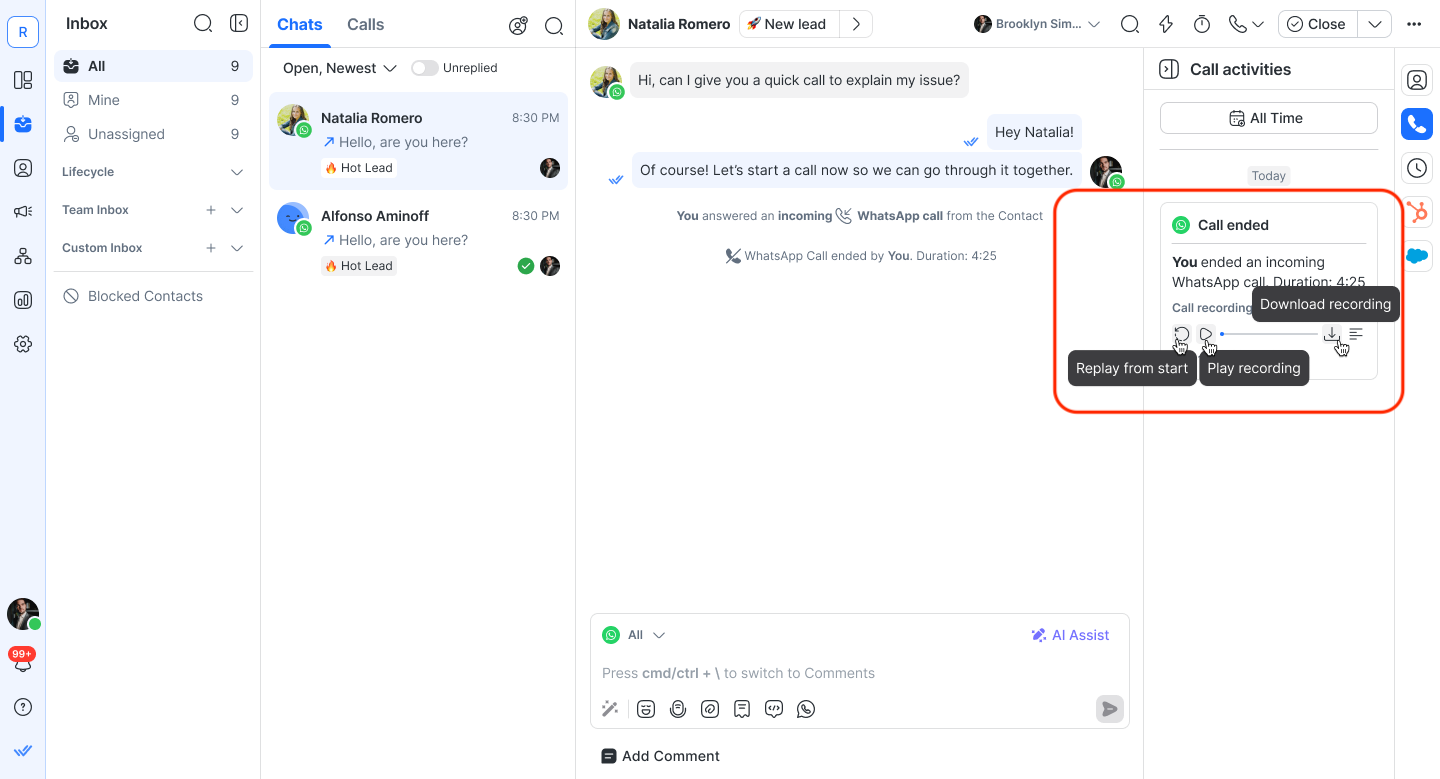
إليك ما يمكنك فعله بتسجيلات المكالمات:
التشغيل مباشرة داخل بطاقة حدث المكالمة.
قم بتنزيل التسجيلات للرجوع إليها لاحقًا.
بالنسبة للمكالمات التي تتضمن تحويلًا من الوكيل الذكي إلى وكيل بشري — بما في ذلك أي محاولات تحويل فائتة أو مرفوضة — يتم حفظ التفاعل بأكمله كـ ملف تسجيل واحد.
نصوص المكالمات
النصوص متاحة فقط إذا كانت تسجيل المكالمات و نصوص المكالمات مفعّلة في إعدادات مساحة العمل.
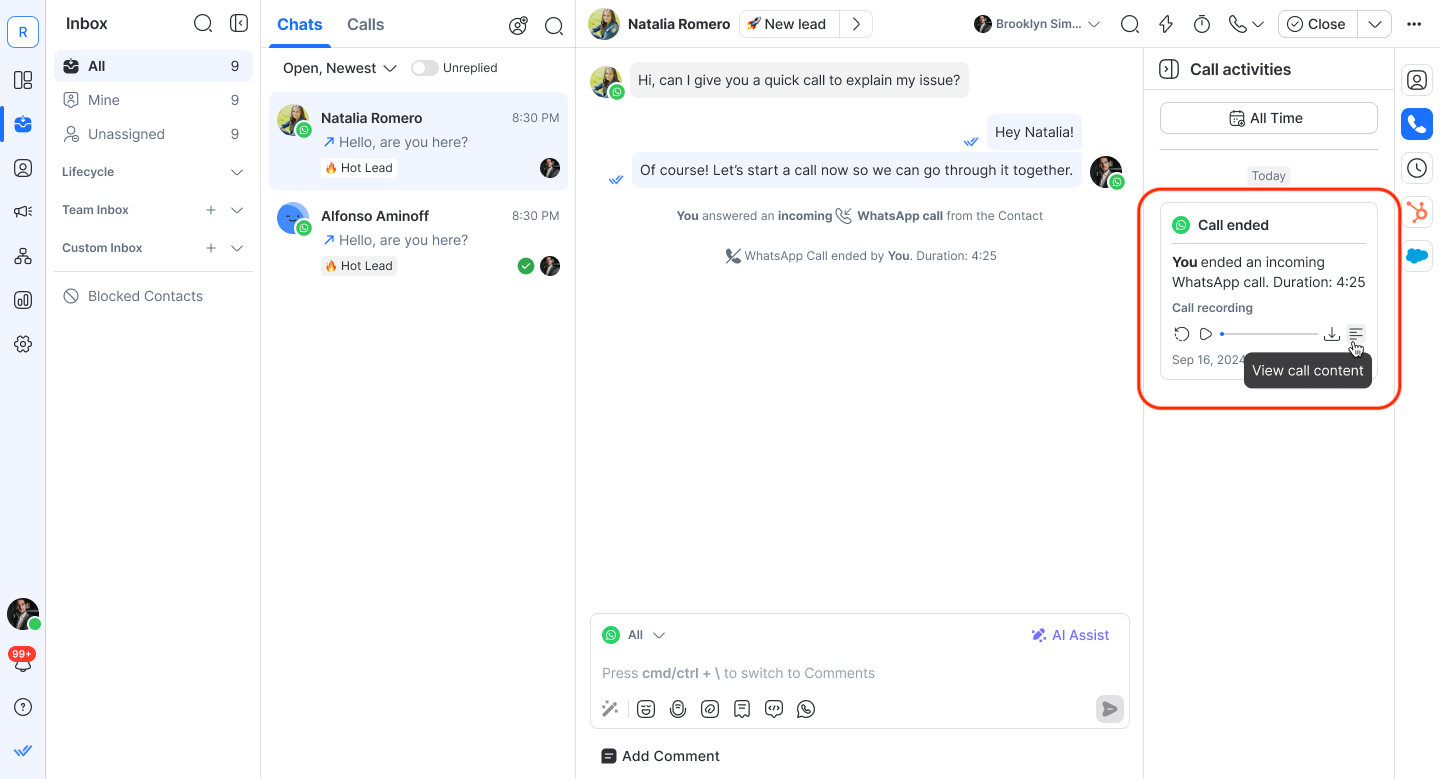
إليك ما يمكنك فعله مع نصوص المكالمات:
عرض النصوص مضمّنة.
نسخ النص لإعادة استخدامه بسهولة.
تنزيل النصوص الكاملة للتوثيق أو الامتثال.
بالنسبة للمكالمات التي تتضمن تحويلًا من الوكيل الذكي إلى وكيل بشري — بما في ذلك أي محاولات تحويل فائتة أو مرفوضة — يتم إنشاء التفاعل بأكمله كـ نص واحد.
تحويلات مكالمات الوكيل الذكي
عندما يحوّل الوكيل الذكي مكالمة مباشرة إلى وكيل بشري، يظهر التحويل في علامة تبويب المكالمات الواردة وفي عرض المحادثة.
استقبال مكالمة محوَّلة
علامة تبويب المكالمات الواردة: يظهر صف المكالمة المحوّلة — "[Transfer icon] من [AI Agent Name]"
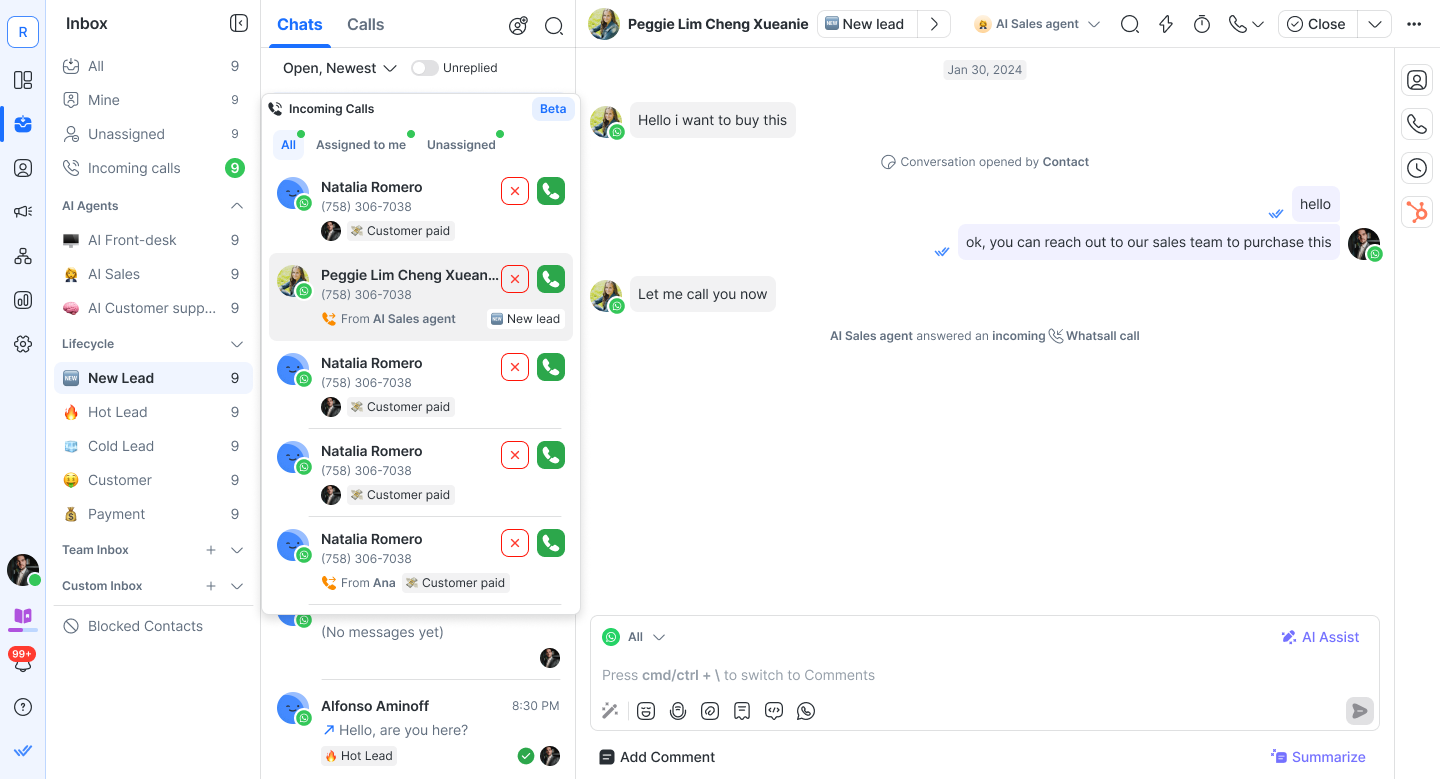
عرض المحادثة: يظهر زر المكالمة الواردة — "تحويل من [AI Agent Name]"
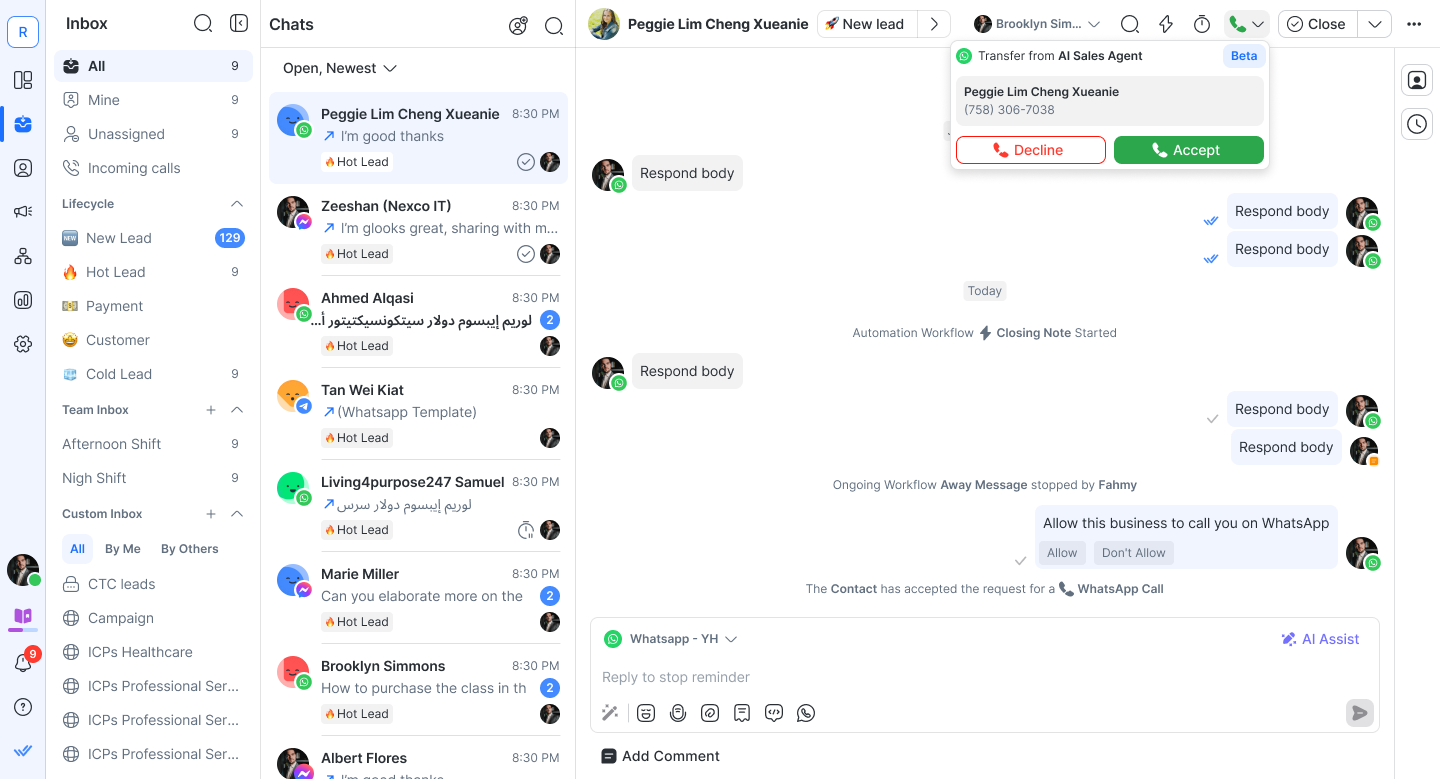
أحداث تحويل جهة الاتصال
يتم تسجيل جميع نتائج التحويل كأحداث جهة اتصال:
المحصلة | الحدث المعروض |
|---|---|
قبول الوكيل البشري | "[Agent Name] قبل المكالمة المحوّلة عبر [channel] من [AI Agent Name]" |
الوكيل البشري يفوّت أو يرفض | "[Agent Name] فوّت المكالمة المحوّلة عبر [channel] من [AI Agent Name]" |
إذا فُوِّت أو رُفض التحويل
إذا فوّت الوكيل البشري المكالمة المحوّلة أو رفضها، فإن المكالمة لا تنتهي. يقوم النظام بتوجيه المكالمة تلقائيًا مرة أخرى إلى الوكيل الذكي، الذي يستأنف المحادثة بعبارة: "لم أتمكن من توصيلك إلى وكيل بشري الآن، لكنني هنا للمساعدة. "ماذا يمكنني أن أفعل من أجلك؟"
ملاحظة: يستأنف الوكيل الذكي دون الاحتفاظ بسياق المحادثة قبل محاولة التحويل.
الخطوات التالية
لقد تعلمت كيفية عرض وإدارة أنشطة المكالمات في Inbox. بعد ذلك، تعرّف على كيفية إدارة جهات الاتصال في Inbox حتى تتمكن من الحفاظ على دقة معلومات العملاء، عرض التفاصيل الرئيسية في الشريط الجانبي، والتركيز على محادثاتك.


