

تساعدك إدارة جهات الاتصال في Inbox على الحفاظ على معلومات العملاء دقيقة ومنظمة مع البقاء مركّزًا على محادثاتك. يوضح هذا المقال كيفية إنشاء جهات اتصال جديدة، والبحث عن جهات الاتصال والرسائل والتعليقات، وتنفيذ إجراءات جهة الاتصال، وعرض التفاصيل الرئيسية في الشريط الجانبي العمودي.
إنشاء جهة اتصال جديدة
يمكن للوكلاء إنشاء جهات اتصال فردية من وحدة Inbox.
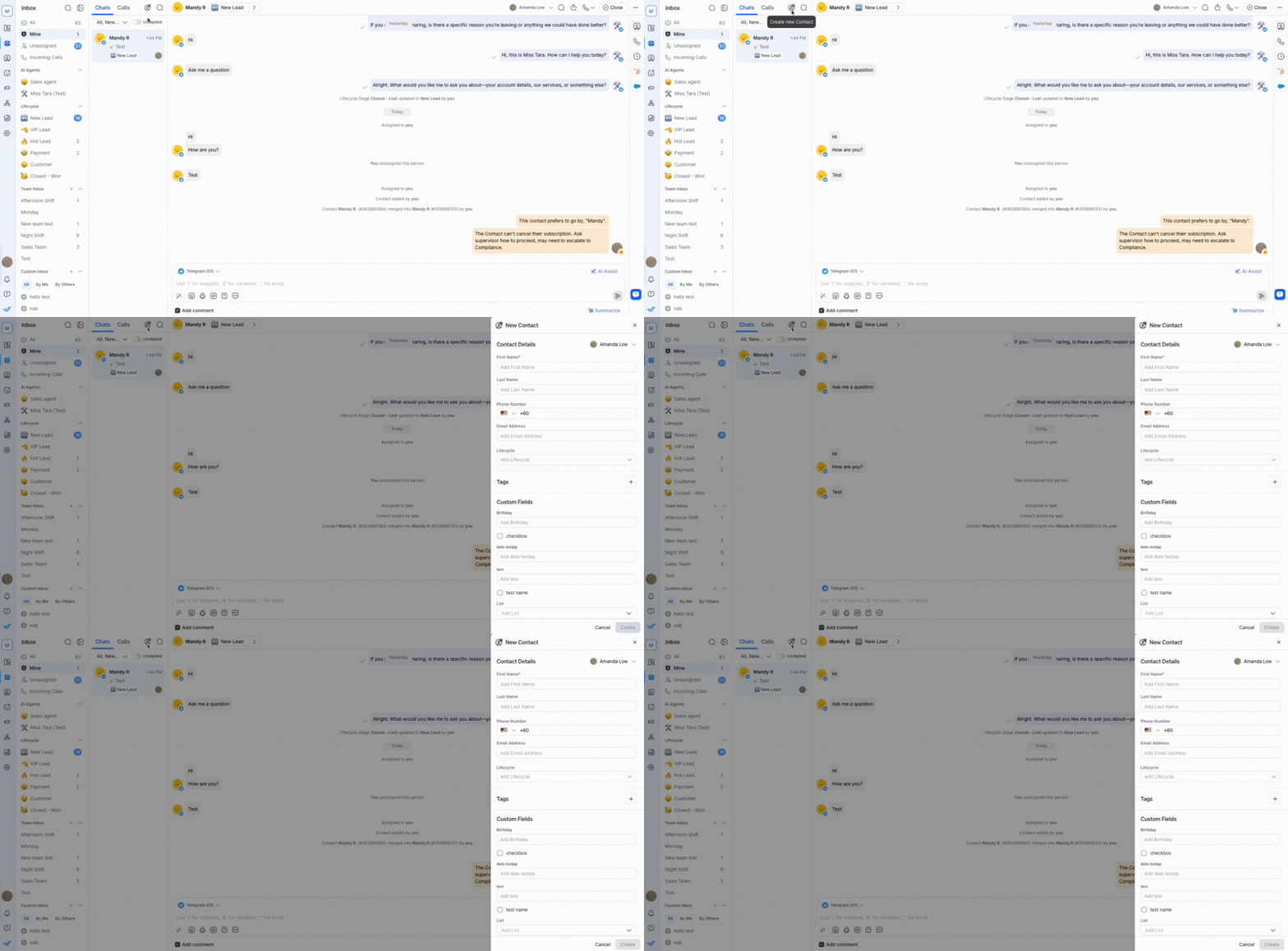
لإنشاء جهة اتصال جديدة:
انقر على زر إنشاء جهة اتصال جديدة بجانب شريط البحث والتصفية.
ملء المعلومات الأساسية مثل الاسم، رقم الهاتف، والبريد الإلكتروني.
حدد إنشاء.
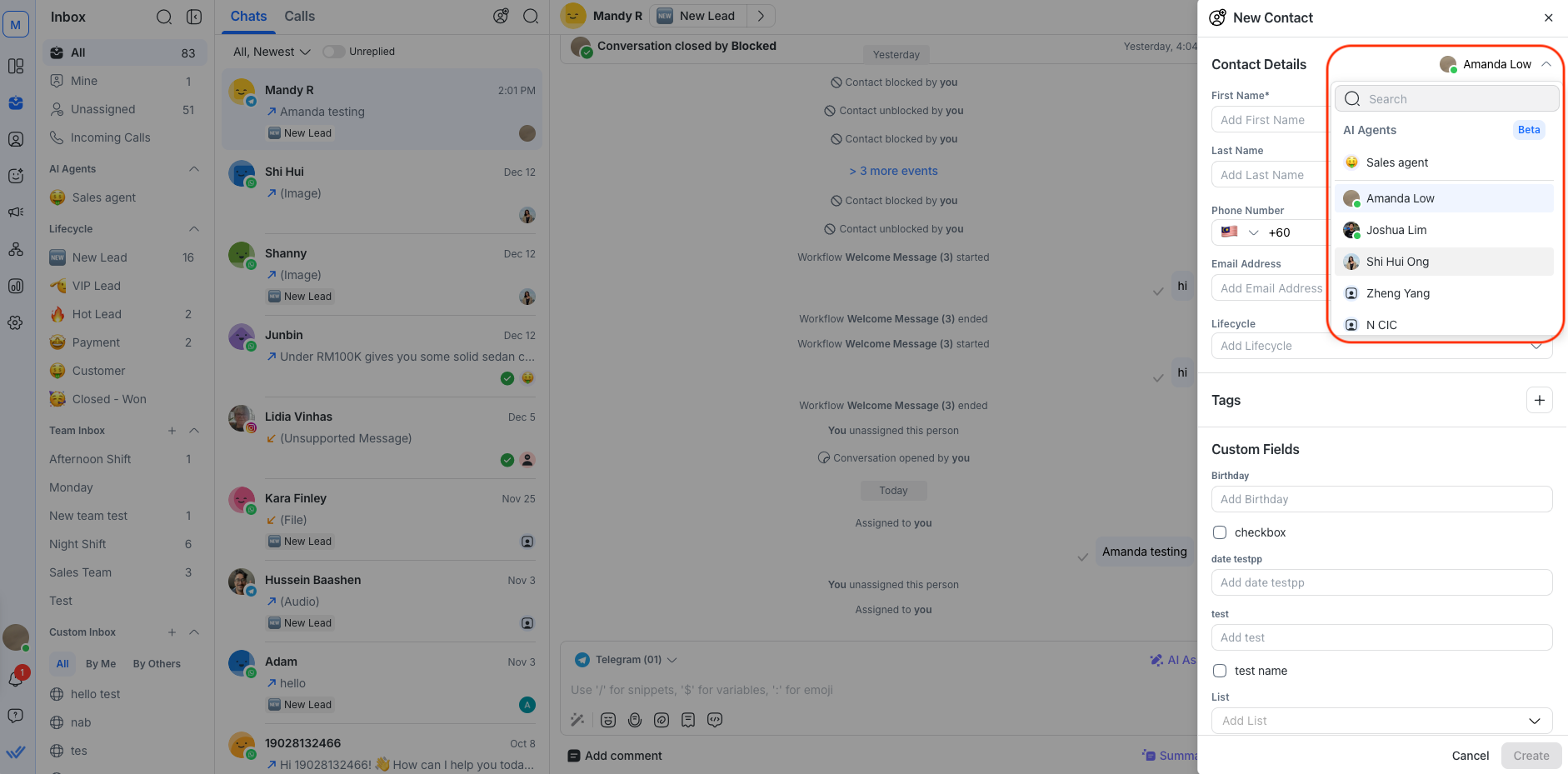
التعيين أثناء إنشاء جهة الاتصال
اختياريًا، أثناء إنشاء جهة الاتصال، قم بتعيينها إلى زميل في الفريق أو إلى وكيل ذكاء اصطناعي.
البحث في صندوق الوارد
يتضمن Inbox ميزة بحث مصممة لمساعدتك على العثور على المعلومات بسرعة والعمل بكفاءة أكبر.
يمكنك أيضًا البحث دون استخدام شريط البحث. اضغط Cmd + K على Mac أو Ctrl + K على Windows لفتح لوحة الأوامر من أي مكان في المنصة، ثم ابحث عن محادثة من هناك.
تعرف على المزيد عن استخدام لوحة الأوامر.
البحث عن جهات الاتصال
ابحث عن جهات اتصال محددة مباشرة في Inbox.
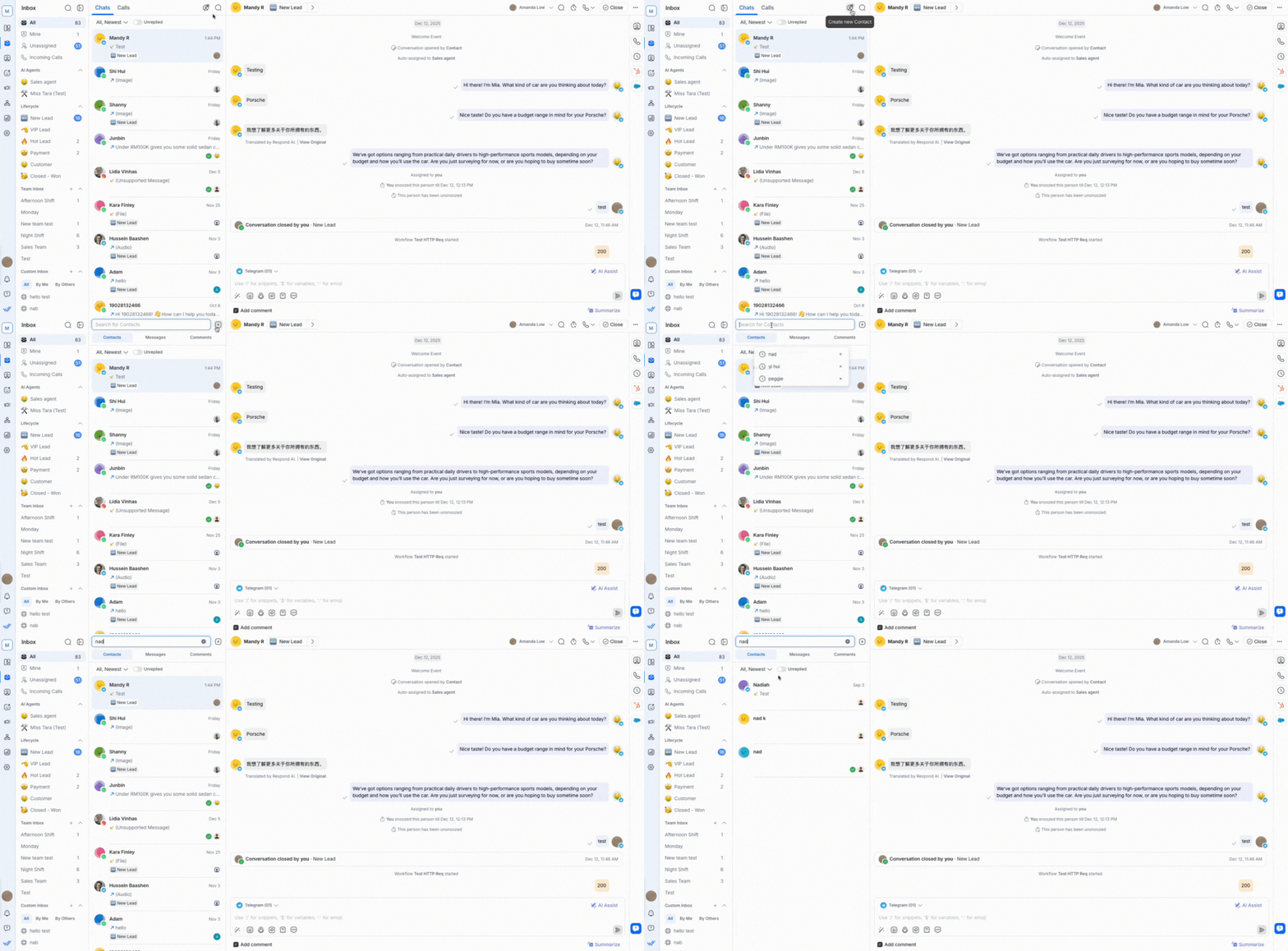
للبحث عن جهة اتصال:
انقر على أيقونة البحث بجانب زر إنشاء جهة اتصال جديدة.
انقر على زر جهات الاتصال أسفل شريط البحث.
اكتب الكلمة المفتاحية في شريط البحث.
ابحث عن جهة الاتصال باستخدام الاسم الأول أو اسم العائلة أو رقم الهاتف أو البريد الإلكتروني أو قيم الحقول المخصصة (باستثناء مربعات الاختيار).
سلوك البحث عن جهات الاتصال
يعتمد سلوك البحث عن جهة الاتصال على الحقل الجاري البحث فيه.
بحث جزئي
يعيد البحث الجزئي جهات الاتصال التي تبدأ حقولها القابلة للبحث بمصطلح البحث.
على سبيل المثال، البحث عن "car" يعيد "Carlos" و"Carter"، ولكن ليس "Scarlet" أو "Oscar".
الحقول التالية لجهة الاتصال مدرجة في البحث الجزئي:
الاسم الأول
اسم العائلة
رقم التليفون
عنوان البريد الإلكتروني
بحث المطابقة الدقيقة
ينطبق البحث المطابق تمامًا على الحقول المخصصة ولا يعرض نتائج إلا عندما يطابق مصطلح البحث قيمة الحقل تمامًا.
يتم استبعاد حقول خانة الاختيار والتاريخ والوقت من بحث المطابقة الدقيقة.
لمطابقة جزء من قيمة حقل مخصص بدلاً من القيمة الكاملة، استخدم لوحة الأوامر. اكتب conversation@، اختر الحقل، ثم اكتب القيمة — يعمل هذا مع أي حقل جهة اتصال يدعم العامل contains.
تعرف على المزيد عن تصفية المحادثات حسب الحقل في لوحة الأوامر.
قيود البحث عن جهات الاتصال
لا يمكن البحث في الحقول التالية لجهة الاتصال:
دولة
لغة
الجنس
المُحَال إليه
حالة المحادثة
نوع خانة الاختيار (حقل مخصص)
نوع التاريخ (حقل مخصص)
نوع الوقت (حقل مخصص)
الوسوم
للعثور على جهات الاتصال باستخدام هذه الحقول، استخدم عوامل التصفية بدلاً من ذلك.
البحث عن رسائل أو تعليقات عبر جميع المحادثات
ابحث عن رسائل أو تعليقات محددة مباشرة في Inbox.
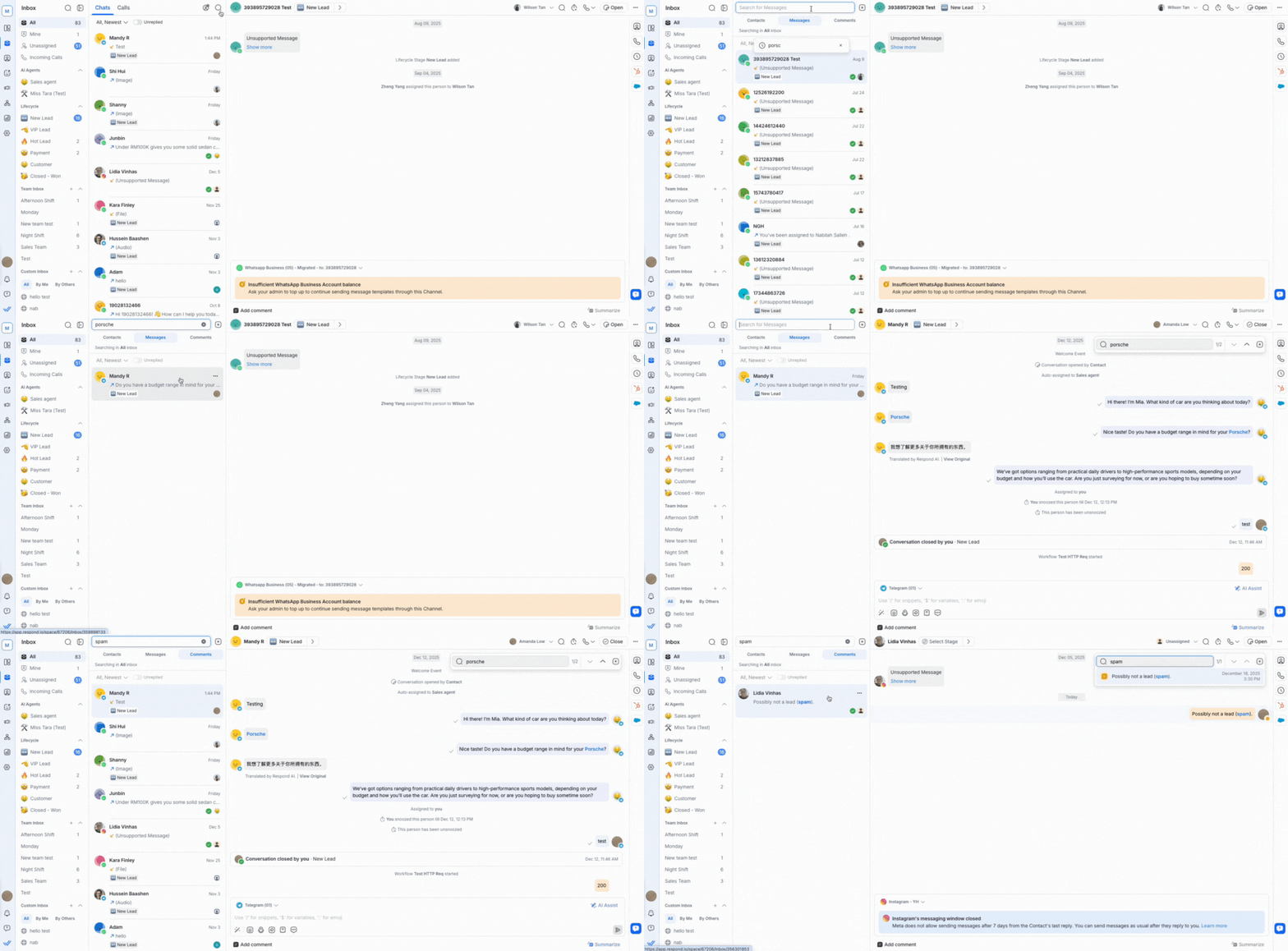
للبحث عن رسالة أو تعليق:
انقر على زر البحث بجانب زر إنشاء جهة اتصال جديدة.
تحت شريط البحث، اختر زر الرسالة للبحث عن رسالة محددة أو زر التعليق للبحث عن تعليق محدد.
اكتب الكلمة المفتاحية في شريط البحث.
يبدأ البحث تلقائيًا بعد إدخال 3 أحرف، مع عرض الرسائل أو التعليقات الأحدث أولًا.
الرسائل في تنسيق النص التي يمكن بحثها، تتضمن قوالب WhatsApp، الردود السريعة، والردود على القصص.
سلوك البحث عن الرسائل والتعليقات عبر جميع المحادثات
ابحث في الرسائل والتعليقات داخل المحادثات بالطرق التالية:
مطابقة كلمة مفتاحية: البحث عن كلمة مفتاحية واحدة. على سبيل المثال، البحث عن "fox" يعيد المحادثات التي تحتوي على كلمة "fox".
مطابقة عبارة: البحث عن عبارة دقيقة. على سبيل المثال، البحث عن "quick brown" يعيد المحادثات التي تحتوي على تلك العبارة بالضبط.
رمز تعبيري: البحث باستخدام رمز تعبيري واحد يليه فاصلة. يبدأ البحث فقط بعد إدخال الفاصلة.
عنوان البريد الإلكتروني: البحث بعنوان بريد إلكتروني كامل أو جزء منه أو حسب النطاق. على سبيل المثال، البحث عن "@gmail" يعيد جميع عناوين Gmail.
أرقام: البحث عن أرقام دقيقة أو متعددة. على سبيل المثال، البحث عن "016 014" يعيد المحادثات التي تحتوي على أي من الرقمين.
لا يتم تصفية بحث الرسائل والتعليقات بناءً على Inbox أو الفرز أو حالة المحادثة.
البحث عن رسائل أو تعليقات من محادثة
ابحث عن رسالة أو تعليق محدد داخل محادثة جهة الاتصال.
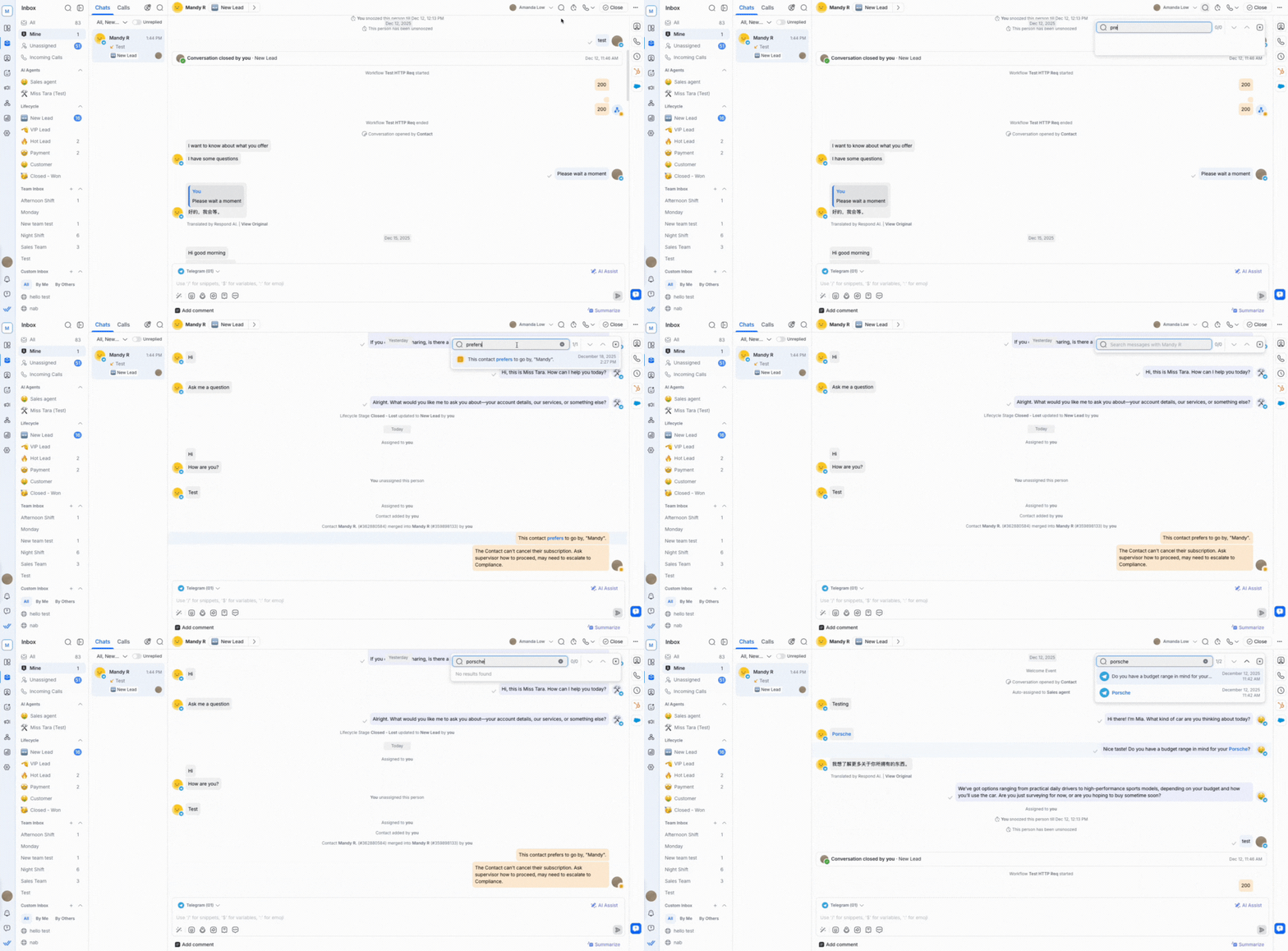
للبحث عن رسالة أو تعليق في محادثة:
حدد جهة الاتصال.
انقر على زر البحث في أعلى اليمين.
أدخل الكلمة المفتاحية في شريط البحث.
استخدم الأسهم أو القائمة المنسدلة لنتائج البحث للتنقل عبر النتائج في المحادثة.
سلوك البحث عن الرسائل أو التعليقات داخل المحادثة
إليك ما يجب معرفته عن سلوك البحث في محادثة جهة الاتصال:
تظهر عمليات البحث الأخيرة في نفس القائمة المنسدلة.
لا يمكن البحث في الرسائل المرسلة عبر البث.
يعرض البحث نتائج فقط عندما يطابق المصطلح كلمة أو عبارة كاملة في المحادثة.
البحث غير حساس لحالة الأحرف. على سبيل المثال، البحث عن "cat" يعيد أيضًا "CAT".
إجراءات جهة الاتصال
تساعد إجراءات جهة الاتصال في الحفاظ على تنظيم المحادثات مع جهات الاتصال وكفاءتها.
تعيين جهة اتصال
يمكن تعيين جهة اتصال إلى وكيل لتحديد من المسؤول عن معالجة المحادثة. يُبقي Inbox منظمًا ويضمن التعامل مع المحادثات بسرعة.
يمكن لوكيل ذكاء اصطناعي أيضًا تعيين المحادثة تلقائيًا — مثل تصعيدها إلى وكيل بشري، أو إلى فريق محدد، أو إلى وكيل ذكاء اصطناعي آخر بعد أن يؤدي دوره. يتحقق وكلاء الذكاء الاصطناعي من توفر الوكلاء قبل التعيين، لذا تصل جهات الاتصال إلى وكيل متاح على الإنترنت بشكل أسرع.
تعرف على المزيد حول كيفية تعيين وكيل إلى جهة اتصال.
إلغاء تعيين جهة اتصال
يمكن إلغاء تعيين جهة الاتصال من وكيل إذا كانت المحادثة بحاجة إلى أن يتولاها شخص آخر. ينقل ذلك جهة الاتصال مرة أخرى إلى Inbox غير المعين ليقوم وكيل آخر بالتعامل معها.
تعرف على المزيد حول كيفية إلغاء تعيين وكيل من جهة اتصال.
تأجيل جهة اتصال
يمكن تأجيل جهة الاتصال لاستبعادها مؤقتًا من قائمة جهات الاتصال حتى وقت محدد، وعند هذه النقطة ستظهر تلقائيًا. هذا يساعد على تعيين تذكيرات سريعة للمتابعة.
لتأجيل جهة اتصال:
حدد جهة الاتصال في قائمة المحادثات.
انقر على زر التأجيل أو اختر تأجيل من قائمة الإجراءات السريعة.
اختر مدة التأجيل من القائمة المنسدلة.
أثناء التواجد في Inbox، اضغط
Ctrl+Uلفتح خيارات التأجيل مباشرة من لوحة الأوامر.
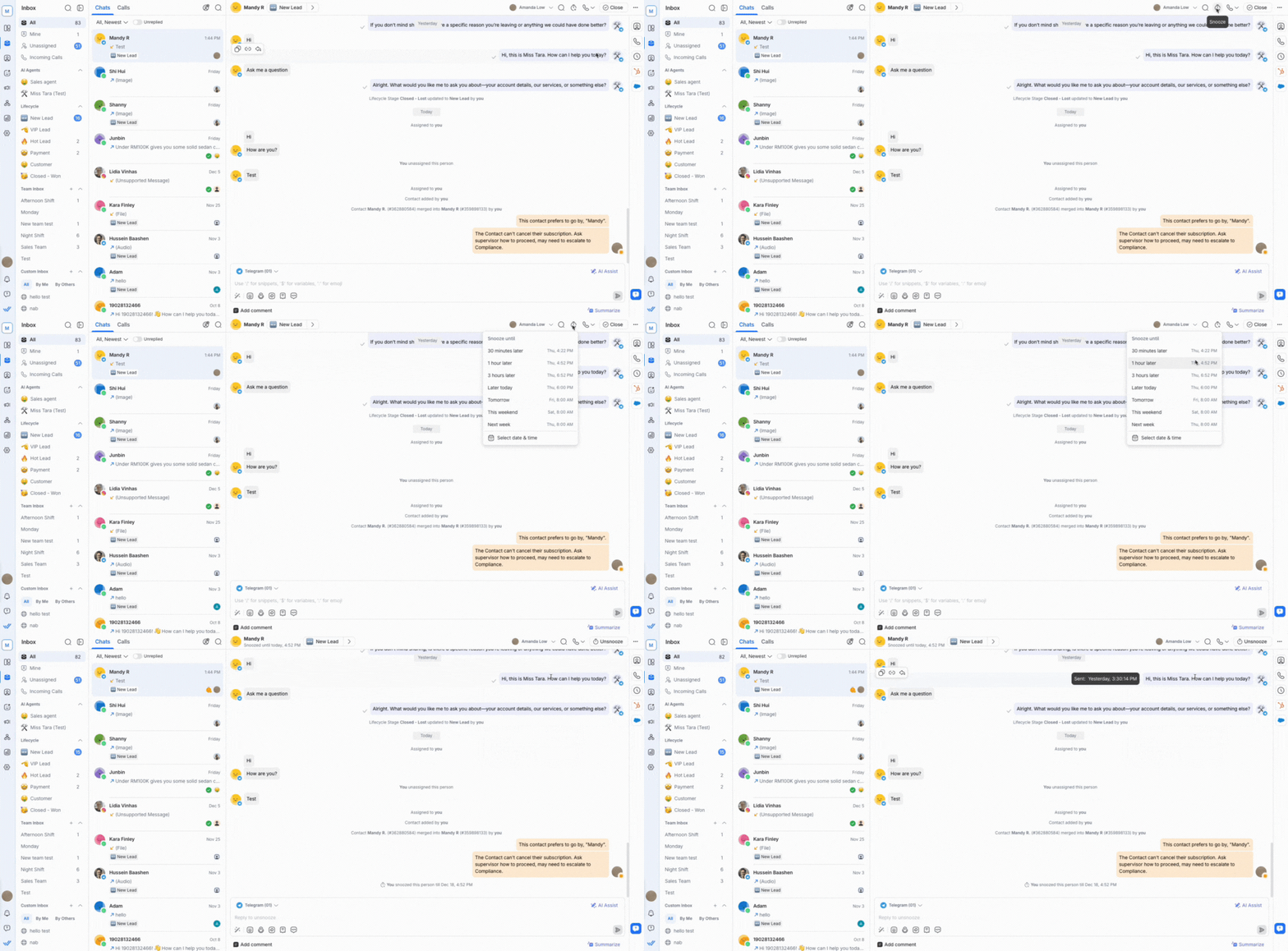
بمجرد انتهاء وقت التأجيل المحدد، ستظهر جهة الاتصال مرة أخرى في قائمة المحادثات مع إعادة الحالة إلى ما كانت عليه سابقًا.
ما إذا كانت جهة الاتصال المؤجلة مخفية أم تظل مرئية في قائمة المحادثات يعتمد على عامل التصفية المستخدم:
مفتوحة أو مغلقة: ستظل جهات الاتصال المؤجلة مخفية مؤقتًا حتى انتهاء وقت التأجيل.
الكل أو المؤجلة: ستظل جهات الاتصال المؤجلة ظاهرة.
عند تأجيل جهة اتصال، فلن تظهر في قائمة خاصتي حتى الوقت المحدد.
لا يمكن تأجيل جهات الاتصال التي تم حظرها. أيقونة التأجيل لن تكون متاحة لجهات الاتصال المحظورة.
إلغاء غفوة جهة اتصال
يمكن إلغاء تأجيل جهة الاتصال قبل انتهاء مدة التأجيل.
لإلغاء تأجيل جهة اتصال:
حدد جهة الاتصال المؤجلة في قائمة المحادثات.
انقر على زر إلغاء التأجيل أو اختر إلغاء التأجيل من الإجراءات السريعة.
أثناء التواجد في Inbox، اضغط
Ctrl+Shift+Uلإلغاء تأجيل المحادثة مباشرة من لوحة الأوامر.
تظهر جهة الاتصال فورًا في Inbox خاصتي أو في Inbox المعنية بناءً على عوامل التصفية المطبقة. تعود حالة محادثتهم إلى ما كانت عليه قبل التأجيل.
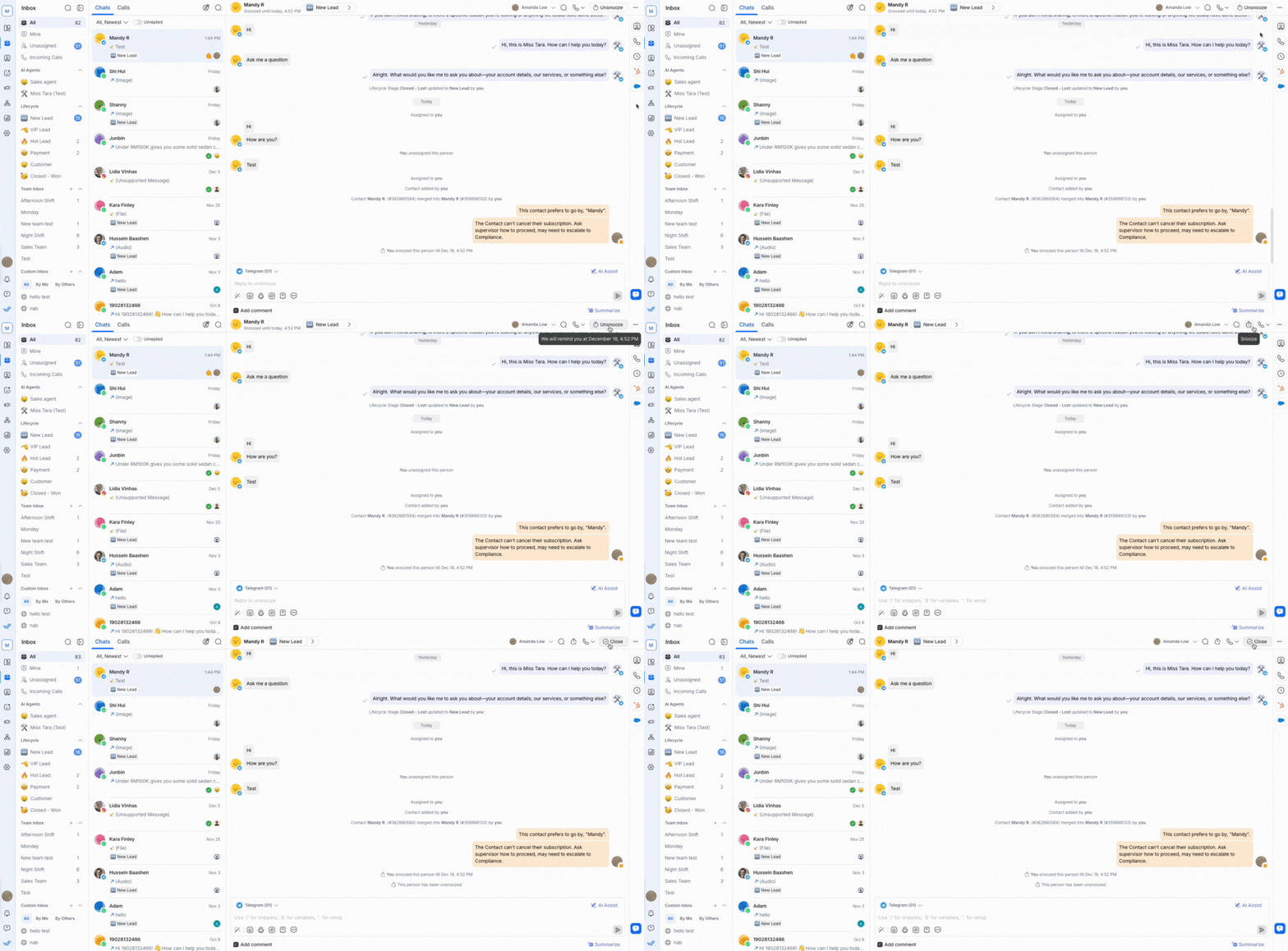
تُظهر المؤشرات عندما تكون جهة الاتصال مؤجلة:
النص الفرعي لتذكير التأجيل: عند تأجيل جهة الاتصال، يظهر نص فرعي يوضح متى ينتهي التأجيل تحت اسم جهة الاتصال. يختفي هذا النص الفرعي بمجرد إلغاء غفوة جهة الاتصال.

تلميح عند التمرير: مرّر المؤشر فوق أيقونة التأجيل لرؤية الطابع الزمني الدقيق لإلغاء التأجيل.

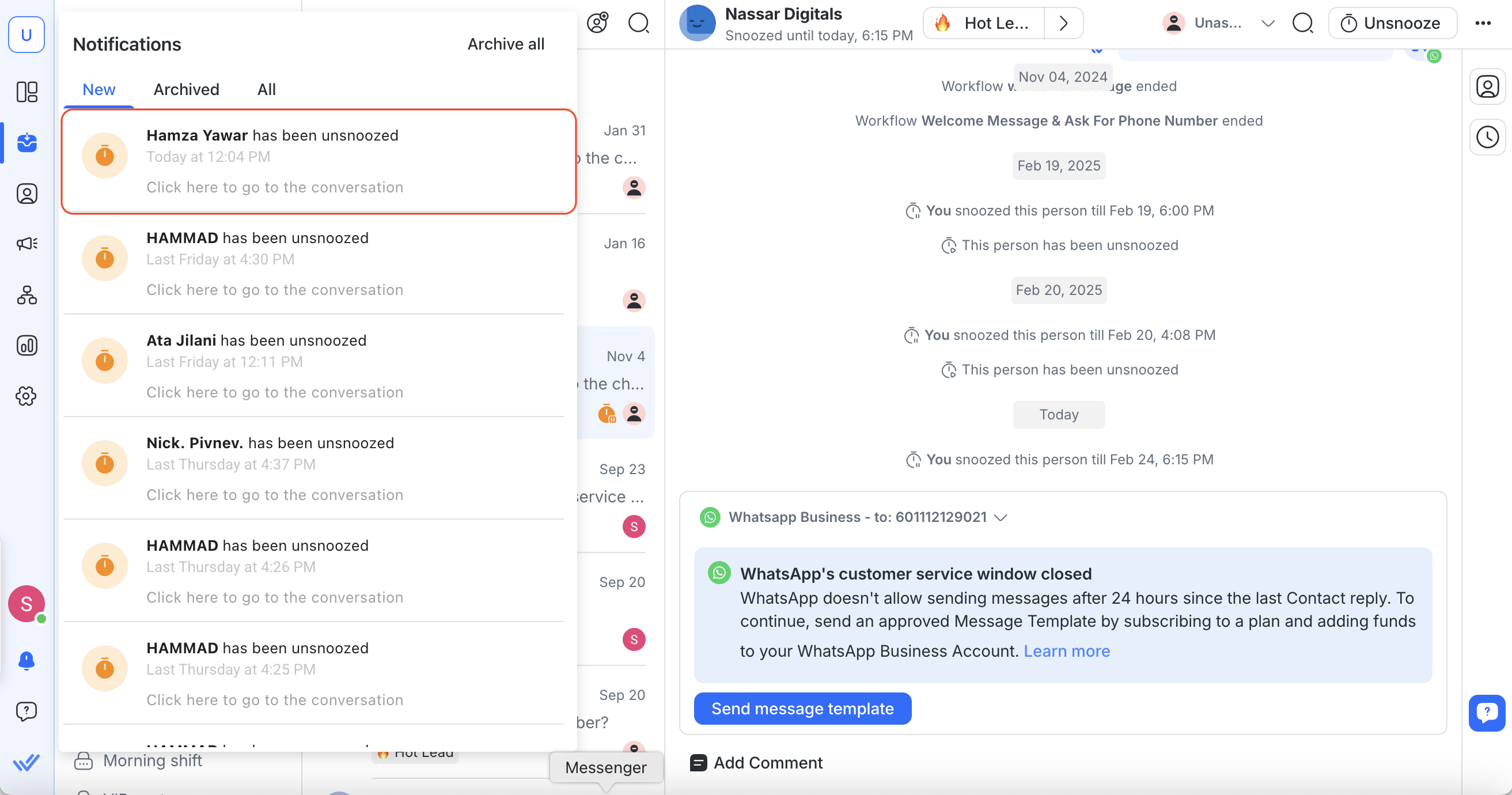
تظهر إشعارات أيضًا عند إلغاء تأجيل جهة الاتصال:
إشعار دفع:
عند انتهاء التأجيل، يُرسل إشعار دفع إلى الوكلاء المعيَّنين وفقًا لإعدادات إشعارات مساحه العمل.

مركز الإشعارات: يظهر إشعار يحمل رمز التأجيل في مركز الإشعارات، ويحث الوكيل على فتح المحادثة.
حظر جهة اتصال
إذا كانت جهة الاتصال ترسل رسائل غير مرغوب فيها، فقم بحظر جهة الاتصال.
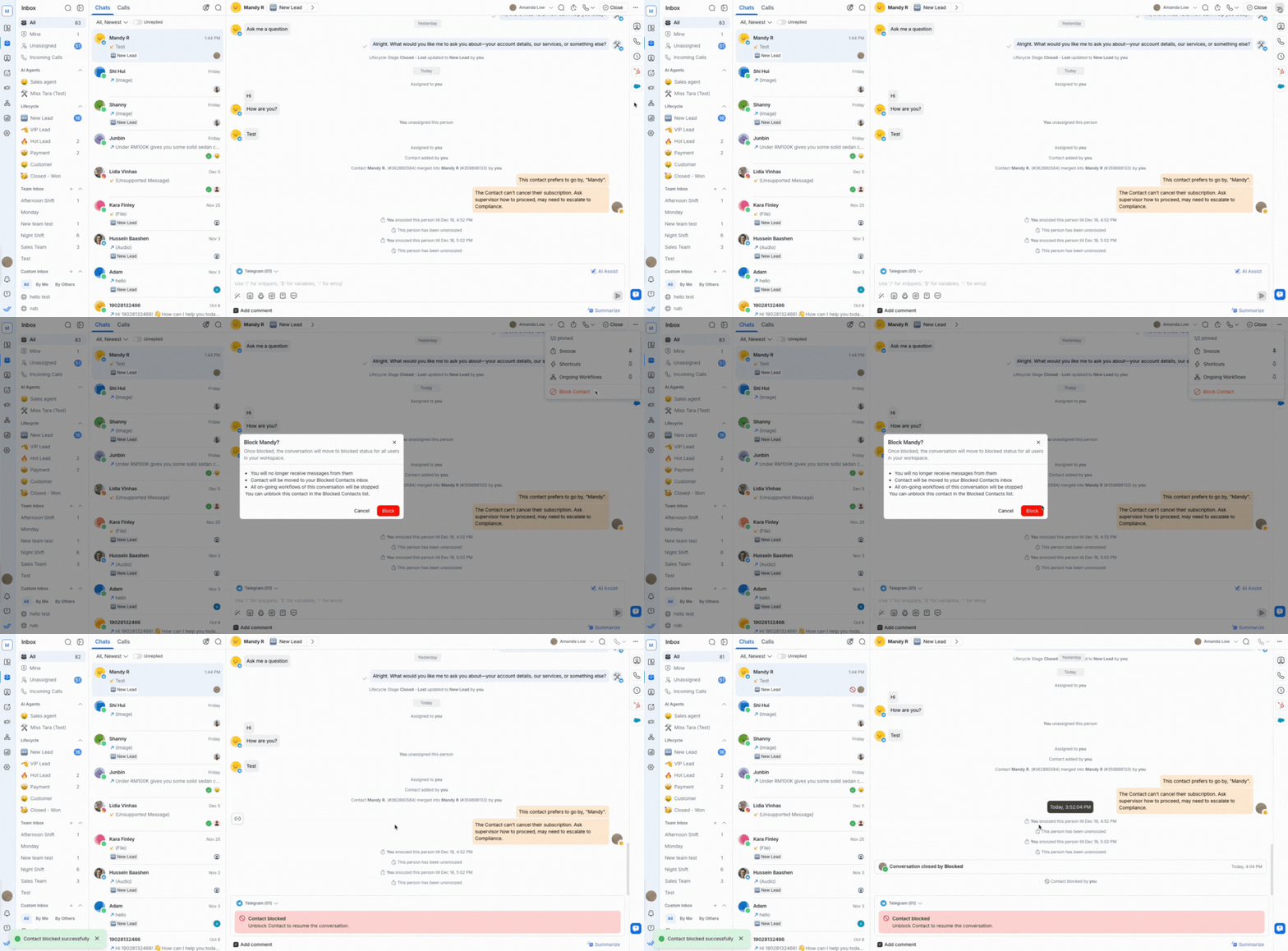
إليك كيفية حظر جهة الاتصال:
انقر على زر المزيد من الإجراءات في الأعلى.
حدد حظر جهة الاتصال.
بعد حظر جهة الاتصال، لا يمكن بعد ذلك إرسال الرسائل إليها أو استلامها منها.
تعرف على المزيد حول كيفية حظر جهات الاتصال وتبعات حظرها.
إلغاء حظر جهة اتصال
قم بإلغاء حظر جهة الاتصال عبر نفس زر المزيد من الإجراءات.
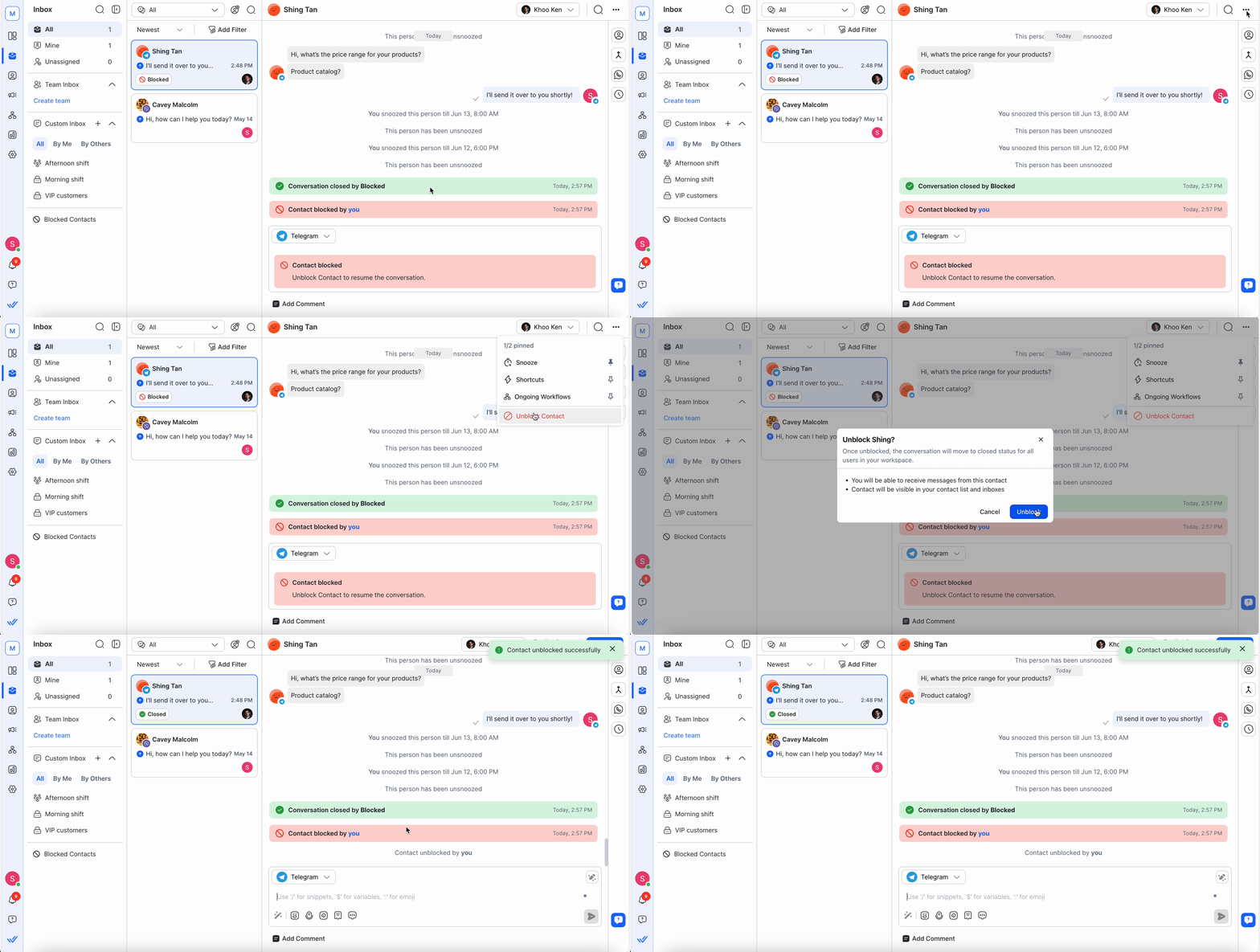
عند إلغاء حظر جهة اتصال محظورة:
يتم نقل المحادثة مرة أخرى إلى الكل أو صناديق وارد أخرى اعتمادًا على فلاتر المحادثة المطبقة.
ستظل المحادثة مغلقة.
سيتم تفعيل مُحرر الرسائل، بحيث يمكن إرسال الرسائل.
سيتم تفعيل نافذة المحادثة، بحيث يمكن استلام رسائل من جهة الاتصال.
يتم نقل جهة الاتصال إلى الكل أو إلى شرائح أخرى اعتمادًا على عوامل التصفية.
اختصارات
استخدم زر الاختصار لتشغيل سير العمل لجهة الاتصال.
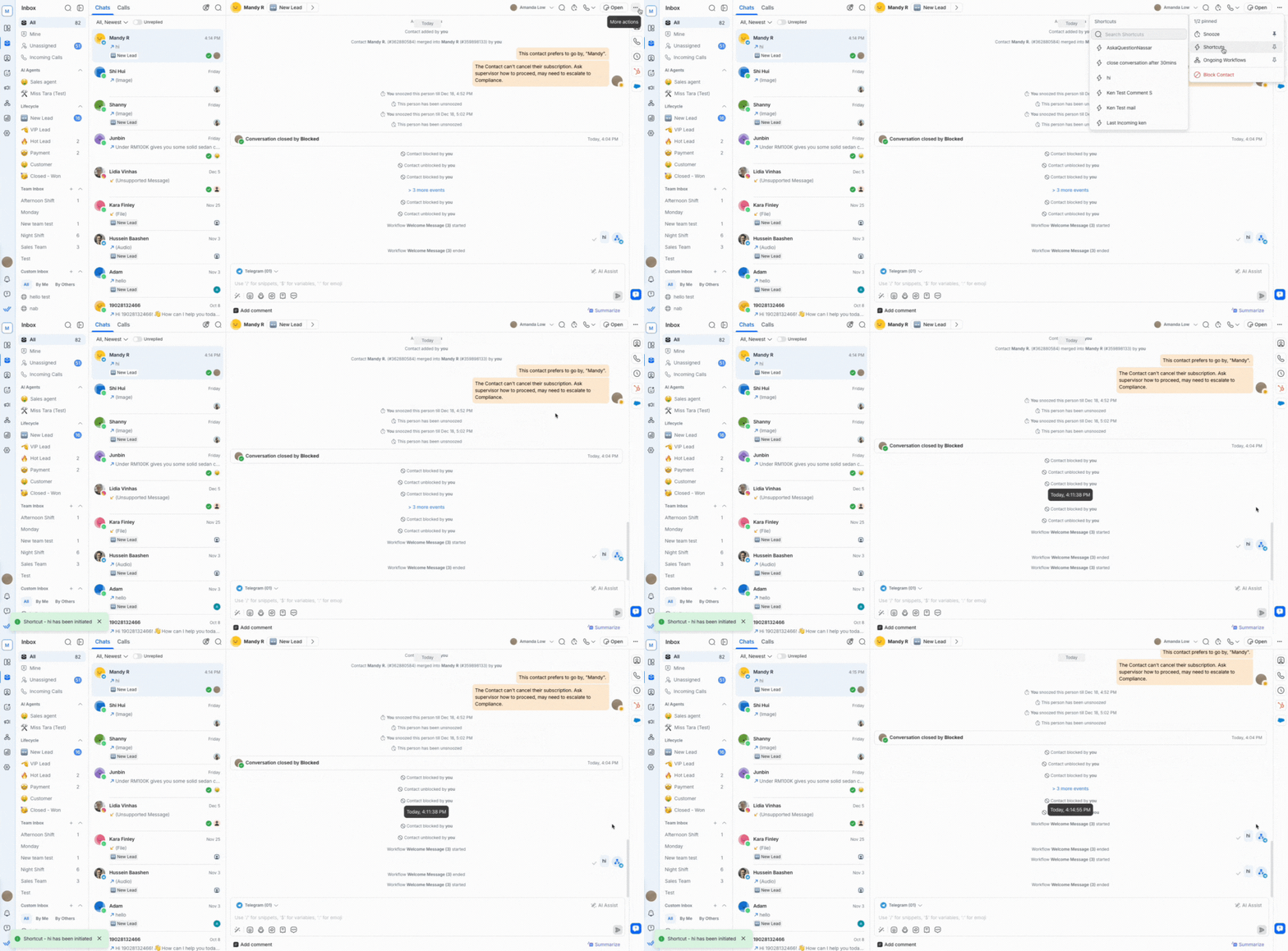
لاستخدام الاختصار:
انقر على زر المزيد من الإجراءات في الأعلى.
حدد الاختصارات.
ابحث في الاختصارات المتاحة لجهة الاتصال.
حدد الاختصار لبدء سير العمل لجهة الاتصال.
أثناء التواجد في Inbox، اضغط
Ctrl+Sلفتح قائمة الاختصارات مباشرة من لوحة الأوامر.
نسخ معرّف جهة الاتصال أو رقم الهاتف
انسخ معرّف جهة الاتصال أو رقم هاتف جهة الاتصال إلى الحافظة من لوحة الأوامر أثناء التواجد في Inbox.
الإجراء | الاختصار |
|---|---|
نسخ معرّف جهة الاتصال |
|
نسخ رقم الهاتف |
|
تُغلق لوحة الأوامر ويظهر تأكيد — على سبيل المثال، Contact ID 00000001 copied أو Phone number +6012345678 copied.
نسخ رقم الهاتف يكون معطّلًا عندما لا تكون لدى جهة الاتصال رقم هاتف محفوظ، أو عندما يتم تطبيق إخفاء أرقام الهواتف على مستوى وصولك.
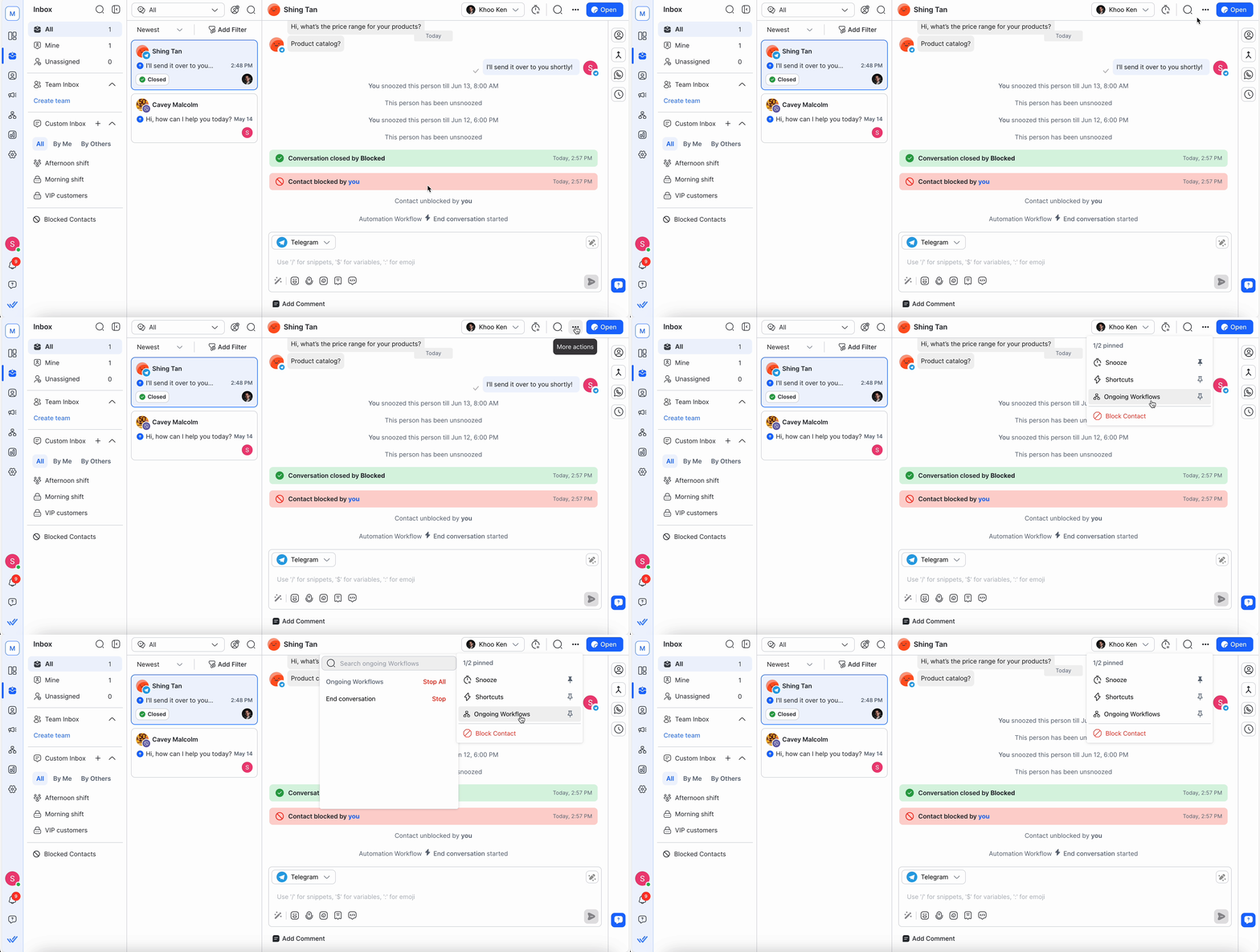
سير العمل الجاري
اعرض وحدد سير العمل من خلال اختيار زر المزيد من الإجراءات > سير العمل الجاري.
عرض والبحث في سير العمل الجارية لجهة الاتصال
اختر وأوقف سير العمل لجهة الاتصال
أوقف جميع سير العمل لجهة الاتصال
تفاصيل جهة الاتصال في الشريط الجانبي العمودي
يمكنك الوصول إلى المعلومات الرئيسية لجهة الاتصال دون مغادرة Inbox، مثل رقم الهاتف والبريد الإلكتروني والبلد واللغة.
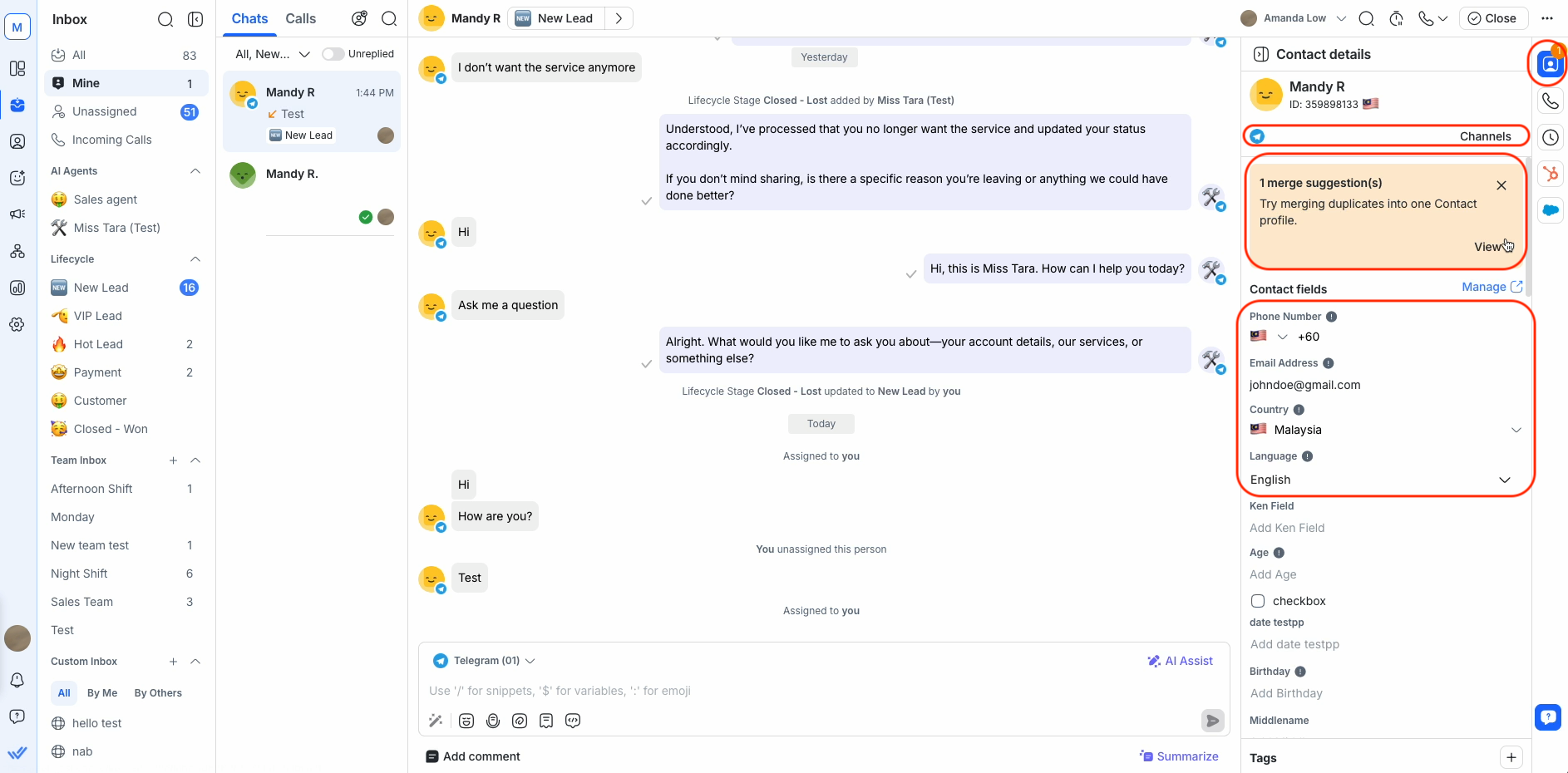
لتحديث المعلومات، انقر على الحقل لتحريره.
يقرأ كل من Inbox ووحدة جهات الاتصال من نفس سجل جهة الاتصال الأساسي، لذا أي حقل يتم تحديثه هنا ينعكس فورًا في وحدة جهات الاتصال، والعكس صحيح.
تعرف على المزيد حول تفاصيل جهة الاتصال.
اقتراحات الدمج
تظهر بطاقة اقتراحات الدمج في تفاصيل جهة الاتصال عند اكتشاف جهات اتصال مكررة محتملة. ستدرج جميع جهات الاتصال التي لها نفس رقم الهاتف أو عنوان البريد الإلكتروني لجهة الاتصال المحددة.
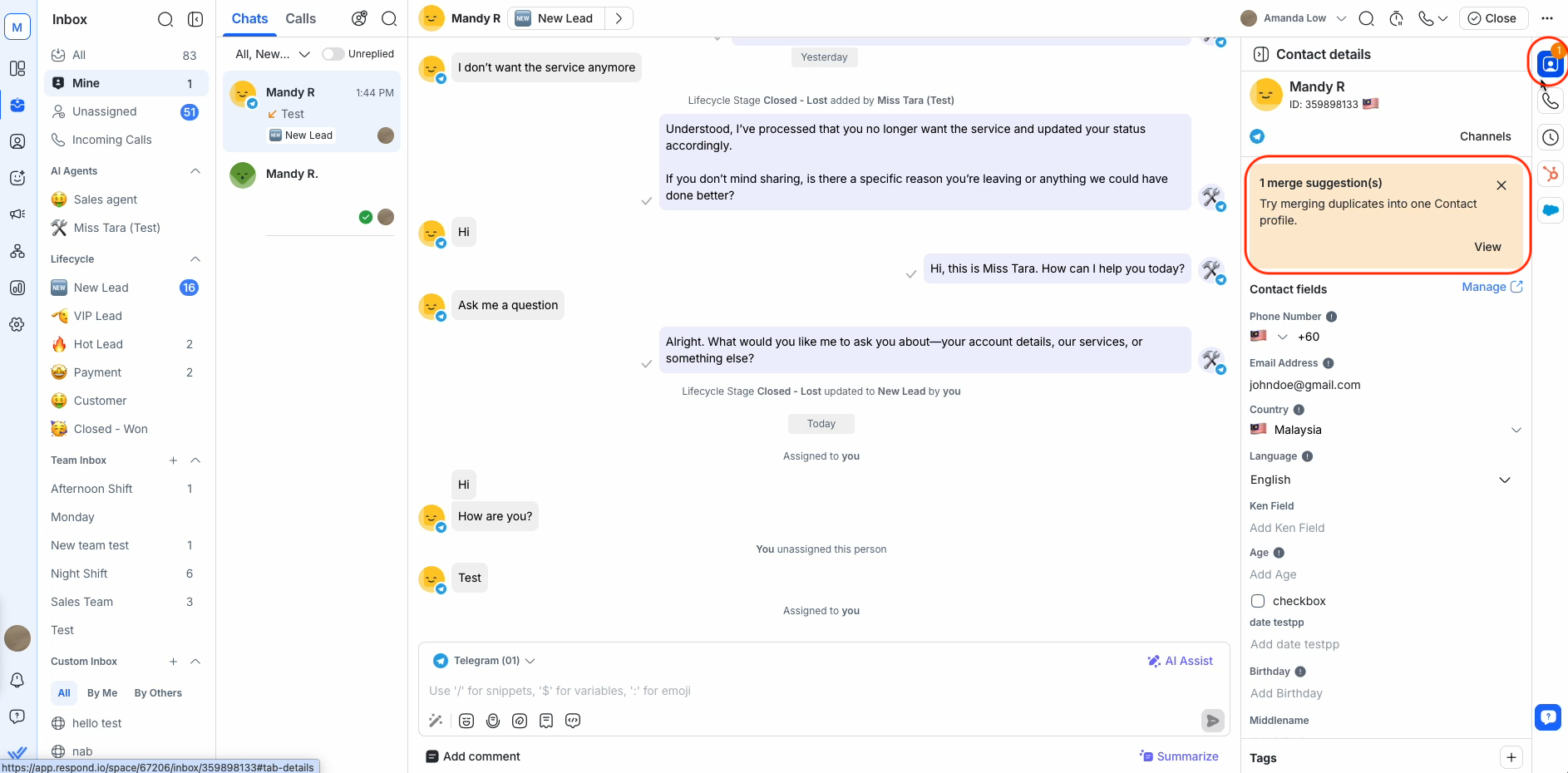
إذا كانت جهات الاتصال مكررة، فقم بدمجها.
تعرف على المزيد حول اقتراحات الدمج.
القنوات
تظهر القنوات المرتبطة بجهة الاتصال هنا، مع مؤشرات تُظهر حالتها.
هناك 3 أنواع من القنوات:
تعرف على المزيد حول قنوات جهة الاتصال.
الأسئلة الشائعة واستكشاف الأخطاء وإصلاحها
هل تفاصيل جهة الاتصال هي نفسها في Inbox ووحدة جهات الاتصال؟
نعم. يعرض كل من Inbox ووحدة جهات الاتصال نفس سجل جهة الاتصال الأساسي — هناك نسخة واحدة فقط من بيانات كل جهة اتصال. عند تحديث حقل في مكان واحد، يتم تحديثه في كل الأماكن الأخرى.
إذا ظهر اسم أو تفصيل مختلف بين الطرفين، فهذه مشكلة في العرض وليست اختلافًا في البيانات — راجع السؤال التالي في الأسئلة الشائعة لأكثر الأسباب شيوعًا.
لماذا يوجد عدم تطابق بين أسماء جهات الاتصال في المحادثة؟
قد تلاحظ أن اسم جهة الاتصال المعروض في المحادثة لا يتطابق مع الاسم المعروض في أماكن أخرى مثل تفاصيل جهة الاتصال أو درج جهة الاتصال. غالبًا ما ينجم هذا التباين بسبب ملحقات ترجمة المتصفح، مثل ملحق Google Translate.
إليك ما يمكنك فعله:
1. تعطيل ملحق Google Translate:
انقر على أيقونة ملحق Google Translate في شريط أدوات المتصفح.
قم بإيقاف ميزة الترجمة للمنصة أو تعطيل الملحق بالكامل.
2. حدد لغتك المفضلة على المنصة:
انتقل إلى الإعدادات > الملف الشخصي > اللغة
اختر لغتك المفضلة واحفظ التغييرات.
إذا استمرت المشكلة بعد تعطيل الملحق وتعيين لغتك المفضلة، يرجى الاتصال بفريق الدعم للحصول على المساعدة.
إذا كنت ترغب في الحصول على خيارات لغات إضافية على المنصة، فكر في تقديم طلب ميزة على صفحة Canny الخاصة بنا.


