

Управление Контактами в Папке входящих помогает держать данные клиентов точными и организованными, сохраняя фокус на беседах. В этой статье объясняется, как создавать новые Контакты, искать Контакты, сообщения и комментарии, выполнять действия с Контактами и просматривать ключевые сведения в вертикальной боковой панели.
Создать новый Контакт
Операторы могут создавать отдельные Контакты из модуля Папка входящих.
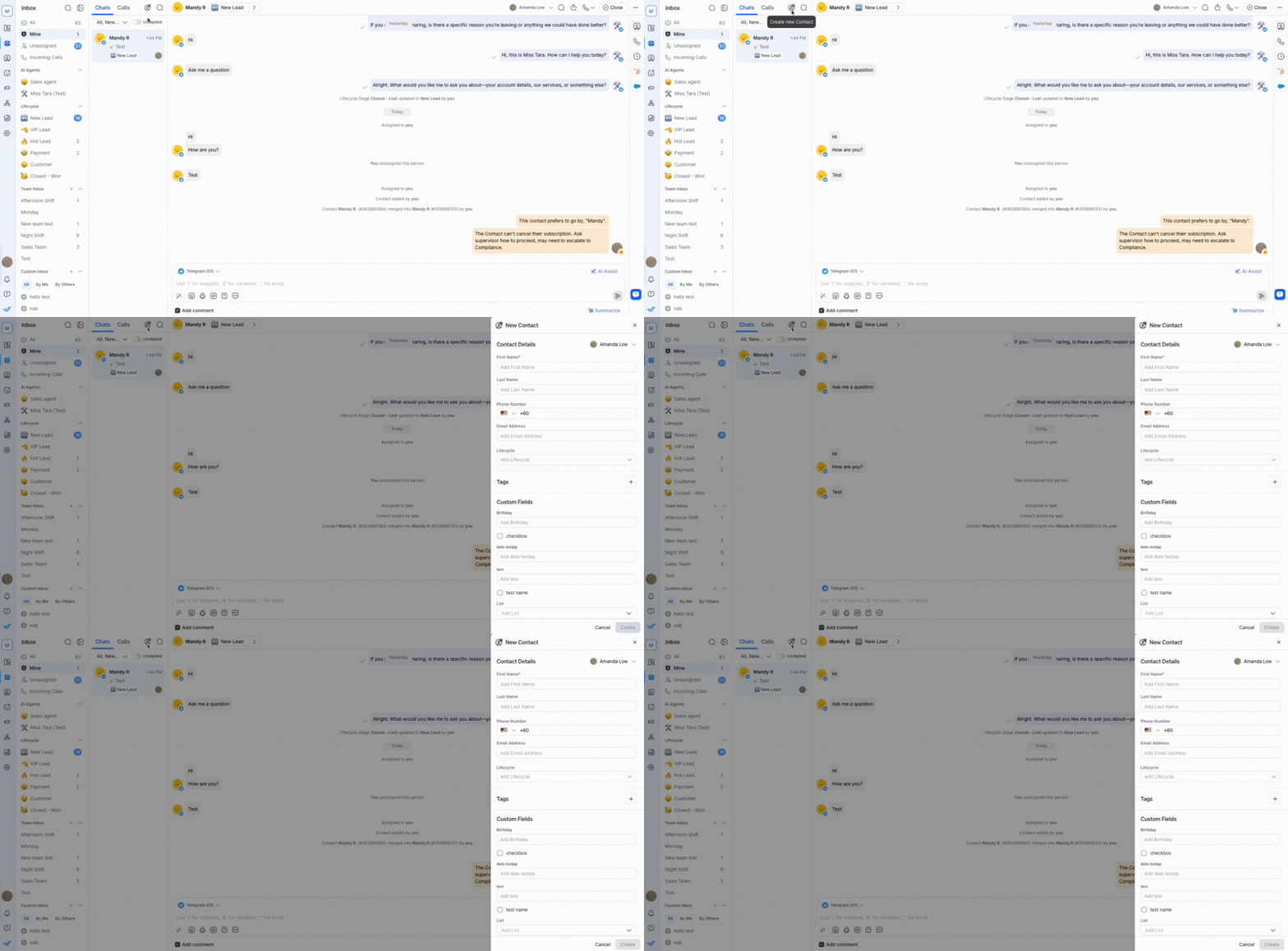
Чтобы создать новый Контакт:
Нажми кнопку Создать новый Контакт рядом с панелью поиска и фильтров.
Заполни основные сведения, например имя, номер телефона и электронную почту.
Выбери Создать.
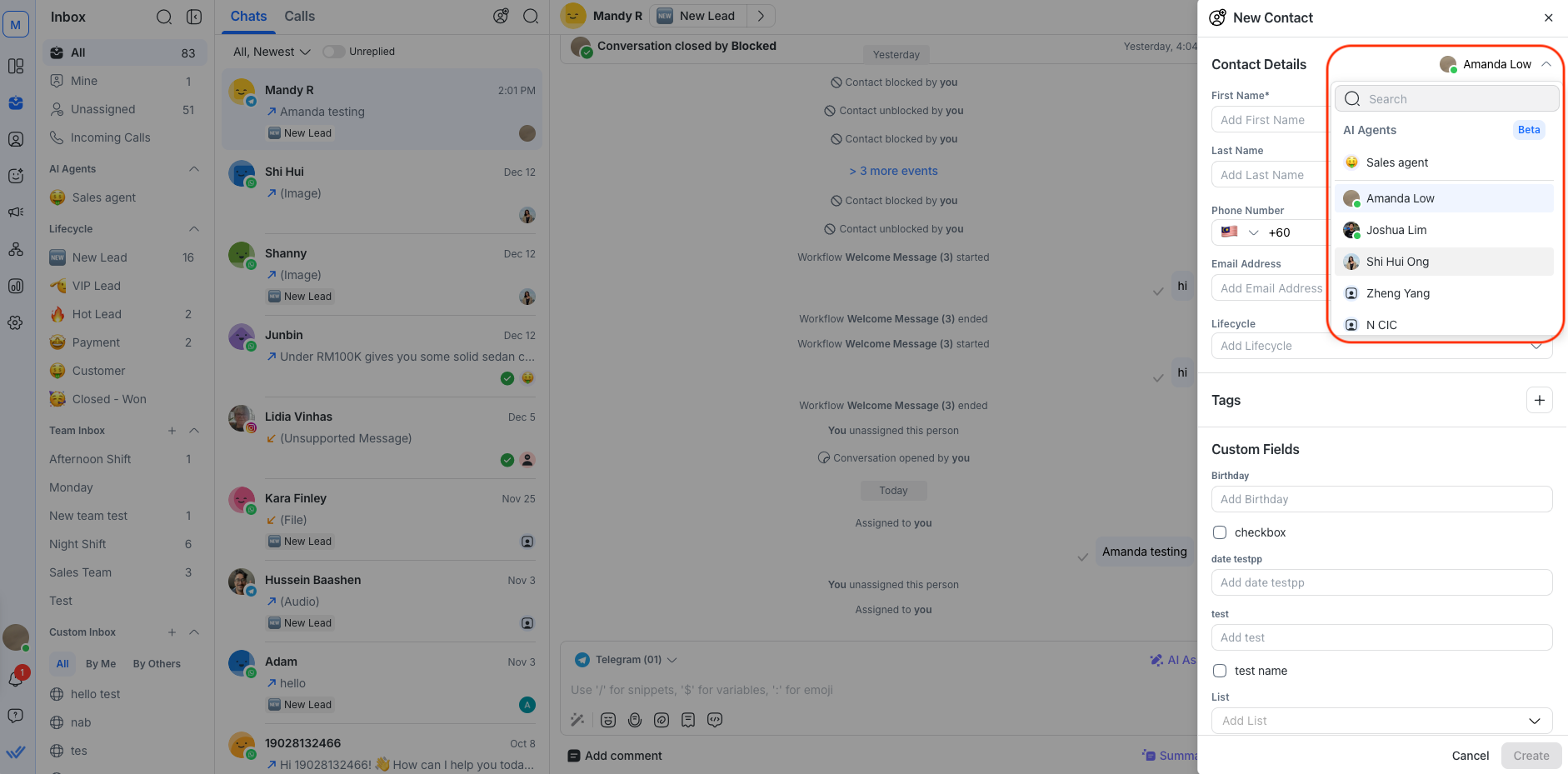
Назначение при создании Контакта
При создании Контакта при необходимости назначь его коллеге или Агенту ИИ.
Поиск в Папке входящих
Inbox включает функцию поиска, которая помогает быстро находить информацию и работать эффективнее.
Также можно искать без строки поиска. Нажми Cmd + K на Mac или Ctrl + K на Windows, чтобы открыть палитру команд из любой части платформы, затем оттуда найди переписку.
Узнай больше о использовании палитры команд.
Поиск Контактов
Ищи конкретные Контакты прямо в Inbox.
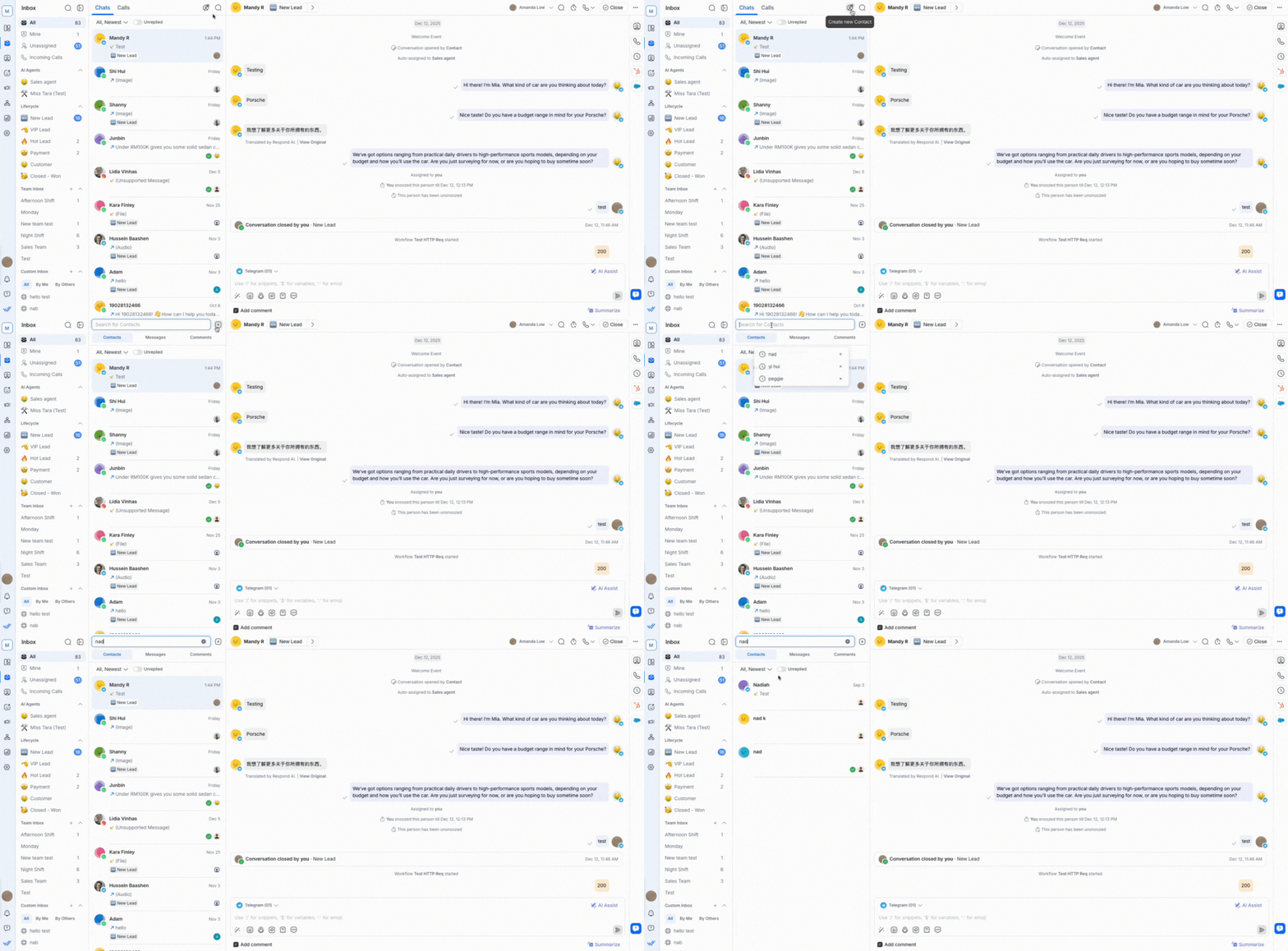
Чтобы найти Контакт:
Нажми значок поиска рядом с кнопкой Создать новый Контакт.
Нажми кнопку Контакты под строкой поиска.
Введи ключевое слово в строку поиска.
Ищи Контакт по имени, фамилии, номеру телефона, адресу электронной почты или по значениям пользовательских полей (кроме флажков).
Поведение поиска по Контактам
Поведение поиска Контакта зависит от поля, по которому проводится поиск.
Частичный поиск
Частичный поиск возвращает Контакты, у которых поисковые поля начинаются с введённого термина.
Например, поиск «car» вернёт «Carlos» и «Carter», но не «Scarlet» или «Oscar».
В частичный поиск включены следующие поля Контакта:
Имя
Фамилия
Номер телефона
Адрес электронной почты
Поиск точного соответствия
Точный поиск применяется к пользовательским полям и возвращает результаты только если поисковый термин точно совпадает со значением поля.
Поля типа флажок, дата и время исключены из поиска точного соответствия.
Чтобы сопоставить часть значения пользовательского поля, а не всё значение, воспользуйся палитрой команд. Введи conversation@, выбери поле, затем введи значение — это работает для любого поля Контакта, которое поддерживает оператор contains.
Узнай больше о фильтрации переписок по полю в палитре команд.
Ограничения для поиска Контактов
Следующие поля Контакта нельзя искать:
Страна
Язык
Пол
Назначенный пользователь
Статус разговора
Тип флажка (настраиваемое поле)
Тип даты (настраиваемое поле)
Тип времени (настраиваемое поле)
Теги
Чтобы найти Контакты по этим полям, используй фильтры.
Поиск сообщений или комментариев по всем разговорам
Найди конкретные сообщения или комментарии прямо в Inbox.
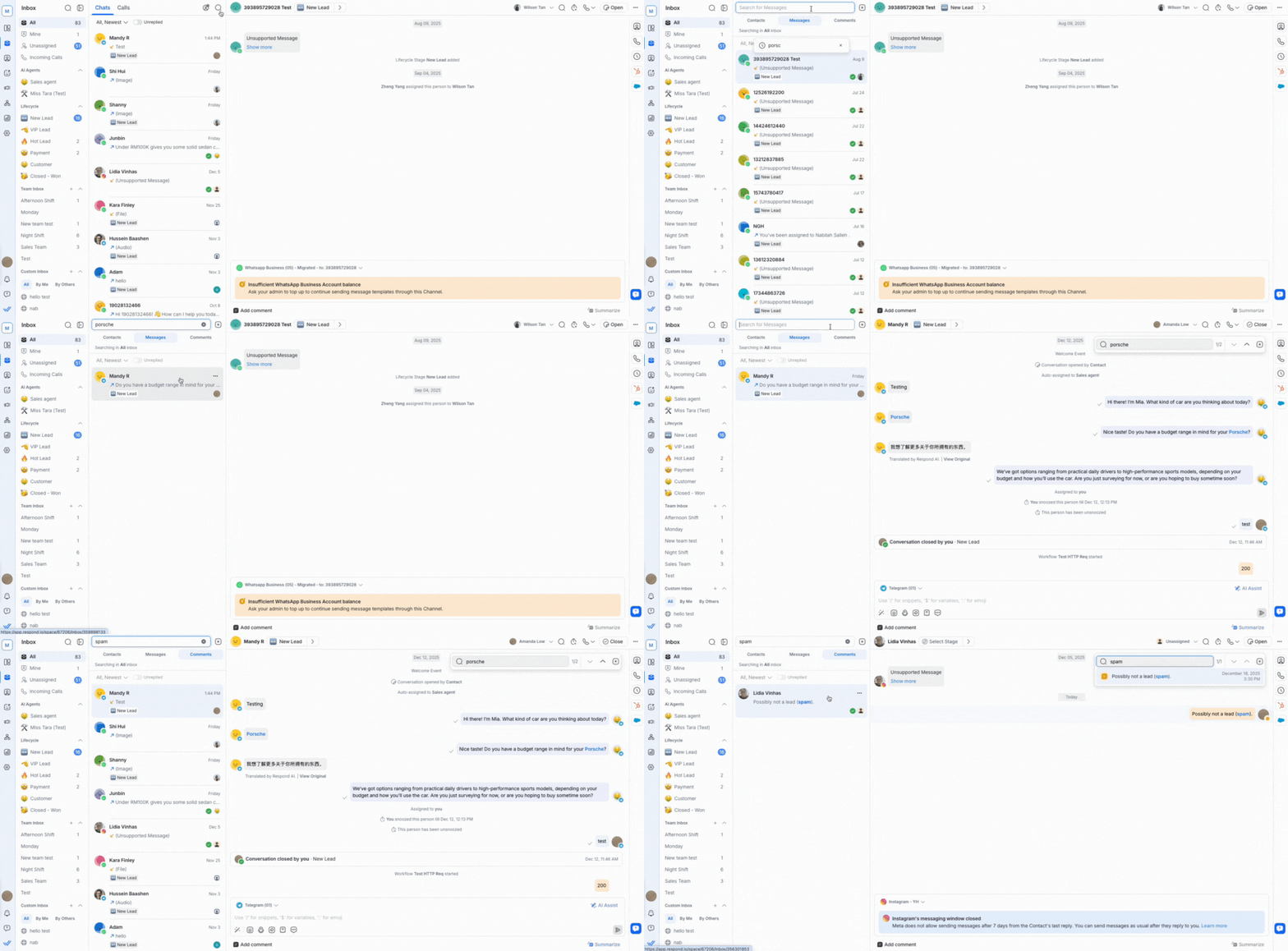
Чтобы найти сообщение или комментарий:
Нажми кнопку поиска рядом с кнопкой Создать новый Контакт.
Под строкой поиска выбери кнопку Сообщение, чтобы найти конкретное сообщение, или кнопку Комментарий, чтобы найти конкретный комментарий.
Введи ключевое слово в строку поиска.
Поиск начинается автоматически после ввода 3 символов; сначала отображаются самые новые сообщения или комментарии.
В поиск по текстовым сообщениям включены шаблоны WhatsApp, быстрые ответы и ответы на истории.
Поведение поиска сообщений и комментариев по всем разговорам
Ищи сообщения и комментарии в переписках следующими способами:
По ключевому слову: Поиск по одному ключевому слову. Например, поиск «fox» вернёт разговоры, содержащие слово «fox».
По фразе: Поиск точной фразы. Например, поиск «quick brown» вернёт только разговоры с этой точной фразой.
Эмодзи: Поиск с использованием одного эмодзи, за которым следует запятая. Поиск запускается только после ввода запятой.
Адрес электронной почты: Поиск по полному адресу, части адреса или домену. Например, поиск «@gmail» вернёт все Gmail-адреса.
Числа: Поиск по точному номеру или нескольким числам. Например, поиск «016 014» вернёт разговоры, содержащие любой из этих номеров.
Поиск сообщений и комментариев не фильтруется по папке входящих, сортировке или статусу разговора.
Поиск сообщений или комментариев в разговоре
Найди конкретное сообщение или комментарий в переписке Контакта.
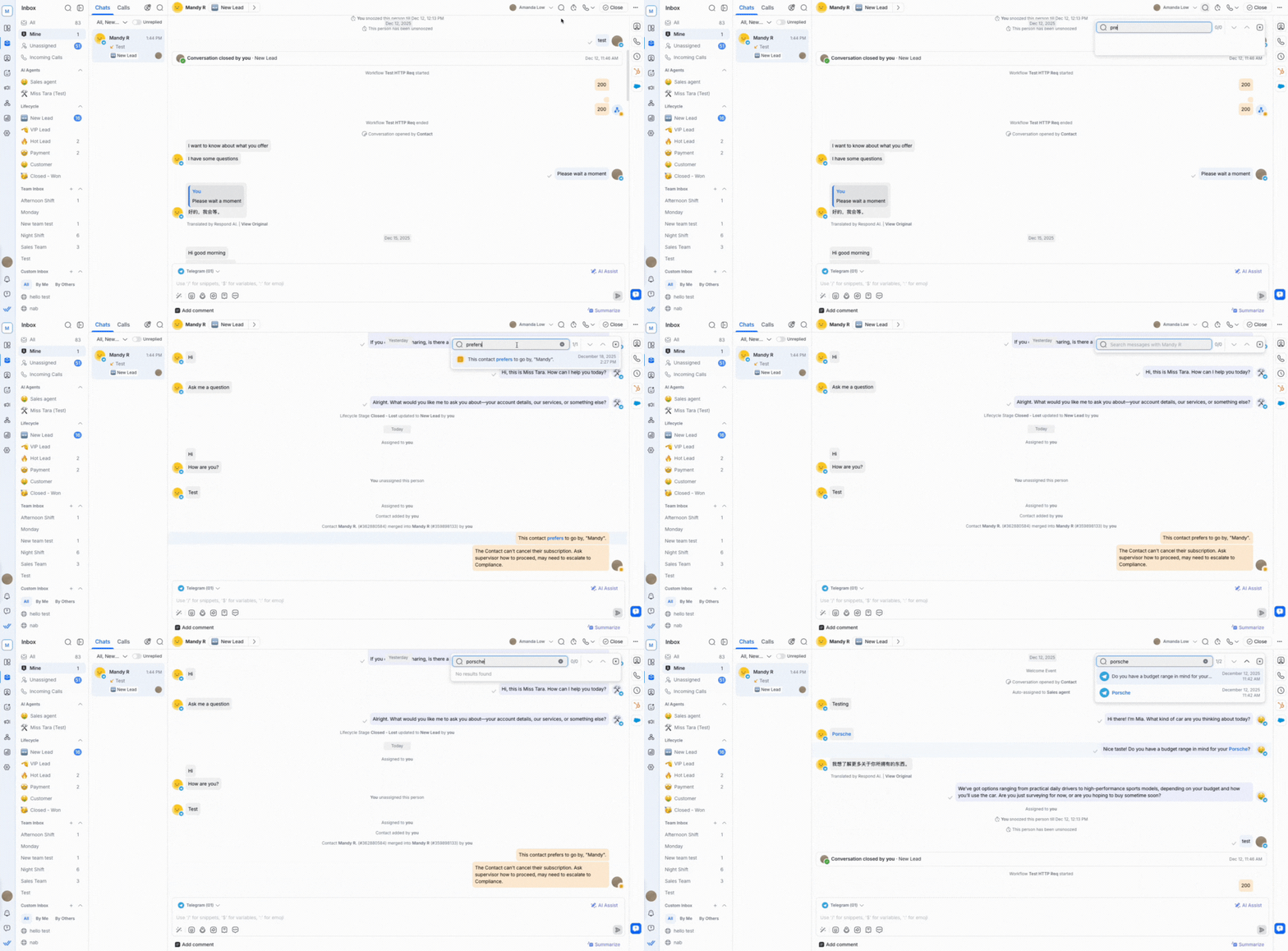
Чтобы найти сообщение или комментарий в разговоре:
Выбери Контакт.
Нажми кнопку поиска в правом верхнем углу.
Введи ключевое слово в строку поиска.
Используй стрелки или выпадающее меню результатов поиска, чтобы перемещаться по результатам в разговоре.
Поведение поиска сообщений или комментариев в разговоре
Вот что нужно знать о поведении поиска в диалоге Контакта:
Недавние запросы отображаются в том же выпадающем списке.
Трансляции нельзя искать.
Поиск возвращает результаты только когда ключевое слово совпадает с полным словом или фразой в переписке.
Поиск не зависит от регистра. Например, поиск «cat» также вернёт «CAT».
Действия с Контактом
Действия с Контактом помогают поддерживать переписки организованными и эффективными.
Назначить Контакт
Контакт можно назначить Оператору, чтобы было ясно, кто отвечает за ведение разговора. Это поддерживает порядок в Inbox и гарантирует оперативную обработку переписок.
Агент ИИ также может автоматически назначать переписку — например, эскалировать её к живому Оператору, конкретной команде или другому Агенту ИИ после выполнения своей части. Агенты ИИ проверяют доступность Операторов перед назначением, поэтому Контакты быстрее попадают к онлайн-Оператору.
Узнай подробнее о том, как назначить Оператора Контакту.
Отменить назначение Контакта
Контакт можно снять с назначения у Оператора, если разговор должен вести кто-то другой. Это перемещает Контакт обратно в раздел Inbox «Не назначено», чтобы другой Оператор мог его подобрать.
Узнай подробнее о том, как снять назначение Оператора с Контакта.
Отложить Контакт
Контакт можно отложить, чтобы временно исключить его из списка Контактов до заданного времени, после чего он автоматически появится снова. Это помогает установить быстрые напоминания для последующих действий.
Чтобы отложить Контакт:
Выбери Контакт в списке разговоров.
Нажми кнопку Отложить или выбери Отложить в меню быстрых действий.
Выбери длительность отложения из выпадающего списка.
Находясь в Inbox, нажми
Ctrl+U, чтобы открыть параметры «Отложить» прямо из палитры команд.
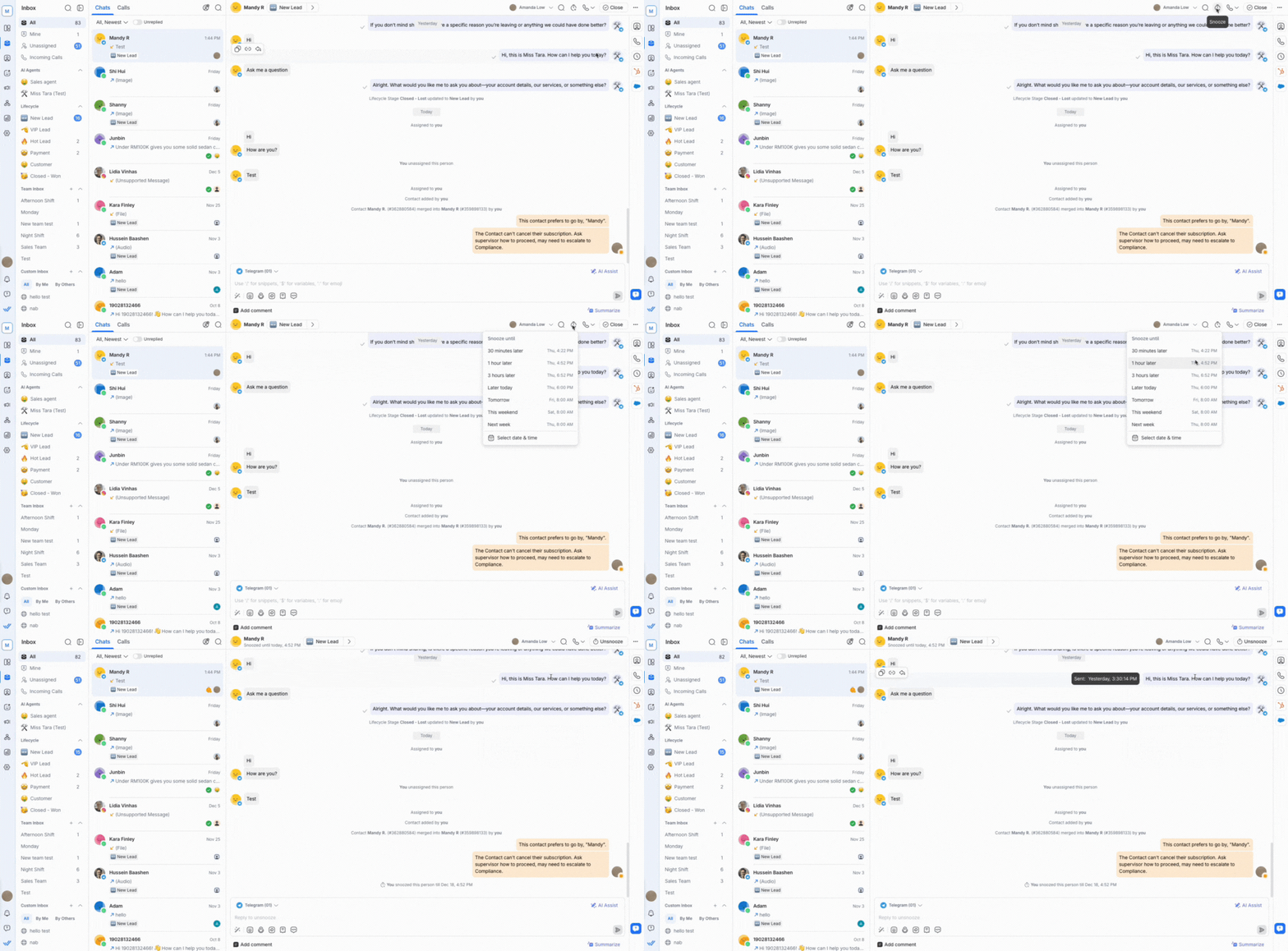
После истечения выбранного времени отложения Контакт снова появится в списке разговоров, и его статус вернётся к предыдущему.
Скрывается ли отложенный Контакт или остаётся видимым в списке разговоров, зависит от используемого фильтра:
Открытые или Закрытые: отложенные Контакты будут временно скрыты до окончания времени отложения.
Все или Отложенные: отложенные Контакты по-прежнему будут отображаться.
Когда Контакт отложен, он не появится в списке Мои до указанного времени.
Заблокированные Контакты нельзя отложить. Иконка «Отложить» не будет доступна для заблокированных Контактов.
Снять отложенный статус с Контакта
Контакт можно вернуть из отложенного состояния до истечения времени отложенности.
Чтобы снять отложенный статус с Контакта:
Выбери отложенный Контакт в списке разговоров.
Нажми кнопку Снять с отложенного или выбери Снять с отложенного в меню быстрых действий.
Находясь в Inbox, нажми
Ctrl+Shift+U, чтобы снять переписку с отложенного прямо из палитры команд.
Контакт сразу появится в Inbox (Мои) или в соответствующем Inbox в зависимости от применённых фильтров. Его статус разговора вернётся к тому, что был до отложения.
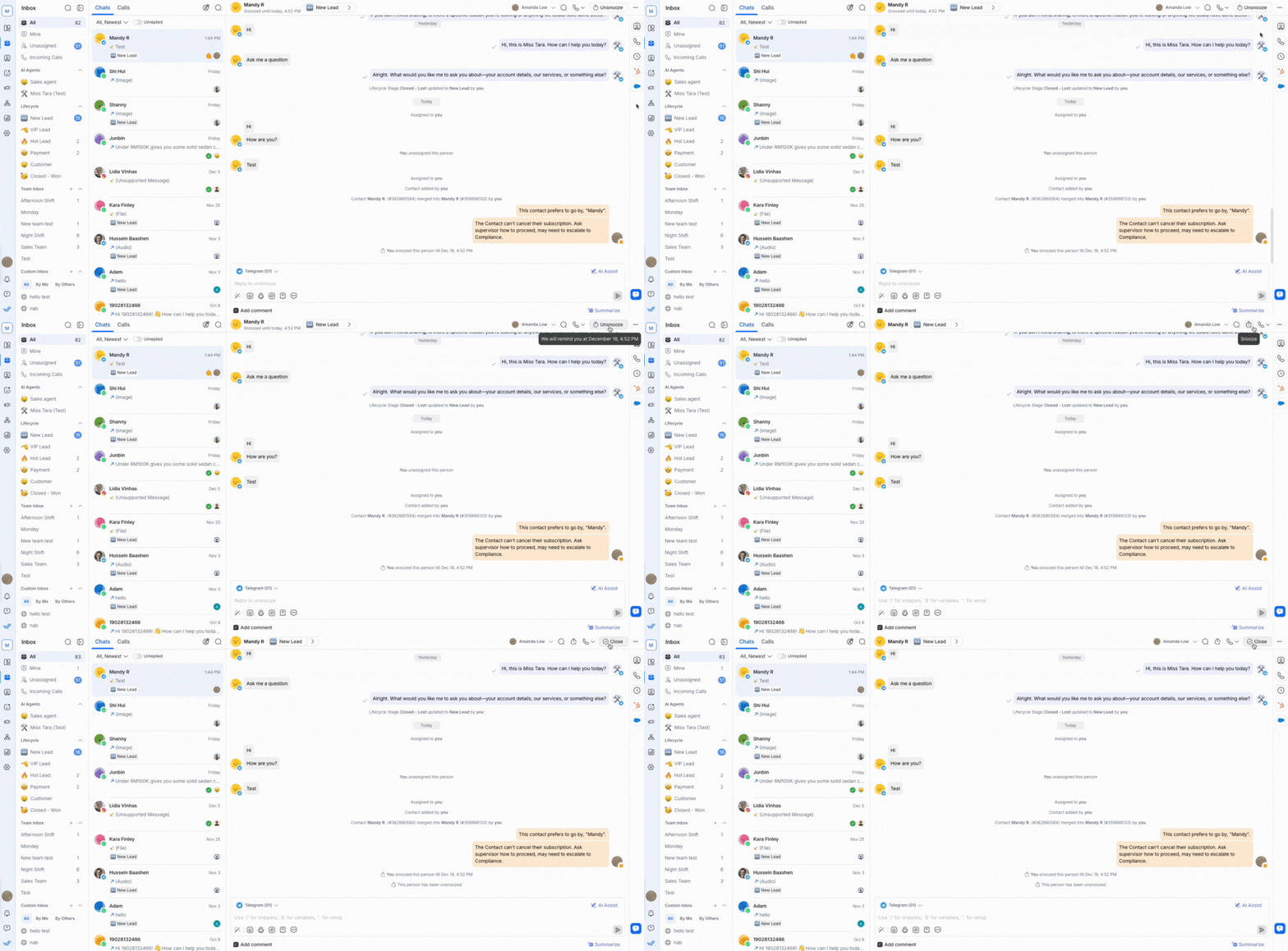
Индикаторы показывают, что Контакт отложен:
Текст напоминания об отложении: Когда Контакт отложен, под именем отображается подпись с временем окончания отложения. Эта подпись исчезает, как только Контакт возвращается из отложенного состояния.

Подсказка при наведении: Наведи курсор на иконку отложить, чтобы увидеть точное время снятия отложения.

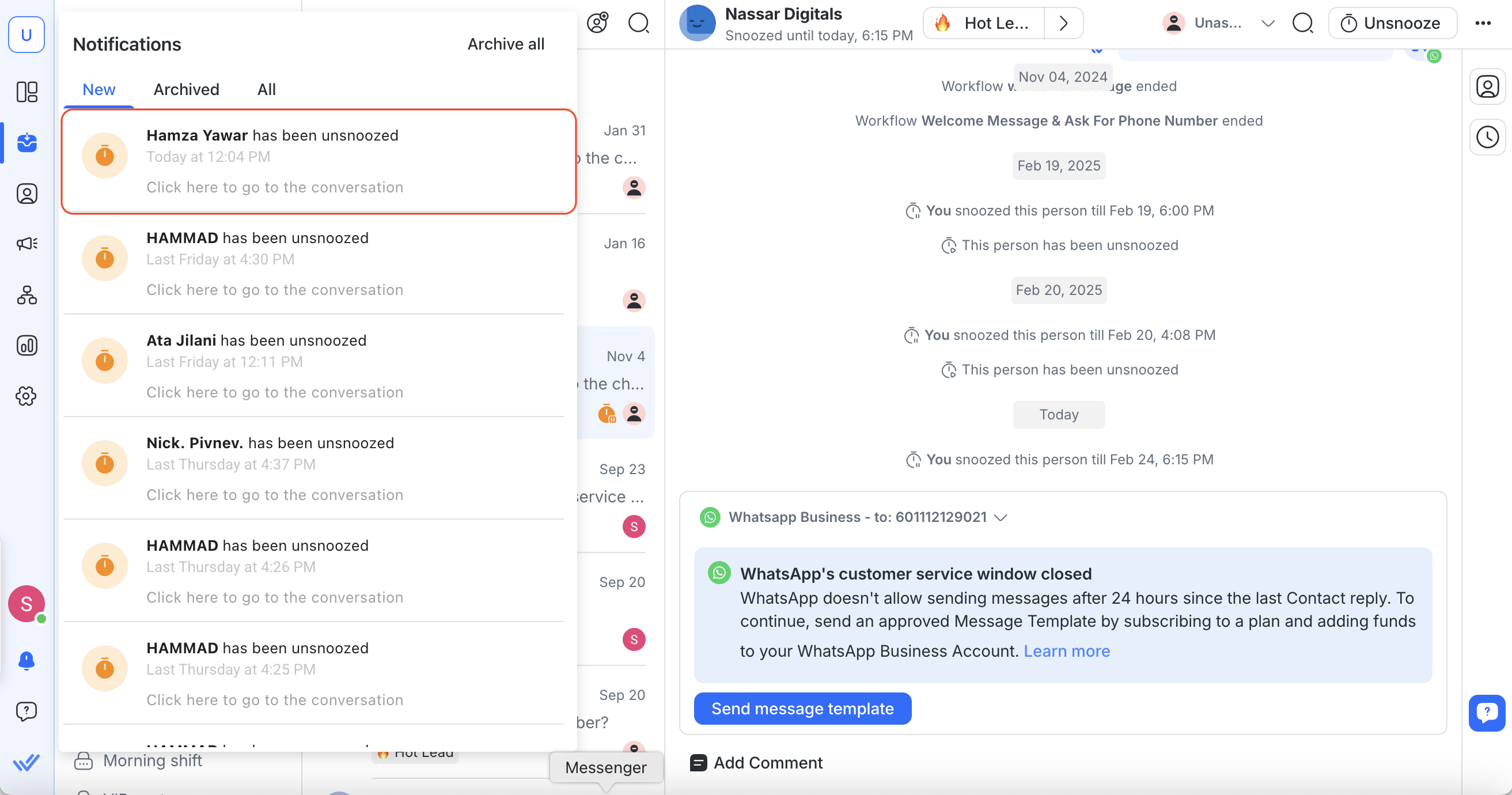
Также появляются уведомления, когда Контакт снят с отложенного:
Push notification:
Когда отложение закончится, push-уведомление отправляется назначенным Операторам согласно настройкам уведомлений Проекта.

Центр уведомлений: в центре уведомлений появляется уведомление со значком ⏰ и текстом, предлагающим Оператору открыть переписку.
Блокировка Контакта
Если Контакт отправляет спам, заблокируй его.
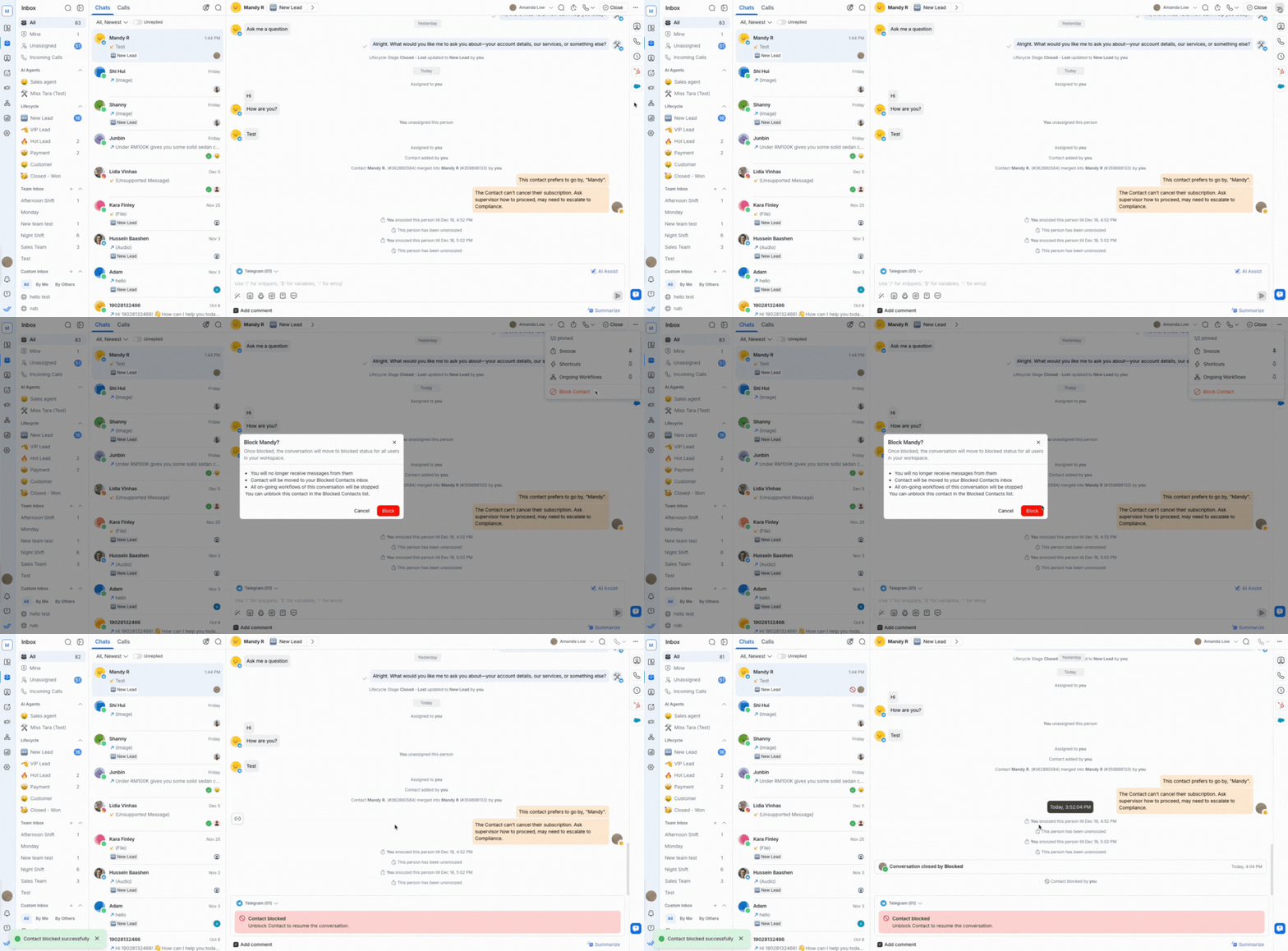
Вот как заблокировать Контакт:
Нажми кнопку Дополнительные действия вверху.
Выбери Заблокировать контакт.
После блокировки Контакта с ним больше нельзя отправлять или получать сообщения.
Узнай подробнее о том, как блокировать Контакты и последствиях блокировки.
Разблокирование Контакта
Разблокируй Контакт через ту же кнопку Дополнительные действия.
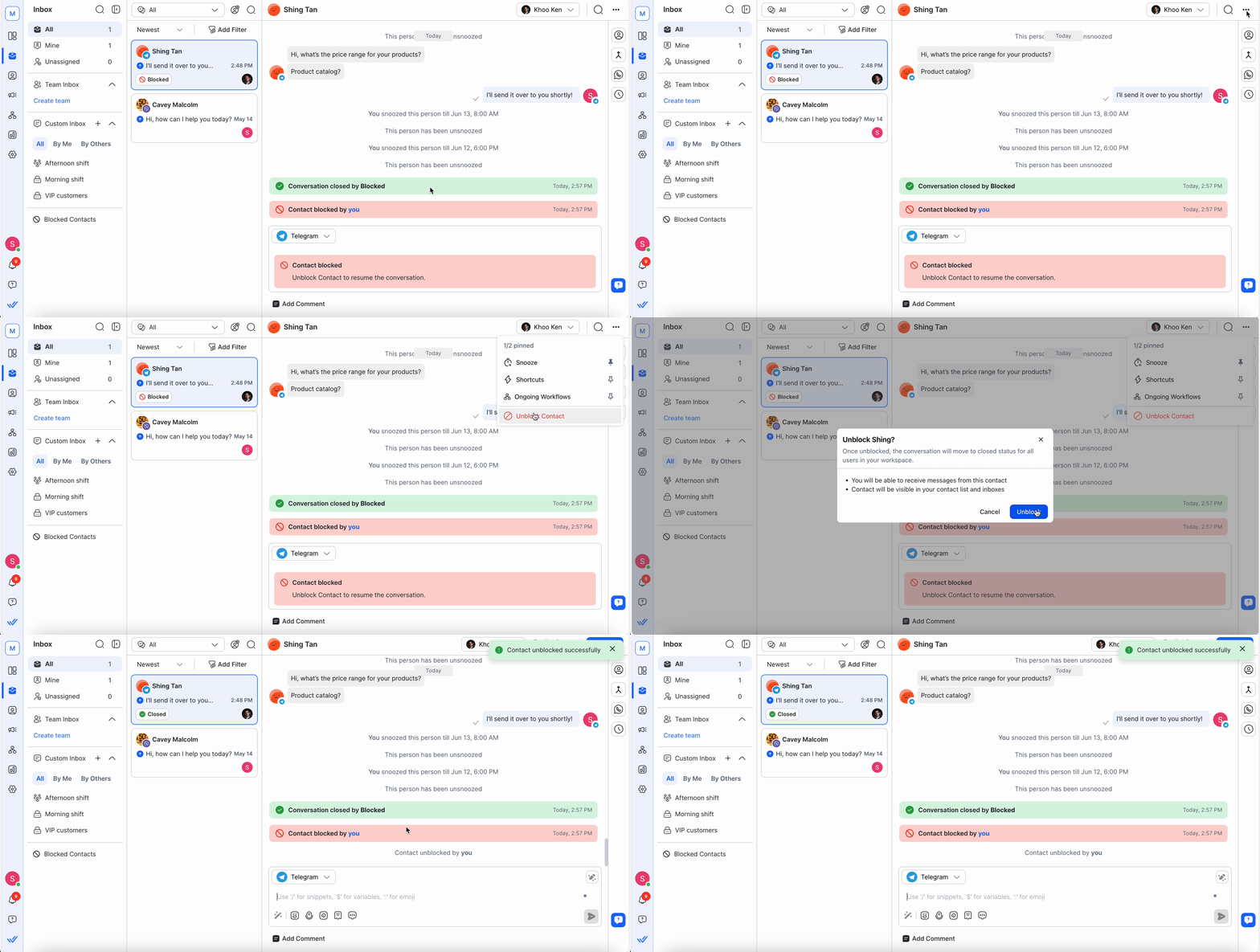
После разблокировки Контакта:
Разговор перемещается обратно в All или другие папки в зависимости от применённых фильтров.
Разговор останется закрытым.
Поле ввода сообщений будет доступно, поэтому сообщения можно будет отправлять.
Окно переписки станет доступным, поэтому от Контакта можно будет получать сообщения.
Контакт перемещается в Все или другие сегменты в зависимости от фильтров.
Шорткаты
Используй кнопку Шорткат, чтобы запустить Автоматизированные алгоритмы для Контакта.
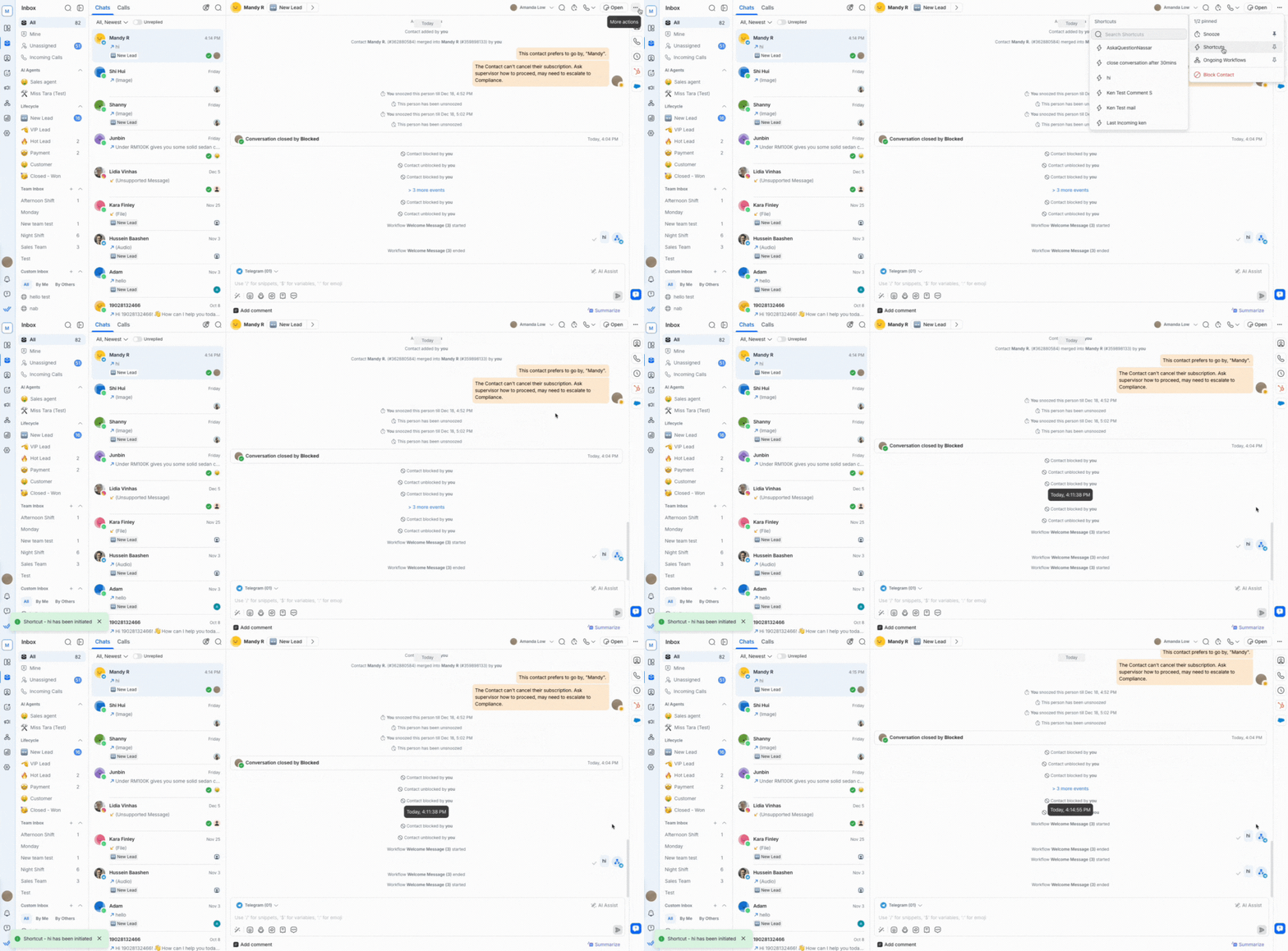
Чтобы использовать Шорткат:
Нажми кнопку Дополнительные действия вверху.
Выбери Шорткаты.
Найди доступные Шорткаты для Контакта.
Выбери Шорткат, чтобы запустить Автоматизированный алгоритм для Контакта.
Находясь в Inbox, нажми
Ctrl+S, чтобы открыть список Шорткатов прямо из палитры команд.
Скопировать идентификатор Контакта или номер телефона
Скопируй ID Контакта или номер телефона в буфер обмена через палитру команд, находясь в Inbox.
Действие | Шорткат |
|---|---|
Скопировать идентификатор Контакта |
|
Скопировать номер телефона |
|
Палитра команд закрывается, и появляется подтверждение — например, Contact ID 00000001 copied или Phone number +6012345678 copied.
Скопировать номер телефона неактивна, когда у Контакта нет номера телефона или к твоему уровню доступа применено маскирование номера.
Текущие Автоматизированные алгоритмы
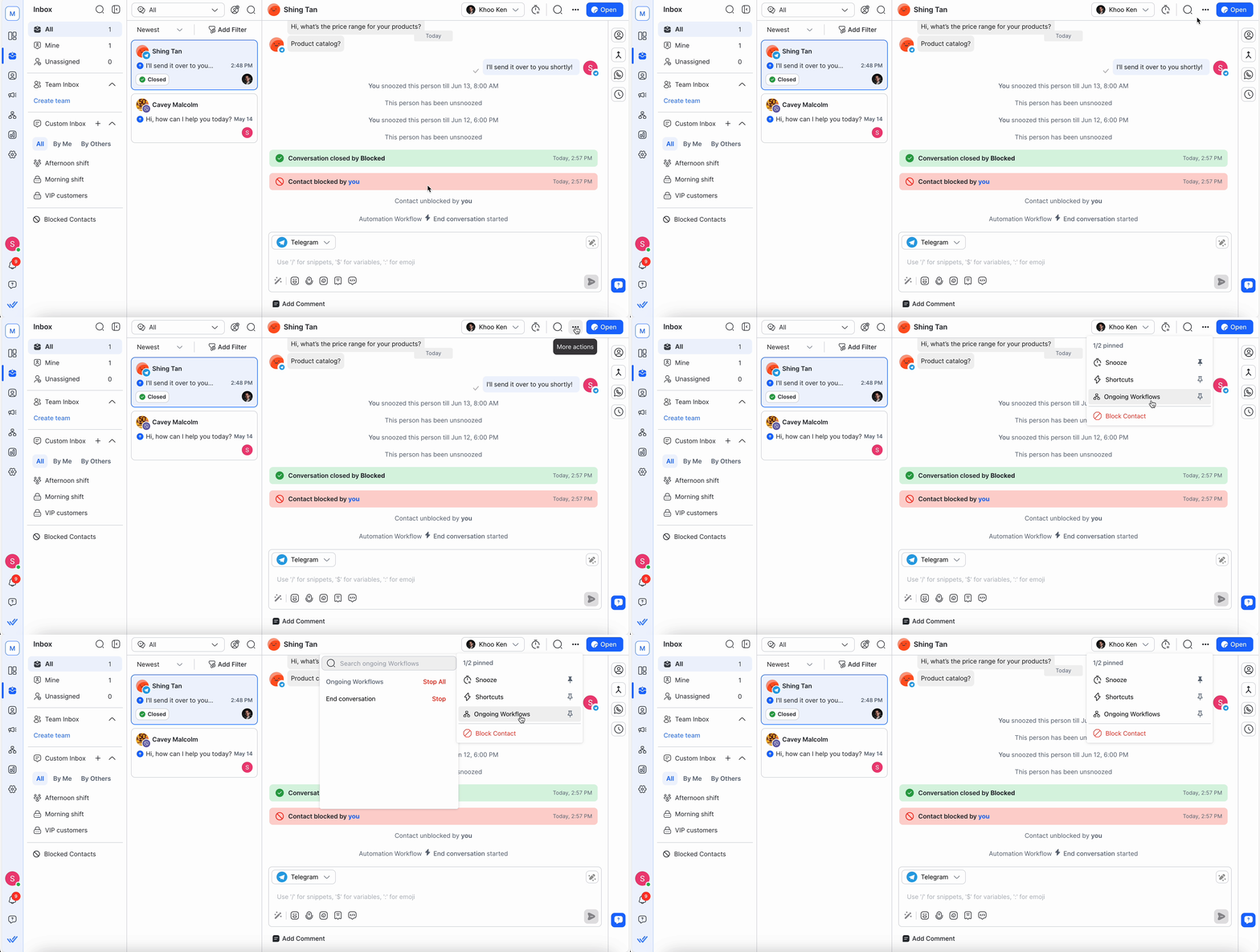
Просмотри и выбери Автоматизированные алгоритмы через кнопку More actions > Ongoing Workflows.
Просмотр и поиск текущих Автоматизированных алгоритмов для Контакта
Выбери и останови Автоматизированный алгоритм для Контакта
Остановить все Автоматизированные алгоритмы для Контакта
Детали Контакта в вертикальной боковой панели
Просматривай ключевую информацию Контакта, не покидая Inbox: номер телефона, адрес электронной почты, страна и язык.
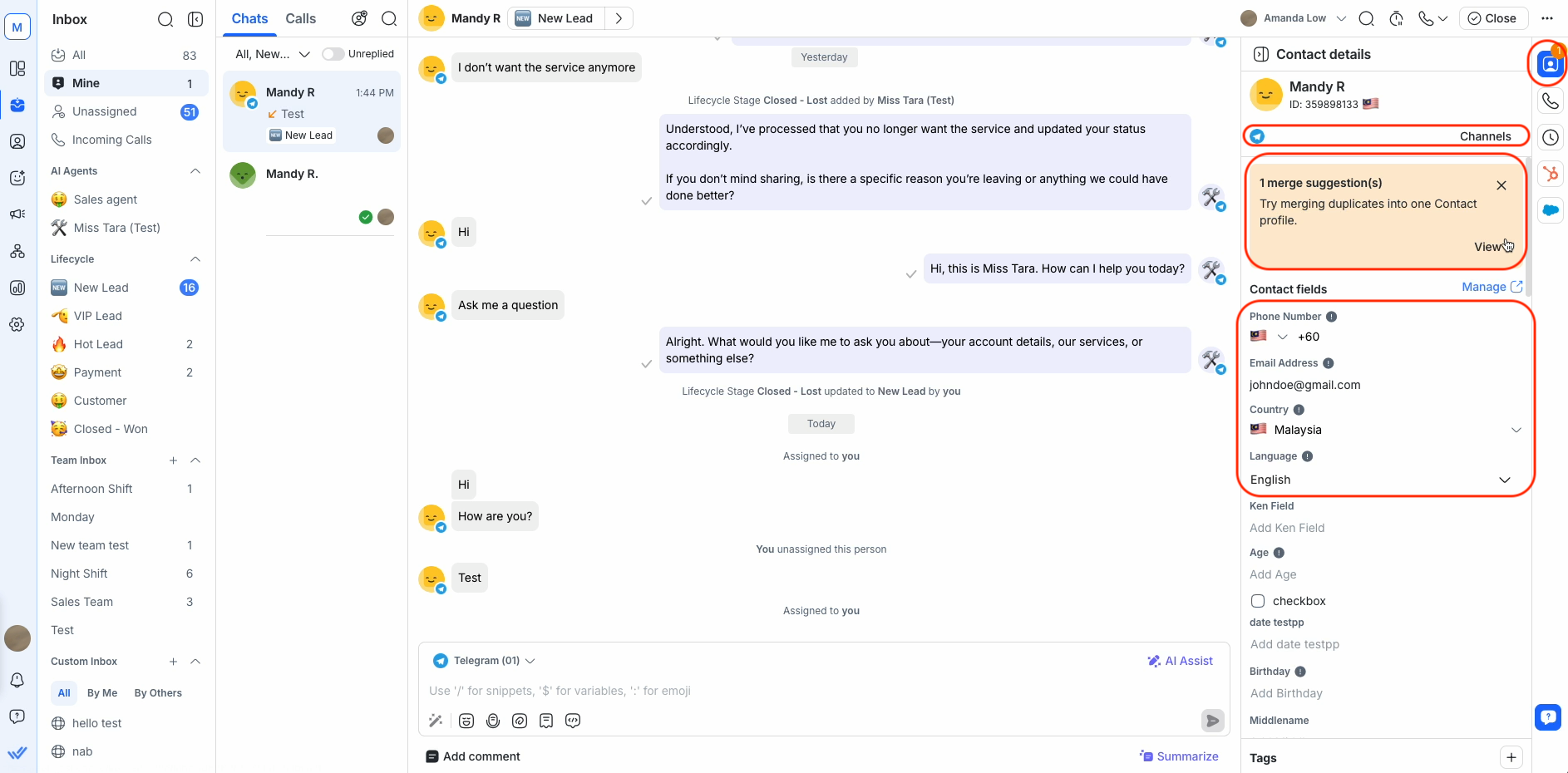
Чтобы изменить информацию, нажми на поле для редактирования.
Inbox и модуль Контактов используют одну и ту же запись Контакта, поэтому любое поле, обновлённое здесь, мгновенно отображается в модуле Контактов, и наоборот.
Узнай больше о Деталях Контакта.
Предложения по объединению
Карточка предложений по объединению отображается в деталях Контакта, когда обнаруживаются потенциальные дубликаты. В ней перечисляются все Контакты с тем же номером телефона или адресом электронной почты, что и у выбранного Контакта.
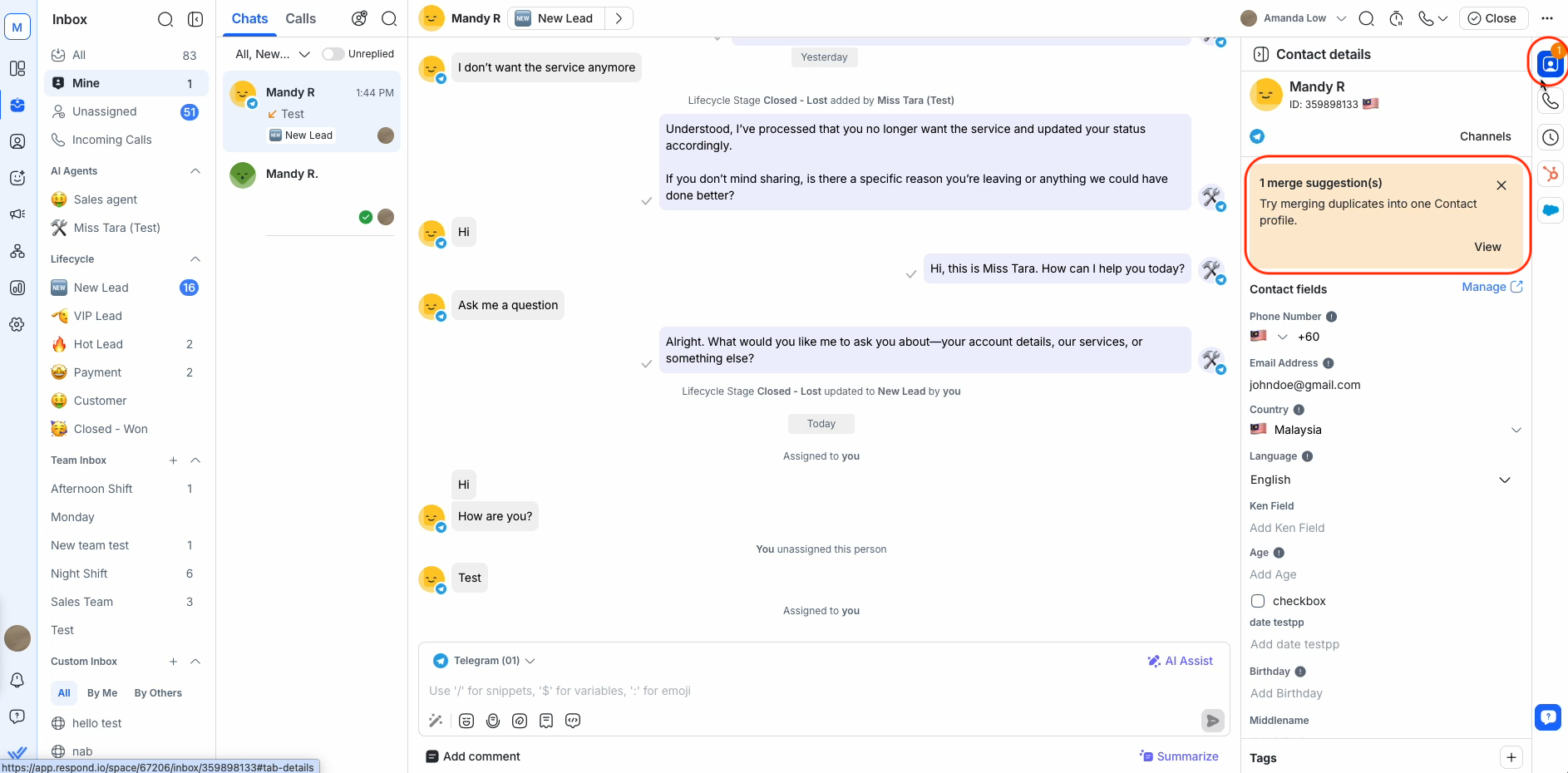
Если это дубликаты Контактов, объедини их.
Узнай больше о предложениях по объединению.
Каналы
Здесь отображаются Каналы, связанные с Контактом, с индикаторами их статуса.
Существует 3 типа Каналов:
Узнай больше о Каналах Контакта.
Часто задаваемые вопросы и устранение неполадок
Совпадают ли данные Контакта в Inbox и в модуле Контактов?
Да. И Inbox, и модуль Контактов отображают одну и ту же запись Контакта — данных о Контакте существует только одна копия. Обновление поля в одном месте обновляет его везде.
Если имя или данные отображаются по-разному в двух местах, это скорее проблема отображения, а не несоответствие данных — см. следующий раздел FAQ для наиболее частой причины.
Почему имена Контактов в разговоре не совпадают?
Ты можешь заметить, что имя Контакта в разговоре отличается от имени в других местах, например в деталях Контакта или панели Контакта. Это несоответствие часто вызвано плагинами перевода в браузере, такими как Google Translate.
Вот что можно сделать:
1. Отключи плагин Google Translate:
Нажми на иконку плагина Google Translate в панели инструментов браузера.
Отключи функцию перевода для платформы или полностью деактивируй плагин.
2. Установи предпочитаемый язык на платформе:
Перейди в Settings > Profile > Language
Выбери предпочитаемый язык и сохрани изменения.
Если проблема сохраняется после отключения плагина и установки предпочитаемого языка, обратись в нашу службу поддержки за помощью.
Если ты хочешь больше языковых опций, можешь отправить запрос на новую функцию на нашей странице Canny.


