

การจัดการผู้ติดต่อในกล่องจดหมายช่วยให้ข้อมูลลูกค้ามีความถูกต้องและเป็นระเบียบ พร้อมให้คุณมุ่งเน้นการสนทนาได้. บทความนี้อธิบายวิธีสร้างผู้ติดต่อใหม่ ค้นหาผู้ติดต่อ ข้อความและความคิดเห็น ดำเนินการกับผู้ติดต่อ และดูรายละเอียดสำคัญในแถบด้านข้างแนวตั้ง.
สร้างผู้ติดต่อใหม่
ตัวแทนสามารถสร้างผู้ติดต่อทีละคนจากโมดูลกล่องจดหมาย.
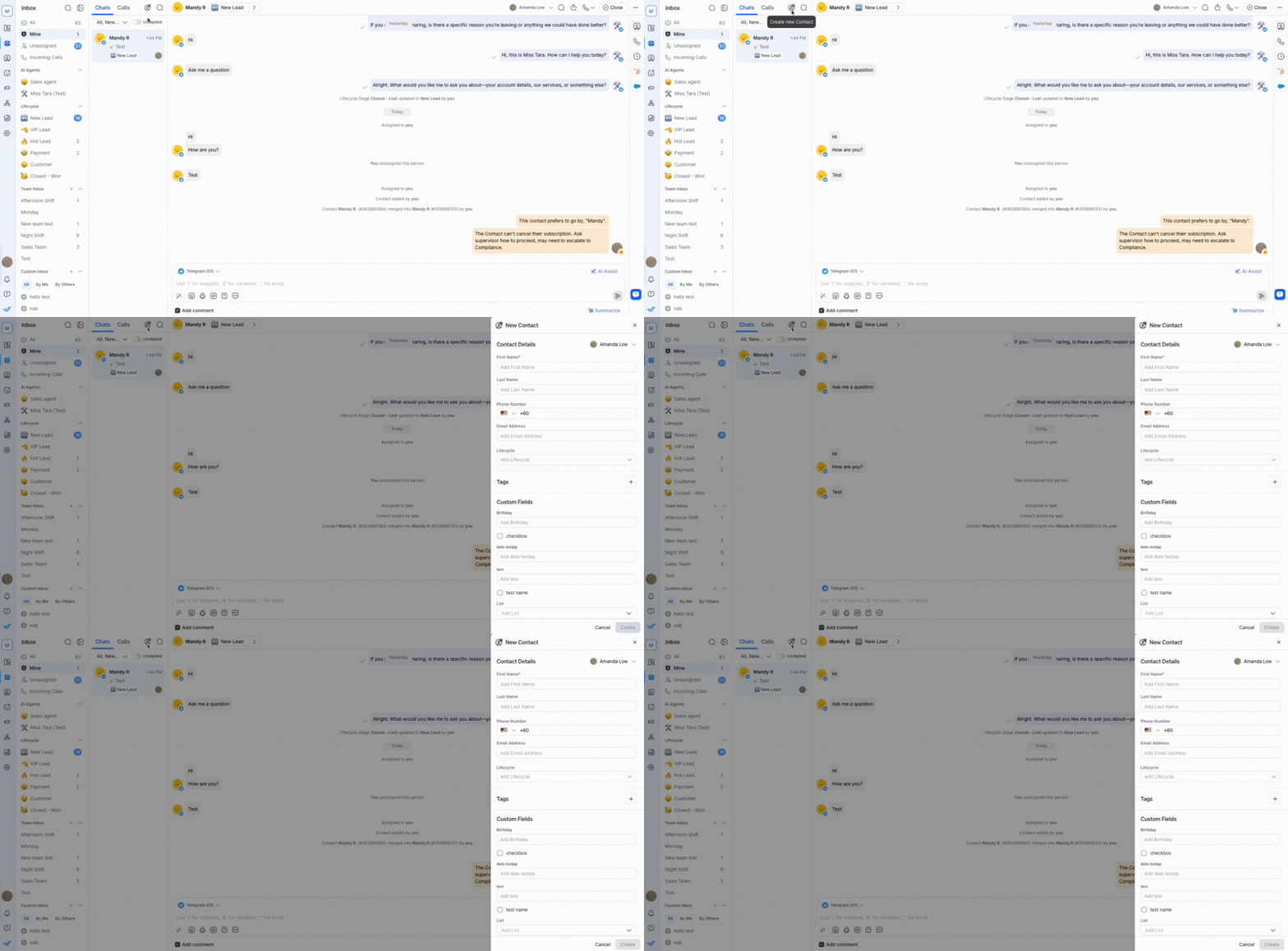
ในการสร้างผู้ติดต่อใหม่:
คลิกปุ่ม สร้างผู้ติดต่อใหม่ ถัดจากแถบค้นหาและตัวกรอง.
กรอกข้อมูลพื้นฐาน เช่น ชื่อ, หมายเลขโทรศัพท์, และ อีเมล.
เลือก สร้าง.
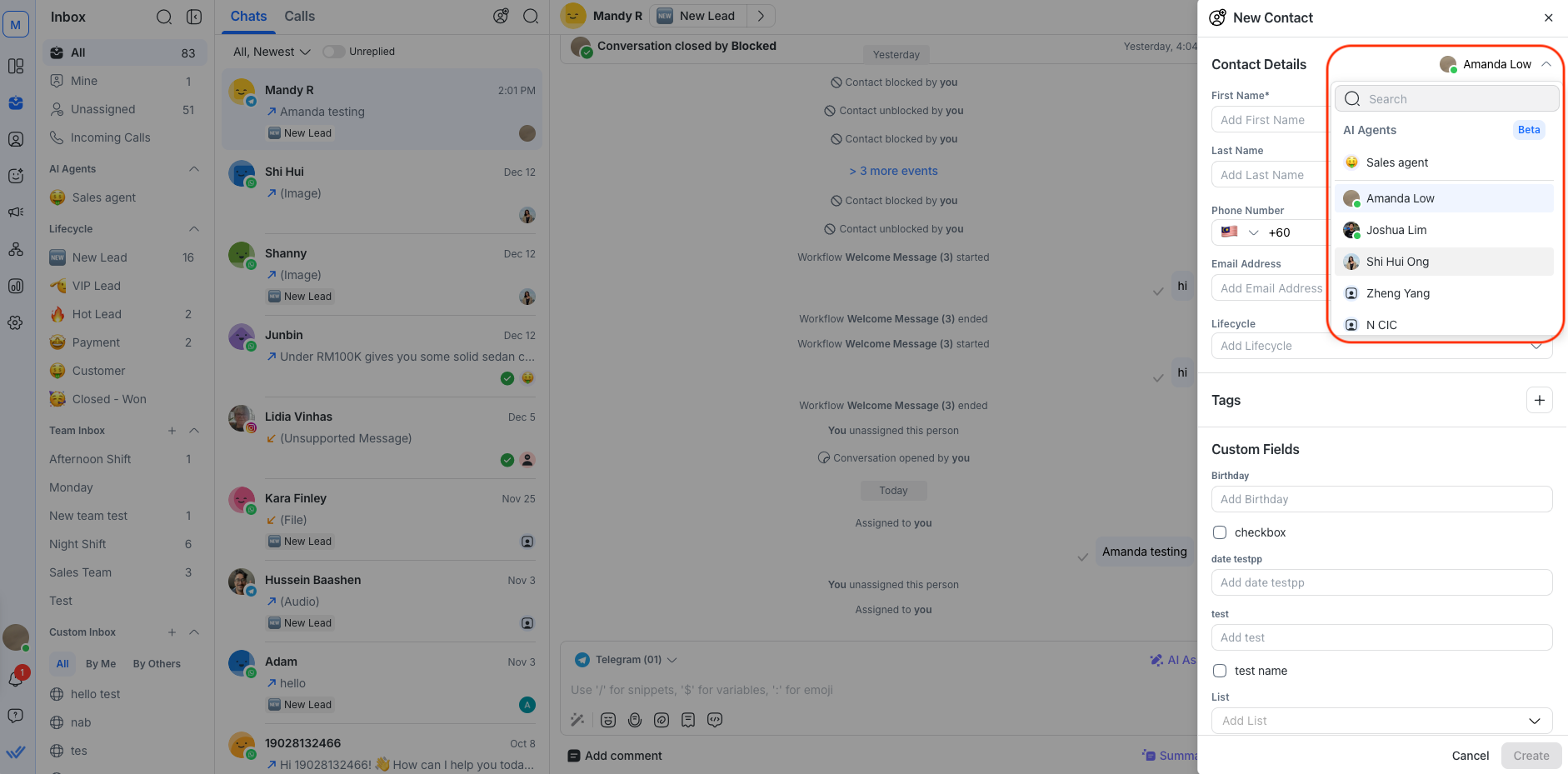
มอบหมายขณะสร้างผู้ติดต่อ
คุณสามารถเลือกมอบหมายผู้ติดต่อให้เพื่อนร่วมทีมหรือเอเจนต์ AI ขณะสร้างได้.
ค้นหาในกล่องจดหมาย
Inbox มีฟีเจอร์ค้นหาเพื่อช่วยให้คุณค้นหาข้อมูลได้อย่างรวดเร็วและทำงานได้มีประสิทธิภาพยิ่งขึ้น.
คุณยังสามารถค้นหาโดยไม่ต้องใช้แถบค้นหาได้ด้วย. กด Cmd + K บน Mac หรือ Ctrl + K บน Windows เพื่อเปิด Command Palette จากที่ใดก็ได้บนแพลตฟอร์ม แล้วค้นหาการสนทนาจากที่นั่น.
เรียนรู้เพิ่มเติมเกี่ยวกับ การใช้ Command Palette.
ค้นหาผู้ติดต่อ
ค้นหาผู้ติดต่อที่เฉพาะเจาะจงได้โดยตรงในกล่องจดหมาย.
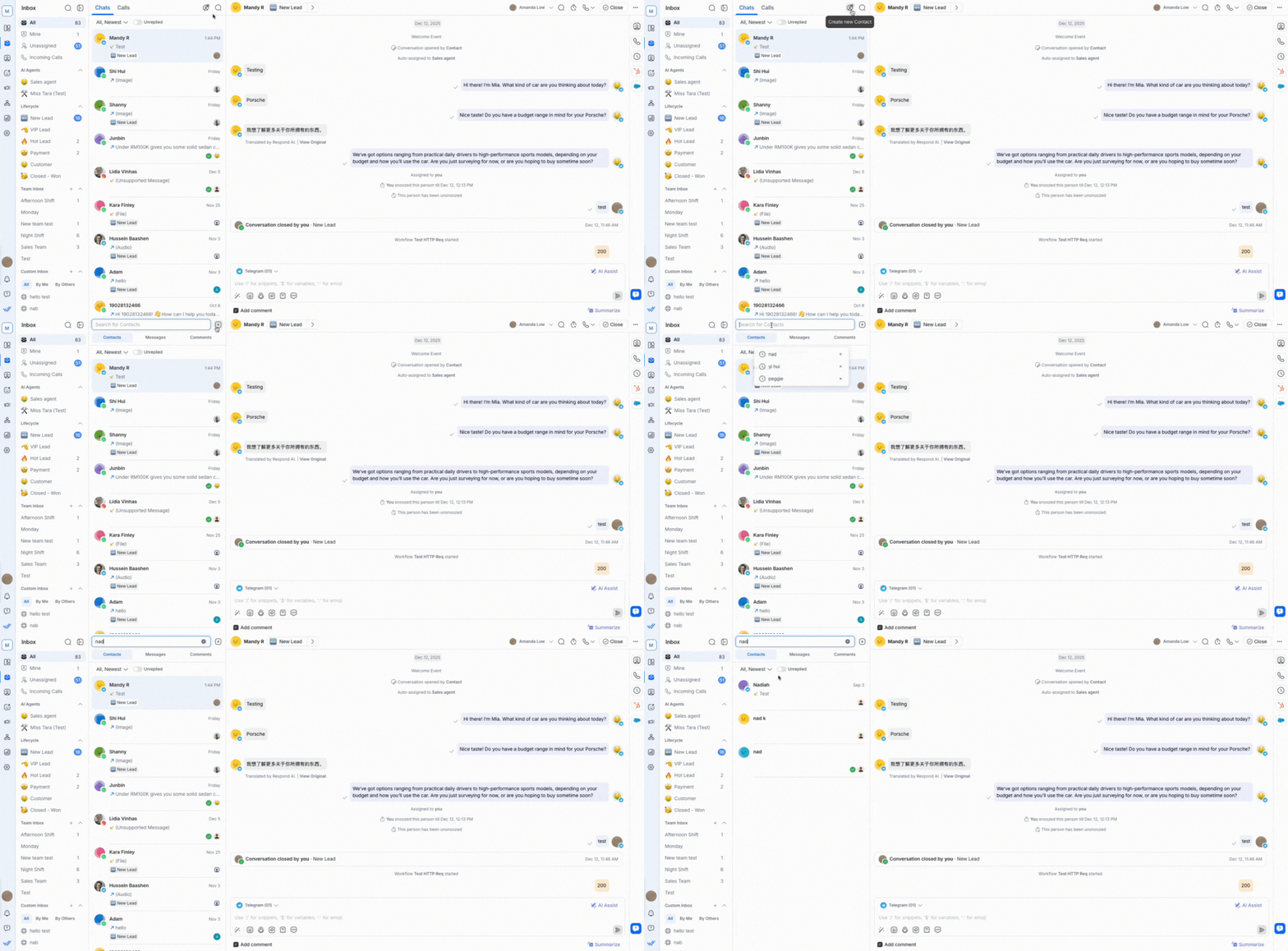
ในการค้นหาผู้ติดต่อ:
คลิกไอคอนค้นหา ถัดจากปุ่ม สร้างผู้ติดต่อใหม่.
คลิกปุ่ม ผู้ติดต่อ ใต้แถบค้นหา.
พิมพ์คำค้นของคุณในแถบค้นหา.
คุณสามารถค้นหาผู้ติดต่อโดยใช้ชื่อ, นามสกุล, หมายเลขโทรศัพท์, อีเมล หรือค่าของฟิลด์ที่กำหนดเอง (ไม่รวมช่องทำเครื่องหมาย).
พฤติกรรมการค้นหาสำหรับผู้ติดต่อ
พฤติกรรมการค้นหาผู้ติดต่อขึ้นอยู่กับฟิลด์ที่คุณค้นหา.
การค้นหาแบบบางส่วน
การค้นหาแบบบางส่วนจะแสดงผู้ติดต่อที่ฟิลด์ที่สามารถค้นหาได้ ขึ้นต้นด้วย คำค้นของคุณ.
ตัวอย่างเช่น การค้นหา "car" จะได้ "Carlos" และ "Carter" แต่ไม่รวม "Scarlet" หรือ "Oscar".
ฟิลด์ของผู้ติดต่อต่อไปนี้ถูกรวมในการค้นหาแบบบางส่วน:
ชื่อจริง
นามสกุล
หมายเลขโทรศัพท์
ที่อยู่อีเมล์
การจับคู่แบบตรง
การค้นหาแบบตรงใช้กับฟิลด์กำหนดเอง และจะแสดงผลเมื่อคำค้นของคุณตรงกับค่าฟิลด์อย่างแม่นยำเท่านั้น.
ฟิลด์ประเภทช่องกาเครื่องหมาย ประเภทวันที่ และประเภทเวลา จะถูกยกเว้นจากการค้นหาแบบตรง.
หากต้องการจับคู่เฉพาะส่วนของค่าฟิลด์ที่กำหนดเองแทนทั้งค่า ให้ใช้ Command Palette. พิมพ์ conversation@, เลือกฟิลด์ แล้วพิมพ์ค่า — วิธีนี้ใช้ได้กับฟิลด์ผู้ติดต่อใดๆ ที่รองรับตัวดำเนินการ contains.
เรียนรู้เพิ่มเติมเกี่ยวกับ การกรองการสนทนาตามฟิลด์ใน Command Palette.
ข้อจำกัดสำหรับการค้นหาผู้ติดต่อ
ฟิลด์ผู้ติดต่อต่อไปนี้ไม่สามารถค้นหาได้:
ประเทศ
ภาษา
เพศ
ผู้รับมอบหมาย
สถานะการสนทนา
ชนิดช่องกาเครื่องหมาย (ฟิลด์กำหนดเอง)
ประเภทวันที่ (ฟิลด์กำหนดเอง)
ประเภทเวลา (ฟิลด์กำหนดเอง)
แท็ก
หากต้องการค้นหาผู้ติดต่อโดยใช้ฟิลด์เหล่านี้ ให้ใช้ตัวกรองแทน.
ค้นหาข้อความหรือความคิดเห็นจากการสนทนาทั้งหมด
ค้นหาข้อความหรือความคิดเห็นเฉพาะได้โดยตรงใน Inbox.
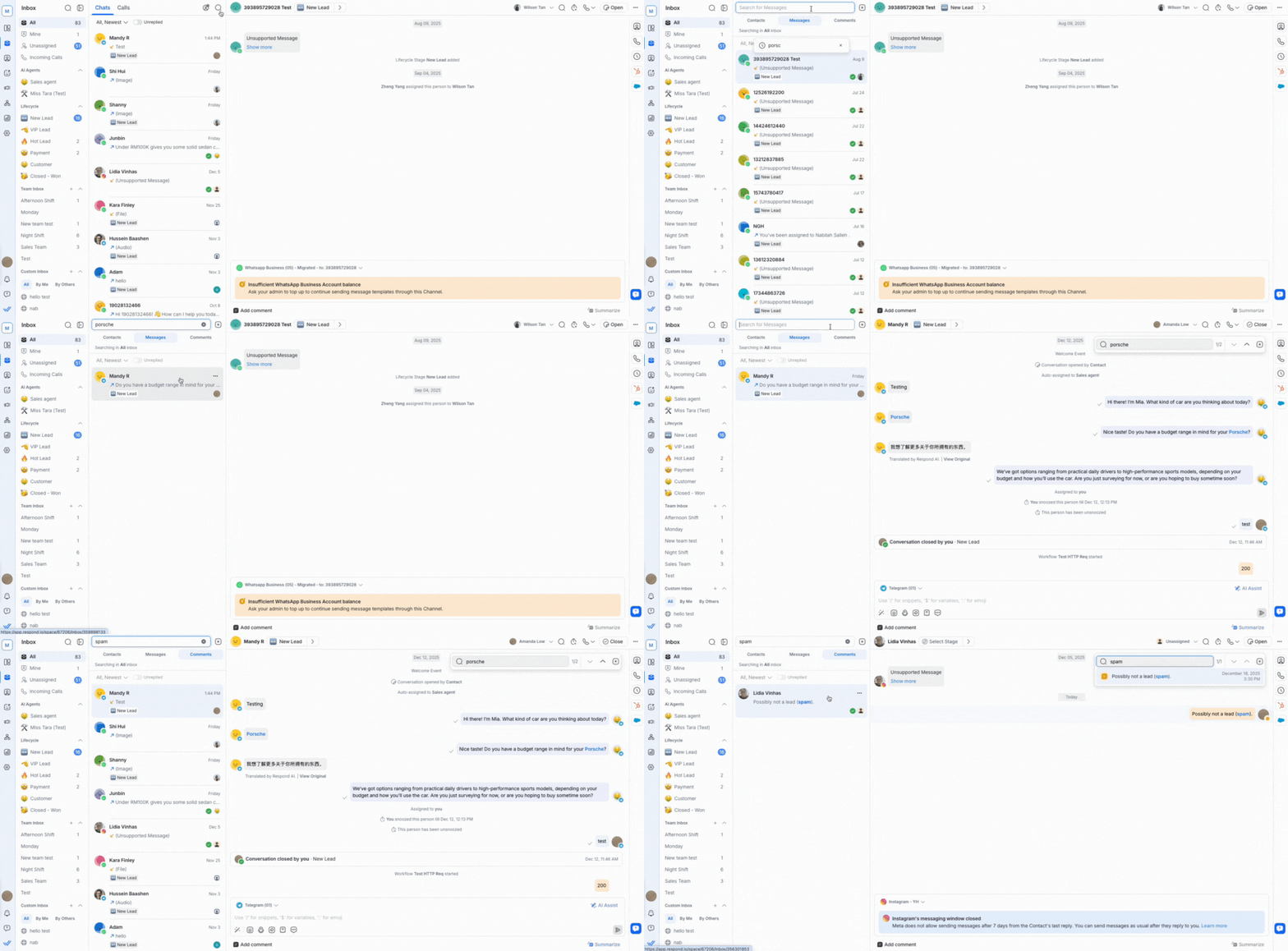
ในการค้นหาข้อความหรือความคิดเห็น:
คลิกปุ่มค้นหา ถัดจากปุ่ม สร้างผู้ติดต่อใหม่.
ใต้แถบค้นหา เลือกปุ่ม ข้อความ เพื่อค้นหาข้อความเฉพาะ หรือปุ่ม ความคิดเห็น เพื่อค้นหาความคิดเห็นเฉพาะ.
พิมพ์คำค้นของคุณในแถบค้นหา.
การค้นหาจะเริ่มโดยอัตโนมัติหลังจากป้อนอักขระ 3 ตัว โดยจะแสดงข้อความหรือความคิดเห็นล่าสุดก่อน.
ข้อความในรูปแบบตัวอักษรที่สามารถค้นหาได้ ได้แก่ เทมเพลต WhatsApp การตอบกลับด่วน และการตอบกลับเรื่องราว.
พฤติกรรมการค้นหาสำหรับข้อความและความคิดเห็นจากการสนทนาทั้งหมด
ค้นหาข้อความและความคิดเห็นในการสนทนาได้ดังนี้:
การจับคู่คำสำคัญ: ค้นหาด้วยคำค้นหนึ่งคำ. ตัวอย่างเช่น การค้นหา "fox" จะส่งคืนการสนทนาที่มีคำว่า "fox".
การจับคู่วลี: ค้นหาวลีที่ตรงกันอย่างแม่นยำ. ตัวอย่างเช่น การค้นหา "quick brown" จะคืนเฉพาะการสนทนาที่มีวลีตรงนั้นเท่านั้น.
อิโมจิ: ค้นหาโดยใช้อิโมจิเพียงตัวเดียวตามด้วยเครื่องหมายจุลภาค. การค้นหาจะเริ่มก็ต่อเมื่อใส่เครื่องหมายจุลภาคแล้วเท่านั้น.
ที่อยู่อีเมล: ค้นหาด้วยที่อยู่อีเมลเต็ม ส่วนหนึ่งของที่อยู่ หรือโดเมน. ตัวอย่างเช่น การค้นหา "@gmail" จะคืนที่อยู่อีเมล Gmail ทั้งหมด.
ตัวเลข: ค้นหาตัวเลขที่ตรงกันหรือหลายตัวเลข. ตัวอย่างเช่น การค้นหา "016 014" จะคืนการสนทนาที่มีตัวเลขใดตัวเลขหนึ่ง.
การค้นหาข้อความและความคิดเห็นจะไม่ถูกกรองตามกล่องจดหมาย การเรียงลำดับ หรือสถานะการสนทนา.
ค้นหาข้อความหรือความคิดเห็นจากการสนทนา
ค้นหาข้อความหรือความคิดเห็นเฉพาะภายในการสนทนาของผู้ติดต่อ.
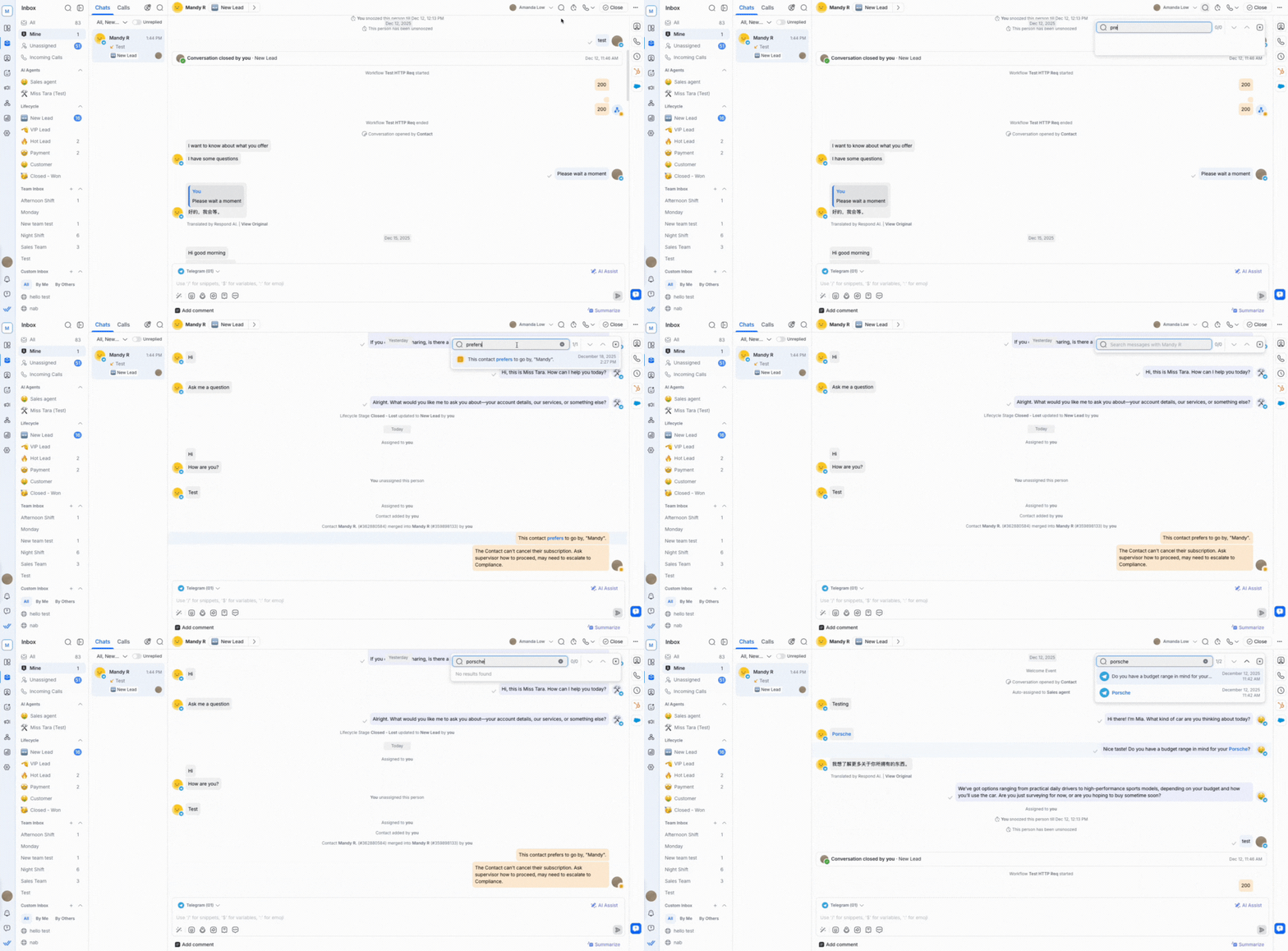
ในการค้นหาข้อความหรือความคิดเห็นในการสนทนา:
เลือกผู้ติดต่อ.
คลิกปุ่มค้นหาที่มุมขวาบน.
ใส่คำค้นของคุณในแถบค้นหา.
ใช้ลูกศรหรือเมนูผลการค้นหาแบบเลื่อนลงเพื่อนำทางผ่านผลการค้นหาในการสนทนา.
พฤติกรรมการค้นหาสำหรับข้อความหรือความคิดเห็นจากการสนทนา
สิ่งที่ควรรู้เกี่ยวกับพฤติกรรมการค้นหาในการสนทนาของผู้ติดต่อ:
การค้นหาล่าสุดของคุณจะแสดงในเมนูแบบเลื่อนลงเดียวกัน.
ไม่สามารถค้นหาข้อความที่ออกอากาศได้.
การค้นหาจะแสดงผลเมื่อคำค้นตรงกับ คำหรือวลีที่สมบูรณ์ ในการสนทนาเท่านั้น.
การค้นหาไม่คำนึงถึงตัวพิมพ์เล็ก/ใหญ่. ตัวอย่างเช่น การค้นหา "cat" จะพบ "CAT" ด้วย.
การดำเนินการกับผู้ติดต่อ
การดำเนินการกับผู้ติดต่อช่วยให้การสนทนากับผู้ติดต่อเป็นระเบียบและมีประสิทธิภาพ.
มอบหมายผู้ติดต่อ
ผู้ติดต่อสามารถถูกมอบหมายให้ตัวแทนเพื่อระบุว่าใครรับผิดชอบการจัดการการสนทนา. สิ่งนี้ช่วยให้ Inbox เป็นระเบียบและมั่นใจว่าการสนทนาจะได้รับการจัดการอย่างทันท่วงที.
เอเจนต์ AI ยังสามารถมอบหมายการสนทนาโดยอัตโนมัติได้ — ตัวอย่างเช่น ยกระดับไปยังเอเจนต์มนุษย์ ทีมเฉพาะ หรือเอเจนต์ AI อื่นๆ เมื่อมันทำหน้าที่ของตนเสร็จแล้ว. เอเจนต์ AI จะตรวจสอบความพร้อมของเอเจนต์ก่อนมอบหมาย เพื่อให้ผู้ติดต่อได้รับการเชื่อมต่อกับเอเจนต์ที่ออนไลน์ได้เร็วขึ้น.
เรียนรู้เพิ่มเติมเกี่ยวกับวิธี มอบหมายตัวแทนให้กับผู้ติดต่อ.
ยกเลิกการมอบหมายผู้ติดต่อ
ผู้ติดต่อสามารถถูกยกเลิกการมอบหมายจากตัวแทนได้หากการสนทนาจำเป็นต้องให้ผู้อื่นรับเรื่อง. จะย้ายผู้ติดต่อกลับไปยังกล่องจดหมายที่ยังไม่ได้มอบหมายเพื่อให้ตัวแทนคนอื่นรับเรื่อง.
เรียนรู้เพิ่มเติมเกี่ยวกับวิธี ยกเลิกการมอบหมายตัวแทนจากผู้ติดต่อ.
พักการสนทนาของผู้ติดต่อ
ผู้ติดต่อสามารถถูก พักการสนทนา เพื่อไม่ให้แสดงในรายการผู้ติดต่อชั่วคราวจนกว่าจะถึงเวลาที่กำหนด ซึ่งเมื่อถึงเวลานั้น ผู้ติดต่อจะกลับมาแสดงโดยอัตโนมัติ. สิ่งนี้ช่วยให้คุณตั้งการเตือนอย่างรวดเร็วสำหรับการติดตามผล.
ในการพักการสนทนาของผู้ติดต่อ:
เลือกผู้ติดต่อในรายการการสนทนา.
คลิกปุ่มพักการสนทนาหรือเลือก พักการสนทนา จากเมนูการดำเนินการด่วน.
เลือกระยะเวลาการพักการสนทนาจากเมนูแบบเลื่อนลง.
ขณะอยู่ใน Inbox กด
Ctrl+Uเพื่อเปิดตัวเลือกการพักการสนทนาโดยตรงจาก Command Palette.
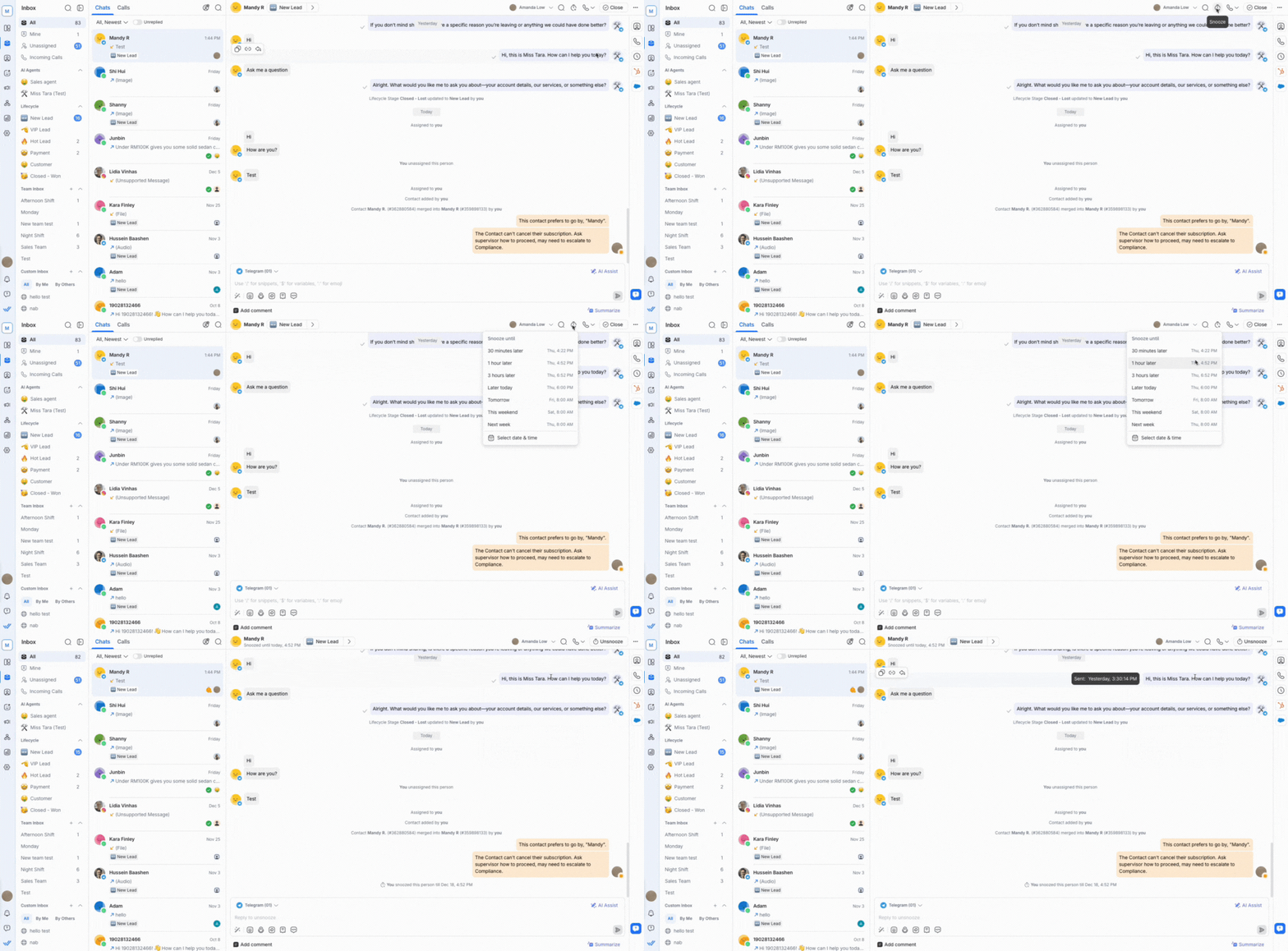
เมื่อเวลาพักการสนทนาที่เลือกสิ้นสุด ผู้ติดต่อจะ กลับมาแสดงในรายการการสนทนา โดยสถานะจะกลับไปเป็นสถานะก่อนหน้า.
การที่ผู้ติดต่อที่ถูกพักการสนทนาจะถูกซ่อนหรือยังคงมองเห็นในรายการการสนทนาขึ้นอยู่กับตัวกรองที่ใช้อยู่:
เปิด หรือ ปิด: ผู้ติดต่อที่ถูกพักการสนทนาจะถูกซ่อนชั่วคราวจนกว่าเวลาการพักการสนทนาจะสิ้นสุด.
ทั้งหมด หรือ พักการสนทนา: ผู้ติดต่อที่ถูกพักการสนทนาจะยังคงปรากฏ.
เมื่อผู้ติดต่อถูกพักการสนทนา พวกเขาจะไม่ปรากฏในรายการ ของฉัน จนกว่าจะถึงเวลาที่กำหนด.
ผู้ติดต่อที่ถูกบล็อกไม่สามารถถูกพักการสนทนาได้. ไอคอนพักการสนทนาจะไม่สามารถใช้ได้สำหรับผู้ติดต่อที่ถูกบล็อก.
ยกเลิกการพักการสนทนา
ผู้ติดต่อสามารถถูกยกเลิกการพักก่อนที่ระยะเวลาการพักจะสิ้นสุด.
ในการยกเลิกการพักผู้ติดต่อ:
เลือกผู้ติดต่อที่ถูกพักการสนทนาในรายการการสนทนา.
คลิกปุ่มยกเลิกการพักหรือเลือก ยกเลิกการพัก จากเมนูการดำเนินการด่วน.
ขณะอยู่ใน Inbox กด
Ctrl+Shift+Uเพื่อยกเลิกการพักการสนทนาโดยตรงจาก Command Palette.
ผู้ติดต่อจะปรากฏทันทีใน Inbox ของฉัน หรือใน Inbox ที่เกี่ยวข้องตามตัวกรองที่ใช้. สถานะการสนทนาของพวกเขาจะกลับไปเป็นสถานะเดิมก่อนที่จะถูกพักการแจ้งเตือน.
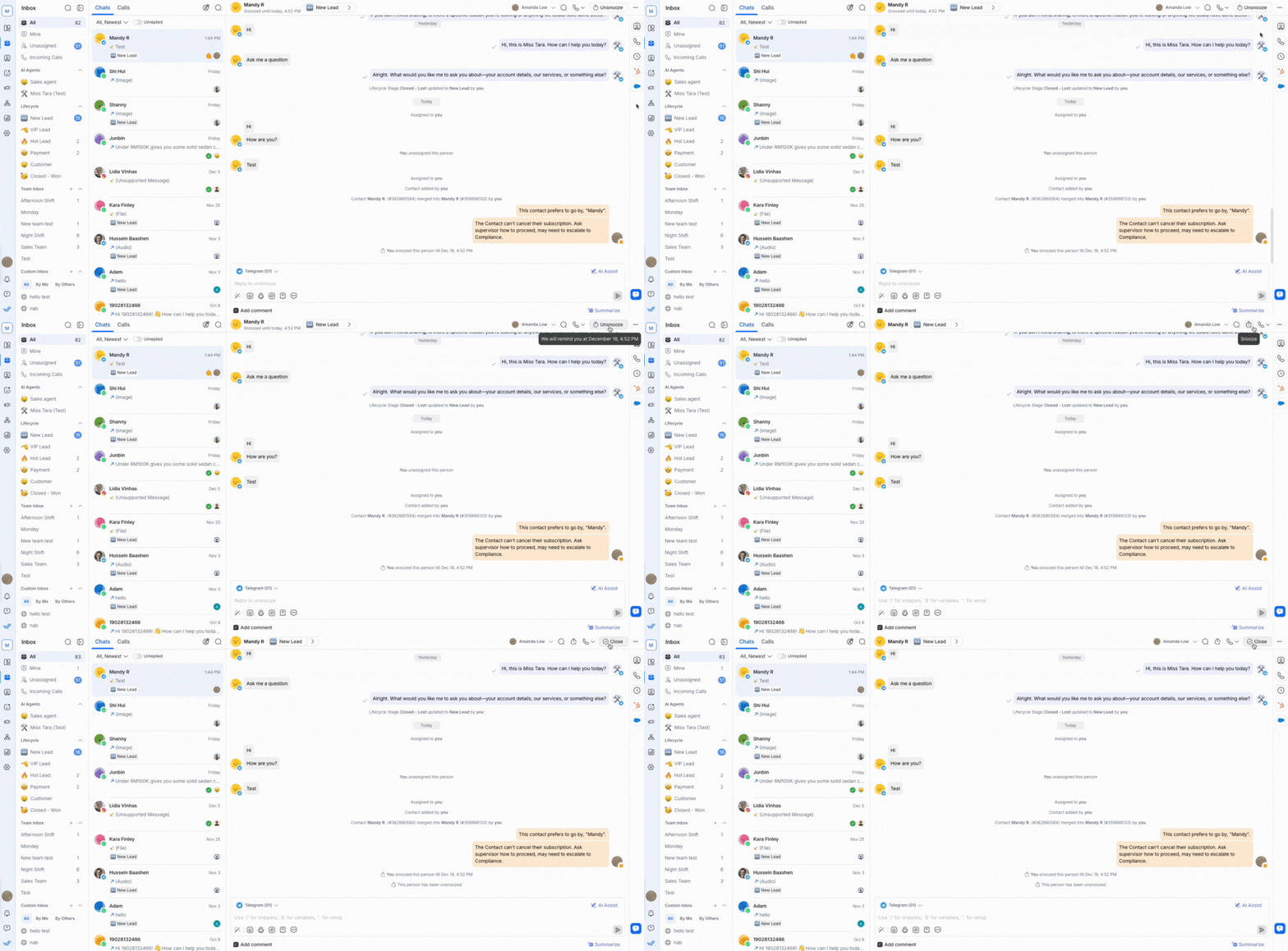
จะมีตัวบ่งชี้เมื่อผู้ติดต่อถูกพักการสนทนา:
ข้อความย่อยเตือนการพัก: เมื่อผู้ติดต่อถูกพักการสนทนา จะมีข้อความย่อยแสดงเวลาที่การพักจะสิ้นสุดปรากฏใต้ชื่อผู้ติดต่อ. ข้อความย่อยนี้จะหายไปเมื่อผู้ติดต่อถูกยกเลิกการพัก.

คำอธิบายเมื่อชี้: นำเมาส์ไปชี้ที่ไอคอนพักการสนทนาเพื่อดูเวลายกเลิกการพักที่แน่นอน.

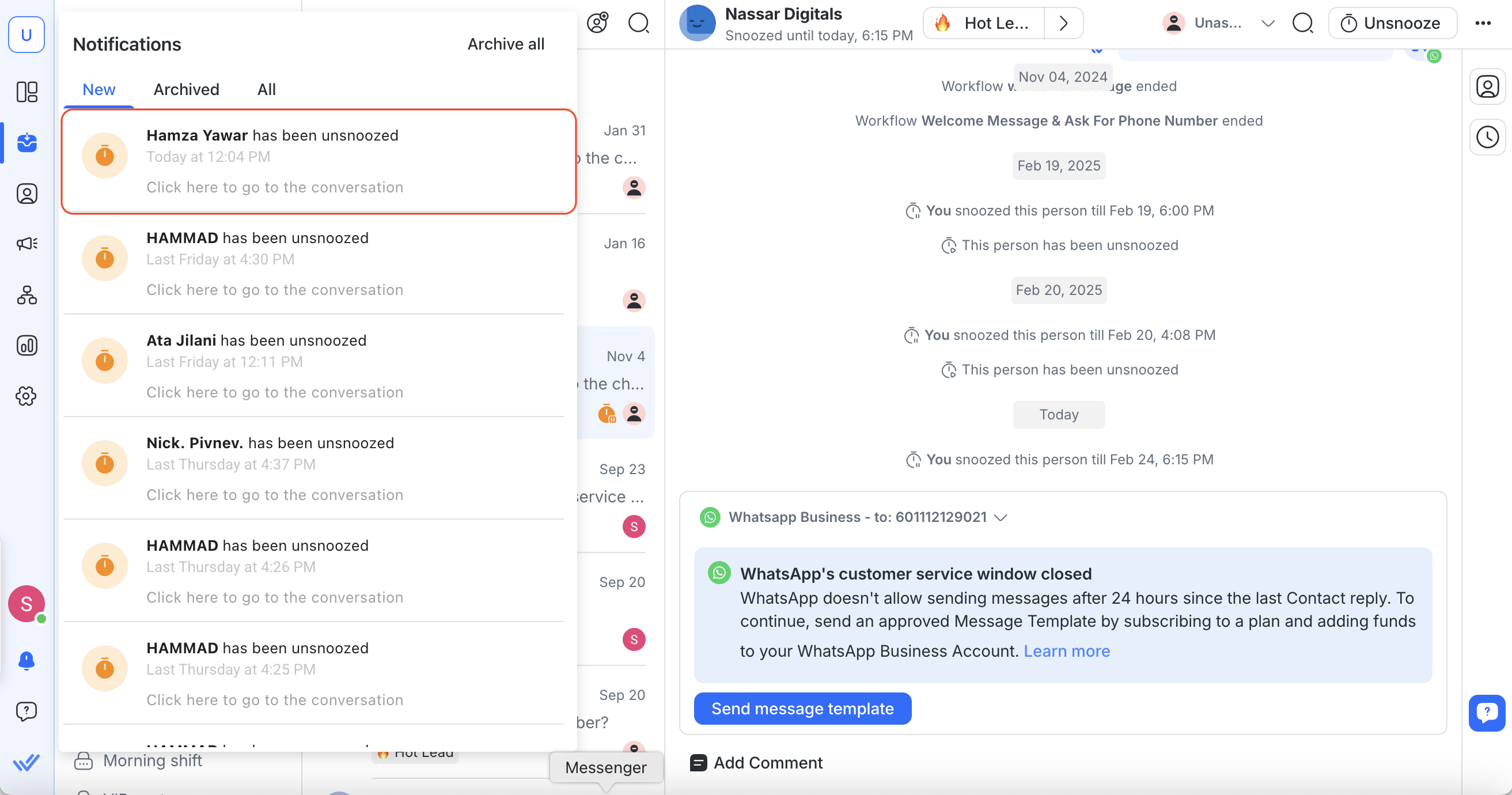
จะมีการแจ้งเตือนปรากฏเมื่อผู้ติดต่อถูกยกเลิกการพักการสนทนา:
การแจ้งเตือนแบบพุช:
เมื่อการพักการสนทนาสิ้นสุด จะส่งการแจ้งเตือนแบบพุชไปยังตัวแทนที่ได้รับมอบหมายตามการตั้งค่าการแจ้งเตือนของพื้นที่ทำงาน.

ศูนย์การแจ้งเตือน: จะมีการแจ้งเตือนพร้อมไอคอนพักการสนทนาแสดงในศูนย์การแจ้งเตือน เพื่อกระตุ้นให้เอเจนต์เปิดการสนทนา.
การบล็อกผู้ติดต่อ
หากผู้ติดต่อส่งข้อความสแปม ให้บล็อกผู้ติดต่อ.
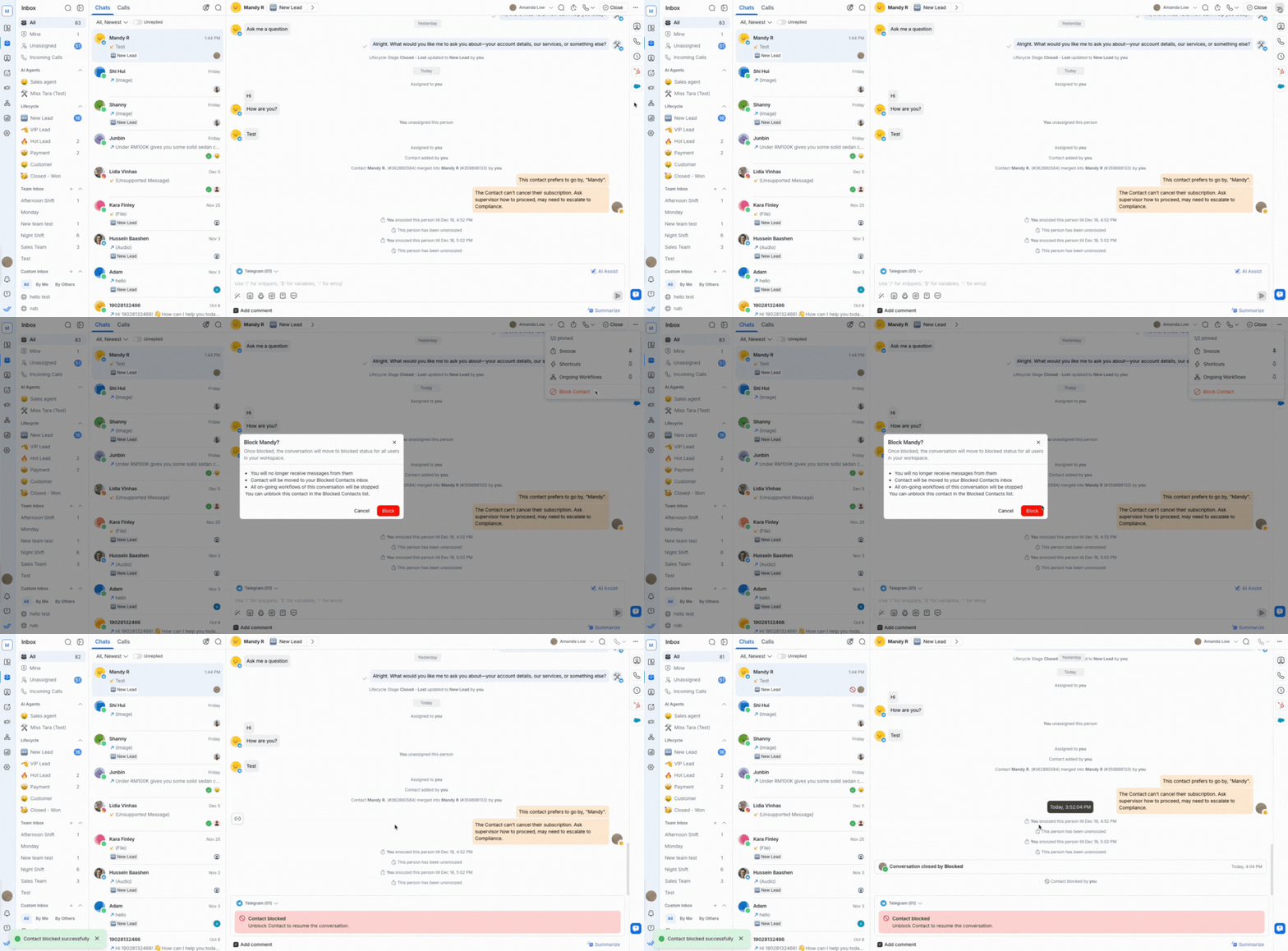
วิธีการบล็อกผู้ติดต่อมีดังนี้:
คลิกปุ่ม การดำเนินการเพิ่มเติม ที่ด้านบน.
เลือก บล็อกผู้ติดต่อ.
หลังจากบล็อกผู้ติดต่อแล้ว จะไม่สามารถส่งหรือรับข้อความจากผู้ติดต่อคนนั้นได้อีก.
เรียนรู้เพิ่มเติมเกี่ยวกับ วิธีการบล็อกผู้ติดต่อ และผลกระทบจากการบล็อกผู้ติดต่อ.
การปลดบล็อกผู้ติดต่อ
คุณสามารถปลดบล็อกผู้ติดต่อผ่านปุ่ม การดำเนินการเพิ่มเติม เดียวกัน.
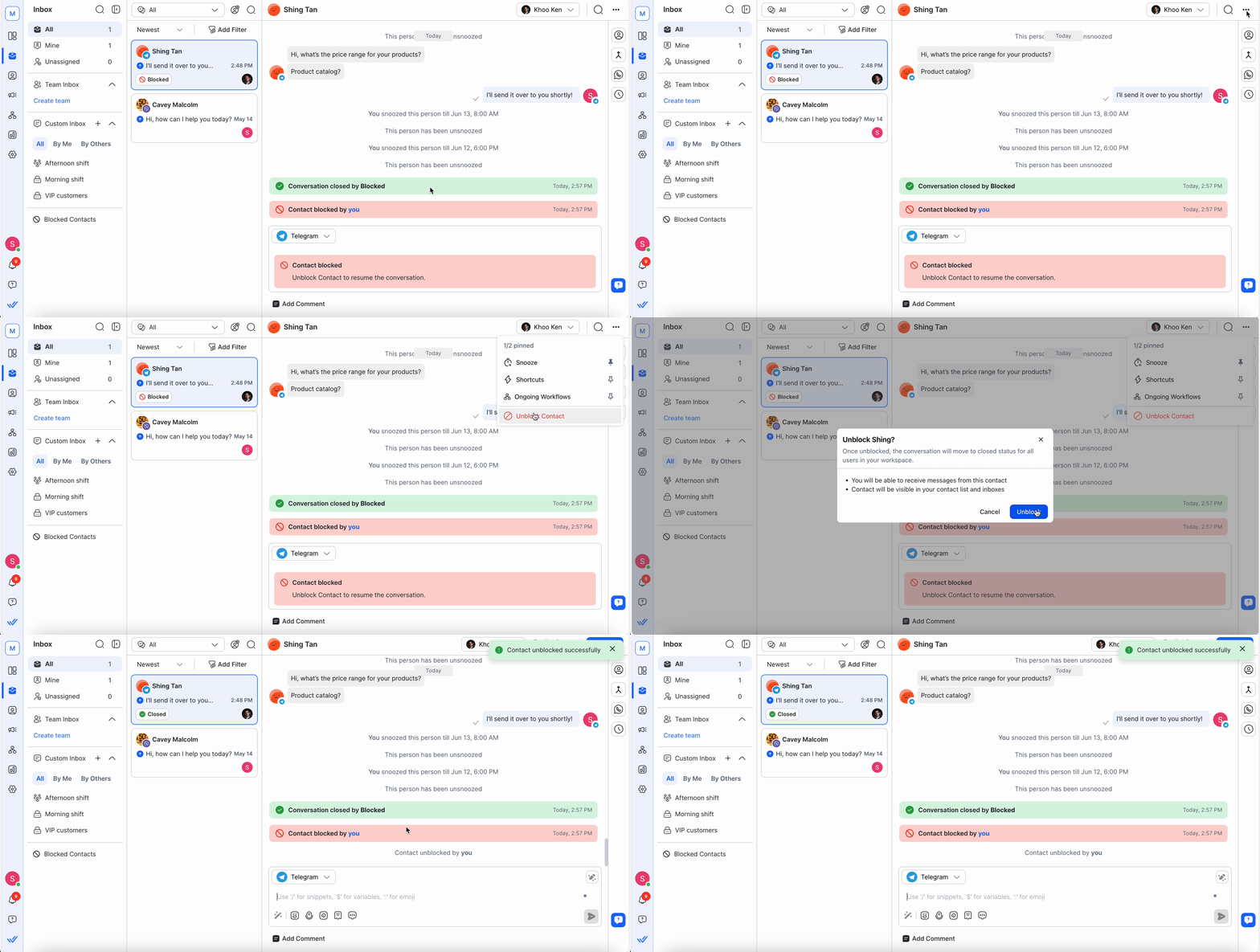
เมื่อปลดบล็อกผู้ติดต่อที่ถูกบล็อกแล้ว:
การสนทนาจะถูกย้ายกลับไปที่ ทั้งหมด หรือกล่องจดหมายอื่นๆ ขึ้นอยู่กับตัวกรองการสนทนาที่ใช้.
การสนทนาจะยังคงถูกปิด.
ช่องเขียนข้อความจะถูกเปิดใช้งาน ทำให้สามารถส่งข้อความได้.
หน้าต่างการสนทนาจะถูกเปิดใช้งาน ทำให้สามารถรับข้อความจากผู้ติดต่อได้.
ผู้ติดต่อจะถูกย้ายไปที่ ทั้งหมด หรือส่วนอื่นๆ ขึ้นอยู่กับตัวกรอง.
ทางลัด
ใช้ปุ่มทางลัดเพื่อเรียกใช้เวิร์กโฟลว์สำหรับผู้ติดต่อ.
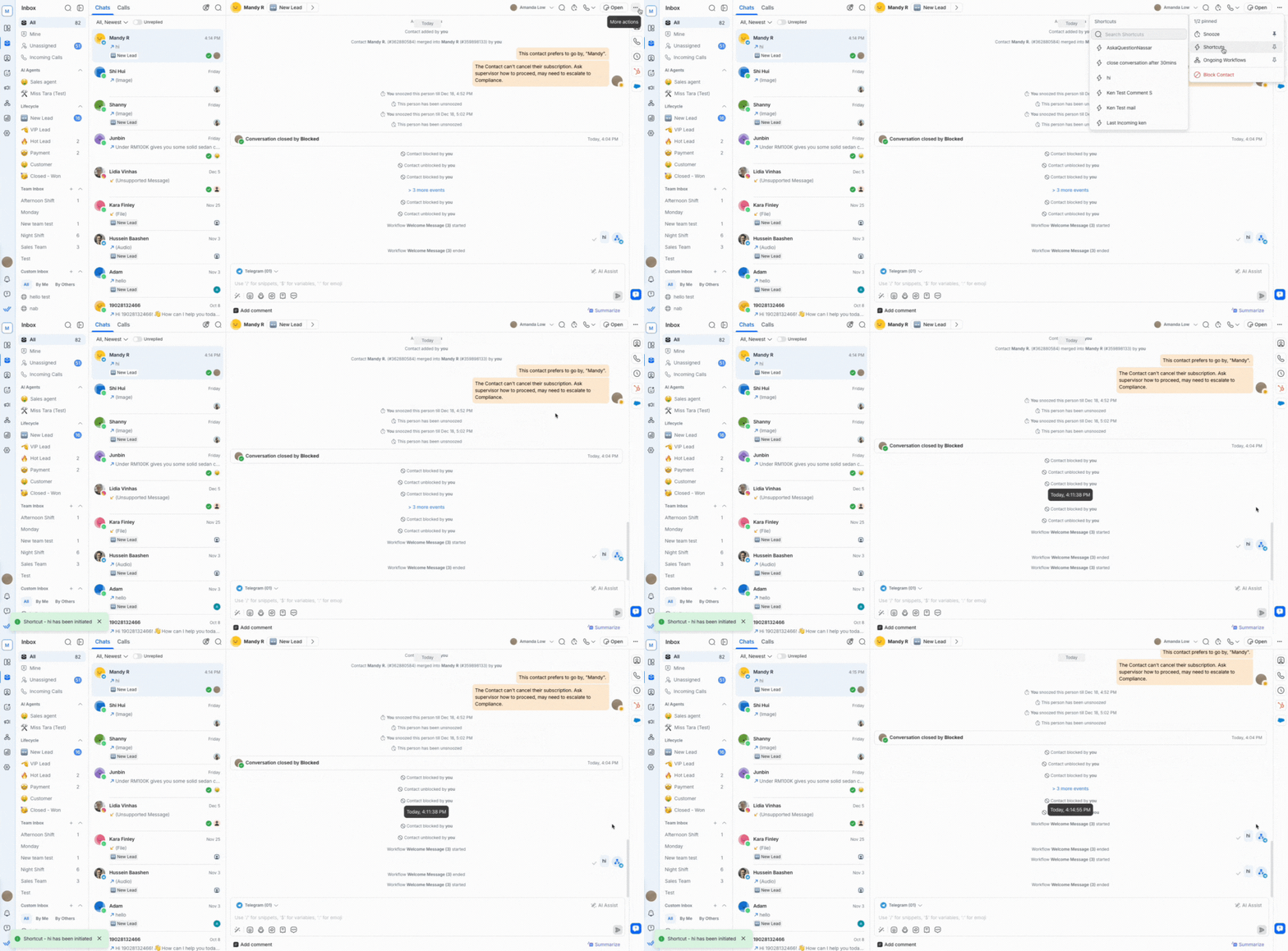
ในการใช้ทางลัด:
คลิกปุ่ม การดำเนินการเพิ่มเติม ที่ด้านบน.
เลือก ทางลัด.
ค้นหาทางลัดที่มีสำหรับผู้ติดต่อ.
เลือกทางลัดเพื่อเริ่มเวิร์กโฟลว์สำหรับผู้ติดต่อ.
ขณะอยู่ใน Inbox กด
Ctrl+Sเพื่อเปิดรายการทางลัดจาก Command Palette โดยตรง.
คัดลอก Contact ID หรือหมายเลขโทรศัพท์
คัดลอก Contact ID หรือหมายเลขโทรศัพท์ของผู้ติดต่อไปยังคลิปบอร์ดจาก Command Palette ขณะอยู่ใน Inbox.
การกระทำ | ทางลัด |
|---|---|
คัดลอก Contact ID |
|
คัดลอกหมายเลขโทรศัพท์ |
|
Command Palette จะปิดลงและจะแสดงการยืนยัน — เช่น Contact ID 00000001 copied หรือ Phone number +6012345678 copied.
Copy Phone Number จะเป็นสีเทาเมื่อผู้ติดต่อไม่มีหมายเลขโทรศัพท์ หรือเมื่อการปิดบังหมายเลขโทรศัพท์ถูกใช้กับระดับการเข้าถึงของคุณ.
เวิร์กโฟลว์ที่กำลังดำเนินการ
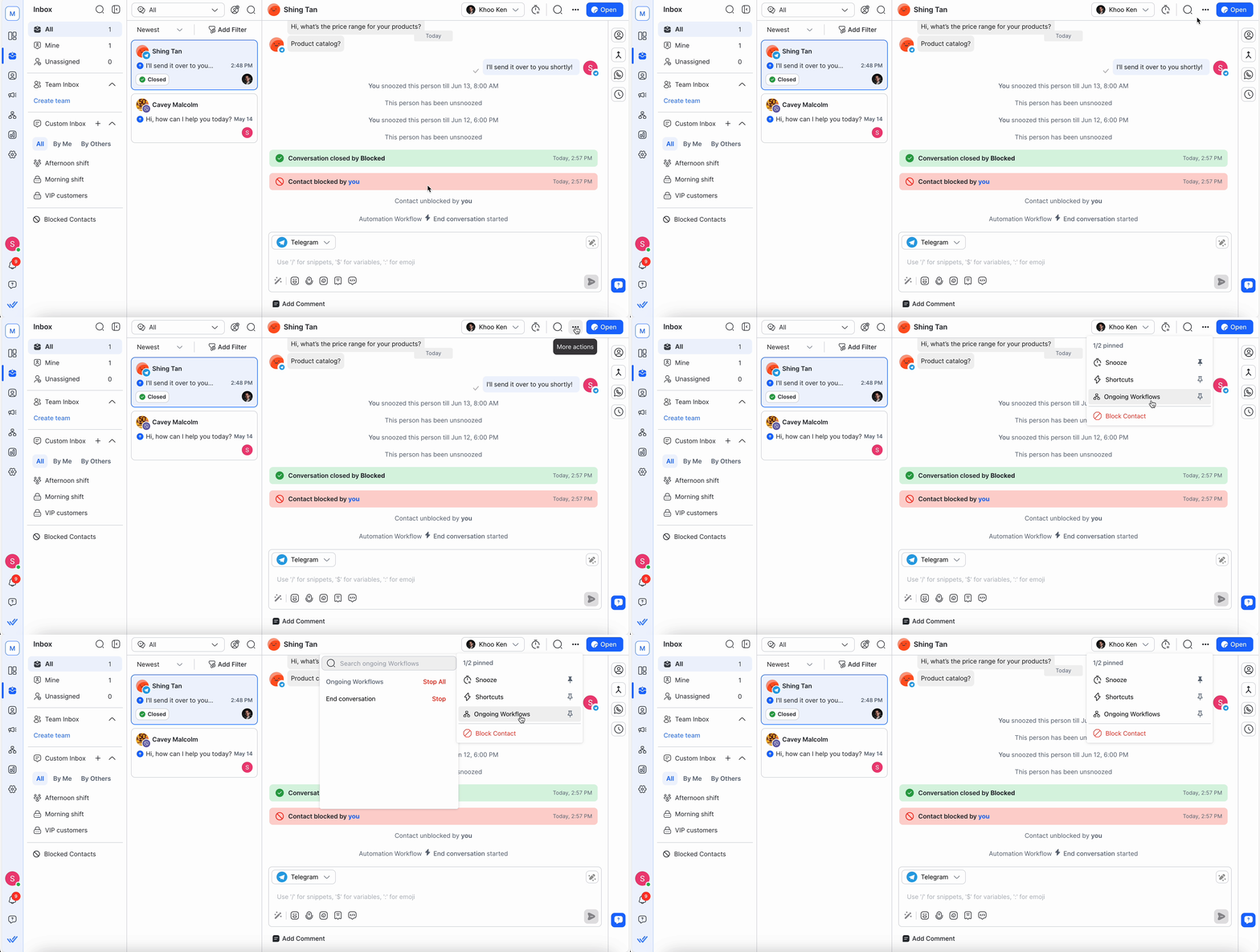
ดูและเลือกเวิร์กโฟลว์โดยคลิกปุ่ม การดำเนินการเพิ่มเติม > เวิร์กโฟลว์ที่กำลังดำเนินการ.
ดูและค้นหาเวิร์กโฟลว์ที่กำลังดำเนินการสำหรับผู้ติดต่อ
เลือกและหยุดเวิร์กโฟลว์สำหรับผู้ติดต่อ
หยุดเวิร์กโฟลว์ทั้งหมดสำหรับผู้ติดต่อ
รายละเอียดผู้ติดต่อในแถบด้านข้างแนวตั้ง
เข้าถึงข้อมูลสำคัญของผู้ติดต่อได้โดยไม่ต้องออกจาก Inbox เช่น หมายเลขโทรศัพท์ อีเมล ประเทศ และภาษา.
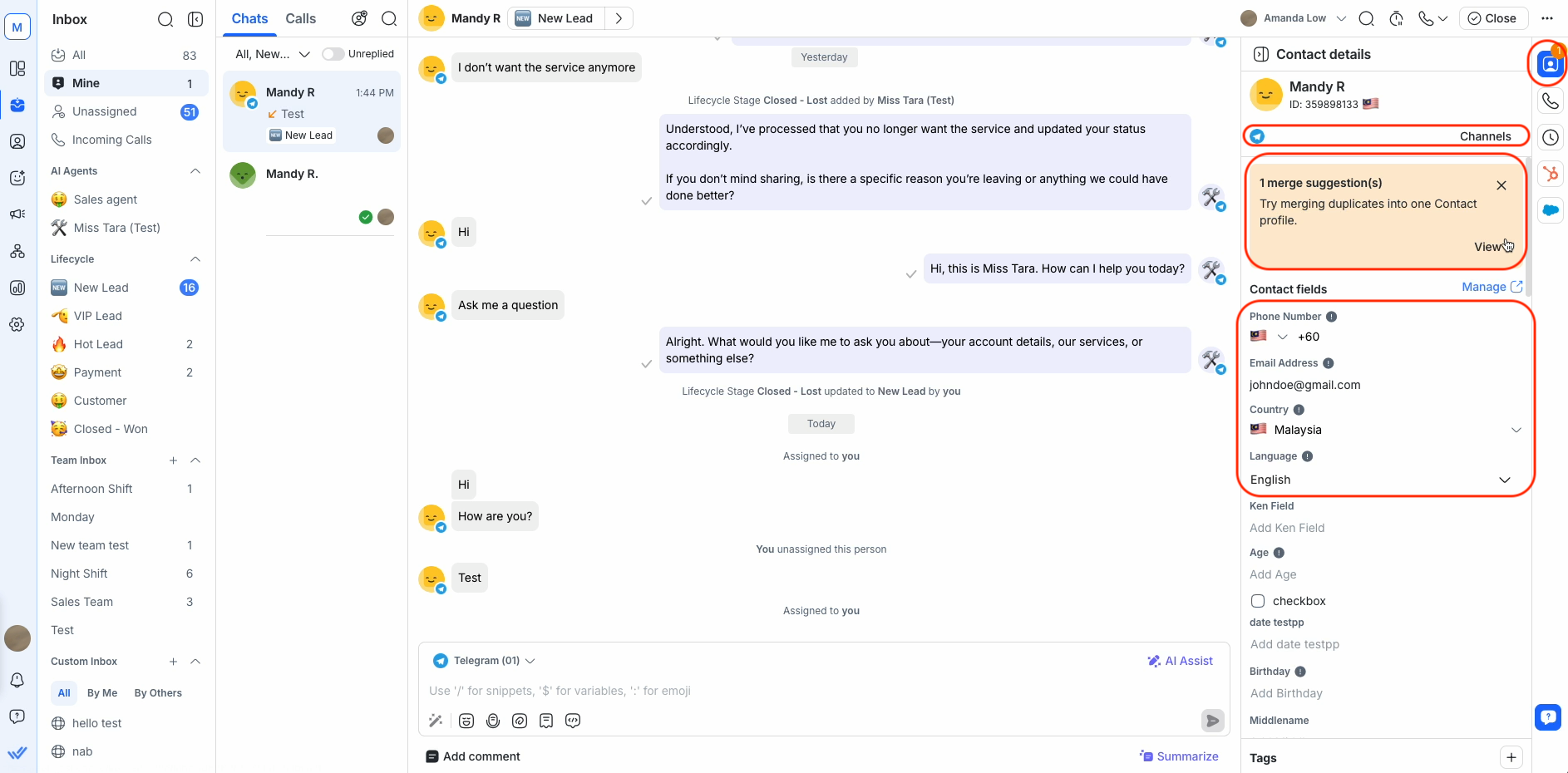
เพื่ออัปเดตข้อมูล ให้คลิกฟิลด์ที่คุณต้องการแก้ไข.
Inbox และโมดูลผู้ติดต่ออ่านจากระเบียนผู้ติดต่อเดียวกัน ดังนั้นฟิลด์ใดๆ ที่อัปเดตที่นี่จะสะท้อนทันทีในโมดูลผู้ติดต่อ และในทางกลับกันก็เช่นกัน.
เรียนรู้เพิ่มเติมเกี่ยวกับ รายละเอียดการติดต่อ.
ข้อเสนอแนะในการผสาน
การ์ดข้อเสนอแนะการผสานจะแสดงในรายละเอียดผู้ติดต่อเมื่อตรวจพบผู้ติดต่อที่อาจซ้ำกัน. จะแสดงรายการผู้ติดต่อทั้งหมดที่มีหมายเลขโทรศัพท์หรือที่อยู่อีเมลเดียวกันกับผู้ติดต่อที่เลือก.
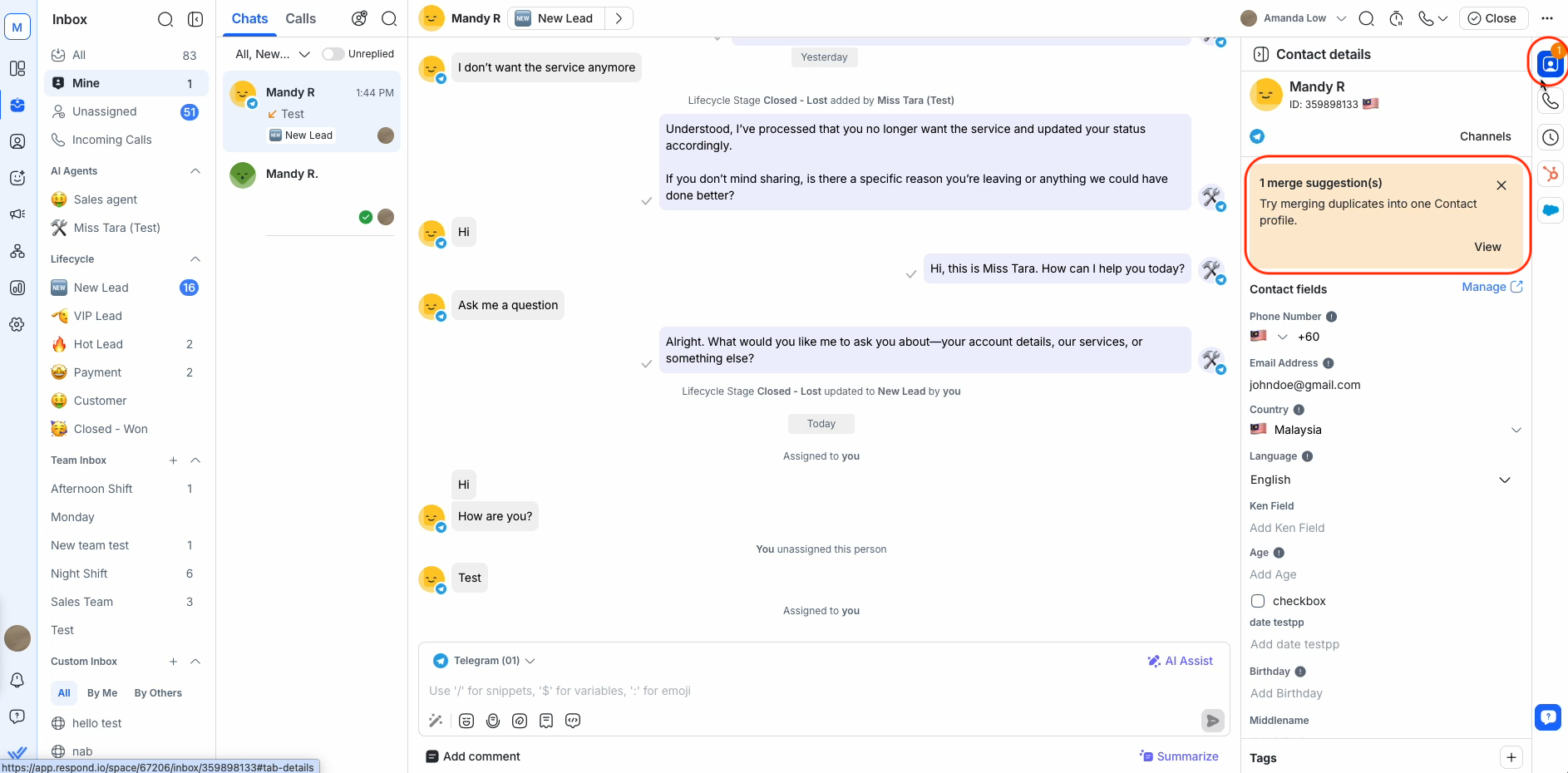
หากเป็นผู้ติดต่อซ้ำ ให้ผสานพวกเขา.
เรียนรู้เพิ่มเติมเกี่ยวกับ ข้อเสนอแนะการผสาน.
ช่องทางการติดต่อ
คุณจะเห็นช่องทางที่เชื่อมโยงกับผู้ติดต่อนี้ พร้อมตัวบ่งชี้ที่แสดงสถานะของแต่ละช่องทาง.
มีช่องทาง 3 ประเภท:
เรียนรู้เพิ่มเติมเกี่ยวกับ ช่องทางการติดต่อ.
คำถามที่พบบ่อยและการแก้ปัญหา
รายละเอียดการติดต่อเหมือนกันใน Inbox และโมดูลผู้ติดต่อหรือไม่?
ใช่. ทั้ง Inbox และโมดูลผู้ติดต่อจะแสดงระเบียนผู้ติดต่อพื้นฐานเดียวกัน — ข้อมูลของแต่ละผู้ติดต่อมีเพียงชุดเดียว. การอัปเดตฟิลด์ที่ใดที่หนึ่งจะอัปเดตในทุกที่.
หากชื่อหรือรายละเอียดแสดงต่างกันระหว่างทั้งสอง นั่นเป็นปัญหาการแสดงผลมากกว่าข้อมูลไม่ตรงกัน — ดู FAQ ถัดไปสำหรับสาเหตุที่พบบ่อยที่สุด.
ทำไมชื่อผู้ติดต่อในบทสนทนาจึงไม่ตรงกัน?
คุณอาจสังเกตว่าชื่อผู้ติดต่อที่แสดงในบทสนทนาไม่ตรงกับชื่อที่แสดงในพื้นที่อื่นๆ เช่น รายละเอียดผู้ติดต่อหรือลิ้นชักผู้ติดต่อ. ความไม่สอดคล้องนี้มักเกิดจากปลั๊กอินแปลภาษาของเบราว์เซอร์ เช่น ปลั๊กอิน Google Translate.
สิ่งที่คุณสามารถทำได้มีดังนี้:
1. ปิดการใช้งานปลั๊กอิน Google Translate:
คลิกที่ไอคอนปลั๊กอิน Google Translate ในแถบเครื่องมือของเบราว์เซอร์ของคุณ.
ปิดฟีเจอร์การแปลสำหรับแพลตฟอร์มหรือปิดการใช้งานปลั๊กอินทั้งหมด.
2. ตั้งค่าภาษาที่ต้องการบนแพลตฟอร์ม:
ไปที่ Settings > Profile > Language
เลือกภาษาที่คุณต้องการแล้วบันทึกการเปลี่ยนแปลง.
หากปัญหายังคงมีอยู่หลังจากที่คุณปิดปลั๊กอินและตั้งค่าภาษาที่ต้องการแล้ว ให้ติดต่อทีมสนับสนุนของเราเพื่อขอความช่วยเหลือ.
หากคุณต้องการตัวเลือกภาษาเพิ่มเติม คุณสามารถส่งคำขอฟีเจอร์ได้ที่ หน้า Canny.


