

在收件箱中管理联系人可以在专注对话的同时,保持客户信息的准确与有序。 本文介绍如何创建新联系人、搜索联系人、消息和评论、执行联系人操作,以及在垂直侧边栏查看关键信息。
创建新联系人
代理人可以从收件箱模块创建单个联系人。
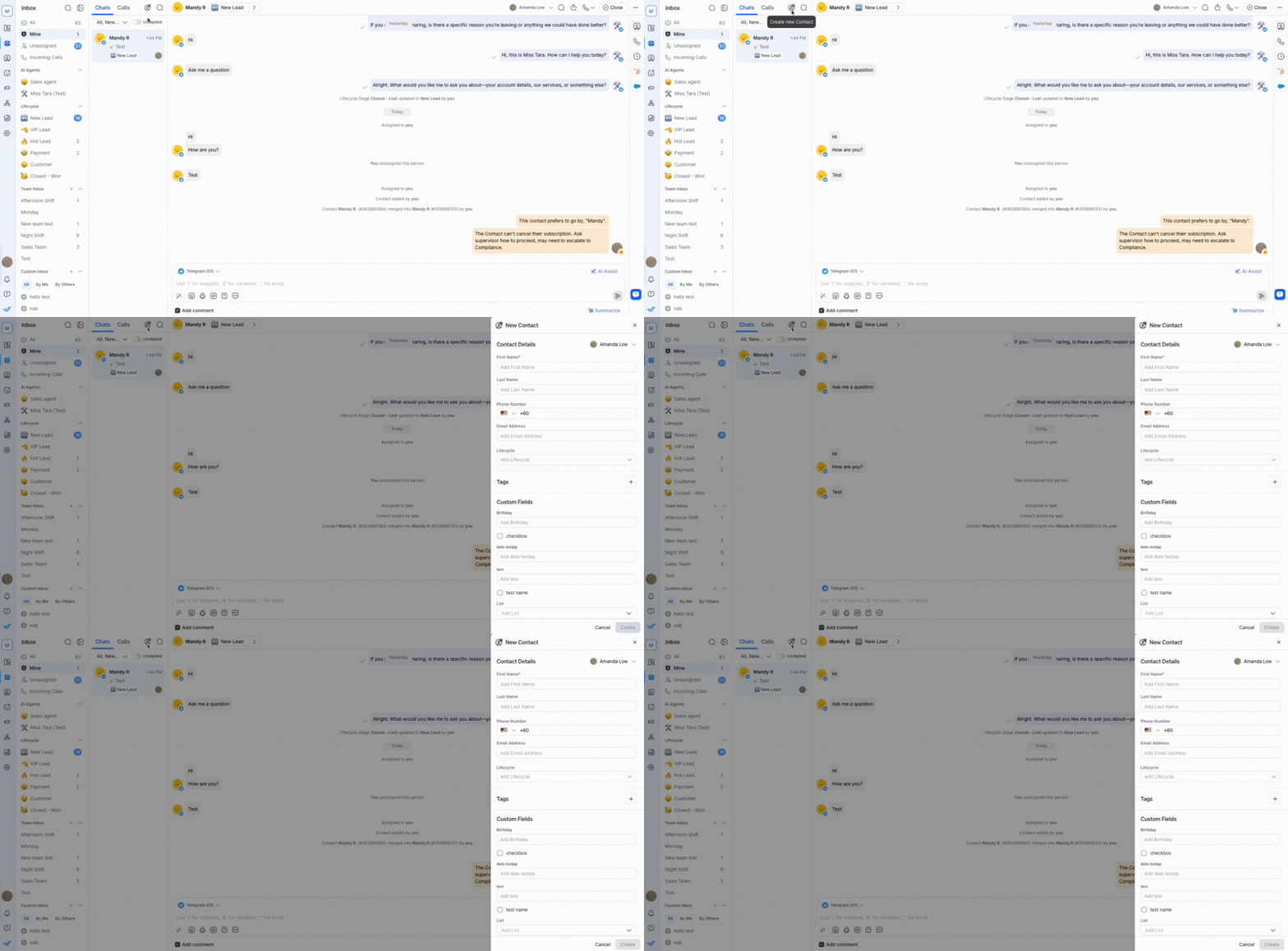
创建新联系人:
点击搜索和筛选栏旁的 创建新联系人 按钮。
填写基本信息,例如 姓名、电话号码 和 电子邮件。
选择 创建。
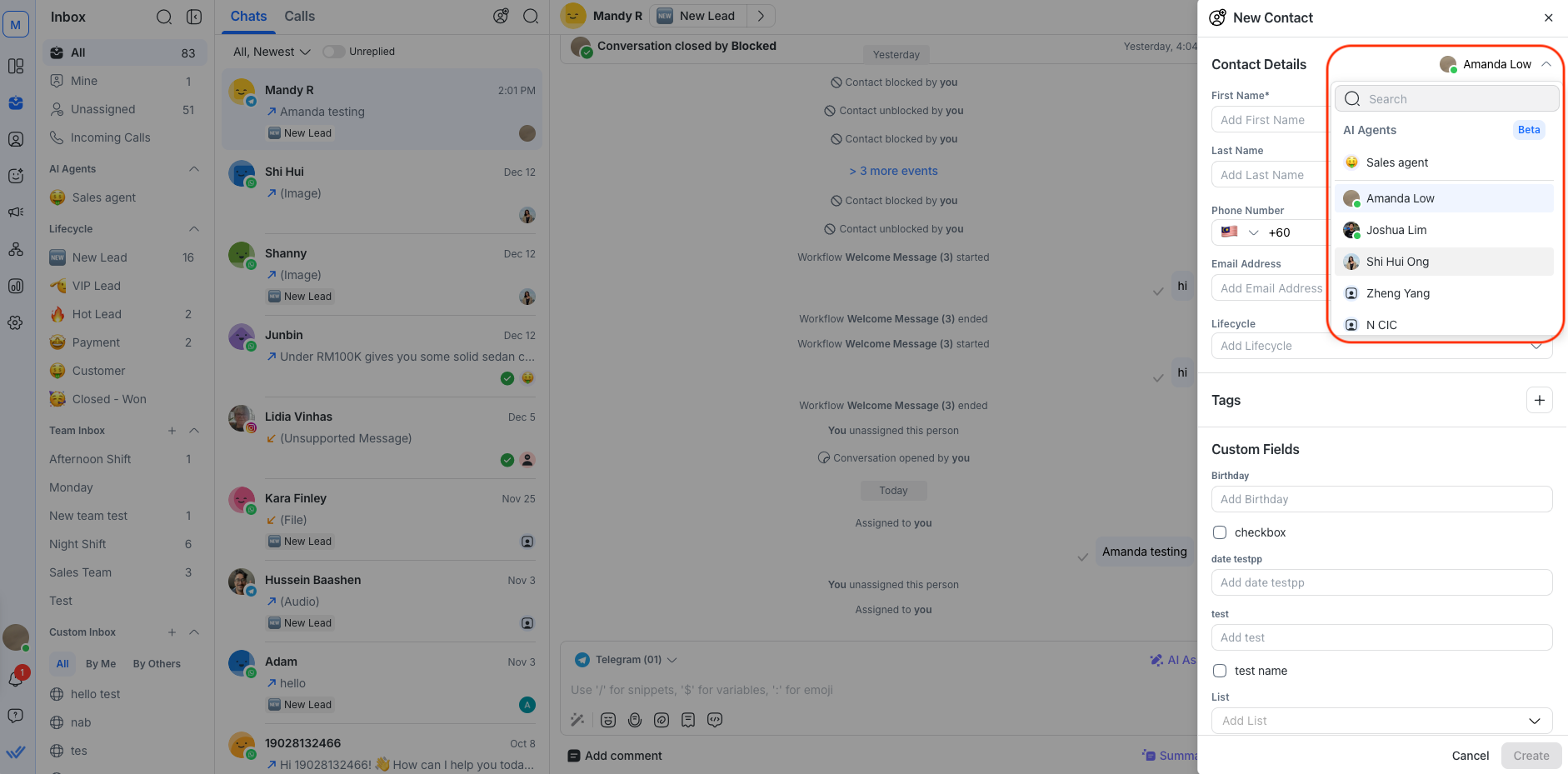
在创建联系人时分配
可选:在创建联系人时,您可以将联系人分配给团队成员或 AI 代理。
在收件箱中搜索
收件箱包含搜索功能,旨在帮助您快速查找信息并提高工作效率。
搜索联系人
直接在收件箱中搜索特定联系人。
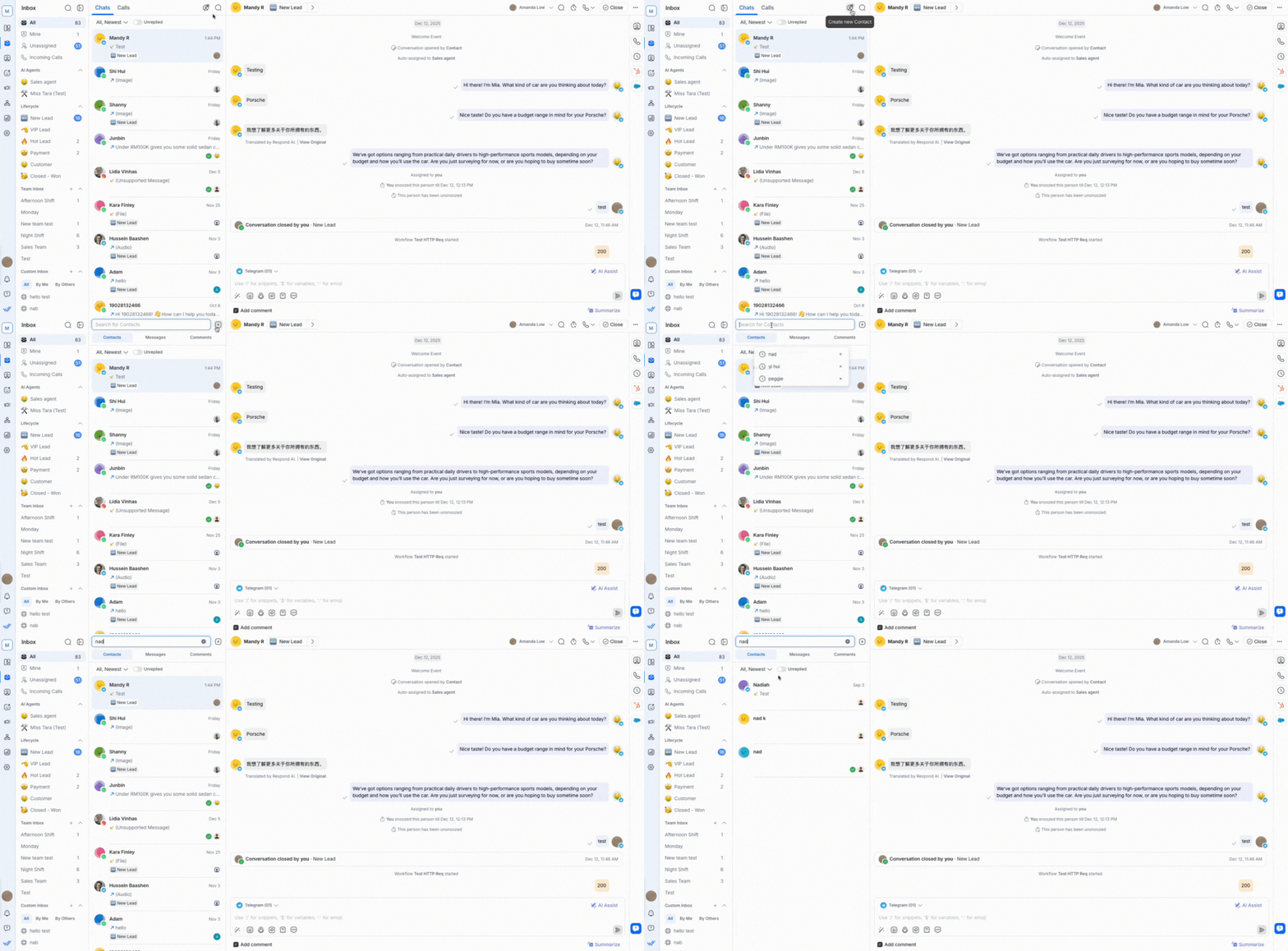
搜索联系人:
点击位于 创建新联系人 按钮旁的搜索图标。
点击搜索栏下方的 联系人 按钮。
在搜索栏输入关键词。
你只能按联系人的名字、姓氏、电话号码和电子邮件进行搜索。
联系人搜索行为
联系人搜索行为取决于您搜索的字段。
部分搜索
部分搜索会返回其可搜索字段以您的搜索词 开头 的联系人。
例如,搜索 "car" 会返回 "Carlos" 和 "Carter",但不会返回 "Scarlet" 或 "Oscar"。
以下联系人字段包含在部分搜索中:
名字
姓氏
电话号码
电子邮件地址
完全匹配搜索
完全匹配搜索适用于自定义字段,仅当搜索词与字段值完全一致时返回结果。
复选框、日期和时间字段不包含在完全匹配搜索中。
联系人搜索的限制
以下联系人字段无法搜索:
国家
语言
性别
负责人
对话状态
复选框类型(自定义字段)
日期类型(自定义字段)
时间类型(自定义字段)
标签
要使用这些字段查找联系人,请改用筛选器。
在所有对话中搜索消息或评论
您也可以直接在收件箱中轻松查找特定消息或评论。
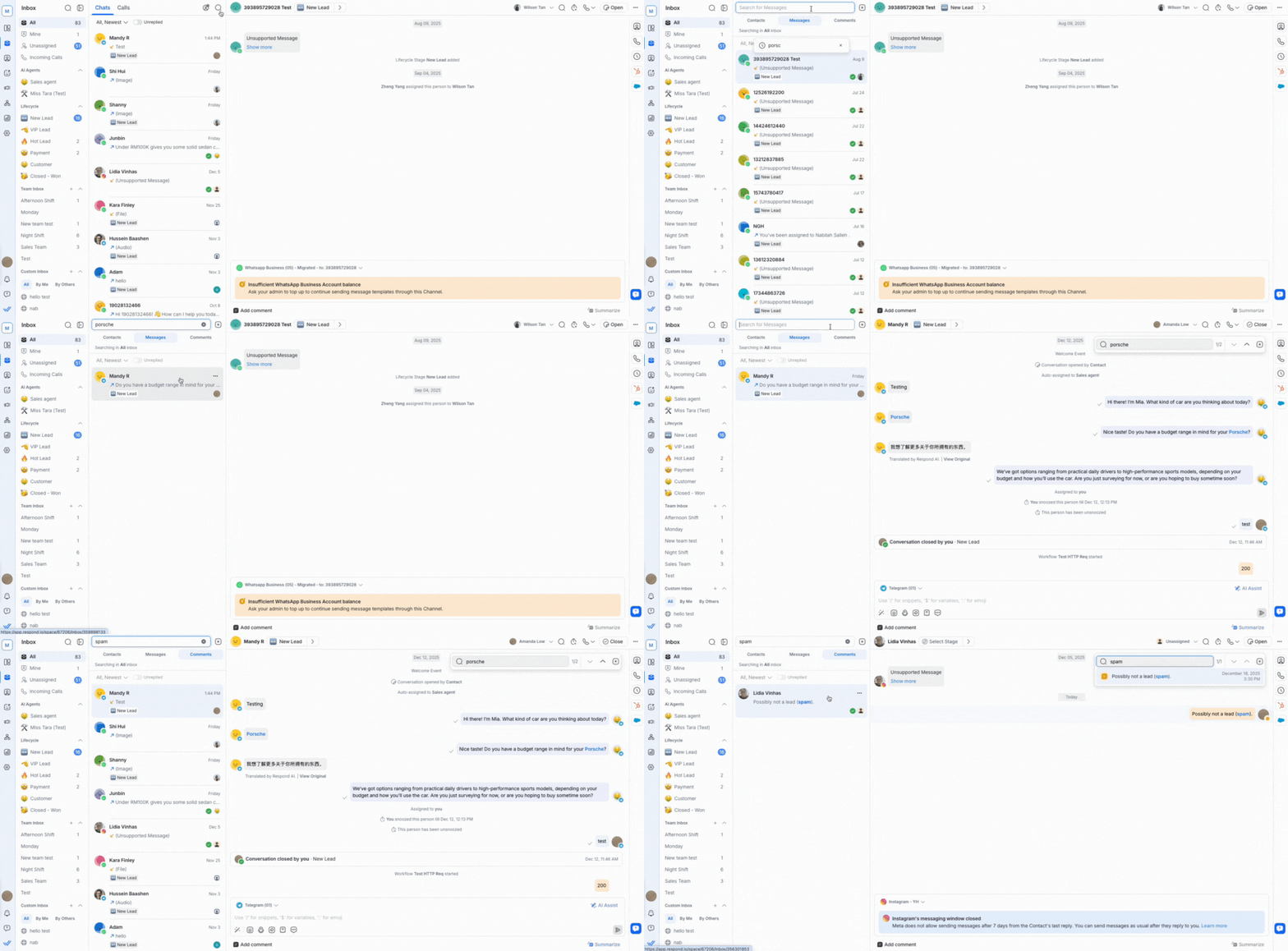
要搜索消息或评论:
点击位于 创建新联系人 按钮旁的搜索按钮。
在搜索栏下方,选择 消息 按钮以搜索特定消息,或选择 评论 按钮以搜索特定评论。
在搜索栏输入关键词。
输入 3 个字符后搜索会自动开始,且按时间显示最近的消息或评论优先。
可搜索的文本格式消息包括 WhatsApp 模板、快速回复和故事回复。
跨所有对话的消息和评论搜索行为
您可以通过以下方式在对话中搜索消息和评论:
基本匹配:搜索 1 个关键字。 例如,搜索 "fox" 会返回包含单词 "fox" 的对话。
完全匹配:搜索确切短语。 例如,搜索 "quick brown" 仅返回包含该确切短语的对话。
Emoji:使用单个表情符号并在其后加逗号进行搜索。 仅在输入逗号后开始搜索。
电子邮件地址:按完整邮箱、部分地址或域名搜索。 例如,搜索 "@gmail" 会返回所有 Gmail 地址。
数字:搜索确切数字或多个数字。 例如,搜索 "016 014" 会返回包含任一数字的对话。
消息和评论搜索不基于收件箱、排序或对话状态进行过滤。
在对话中搜索消息或评论
您可以在某个联系人的对话中搜索特定消息或评论。
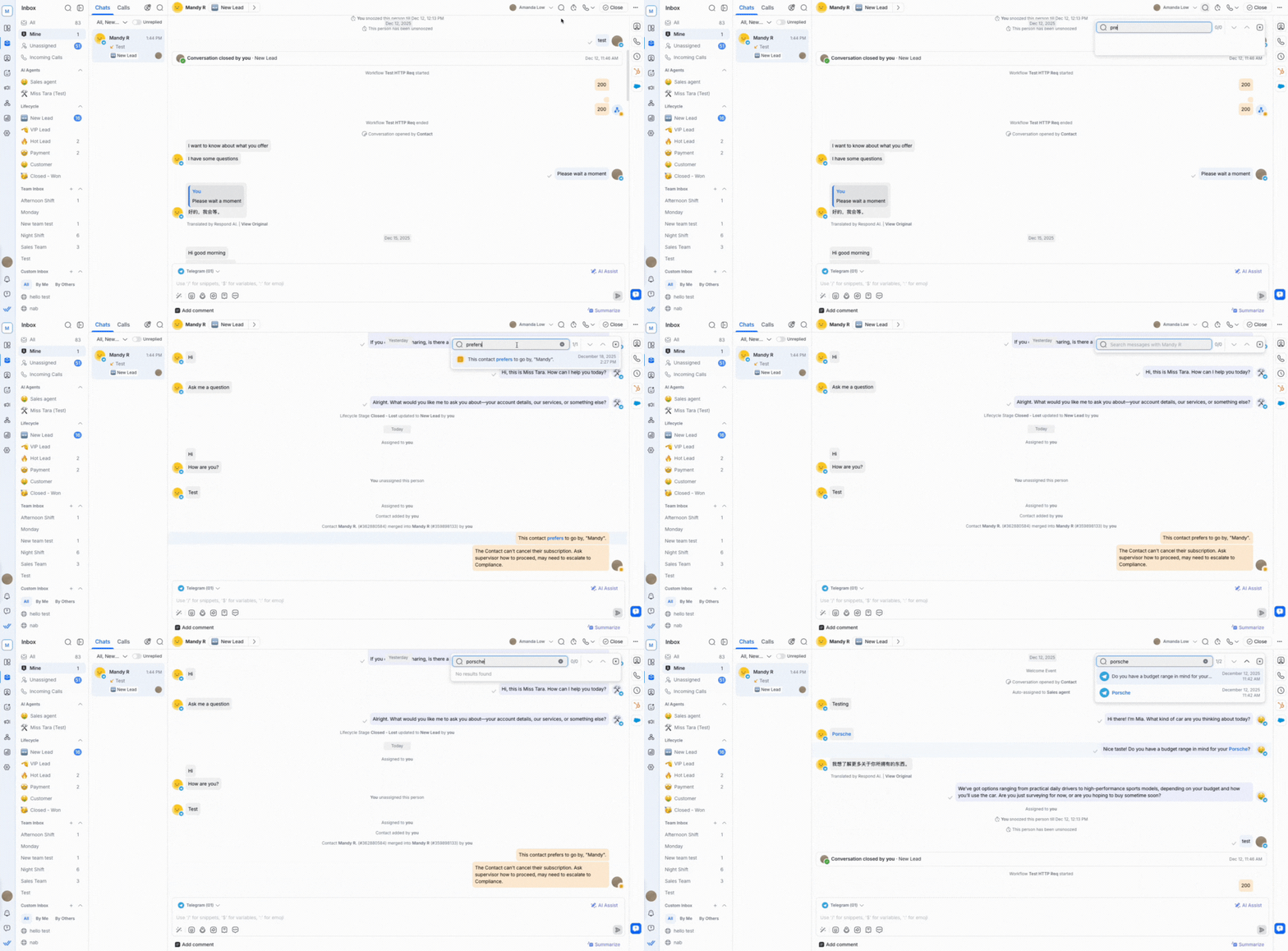
在对话中搜索消息或评论:
选择联系人。
点击右上角的搜索按钮。
在搜索栏输入关键词。
使用箭头或搜索结果下拉菜单在对话中浏览搜索结果。
来自对话的消息或评论的搜索行为
以下是关于联系人对话中搜索行为的说明:
您最近的搜索会显示在同一下拉菜单中。
您不能搜索广播消息。
只有当关键词与对话中的完整单词或短语 匹配时,搜索才会返回结果。
搜索不区分大小写。 例如,搜索 "cat" 也会返回 "CAT"。
联系人操作
联系人操作可帮助您更高效地管理与联系人的对话,从而保持有序。
指定联系人
可以将联系人分配给代理人,以明确谁负责处理该对话。 这有助于保持收件箱有序,并确保及时处理对话。
了解如何 将代理人分配给联系人。
取消指定联系人
如果需要由其他人处理对话,可以将联系人从代理人处取消分配。 此操作会将联系人移回未分配收件箱,以供其他代理人接手。
了解如何 将代理人从联系人上取消分配。
暂缓联系人
可以对联系人进行 暂缓,在指定时间之前将其暂时从联系人列表中排除,届时联系人会自动重新出现。 这有助于您设置后续跟进的快速提醒。
要暂缓联系人:
在对话列表中选择联系人。
点击暂缓按钮或从快速操作菜单中选择 暂缓 。
从下拉菜单中选择暂缓时长。
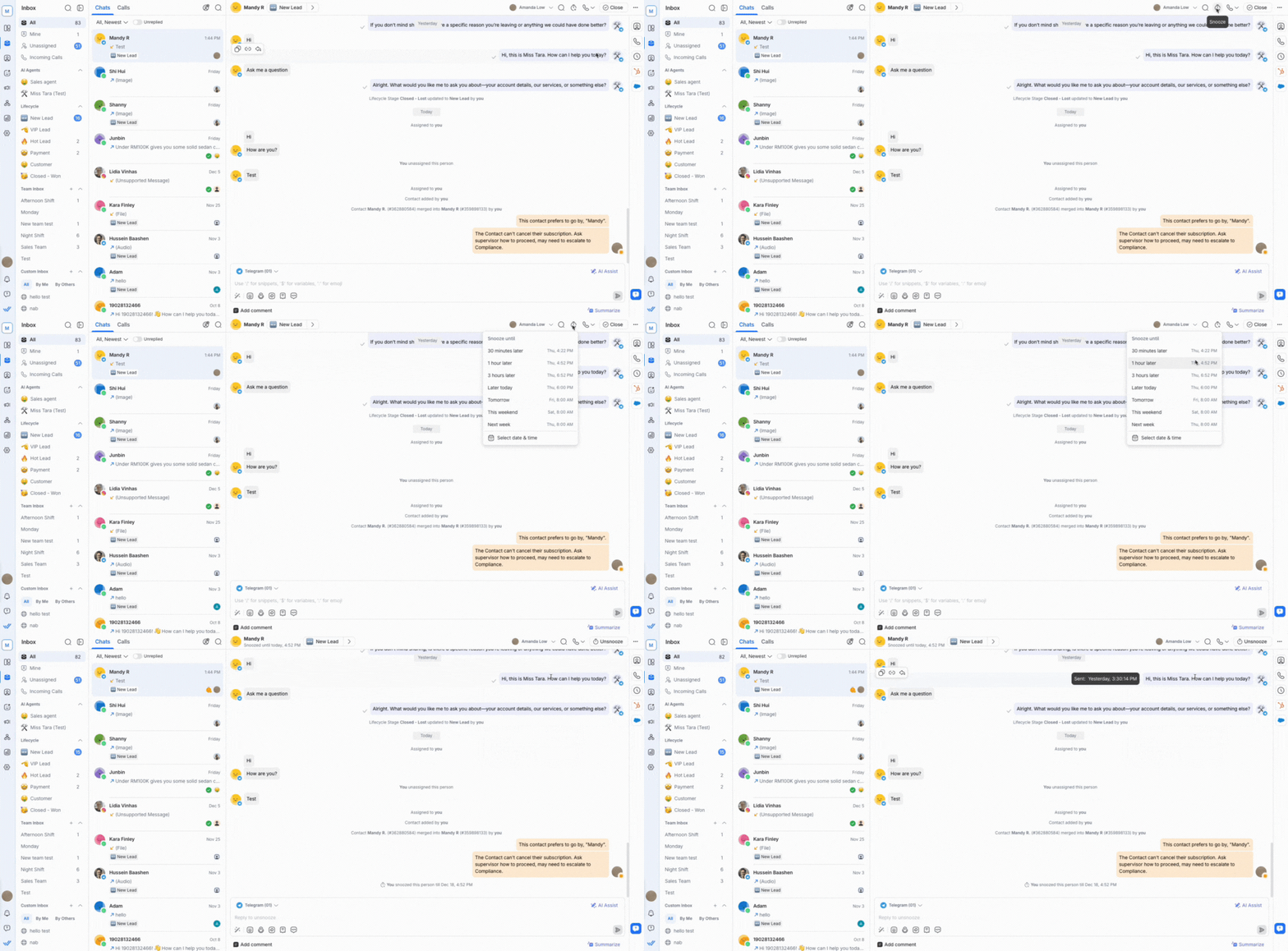
一旦选定的暂缓时间结束,联系人将 重新出现在您的对话列表,其状态将恢复到之前的状态。
已暂缓的联系人在对话列表中是否隐藏或仍然可见取决于您使用的筛选器:
打开或关闭:已暂缓的联系人将暂时隐藏,直到暂缓时间结束。
全部或 已暂缓:已暂缓的联系人仍会显示。
当您将联系人暂缓后,该联系人在指定时间之前不会出现在 我的 列表中。
您不能暂缓已被屏蔽的联系人。 已屏蔽的联系人将无法使用暂缓图标。
取消暂缓联系人
可以在暂缓时长结束前取消对联系人的暂缓。
要取消对联系人的暂缓:
在对话列表中选择已暂缓的联系人。
点击取消暂缓按钮或从快速操作中选择 取消暂缓 。
联系人会立即重新出现在您的 Mine 收件箱,或根据您的筛选器出现在相关收件箱中。 他们的对话状态恢复为暂缓前的状态。
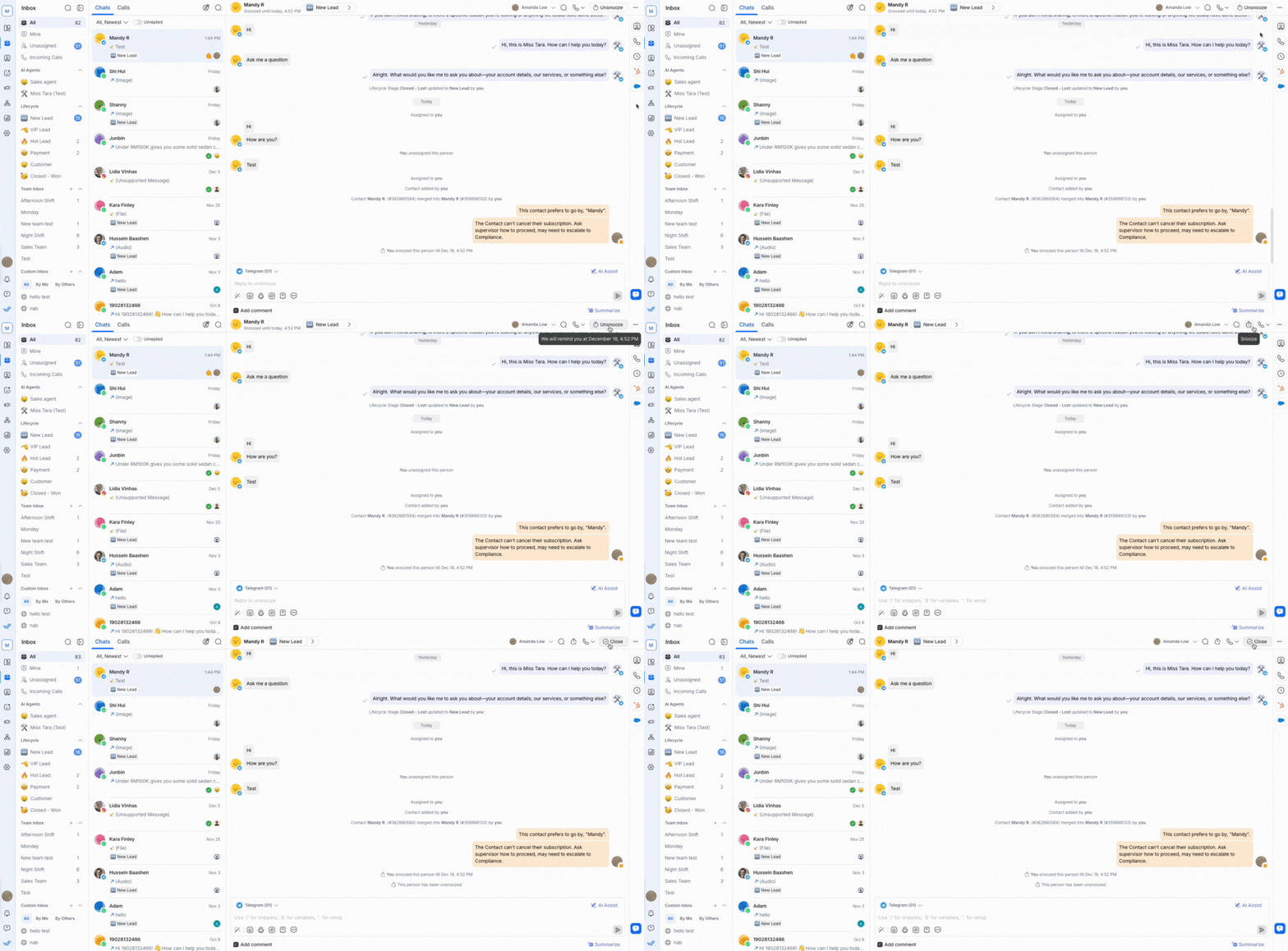
您会看到联系人被暂缓时的指示项:
暂缓提醒子文本:当联系人被暂缓时,会在联系人姓名下显示一段子文本,说明暂缓何时结束。 一旦联系人取消暂缓,该子文本将消失。

悬停提示:将鼠标悬停在暂缓图标上以查看确切的取消暂缓时间戳。

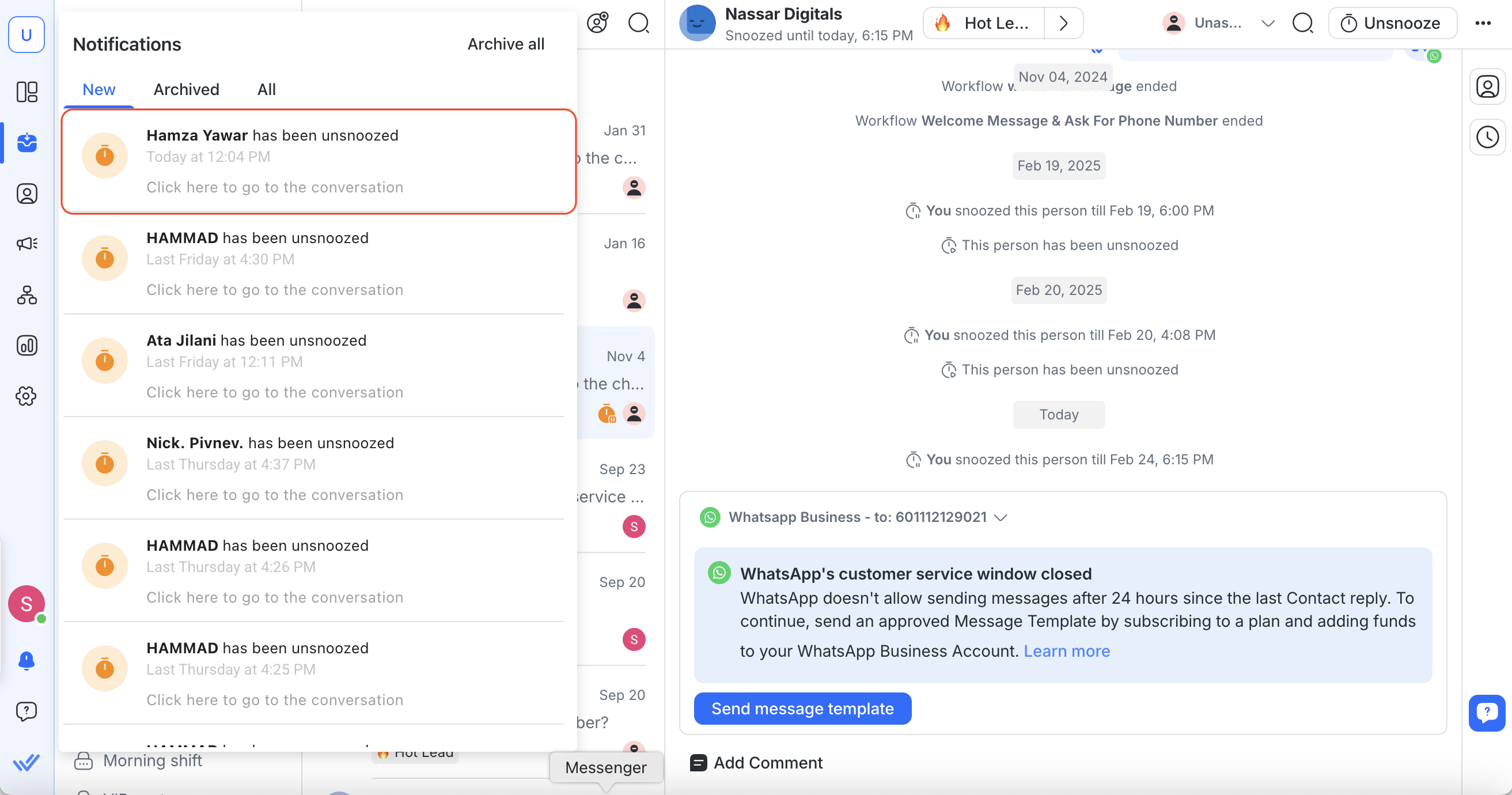
当联系人取消暂缓时,您也会收到通知。 操作如下:
推送通知:
当暂缓结束时,会根据工作区的通知设置向指定的代理人发送推送通知。

通知中心:通知中心会出现一个带有暂缓图标的条目,提示您打开对话。
屏蔽联系人
如果某位联系人向您发送垃圾消息,您可以屏蔽该联系人。
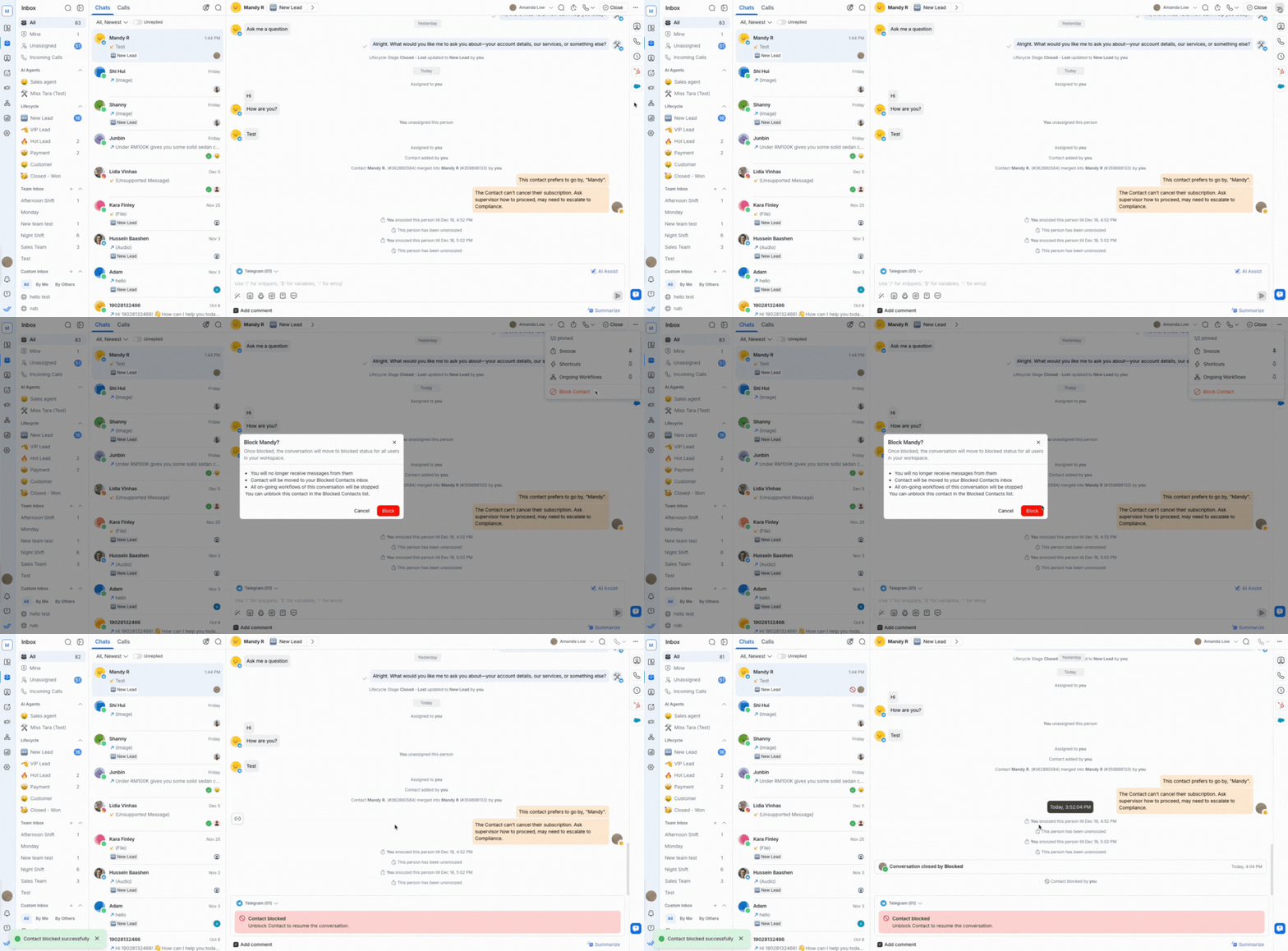
屏蔽联系人的步骤如下:
点击顶部的 更多操作 按钮。
选择 屏蔽联系人。
屏蔽联系人后,您将无法向其发送或接收消息。
了解有关 如何屏蔽联系人 以及屏蔽的影响。
解除屏蔽联系人
您可以通过相同的 更多操作 按钮解除对联系人的屏蔽。
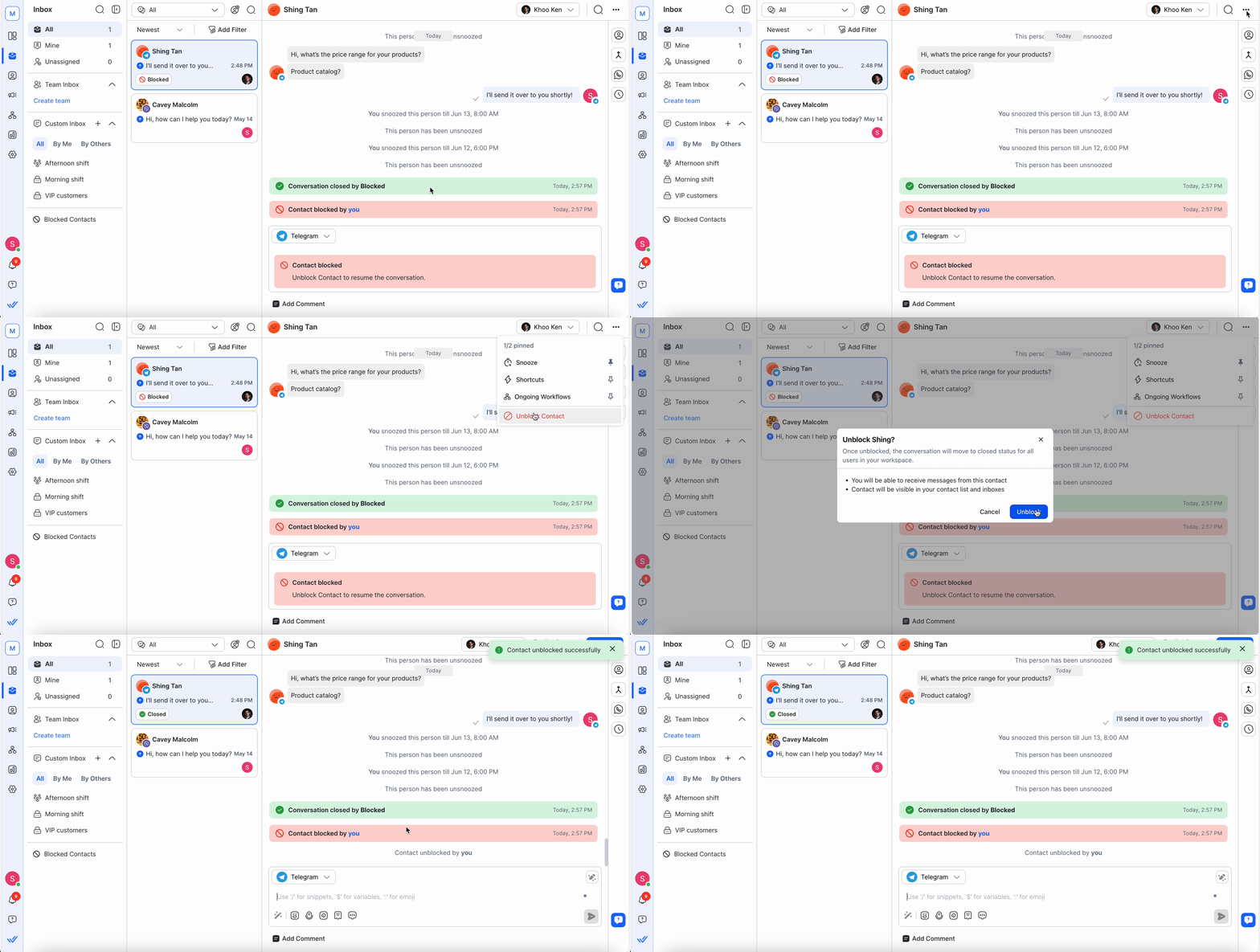
解除屏蔽后,联系人将:
对话将移回至 全部 或其他收件箱,具体取决于所应用的对话筛选器。
对话将保持关闭状态。
消息编辑器将被启用,您可以发送消息。
对话窗口将被启用,因此您可以接收该联系人的消息。
联系人将根据筛选器移至 全部 或其他细分。
快捷方式
使用快捷方式按钮为联系人触发工作流。
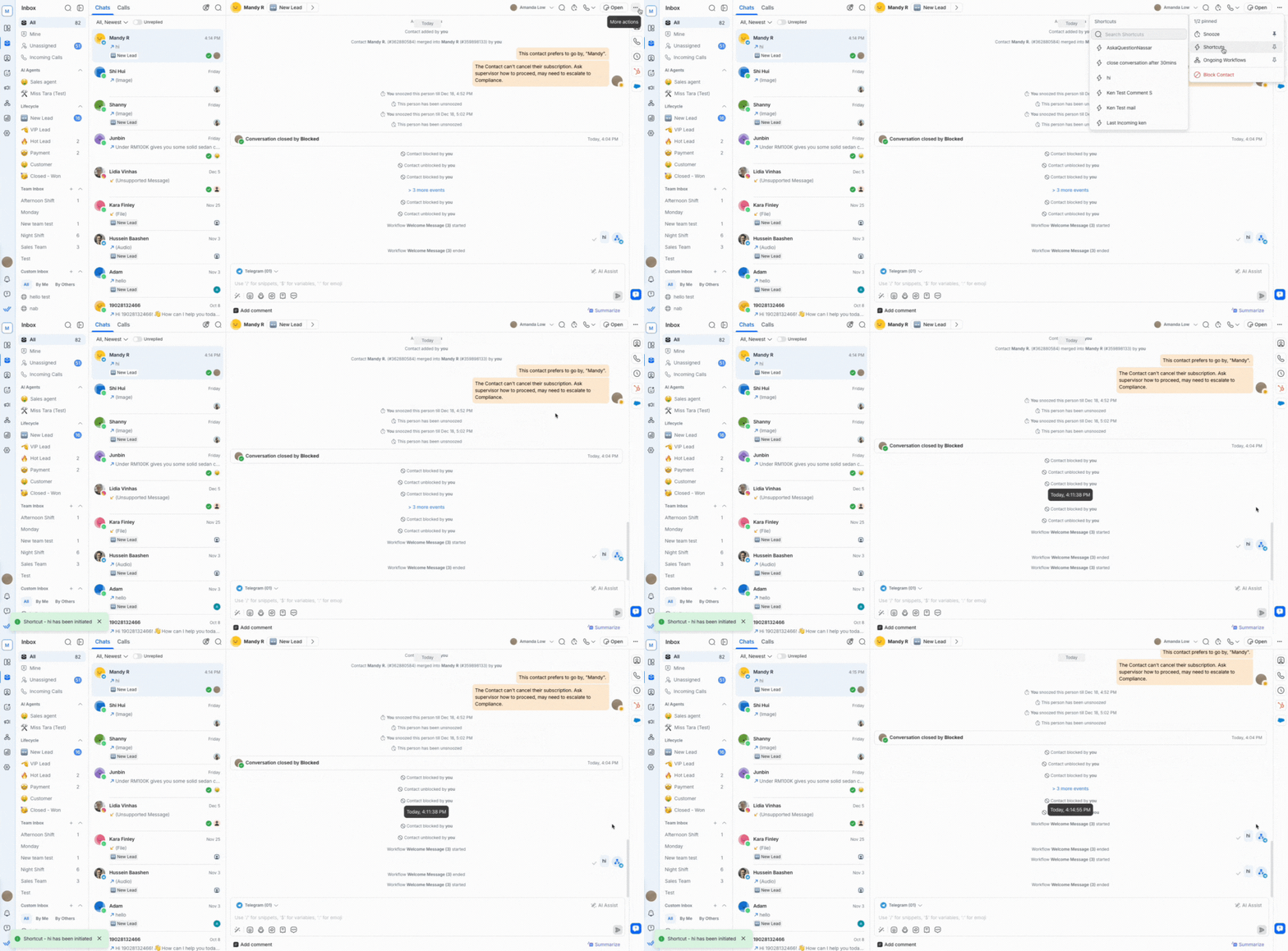
使用快捷方式:
点击顶部的 更多操作 按钮。
选择 快捷方式。
搜索该联系人可用的快捷方式。
选择快捷方式以启动该联系人的工作流。
进行中的工作流
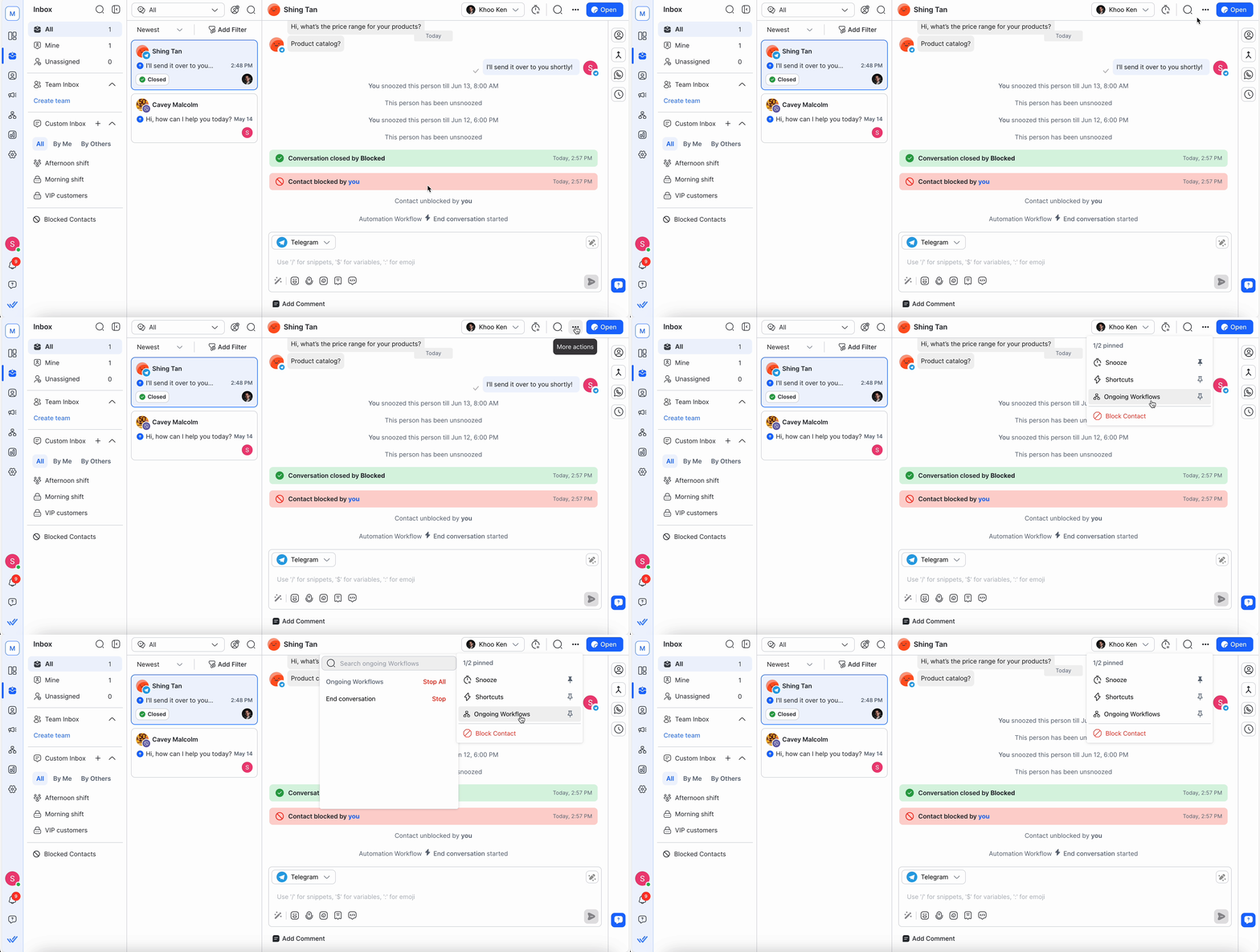
通过选择顶部的 更多操作 按钮 > 进行中的工作流 来查看和选择工作流。
查看并搜索该联系人正在进行的工作流
为该联系人选择并停止工作流
停止该联系人的所有工作流
垂直侧边栏中的联系人详情
您无需离开收件箱即可方便地访问联系人的关键信息,例如电话号码、电子邮件、国家和语言。
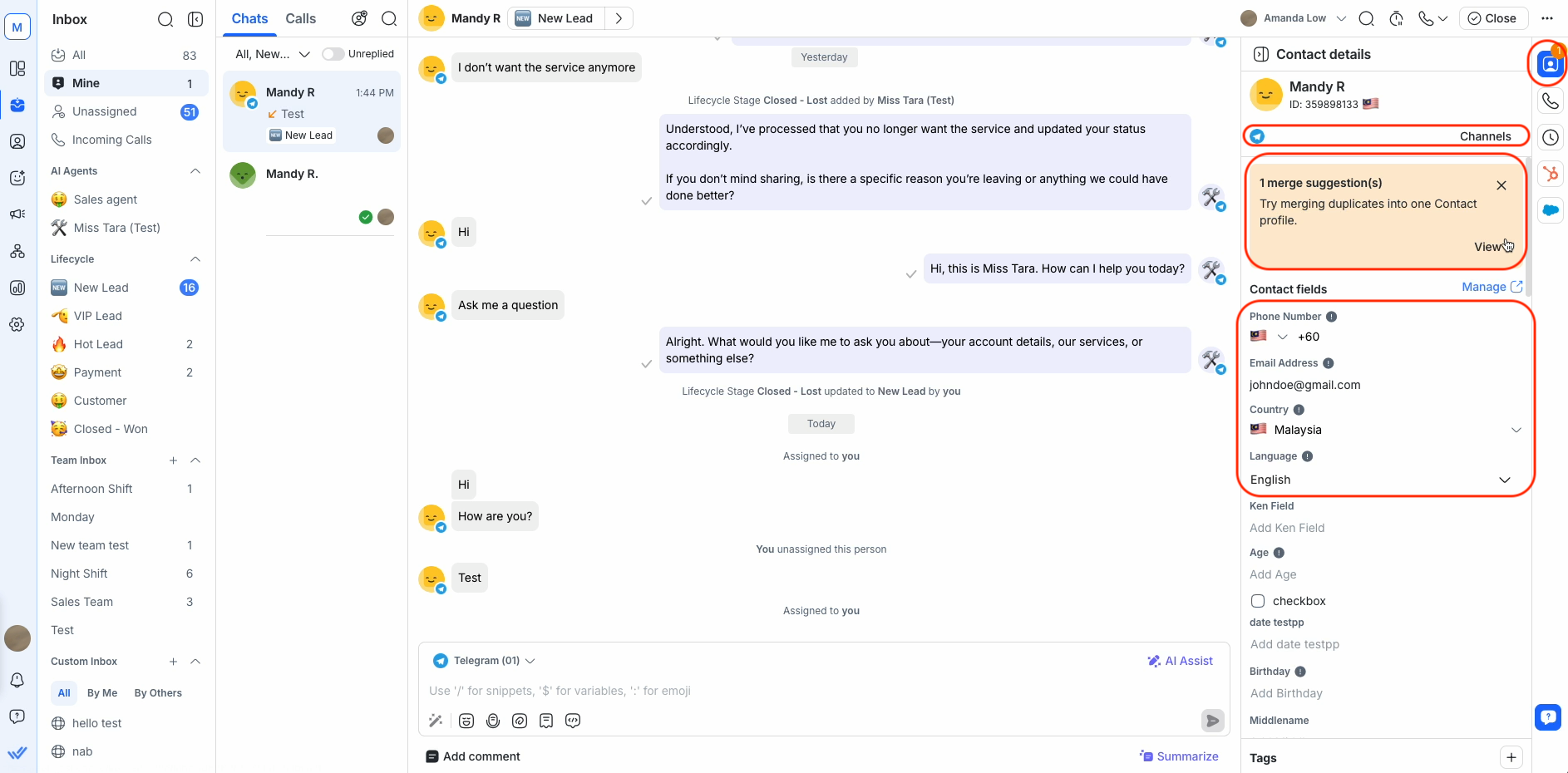
要更新信息,请点击要编辑的字段。
了解更多关于 联系人详情。
合并建议
当检测到可能的重复联系人时,合并建议卡会在联系人详情中显示。 它将列出与所选联系人具有相同电话号码或电子邮件地址的所有联系人。
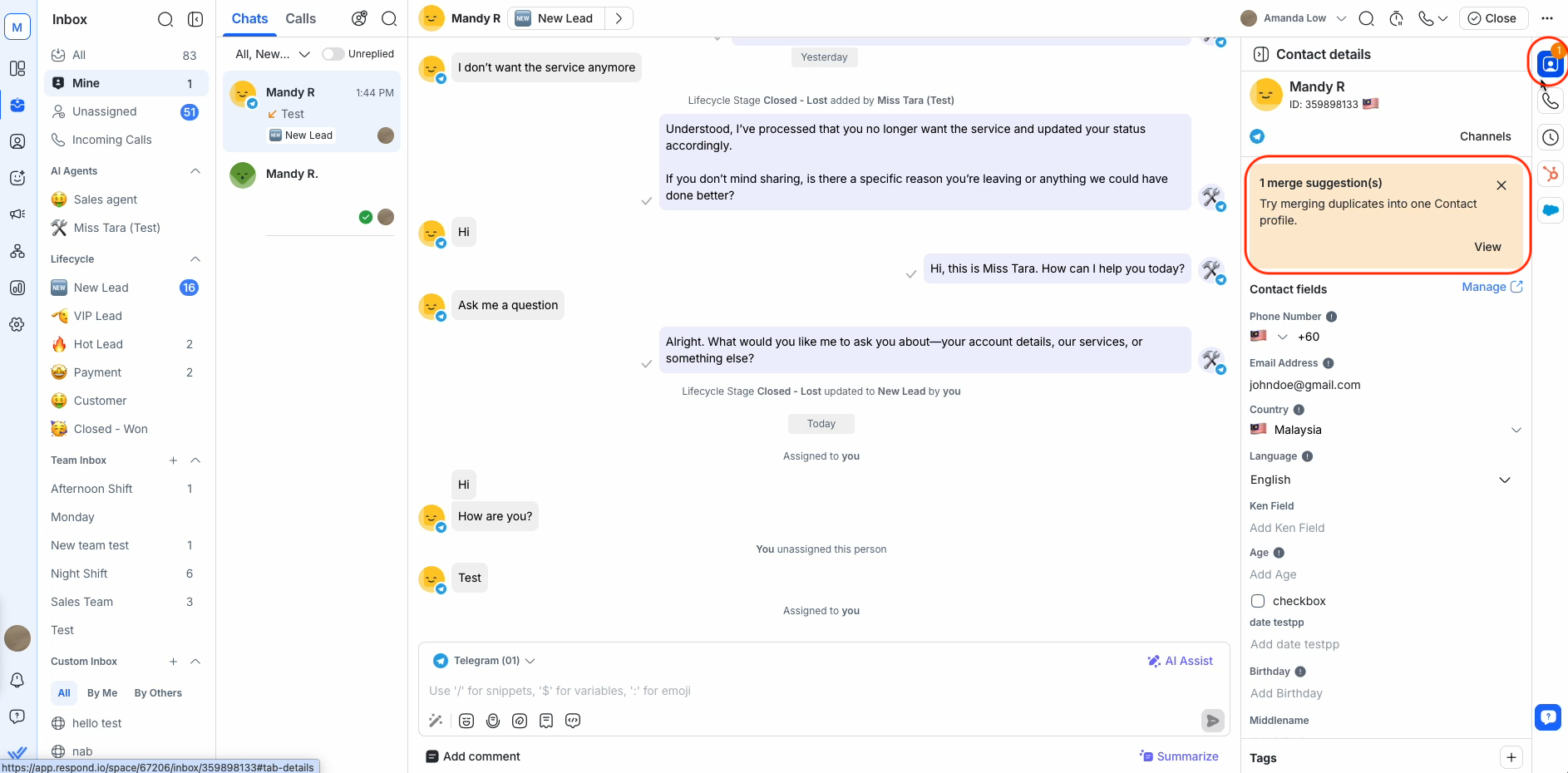
如果它们是重复的联系人,您可以选择将其合并。
了解更多关于 合并建议。
渠道
您会看到与该联系人关联的渠道,每个渠道旁会有显示其状态的指示器。
您可以找到三种类型的渠道:
了解更多关于 联系人渠道。
常见问题与故障排查
为什么对话中的联系人姓名不匹配?
您可能会注意到,对话中显示的联系人姓名与联系人详情或联系人抽屉等其他区域显示的姓名不一致。 这种不一致通常由浏览器翻译插件(例如 Google Translate 插件)引起。
您可以这样操作:
1. 禁用 Google Translate 插件:
点击浏览器工具栏中的 Google Translate 插件图标。
关闭该平台的翻译功能或完全禁用该插件。
2. 在平台上设置首选语言:
前往 设置 > 个人资料 > 语言
选择您偏好的语言并保存更改。
如果在禁用插件并设置首选语言后问题仍然存在,请联系支持团队寻求帮助。
如果您希望获得更多语言选项,您可以在我们的 Canny 页面 提交功能请求。
后续步骤
您现在已经了解如何在收件箱中管理联系人,从创建和搜索联系人到更新其详情并执行关键操作。 有了这些基础,你就可以继续阅读下一篇文章,了解如何 在收件箱中与团队协作。


