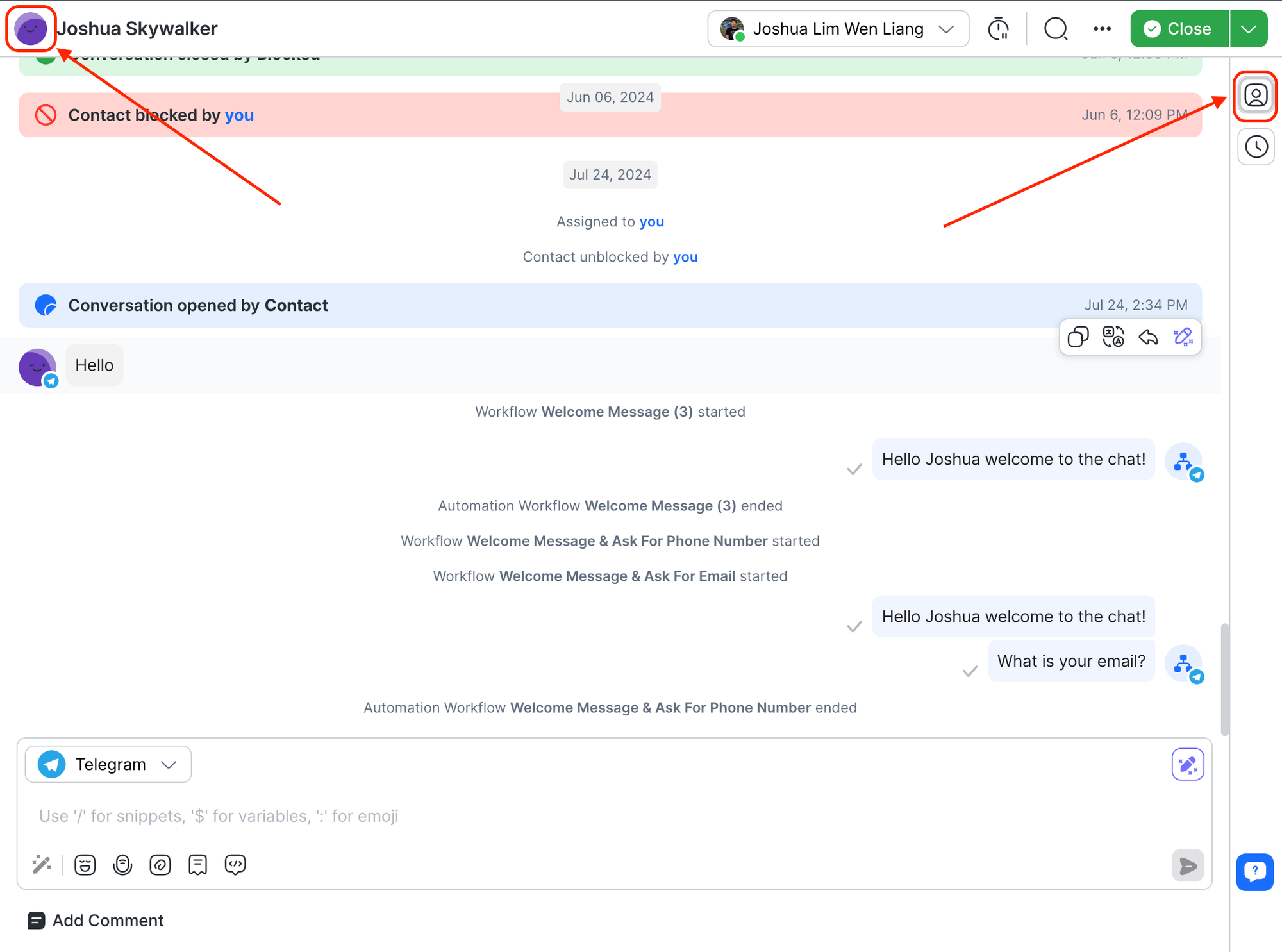
到达这里
在收件箱模块中,从对话列表中选择一个联系人。 要查看联系人的详细信息,请单击联系人详细信息图标或个人资料图片。 或者,在联系人模块中,单击联系人列表中的联系人以查看联系人'的详细信息。
联系方式包括:
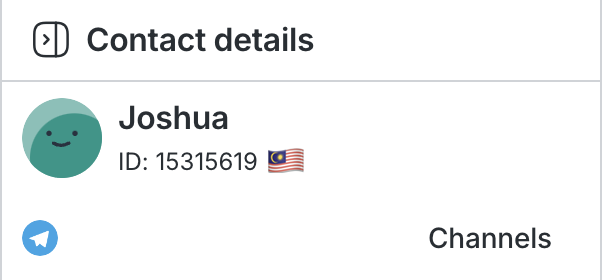
联系人姓名和 ID
联系人的姓名和 ID 显示在联系人详细信息的顶部。
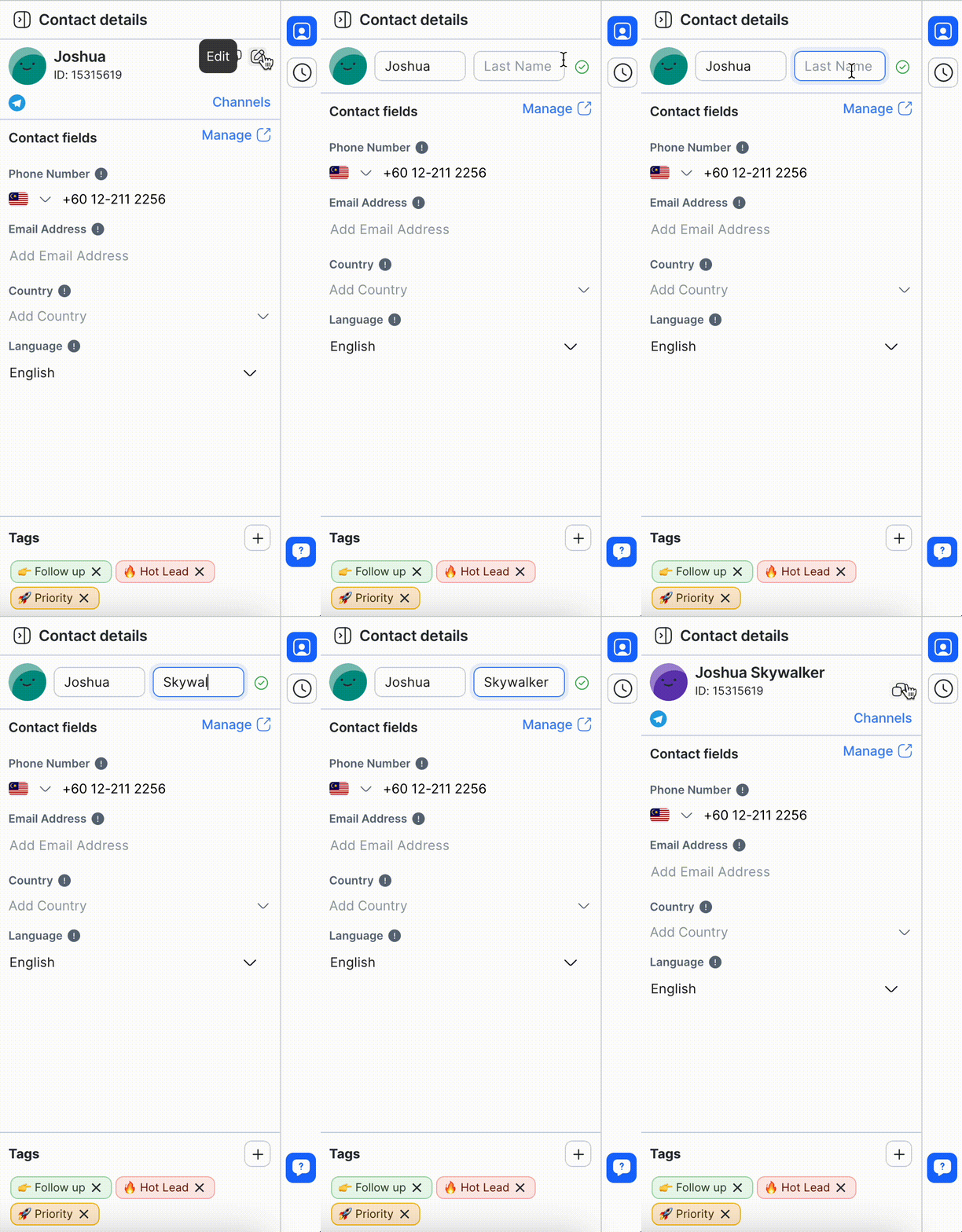
编辑联系人姓名
您可以通过单击编辑图标来编辑联系人的姓名。 输入您的更改并单击复选标记以确认更改。
联系渠道
在垂直侧边栏中,单击频道选项卡。
在此选项卡中,您可以找到连接到工作区的具有不同指示的频道列表。 您可以在此处找到 3 种类型的频道 - 活动频道、非活动频道和不可用频道。
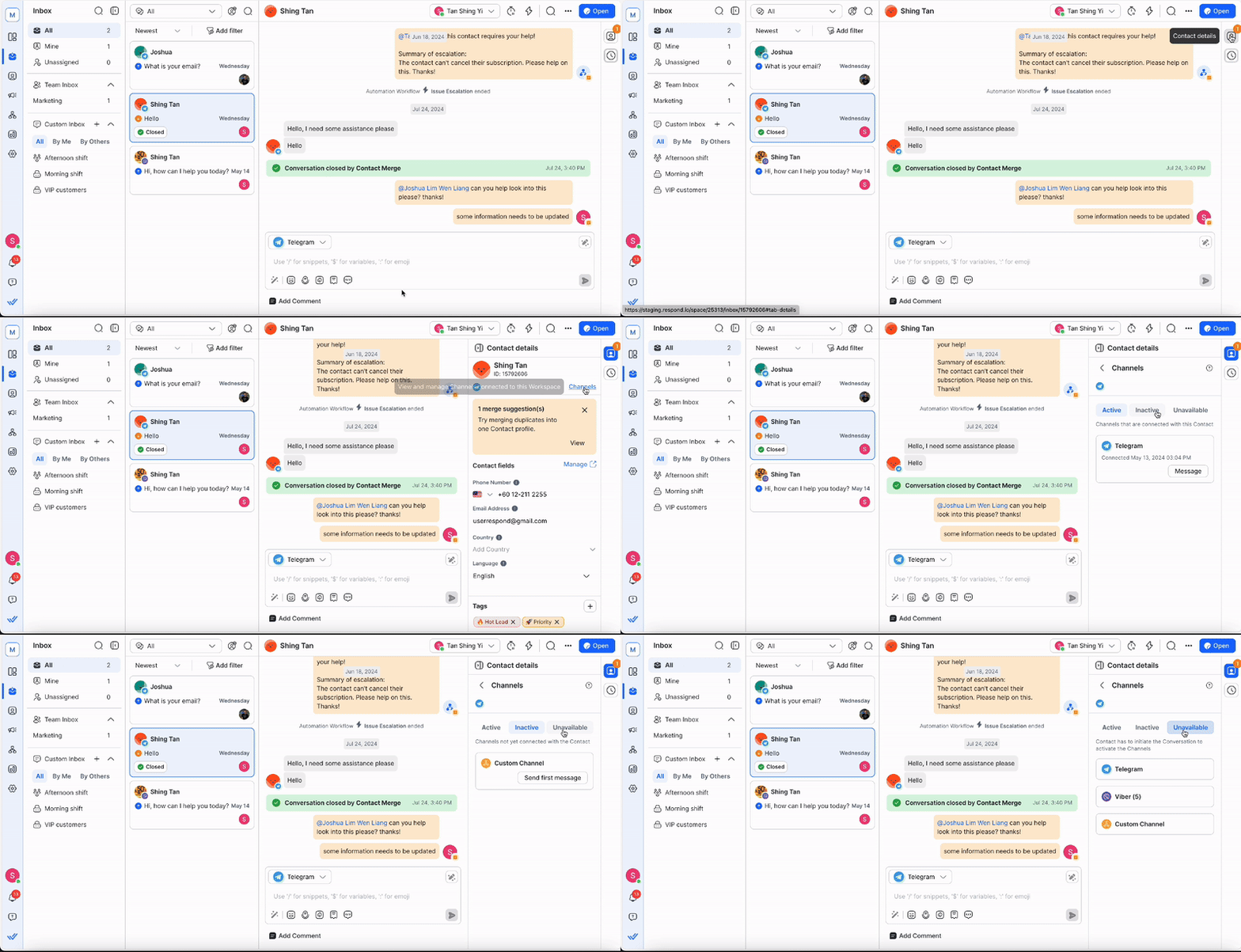
活动频道
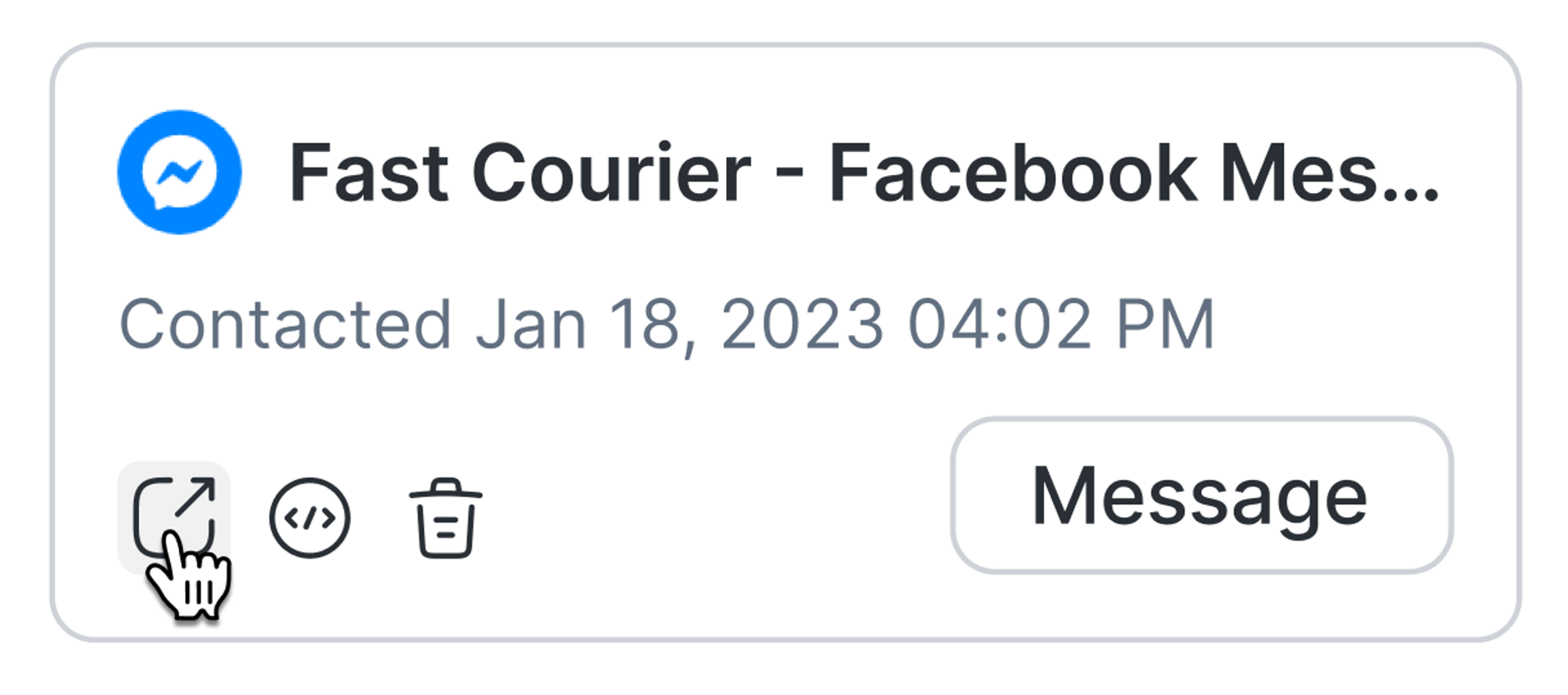
活动渠道是已连接并且与联系人有现有交互的渠道。 显示了这些频道的连接日期和时间。
对于 Facebook,您可以将鼠标悬停在频道卡上进行查看,然后单击链接按钮。 这使您可以导航到相关 Facebook 页面上的对话。
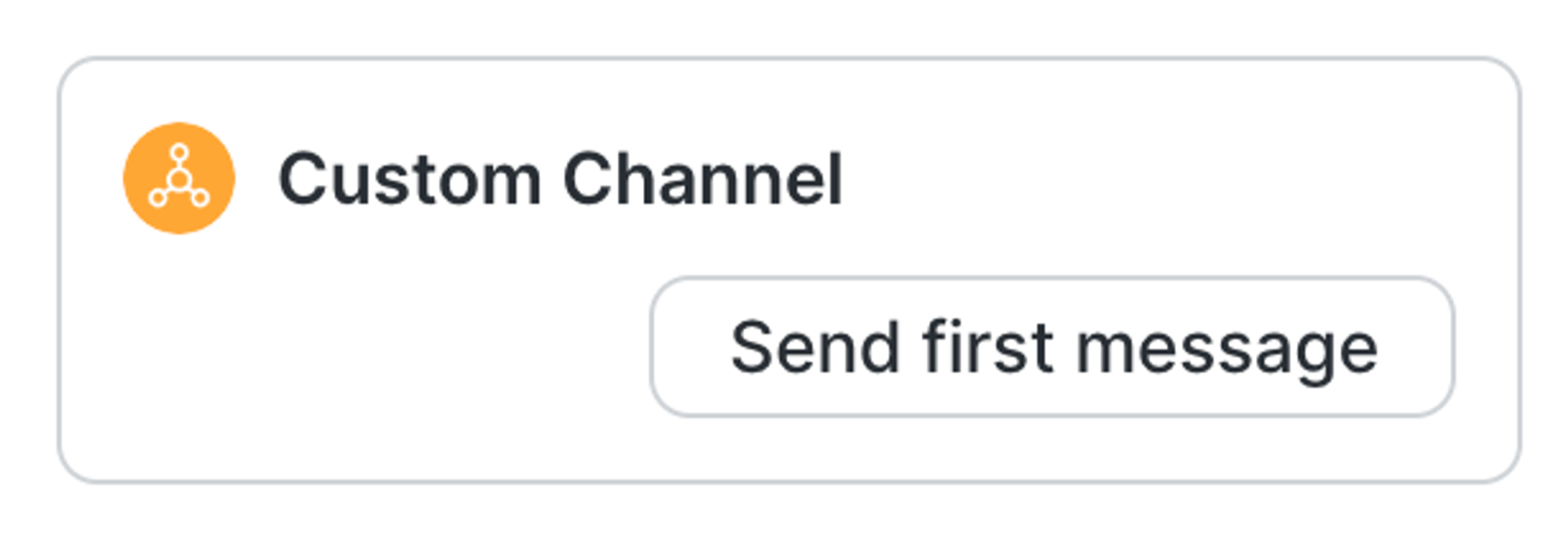
非活动通道
非活动频道是尚未与联系人建立连接的频道。 可以通过与联系人发起对话将它们连接起来。 单击“发送第一条消息”将在消息栏中默认选择频道。
这仅适用于 WhatsApp、短信和电子邮件,提供联系人'的电话号码或电子邮件地址。
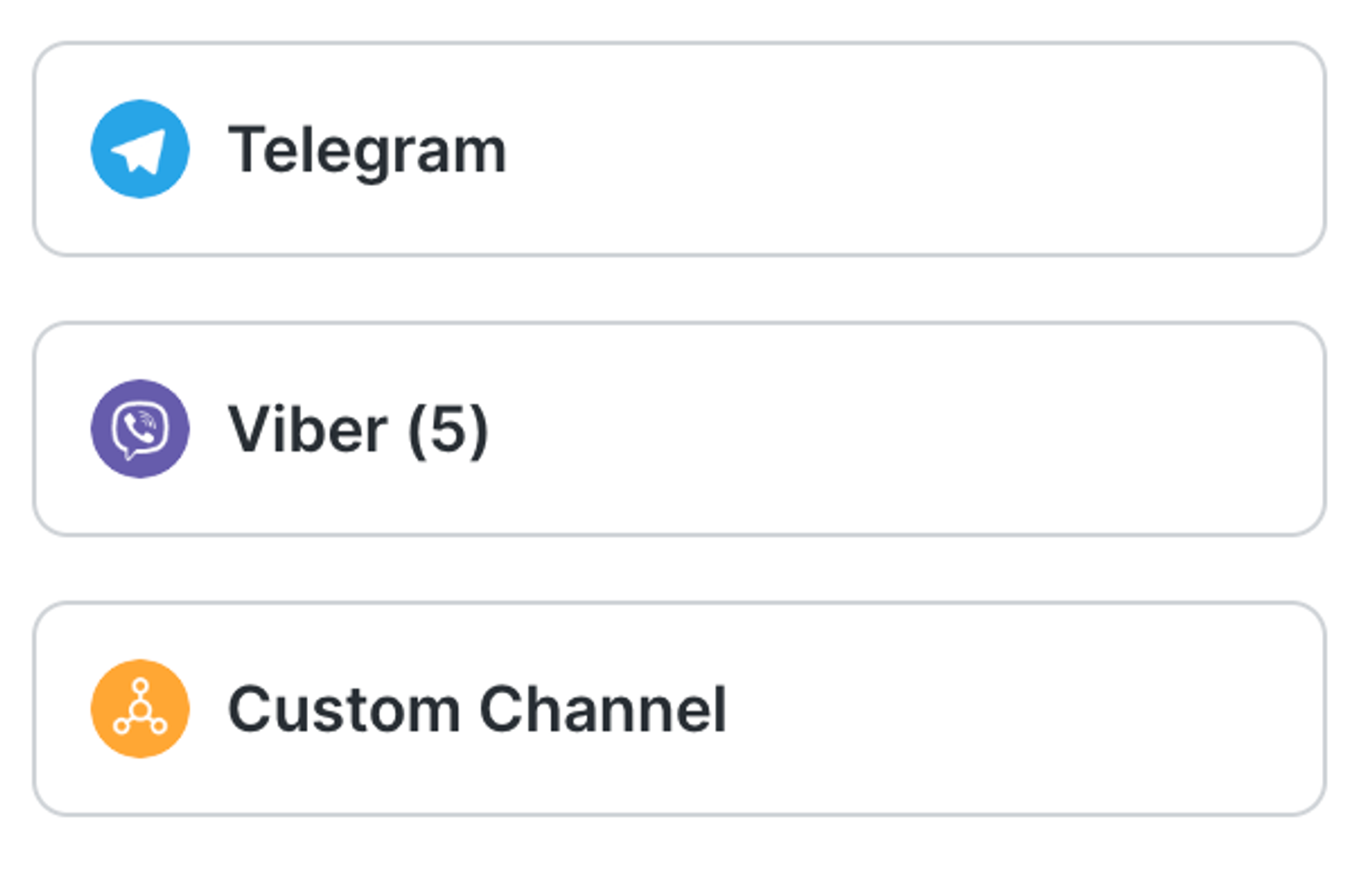
不可用频道
不可用渠道是联系人目前没有互动的渠道。 这些频道不能由工作区用户主动要求连接到联系人。 连接必须由联系人发起,联系人需要在这些渠道上发送第一条消息。
删除频道
只有所有者和经理可以在联系人模块中执行此操作。
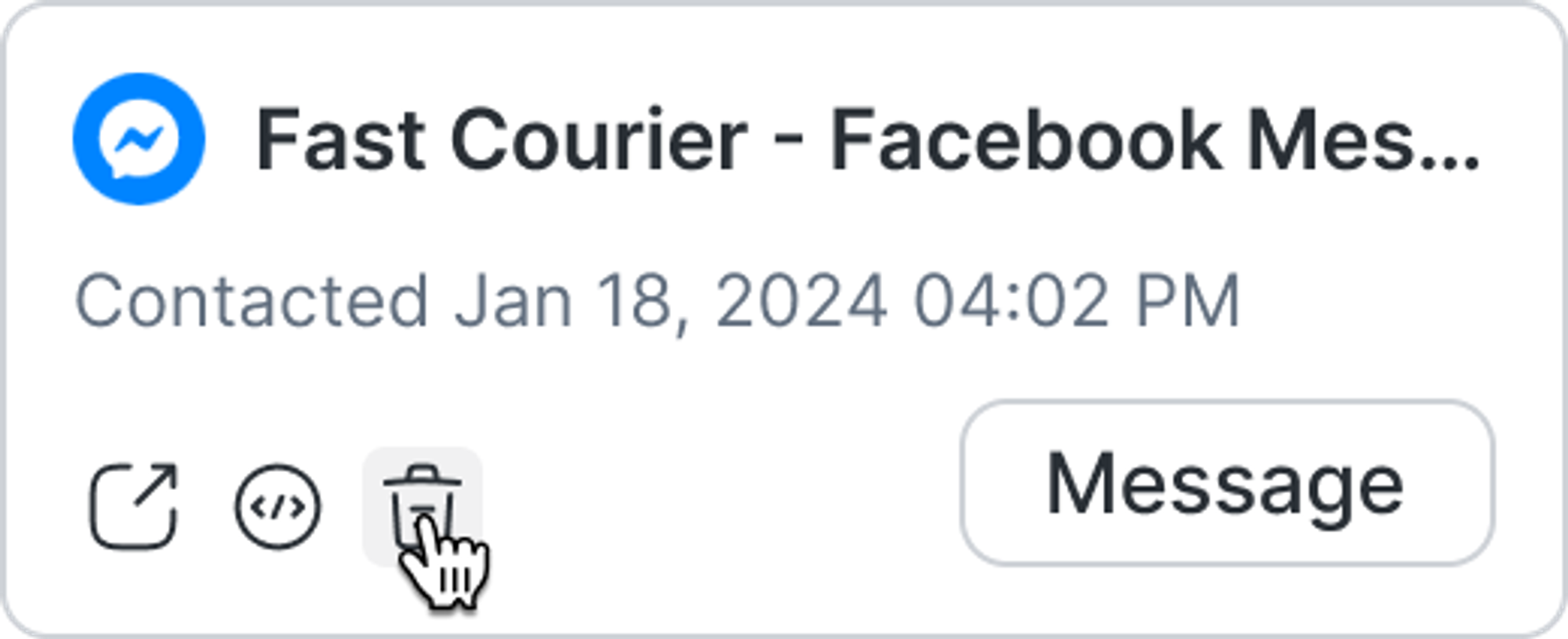
您可以通过删除图标从联系人中删除频道。 当渠道不再与联系人相关时使用此功能,例如联系人已更改电话号码。 即使频道被删除,对话历史记录仍会保留,不会被删除。
合并建议
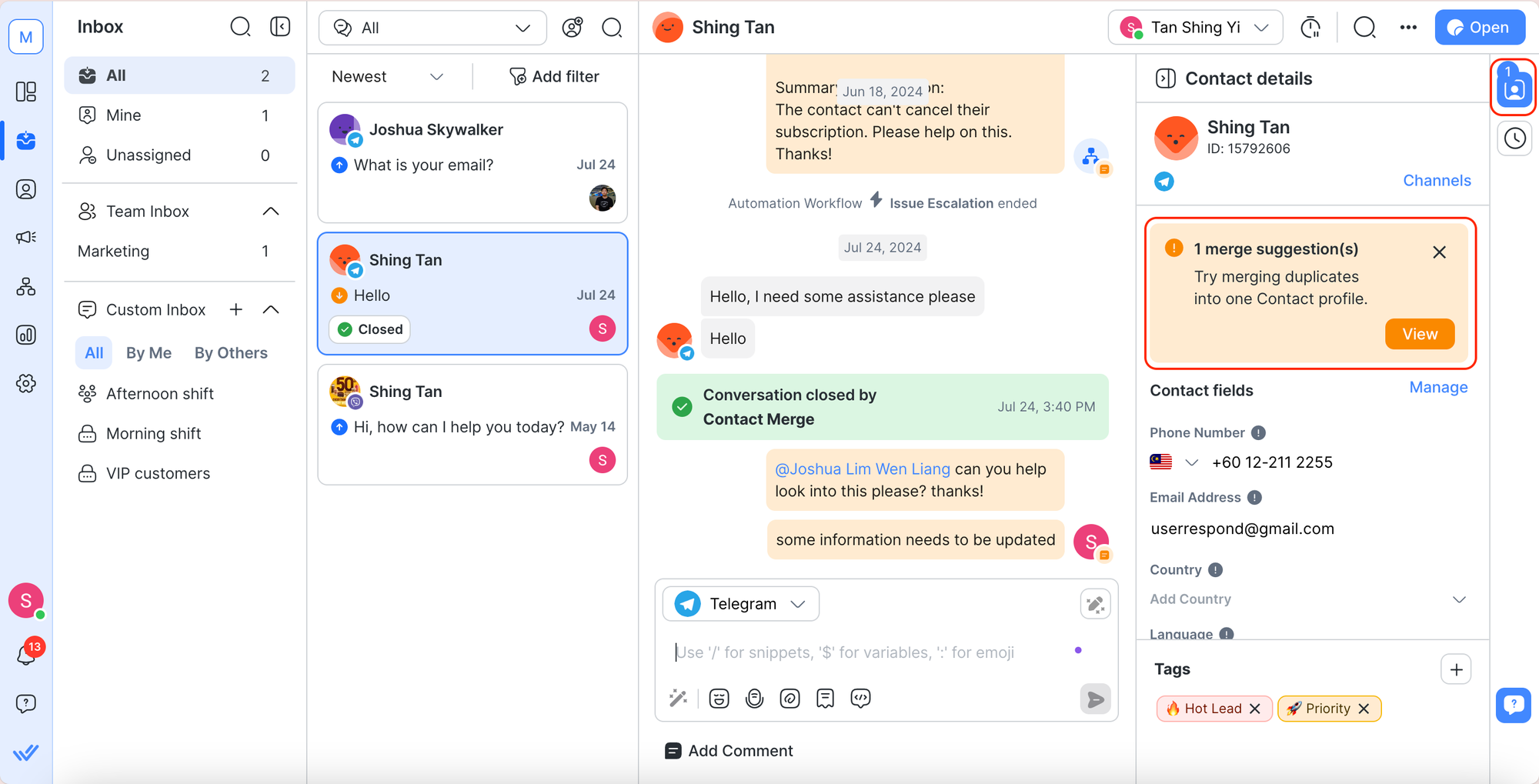
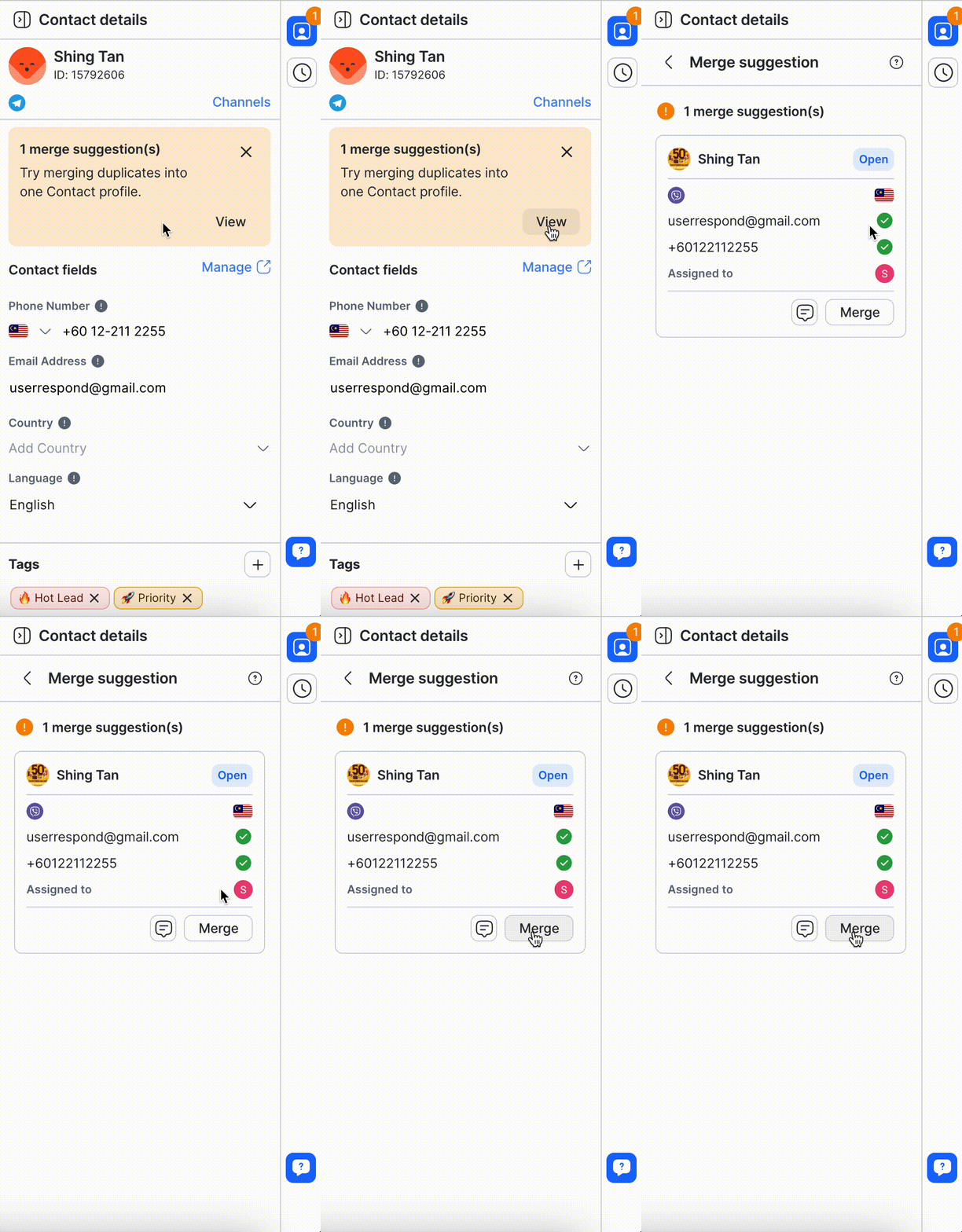
在垂直侧边栏中,“联系人详细信息”选项卡将通知您合并建议。
打开标签后,您'会发现一个合并建议卡,其中显示潜在的重复项,从而可以轻松合并联系人。
重复联系人
在工作区中,属于同一人的多个联系人资料可能存在。 在这种情况下,这些重复的联系人记录可以合并为一条完整的记录。
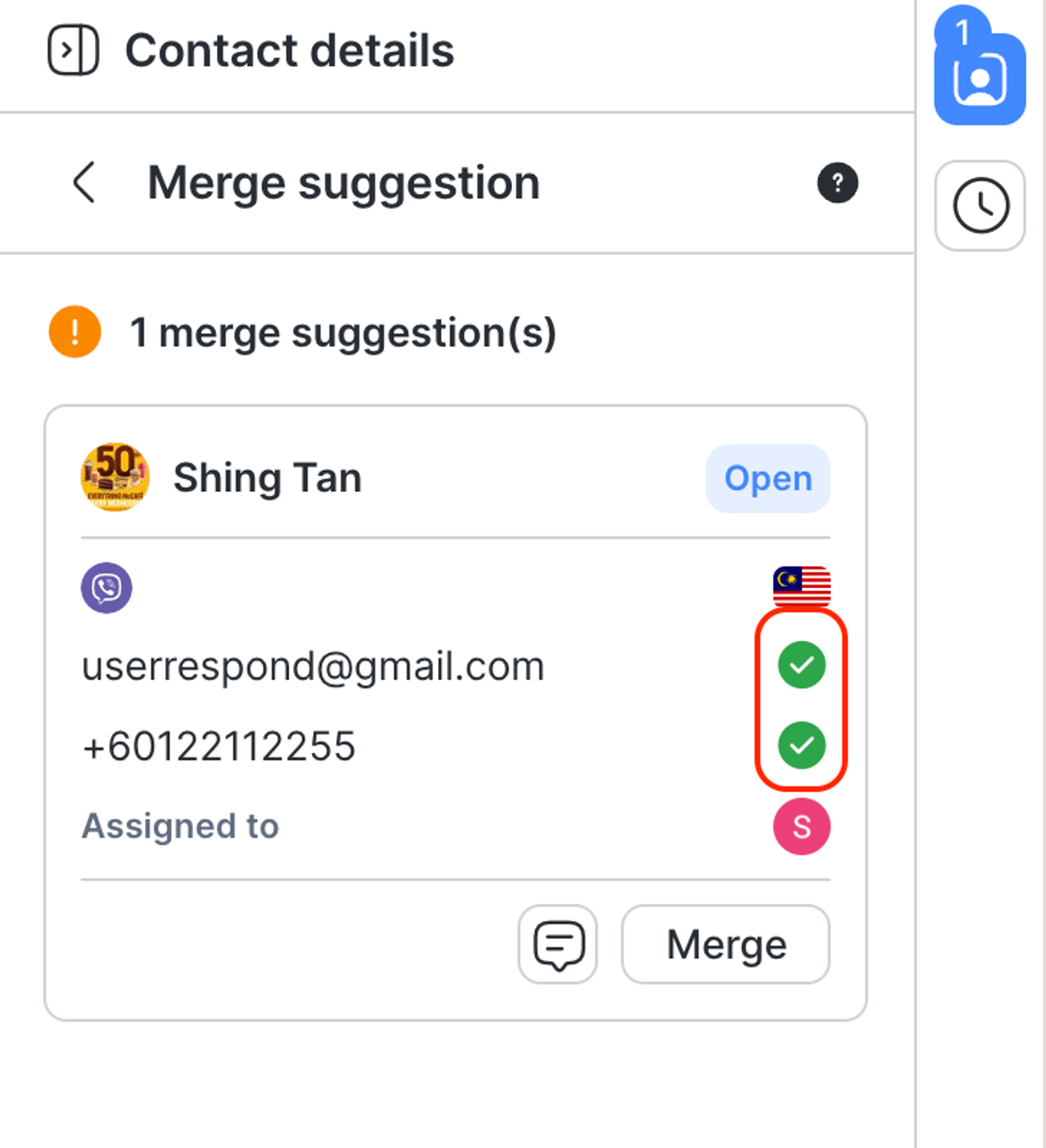
平台用户将通过合并建议收到有关潜在重复联系人的警报。 合并建议是根据两个或多个联系人资料中重复使用电话号码或电子邮件地址而提出的。 建议的联系人的电子邮件或电话号码右侧将显示一个绿色勾号图标,以指示重复的值。
一旦验证了这些重复的联系人,单击“合并”即可执行联系人合并。
您可以通过单击“合并成功”标注上的“撤消合并”按钮立即撤消合并。
所有者和经理可以在联系人模块中查看合并历史记录。
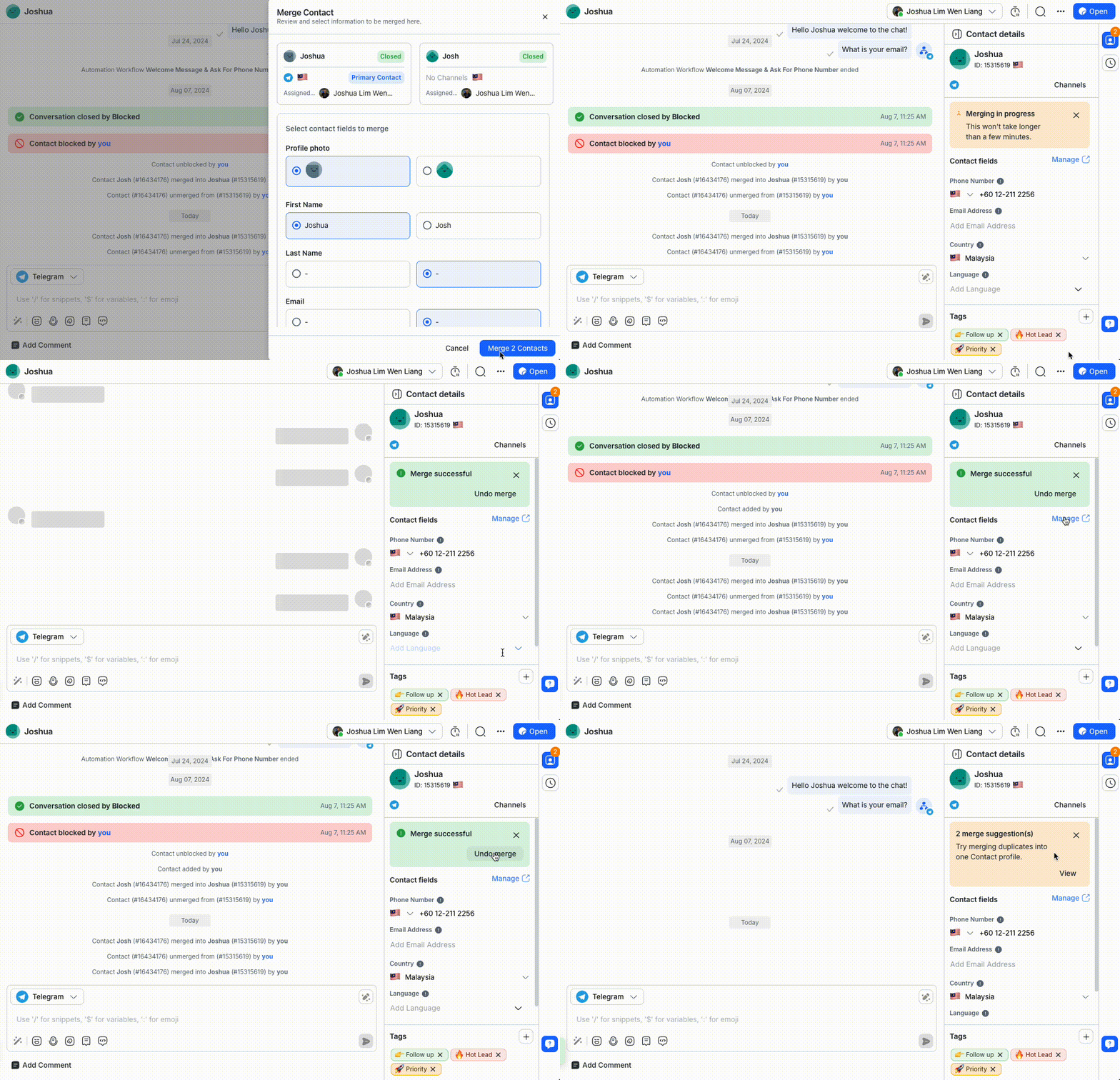
合并建议也将在仪表板上提示。
了解有关如何合并联系人的更多信息。
被阻止的联系人将不会包含在合并建议中。
联系字段
每个联系人都有一组特定字段,这些字段描述了他们,并帮助为与他们交互的用户提供上下文。
了解如何自定义联系人字段的顺序 这里。
标准字段
字段 | 类型 | 描述 | 可编辑 |
|---|---|---|---|
联系方式 | - | 个人资料图片和显示名称是从联系人互动的频道获取的。 | - |
名 | 文本 | 联系人的名字,可以来源于频道或手动更新。 | ✓ |
姓 | 文本 | 联系人的姓氏,可以来源于频道或手动更新。 | ✓ |
国家 | 国家 | 表示联系人的来源。 该值可以来自电话号码或手动更新。 | ✓ |
语言 | 语言 | 联系人的语言来源可以是联系人的浏览器、频道或手动更新。 | ✓ |
电子邮件 | 电子邮件 | 联系人的电子邮件地址,这可以从频道获取或手动更新。 | ✓ |
电话号码 | 电话号码 | 联系'的电话号码,可以从频道获取或手动更新。 电话号码必须包含国家代码并遵循E164格式。 | ✓ |
已分配至 | 下拉菜单 | 联系人当前被分配到的受让人。 | ✓ |
对话状态 | 下拉菜单 | 联系人当前对话的状态。 | - |
自定义字段
工作区中配置的自定义字段也将显示在联系人详细信息中。
在此处了解有关 自定义字段 的更多信息。
标签
分配给此联系人的标签将显示在详细信息视图的底部。
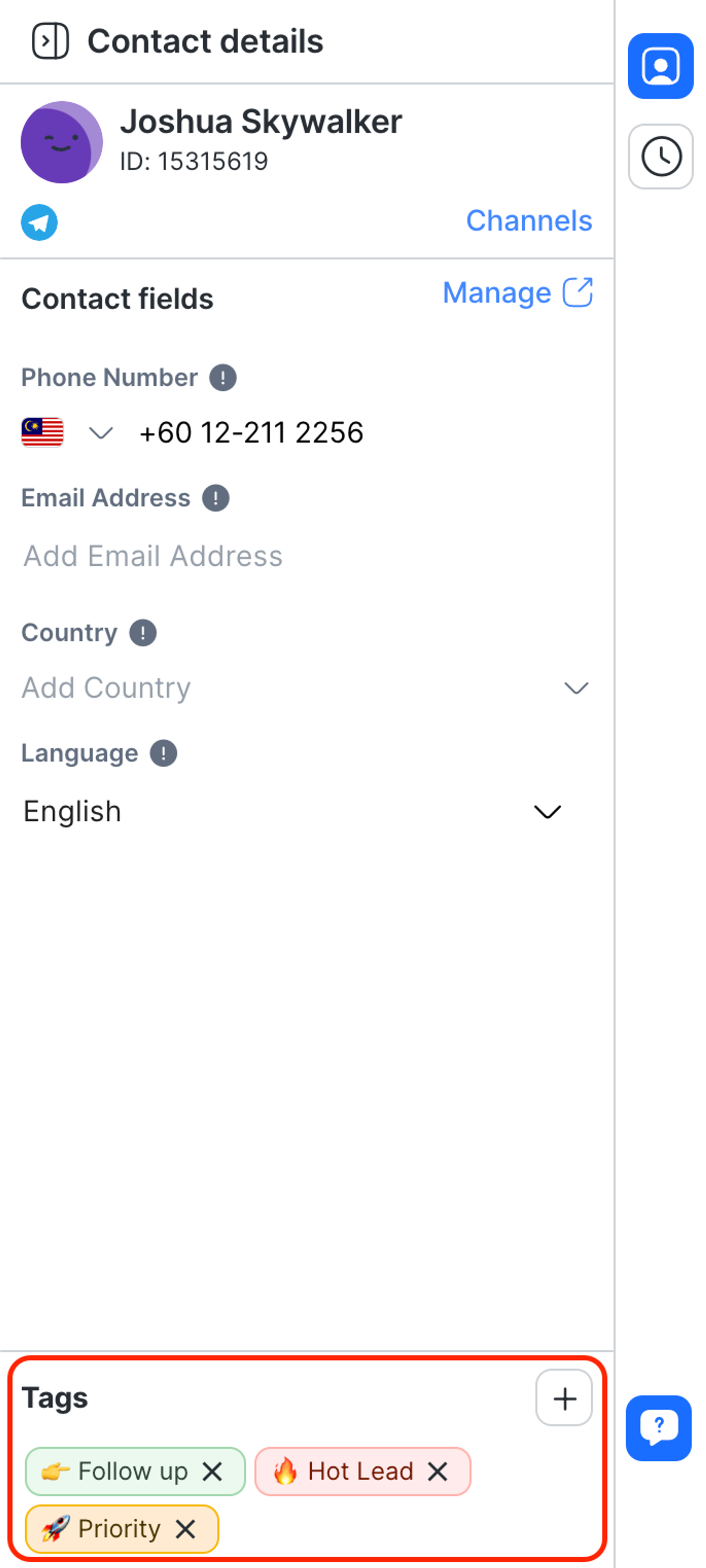
标签主要用于对联系人进行分组,并可用于过滤联系人。
分配标签
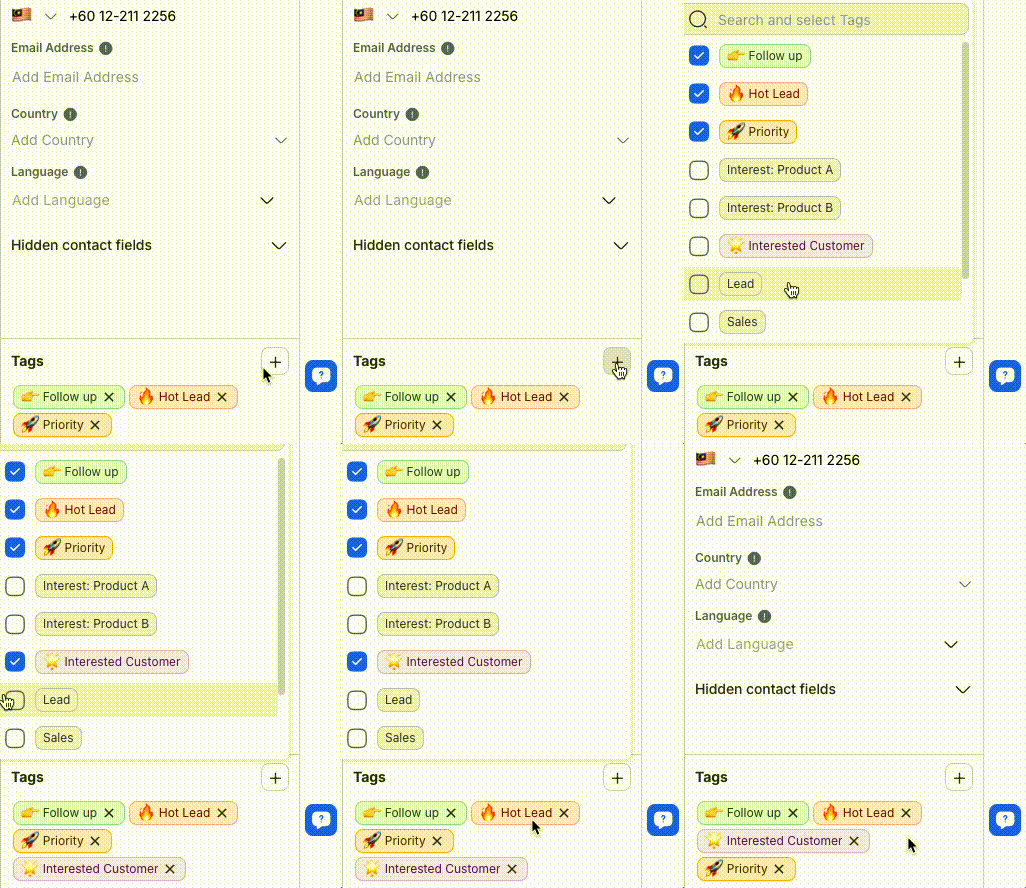
单击加号图标。
搜索所需的标签。
选中您想要分配的标签的复选框。
如果标签不存在,请创建一个新的标签,您可以选择创建一个新的标签。
了解有关添加标签 的更多信息,请访问。
删除标签
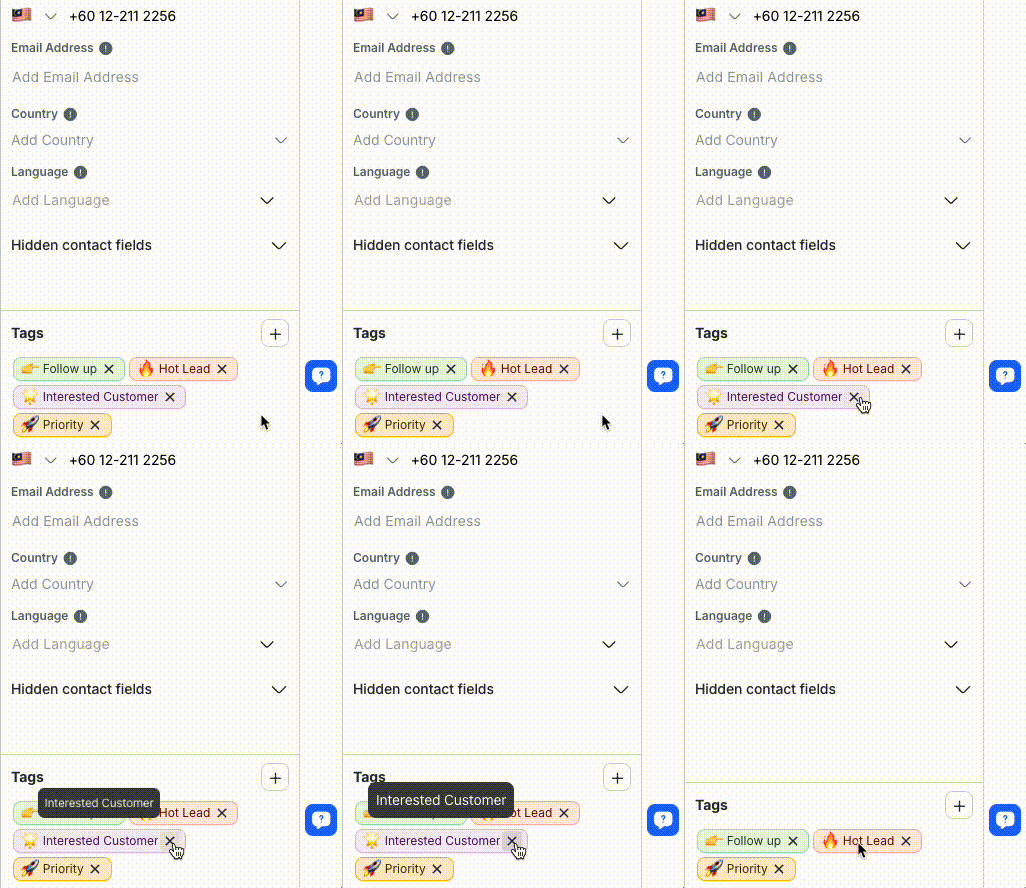
单击要删除的标签旁边的“x”图标。
了解有关删除标签 的更多信息,请访问。
删除标签不会将其从平台中删除,但可能会影响联系人片段和工作流程。
为了帮助保持工作区井然有序,请尝试标准化为联系人分配标签的方式。 仅为联系人分配所需的标签以创建更有意义的细分。
阻止和取消阻止联系人
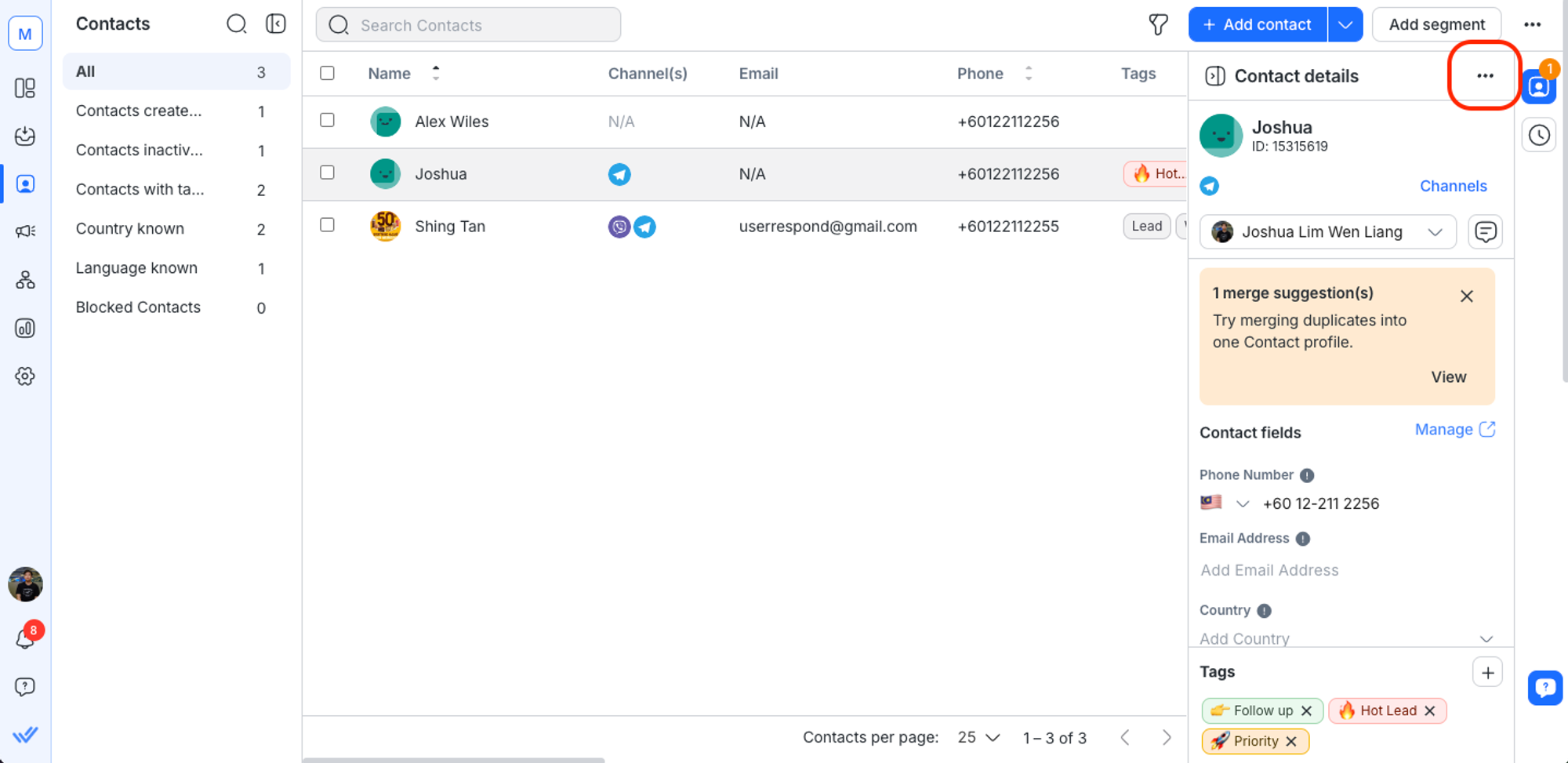
要阻止或取消阻止联系人,请点击三个点图标,访问联系人详细信息抽屉顶部的更多操作菜单。
阻止联系
此操作只能在联系人模块中执行。
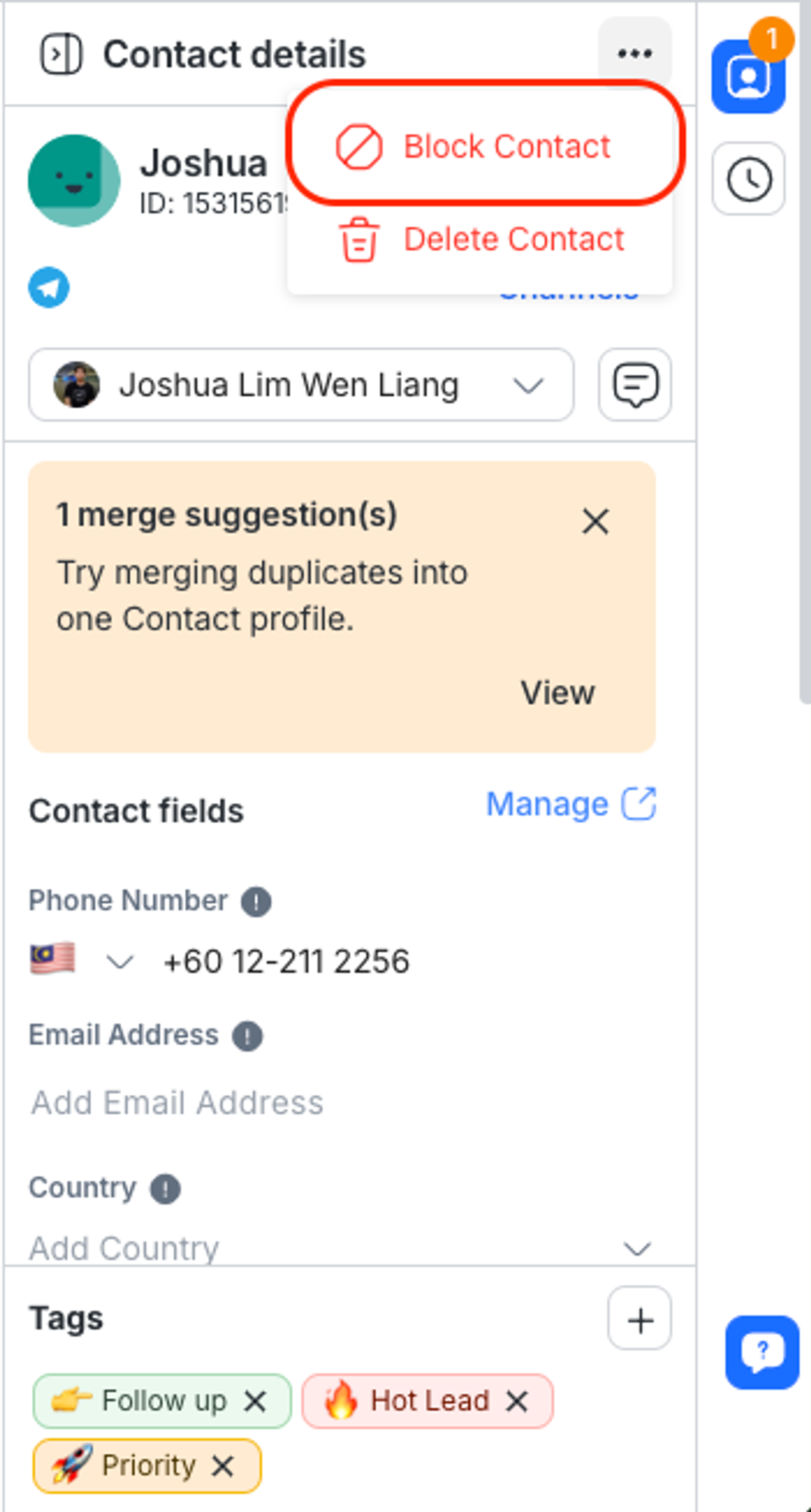
如果联系人向您发送垃圾邮件,您可以使用阻止联系人选项阻止该联系人,以停止接收来自他们的消息。
当您阻止联系人时:
对话将自动关闭,然后被阻止。
联系人在被阻止后发送的任何消息将不会显示在对话窗口中。
联系人在被阻止后发送的任何消息将不会计入您下一个计费周期的月活跃联系人使用量。
被阻止的联系人的所有正在进行的工作流程将自动停止。
如果您错误地阻止了联系人,您可以使用解除阻止联系人选项来撤消该操作。
在此处详细了解如何管理垃圾邮件。
解除阻止联系人
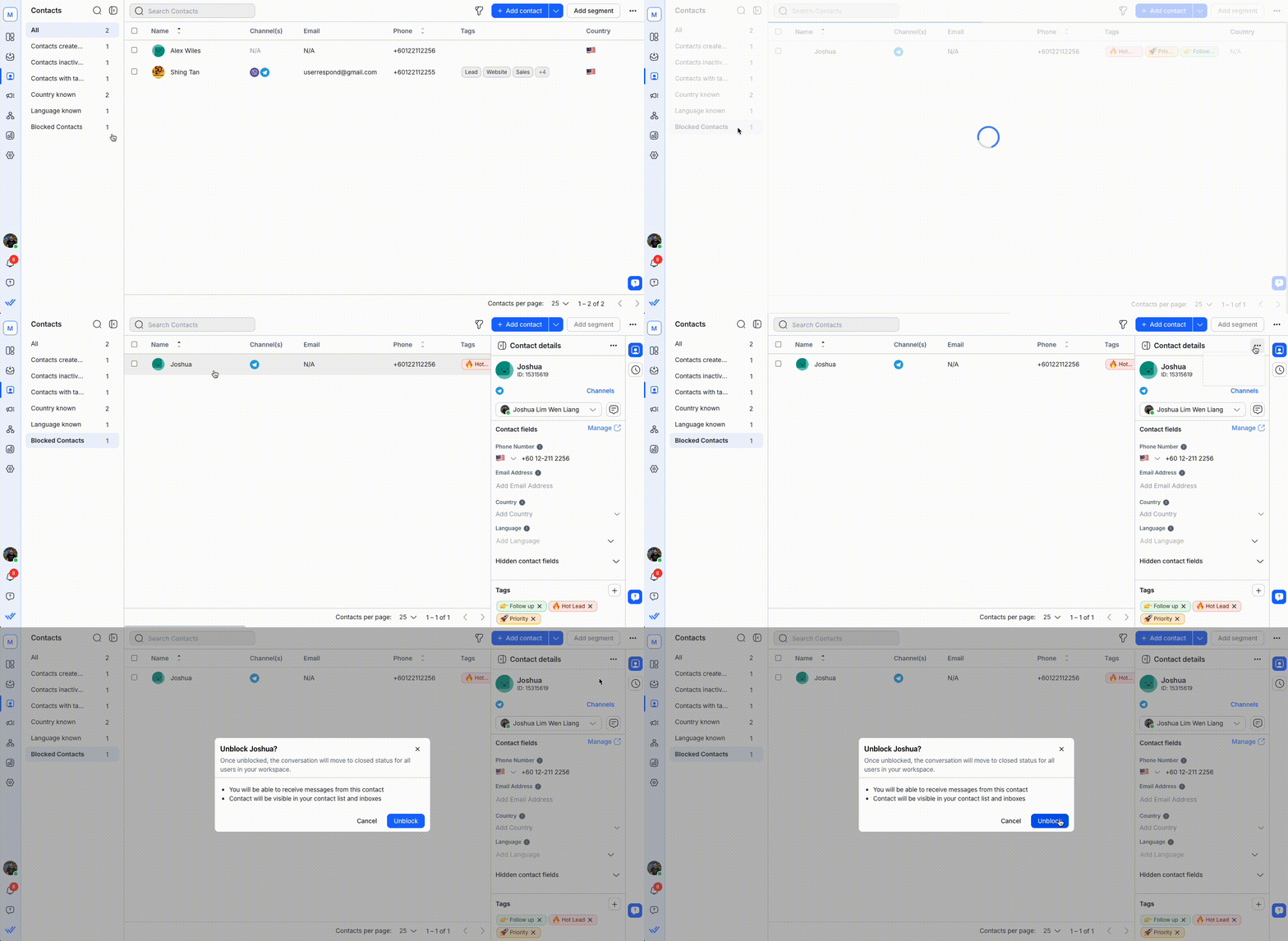
在“联系人”模块中,点击“已阻止的联系人”
选择您想要解除阻止的联系人
点击三个点图标
点击 解除联系人屏蔽
删除联系人
此操作只能由 所有者 和 经理 在联系人模块中执行,不受限制。
如果联系人不再相关,可以将其从工作区中删除。 当您删除联系人时,其对话历史记录也会被删除。
请记住,联系信息一旦被删除,就无法恢复。
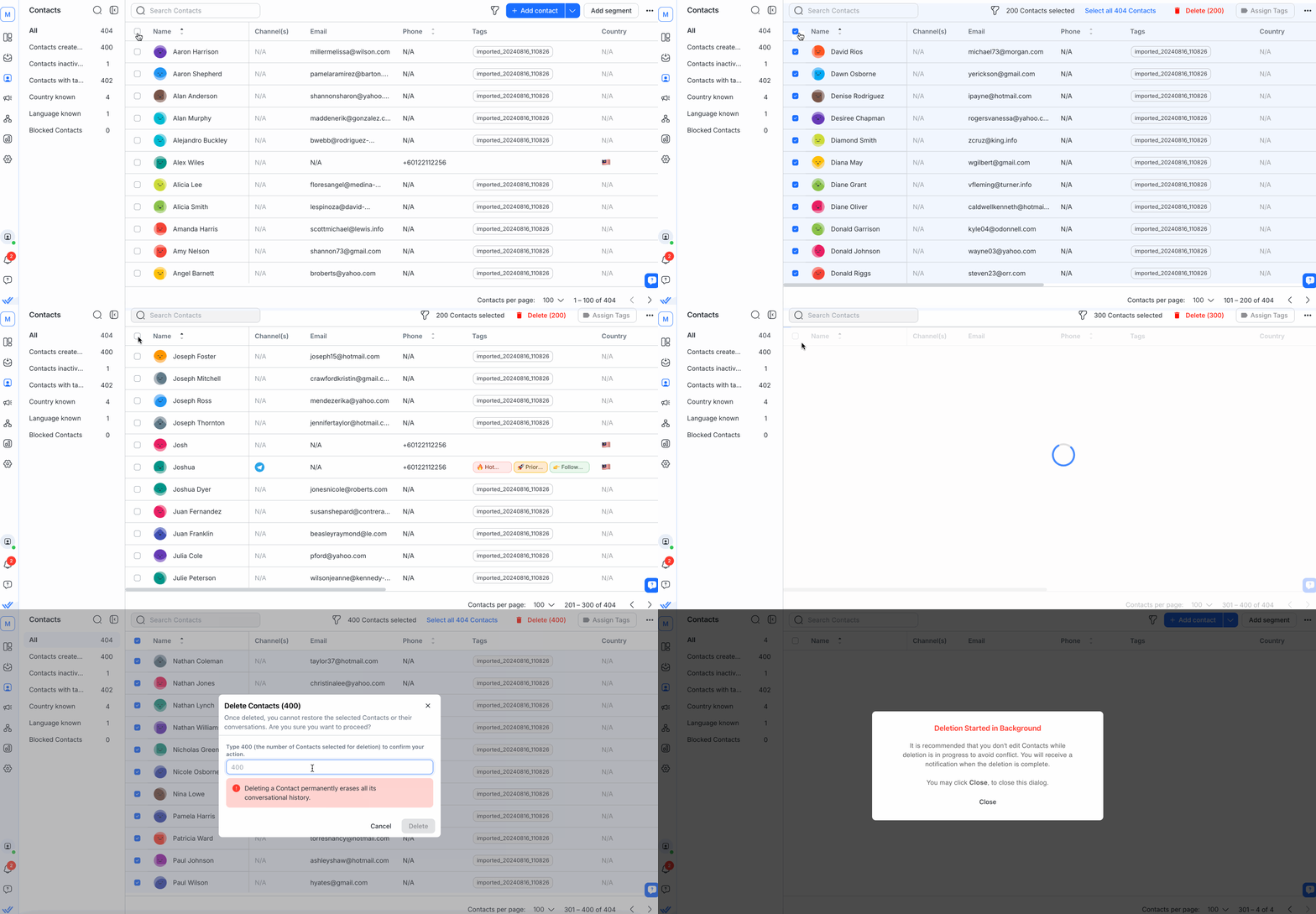
您可以通过选择旁边的复选框来删除一些联系人,或者通过选择页面顶部的复选框来选择页面上的所有联系人。 然后,单击 删除 ,在打开的对话框中确认要删除的联系人数量,然后选择 删除。
要一次性删除工作区中的所有联系人,请使用 删除 按钮。
删除过程在后台运行,可能需要一些时间,具体取决于联系人的数量和系统可用性。 通常,该过程在几秒钟内开始并批量删除联系人以确保顺利高效地处理。
当使用“全选”按钮选择超过 100 个联系人时, 分配标签 和 导出到 CSV 按钮将被禁用。 如果选择的联系人少于 100 个,这些按钮将被隐藏。