到達這裡
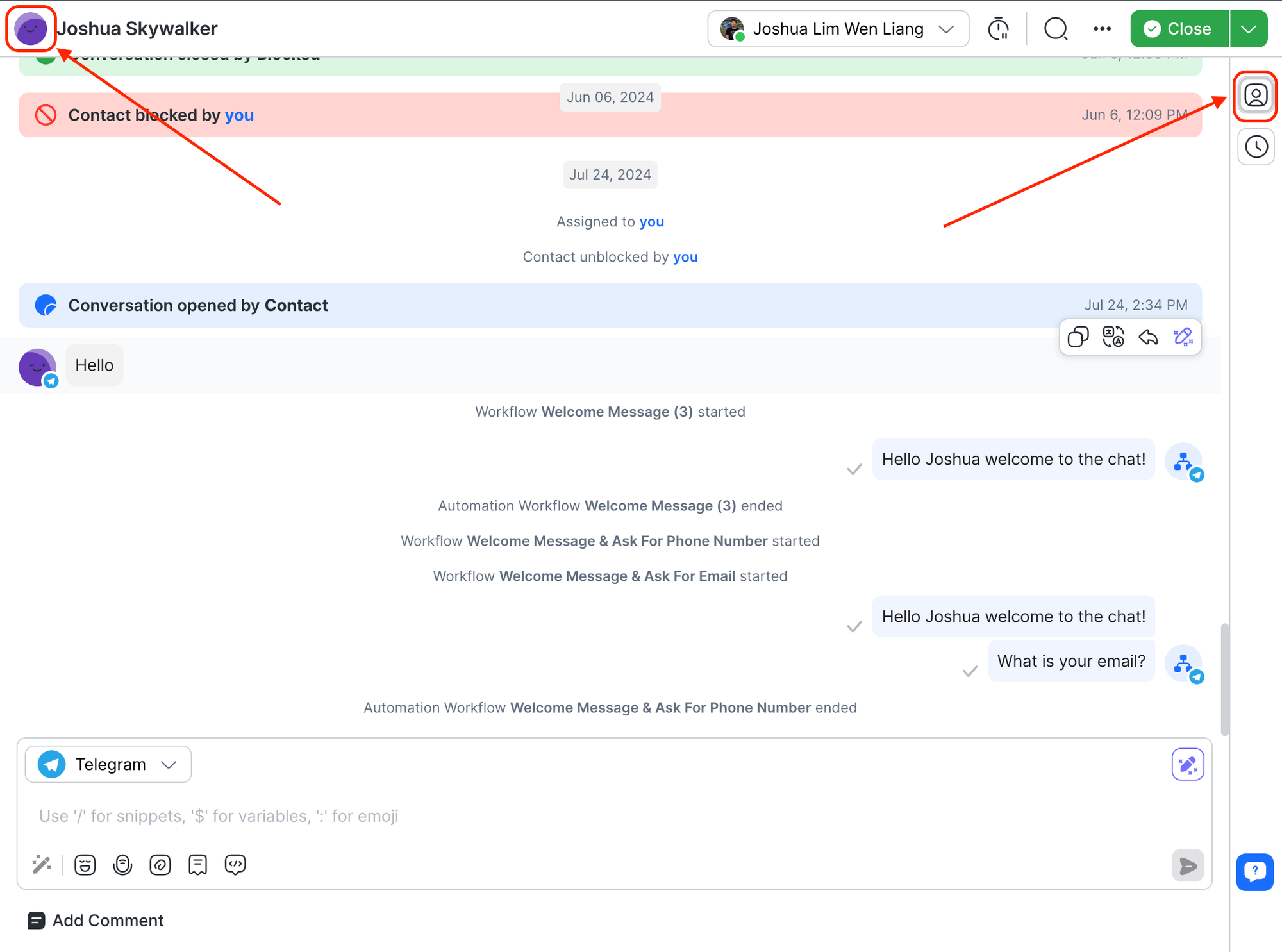
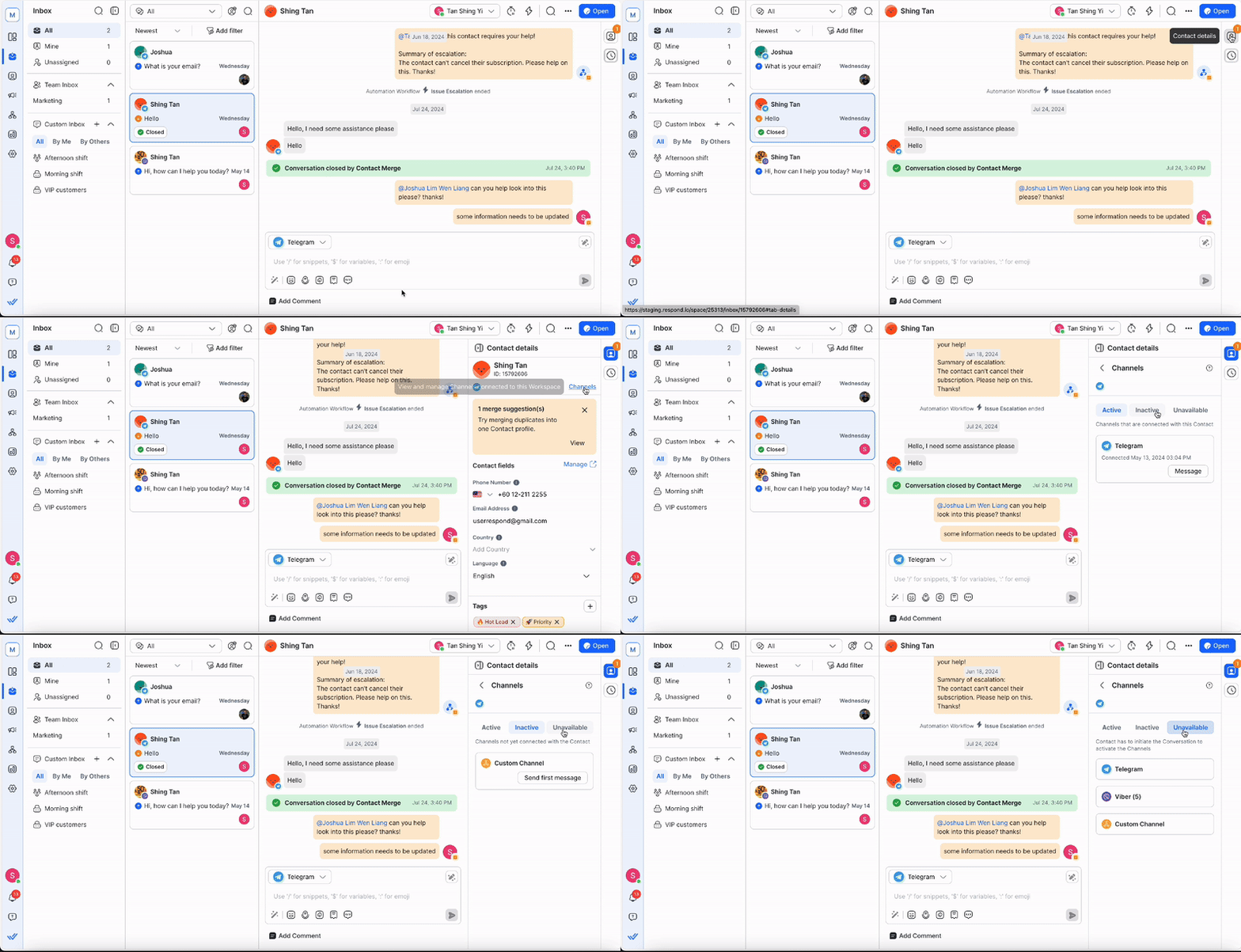
在收件匣模組中,從對話清單中選擇一個聯絡人。 要查看聯絡人的詳細資訊,請點擊聯絡人詳細資料圖示或個人資料圖片。 或者,在聯絡人模組中,按一下聯絡人清單中的聯絡人以查看聯絡人'的詳細資訊。
聯絡方式包括:
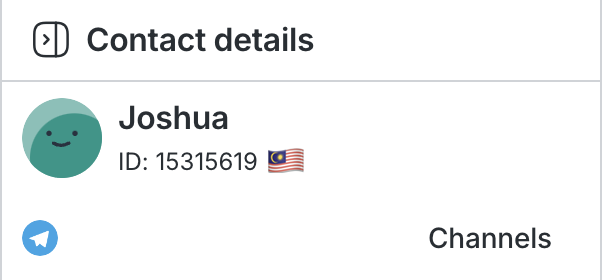
聯絡人姓名和 ID
聯絡人的姓名和 ID 顯示在聯絡人詳細資訊的頂部。
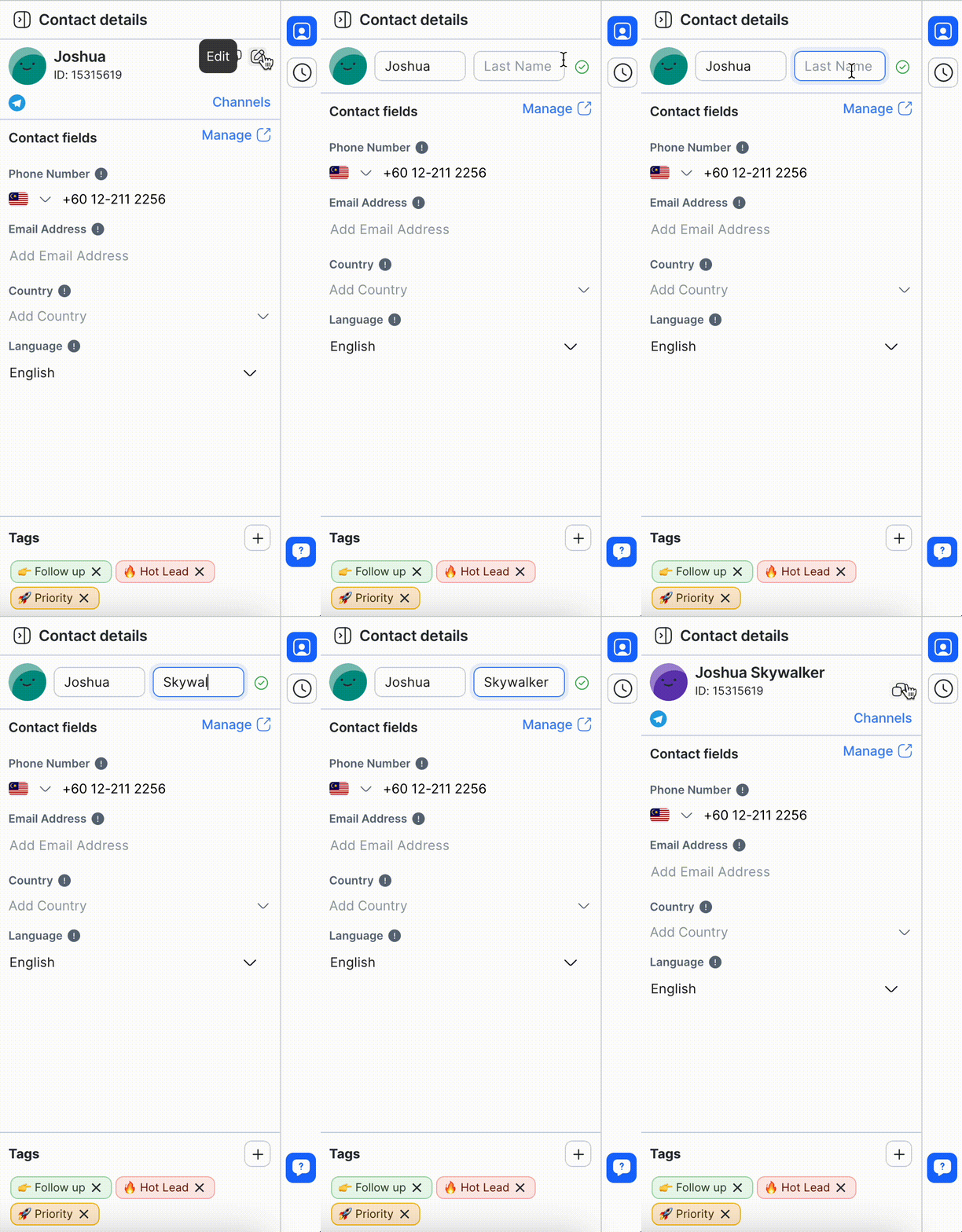
編輯聯絡人姓名
您可以透過點擊編輯圖示來編輯聯絡人'的姓名。 輸入您的變更並按一下複選標記以確認變更。
聯絡管道
在垂直側邊欄中,按一下頻道標籤。
在此標籤中,您可以找到連接到工作區的具有不同指示的頻道清單。 您可以在此處找到 3 種類型的頻道 - 活動頻道、非活動頻道和不可用頻道。
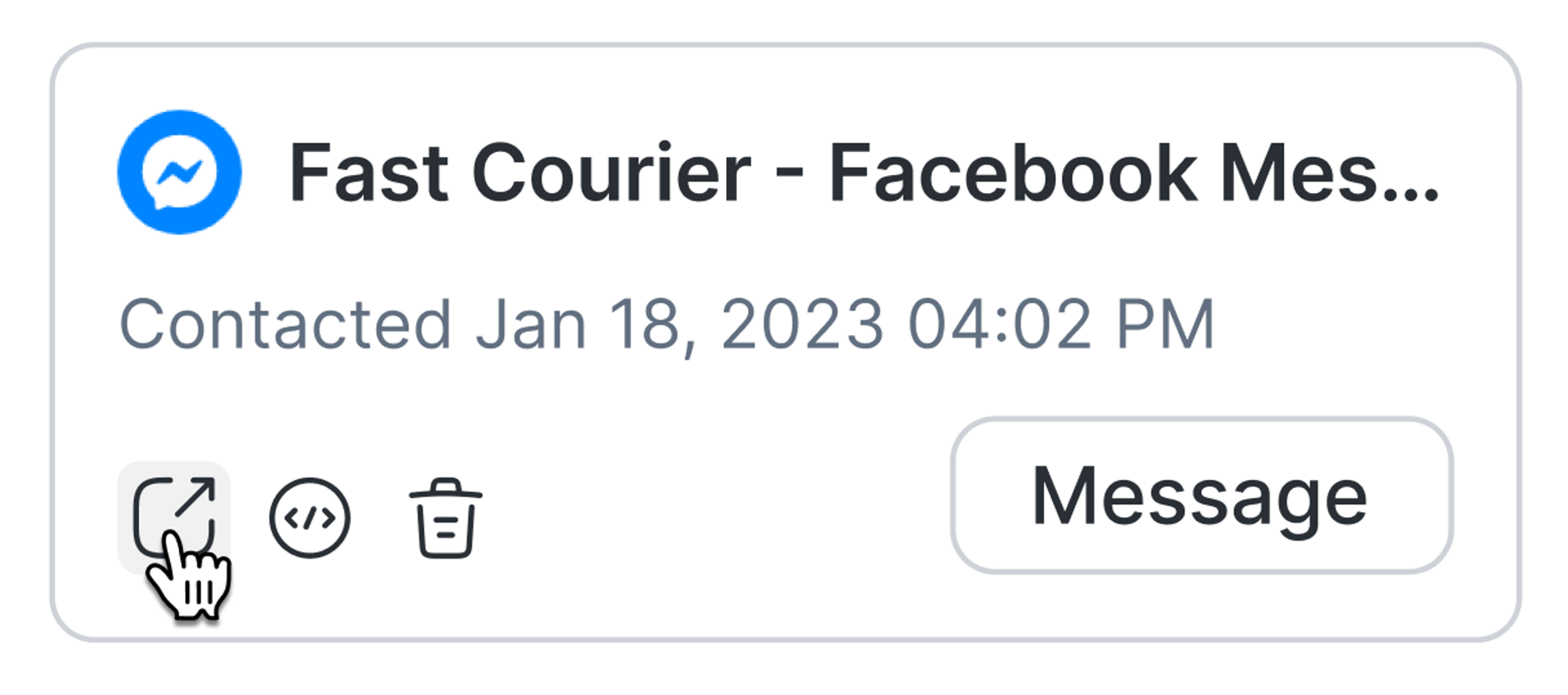
活動頻道
活動管道是已連結並且與聯絡人有現有互動的管道。 顯示了這些頻道的連線日期和時間。
對於 Facebook,您可以將滑鼠懸停在頻道卡上進行查看,然後點擊連結按鈕。 這使您可以導航到相關 Facebook 頁面上的對話。
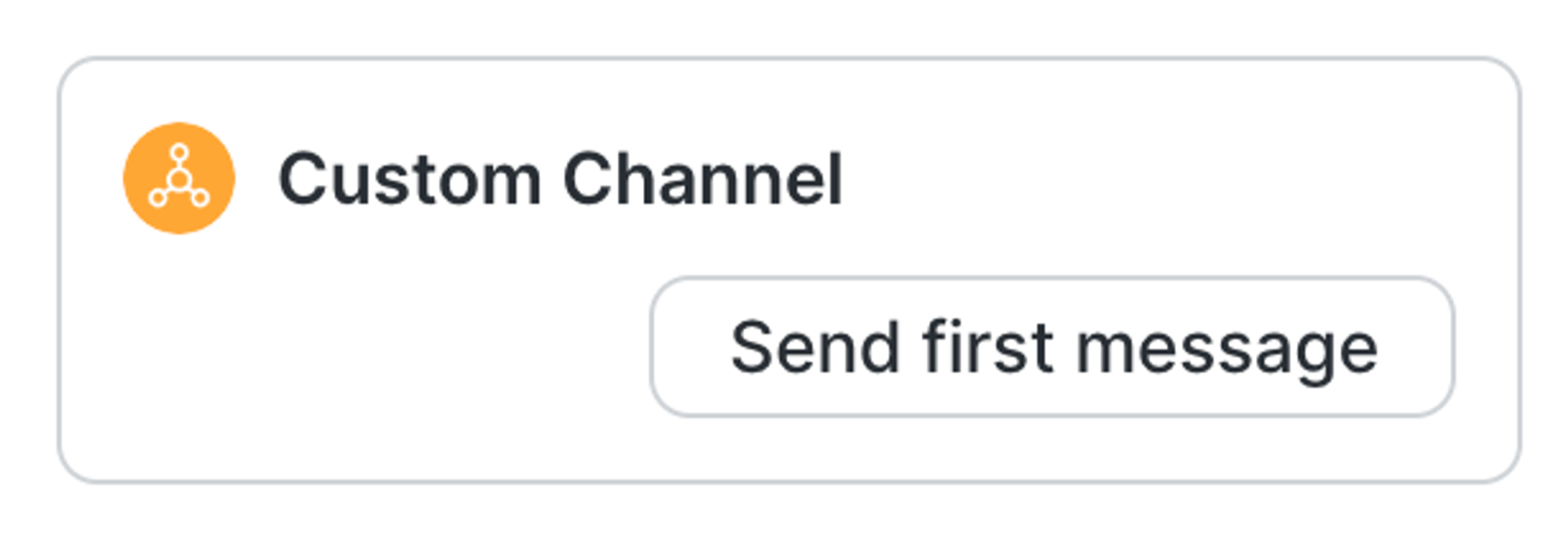
非活動通道
非活動頻道是尚未與聯絡人建立連線的頻道。 他們可以透過與聯絡人發起對話來建立聯繫。 點擊“發送第一條訊息”將在訊息欄中預設選擇頻道。
這僅適用於 WhatsApp、簡訊和電子郵件,提供聯絡人'的電話號碼或電子郵件地址。
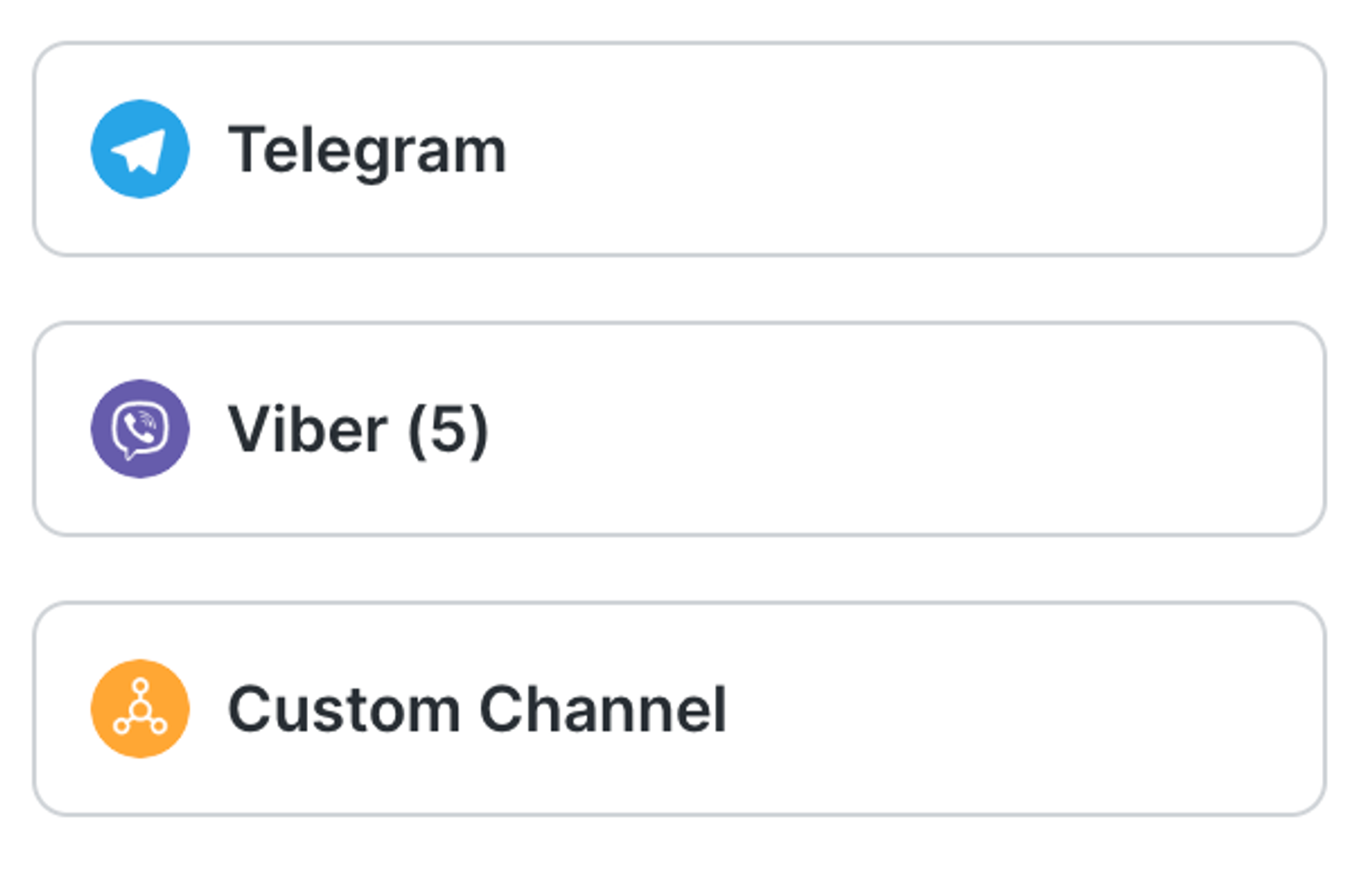
不可用頻道
不可用管道是聯絡人目前沒有互動的管道。 這些管道不能依照工作區使用者的主動要求連接到聯絡人。 連線必須由聯絡人發起,聯絡人需要在這些管道上發送第一則訊息。
刪除頻道
只有所有者和經理可以在聯絡人模組中執行此操作。
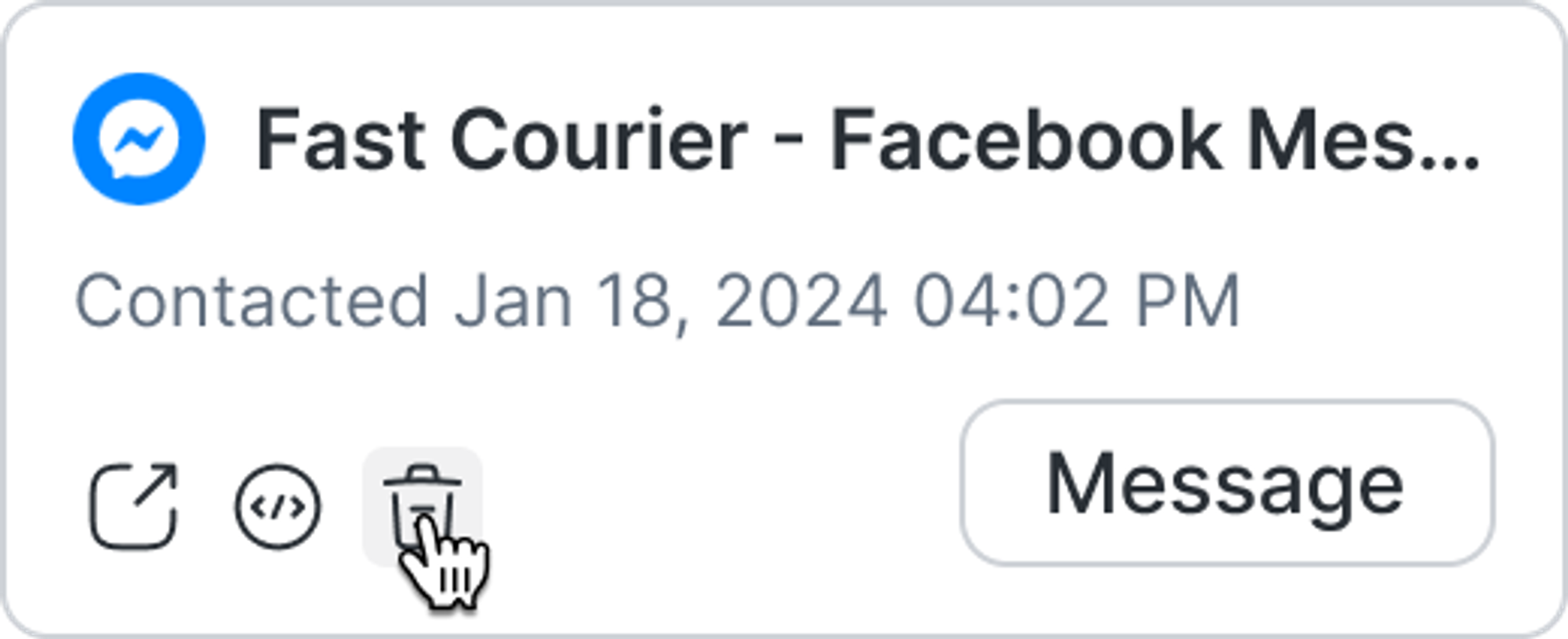
您可以透過刪除圖示從聯絡人中刪除頻道。 當頻道不再與聯絡人相關時使用此功能,例如聯絡人已更改電話號碼。 即使頻道被刪除,對話記錄仍會保留,不會被刪除。
合併建議
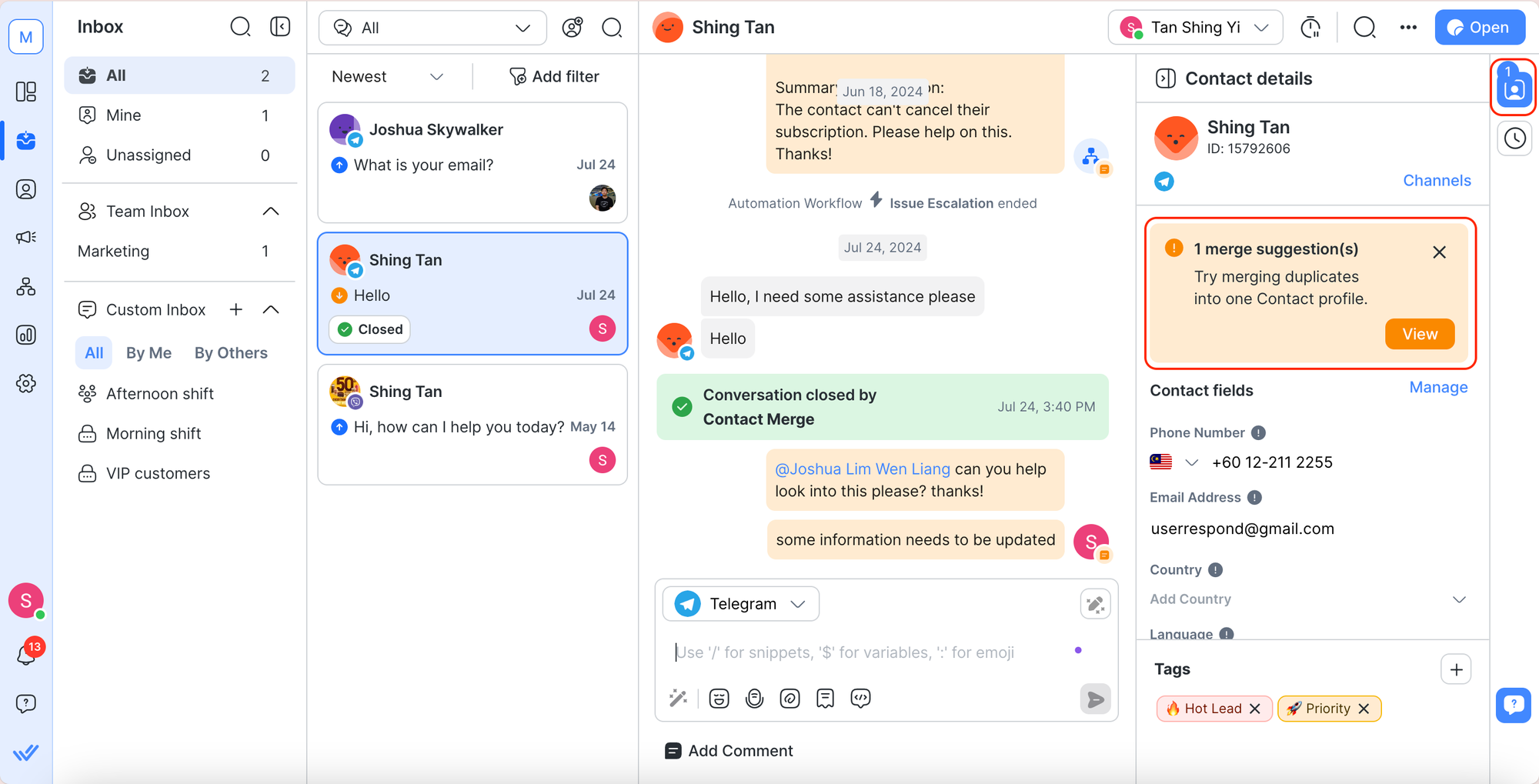
在垂直側邊欄中,「聯絡人詳細資料」標籤將通知您合併建議。
開啟標籤後,您'會發現一個合併建議卡,其中顯示潛在的重複項,從而可以輕鬆合併聯絡人。
重複聯絡人
在工作區內,同一個人可以有多個聯絡人資料。 在這種情況下,這些重複的聯絡人記錄可以合併為一筆完整的記錄。
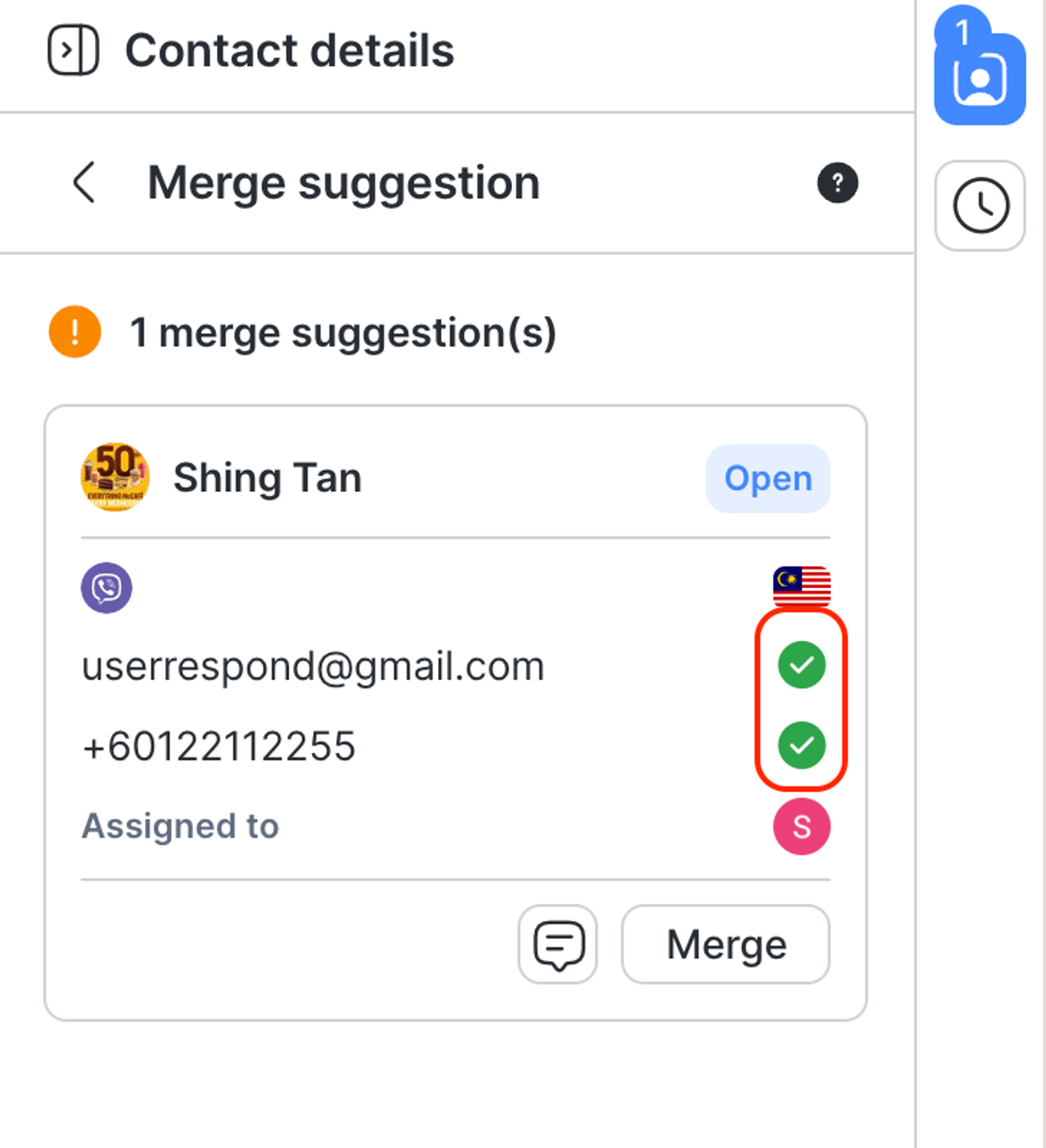
平台用戶將透過合併建議收到有關潛在重複聯絡人的警報。 合併建議是根據兩個或多個聯絡人資料中重複使用電話號碼或電子郵件地址而提出的。 建議的聯絡人的電子郵件或電話號碼右側將顯示一個綠色勾號圖標,以指示重複的值。
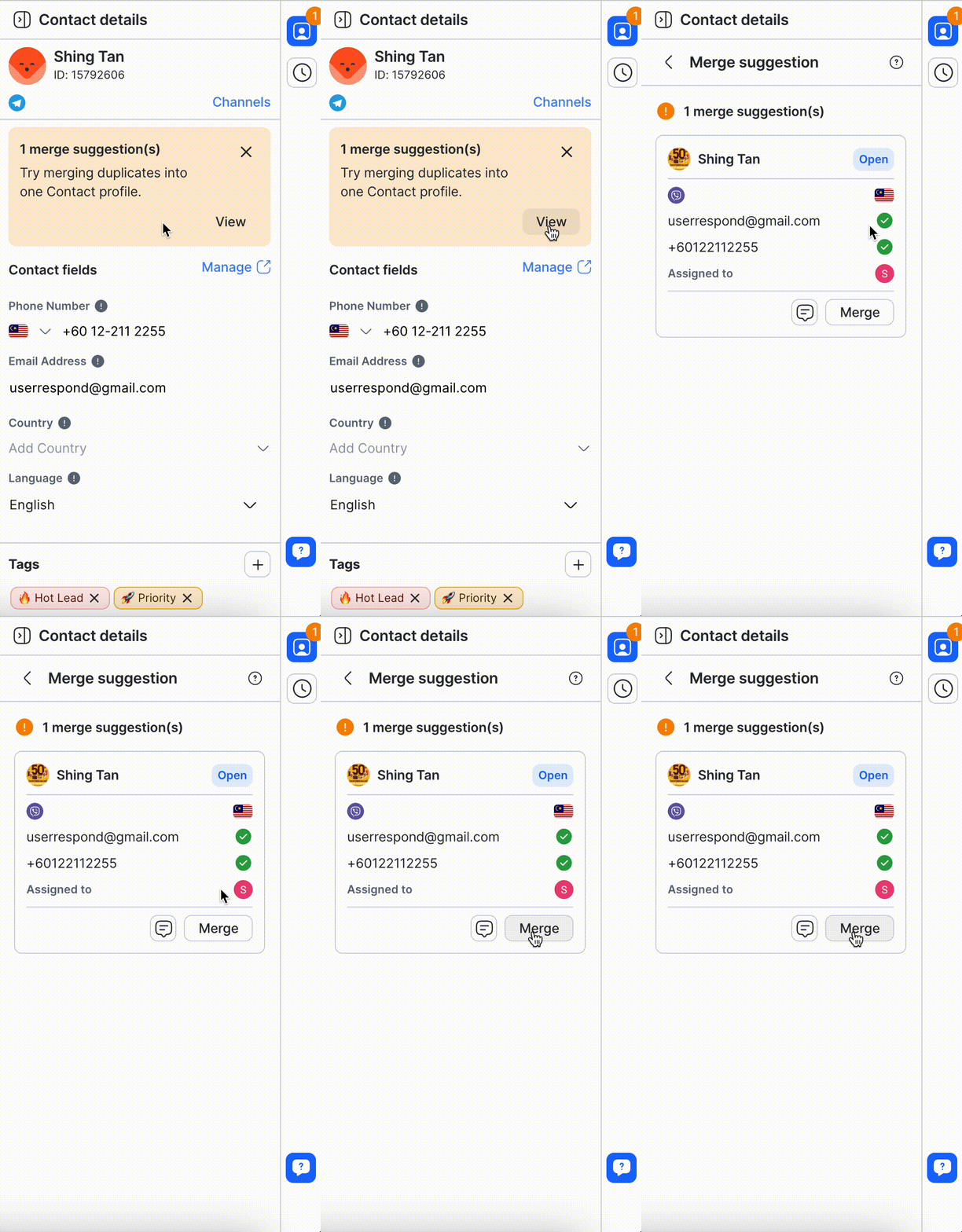
一旦驗證了這些重複的聯絡人,請按一下「合併」即可執行聯絡人合併。
您可以透過點選「合併成功」標註上的「撤銷合併」按鈕立即撤銷合併。
所有者和經理可以在聯絡人模組中查看合併歷史記錄。
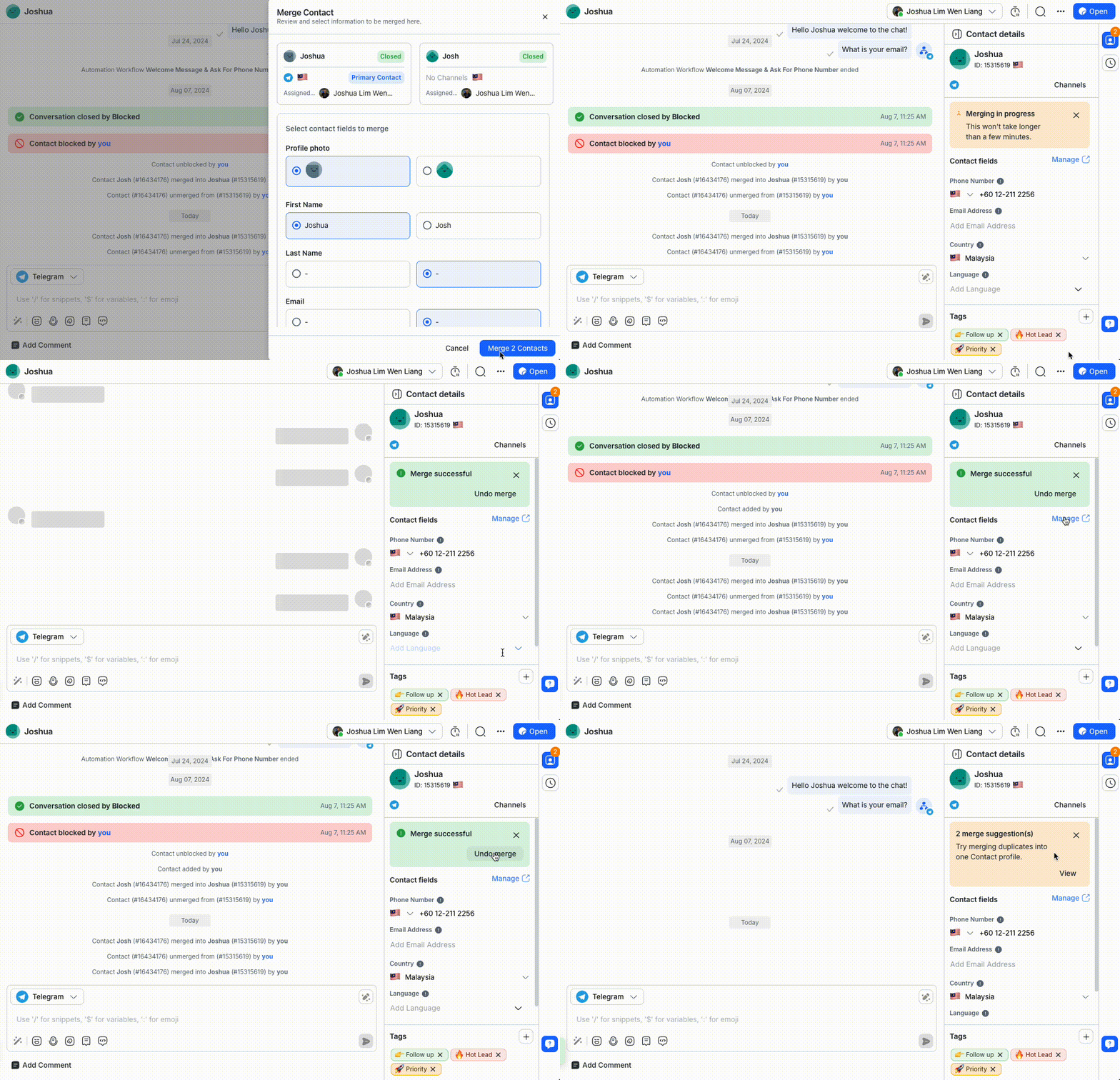
合併建議也將在儀表板上提示。
了解更多關於如何合併聯絡人的更多資訊。
被封鎖的聯絡人將不會包含在合併建議中。
聯繫字段
每個聯絡人都有一組特定的欄位來描述他們並幫助為與他們互動的使用者提供背景資訊。
了解如何自訂聯絡人欄位的順序 這裡。
標準字段
欄位 | 類型 | 描述 | 可編輯 |
|---|---|---|---|
聯絡方式 | - | 個人資料圖片和顯示名稱是從聯絡人互動的頻道獲取的。 | - |
名 | 文字 | 聯絡人'的名字,可以從頻道取得或手動更新。 | ✓ |
姓 | 文本 | 聯絡人'的姓氏,可以從頻道取得或手動更新。 | ✓ |
國家 | 國家 | 表示聯絡人來自的地區。 該值可以來自電話號碼或手動更新。 | ✓ |
語言 | 語言 | 聯絡人的語言,來源可為聯絡人的瀏覽器、頻道或手動更新。 | ✓ |
電子郵件 | 電子郵件 | 聯絡人的電子郵件地址,可以來源自該頻道或手動更新。 | ✓ |
電話號碼 | 電話號碼 | 聯絡人的電話號碼,可以來源自頻道或手動更新。 電話號碼必須包含國家代碼並遵循E164格式。 | ✓ |
已分配至 | 下拉式選單 | 聯絡人目前被指派的受讓人。 | ✓ |
對話狀態 | 下拉式選單 | 聯絡人的對話當前狀態。 | - |
自訂字段
工作區中配置的自訂欄位也將顯示在聯絡人詳細資料中。
在此處了解有關 自訂欄位 的更多資訊。
標籤
指派給此聯絡人的標籤將顯示在詳細資料檢視的底部。
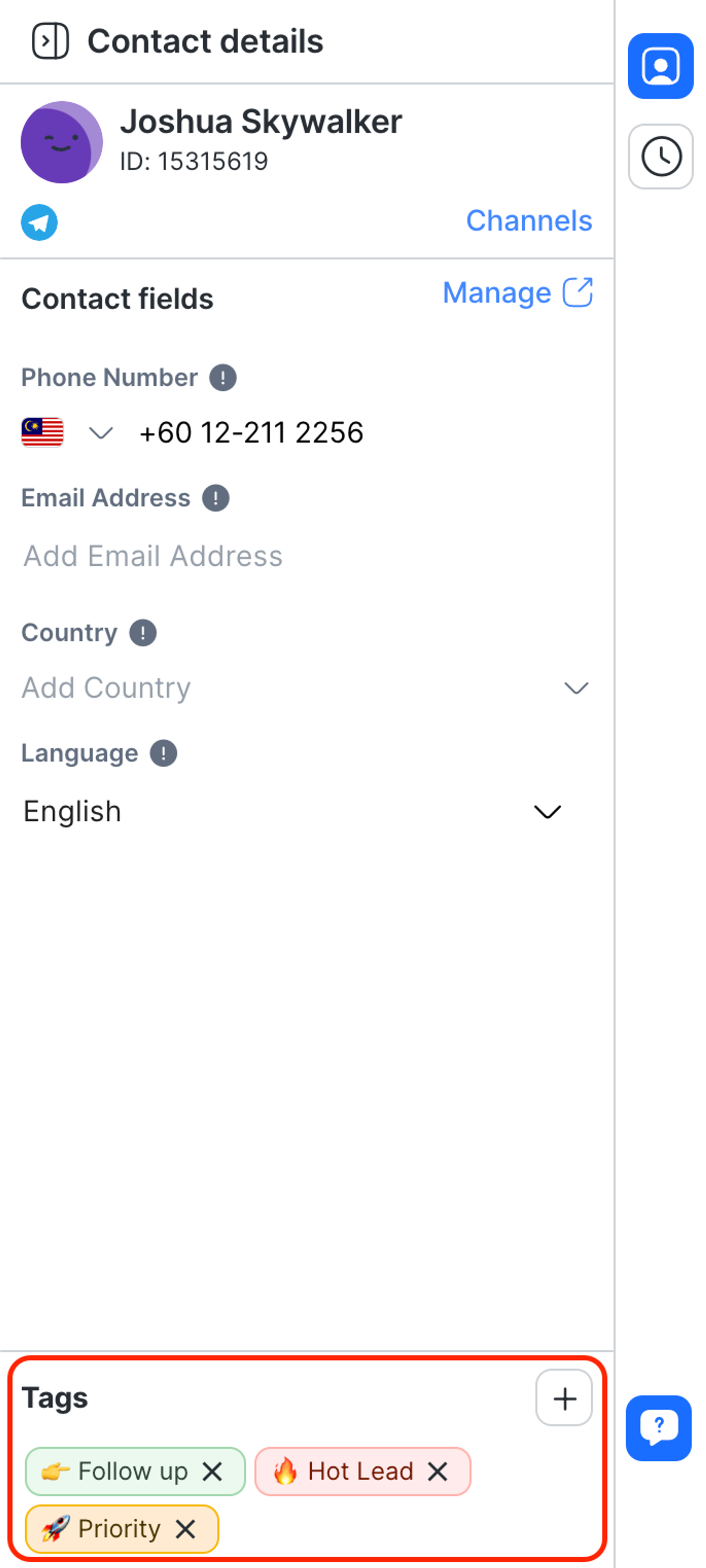
標籤主要用於將聯絡人分組,並可用於篩選聯絡人。
分配標籤
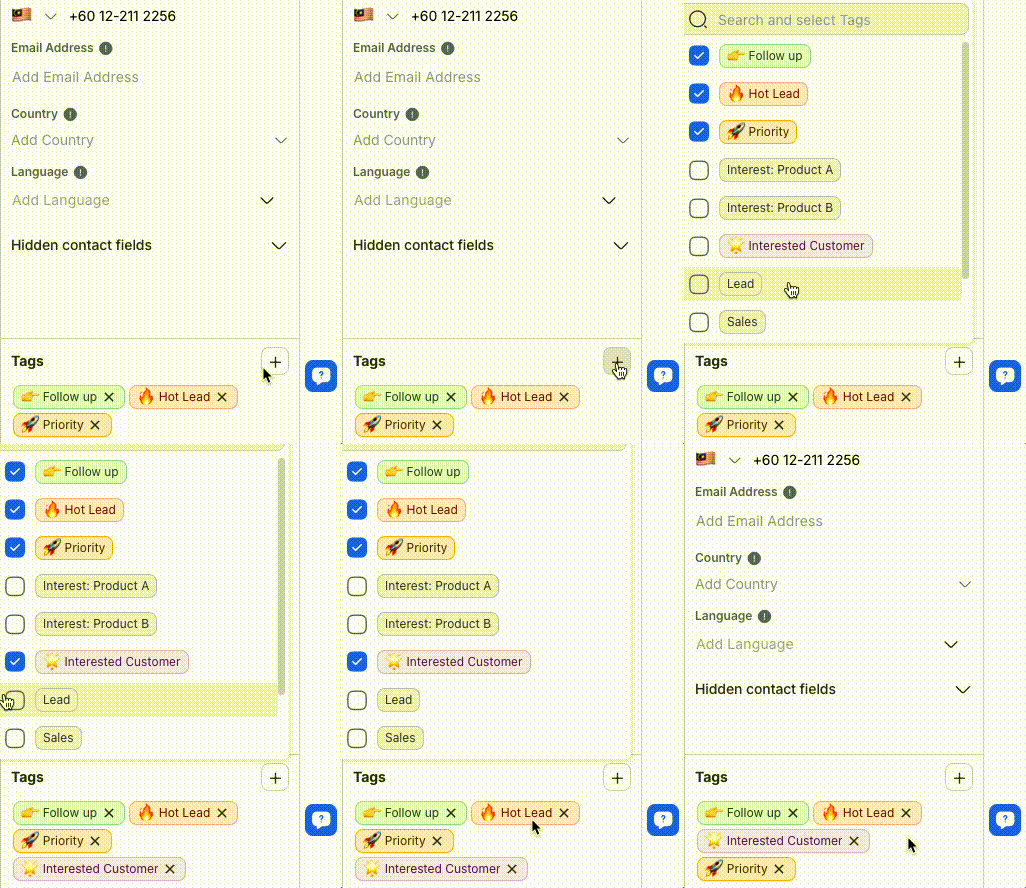
點擊加號圖示。
搜尋所需的標籤。
選取您想要指派的標籤的核取方塊。
如果標籤不存在,您可以創建一個新的標籤。
了解有關添加標籤 的更多信息,請訪問。
刪除標籤
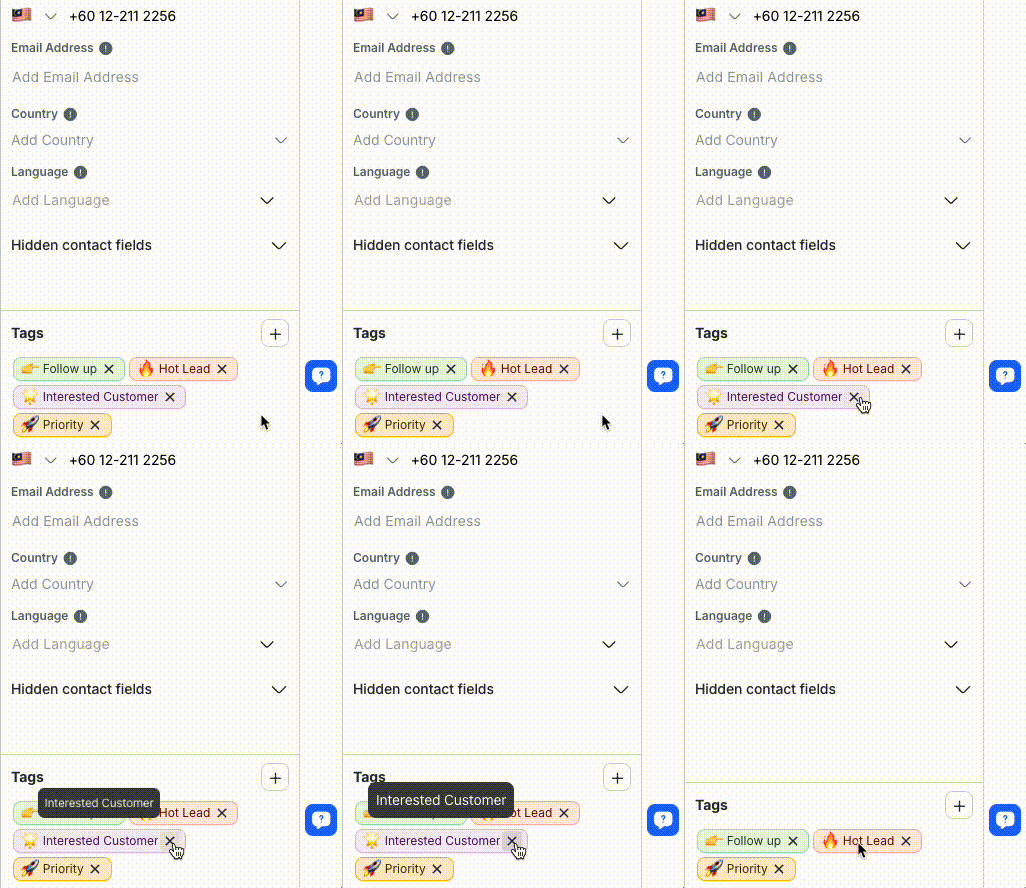
點擊要刪除的標籤旁邊的“x”圖示。
了解有關刪除標籤 的更多信息,請訪問。
刪除標籤不會將其從平台中刪除,但可能會影響聯絡人片段和工作流程。
為了幫助保持工作區井然有序,請嘗試標準化為聯絡人分配標籤的方式。 僅為聯絡人分配所需的標籤以創建更有意義的細分。
阻止和取消阻止聯絡人
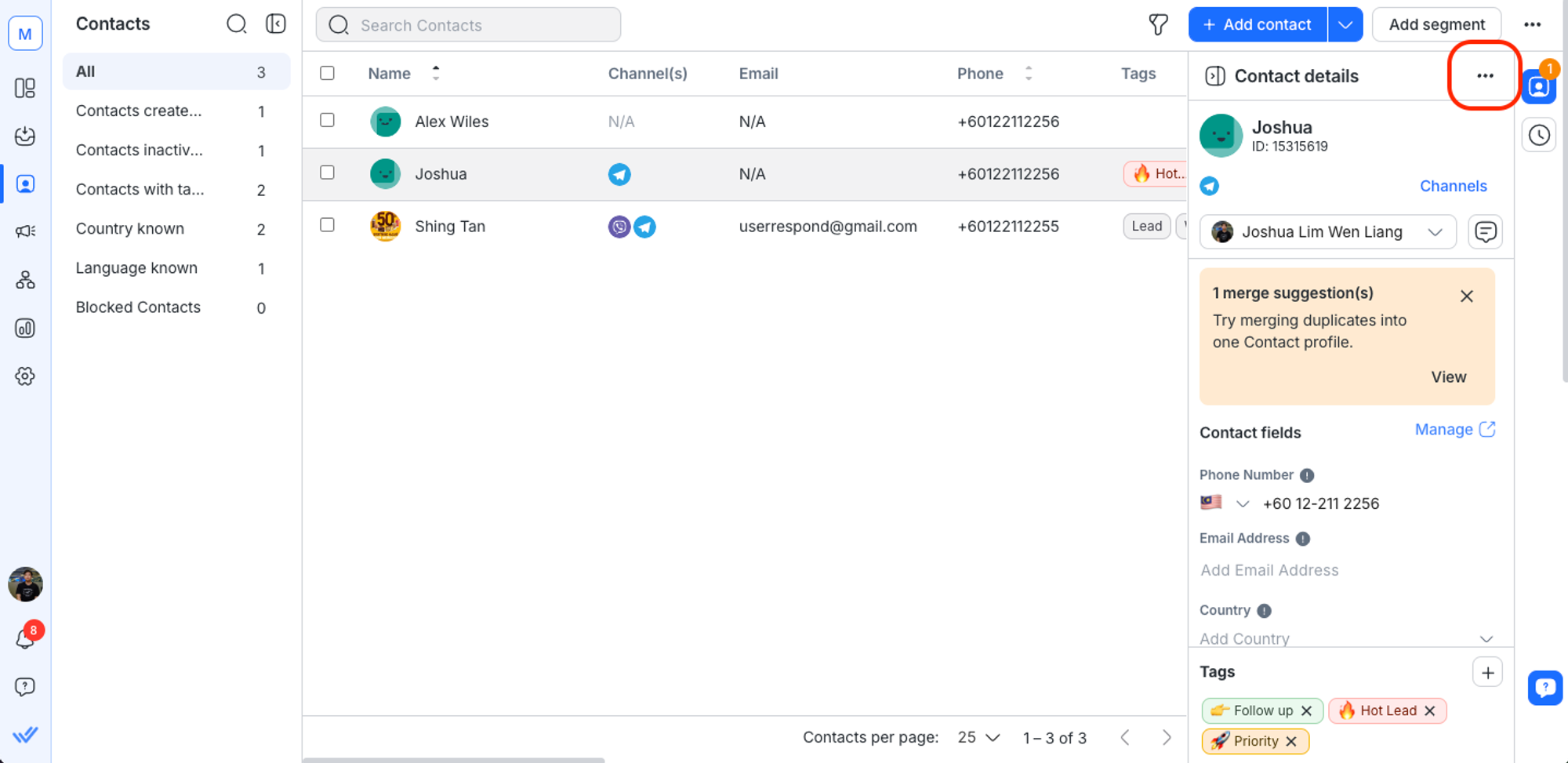
若要封鎖或取消封鎖聯絡人,請點擊三個點圖標,存取聯絡人詳細資料抽屜頂部的更多操作選單。
阻止聯繫
此操作只能在聯絡人模組中執行。
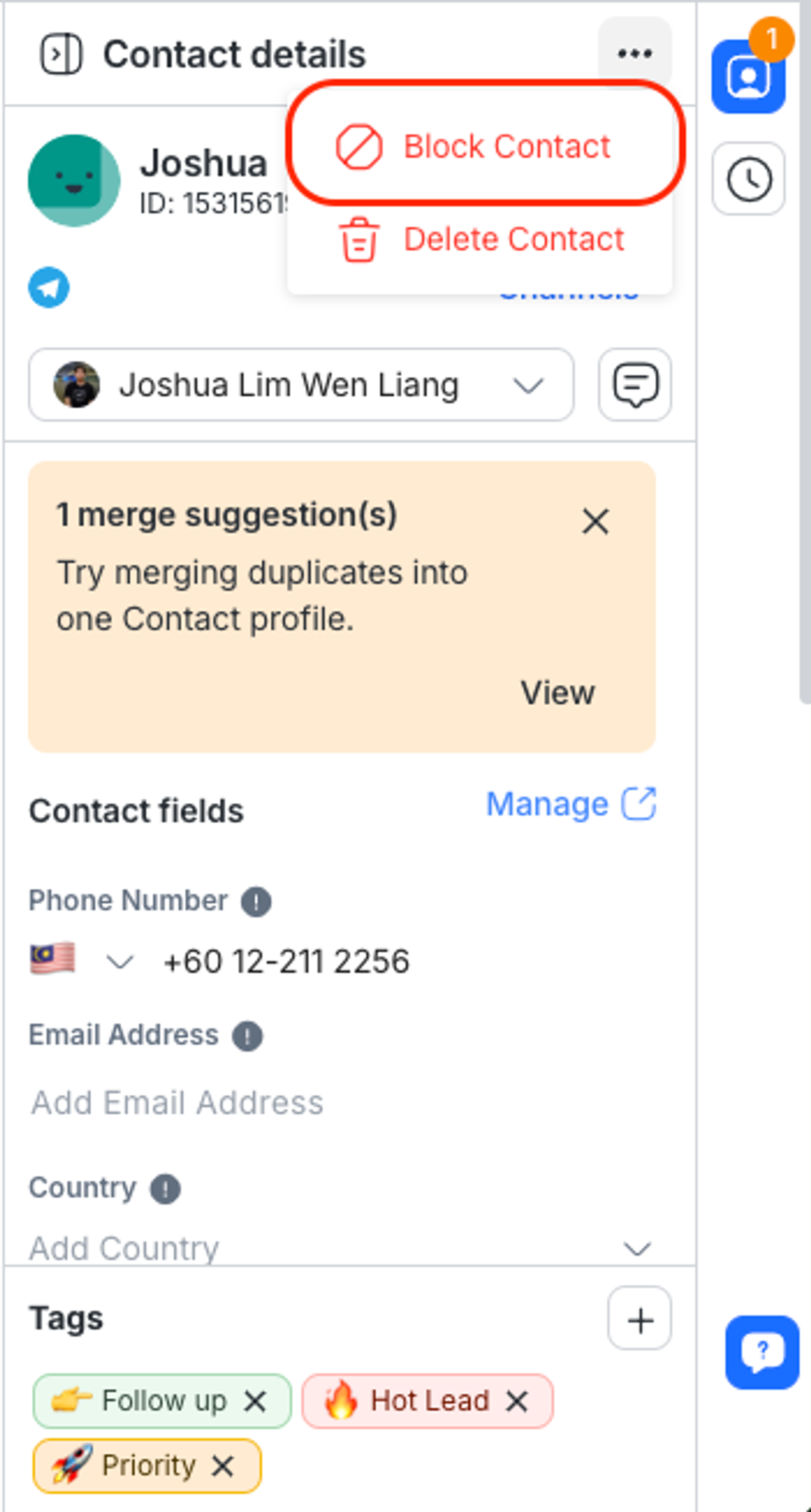
如果聯絡人向您發送垃圾郵件,您可以使用阻止聯絡人選項封鎖該聯絡人,以停止接收來自他們的訊息。
當您封鎖聯絡人:
對話將自動關閉,然後被封鎖。
聯絡人在被封鎖後發送的任何消息將不會顯示在對話窗口中。
聯絡人在被封鎖後發送的任何消息將不會計算在下個計費周期開始的每月活躍聯絡人使用量中。
被封鎖的聯絡人的所有正在進行的工作流程將自動停止。
如果您錯誤地封鎖了聯絡人,您可以使用解除封鎖聯絡人選項來撤銷該操作。
在此詳細了解如何管理垃圾郵件。
解除阻止聯絡人
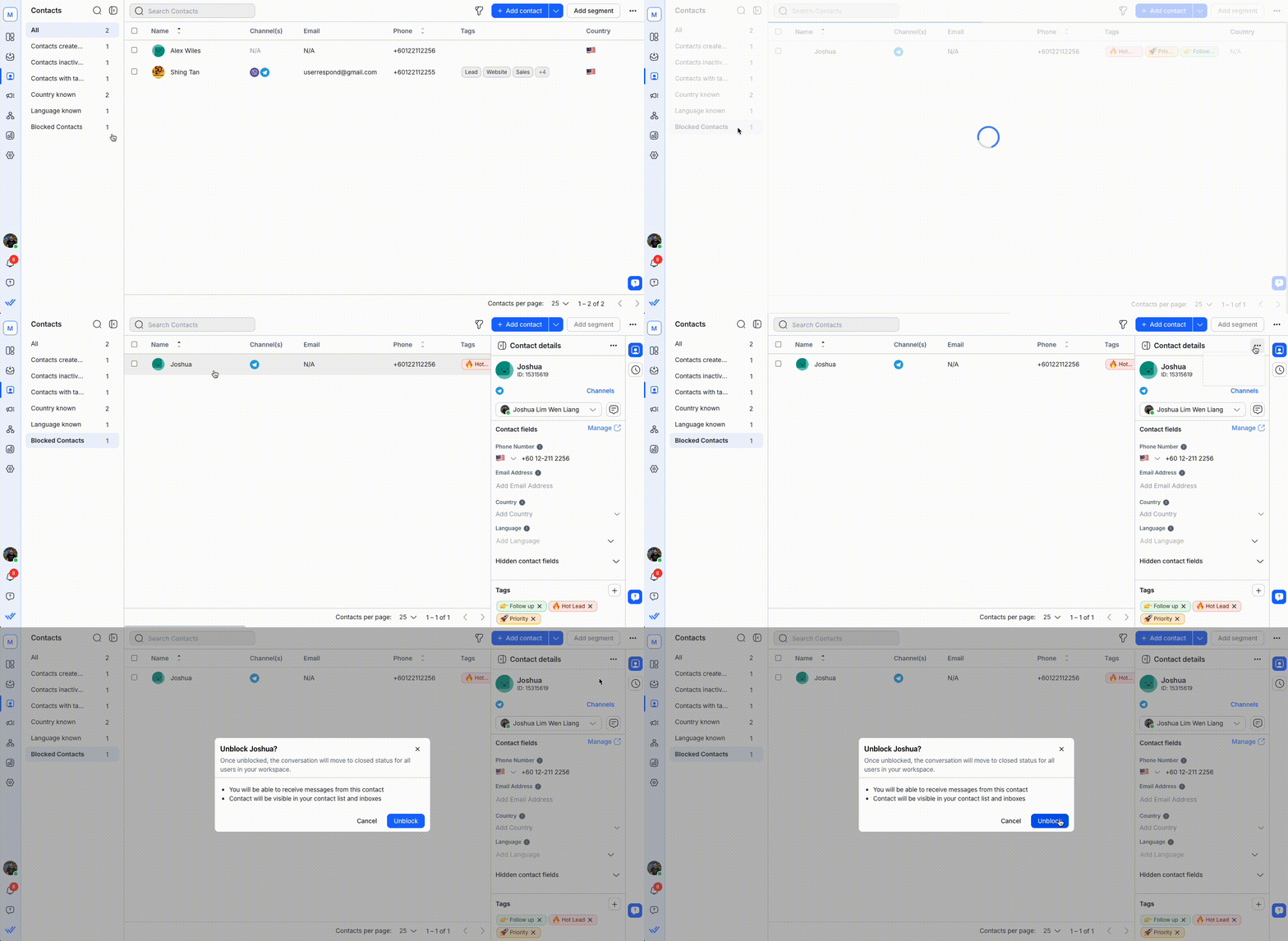
在“聯絡人”模組中,點擊“已封鎖的聯絡人”
選擇您想要解除封鎖的聯絡人
點擊三個點圖標
點選 解除聯絡人封鎖
刪除聯絡人
此操作只能由 所有者 和 經理 在聯絡人模組中執行,不受限制。
如果聯絡人不再相關,可以將其從工作區中刪除。 當您刪除聯絡人時,其對話記錄也會被刪除。
請記住,聯絡資訊一旦被刪除,就無法恢復。
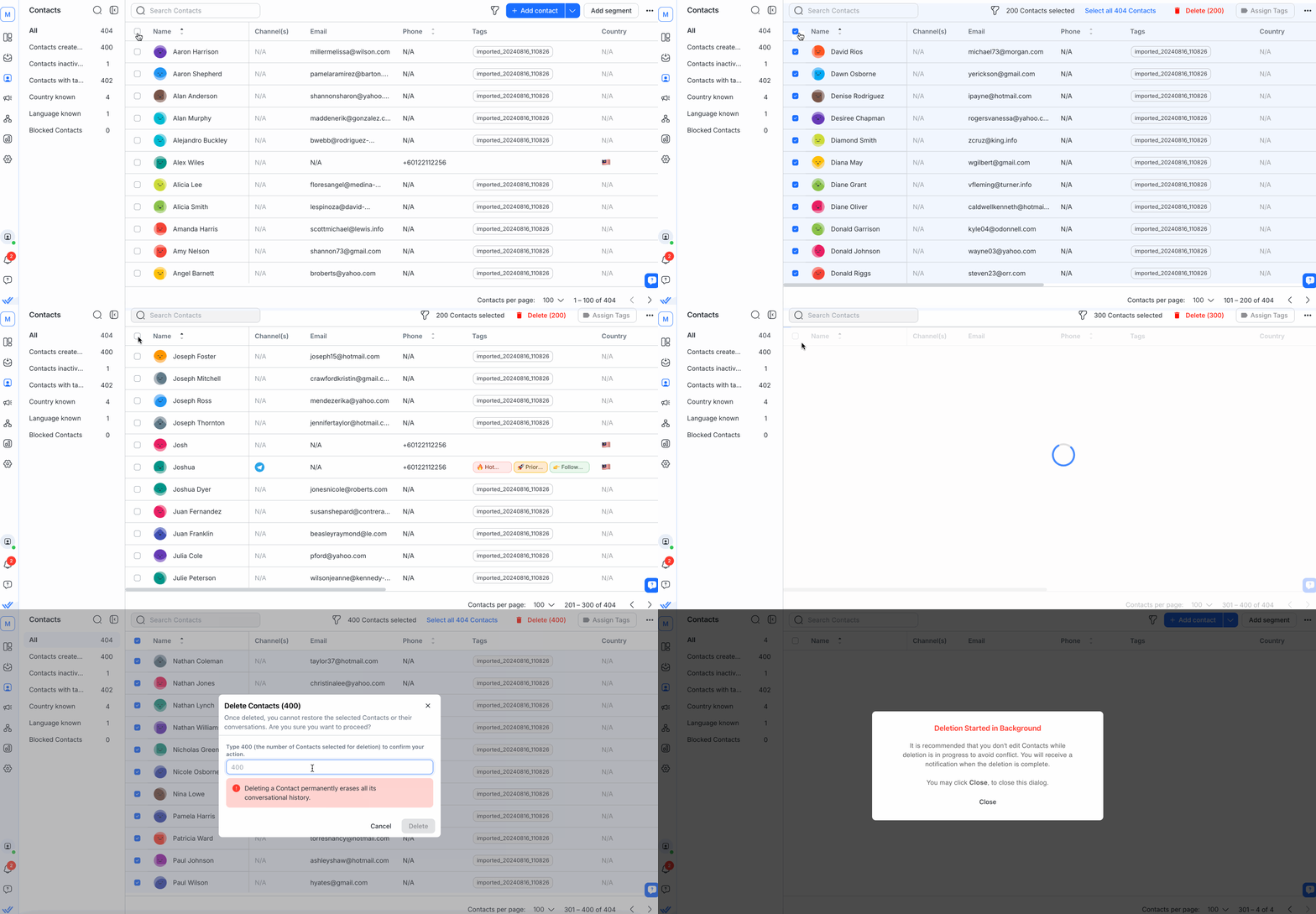
您可以透過選擇旁邊的複選框來刪除一些聯絡人,或者透過選擇頁面頂部的複選框來選擇頁面上的所有聯絡人。 然後,按 刪除 ,在開啟的對話方塊中確認要刪除的聯絡人數量,然後選擇 刪除。
若要一次刪除工作區中的所有聯絡人,請使用 刪除 按鈕。
刪除過程在背景運行,可能需要一些時間,具體取決於聯絡人的數量和系統可用性。 通常,該過程在幾秒鐘內開始,並以批次刪除聯絡人,以確保處理順利且有效率。
當使用「全選」按鈕選擇超過 100 個聯絡人時, 分配標籤 和 匯出到 CSV 按鈕將被停用。 如果選擇的聯絡人少於 100 個,這些按鈕將被隱藏。