

什么是联系人导入?
联系人导入允许您在平台上添加和更新多个联系人。
联系人导入很有用,原因如下:
同步联系人列表到平台
同步您的联系人列表和平台有助于您在发送消息时识别联系人。在平台上批量更新联系人
更新平台上多个现有联系人的信息,而不是逐个更新。与联系人开始对话
在您的联系人列表中与联系人开始对话,无需他们先向您发送消息。
发送第一条消息仅适用于WhatsApp、短信和电子邮件,前提是添加联系人电话或电子邮件。
正在导入联系人
联系人导入过程分为三部分:上传 CSV 文件,映射和评论。
第一部分:启动联系人导入
要导入联系人,您需要上传一个 CSV 文件。 CSV 文件中的每一行代表一个联系人,每一列代表一个联系人字段。
步骤 1: 联系人 模块 点击 添加联系人 按钮 > 导入联系人
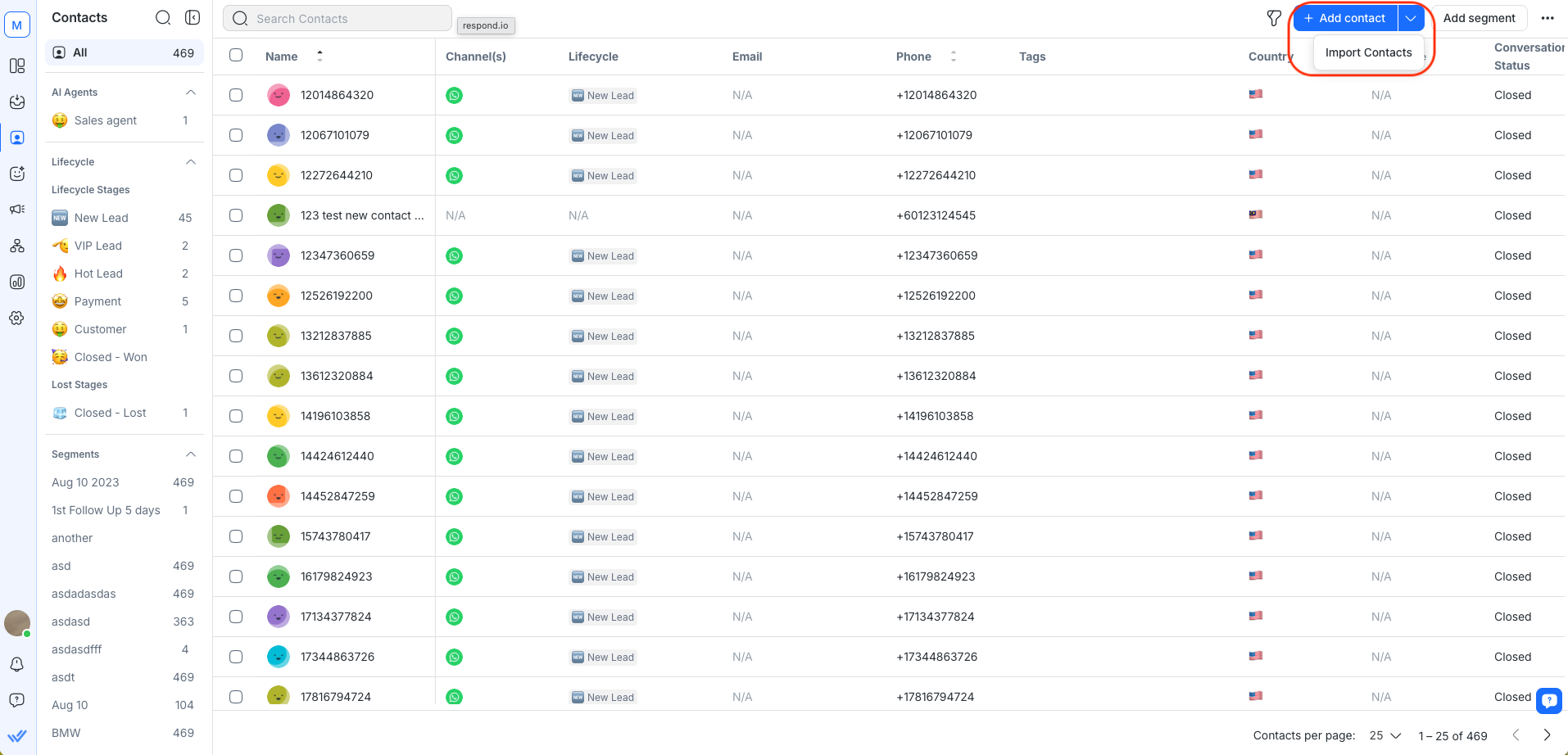
或者,导航到设置 > Data Import > 单击 Import Contacts 按钮。
步骤 2: 上传一个带有您想要导入的联系人和详细信息的 CSV 文件。
确保CSV文件满足以下要求:
只接受CSV文件导入。
文件大小必须小于 20MB。
文件必须至少包含一行.
文件必须包含小于 200 000行。
添加新联系人需要名字栏。
至少有一列必须映射到标识符(除非选择 添加 所有联系人即使重复 的导入选项)。
CSV文件中的所有电话号码必须包含国家代码,建议使用"+"符号,例如 +60189988776.
推荐的日期格式: "YYYY-MM-DD" 例如:2023-10-25
要查看已有内容的CSV文件示例,请点击超链接下载样本。
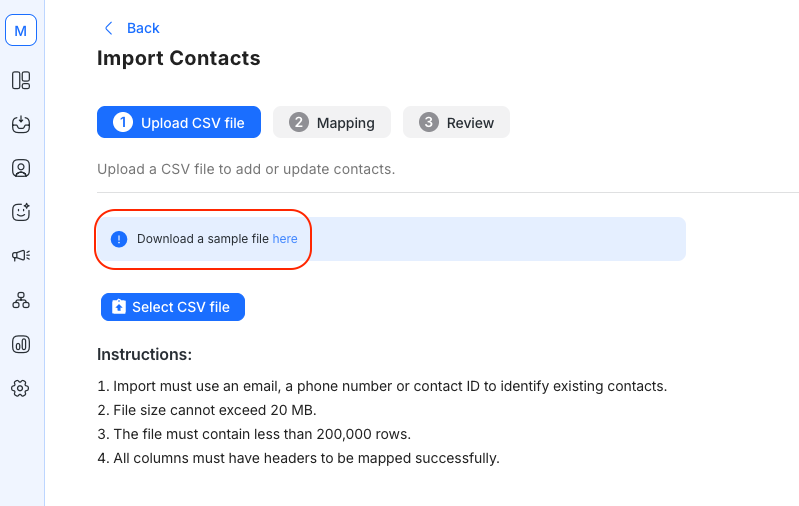
步骤 3: 选择此文件的导入目的。
导入目的 | 操作 |
|---|---|
仅添加新联系人 | 仅将 CSV 文件中的新联系人添加到工作区。 |
仅更新现有联系人 | 仅使用文件中的值更新工作区中已有的联系人。 |
添加并更新联系人 | 更新现有联系人并向工作区添加新联系人。 |
即使重复也添加所有联系人 | 文件中的所有联系人将被视为新联系人。 您可以在平台上手动查看并合并重复联系人。 |
步骤 4: 选择一个标识符以识别现有联系人。 标识符可以是电话号码或电子邮件。 如果您的导入目的是 仅更新现有联系人,您也可以选择 联系人 ID 作为标识符。
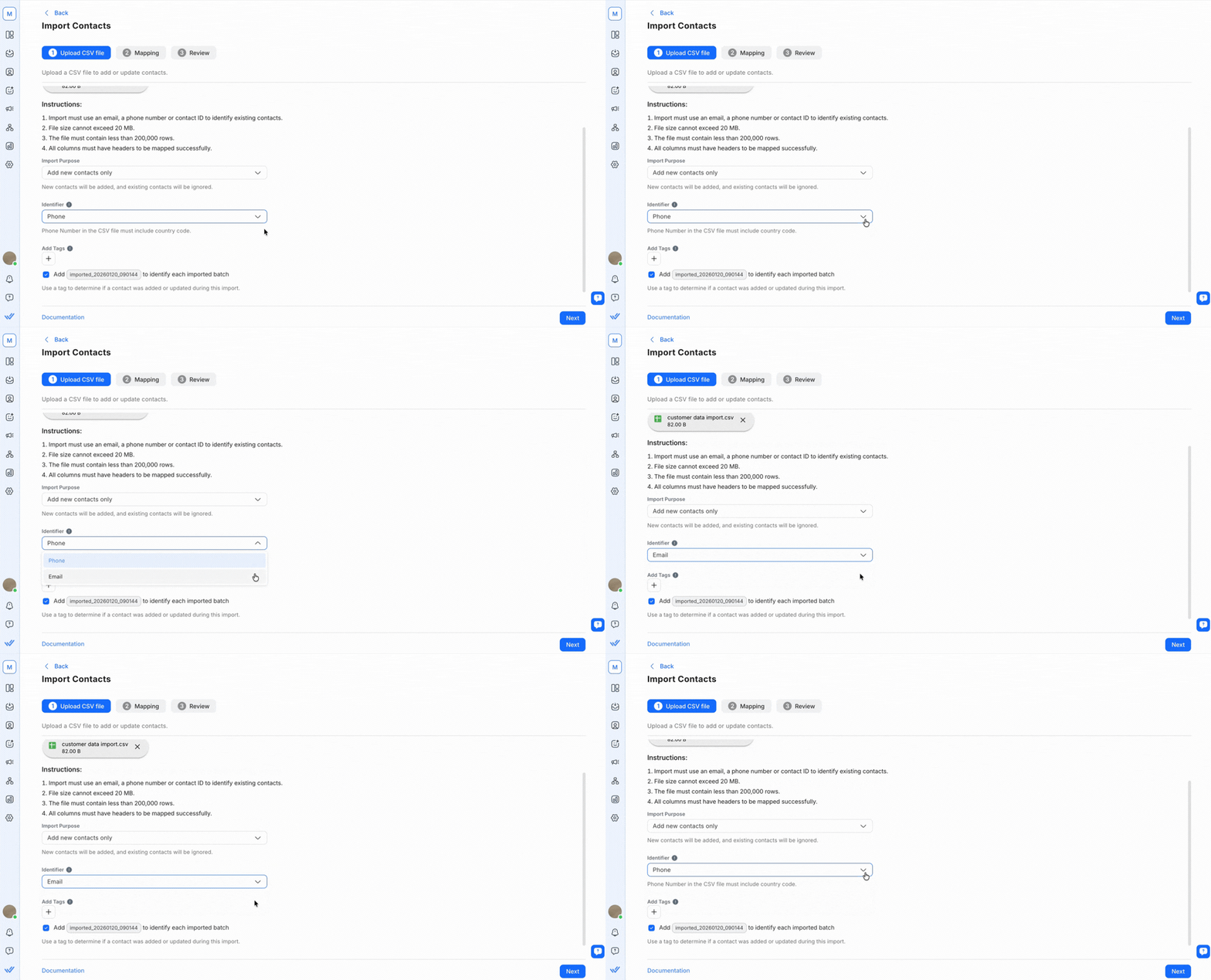
请注意,电子邮件地址不区分大小写。 这意味着 john.smith@gmail.com 和 John.Smith@gmail.com 将被承认为平台上相同的电子邮件地址。
如果您在上一步选择了 尽管重复添加所有联系人 的导入目的选项,则该标识符无法选择。
步骤 5:为将要添加到工作区或在工作区中更新的所有联系人按需添加标签。 然后,点击 下一步。
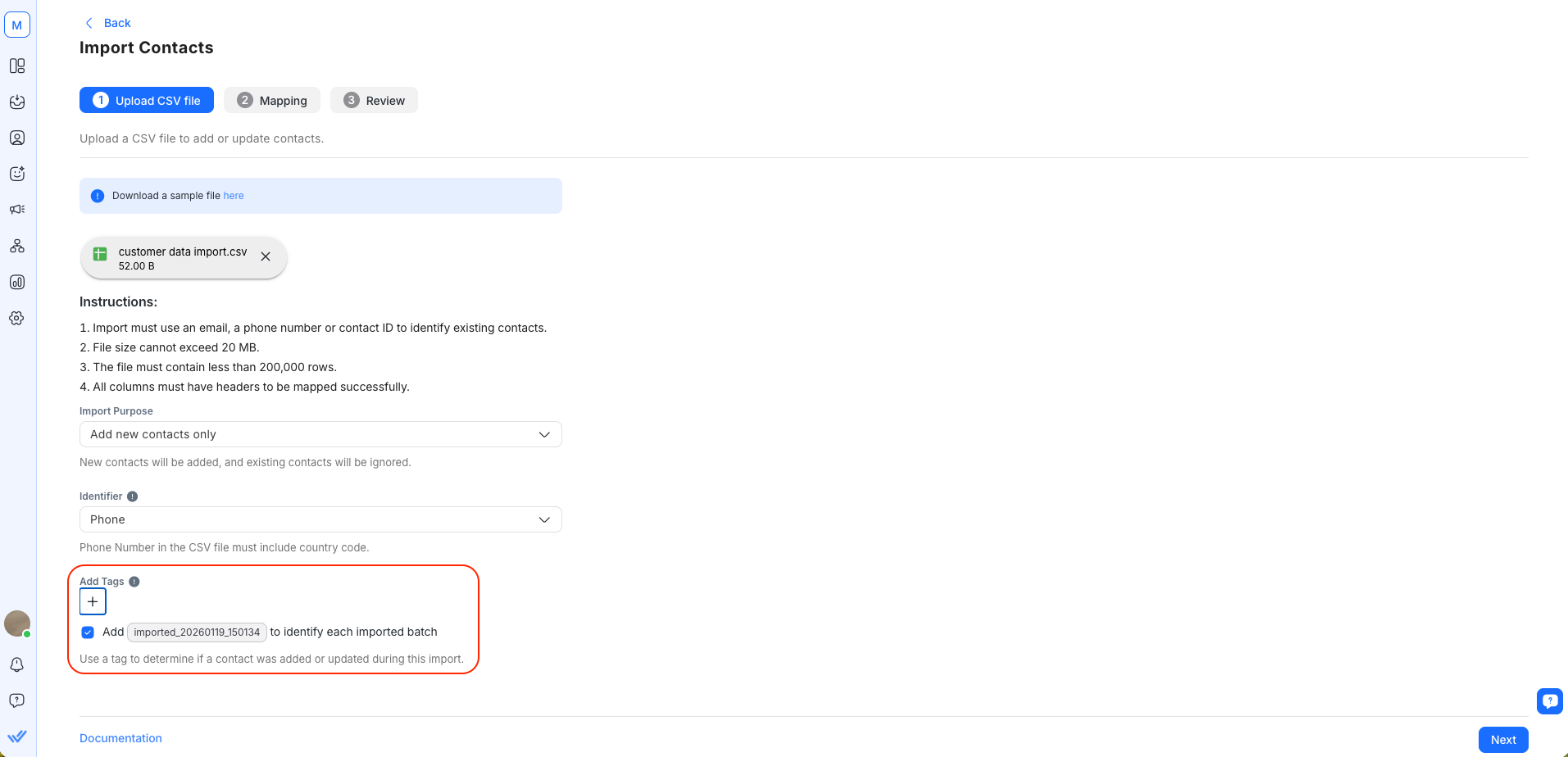
系统会自动生成导入标签以识别每个导入批次。 此标签可以被移除。
第二部分:将 CSV 标头映射到联系人字段
将 CSV 文件中的列头映射到工作区中的联系人字段。 这将决定哪个联系人字段会被该列的值更新。 如果文件中的列头与联系人字段名称(例如电话号码)完全匹配,则会自动映射。
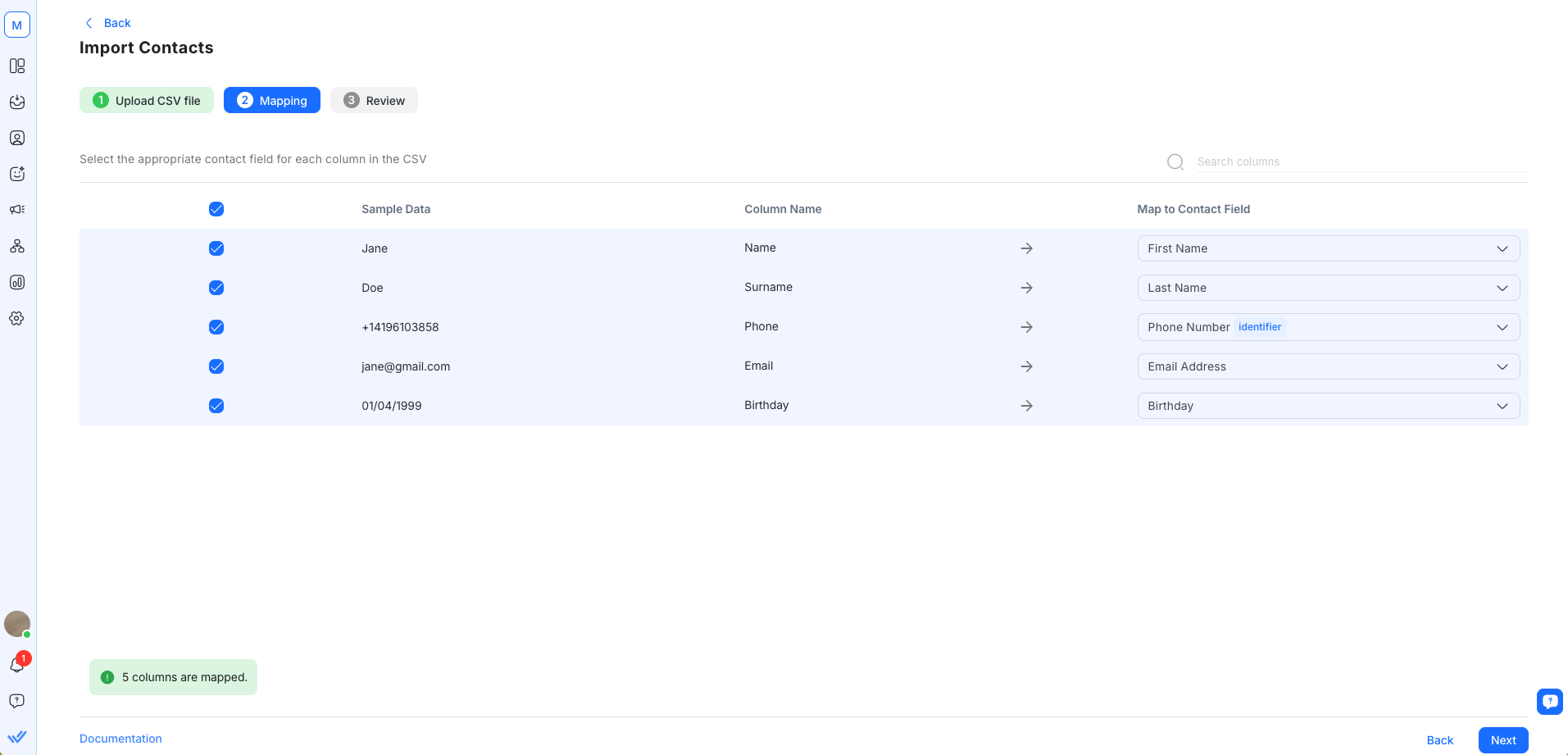
确保已映射所定义的标识符。 每个联系人字段只能映射一次。
如果您希望跳过某列以不导入其值,请取消选中其左侧的复选框。 至少要选择一列才能继续导入。
“不覆盖”复选框及其功能
如果您选择了 仅更新现有联系人 或 添加 & 更新联系人 的导入目的选项,则会出现 不覆盖 选项。
当选中“不覆盖”时:
已有值的字段将不会被覆盖,只有当字段为空时才会添加值。
新的标签将被添加,而不会移除现有标签。
默认情况下,CSV 文件中的值会替换工作区中对应的现有字段值。
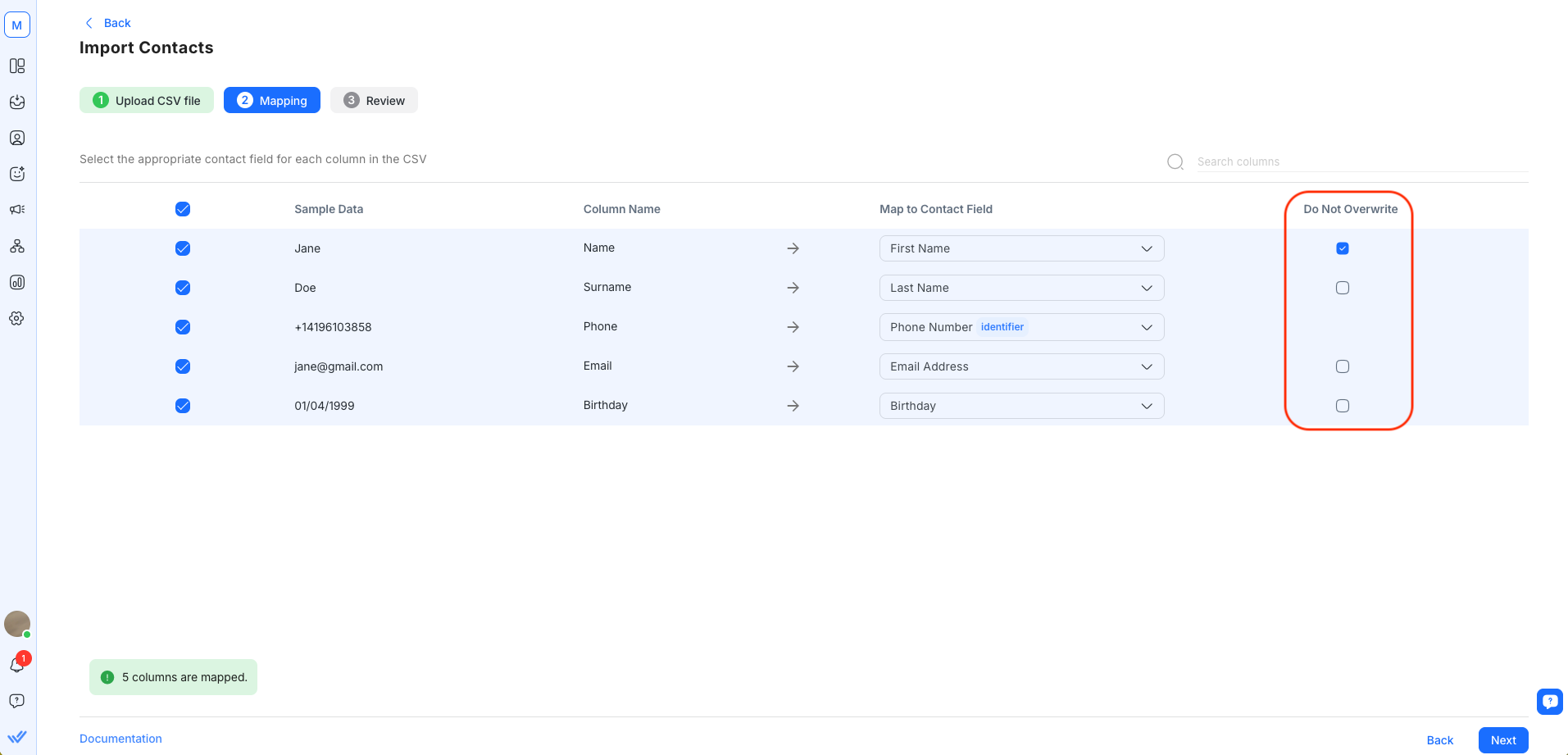
示例:
您工作区中的联系人 A 的电子邮件为 contactabc@email.com。 在上传的 CSV 文件中,联系人 A 通过其电话号码被识别,电子邮件地址为 contact123@email.com。
如果未选中复选框(默认),现有值将被覆盖,联系人 A 的电子邮件将被更新为 _contact123@email.com._
如果选中该复选框,则现有值将不会被覆盖,联系人 A 的电子邮件将保持为 contactabc@email.com。
列映射完成后,单击 下一步。 然后将对导入文件进行验证。 请记住,导入较大的 CSV 文件需要更长时间。
第三部分:审查导入
导入后,将报告要添加和要更新的联系人数量,以及因错误被跳过的数量。 准备好后,单击 导入 继续。
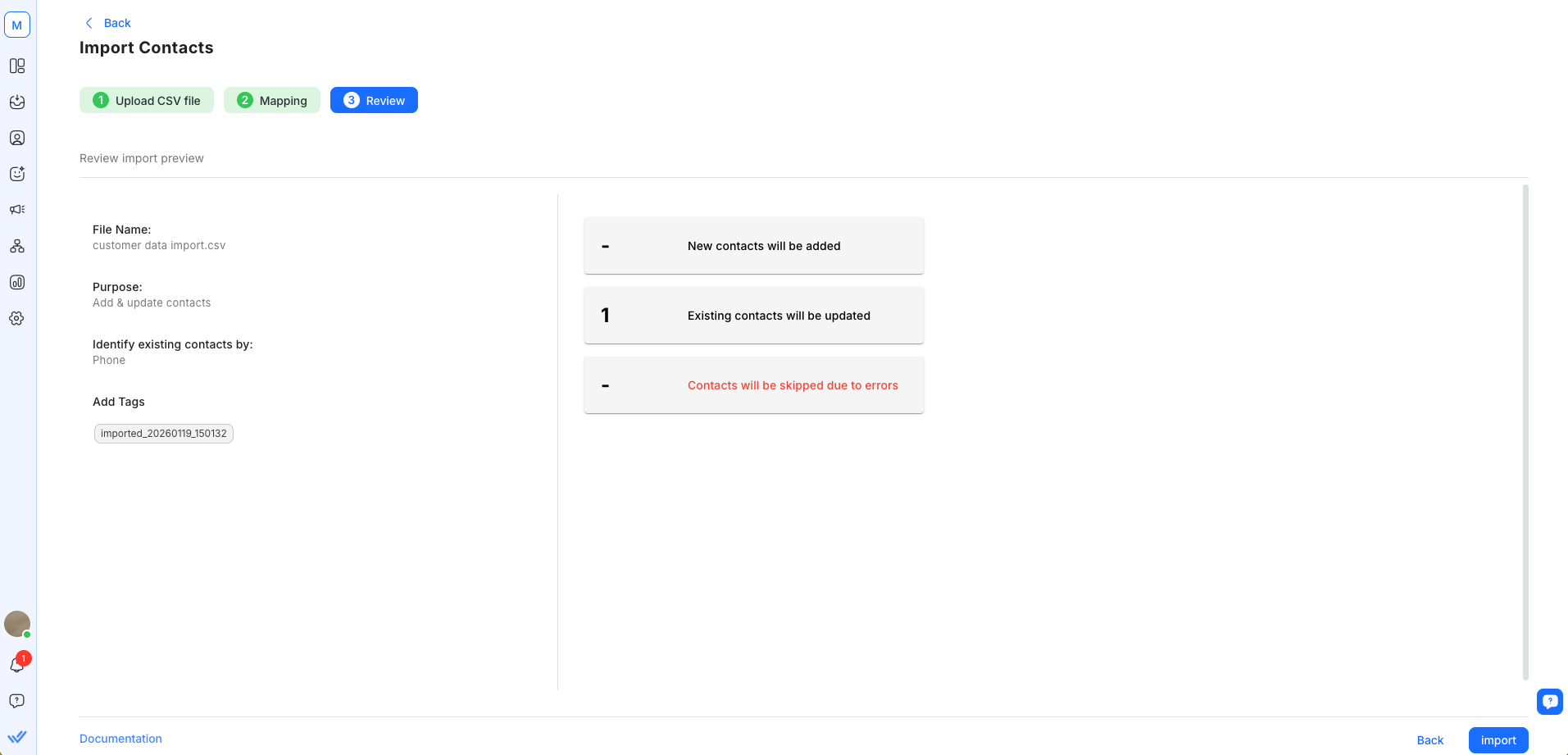
包含错误的行将不会被导入。 要识别原始行中的错误,请点击“下载错误文件”以下载带有“错误”列的 CSV 文件。 解决错误消息中描述的问题。 完成后,上传已修正的 CSV 文件或返回第 1 部分重新配置导入。
文件验证通过后,单击 导入 继续。 将会出现一个对话框以确认导入已开始。
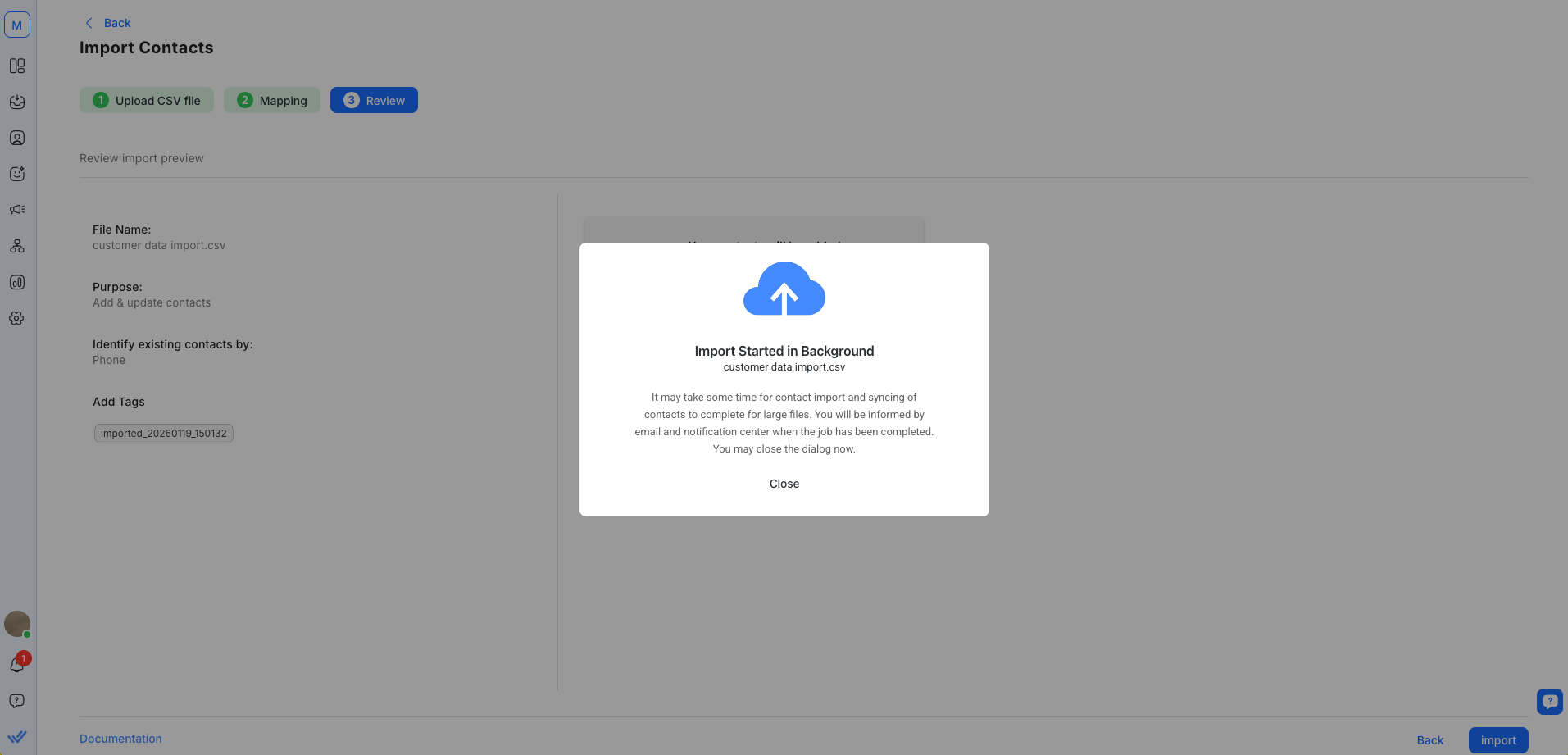
导入过程可能需要一些时间。 您可以前往 设置 > 数据导入 来监控其进度。
检查导入结果
当导入任务完成后,您将通过电子邮件和平台的通知中心收到通知。
您可以从电子邮件或 设置 > 数据导入 中的导入历史记录表下载结果文件。 此文件将保留 7 天。 结果文件将包含 2 个额外列:导入状态 和 错误。
导入状态列可以有 4 种可能的状态之一:
导入状态 | 结果 |
|---|---|
已导入 | 联系人已成功添加。 |
已更新 | 联系人已成功更新。 |
已跳过 | 该联系人因导入目的而被跳过(例如,在“仅更新现有联系人”的导入中是新联系人)。 |
错误 | 由于存在错误,联系人未被导入。 |
“错误”列会标记导入过程中检测到错误的行。 这些行中的联系人未被导入。 要导入这些联系人,请解决错误并重试。
常见问题与故障排查
我一次可以导入多少个文件?
每次只能导入一个文件。
为什么我无法通过 CSV 文件导入联系人?
如果 CSV 文件的创建或格式存在问题,您可能无法导入联系人。
为避免联系人导入问题,请检查以下内容:
文件已保存为有效的 CSV 文件(.csv)。
文件采用 UTF-8 编码。
联系人电话号码采用 E164 格式。
为什么带有特殊字符的联系人姓名在我的 CSV 文件中显示不正确?
这是因为 Excel 使用 ANSI 编码,而 ANSI 不支持某些特殊或非拉丁字符,例如中文字符或表意字符。
为确保联系人姓名正确显示,必须使用 UTF-8 编码 导入 CSV 文件。
您可以做什么
打开 Excel,选择“数据 > 获取数据 > 来自文本/CSV”。
在“数据”选项卡中,在“文件来源”下,选择 65001: Unicode (UTF-8)。
点击 导入。
保存您的设置。
重新打开文件以确认字符显示正确。
为什么我无法开始新的导入?
一次只能有一个导入任务正在进行。 请等到导入任务完成后再开始新的任务。
“会话过期”错误是什么意思?
您有一个小时的时间窗口来执行导入任务。 如果在审核阶段未在一个小时内开始导入,它将被自动取消,您需要重新启动导入流程。
如果CSV文件中有两个联系人的标识符相同怎么办?
CSV文件中的两个联系人行将在错误文件的错误列中标记。 它们的值将不会被添加到工作区或更新。
如果工作区中有两个现有联系人使用相同的标识符怎么办?
如果多个联系人在工作区中共享标识符值(例如重复的联系人资料或两个联系人使用的共享电子邮件地址或电话号码),CSV文件中相同值的行将显示错误。
标签对于联系人导入是强制性的吗?
不,它们不是。 您可以根据需要添加、更新和删除标签。
每次导入都会自动生成一个导入标签,以识别在导入过程中添加或更新的联系人。 该标签是可选的,可以被删除。
为什么一些现有联系人无法通过电话号码标识?
电话号码格式必须在CSV文件和工作区中完全一致,才能被识别。 如果相同的电话号码有不同的格式(例如,一个缺少区号),则无法识别现有联系人,文件中的联系人将被视为新联系人。
如果您只想更新现有联系人,则该联系人将被跳过。
如果您试图上传新的联系人,则该联系人将创建一个新的联系人资料。
为什么我的 CSV 文件中的电话号码会以科学计数法显示?
在为联系人导入准备 CSV 文件时,过长的电话号码可能会自动转换为科学计数法(例如,4.48E+11)。
这是因为 Excel 等电子表格工具会自动更改单元格格式。 转换后,电话号码格式会变得无效,导致联系人导入失败。
您可以这样做
将电话号码列的格式更改为 纯文本。
保存您的 CSV 文件。
重新上传您的 CSV 文件到 导入联系人。


