

Was ist der Import von Kontakten?
Der Kontakt Import ermöglicht das Hinzufügen und Aktualisieren mehrerer Kontakte auf der Plattform.
Der Import von Kontakten ist aus folgenden Gründen nützlich:
Synchronisieren Sie eine Kontaktliste mit der Plattform
Synchronisieren Ihrer Kontaktliste mit der Plattform hilft Ihnen, Kontakte zu identifizieren, wenn sie Sie benachrichtigen.Massen-Update-Kontakte auf der Plattform
Aktualisieren Sie die Informationen von mehreren bestehenden Kontakten auf der Plattform anstatt sie einzeln zu aktualisieren.Initiieren Sie eine Konversation mit dem Kontakt
Beginnen Sie Gespräche mit Kontakten in Ihrer Kontaktliste, ohne darauf zu verzichten, dass diese Ihnen die erste Nachricht senden.
Das Senden der ersten Nachricht ist nur für WhatsApp, SMS und E-Mail anwendbar, vorausgesetzt, dass die Telefonnummer oder E-Mail-Adresse des Kontakts's hinzugefügt wird.
Kontakte importieren
Der Kontakt Import Prozess ist in 3 Teile aufgeteilt: Upload CSV-Datei, Mapping und Review.
Teil 1: Einen Kontakt Import initiieren
Um Kontakte zu importieren, müssen Sie eine CSV-Datei hochladen. Jede Zeile in Ihrer CSV-Datei repräsentiert einen Kontakt und jede Spalte repräsentiert ein Kontaktfeld.
Schritt 1: Im Kontakte-Modul klicken Sie auf den Pfeil in der Kontakt hinzufügen-Schaltfläche > Kontakte importieren.
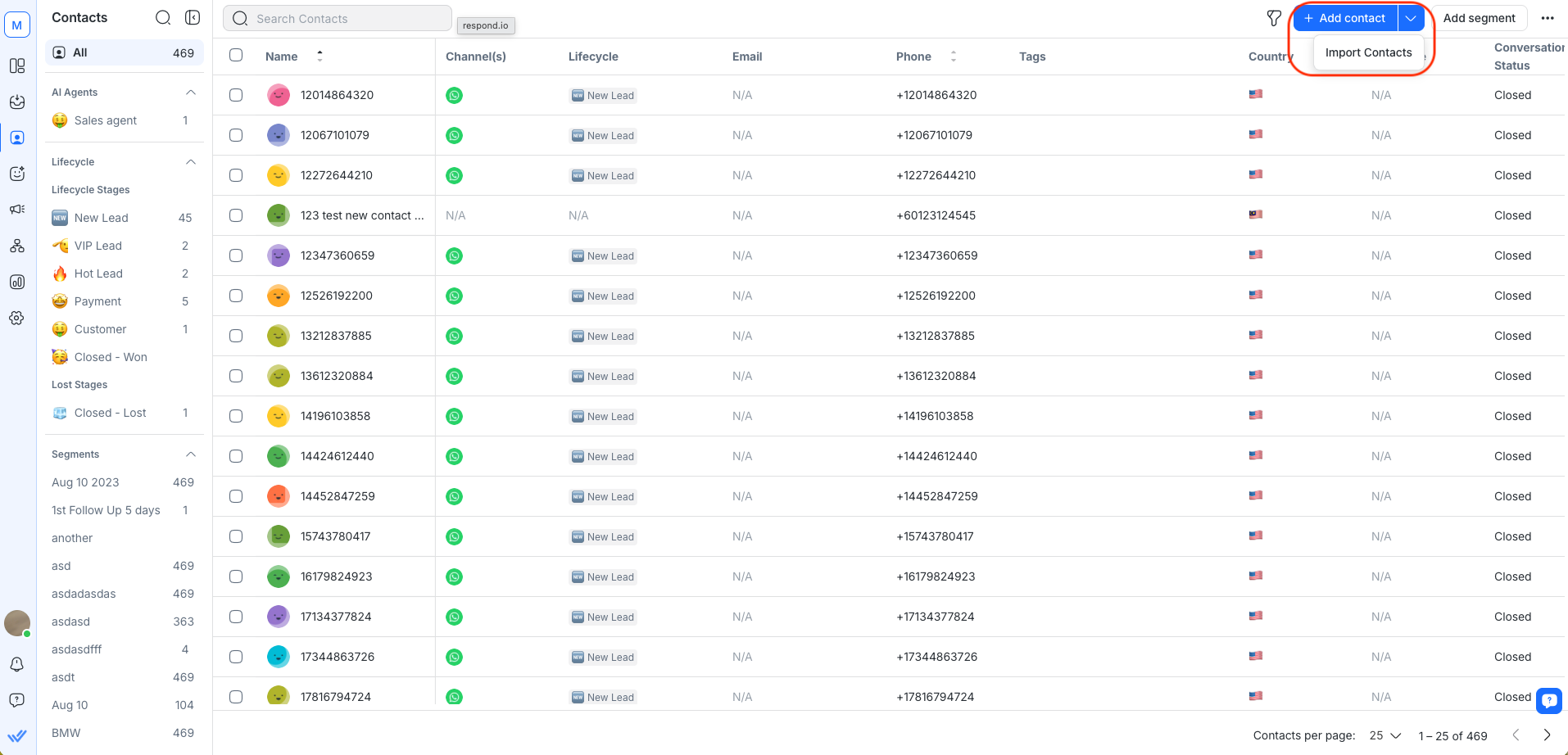
Alternativ navigiere zu Einstellungen > Datenimport > klicke auf die Schaltfläche Kontakte importieren.
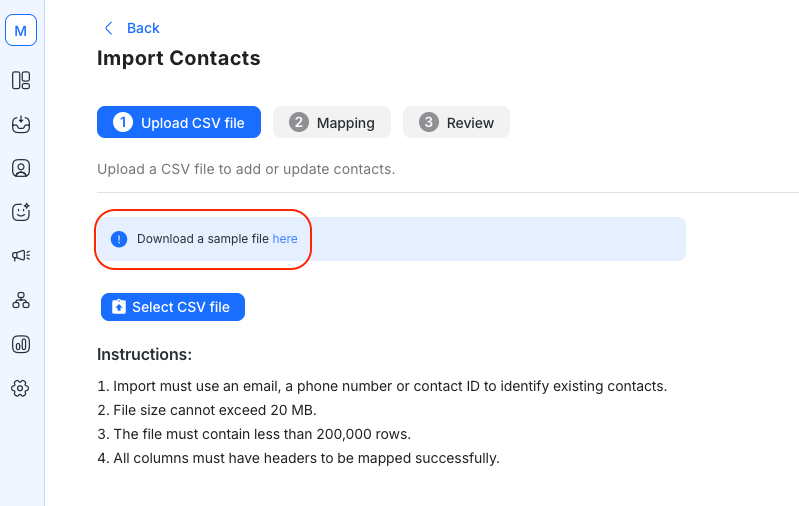
Schritt 2: Laden Sie eine CSV-Datei mit den Kontakten und Details hoch, die Sie importieren möchten.
Stellen Sie sicher, dass die CSV-Datei die folgenden Anforderungen erfüllt:
Für den Import werden nur CSV-Dateien akzeptiert.
Die Dateigröße muss kleiner als 20 MB sein.
Die Datei muss mindestens eine Zeile enthalten.
Die Datei muss weniger als 200.000 Zeilen enthalten.
Eine Spalte mit Vornamen wird benötigt, um neue Kontakte hinzuzufügen.
Mindestens eine Spalte muss einem Bezeichner zugeordnet werden (außer bei der Importoption HinzufügenAlle Kontakte trotz Duplikaten).
Alle Telefonnummern in der CSV-Datei müssen den Ländercode enthalten und es wird empfohlen, das "+" Zeichen zu verwenden, z.B. +60189988776.
Empfohlenes Format für Datumsfeld: "JJJ-MM-TT". z.B. 2023-10-25
Um ein Beispiel einer gefüllten CSV-Datei zu sehen, laden Sie das Beispiel herunter, indem Sie auf den Hyperlink klicken.
Schritt 3: Wähle den Importzweck für diese Datei.
Importzweck | Aktion |
|---|---|
Nur neue Kontakte hinzufügen | Fügt dem Arbeitsbereich nur neue Kontakte aus der CSV-Datei hinzu. |
Nur vorhandene Kontakte aktualisieren | Aktualisiert nur vorhandene Kontakte im Arbeitsbereich mit Werten aus der Datei. |
Kontakte hinzufügen & aktualisieren | Aktualisiert vorhandene Kontakte und fügt dem Arbeitsbereich neue Kontakte hinzu. |
Alle Kontakte trotz Duplikaten hinzufügen | Alle Kontakte in der Datei werden als neue Kontakte behandelt. Du kannst doppelte Kontakte manuell auf der Plattform überprüfen und zusammenführen. |
Schritt 4: Wähle einen Bezeichner, um bestehende Kontakte zu erkennen. Der Bezeichner kann eine Telefonnummer oder eine E-Mail-Adresse sein. Wenn dein Importzweck Nur vorhandene Kontakte aktualisieren ist, kannst du auch Kontakt-ID als Bezeichner auswählen.
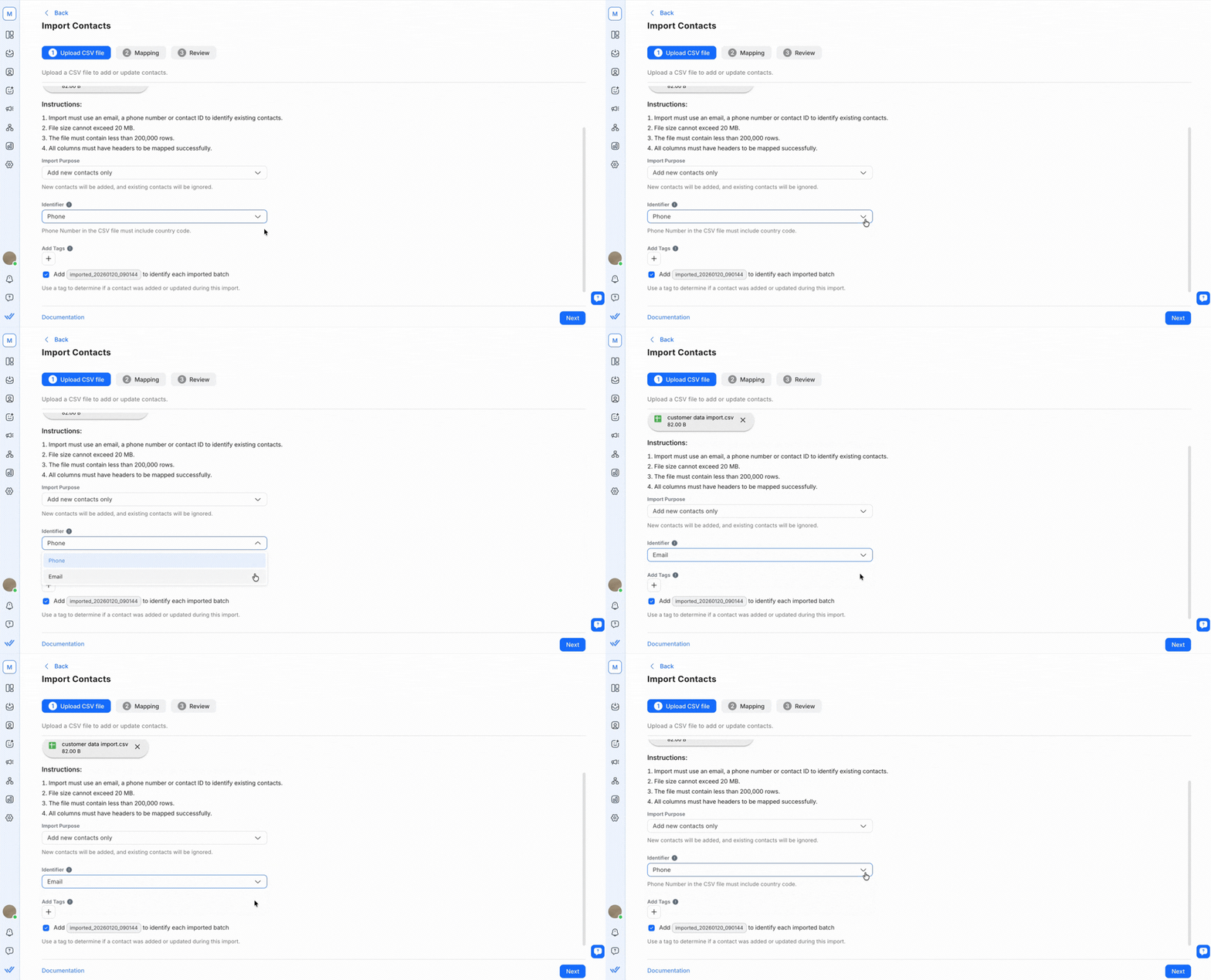
Beachte, dass E-Mail-Adressen nicht zwischen Groß- und Kleinschreibung unterscheiden. Das bedeutet, dass john.smith@gmail.com und John.Smith@gmail.com als dieselbe E-Mail-Adresse auf der Plattform erkannt werden.
Der Bezeichner ist nicht zur Auswahl verfügbar, wenn du im vorherigen Schritt die Importoption Alle Kontakte trotz Duplikaten gewählt hast.
Schritt 5: Füge bei Bedarf Tags für alle Kontakte hinzu, die im Arbeitsbereich hinzugefügt oder aktualisiert werden. Klicke dann auf Next.
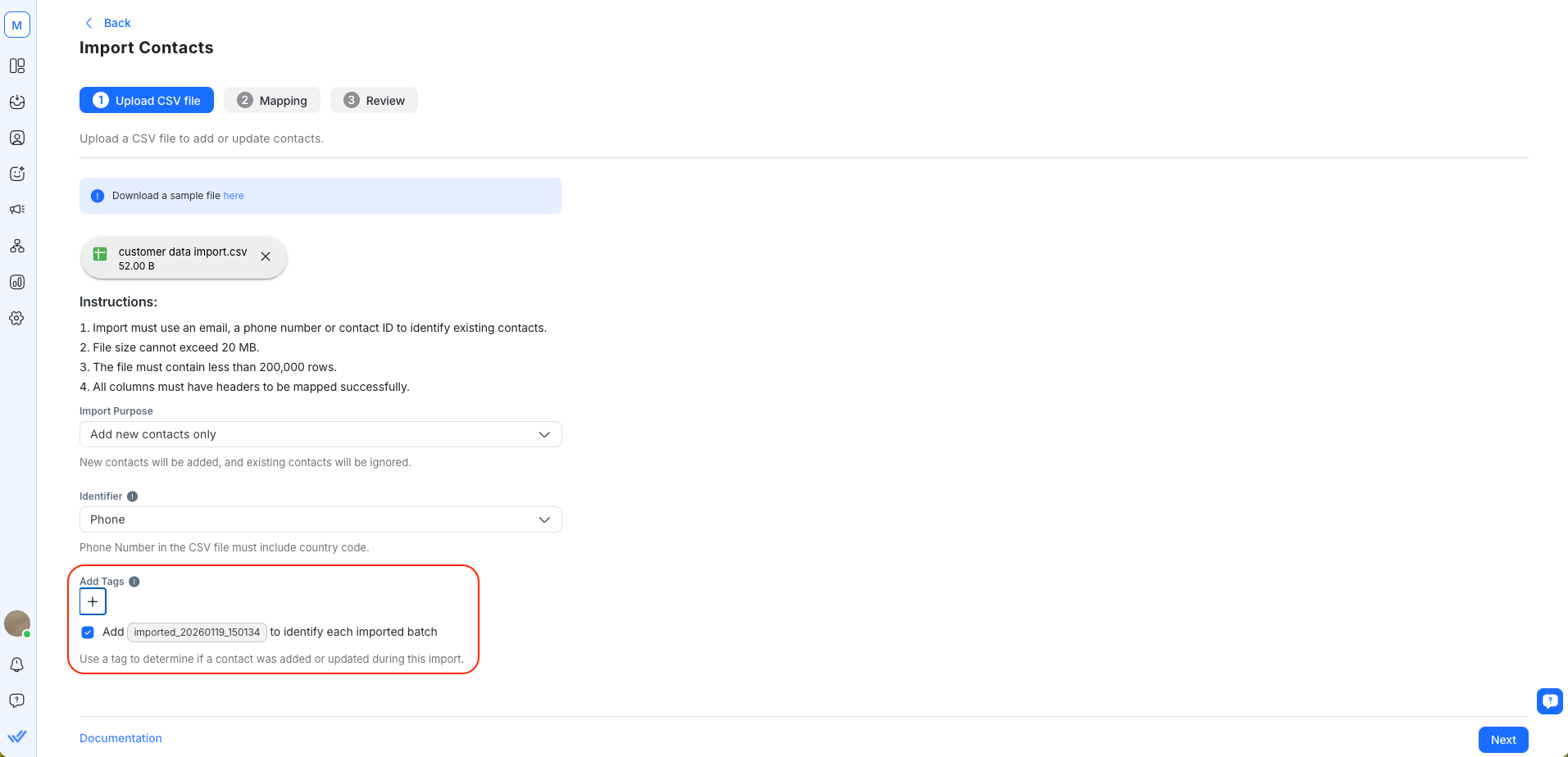
Ein Import-Tag wird automatisch erzeugt, um jede importierte Charge zu identifizieren. Dieser Tag kann entfernt werden.
Teil 2: CSV-Kopfzeilen Kontaktfeldern zuordnen
Ordne die Spaltenüberschriften in der CSV-Datei den Kontaktfeldern in deinem Arbeitsbereich zu. Dadurch wird festgelegt, welches Kontaktfeld mit den Werten einer Spalte aktualisiert wird. Wenn ein Spaltenkopf in der Datei exakt mit dem Namen eines Kontaktfelds übereinstimmt (z. B. Telefonnummer), wird er automatisch zugeordnet.
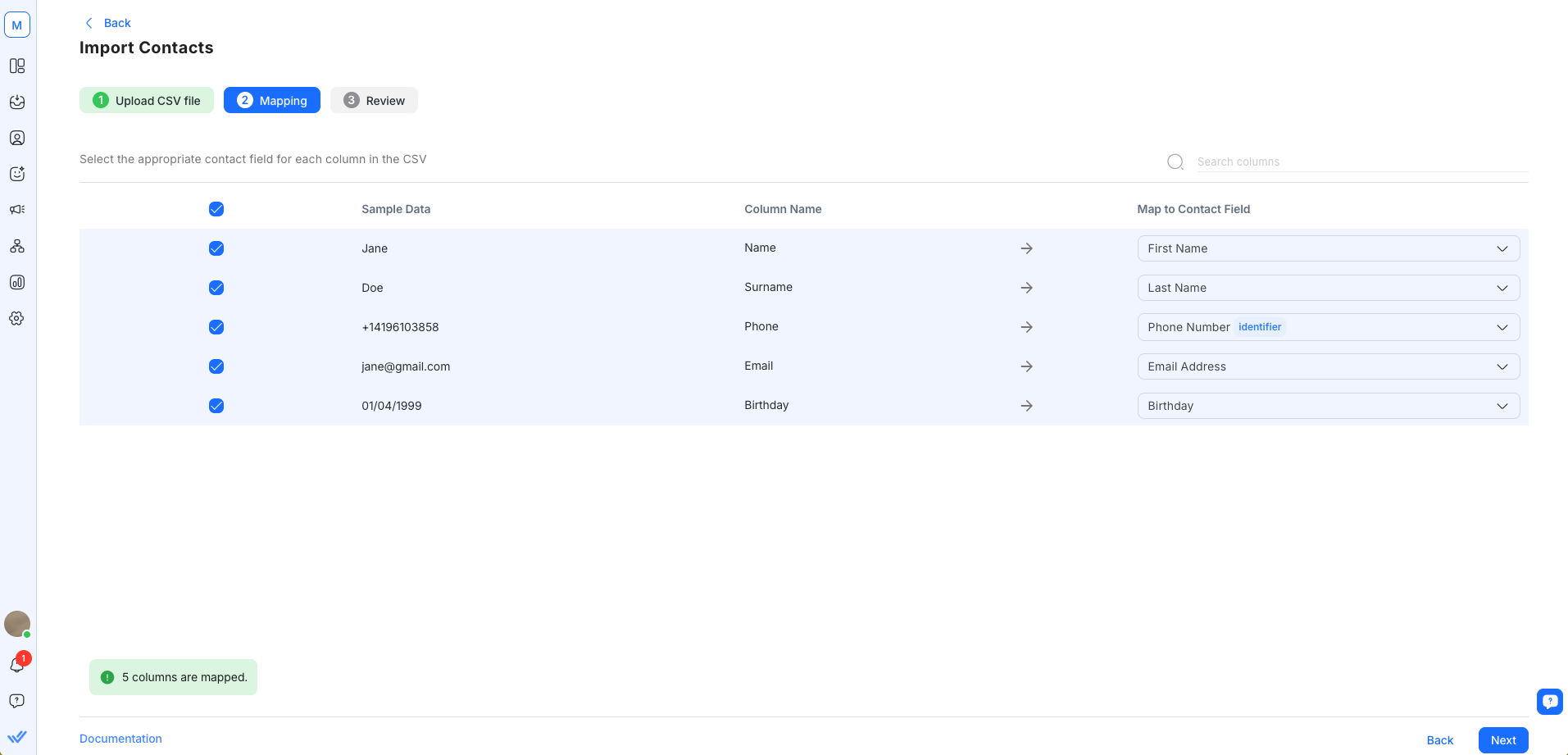
Stelle sicher, dass der definierte Bezeichner zugeordnet ist. Jedes Kontaktfeld kann nur einmal zugeordnet werden.
Wenn du eine Spalte überspringen möchtest, damit ihre Werte nicht importiert werden, deaktiviere das Kontrollkästchen links davon. Mindestens eine Spalte muss ausgewählt sein, um mit dem Import fortzufahren.
„Nicht überschreiben“-Kontrollkästchen und seine Funktionen
Wenn du die Importoption Nur vorhandene Kontakte aktualisieren oder Kontakte hinzufügen & aktualisieren gewählt hast, erscheint eine Option Nicht überschreiben.
Wenn "Nicht überschreiben" aktiviert ist:
Felder mit bestehenden Werten werden nicht überschrieben; Werte werden nur hinzugefügt, wenn das Feld leer ist.
Neue Tags werden hinzugefügt, ohne vorhandene Tags zu entfernen.
Standardmäßig ersetzt ein Wert in der CSV-Datei den entsprechenden vorhandenen Feldwert in deinem Arbeitsbereich.
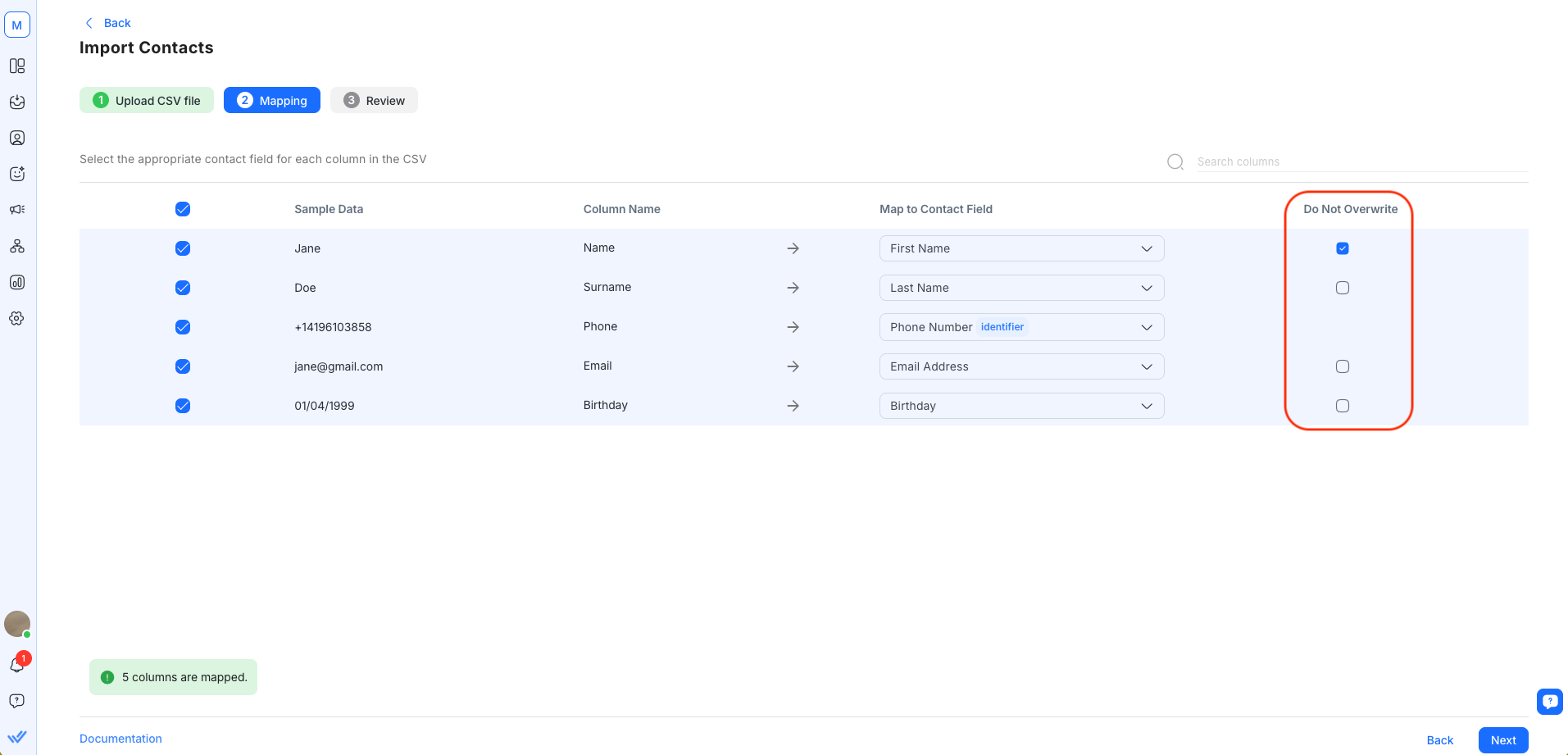
Beispiel:
Kontakt A in deinem Arbeitsbereich hat die E-Mail contactabc@email.com. In der hochgeladenen CSV-Datei wird Kontakt A durch seine Telefonnummer identifiziert und hat die E-Mail-Adresse contact123@email.com.
Wenn das Kontrollkästchen nicht aktiviert ist (Standard), wird der vorhandene Wert überschrieben und die E-Mail von Kontakt A auf _contact123@email.com aktualisiert.
Wenn das Kontrollkästchen aktiviert ist, wird der vorhandene Wert nicht überschrieben und die E-Mail von Kontakt A bleibt als contactabc@email.com bestehen.
Sobald die Spalten zugeordnet sind, klicke auf Next. Die Importdatei wird anschließend überprüft. Beachte, dass der Import größerer CSV-Dateien länger dauern wird.
Teil 3: Import überprüfen
Die Anzahl der Kontakte, die nach dem Import hinzugefügt und aktualisiert oder aufgrund von Fehlern übersprungen werden, wird angezeigt. Wenn du bereit bist, klicke auf Import, um fortzufahren.
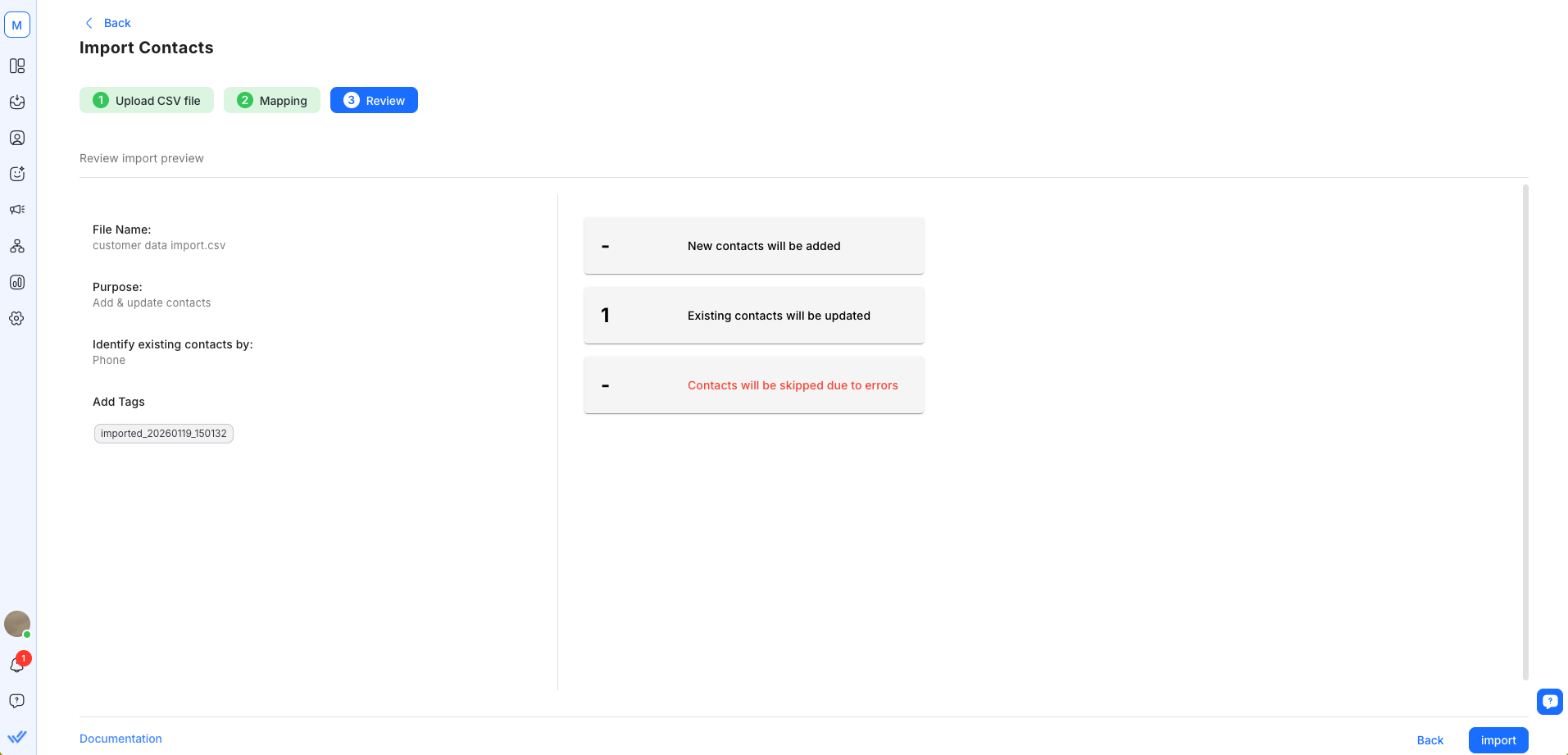
Zeilen mit Fehlern werden nicht importiert. Um Fehler in den ursprünglichen Zeilen zu identifizieren, klicke auf "Fehlerdatei herunterladen", um eine CSV-Datei mit einer Spalte „Fehler“ herunterzuladen. Behebe die in den Fehlermeldungen beschriebenen Fehler. Lade danach die korrigierte CSV-Datei hoch oder kehre zu Teil 1 zurück, um den Import neu zu konfigurieren.
Sobald die Datei validiert wurde, klicke auf Import, um fortzufahren. Ein Dialogfenster erscheint, um zu bestätigen, dass der Import gestartet wurde.
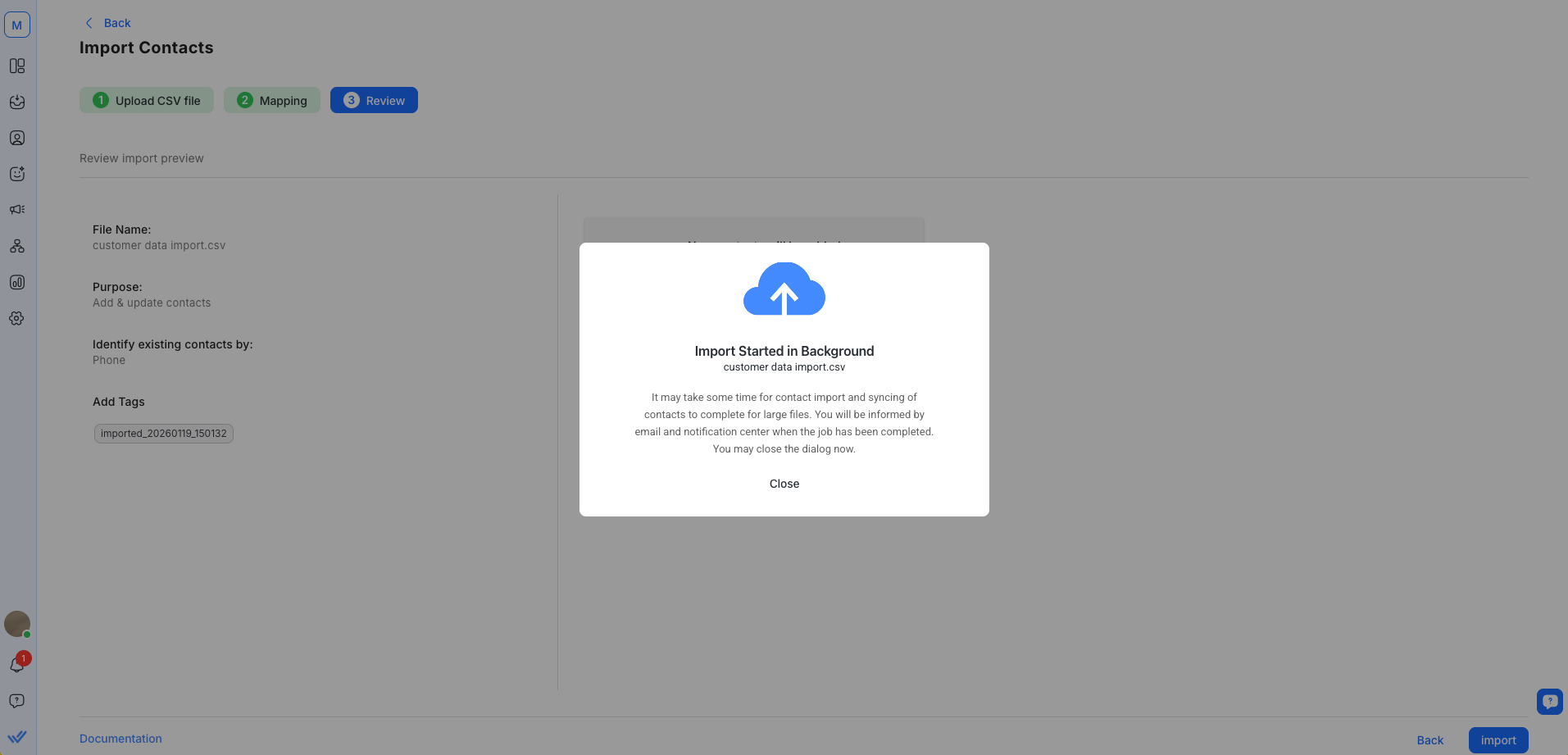
Der Importvorgang kann einige Zeit in Anspruch nehmen. Du kannst den Fortschritt überwachen, indem du zu Einstellungen > Datenimport gehst.
Import-Ergebnis prüfen
Du wirst per E-Mail und über das Benachrichtigungszentrum der Plattform informiert, wenn der Importauftrag abgeschlossen ist.
Du kannst die Ergebnisdatei aus deiner E-Mail oder der Tabelle Importverlauf in Einstellungen > Datenimport herunterladen. Diese Datei ist für 7 Tage verfügbar. Die Ergebnisdatei enthält 2 zusätzliche Spalten: Import Status und Errors.
Die Spalte Import-Status kann einen von 4 möglichen Status haben:
Import-Status | Ergebnis |
|---|---|
Importiert | Kontakt wurde erfolgreich hinzugefügt. |
Aktualisiert | Kontakt wurde erfolgreich aktualisiert. |
Übersprungen | Der Kontakt wurde basierend auf dem Importzweck übersprungen (z. B. neuer Kontakt bei einem Import mit der Option Nur vorhandene Kontakte aktualisieren). |
Fehler | Der Kontakt wurde aufgrund von Fehlern nicht importiert. |
Die Spalte Fehler markiert Zeilen mit während des Imports festgestellten Fehlern. Kontakte in diesen Zeilen wurden nicht importiert. Um diese Kontakte zu importieren, behebe die Fehler und versuche es erneut.
FAQ und Fehlerbehebung
Wie viele Dateien kann ich gleichzeitig importieren?
Du kannst pro Import nur eine Datei importieren.
Warum kann ich keine Kontakte per CSV-Datei importieren?
Du kannst möglicherweise keine Kontakte importieren, wenn bei der Erstellung oder Formatierung deiner CSV-Datei Probleme auftreten.
Um Probleme beim Import von Kontakten zu vermeiden, überprüfe Folgendes:
Die Datei ist als gültige CSV-Datei (.csv) gespeichert.
Die Datei ist in UTF-8 kodiert.
Kontakttelefonnummern sind im E.164-Format.
Warum werden Kontaktnamen mit Sonderzeichen in meiner CSV-Datei falsch angezeigt?
Das passiert, weil Excel ANSI-Codierung verwendet, die bestimmte Sonder- oder nicht-lateinische Zeichen, wie chinesische Schriftzeichen oder Logogramme, nicht unterstützt.
Damit Kontaktnamen korrekt angezeigt werden, muss die CSV-Datei mit UTF-8-Codierung importiert werden.
Was du tun kannst
Öffne Excel und wähle Daten > Daten abrufen > Aus Text/CSV.
Wähle im Reiter Daten unter Dateiquelle 65001: Unicode (UTF-8).
Klicke auf Import.
Speichere deine Einstellungen.
Öffne die Datei erneut, um zu bestätigen, dass die Zeichen korrekt angezeigt werden.
Warum kann ich keinen neuen Import starten?
Es kann immer nur ein Importvorgang gleichzeitig in Bearbeitung sein. Bitte warten Sie, bis der Importvorgang abgeschlossen ist, bevor Sie einen neuen starten.
Was bedeutet der Fehler „Sitzung abgelaufen”?
Sie haben ein Zeitfenster von 1 Stunde, um mit einem Importvorgang fortzufahren. Wenn ein Import im Überprüfungsstatus innerhalb von 1 Stunde nicht gestartet wird, wird er automatisch storniert und Sie müssen den Importprozess neu starten.
Was passiert, wenn es zwei Kontakte mit derselben Kennung in der CSV-Datei gibt?
Beide Kontaktzeilen in der CSV-Datei werden in der Spalte Fehler der Fehlermeldungsdatei markiert. Ihre Werte werden nicht zum Workspace hinzugefügt oder aktualisiert.
Was passiert, wenn es zwei vorhandene Kontakte mit derselben Kennung im Workspace gibt?
Wenn mehrere Kontakte einen Kennwert im Workspace teilen (z. B. doppelte Kontaktprofile oder eine gemeinsame E-Mail-Adresse oder Telefonnummer, die von zwei Kontakten verwendet wird), wird in der Zeile mit dem gleichen Wert in der CSV-Datei ein Fehler angezeigt.
Sind Tags für den Kontaktimport zwingend erforderlich?
Nein, das sind sie nicht. Sie können Tags nach Belieben hinzufügen, aktualisieren und entfernen.
Ein Import-Tag wird automatisch für jeden Import generiert, um zu identifizieren, welche Kontakte während des Imports hinzugefügt oder aktualisiert wurden. Dieses Tag ist optional und kann entfernt werden.
Warum werden einige vorhandene Kontakte nicht durch die Telefonnummer identifiziert?
Das Telefonnummernformat muss im CSV-Dokument und im Workspace identisch sein, damit die Nummer identifiziert werden kann. Wenn dieselbe Telefonnummer unterschiedliche Formate hat (z. B. fehlt eine Vorwahl), kann der vorhandene Kontakt nicht identifiziert werden, und der Kontakt in der Datei wird als neuer Kontakt behandelt.
Wenn Sie nur bestehende Kontakte aktualisieren möchten, wird dieser Kontakt übersprungen.
Wenn Sie versuchen, neue Kontakte hochzuladen, wird für diesen Kontakt ein neues Kontaktprofil erstellt.
Warum werden Telefonnummern in meiner CSV-Datei in wissenschaftlicher Notation angezeigt?
Bei der Vorbereitung einer CSV-Datei für den Kontaktimport können Telefonnummern, die zu lang sind, automatisch in wissenschaftliche Notation umgewandelt werden (zum Beispiel 4.48E+11).
Das passiert, weil Tabellenkalkulationsprogramme wie Excel das Zellenformat automatisch ändern. Durch die Umwandlung wird das Telefonnummernformat ungültig, wodurch der Kontaktimport fehlschlägt.
Was du tun kannst
Ändere das Format der Telefonnummernspalte auf Text.
Speichere deine CSV-Datei.
Lade deine CSV-Datei erneut hoch, um Kontakte zu importieren.


