

Gerenciar Contatos na Caixa de Entrada ajuda a manter as informações dos clientes precisas e organizadas, mantendo o foco nas suas conversas. Este artigo explica como criar novos Contatos, pesquisar Contatos, mensagens e comentários, executar ações de Contato e visualizar detalhes importantes na barra lateral vertical.
Criar um novo Contato
Os agentes podem criar Contatos individuais a partir do módulo Caixa de Entrada.
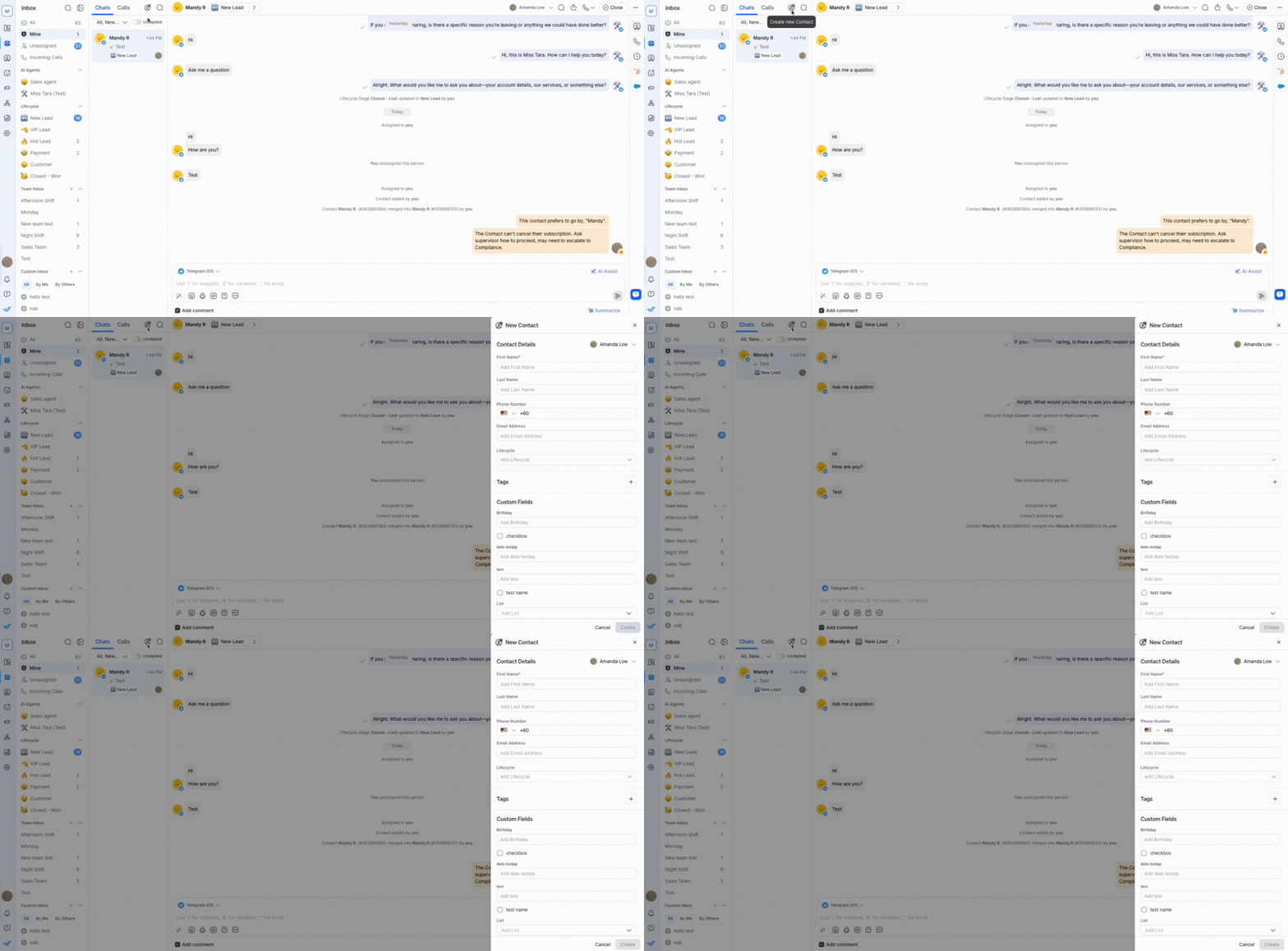
Para criar um novo Contato:
Clique no botão Criar novo Contato ao lado da barra de pesquisa e filtro.
Preencha informações básicas como nome, número de telefone e e-mail.
Selecione Criar.
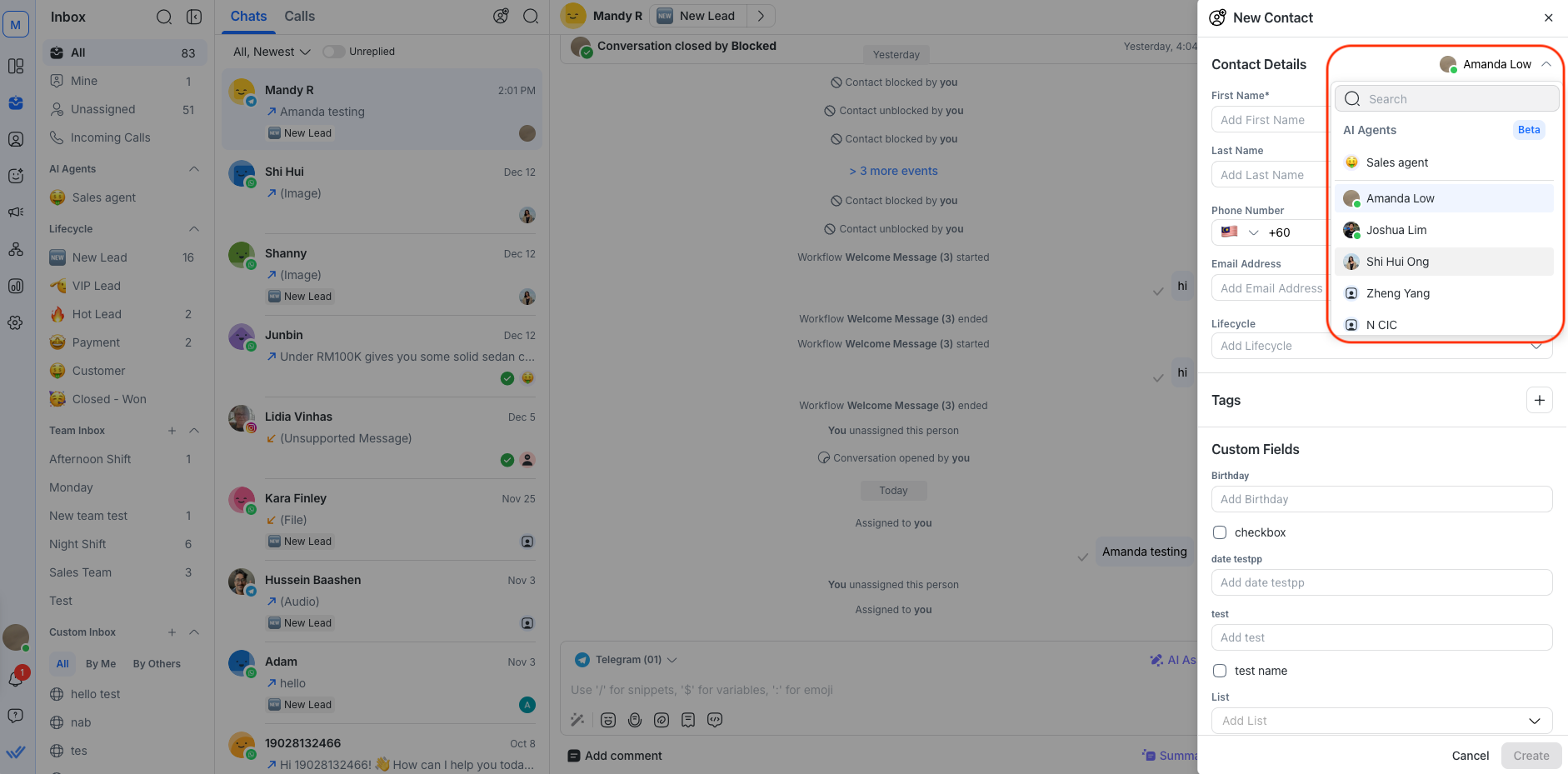
Atribuir durante a criação do Contato
Ao criar um Contato, você pode atribuir o Contato a um colega de equipe ou a um Agente de IA.
Pesquisar na Caixa de Entrada
A Caixa de Entrada inclui um recurso de busca projetado para ajudar você a encontrar informações rapidamente e trabalhar com mais eficiência.
Pesquisar Contatos
Pesquise Contatos específicos diretamente na Caixa de Entrada.
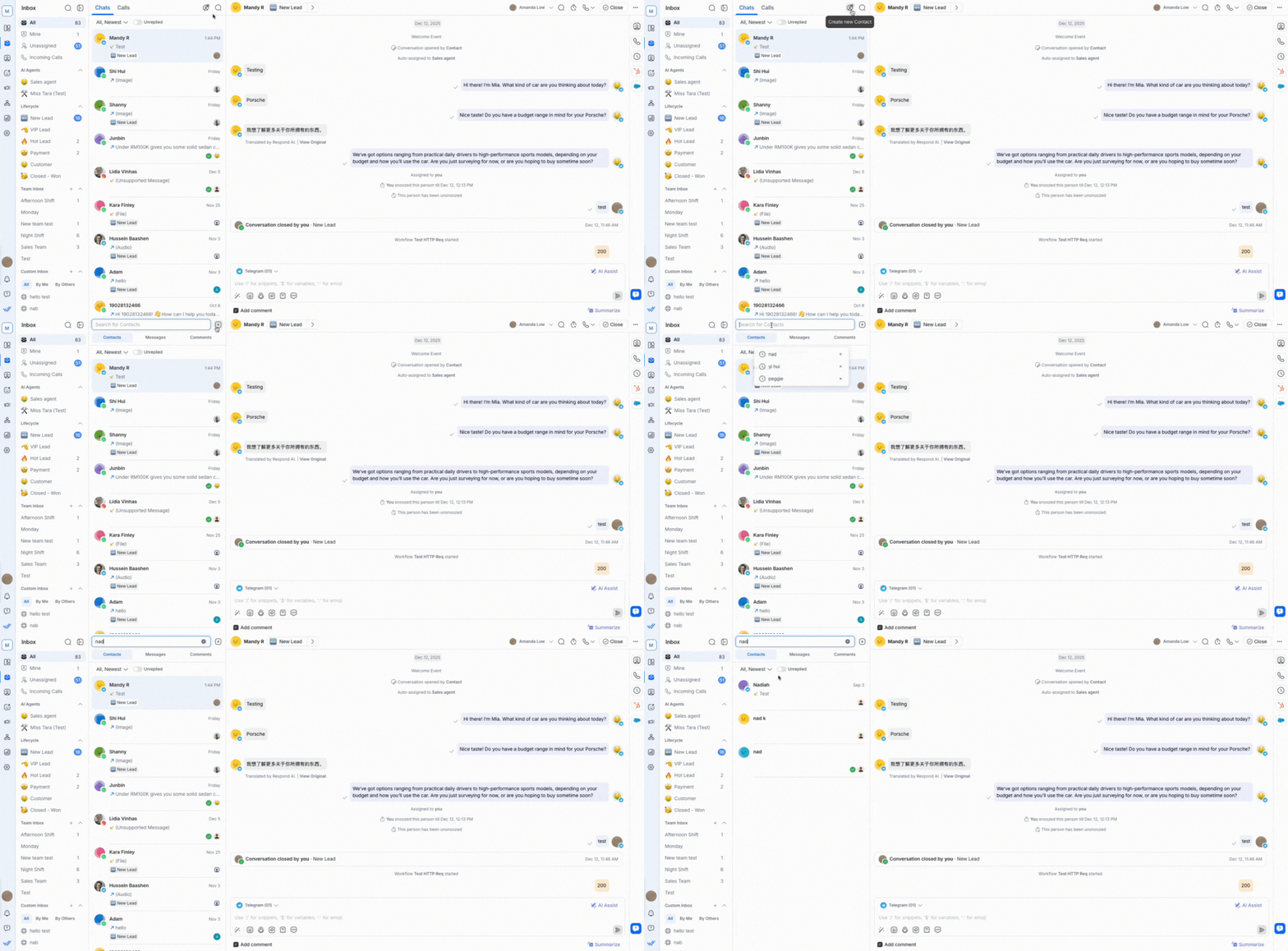
Para pesquisar um Contato:
Clique no ícone de pesquisa ao lado do botão Criar novo Contato.
Clique no botão Contatos abaixo da barra de pesquisa.
Digite sua palavra‑chave na barra de pesquisa.
Você só pode pesquisar pelo primeiro nome, sobrenome, número de telefone e e‑mail de um Contato.
Comportamento de busca para Contatos
O comportamento da busca por Contatos depende do campo que você pesquisar.
Pesquisa parcial
A pesquisa parcial retorna Contatos cujos campos pesquisáveis começam com seu termo de pesquisa.
Por exemplo, pesquisar por "car" retorna "Carlos" e "Carter", mas não "Scarlet" ou "Oscar".
Os seguintes campos de Contato estão incluídos na pesquisa parcial:
Primeiro nome
Sobrenome
Número de telefone
Endereço de e‑mail
Pesquisa de correspondência exata
A pesquisa de correspondência exata aplica‑se a campos personalizados e só retorna resultados quando seu termo de pesquisa corresponde exatamente ao valor do campo.
Campos do tipo caixa de seleção, data e hora são excluídos da pesquisa de correspondência exata.
Limitações da busca por Contatos
Os seguintes campos de Contato não podem ser pesquisados:
País
Idioma
Gênero
Designado
Estado da conversa
Tipo da caixa de seleção (campo personalizado)
Tipo de data (campo personalizado)
Tipo de hora (campo personalizado)
Etiquetas
Para encontrar Contatos usando esses campos, use filtros em vez disso.
Pesquisar mensagens ou comentários em todas as conversas
Você também pode encontrar facilmente mensagens ou comentários específicos diretamente na Caixa de Entrada.
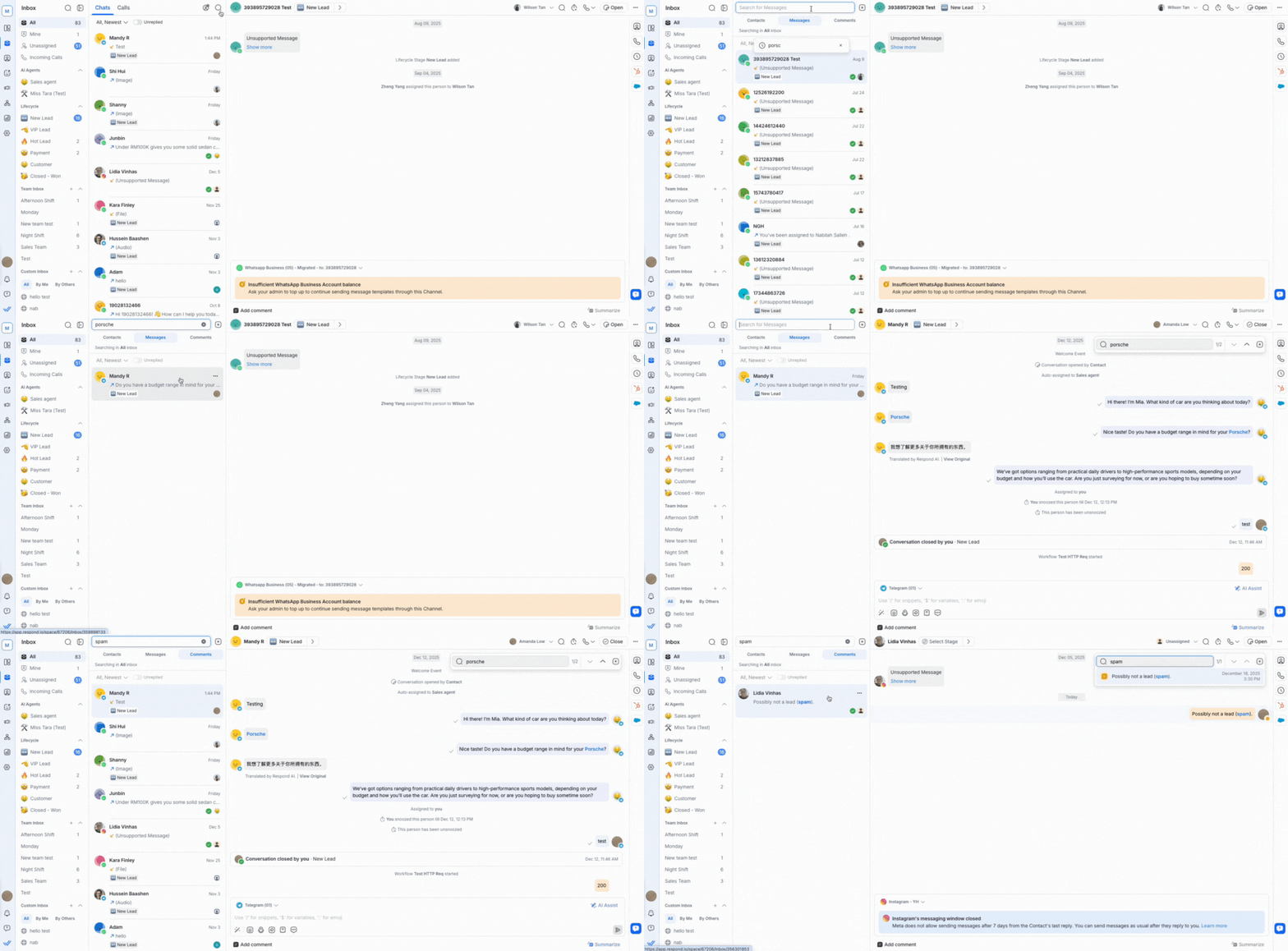
Para pesquisar uma mensagem ou comentário:
Clique no botão de pesquisa ao lado do botão Criar novo Contato.
Abaixo da barra de pesquisa, selecione o botão Mensagem para pesquisar uma mensagem específica ou o botão Comentário para pesquisar um comentário específico.
Digite sua palavra‑chave na barra de pesquisa.
A pesquisa inicia automaticamente após você inserir 3 caracteres, mostrando primeiro as mensagens ou comentários mais recentes.
As mensagens em formato de texto que podem ser pesquisadas incluem Modelos de WhatsApp, respostas rápidas e respostas a stories.
Comportamento de busca para mensagens e comentários em todas as conversas
Você pode pesquisar mensagens e comentários em conversas das seguintes maneiras:
Correspondência por palavra‑chave: Pesquise por uma palavra‑chave. Por exemplo, pesquisar por "fox" retorna conversas que contêm a palavra "fox".
Correspondência por frase: Pesquise por uma frase exata. Por exemplo, pesquisar por "quick brown" retorna apenas conversas com essa frase exata.
Emoji: Pesquise usando um único emoji seguido de uma vírgula. A pesquisa começa somente após a vírgula ser inserida.
Endereço de e‑mail: Pesquise pelo endereço de e‑mail completo, endereço parcial ou domínio. Por exemplo, pesquisar por "@gmail" retorna todos os endereços do Gmail.
Números: Pesquise por números exatos ou múltiplos. Por exemplo, pesquisar por "016 014" retorna conversas que contenham qualquer um dos números.
A busca por mensagens e comentários não é filtrada com base na caixa de entrada, ordenação ou status da conversa.
Pesquisar mensagens ou comentários de uma conversa
Você pode pesquisar por uma mensagem ou comentário específico dentro da conversa de um Contato.
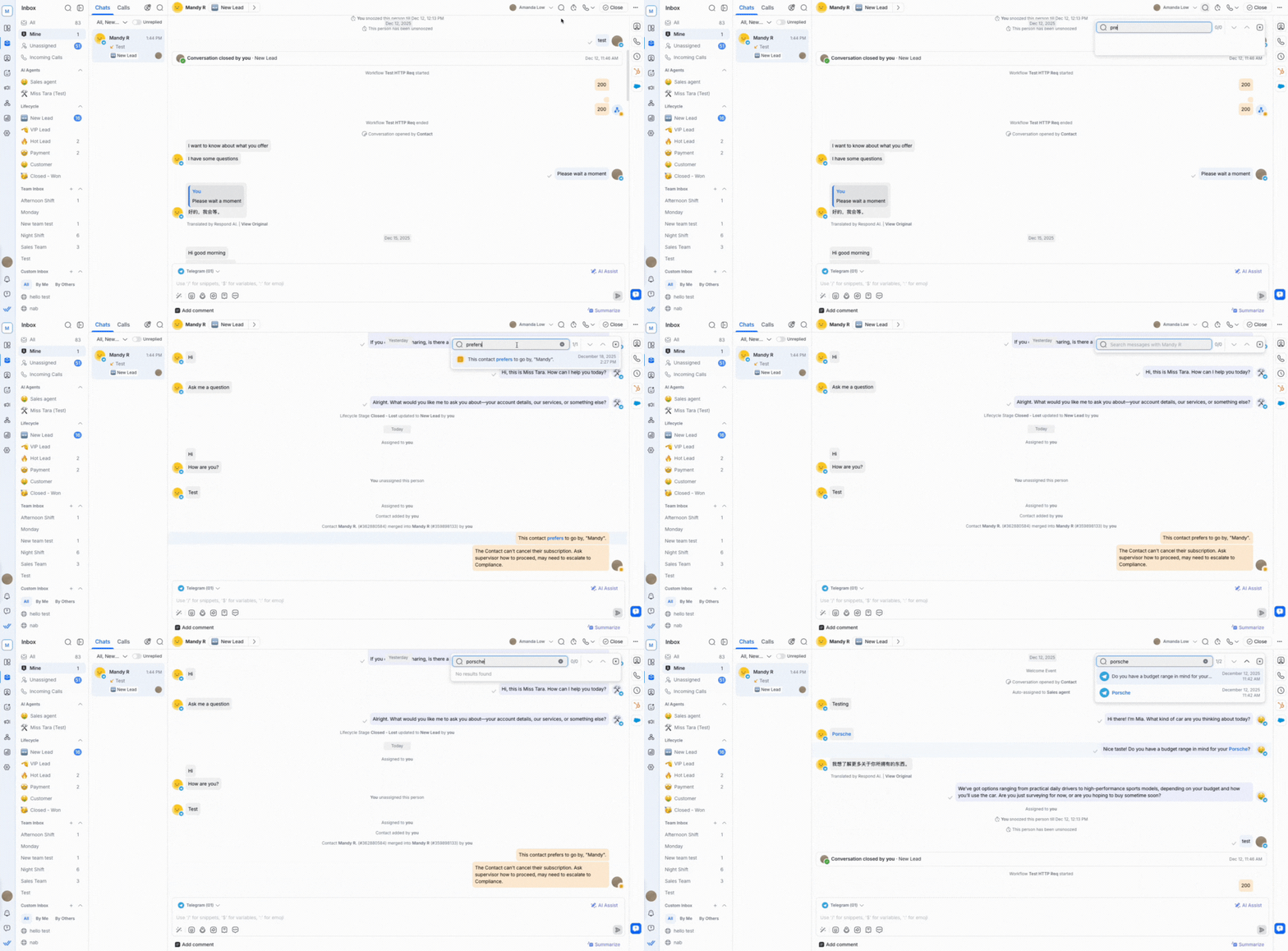
Para pesquisar uma mensagem ou comentário em uma conversa:
Selecione o Contato.
Clique no botão de pesquisa no canto superior direito.
Digite sua palavra‑chave na barra de pesquisa.
Use as setas ou o menu suspenso de resultados da pesquisa para navegar pelos resultados na conversa.
Comportamento de busca para mensagens ou comentários de uma conversa
Aqui está o que você precisa saber sobre o comportamento de busca na conversa de um Contato:
Suas pesquisas recentes aparecem no mesmo menu suspenso.
Você não pode pesquisar mensagens de transmissão.
A pesquisa só retorna resultados quando a palavra‑chave corresponde a uma palavra ou frase completa na conversa.
A busca não diferencia maiúsculas de minúsculas. Por exemplo, pesquisar por "cat" também retorna "CAT".
Ações de Contato
As ações de Contato ajudam você a se organizar, permitindo gerenciar conversas com Contatos de forma mais eficiente.
Atribuir um Contato
Um Contato pode ser atribuído a um Agente para deixar claro quem é responsável por tratar a conversa. Isso ajuda a manter sua Caixa de Entrada organizada e garante que as conversas sejam tratadas prontamente.
Saiba mais sobre como atribuir um Agente a um Contato.
Desatribuir um Contato
Um Contato pode ser desatribuído de um Agente se a conversa precisar ser tratada por outra pessoa. Isso move o Contato de volta para a Caixa de Entrada Não Atribuída para que outro Agente o atenda.
Saiba mais sobre como desatribuir um Agente de um Contato.
Adiar um Contato
Um Contato pode ser adiado para excluí‑lo temporariamente da Lista de Contatos até um horário especificado, quando ele reaparecerá automaticamente. Isso ajuda a definir lembretes rápidos para acompanhamento.
Para adiar um Contato:
Selecione o Contato na lista de conversas.
Clique no botão Adiar ou selecione Adiar no menu de ações rápidas.
Escolha uma duração de adiamento no menu suspenso.
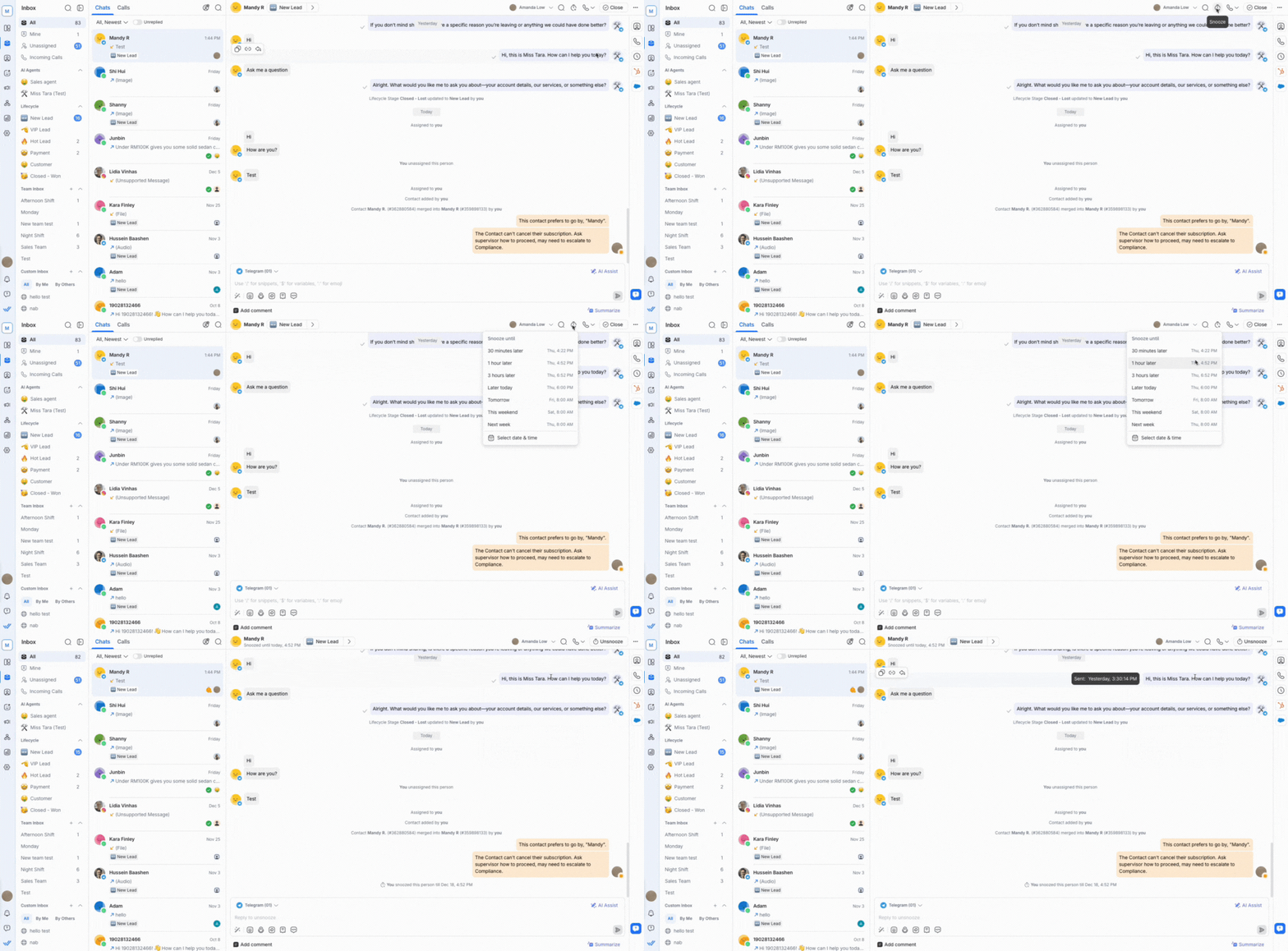
Quando o tempo de adiamento selecionado terminar, o Contato reaparecerá na sua lista de conversas com o status alterado de volta ao estado anterior
Se um Contato adiado fica oculto ou permanece visível na lista de conversas depende do filtro que você está usando:
Abertos ou Fechados: Contatos adiados ficarão temporariamente ocultos até o término do adiamento.
Todos ou Adiados: Contatos adiados ainda aparecerão.
Quando você adiar um Contato, ele não aparecerá na lista Minhas até o horário especificado.
Você não pode adiar Contatos que foram bloqueados. O ícone de adiamento não estará disponível para Contatos bloqueados.
Remover o adiamento de um Contato
Um Contato pode ser reativado antes do término do adiamento.
Para remover o adiamento de um Contato:
Selecione o Contato adiado na lista de conversas.
Clique no botão de remover adiamento ou selecione Remover adiamento nas ações rápidas.
O Contato reaparece imediatamente na sua Caixa de Entrada Minhas ou na caixa de entrada relevante conforme seus filtros. O status da conversa deles reverte ao que era antes do adiamento.
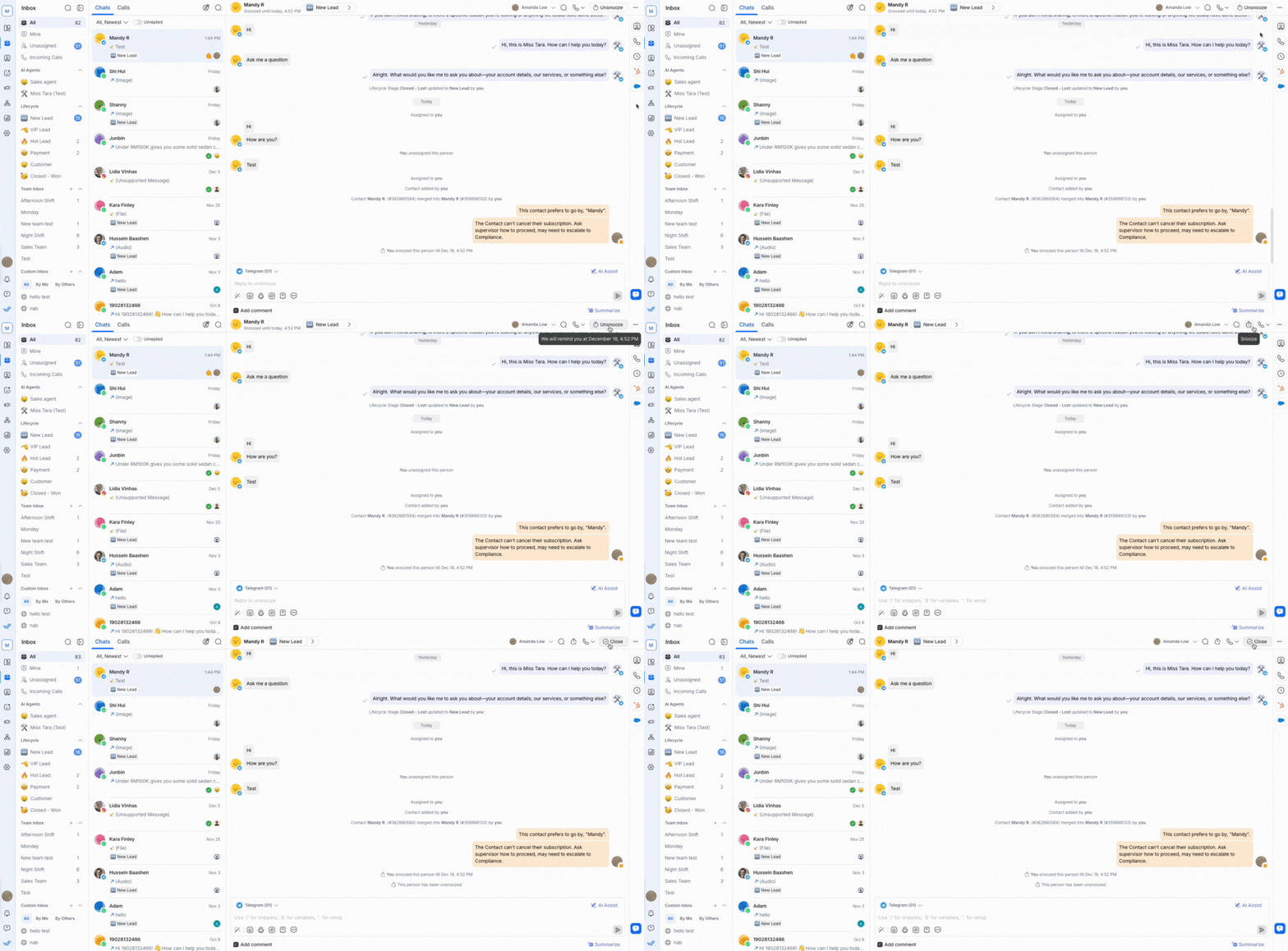
Você verá indicadores de quando um Contato estiver adiado:
Subtexto de lembrete de adiamento: Quando um Contato é adiado, um subtexto mostrando quando o adiamento termina aparece abaixo do nome do Contato. Esse subtexto desaparece quando o Contato é reativado.

Tooltip ao passar o mouse: Passe o mouse sobre o ícone de adiamento para ver o carimbo de data/hora exato de término do adiamento.

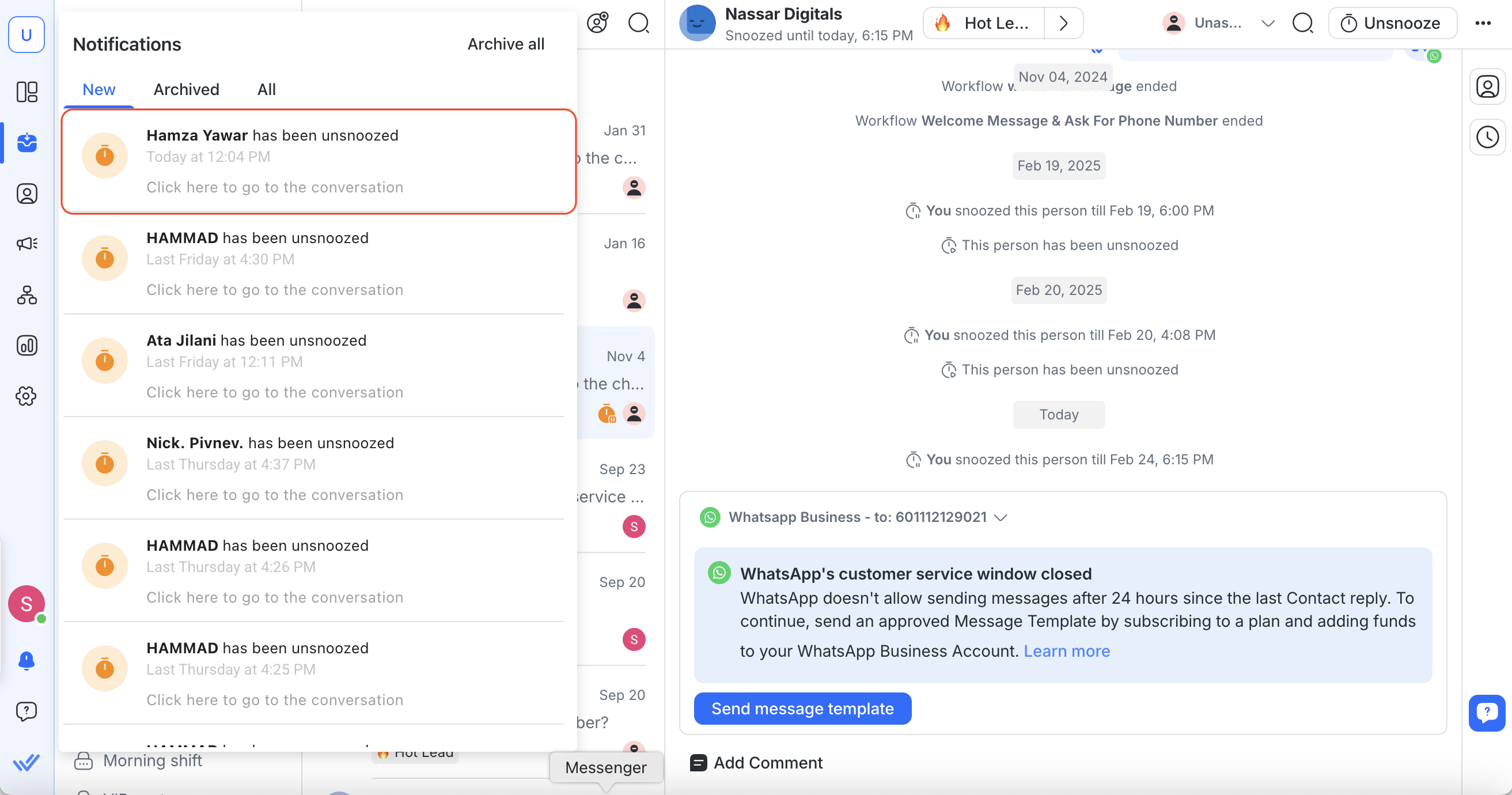
Você também será notificado quando o Contato for reativado. Veja como:
Notificação push:
Quando o adiamento termina, uma notificação push é enviada aos agentes designados conforme as configurações de notificação da Área de Trabalho.

Centro de notificações: Uma notificação com um ícone de adiamento aparece no centro de notificações, solicitando que você abra a conversa.
Bloquear um Contato
Se um Contato estiver enviando mensagens de spam, você pode bloqueá‑lo.
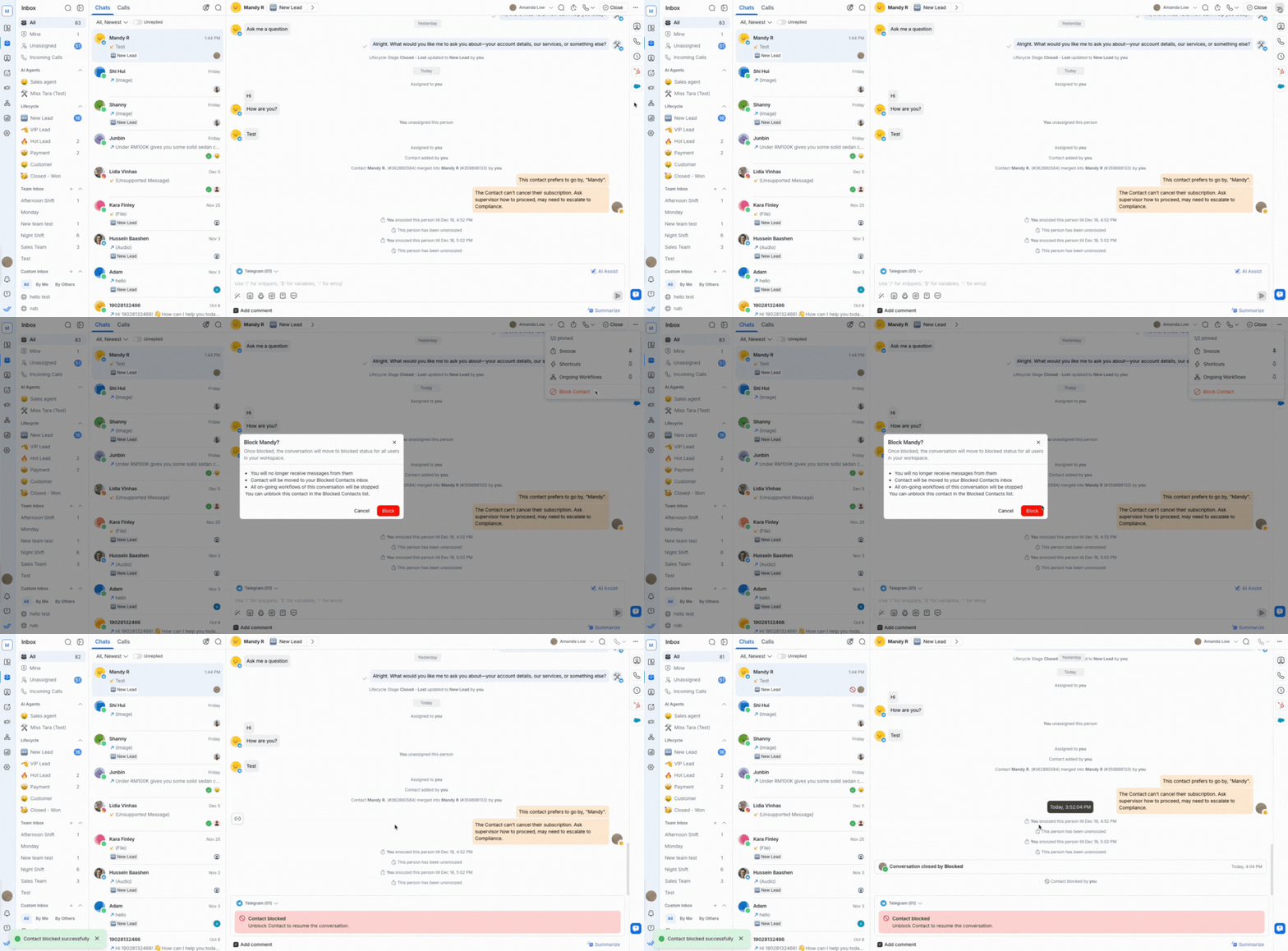
Veja como bloquear o Contato:
Clique no botão Mais ações no topo.
Selecione Bloquear Contato.
Após bloquear um Contato, você não poderá enviar ou receber mensagens dele.
Saiba mais sobre como bloquear Contatos e as implicações de bloqueá‑los.
Desbloquear um Contato
Você pode desbloquear um Contato pelo mesmo botão Mais ações.
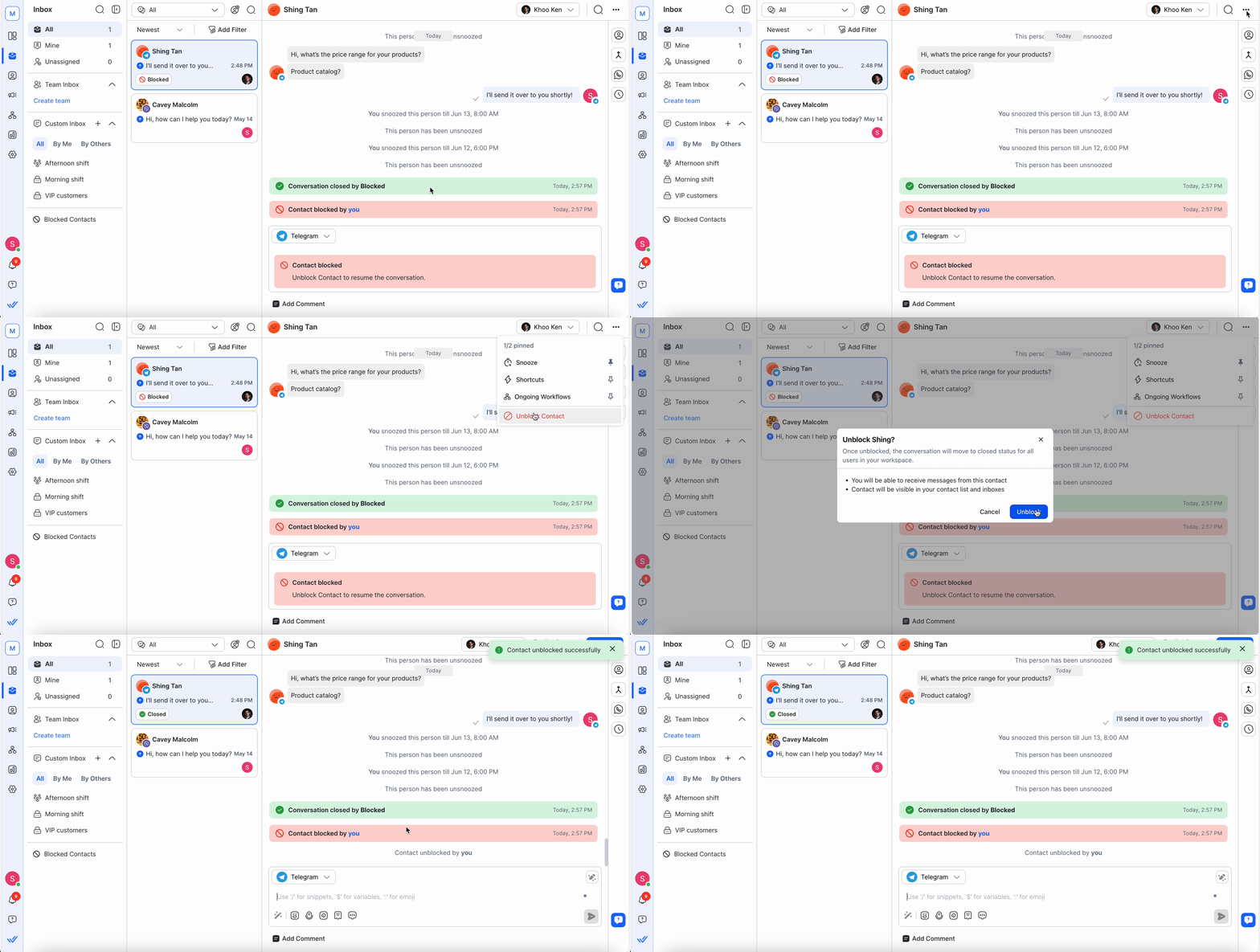
Uma vez que um Contato bloqueado seja desbloqueado:
A conversa é movida de volta para Todas ou outras caixas de entrada, dependendo dos filtros de conversa aplicados.
A conversa permanecerá fechada.
O compositor de mensagens será habilitado para que você possa enviar mensagens.
A janela de conversa será habilitada para que você possa receber mensagens do Contato.
O Contato é movido para Todos ou outros Segmentos dependendo dos filtros.
Atalhos
Use o botão de Atalho para acionar fluxos de trabalho para um Contato.
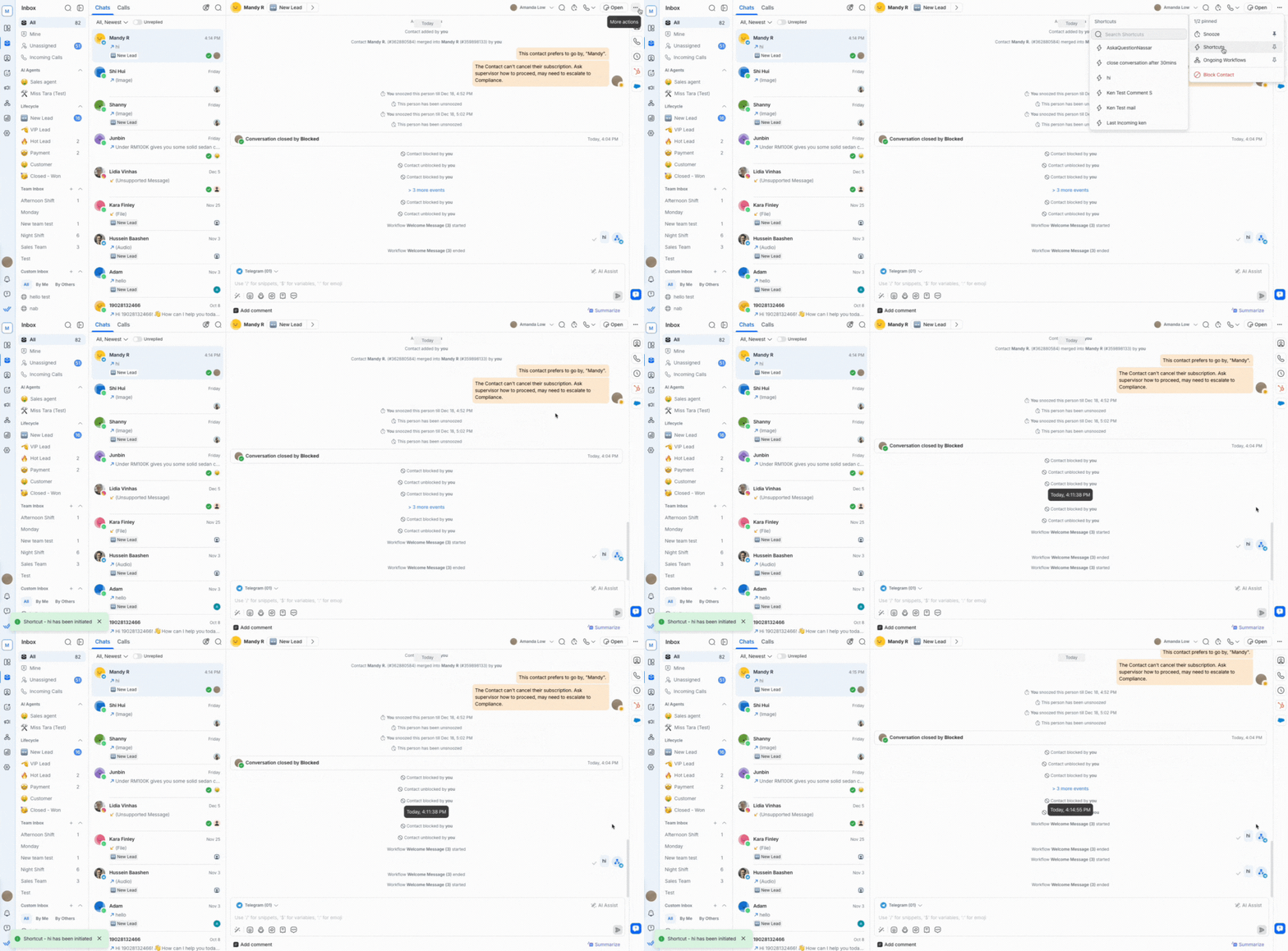
Para usar um Atalho:
Clique no botão Mais ações no topo.
Selecione Atalhos.
Pesquise os Atalhos disponíveis para o Contato.
Selecione o Atalho para iniciar o Fluxo de Trabalho para o Contato.
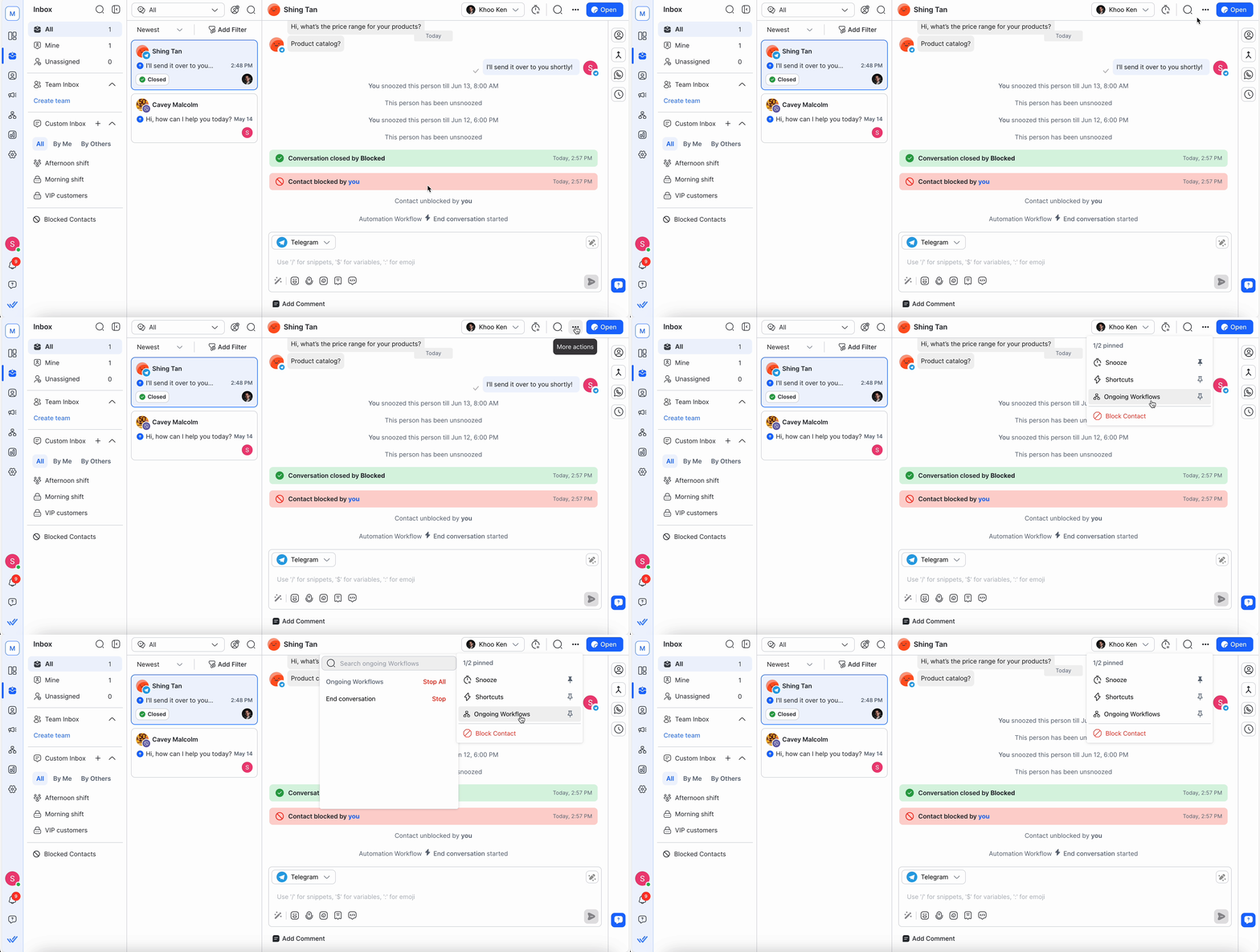
Workflows em andamento
Visualize e selecione Workflows clicando no botão Mais ações > Workflows em andamento.
Exibir e pesquisar os Workflows em andamento para o Contato
Escolha e interrompa um Fluxo de Trabalho para o Contato
Pare todos os Fluxos de Trabalho do Contato
Detalhes do Contato na barra lateral vertical
Você pode acessar convenientemente as informações‑chave do Contato sem sair da Caixa de Entrada, como número de telefone, e‑mail, país e idioma.
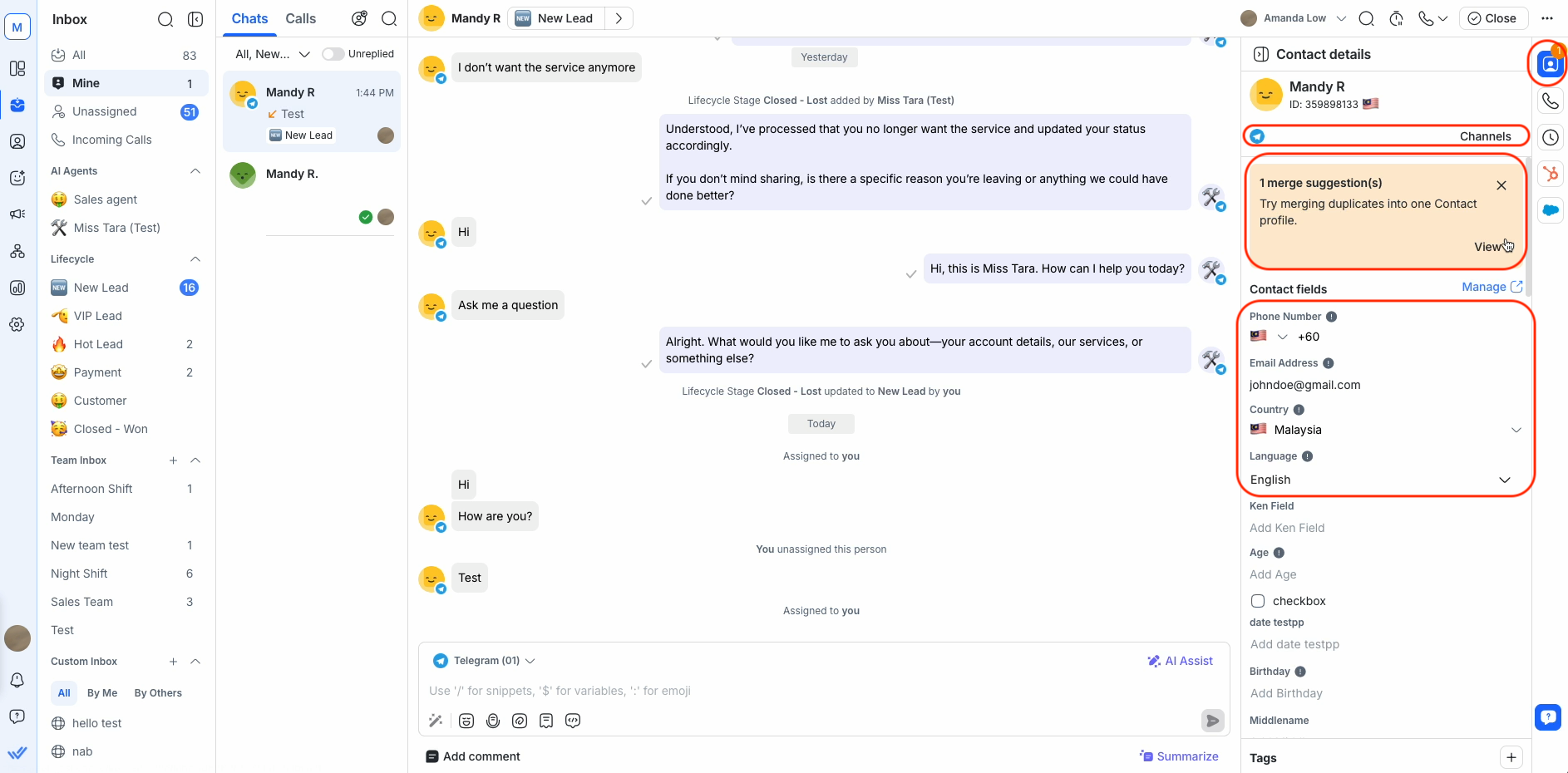
Para atualizar as informações, clique no campo que você deseja editar.
Saiba mais sobre detalhes do Contato.
Sugestões de Mesclagem
O cartão de sugestões de mesclagem é exibido nos detalhes do Contato quando potenciais Contatos duplicados são detectados. Ele listará todos os Contatos com o mesmo número de telefone ou endereço de e‑mail do Contato selecionado.
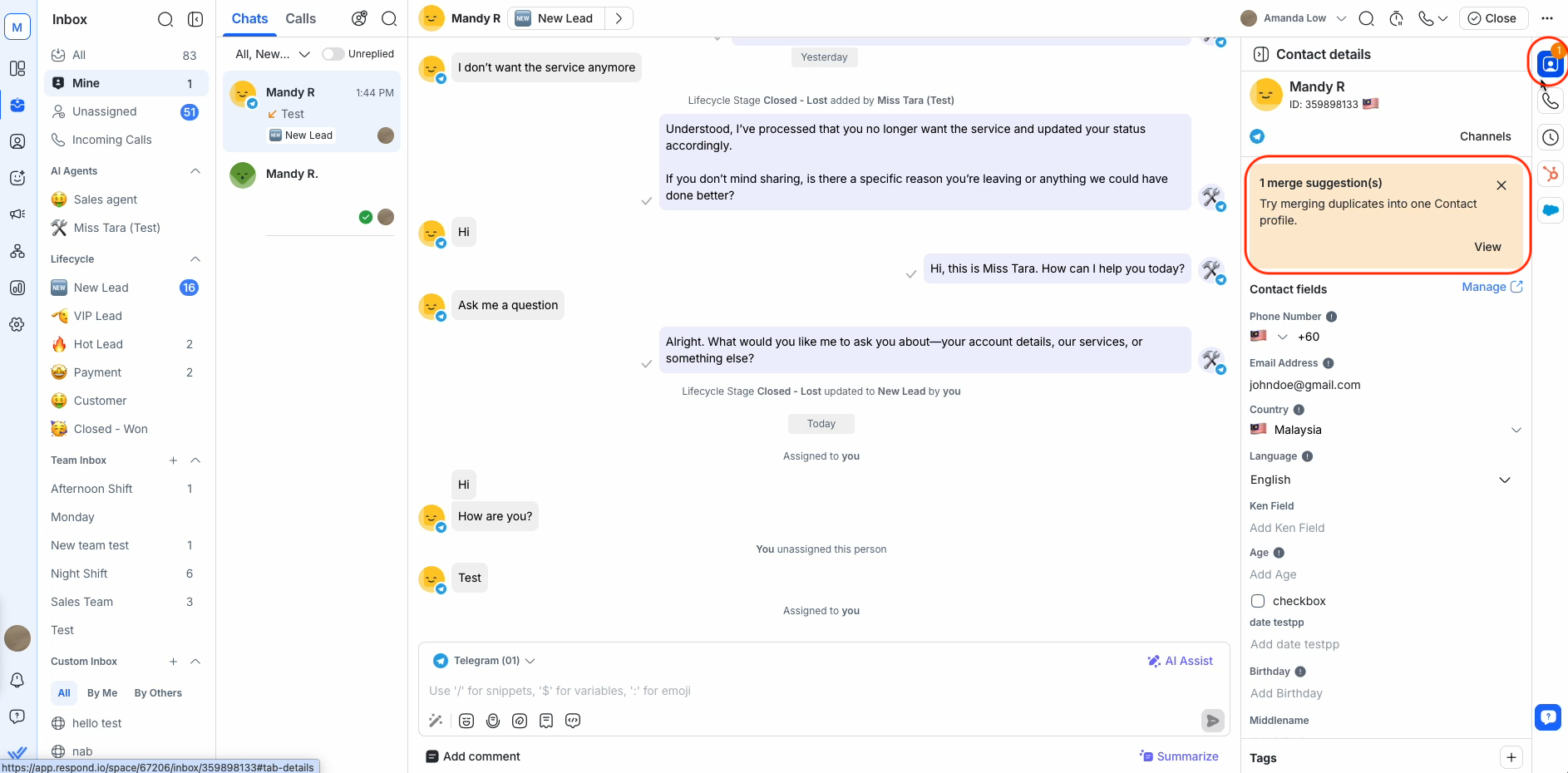
Se forem Contatos duplicados, você pode escolher mesclá‑los.
Saiba mais sobre sugestões de mesclagem.
Canais
Você verá os Canais associados a este Contato, com indicadores mostrando seu status.
Existem 3 tipos de Canais que você pode encontrar:
Saiba mais sobre Canais de Contato.
FAQ e Solução de problemas
Por que há divergência entre os nomes dos Contatos na conversa?
Você pode perceber que o nome do Contato exibido em uma conversa não corresponde ao nome mostrado em outras áreas, como detalhes do Contato ou o painel do Contato. Essa inconsistência é frequentemente causada por plugins de tradução do navegador, como o plugin Google Translate.
Aqui está o que você pode fazer:
1. Desative o plugin do Google Translate:
Clique no ícone do plugin Google Translate na barra de ferramentas do seu navegador.
Desative o recurso de tradução para a plataforma ou desative o plugin por completo.
2. Defina seu idioma preferido na plataforma:
Vá para Configurações > Perfil > Idioma
Escolha seu idioma preferido e salve suas alterações.
Se o problema continuar após você desativar o plugin e definir seu idioma preferido, entre em contato com nossa equipe de suporte para obter ajuda.
Se quiser mais opções de idioma, envie uma solicitação de recurso na nossa página do Canny.
Próximos passos
Agora você aprendeu a gerenciar seus Contatos na Caixa de Entrada, desde criar e pesquisar Contatos até atualizar seus detalhes e executar ações principais. Com o essencial em ordem, você já pode passar para o próximo artigo, onde aprenderá a colaborar com sua equipe na Inbox.


