

Gérer les Contacts dans la Boîte de réception t'aide à garder les informations clients exactes et organisées tout en restant concentré sur tes conversations. Cet article explique comment créer de nouveaux Contacts, rechercher des Contacts, des messages et des commentaires, effectuer des actions sur les Contacts et consulter les informations clés dans la barre latérale verticale.
Créer un nouveau Contact
Les Agents peuvent créer des Contacts individuels depuis le module Boîte de réception.
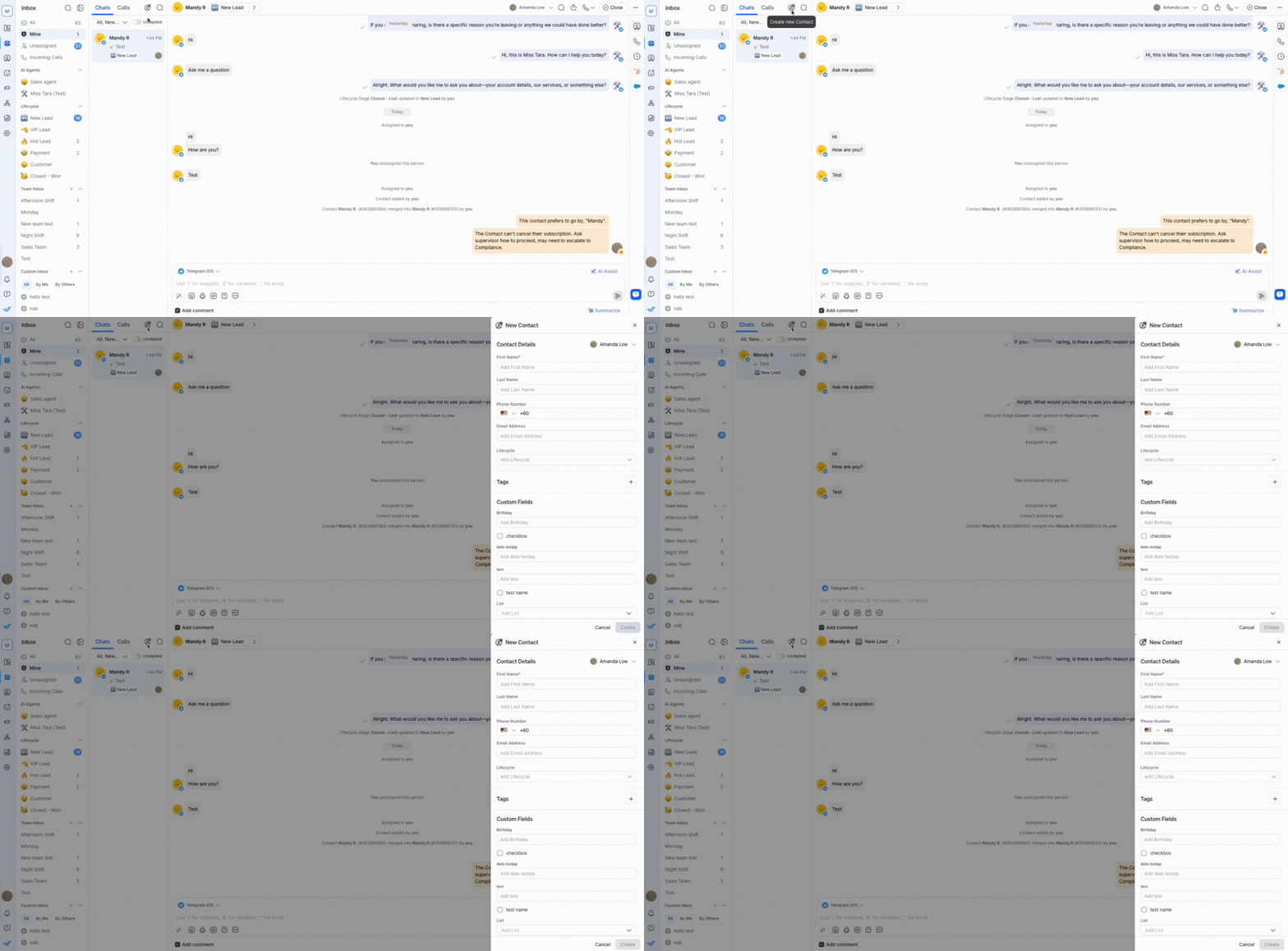
Pour créer un nouveau Contact :
Clique sur le bouton Créer un nouveau contact à côté de la barre de recherche et des filtres.
Remplis les informations de base comme le nom, le numéro de téléphone et l'email.
Sélectionne Créer.
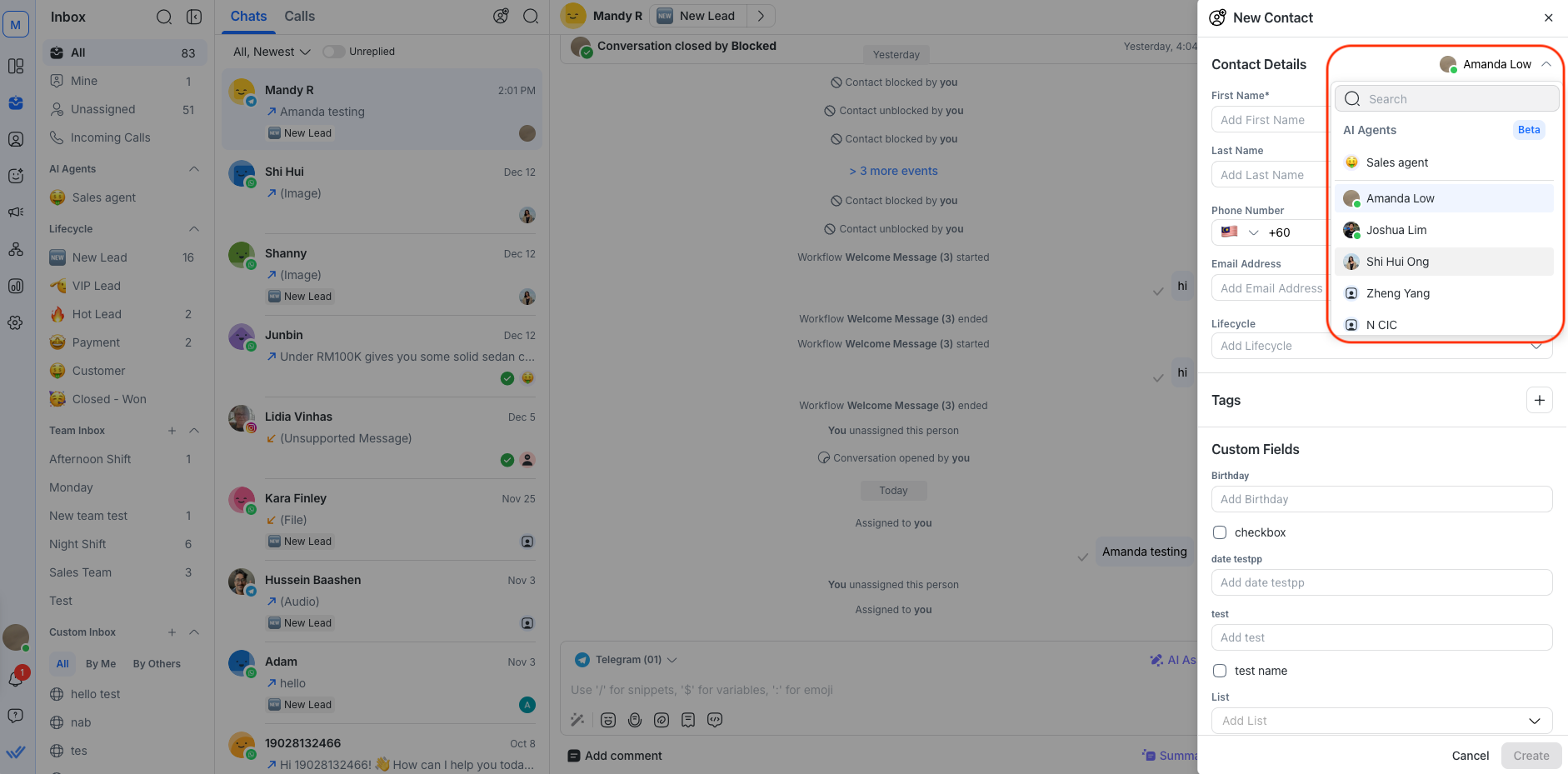
Attribuer lors de la création du Contact
Optionnellement, lors de la création d’un Contact, tu peux l’assigner à un coéquipier ou à un agent IA.
Rechercher dans la Boîte de réception
La Boîte de réception inclut une fonction de recherche conçue pour t’aider à trouver rapidement des informations et travailler plus efficacement.
Rechercher des Contacts
Recherche des Contacts spécifiques directement dans la Boîte de réception.
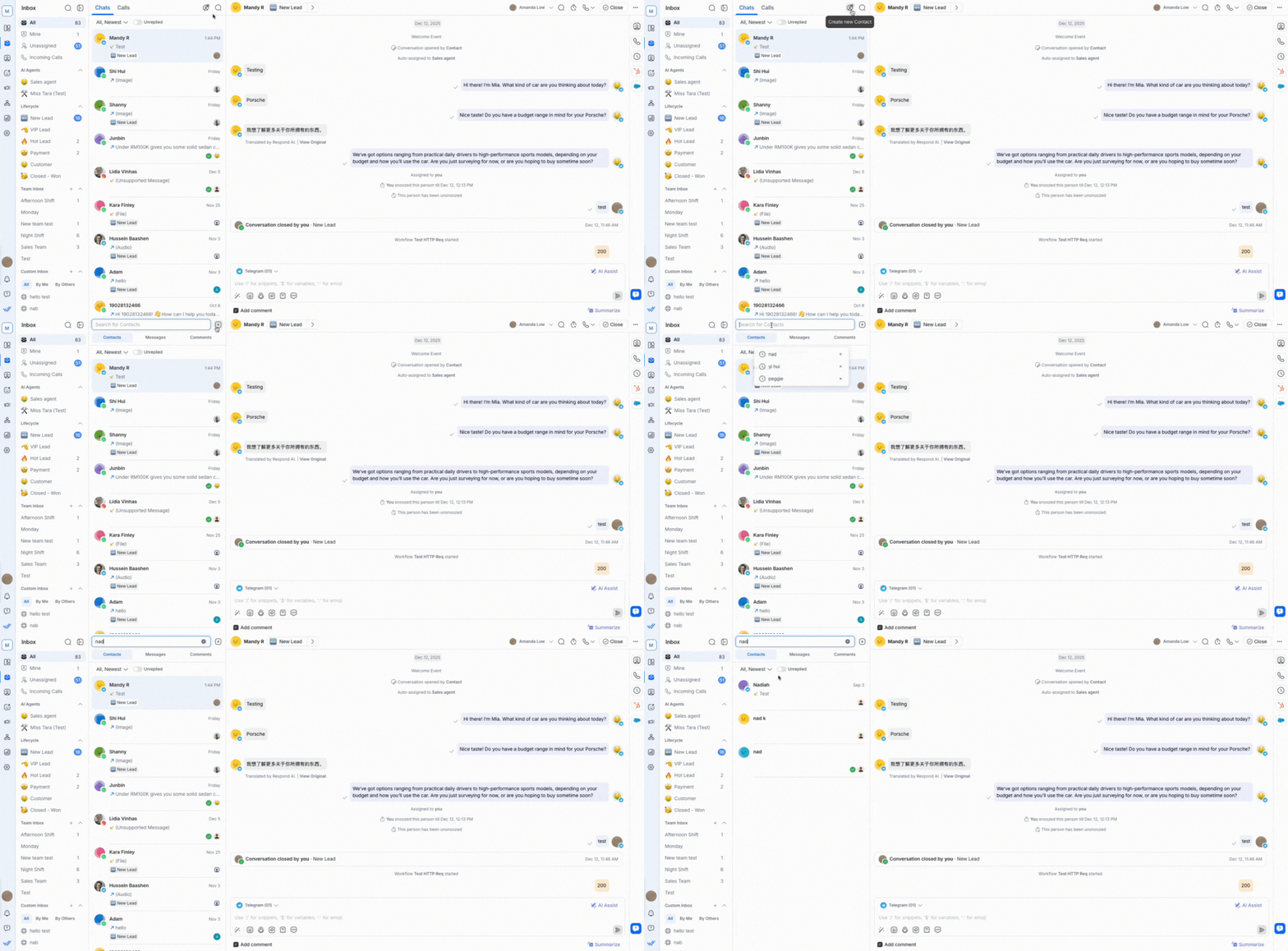
Pour rechercher un Contact :
Clique sur l’icône de recherche à côté du bouton Créer un nouveau contact.
Clique sur le bouton Contacts sous la barre de recherche.
Saisis ton mot-clé dans la barre de recherche.
Tu ne peux rechercher que le prénom, le nom, le numéro de téléphone et l'e-mail d'un Contact.
Comportement de recherche pour les Contacts
Le comportement de recherche des Contacts dépend du champ que tu recherches.
Recherche partielle
La recherche partielle renvoie les Contacts dont les champs recherchables commencent par ton terme de recherche.
Par exemple, chercher « car » retourne « Carlos » et « Carter », mais pas « Scarlet » ou « Oscar ».
Les champs de Contact suivants sont inclus dans la recherche partielle :
Prénom
Nom de famille
Numéro de téléphone
Adresse e-mail
Recherche par correspondance exacte
La recherche par correspondance exacte s’applique aux champs personnalisés et ne renvoie des résultats que lorsque ton terme de recherche correspond exactement à la valeur du champ.
Les champs de type case à cocher, date et heure sont exclus de la recherche par correspondance exacte.
Limitations de la recherche de Contacts
Les champs de Contact suivants ne peuvent pas être recherchés :
Pays
Langue
Sexe
Assigné
Statut de la conversation
Type case à cocher (champ personnalisé)
Type date (champ personnalisé)
Type heure (champ personnalisé)
Étiquettes
Pour trouver des Contacts via ces champs, utilise plutôt les filtres.
Rechercher des messages ou commentaires dans toutes les conversations
Tu peux aussi trouver facilement des messages ou commentaires spécifiques directement dans la Boîte de réception.
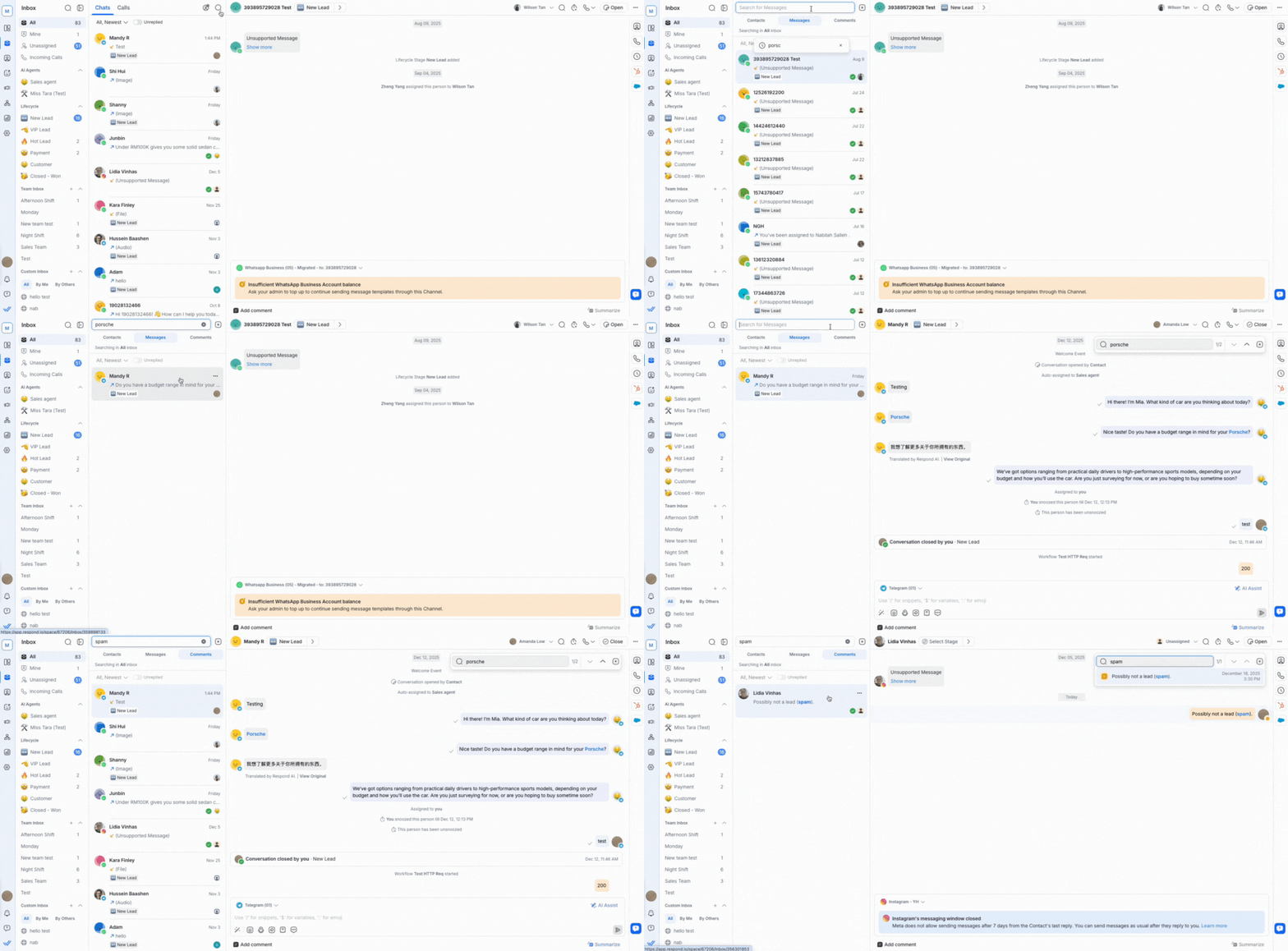
Pour rechercher un message ou un commentaire :
Clique sur le bouton de recherche à côté du bouton Créer un nouveau contact.
Sous la barre de recherche, sélectionne le bouton Message pour rechercher un message spécifique ou le bouton Commentaire pour rechercher un commentaire spécifique.
Saisis ton mot-clé dans la barre de recherche.
La recherche démarre automatiquement après la saisie de 3 caractères, les messages ou commentaires les plus récents étant affichés en premier.
Les messages au format texte qui peuvent être recherchés incluent les modèles WhatsApp, les réponses rapides et les réponses aux stories.
Comportement de recherche pour les messages et commentaires dans toutes les conversations
Tu peux rechercher les messages et commentaires des conversations de la manière suivante :
Correspondance de mot-clé : Recherche un mot-clé. Par exemple, chercher « fox » renvoie les conversations contenant le mot « fox ».
Correspondance de phrase : Recherche une phrase exacte. Par exemple, chercher « quick brown » renvoie uniquement les conversations contenant cette phrase exacte.
Emoji : Recherche en utilisant un seul emoji suivi d’une virgule. La recherche commence uniquement après la saisie de la virgule.
Adresse e-mail : Recherche par adresse e-mail complète, adresse partielle ou domaine. Par exemple, chercher « @gmail » renvoie toutes les adresses Gmail.
Nombres : Recherche des nombres exacts ou multiples. Par exemple, chercher « 016 014 » renvoie les conversations contenant l’un ou l’autre des numéros.
La recherche de messages et commentaires n’est pas filtrée selon la boîte de réception, le tri ou le statut de la conversation.
Rechercher des messages ou commentaires depuis une conversation
Tu peux rechercher un message ou un commentaire spécifique dans la conversation d’un Contact.
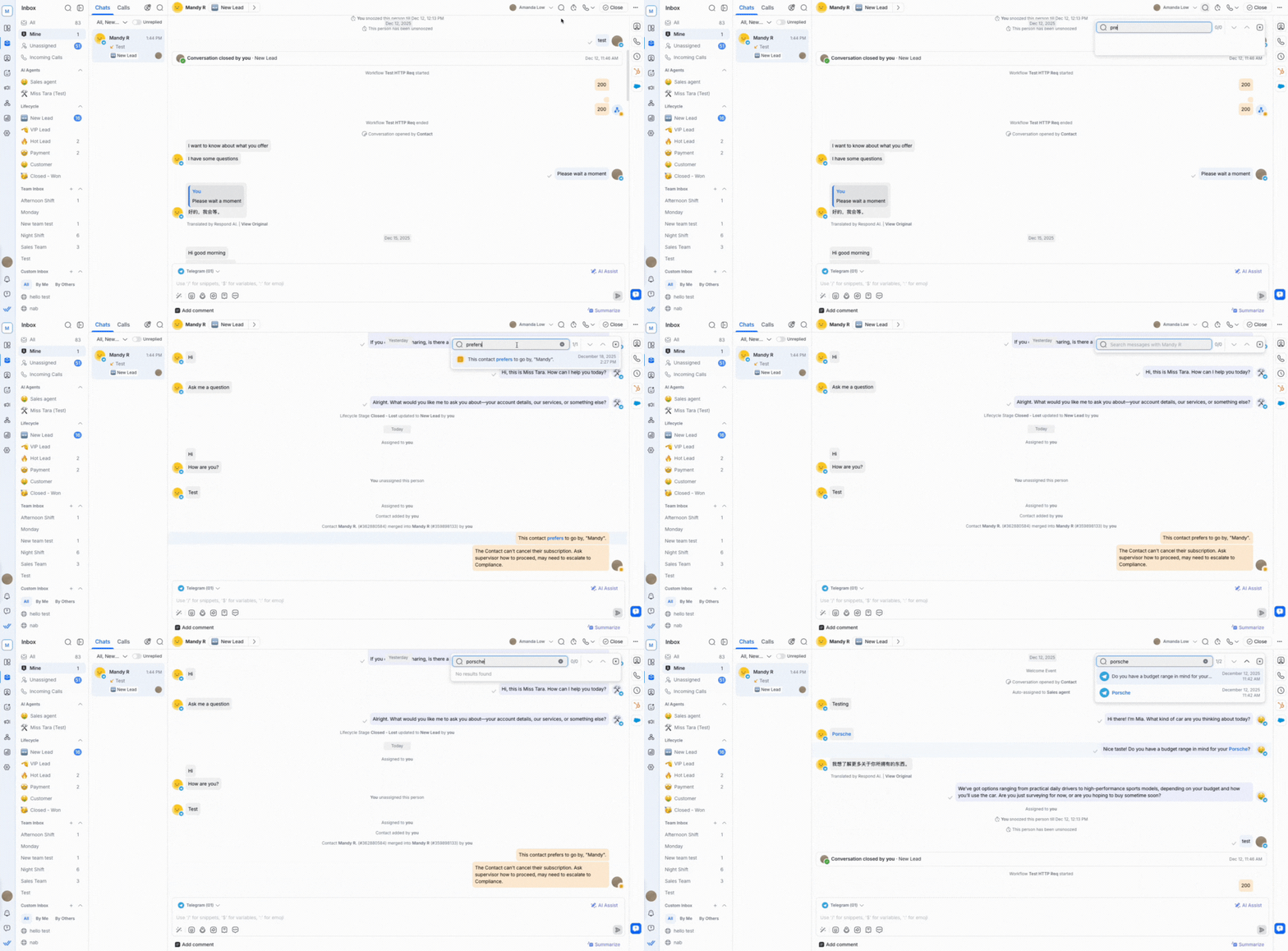
Pour rechercher un message ou un commentaire dans une conversation :
Sélectionne le Contact.
Clique sur le bouton de recherche en haut à droite.
Saisis ton mot-clé dans la barre de recherche.
Utilise les flèches ou le menu déroulant des résultats de recherche pour naviguer dans les résultats de la conversation.
Comportement de recherche pour les messages ou commentaires depuis une conversation
Voici ce qu’il faut savoir concernant le comportement de recherche dans la conversation d’un Contact :
Tes recherches récentes apparaissent dans le même menu déroulant.
Tu ne peux pas rechercher les messages diffusés.
La recherche ne renvoie des résultats que lorsque le mot-clé correspond à un mot ou une phrase complet(e) dans la conversation.
La recherche n’est pas sensible à la casse. Par exemple, chercher « cat » renvoie aussi « CAT ».
Actions sur les Contacts
Les actions sur les Contacts t’aident à rester organisé en te permettant de gérer les conversations avec les Contacts plus efficacement.
Attribuer un Contact
Un Contact peut être assigné à un Agent pour préciser qui est responsable de la gestion de la conversation. Cela aide à garder ta Boîte de réception organisée et garantit que les conversations sont traitées rapidement.
En savoir plus sur la façon d’assigner un agent à un contact.
Désassigner un Contact
Un Contact peut être désassigné d’un Agent si la conversation doit être prise en charge par une autre personne. Cela déplace le Contact vers la boîte de réception Non assignée pour qu’un autre Agent puisse le prendre en charge.
En savoir plus sur la façon de désassigner un Agent d’un Contact.
Mettre un Contact en veille
Un Contact peut être mis en veille pour l’exclure temporairement de la liste de Contacts jusqu’à une heure spécifiée, moment où il réapparaît automatiquement. Cela t’aide à définir des rappels rapides pour les relances.
Pour mettre un Contact en veille :
Sélectionne le Contact dans la liste des conversations.
Clique sur le bouton de mise en veille ou sélectionne Mettre en veille dans le menu des actions rapides.
Choisis une durée de mise en veille dans la liste déroulante.
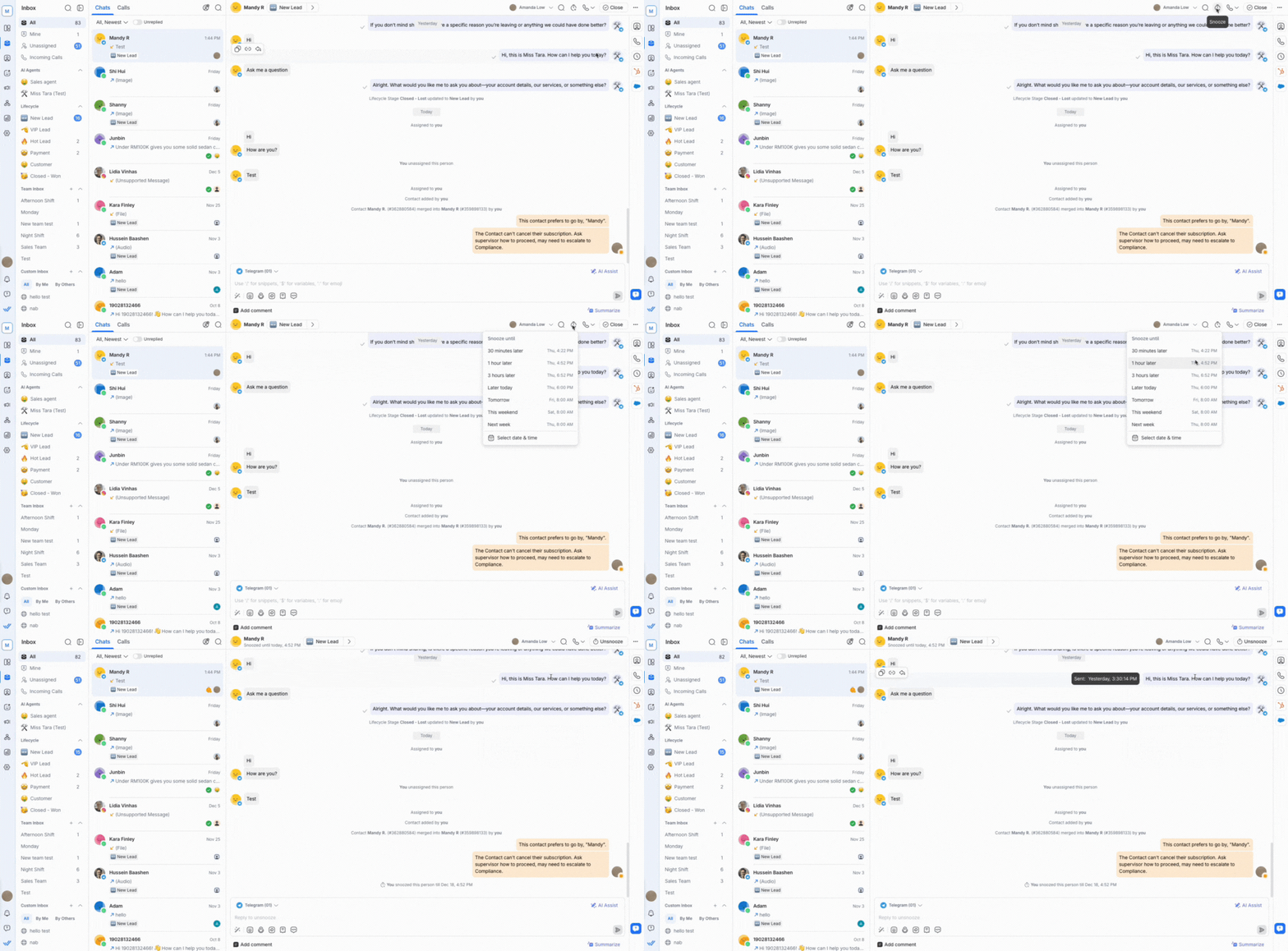
Une fois la période de mise en veille sélectionnée terminée, le Contact réapparaîtra dans ta liste de conversations avec son statut rétabli à son état précédent.
Le fait qu’un Contact en veille soit masqué ou reste visible dans la liste des conversations dépend du filtre que tu utilises :
Ouvert ou Fermé : Les contacts mis en veille seront temporairement masqués jusqu’à la fin de la mise en veille.
Tous ou En veille : Les contacts mis en veille apparaîtront toujours.
Lorsque tu mets un contact en veille, il n’apparaît pas dans la liste À moi jusqu’au moment spécifié.
Tu ne peux pas mettre en veille les Contacts qui ont été bloqués. L’icône de mise en veille ne sera pas disponible pour les Contacts bloqués.
Annuler la mise en veille d’un Contact
Un Contact peut être retiré de la mise en veille avant la fin de la durée sélectionnée.
Pour annuler la mise en veille d’un Contact :
Sélectionne le Contact mis en veille dans la liste des conversations.
Clique sur le bouton Annuler la mise en veille ou sélectionne Annuler la mise en veille dans les actions rapides.
Le contact réapparaît immédiatement dans ta boîte de réception À moi ou dans la boîte appropriée selon tes filtres. Le statut de la conversation revient à ce qu’il était avant la mise en veille.
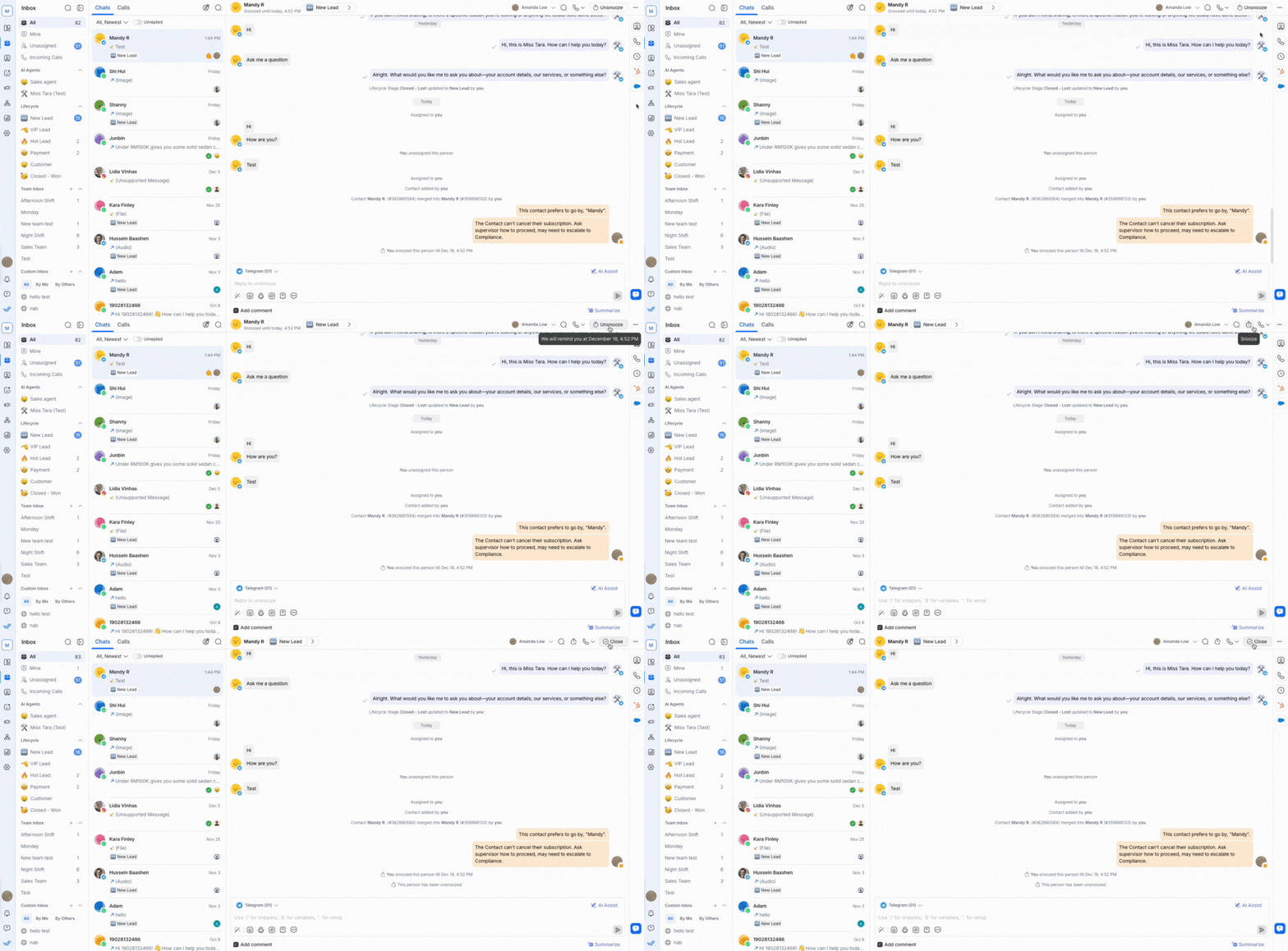
Tu verras des indicateurs lorsque un Contact est mis en veille :
Sous-texte du rappel de mise en veille : Lorsqu’un Contact est mis en veille, un sous-texte indiquant la fin de la mise en veille s’affiche sous le nom du Contact. Ce sous-texte disparaît une fois que la mise en veille est annulée.

Infobulle au survol : Place le curseur sur l’icône de mise en veille pour voir l’horodatage exact de la fin de la mise en veille.

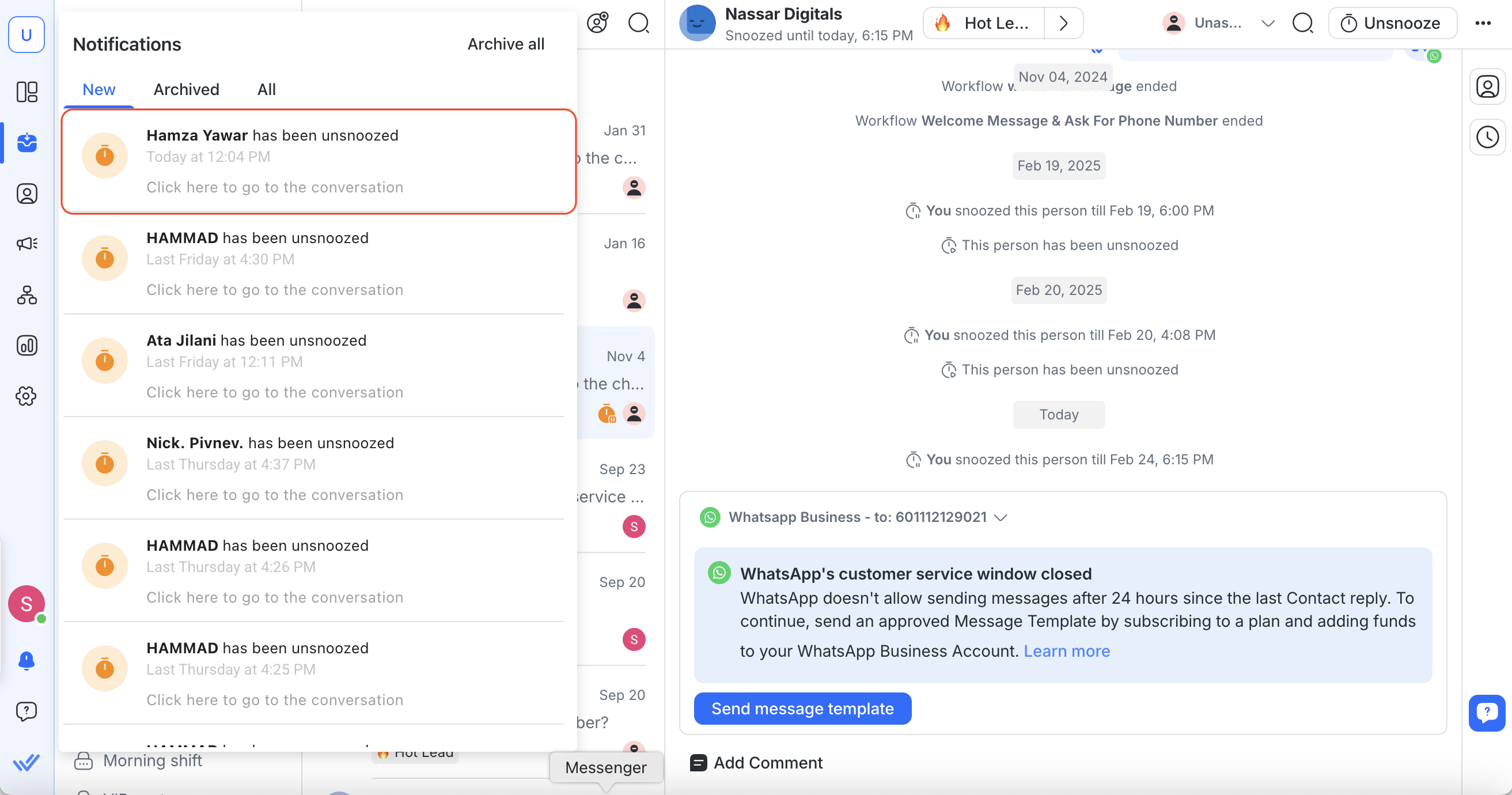
Tu seras également notifié lorsque le Contact sera retiré de la mise en veille. Voici comment :
Notification push :
Lorsque la mise en veille se termine, une notification push est envoyée aux agents assignés selon les paramètres de notification de l’espace de travail.

Centre de notifications : Une notification avec une icône de mise en veille apparaît dans le centre de notifications, t’invitant à ouvrir la conversation.
Bloquer un Contact
Si un Contact t’envoie des messages indésirables, tu peux bloquer le Contact.
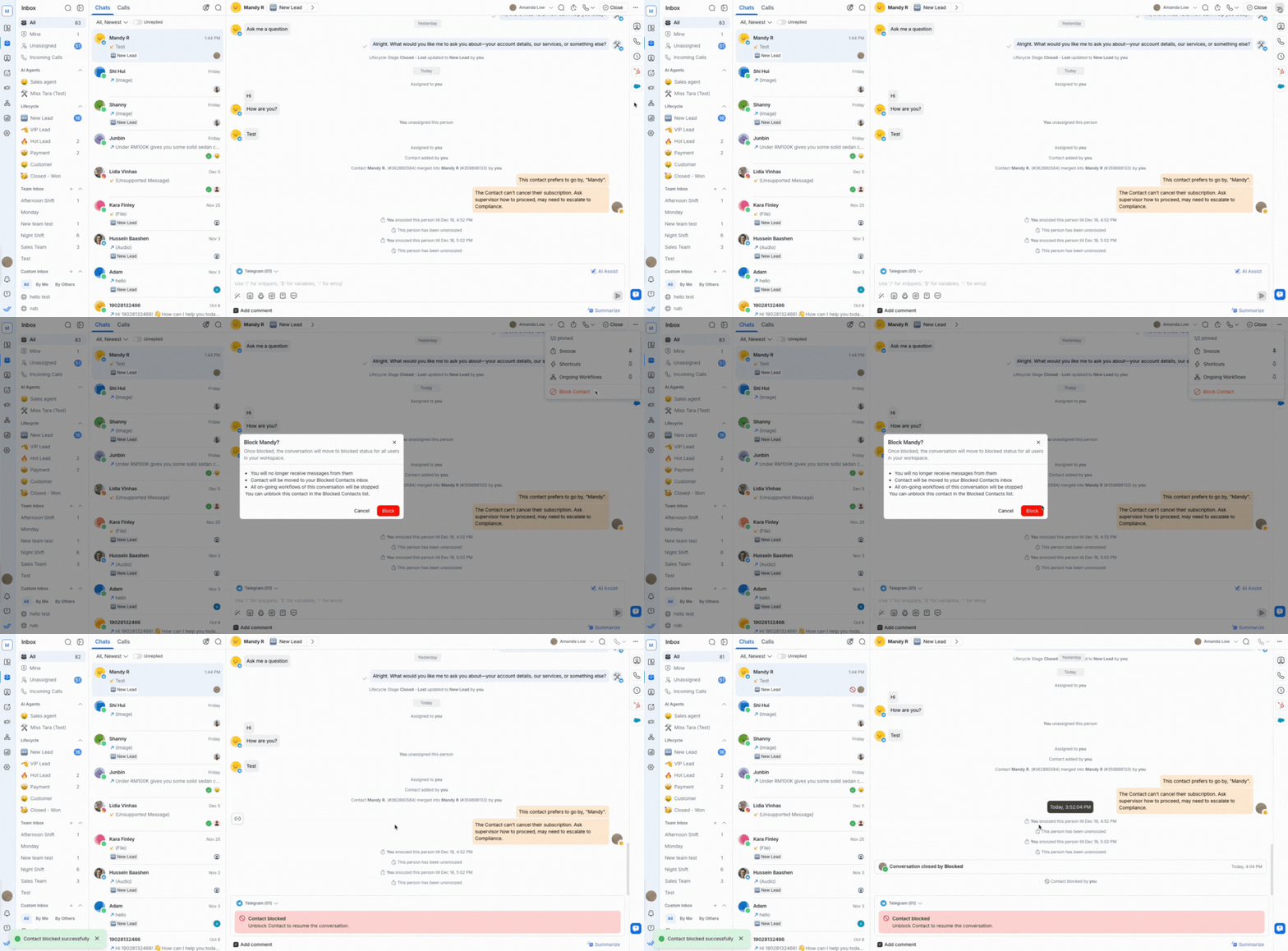
Voici comment bloquer le Contact :
Clique sur le bouton Plus d'actions en haut.
Sélectionne Bloquer le contact.
Après avoir bloqué un Contact, tu ne pourras plus envoyer ni recevoir de messages de sa part.
En savoir plus sur comment bloquer des Contacts et les conséquences du blocage.
Débloquer un Contact
Tu peux débloquer un contact via le même bouton Plus d'actions.
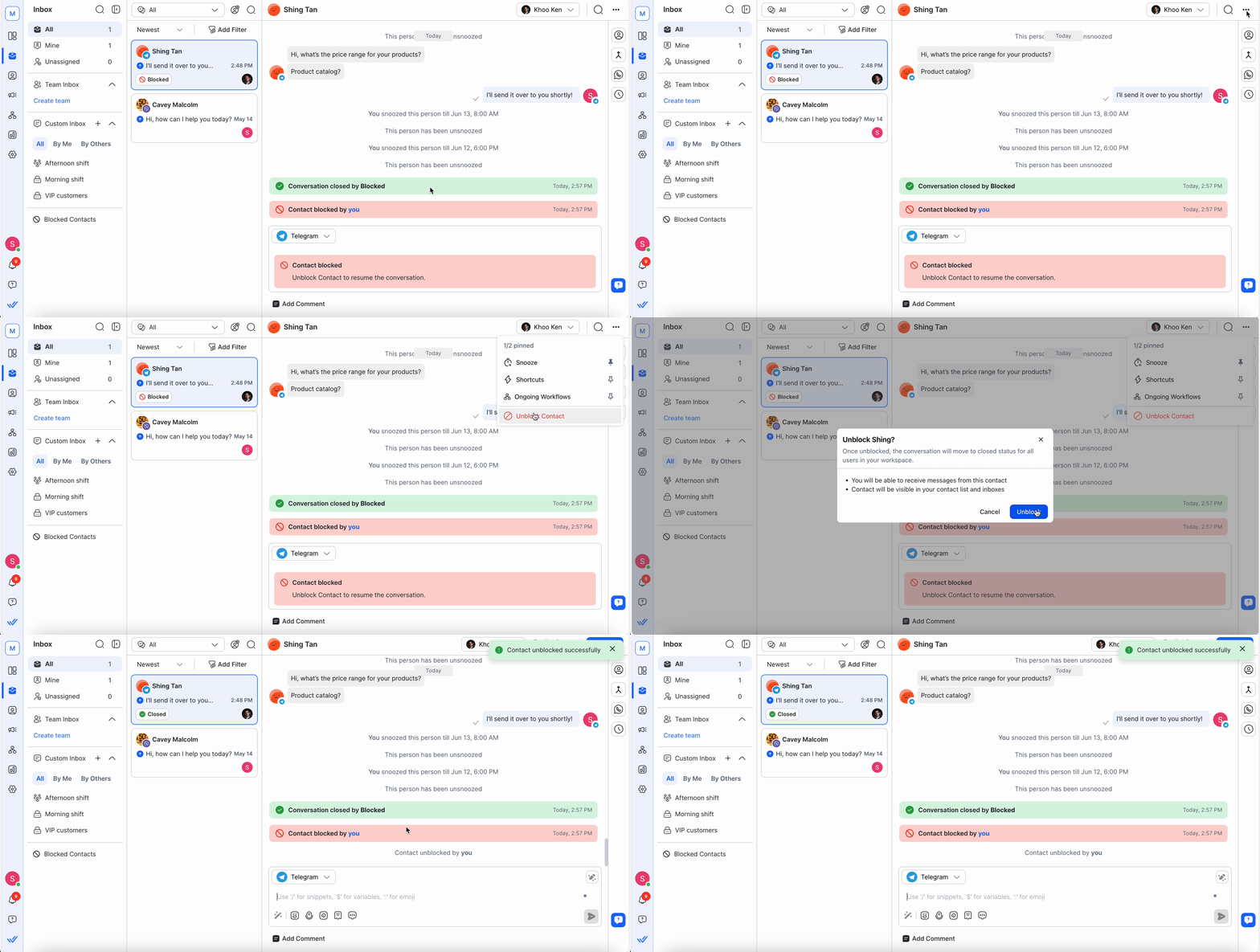
Une fois qu’un Contact bloqué est débloqué :
La conversation est déplacée vers Tous ou d’autres boîtes de réception selon les filtres de conversation appliqués.
La conversation restera fermée.
Le composeur de message sera activé, tu pourras donc envoyer des messages.
La fenêtre de conversation sera activée, tu pourras donc recevoir des messages du Contact.
Le Contact est déplacé vers All ou d’autres Segments selon les filtres.
Raccourcis
Utilise le bouton Raccourci pour déclencher des flux de travail pour un contact.
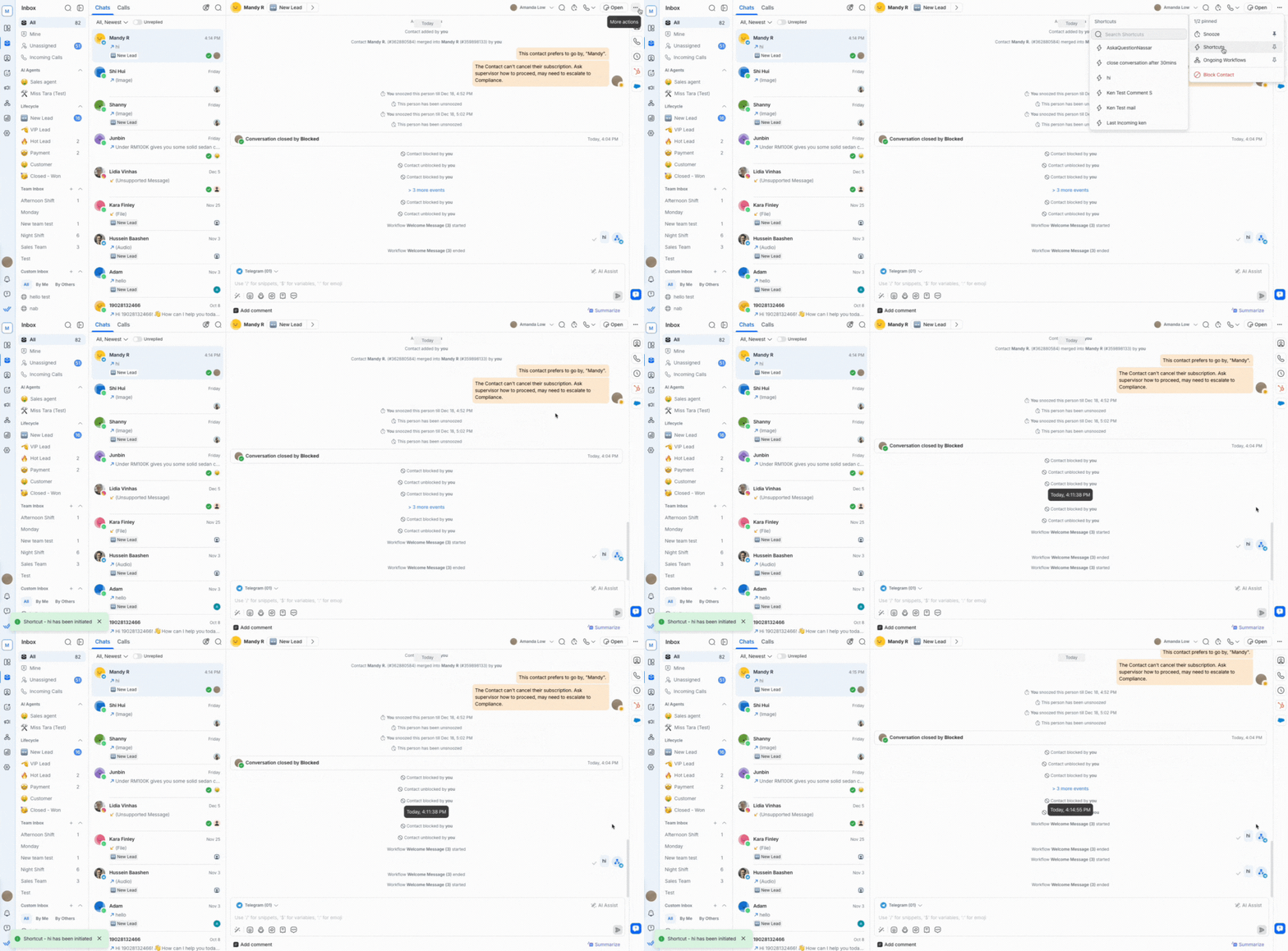
Pour utiliser un Shortcut :
Clique sur le bouton Plus d'actions en haut.
Sélectionne Raccourcis.
Recherche les raccourcis disponibles pour le contact.
Sélectionne le raccourci pour démarrer le flux de travail pour le contact.
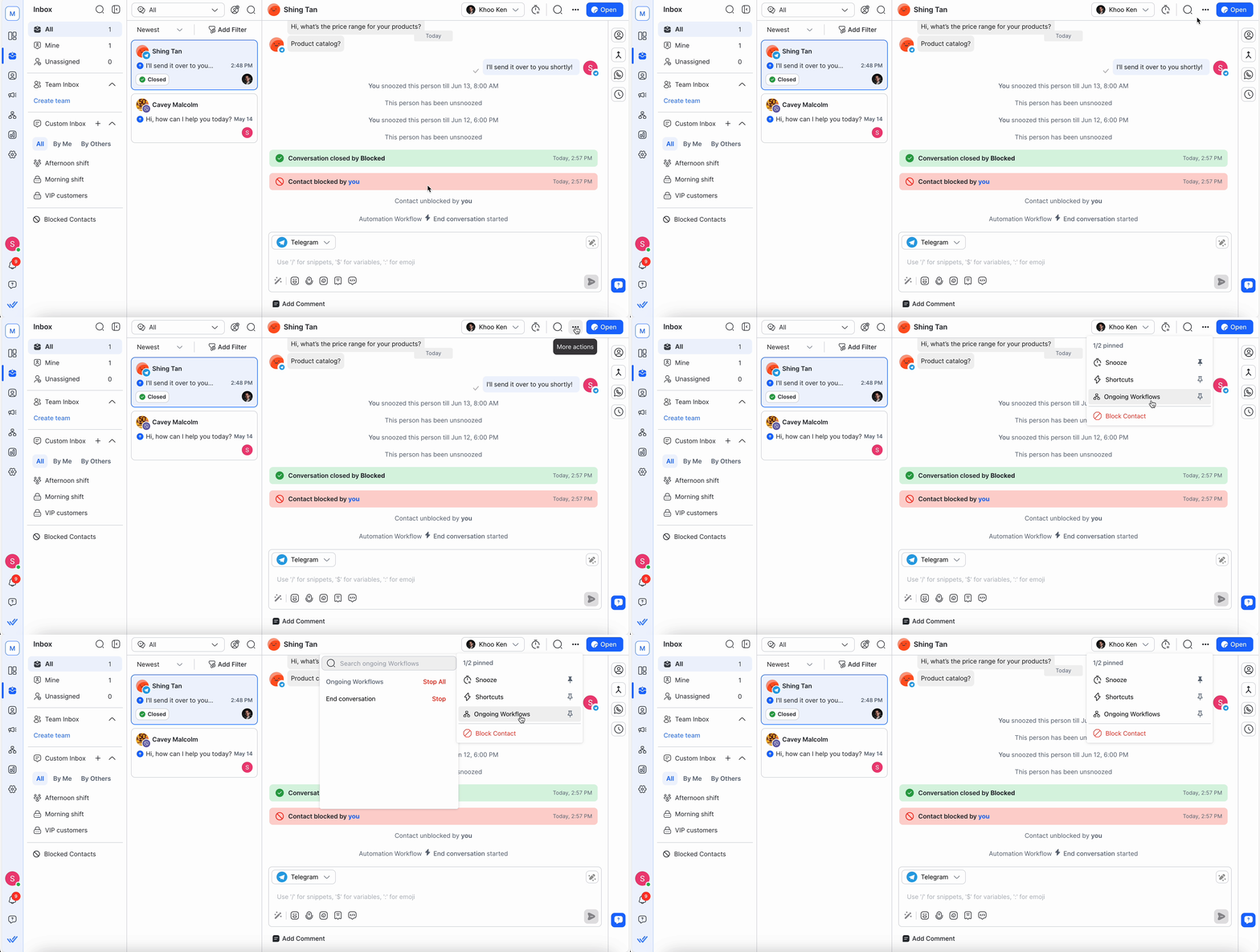
Workflows en cours
Voir et sélectionner les flux de travail en choisissant le bouton Plus d'actions > Flux de travail en cours.
Voir et rechercher les Workflows en cours pour le Contact
Choisir et arrêter un Workflow pour le Contact
Arrêter tous les flux de travail pour le contact
Détails du Contact dans la barre latérale verticale
Tu peux accéder facilement aux informations clés du Contact sans quitter la Boîte de réception, comme son numéro de téléphone, son e-mail, son pays et sa langue.
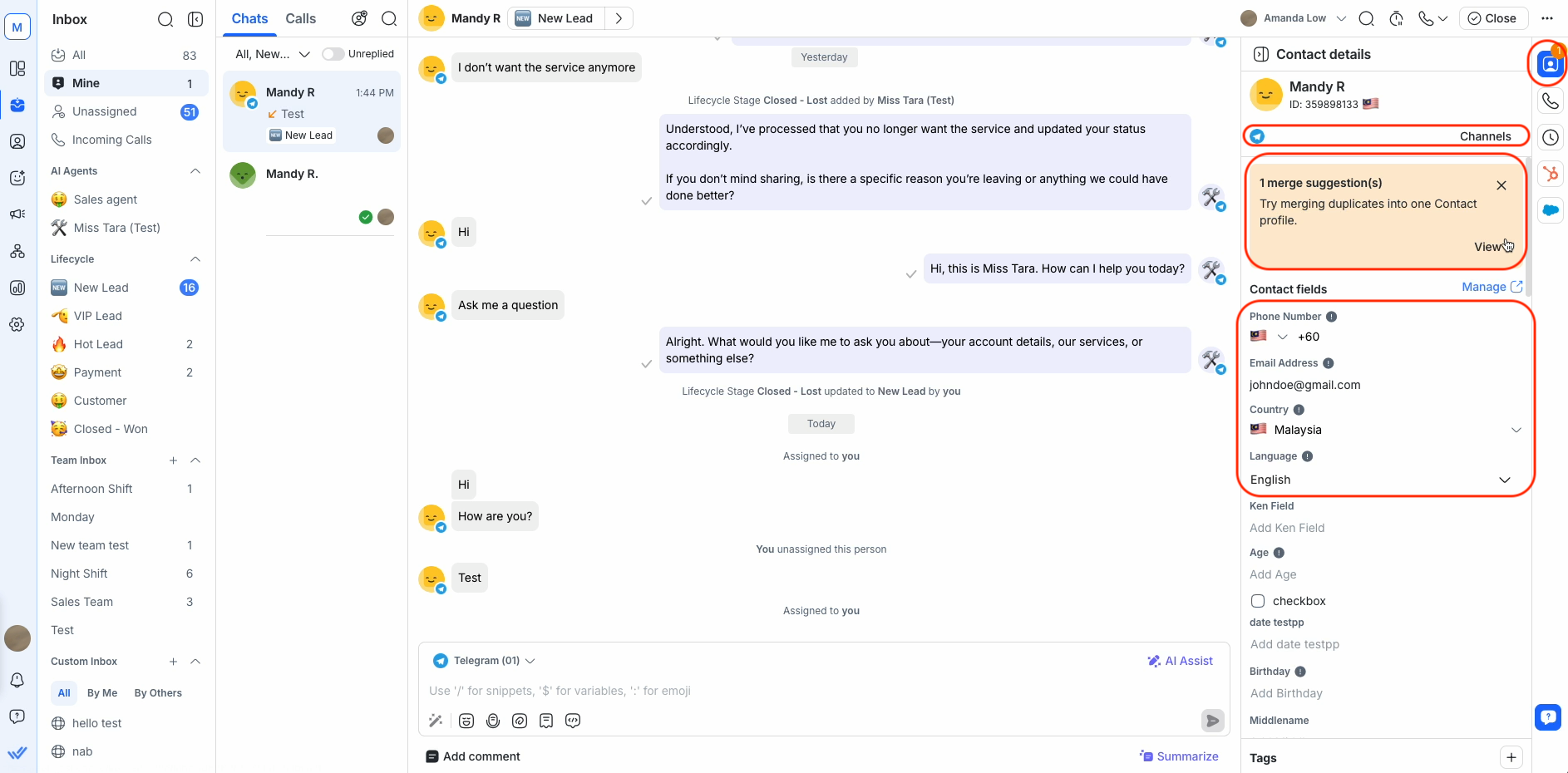
Pour mettre à jour les informations, clique sur le champ que tu souhaites modifier.
En savoir plus sur les détails de contact.
Suggestions de fusion
La carte de suggestions de fusion s’affiche dans les détails du Contact lorsque des Contacts potentiellement en double sont détectés. Elle listera tous les Contacts ayant le même numéro de téléphone ou la même adresse e-mail que le Contact sélectionné.
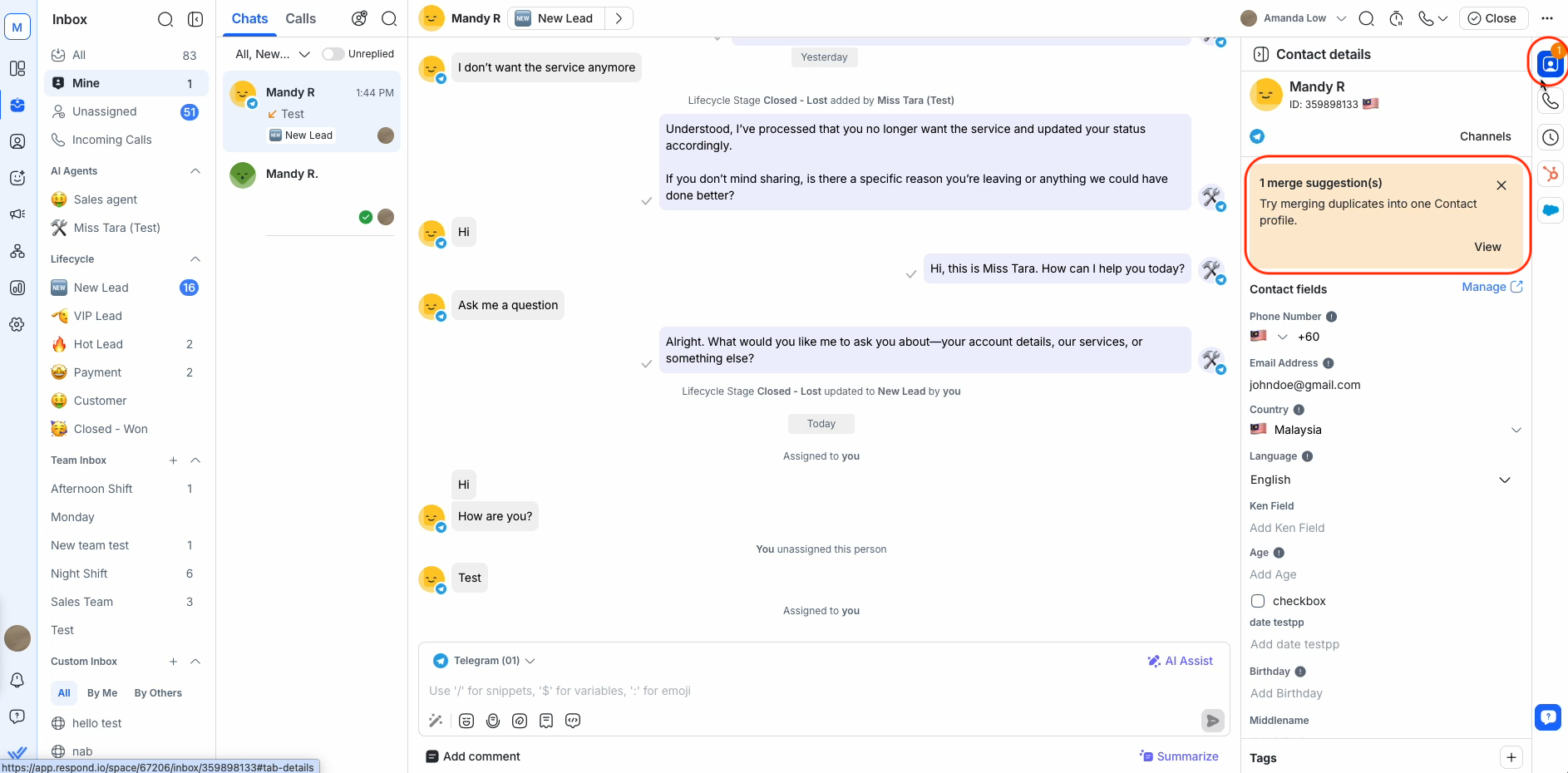
S’ils sont des Contacts en double, tu peux choisir de les fusionner.
En savoir plus sur les suggestions de fusion.
Canaux
Tu verras les canaux associés à ce contact, avec des indicateurs montrant leur statut.
Il existe 3 types de Channels que tu peux trouver :
En savoir plus sur les canaux du contact.
FAQ et dépannage
Pourquoi y a-t-il un décalage entre les noms des Contacts dans la conversation ?
Tu peux remarquer que le nom du Contact affiché dans une conversation ne correspond pas au nom affiché dans d’autres zones comme les détails du Contact ou le tiroir du Contact. Cette incohérence est souvent causée par des plugins de traduction de navigateur, comme le plugin Google Translate.
Voici ce que tu peux faire :
1. Désactive le plugin Google Translate :
Clique sur l’icône du plugin Google Translate dans la barre d’outils de ton navigateur.
Désactive la fonctionnalité de traduction pour la plateforme ou désactive complètement le plugin.
2. Définis ta langue préférée sur la plateforme :
Va dans Paramètres > Profil > Langue
Choisis ta langue préférée et enregistre les modifications.
Si le problème persiste après avoir désactivé le plugin et défini ta langue préférée, contacte notre équipe d’assistance pour obtenir de l’aide.
Si tu souhaites plus d’options linguistiques, tu peux soumettre une demande de fonctionnalité sur notre page Canny.
Étapes suivantes
Tu as maintenant appris à gérer tes Contacts depuis la Boîte de réception, de la création et la recherche de Contacts à la mise à jour de leurs informations et à l’exécution des actions clés. Avec ces éléments essentiels en place, tu peux maintenant passer à l’article suivant, où tu apprendras à collaborer avec ton équipe dans la Boîte de réception.


