

Administrar Contactos en la Bandeja de Entrada te ayuda a mantener la información de los clientes precisa y organizada mientras te enfocas en tus conversaciones. Este artículo explica cómo crear nuevos Contactos, buscar Contactos, mensajes y comentarios, realizar acciones sobre Contactos y ver detalles clave en la barra lateral vertical.
Crear un nuevo Contacto
Los agentes pueden crear Contactos individuales desde el módulo Bandeja de Entrada.
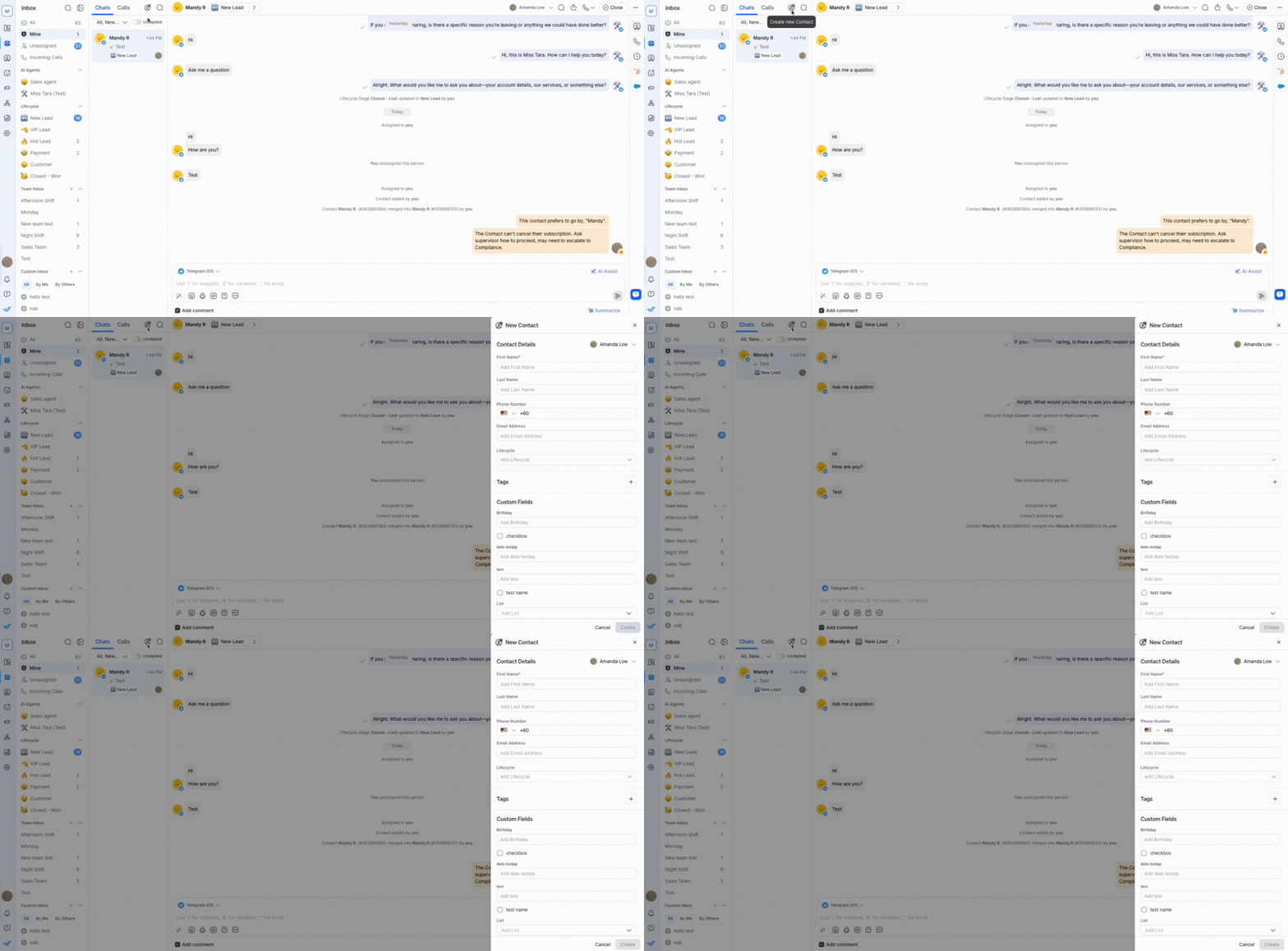
Para crear un nuevo Contacto:
Haz clic en el botón Crear nuevo Contacto junto a la barra de búsqueda y filtros.
Rellena información básica como nombre, número de teléfono y correo electrónico.
Selecciona Crear.
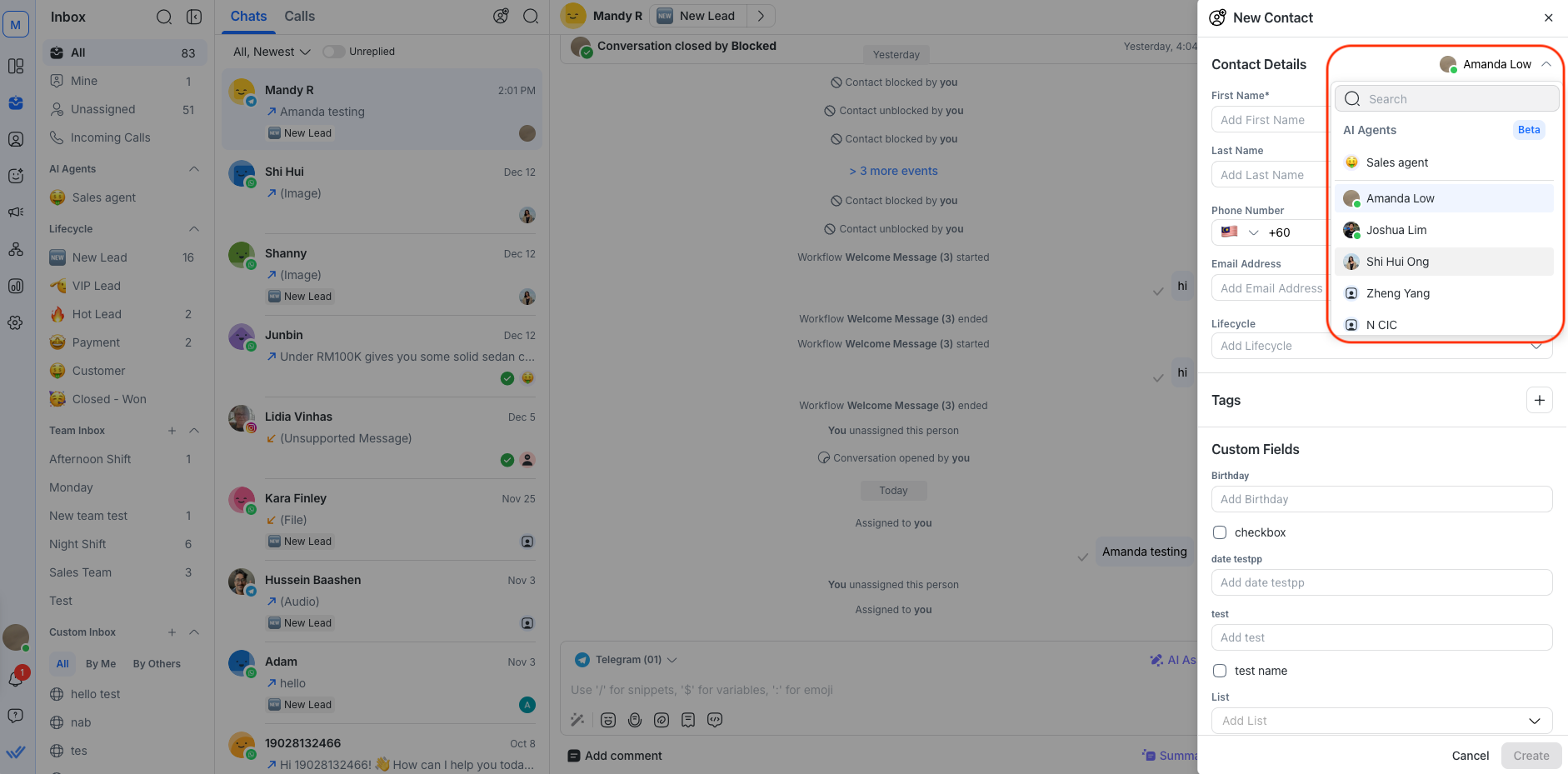
Asignar durante la creación del Contacto
Opcionalmente, al crear un Contacto, puedes asignarlo a un compañero de equipo o a un Agente IA.
Buscar en la Bandeja de Entrada
La Bandeja de Entrada incluye una función de búsqueda diseñada para ayudarte a encontrar información rápidamente y trabajar con mayor eficiencia.
Buscar contactos
Busca Contactos específicos directamente en la Bandeja de Entrada.
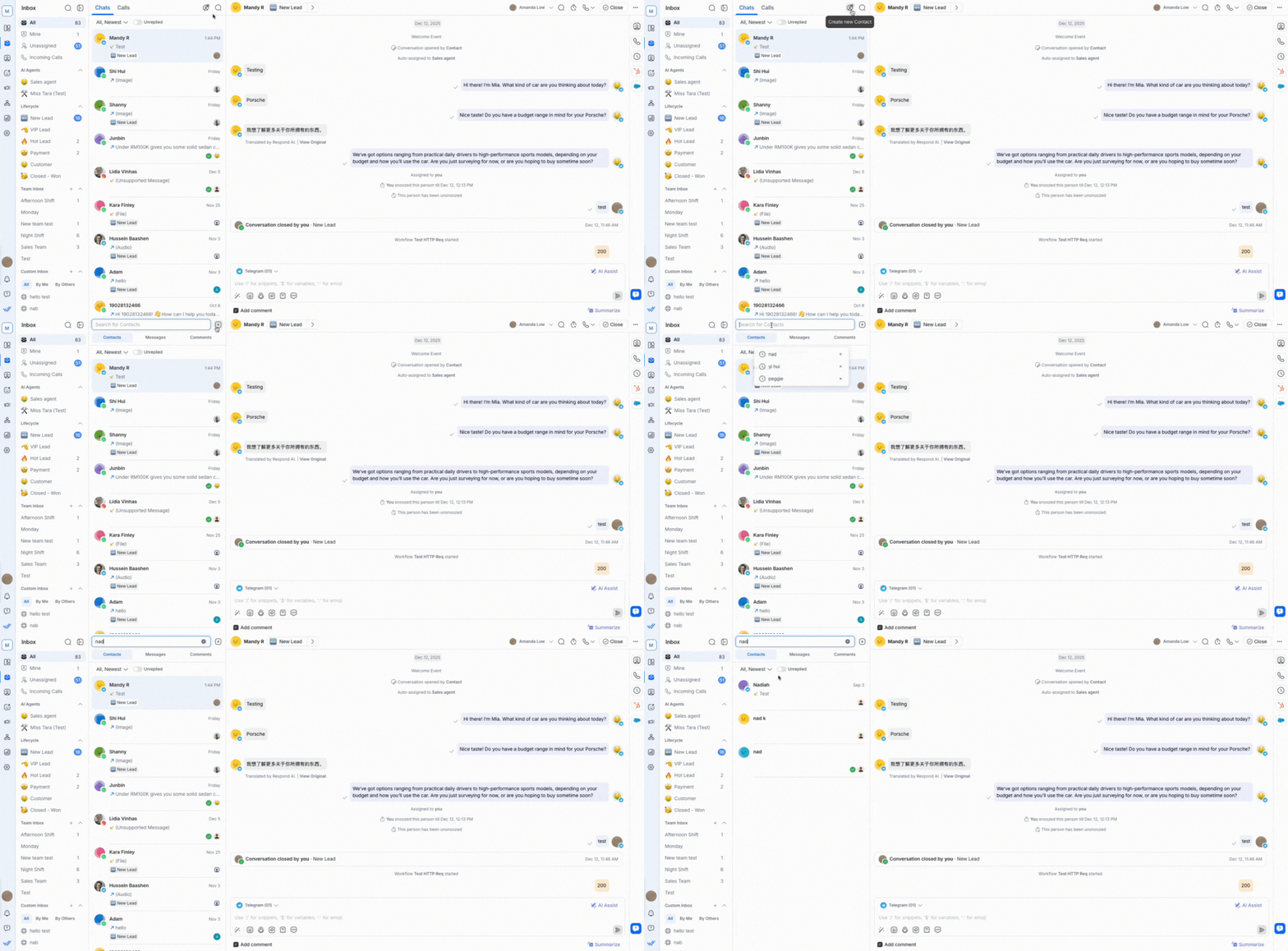
Para buscar un Contacto:
Haz clic en el icono de búsqueda junto al botón Crear nuevo Contacto.
Haz clic en el botón Contactos debajo de la barra de búsqueda.
Escribe tu palabra clave en la barra de búsqueda.
Solo puedes buscar el nombre, apellido, número de teléfono y correo electrónico de un Contacto.
Comportamiento de búsqueda para Contactos
El comportamiento de búsqueda de Contactos depende del campo que busques.
Búsqueda parcial
La búsqueda parcial devuelve Contactos cuyos campos buscables comienzan con tu término de búsqueda.
Por ejemplo, buscar “car” devuelve “Carlos” y “Carter”, pero no “Scarlet” u “Oscar”.
Los siguientes campos de Contacto están incluidos en la búsqueda parcial:
Nombre
Apellido
Número de teléfono
Dirección de email
Búsqueda de coincidencia exacta
La búsqueda de coincidencia exacta se aplica a campos personalizados y solo devuelve resultados cuando tu término de búsqueda coincide exactamente con el valor del campo.
Los campos de casilla de verificación, fecha y hora están excluidos de la búsqueda de coincidencia exacta.
Limitaciones de la búsqueda de Contactos
Los siguientes campos de Contacto no se pueden buscar:
País
Idioma
Género
Asignado
Estado de la conversación
Tipo casilla de verificación (campo personalizado)
Tipo de fecha (campo personalizado)
Tipo de hora (campo personalizado)
Etiquetas
Para encontrar Contactos usando estos campos, usa filtros en su lugar.
Buscar mensajes o comentarios en todas las conversaciones
También puedes encontrar fácilmente mensajes o comentarios específicos directamente en la Bandeja de Entrada.
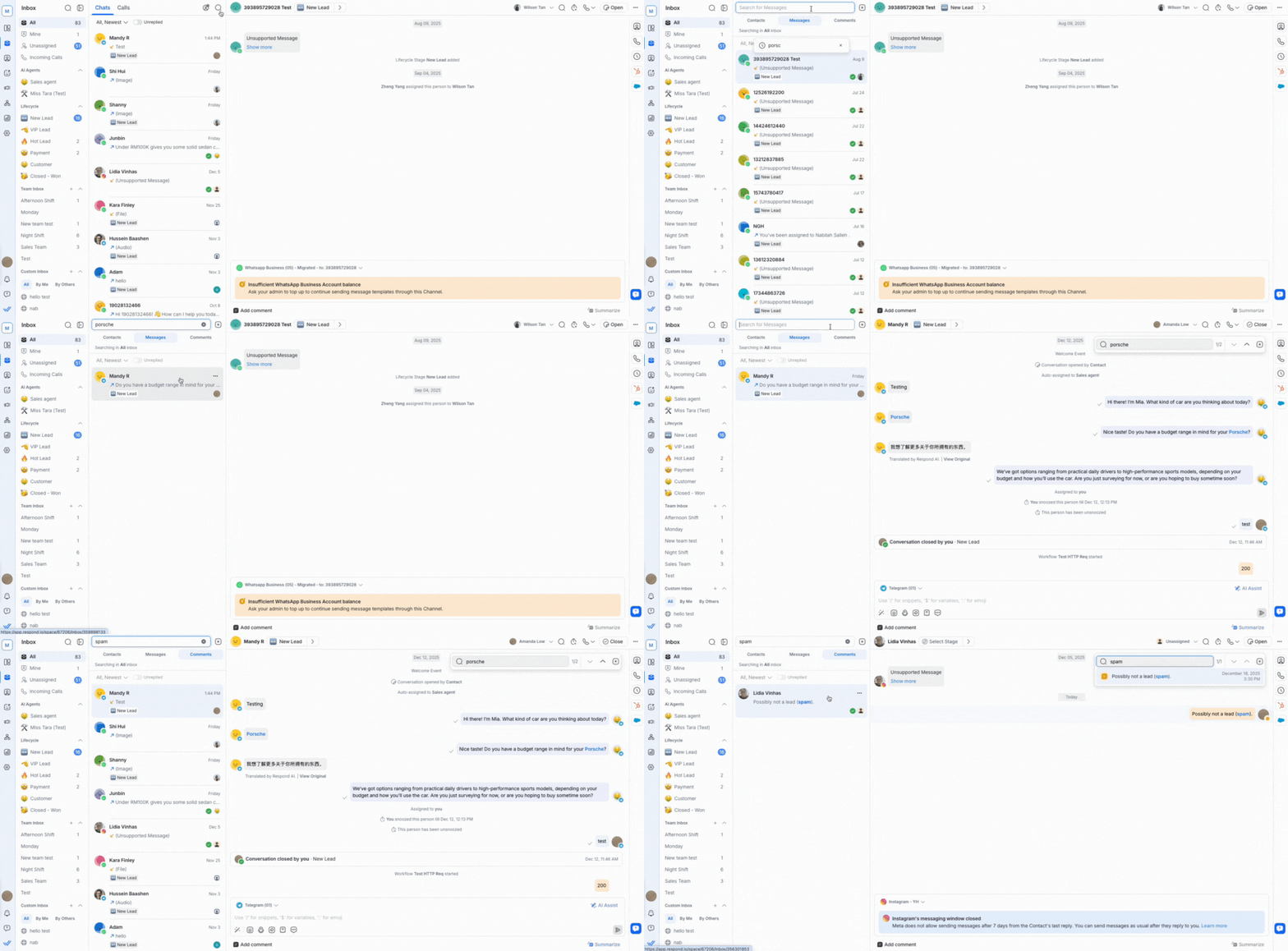
Para buscar un mensaje o comentario:
Haz clic en el botón de búsqueda junto al botón Crear nuevo Contacto.
Debajo de la barra de búsqueda, selecciona el botón Mensaje para buscar un mensaje específico o el botón Comentario para buscar un comentario específico.
Escribe tu palabra clave en la barra de búsqueda.
La búsqueda comienza automáticamente después de ingresar 3 caracteres, mostrando primero los mensajes o comentarios más recientes.
Los mensajes en formato de texto que se pueden buscar incluyen Plantillas de WhatsApp, respuestas rápidas y respuestas de historias.
Comportamiento de búsqueda para mensajes y comentarios en todas las conversaciones
Puedes buscar mensajes y comentarios en las conversaciones de las siguientes maneras:
Coincidencia por palabra clave: Busca una palabra clave. Por ejemplo, buscar “fox” devuelve conversaciones que contienen la palabra “fox”.
Coincidencia de frase: Busca una frase exacta. Por ejemplo, buscar “quick brown” devuelve solo conversaciones con esa frase exacta.
Emoji: Busca usando un solo emoji seguido de una coma. La búsqueda comienza solo después de ingresar la coma.
Dirección de email: Busca por dirección de email completa, parcial o dominio. Por ejemplo, buscar “@gmail” devuelve todas las direcciones de Gmail.
Números: Busca números exactos o múltiples. Por ejemplo, buscar “016 014” devuelve conversaciones que contienen cualquiera de los números.
La búsqueda de mensajes y comentarios no se filtra según bandeja de entrada, orden o estado de la conversación.
Buscar mensajes o comentarios desde una conversación
Puedes buscar un mensaje o comentario específico dentro de la conversación de un Contacto.
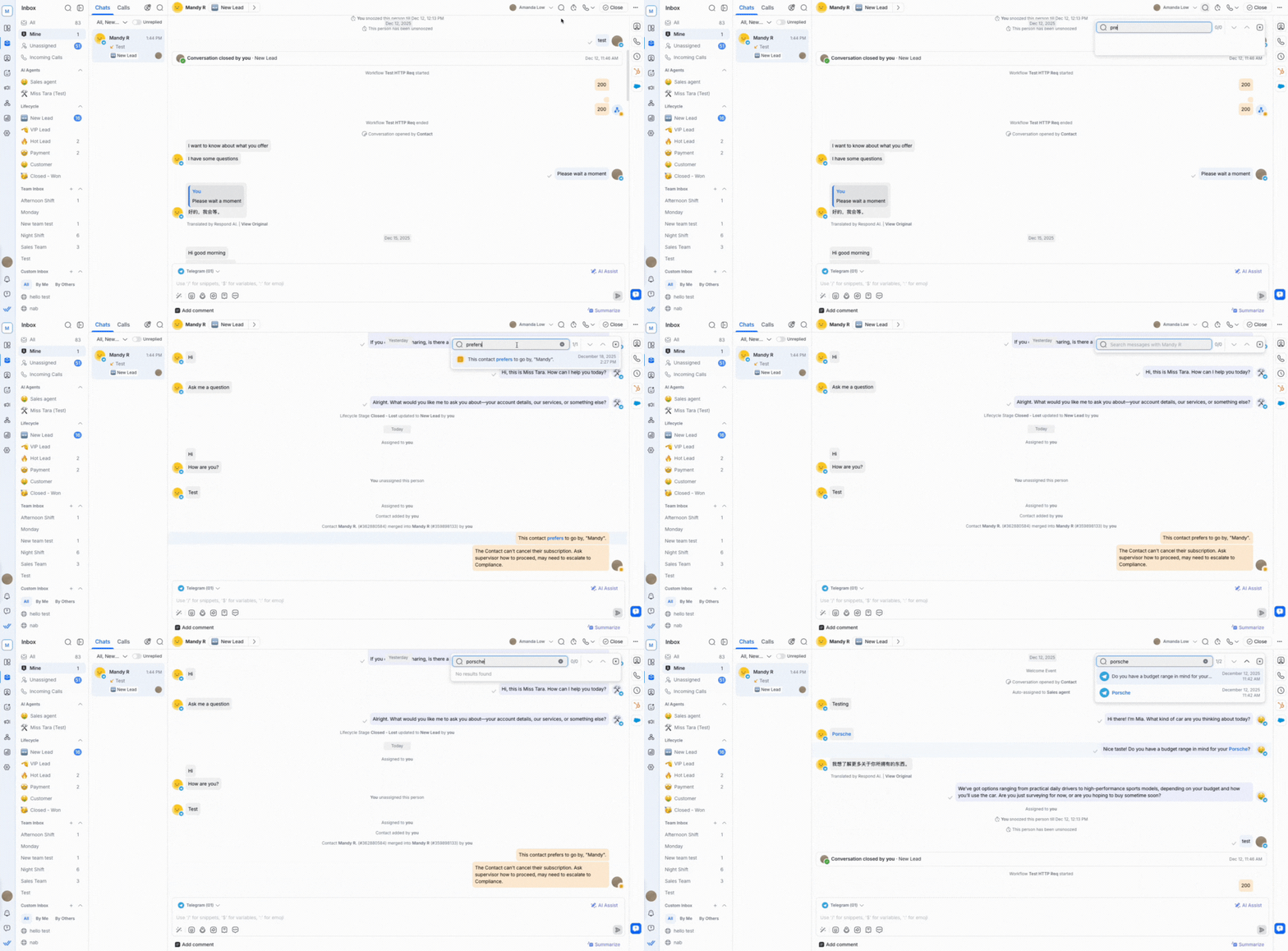
Para buscar un mensaje o comentario en una conversación:
Selecciona el Contacto.
Haz clic en el botón de búsqueda en la esquina superior derecha.
Ingresa tu palabra clave en la barra de búsqueda.
Usa las flechas o el desplegable de resultados para navegar por los resultados en la conversación.
Comportamiento de búsqueda para mensajes o comentarios desde una conversación
Esto es lo que debes saber sobre el comportamiento de búsqueda en la conversación de un Contacto:
Tus búsquedas recientes aparecen en el mismo desplegable.
No puedes buscar mensajes de Difusión.
La búsqueda solo devuelve resultados cuando la palabra clave coincide con una palabra o frase completa en la conversación.
La búsqueda no distingue entre mayúsculas y minúsculas. Por ejemplo, buscar “cat” también devuelve “CAT”.
Acciones de Contacto
Las acciones de Contacto te ayudan a mantenerte organizado permitiéndote gestionar las conversaciones con Contactos de forma más eficiente.
Asignar un Contacto
Un Contacto puede ser asignado a un Agente para dejar claro quién es responsable de manejar la conversación. Esto ayuda a mantener tu Bandeja de Entrada organizada y asegura que las conversaciones se gestionen rápidamente.
Aprende más sobre cómo asignar un Agente a un Contacto.
Desasignar un Contacto
Un Contacto puede ser desasignado de un Agente si la conversación debe ser atendida por otra persona. Esto mueve al Contacto de vuelta a la Bandeja de Entrada Desasignada para que otro Agente lo atienda.
Aprende más sobre cómo desasignar un Agente de un Contacto.
Silenciar un Contacto
Se puede silenciar un Contacto para excluirlo temporalmente de la Lista de Contactos hasta un momento especificado, en el que reaparecerá automáticamente. Esto te ayuda a establecer recordatorios rápidos para seguimientos.
Para silenciar un Contacto:
Selecciona el Contacto en la lista de conversaciones.
Haz clic en el botón de silenciar o selecciona Silenciar en el menú de acciones rápidas.
Elige una duración de silencio del menú desplegable.
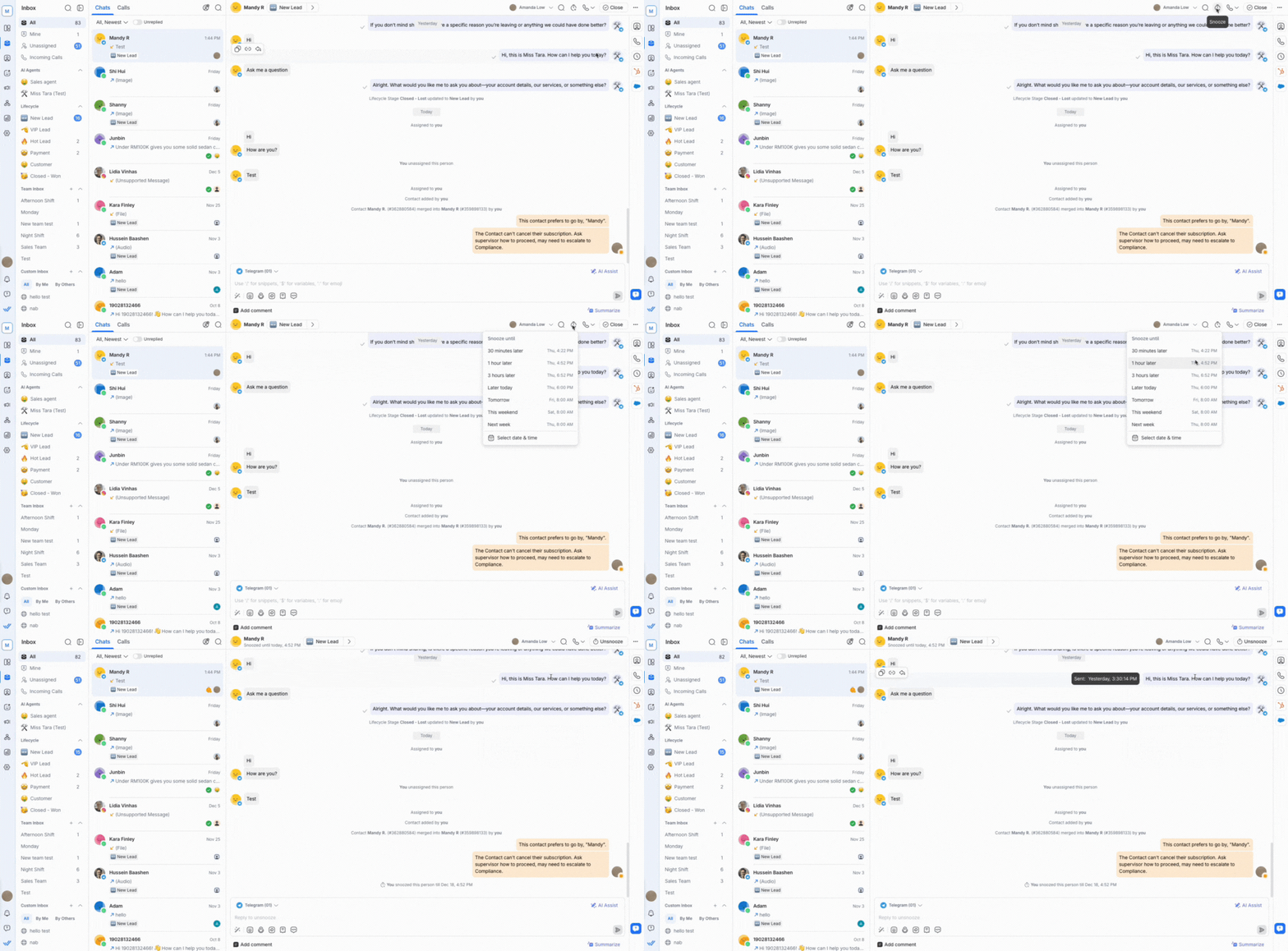
Una vez que termine el tiempo de silencio seleccionado, el Contacto reaparecerá en tu lista de conversaciones con su estado restaurado al anterior.
Si un Contacto silenciado queda oculto o permanece visible en la lista de conversaciones depende del filtro que estés usando:
Abiertas o Cerradas: Los Contactos silenciados se ocultarán temporalmente hasta que termine el período de silencio.
Todas o Silenciadas: Los Contactos silenciados seguirán apareciendo.
Cuando silencias a un Contacto, no aparecerá en la lista Mío hasta el tiempo especificado.
No puedes silenciar Contactos que hayan sido bloqueados. El icono de silenciar no estará disponible para los Contactos bloqueados.
Dejar de silenciar un Contacto
Un Contacto puede dejar de estar silenciado antes de que termine la duración del silencio.
Para dejar de silenciar un Contacto:
Selecciona el Contacto silenciado en la lista de conversaciones.
Haz clic en el botón de dejar de silenciar o selecciona Dejar de silenciar en las acciones rápidas.
El Contacto reaparece inmediatamente en tu lista Mine o en la lista correspondiente según tus filtros. Su estado de conversación vuelve a lo que era antes de ser silenciado.
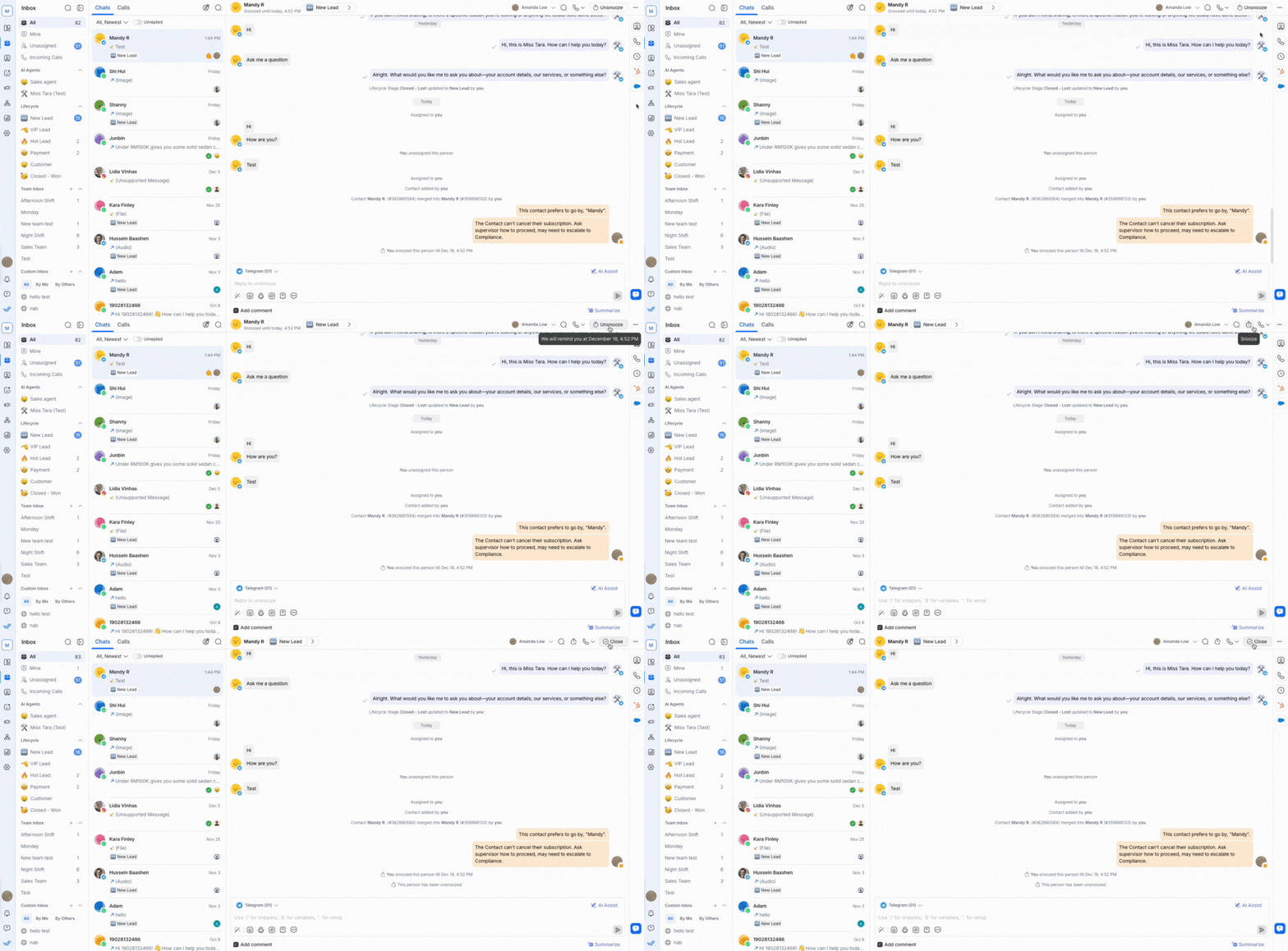
Verás indicadores de cuándo un Contacto está silenciado:
Subtexto de recordatorio de silencio: Cuando un Contacto está silenciado, aparece un subtexto que muestra cuándo termina el silencio debajo del nombre del Contacto. Este subtexto desaparece una vez que el Contacto deja de estar silenciado.

Información al pasar el cursor: Pasa el cursor sobre el icono de silenciar para ver la marca de tiempo exacta de finalización del silencio.

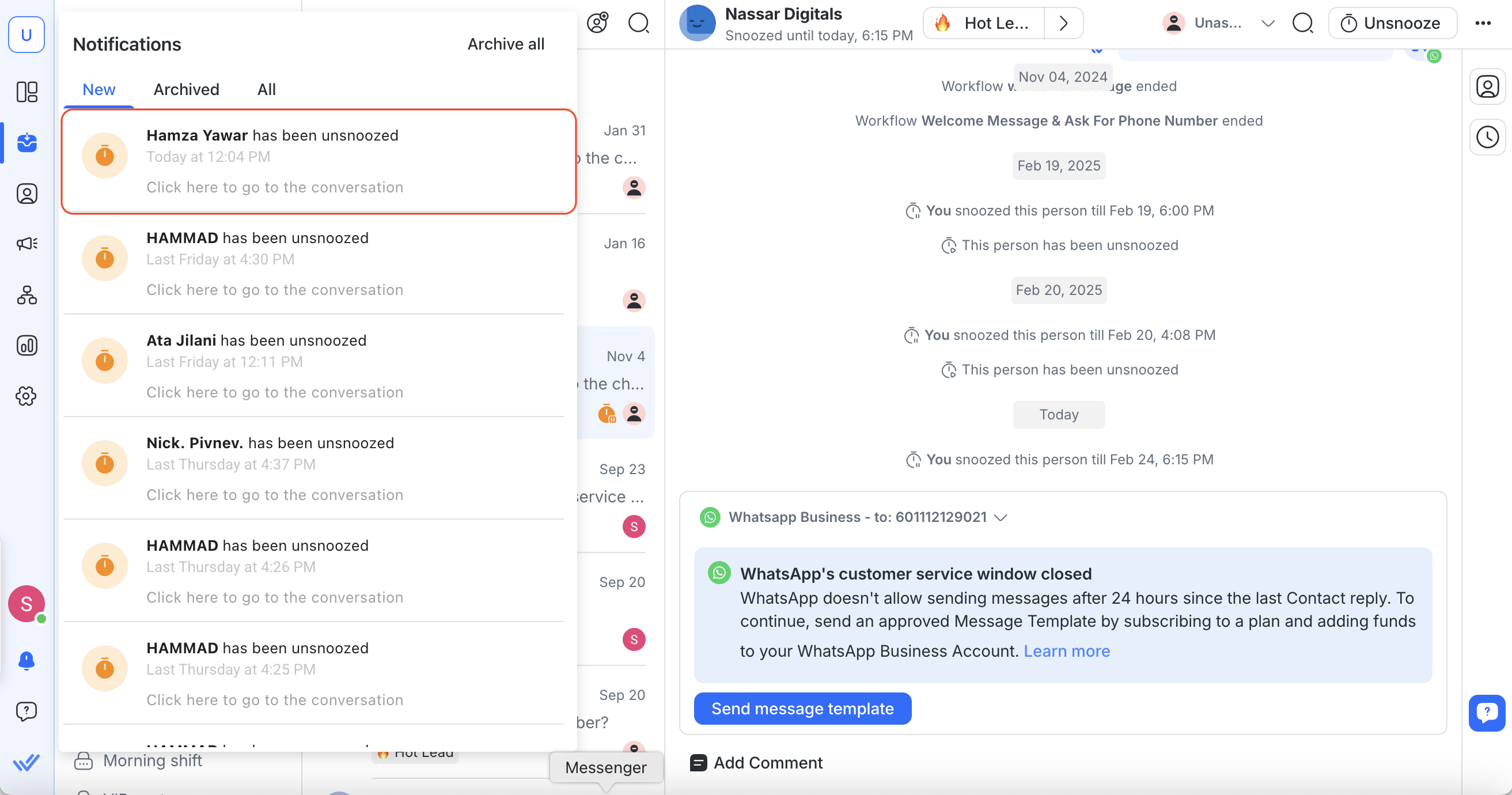
También recibirás una notificación cuando se deje de silenciar al Contacto. Aquí te explicamos cómo:
Notificación push:
Cuando termina el silencio, se envía una notificación push al/los agente(s) asignado(s) según la configuración de notificaciones del Espacio de trabajo.

Centro de notificaciones: Aparece una notificación con un icono de silencio en el centro de notificaciones, invitándote a abrir la conversación.
Bloquear un Contacto
Si tu Contacto te está enviando mensajes de spam, puedes bloquear al Contacto.
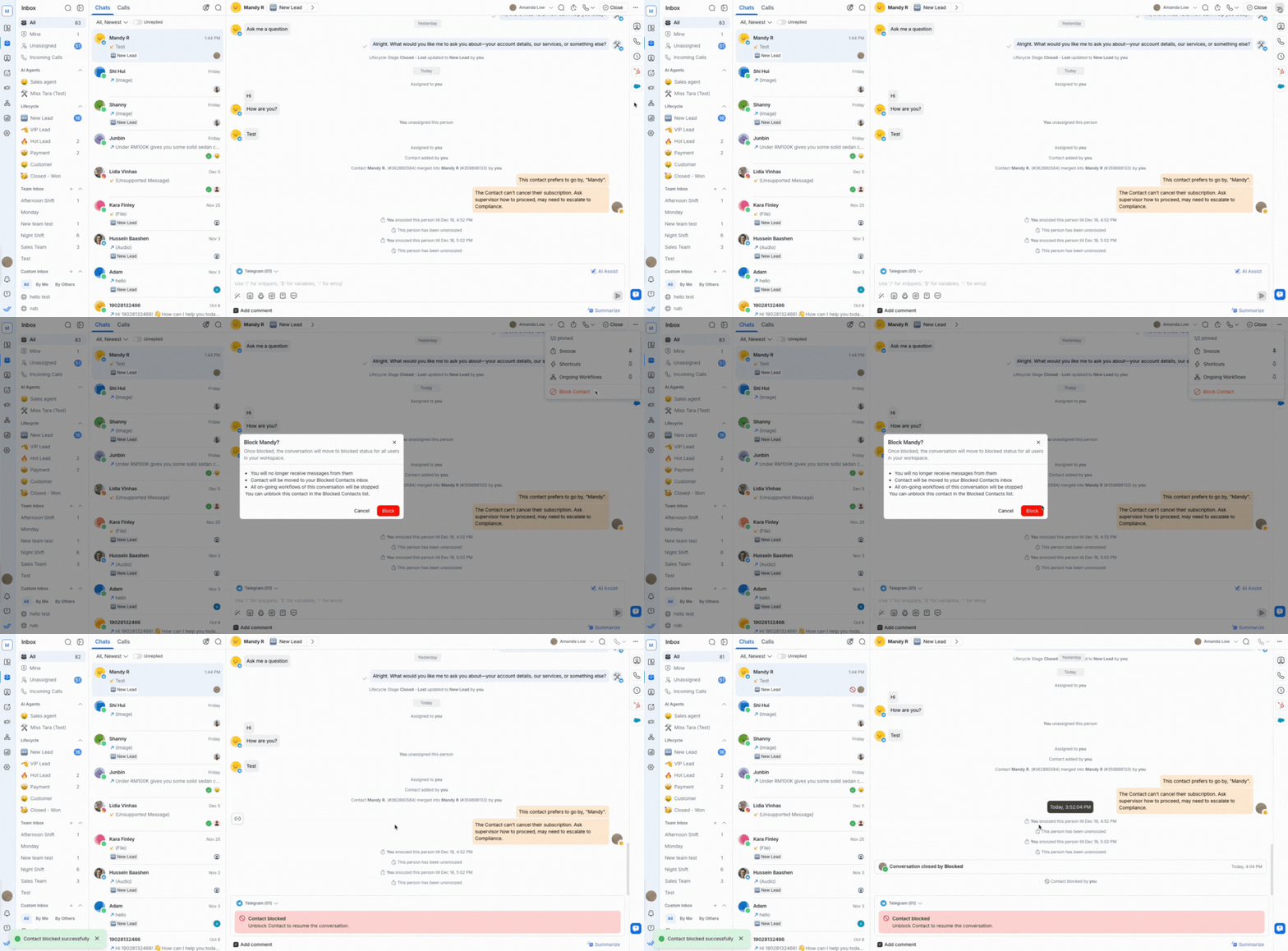
Aquí te explicamos cómo bloquear al Contacto:
Haz clic en el botón Más acciones en la parte superior.
Selecciona Bloquear Contacto.
Después de bloquear a un Contacto, no podrás enviar ni recibir mensajes de su parte.
Aprende más sobre cómo bloquear Contactos y las implicaciones de bloquearlos.
Desbloquear un Contacto
Puedes desbloquear a un Contacto mediante el mismo botón Más acciones.
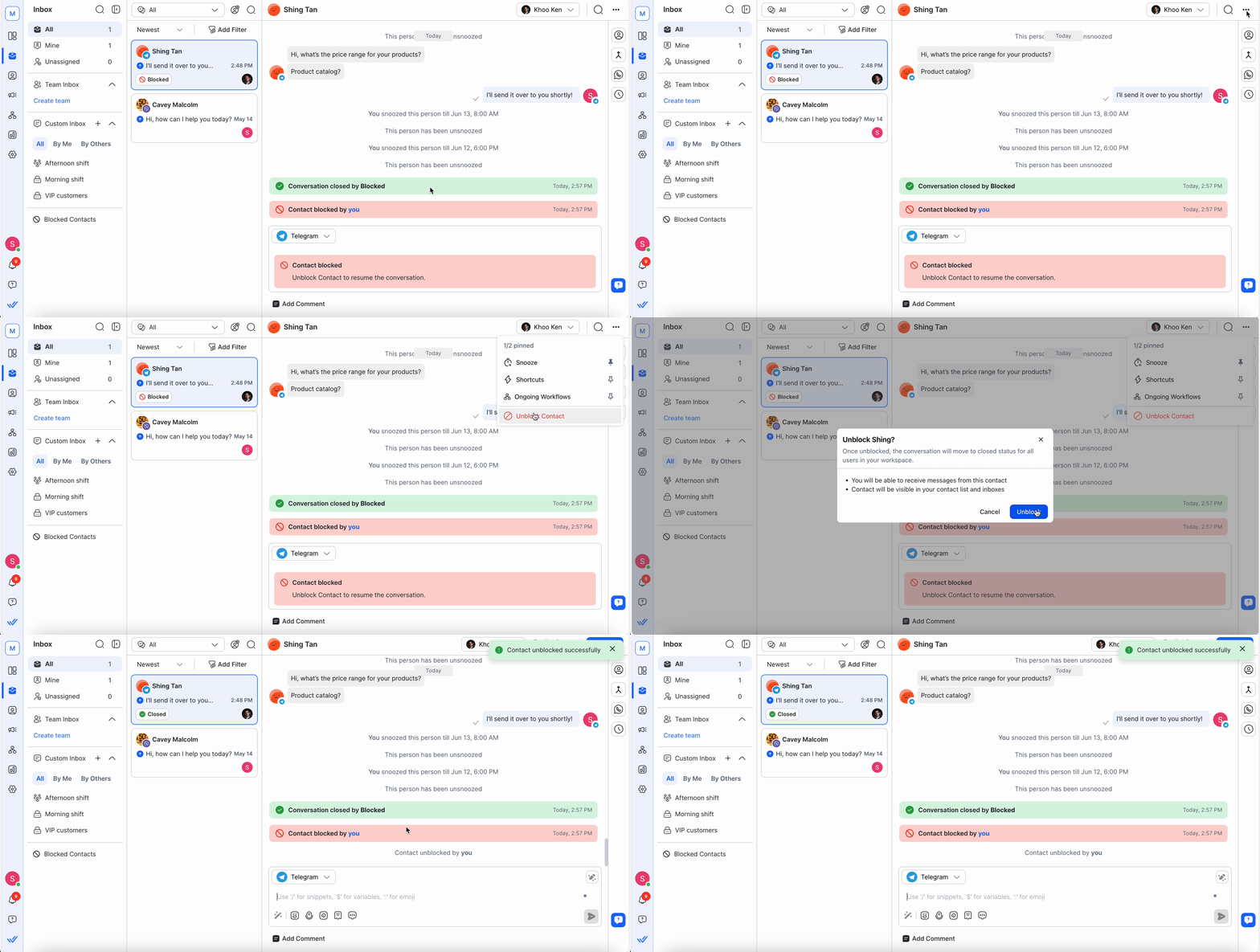
Una vez que un Contacto bloqueado sea desbloqueado:
La conversación se mueve de vuelta a Todos u otras bandejas de entrada según los filtros aplicados.
La conversación permanecerá cerrada.
El compositor de mensajes se habilitará, por lo que podrás enviar mensajes.
La ventana de conversación se habilitará, por lo que podrás recibir mensajes del Contacto.
El Contacto se mueve a Todos u otros Segmentos dependiendo de los filtros.
Atajos
Usa el botón de Atajo para activar Flujos de trabajo para un Contacto.
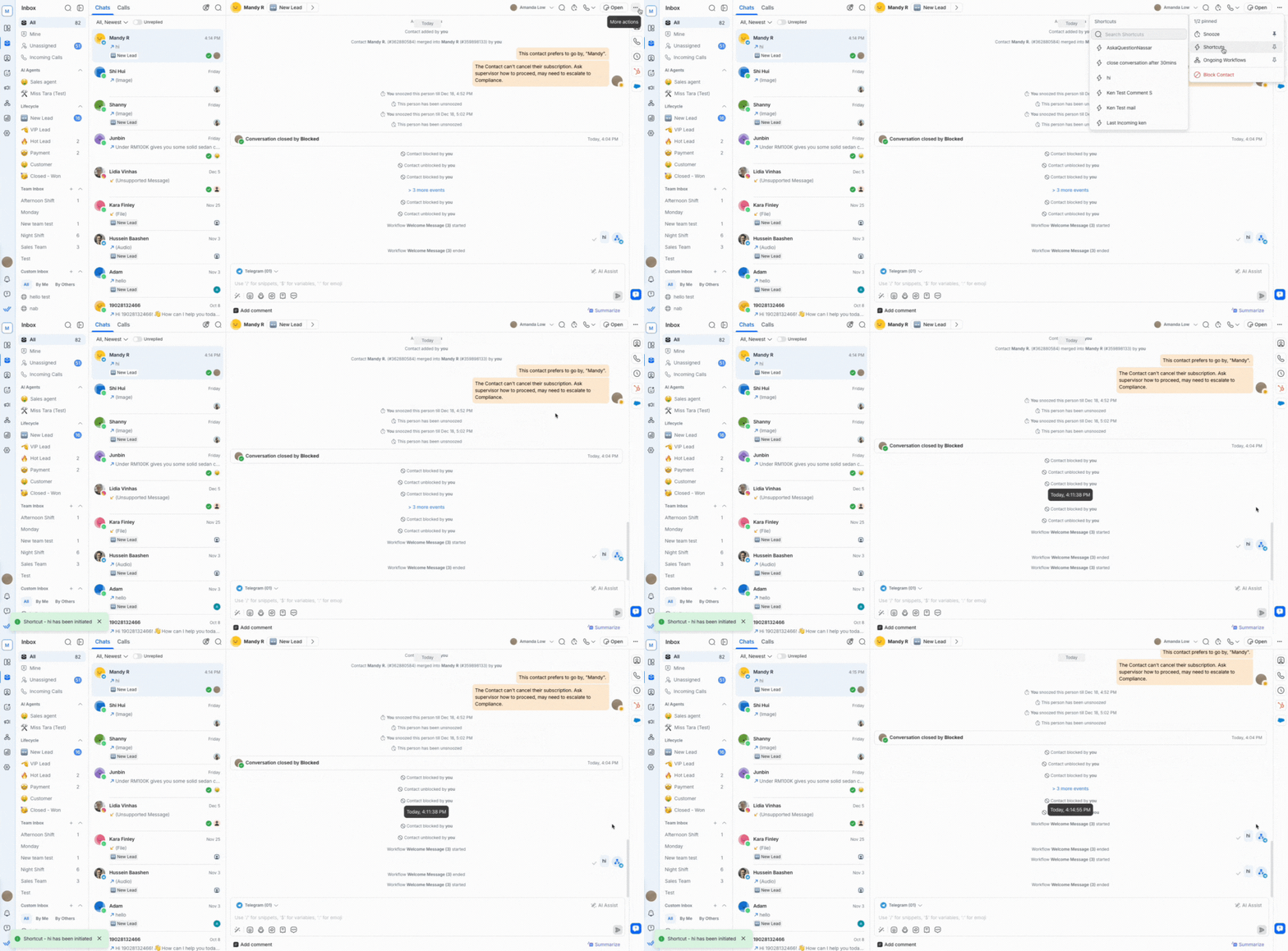
Para usar un Atajo:
Haz clic en el botón Más acciones en la parte superior.
Selecciona Atajos.
Busca los Atajos disponibles para el Contacto.
Selecciona el Atajo para iniciar el Flujo de trabajo para el Contacto.
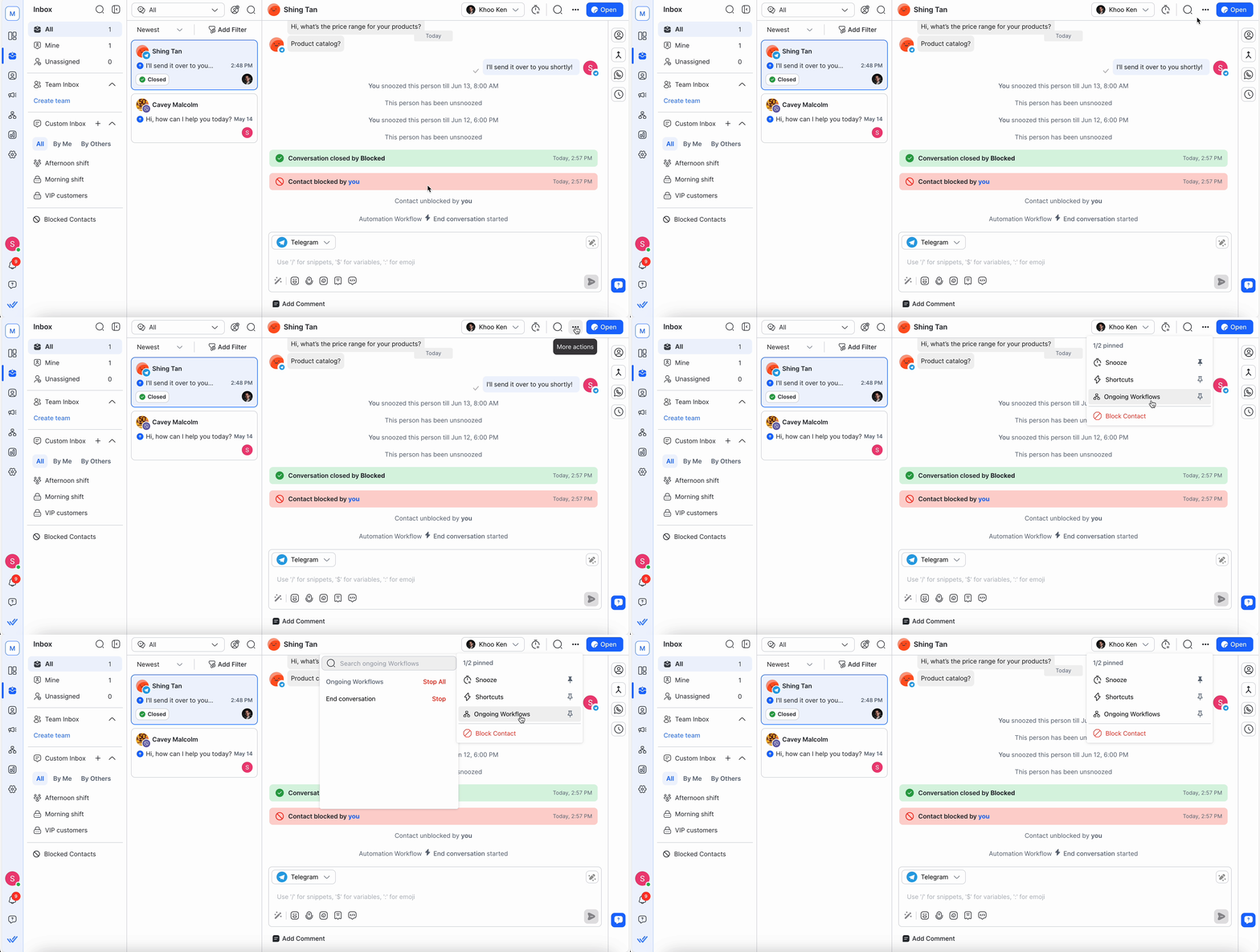
Flujos de trabajo en curso
Ver y seleccionar Flujos de trabajo seleccionando el botón Más acciones > Flujos de trabajo en curso.
Ver y buscar los Flujos de trabajo en curso para el Contacto
Elegir y detener un Flujo de trabajo para el Contacto
Detener todos los Flujos de trabajo para el Contacto
Detalles del Contacto en la barra lateral vertical
Puedes acceder cómodamente a la información clave del Contacto sin salir de la Bandeja de Entrada, como su número de teléfono, correo electrónico, país e idioma.
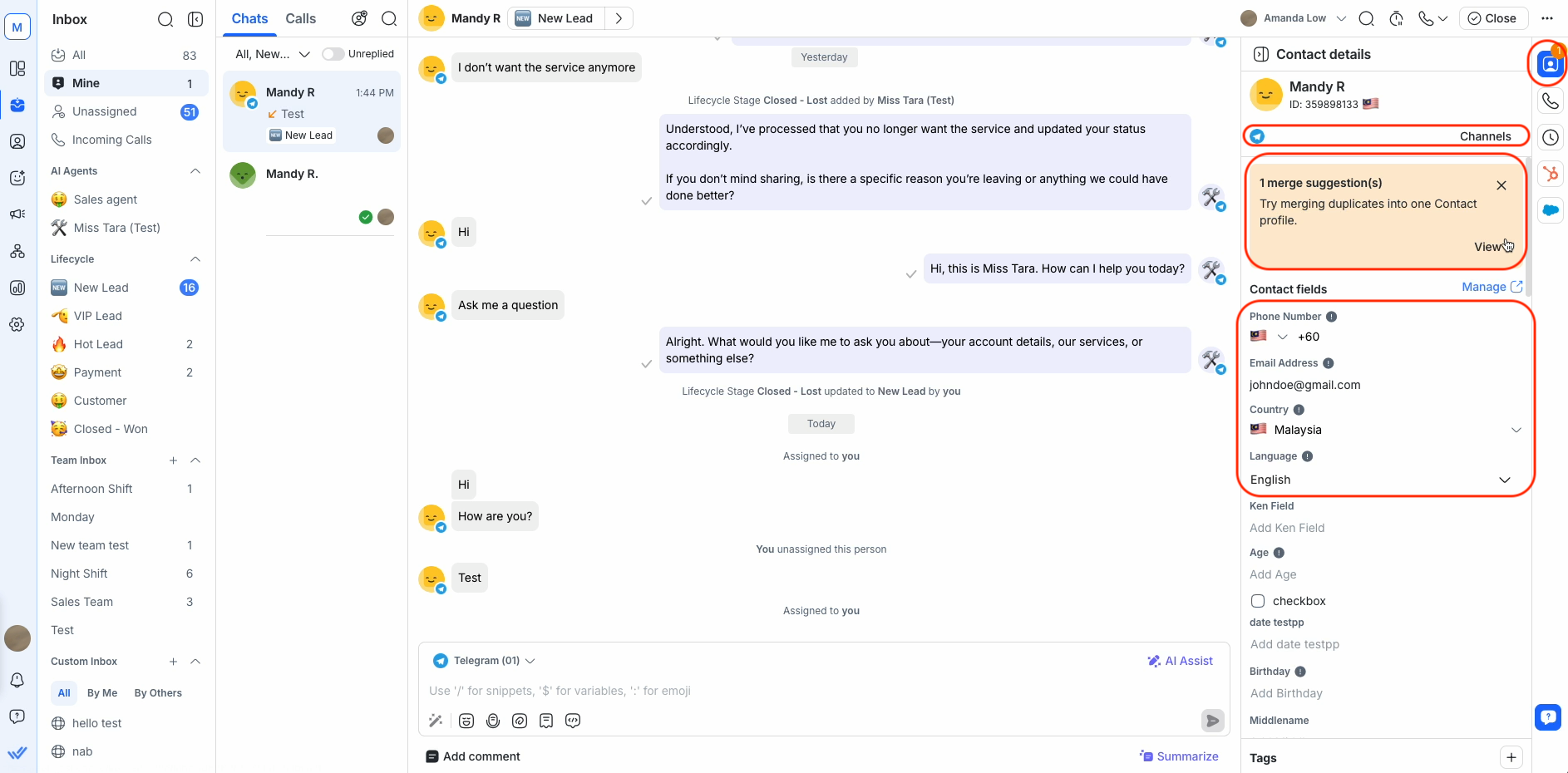
Para actualizar la información, haz clic en el campo que quieras editar.
Más información sobre Detalles del Contacto.
Sugerencias de fusión
La tarjeta de sugerencias de fusión aparece en los Detalles del Contacto cuando se detectan Contactos potencialmente duplicados. Listará todos los Contactos con el mismo número de teléfono o dirección de email que el Contacto seleccionado.
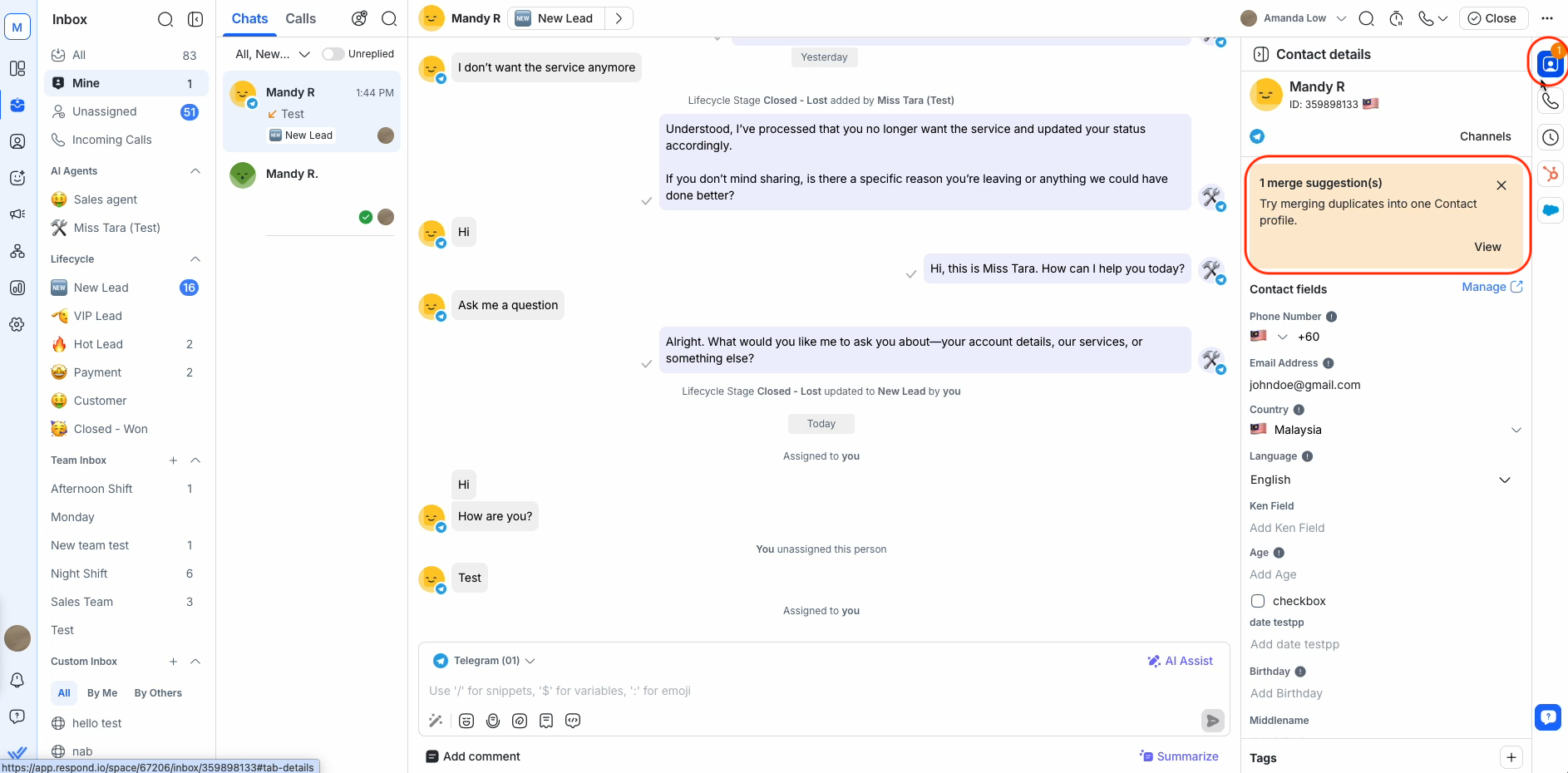
Si son Contactos duplicados, puedes elegir fusionarlos.
Más información sobre sugerencias de fusión.
Canales
Verás los Canales asociados a este Contacto, con indicadores que muestran su estado.
Hay 3 tipos de Canales que puedes encontrar:
Más información sobre Canales de contacto.
Preguntas Frecuentes y Resolución de Problemas
¿Por qué hay una discrepancia entre los nombres de Contacto en la conversación?
Puede que notes que el nombre del Contacto mostrado en una conversación no coincide con el nombre que aparece en otras áreas, como Detalles del Contacto o el panel del Contacto. Esta inconsistencia suele ser causada por complementos de traducción del navegador, como el complemento Google Translate.
Esto es lo que puedes hacer:
1. Desactiva el complemento Google Translate:
Haz clic en el icono del complemento Google Translate en la barra de herramientas de tu navegador.
Desactiva la función de traducción para la plataforma o deshabilita el complemento por completo.
2. Configura tu idioma preferido en la plataforma:
Ve a Configuración > Perfil > Idioma
Elige tu idioma preferido y guarda tus cambios.
Si el problema continúa después de desactivar el complemento y configurar tu idioma preferido, contacta a nuestro equipo de soporte para ayuda.
Si deseas más opciones de idioma, puedes enviar una Petición de Funcionalidad en nuestra página de Canny.
Próximos pasos
Ahora has aprendido cómo gestionar tus Contactos desde la Bandeja de Entrada, desde crear y buscar Contactos hasta actualizar sus detalles y realizar acciones clave. Con estos elementos esenciales listos, ya puedes pasar al siguiente artículo, donde aprenderás a colaborar con tu equipo en la Bandeja de entrada.


