

Das Verwalten von Kontakten im Posteingang hilft dir, Kundendaten genau und organisiert zu halten, während du dich auf deine Unterhaltungen konzentrierst. Dieser Artikel erklärt, wie du neue Kontakte erstellst, nach Kontakten, Nachrichten und Kommentaren suchst, Kontaktaktionen ausführst und wichtige Details in der vertikalen Seitenleiste ansiehst.
Neuen Kontakt erstellen
Agenten können einzelne Kontakte im Posteingangsmodul erstellen.
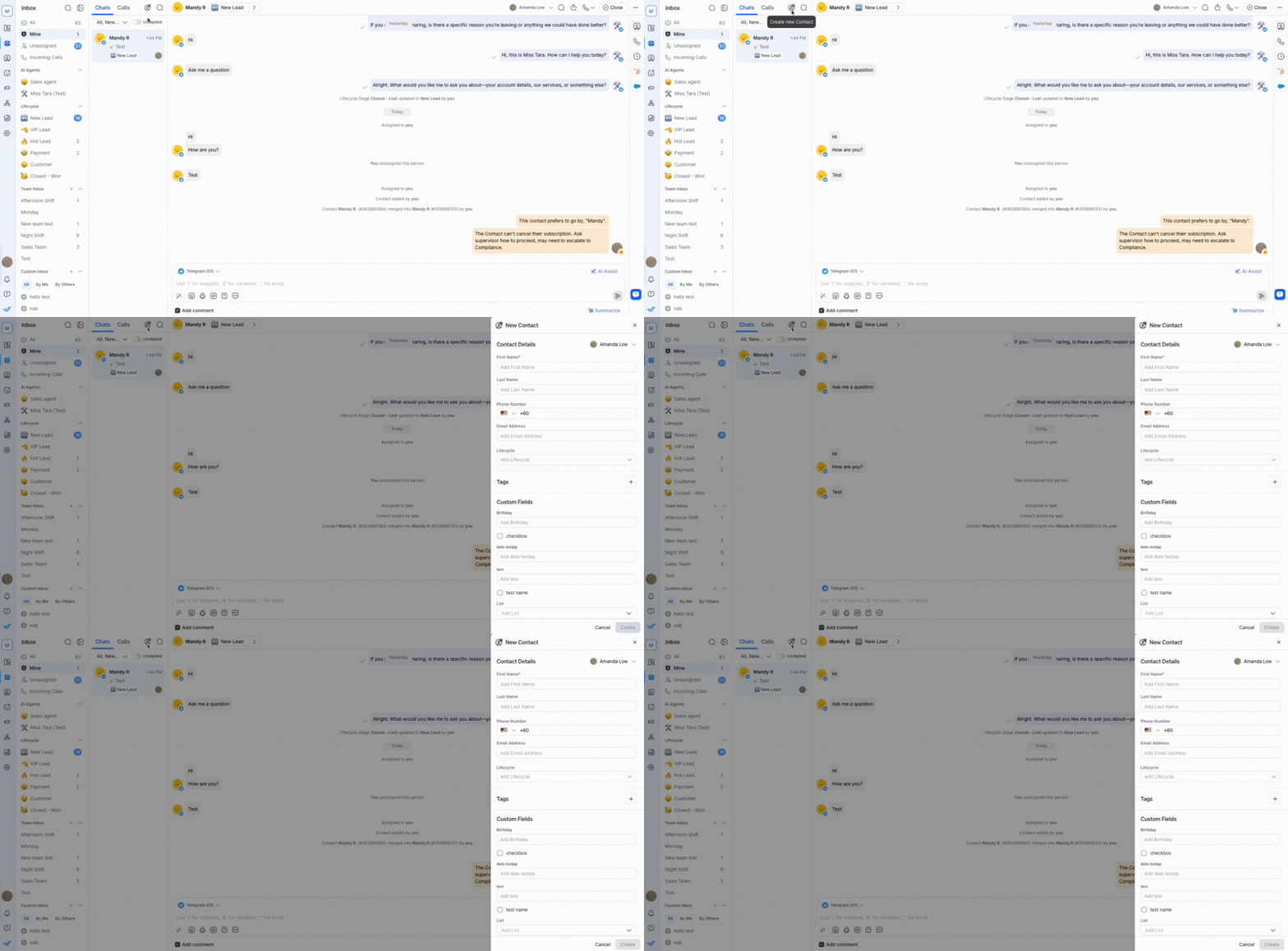
So erstellst du einen neuen Kontakt:
Klicke auf den Button „Neuen Kontakt erstellen“ neben der Such- und Filterleiste.
Gib grundlegende Informationen wie Name, Telefonnummer und E‑Mail ein.
Wähle Erstellen.
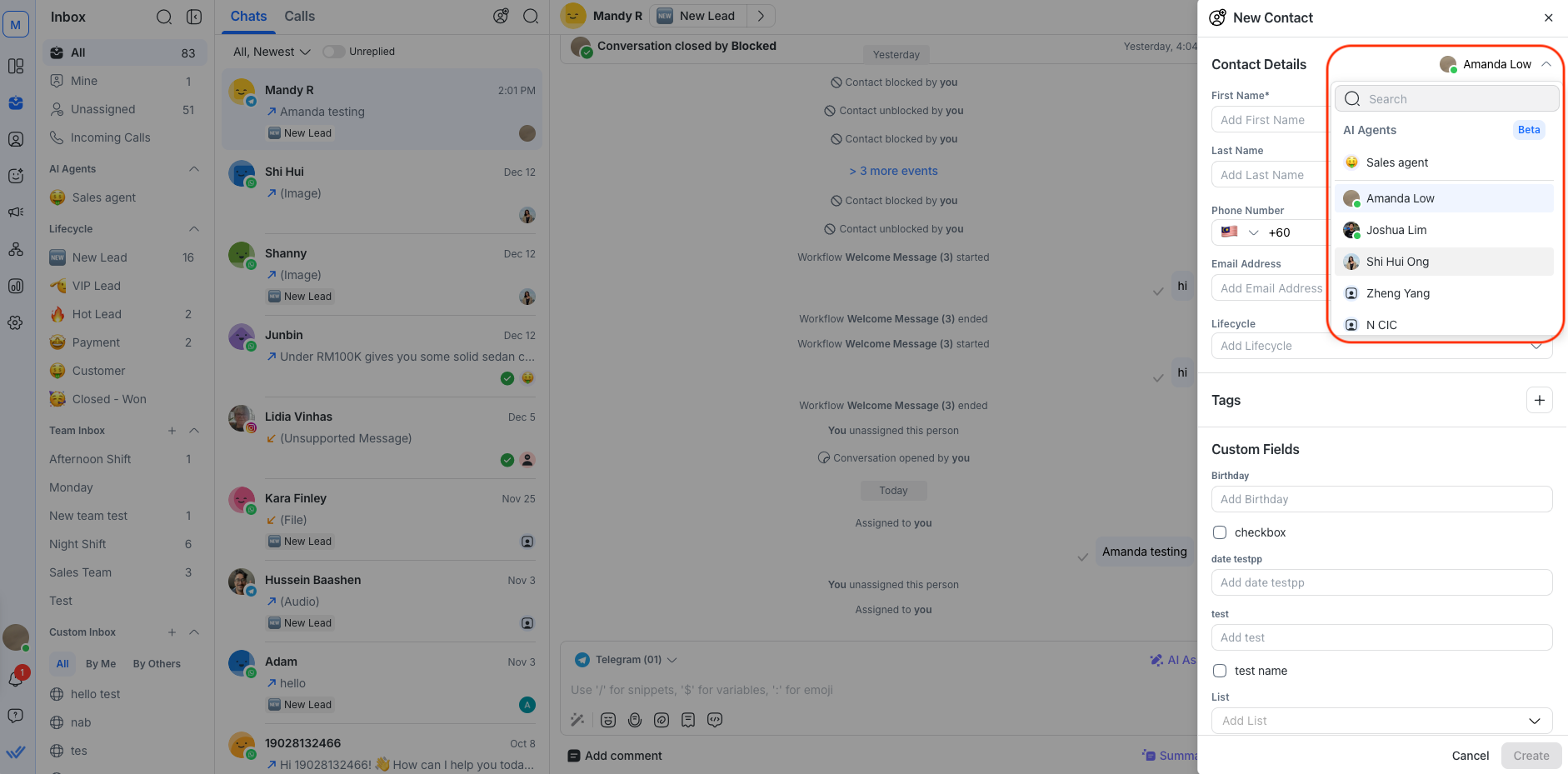
Zuweisen bei der Kontakterstellung
Optional kannst du beim Erstellen eines Kontakts diesen einem Teammitglied oder einem AI‑Agenten zuweisen.
Suche im Posteingang
Der Posteingang bietet eine Suchfunktion, mit der du Informationen schnell findest und effizienter arbeitest.
Nach Kontakten suchen
Suche bestimmte Kontakte direkt im Posteingang.
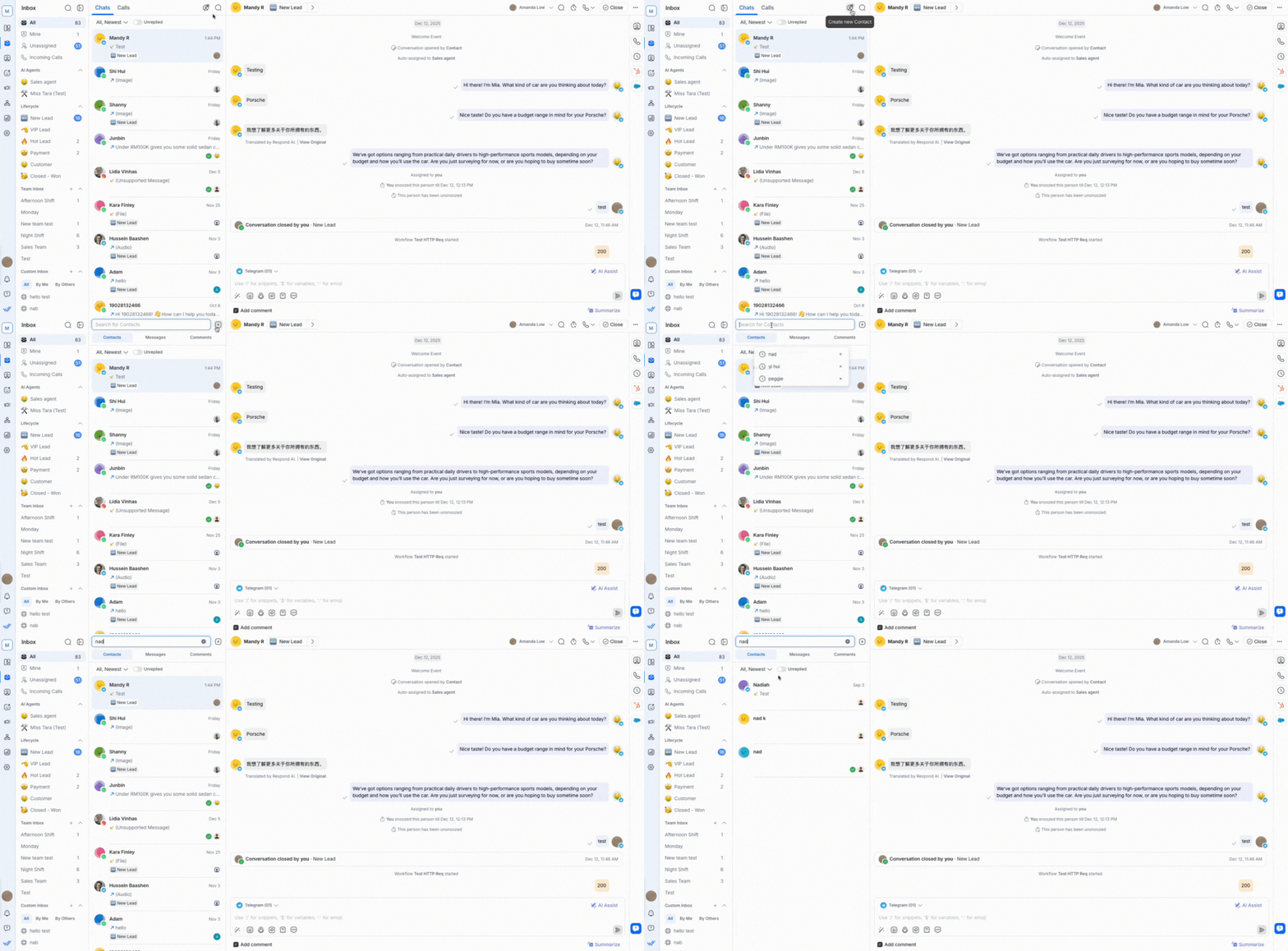
So suchst du nach einem Kontakt:
Klicke auf das Suchsymbol neben dem Button „Neuen Kontakt erstellen“.
Klicke auf den Button „Kontakte“ unter der Suchleiste.
Gib dein Suchwort in die Suchleiste ein.
Du kannst nur nach dem Vornamen, Nachnamen, der Telefonnummer und der E‑Mail eines Kontakts suchen.
Suchverhalten für Kontakte
Das Suchverhalten für Kontakte hängt vom gesuchten Feld ab.
Teilsuche
Die Teilsuche gibt Kontakte zurück, deren durchsuchbare Felder mit deinem Suchbegriff beginnen.
Zum Beispiel liefert die Suche nach „car“ „Carlos“ und „Carter“, aber nicht „Scarlet“ oder „Oscar“.
Folgende Kontaktfelder werden in der Teilsuche berücksichtigt:
Vorname
Nachname
Telefonnummer
E‑Mail‑Adresse
Genaue Übereinstimmung
Die genaue Übereinstimmung gilt für benutzerdefinierte Felder und liefert nur Ergebnisse, wenn dein Suchbegriff exakt dem Feldwert entspricht.
Checkbox-, Datums- und Zeitfelder sind von der genauen Suche ausgeschlossen.
Einschränkungen bei der Kontaktsuche
Folgende Kontaktfelder können nicht durchsucht werden:
Land
Sprache
Geschlecht
Bevollmächtigter
Konversationsstatus
Checkbox‑Typ (benutzerdefiniertes Feld)
Datumstyp (benutzerdefiniertes Feld)
Zeittyp (benutzerdefiniertes Feld)
Schlagwörter
Um Kontakte anhand dieser Felder zu finden, verwende stattdessen Filter.
Suche nach Nachrichten oder Kommentaren in allen Unterhaltungen
Du kannst auch bestimmte Nachrichten oder Kommentare direkt im Posteingang finden.
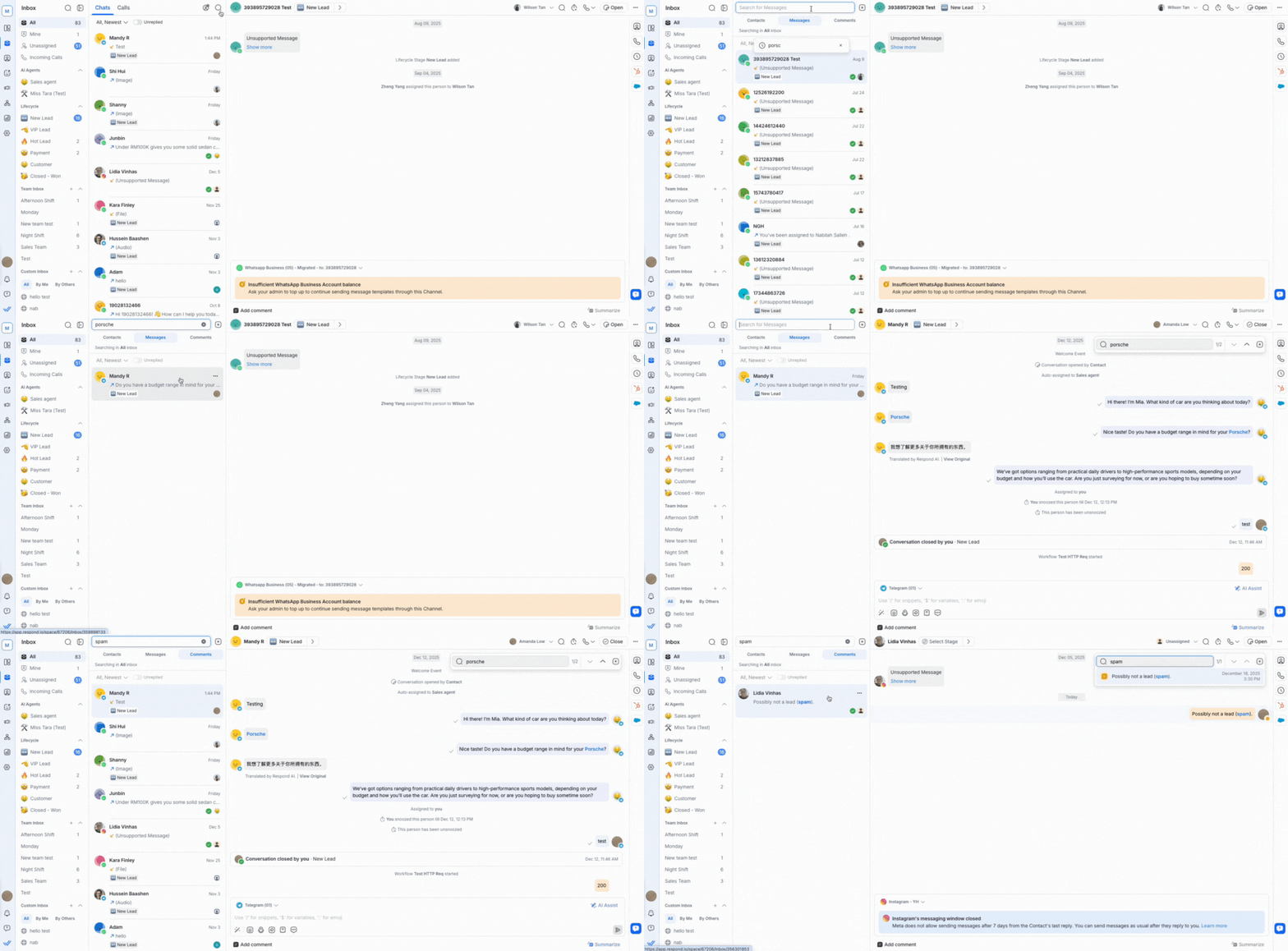
So suchst du nach einer Nachricht oder einem Kommentar:
Klicke auf die Suchschaltfläche neben dem Button „Neuen Kontakt erstellen“.
Unter der Suchleiste wähle die Schaltfläche „Nachricht“, um nach einer bestimmten Nachricht zu suchen, oder die Schaltfläche „Kommentar“, um nach einem bestimmten Kommentar zu suchen.
Gib dein Suchwort in die Suchleiste ein.
Die Suche startet automatisch, nachdem du 3 Zeichen eingegeben hast; die neuesten Nachrichten oder Kommentare werden zuerst angezeigt.
Durchsuchbar sind Textnachrichten wie WhatsApp Templates, schnelle Antworten und Story‑Antworten.
Suchverhalten für Nachrichten und Kommentare in allen Unterhaltungen
Du kannst Nachrichten und Kommentare in Unterhaltungen auf folgende Weise durchsuchen:
Schlüsselwort‑Übereinstimmung: Suche nach einem Schlüsselwort. Beispielsweise liefert die Suche nach „fox“ Unterhaltungen, die das Wort „fox“ enthalten.
Phrasen‑Übereinstimmung: Suche nach einer genauen Wortfolge. Beispielsweise liefert die Suche nach „quick brown“ nur Unterhaltungen mit genau dieser Wortfolge.
Emoji: Suche mit einem einzelnen Emoji, gefolgt von einem Komma. Die Suche startet erst, nachdem das Komma eingegeben wurde.
E‑Mail‑Adresse: Suche nach vollständiger E‑Mail‑Adresse, Teiladresse oder Domain. Zum Beispiel liefert die Suche nach „@gmail“ alle Gmail‑Adressen.
Zahlen: Suche nach exakten oder mehreren Zahlen. Zum Beispiel liefert die Suche nach „016 014“ Unterhaltungen, die eine der Zahlen enthalten.
Die Suche nach Nachrichten und Kommentaren wird nicht nach Posteingang, Sortierung oder Konversationsstatus gefiltert.
Nachrichten oder Kommentare in einer Konversation suchen
Du kannst in der Unterhaltung eines Kontakts nach einer bestimmten Nachricht oder einem bestimmten Kommentar suchen.
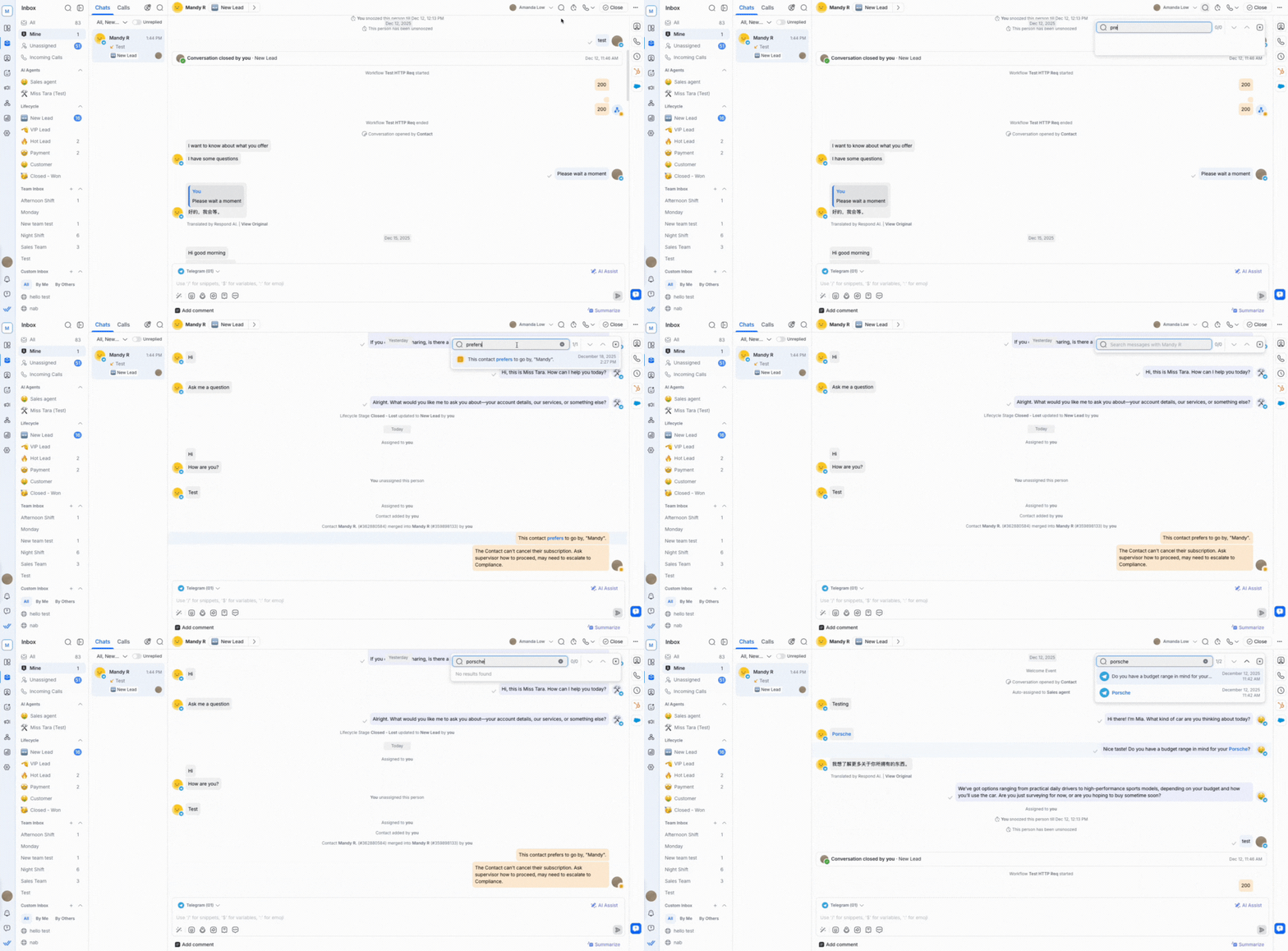
So suchst du in einer Konversation nach einer Nachricht oder einem Kommentar:
Wähle den Kontakt aus.
Klicke auf die Suchschaltfläche oben rechts.
Gib dein Suchwort in die Suchleiste ein.
Verwende die Pfeile oder das Dropdown‑Menü der Suchergebnisse, um in der Konversation durch die Suchtreffer zu navigieren.
Suchverhalten für Nachrichten oder Kommentare in einer Konversation
Das solltest du zum Suchverhalten in der Unterhaltung eines Kontakts wissen:
Deine letzten Suchanfragen erscheinen im selben Dropdown.
Du kannst nicht nach Broadcast‑Nachrichten suchen.
Die Suche liefert nur Ergebnisse, wenn das Schlüsselwort mit einem vollständigen Wort oder einer vollständigen Wortfolge in der Konversation übereinstimmt.
Die Suche unterscheidet nicht zwischen Groß‑ und Kleinschreibung. Zum Beispiel liefert die Suche nach „cat“ auch „CAT“.
Kontaktaktionen
Kontaktaktionen helfen dir, organisiert zu bleiben, indem sie dir ermöglichen, Unterhaltungen mit Kontakten effizienter zu verwalten.
Kontakt zuweisen
Ein Kontakt kann einem Agenten zugewiesen werden, damit klar ist, wer für die Bearbeitung der Unterhaltung verantwortlich ist. Das hilft, deinen Posteingang organisiert zu halten und stellt sicher, dass Unterhaltungen zügig bearbeitet werden.
Erfahre mehr darüber, wie du einen Agenten einem Kontakt zuweist.
Zuweisung eines Kontakts aufheben
Die Zuweisung eines Kontakts an einen Agenten kann aufgehoben werden, wenn die Unterhaltung von jemand anderem bearbeitet werden muss. Dadurch wird der Kontakt zurück in den Unassigned‑Posteingang verschoben, damit ein anderer Agent ihn übernehmen kann.
Erfahre mehr darüber, wie du die Zuweisung eines Agenten von einem Kontakt aufhebst.
Kontakt stummschalten
Ein Kontakt kann stummgeschaltet werden, um ihn vorübergehend aus der Kontaktliste auszublenden, bis eine festgelegte Zeit erreicht ist; dann erscheint er automatisch wieder. So kannst du schnelle Erinnerungen für Follow‑ups setzen.
So stummst du einen Kontakt:
Wähle den Kontakt in der Konversationsliste aus.
Klicke auf die Schlummer‑Schaltfläche oder wähle Snooze im Schnellaktionsmenü aus.
Wähle eine Schlummerdauer aus dem Dropdown‑Menü.
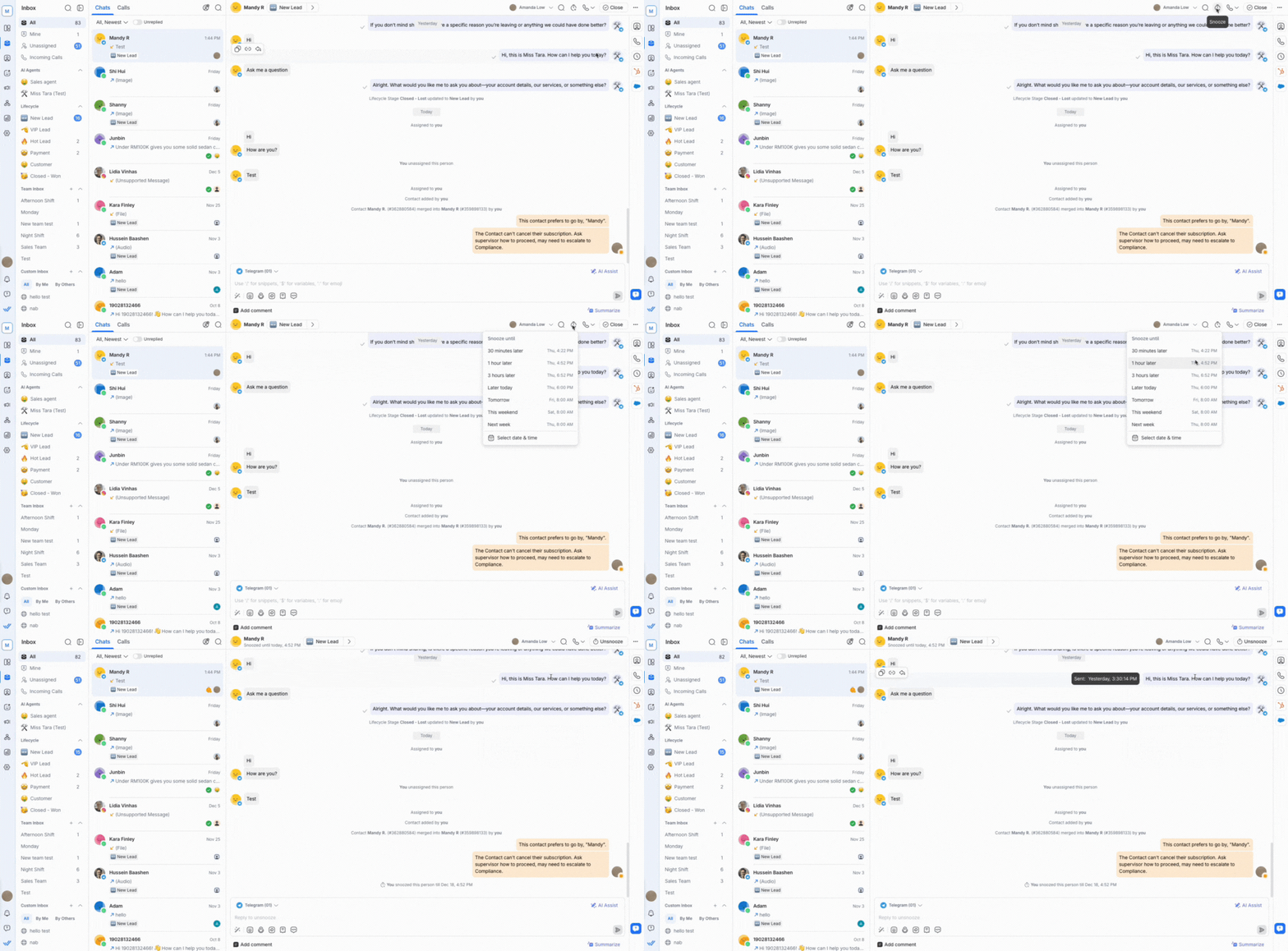
Sobald die gewählte Schlummerzeit endet, erscheint der Kontakt wieder in deiner Konversationsliste und der Status wird auf den vorherigen Wert zurückgesetzt.
Ob ein stummgeschalteter Kontakt in der Konversationsliste ausgeblendet wird oder sichtbar bleibt, hängt vom verwendeten Filter ab:
Offen oder Geschlossen: Stummgeschaltete Kontakte werden vorübergehend ausgeblendet, bis die Schlummerzeit endet.
Alle oder Stummgeschaltete: Stummgeschaltete Kontakte werden weiterhin angezeigt.
Wenn du einen Kontakt stumm schaltest, wird er nicht in der Meins-Liste angezeigt, bis die angegebene Zeit abgelaufen ist.
Du kannst keine Kontakte stummschalten, die blockiert wurden. Das Schlummer‑Symbol ist für blockierte Kontakte nicht verfügbar.
Stummschaltung eines Kontakts aufheben
Die Stummschaltung eines Kontakts kann vor Ablauf der Schlummerdauer aufgehoben werden.
So hebst du die Stummschaltung eines Kontakts auf:
Wähle den stummgeschalteten Kontakt in der Konversationsliste aus.
Klicke auf die Schaltfläche zum Aufheben der Stummschaltung oder wähle Stummschaltung aufheben in den Schnellaktionen.
Der Kontakt erscheint sofort wieder in deinem Meins-Posteingang oder im entsprechenden Posteingang, je nach deinen Filtern. Der Gesprächsstatus wird auf den Zustand vor dem Stummschalten zurückgesetzt.
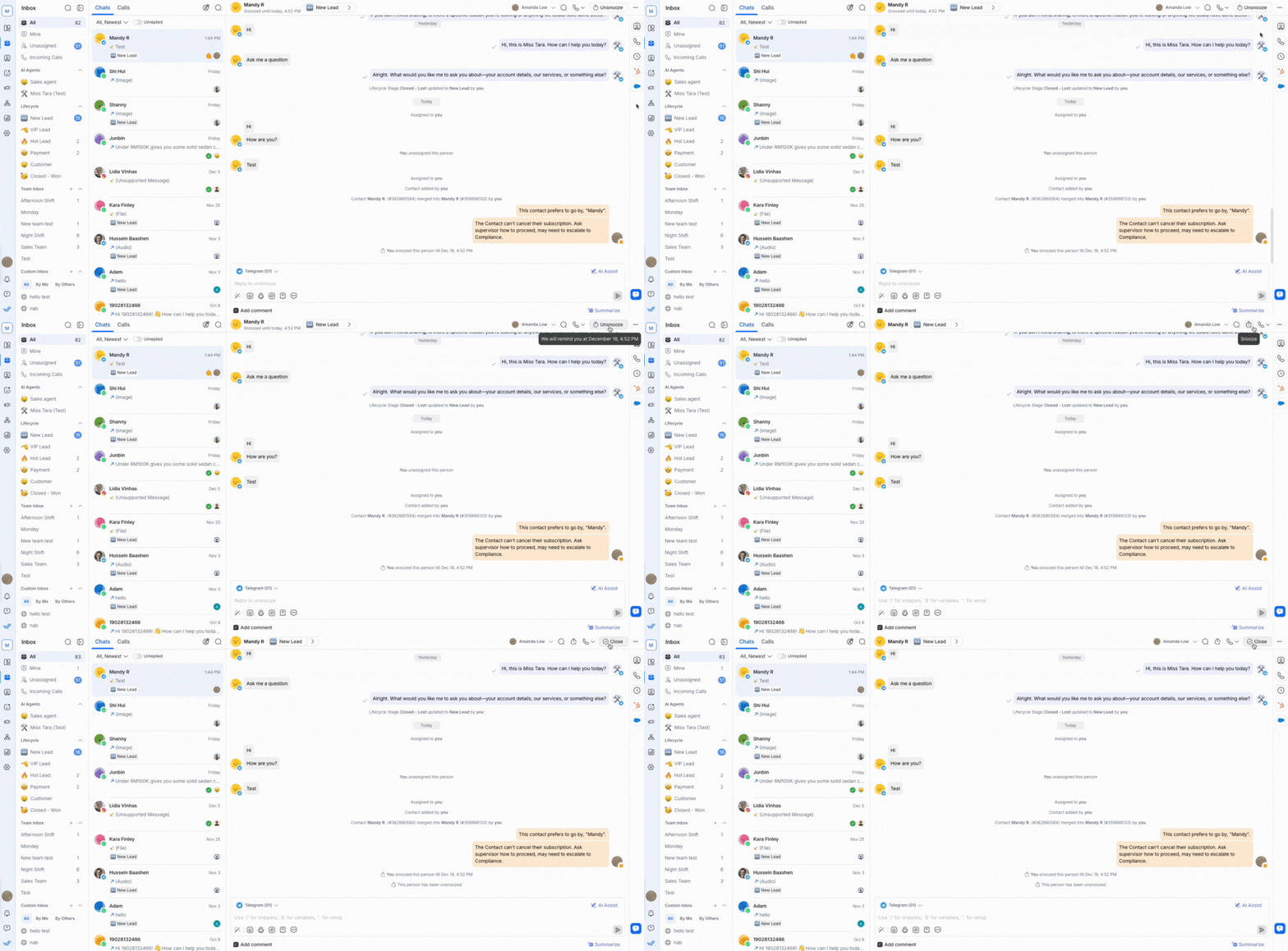
Du siehst Anzeigeelemente, wenn ein Kontakt stummgeschaltet ist:
Schlummer‑Erinnerungstext: Wenn ein Kontakt stummgeschaltet ist, erscheint unter dem Namen des Kontakts ein Hinweistext, der das Ende der Schlummerzeit anzeigt. Dieser Hinweistext verschwindet, sobald die Stummschaltung des Kontakts aufgehoben wird.

Hover‑Tooltip: Fahre mit der Maus über das Schlummer‑Symbol, um den genauen Zeitstempel für das Ende der Stummschaltung zu sehen.

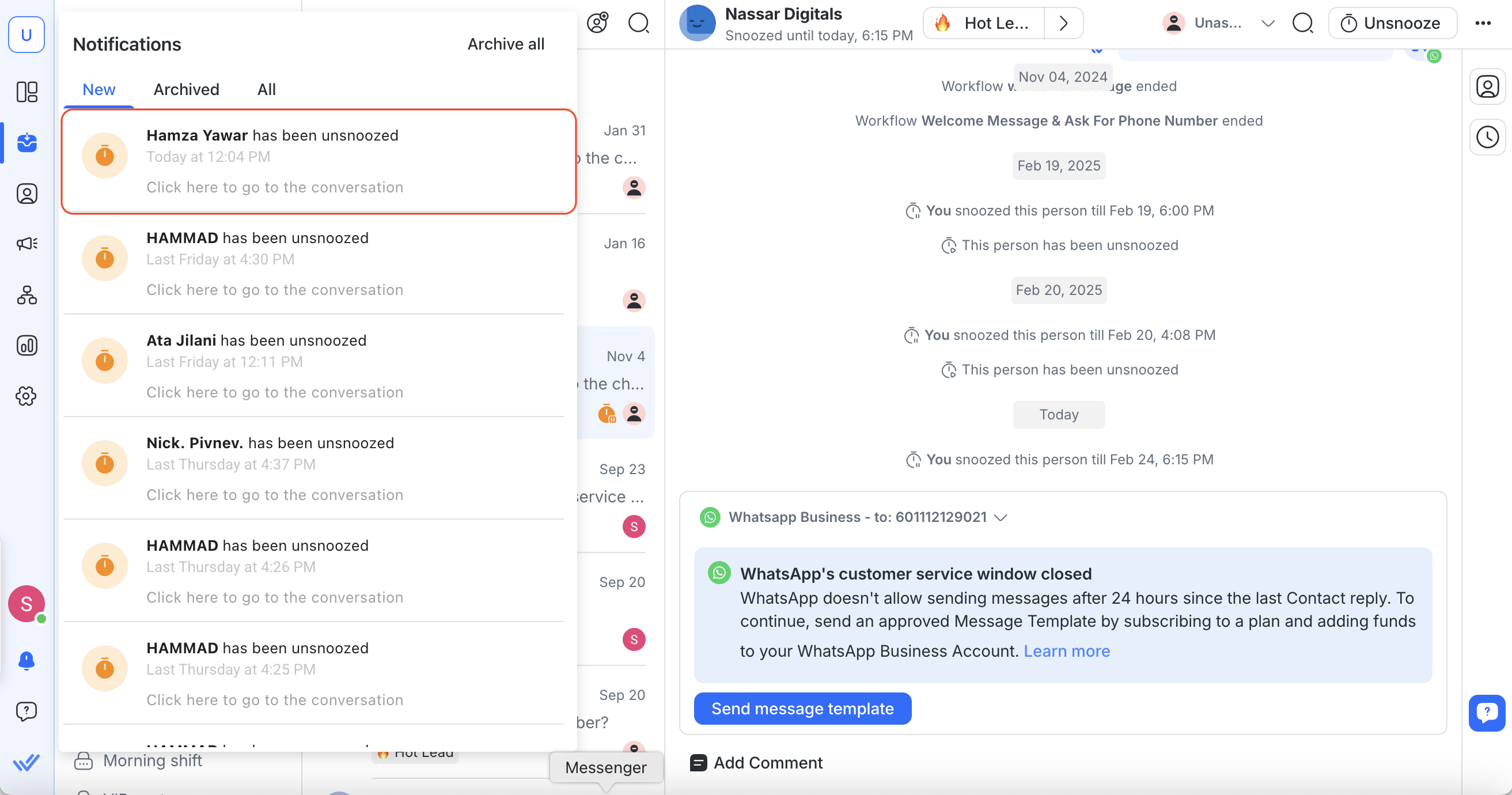
Du wirst außerdem benachrichtigt, wenn die Stummschaltung eines Kontakts aufgehoben wird. So geht's:
Push‑Benachrichtigung:
Wenn die Schlummerzeit endet, wird eine Push‑Benachrichtigung an die zugewiesenen Agenten entsprechend den Benachrichtigungseinstellungen des Arbeitsbereichs gesendet.

Benachrichtigungszentrum: Eine Benachrichtigung mit Schlummer‑Symbol erscheint im Benachrichtigungszentrum und fordert dich auf, die Konversation zu öffnen.
Kontakt blockieren
Wenn dir ein Kontakt Spam‑Nachrichten sendet, kannst du den Kontakt blockieren.
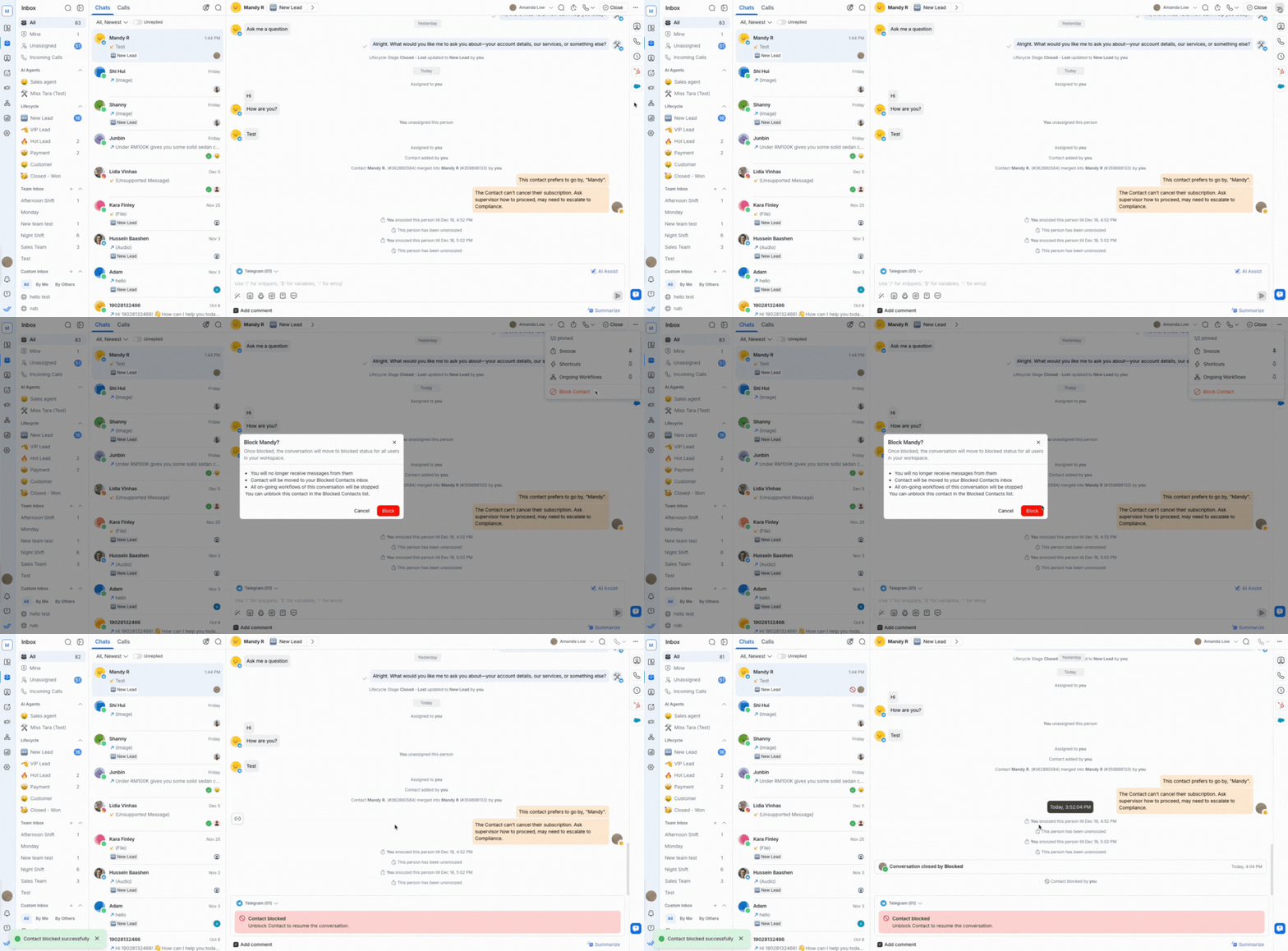
So blockierst du einen Kontakt:
Klicke oben auf die Schaltfläche „Mehr Aktionen“.
Wähle Kontakt blockieren.
Nachdem du einen Kontakt blockiert hast, kannst du keine Nachrichten mehr an ihn senden oder von ihm empfangen.
Erfahre mehr darüber, wie du Kontakte blockierst und welche Folgen das Blockieren hat.
Kontakt entsperren
Du kannst einen Kontakt über die gleiche Schaltfläche „Mehr Aktionen“ wieder entsperren.
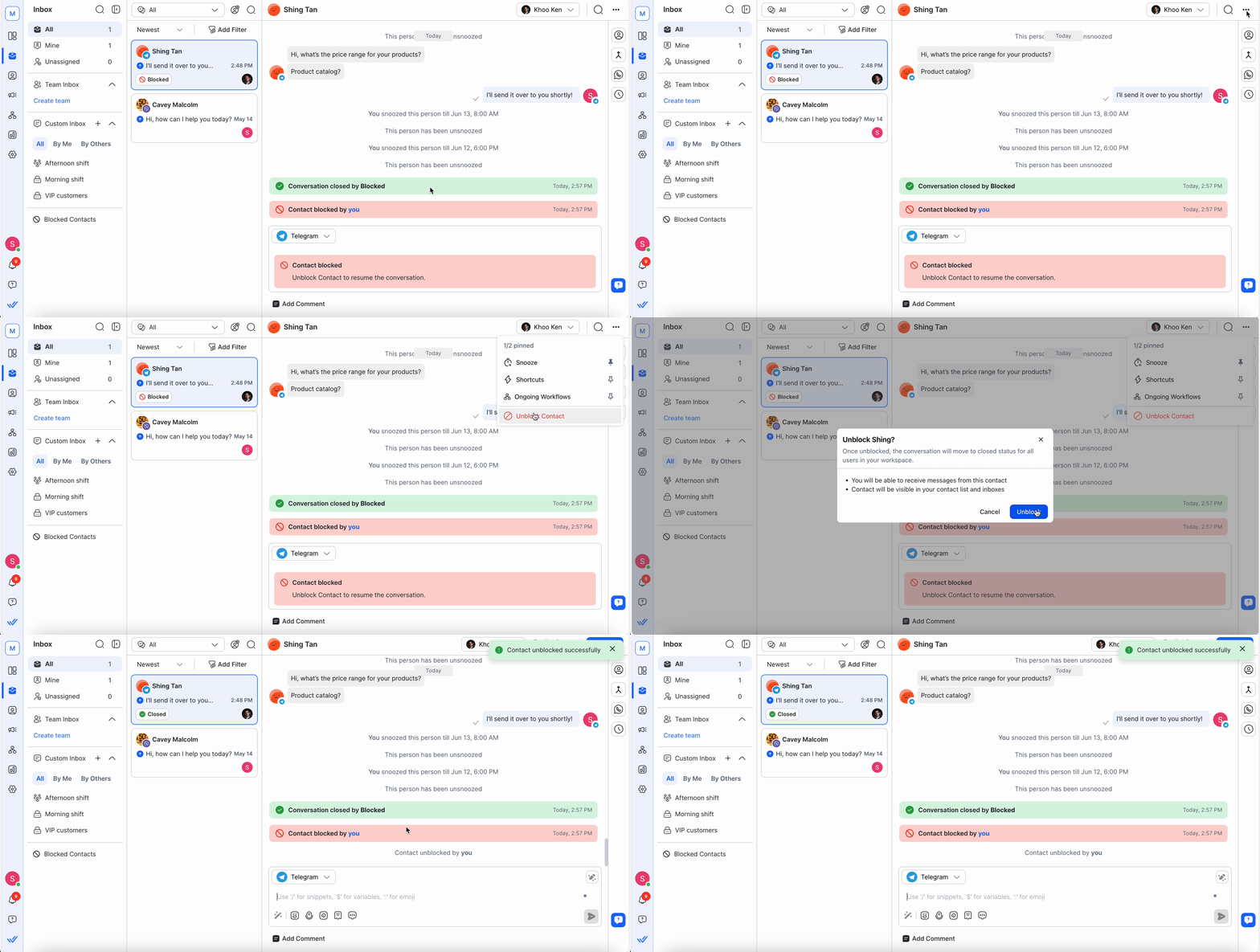
Sobald ein blockierter Kontakt entsperrt wird:
Die Unterhaltung wird je nach angewendeten Konversationsfiltern zurück in Alle oder andere Posteingänge verschoben.
Die Unterhaltung bleibt geschlossen.
Der Nachrichteneditor wird aktiviert, sodass du Nachrichten senden kannst.
Das Konversationsfenster wird aktiviert, sodass du Nachrichten vom Kontakt empfangen kannst.
Der Kontakt wird je nach Filtern auf Alle oder andere Segmente verschoben.
Verknüpfungen
Verwende die Verknüpfungs‑Schaltfläche, um Workflows für einen Kontakt auszulösen.
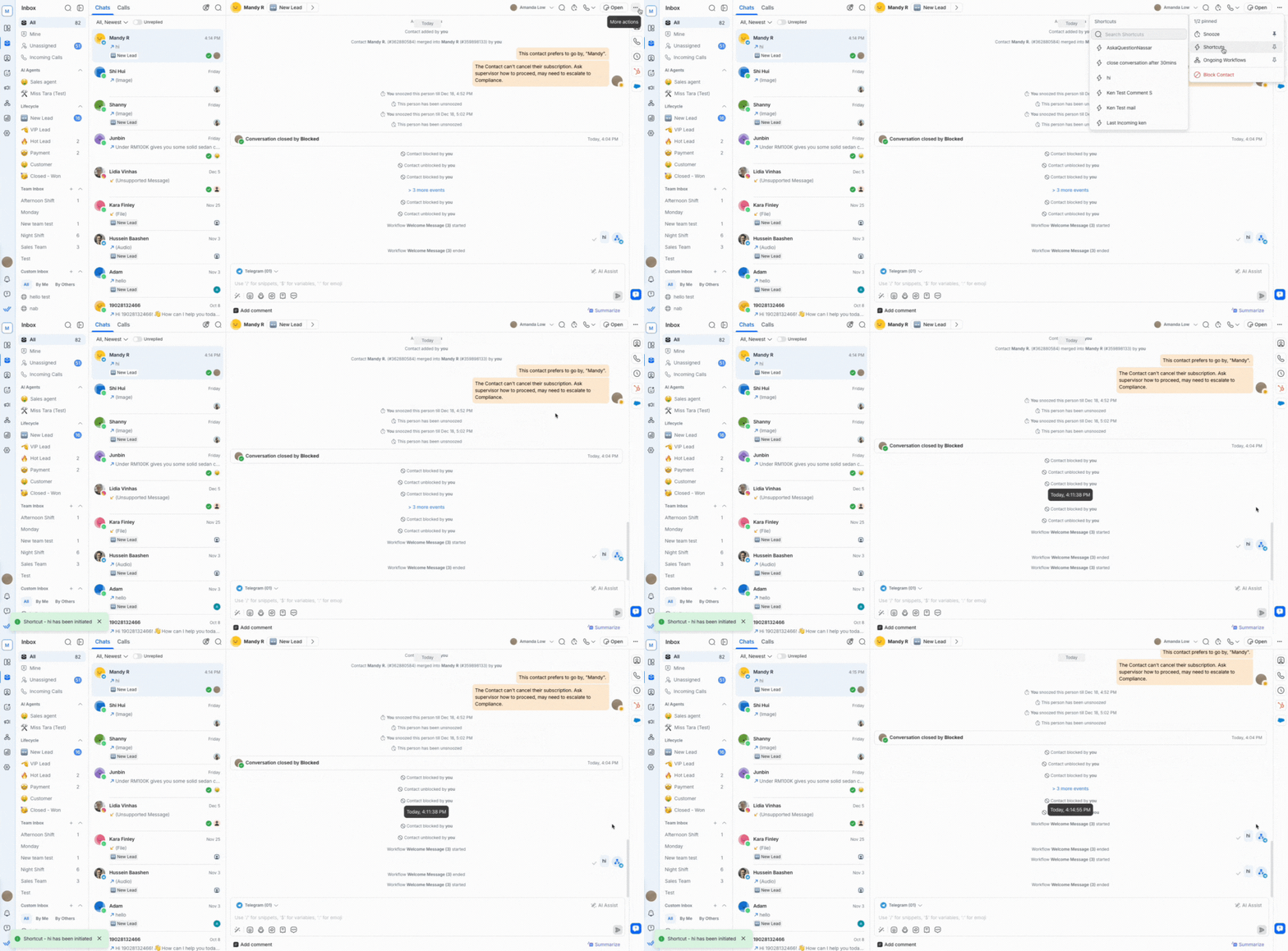
So verwendest du eine Verknüpfung:
Klicke oben auf die Schaltfläche „Mehr Aktionen“.
Wähle Verknüpfungen.
Suche die verfügbaren Verknüpfungen für den Kontakt.
Wähle die Verknüpfung aus, um den Workflow für den Kontakt zu starten.
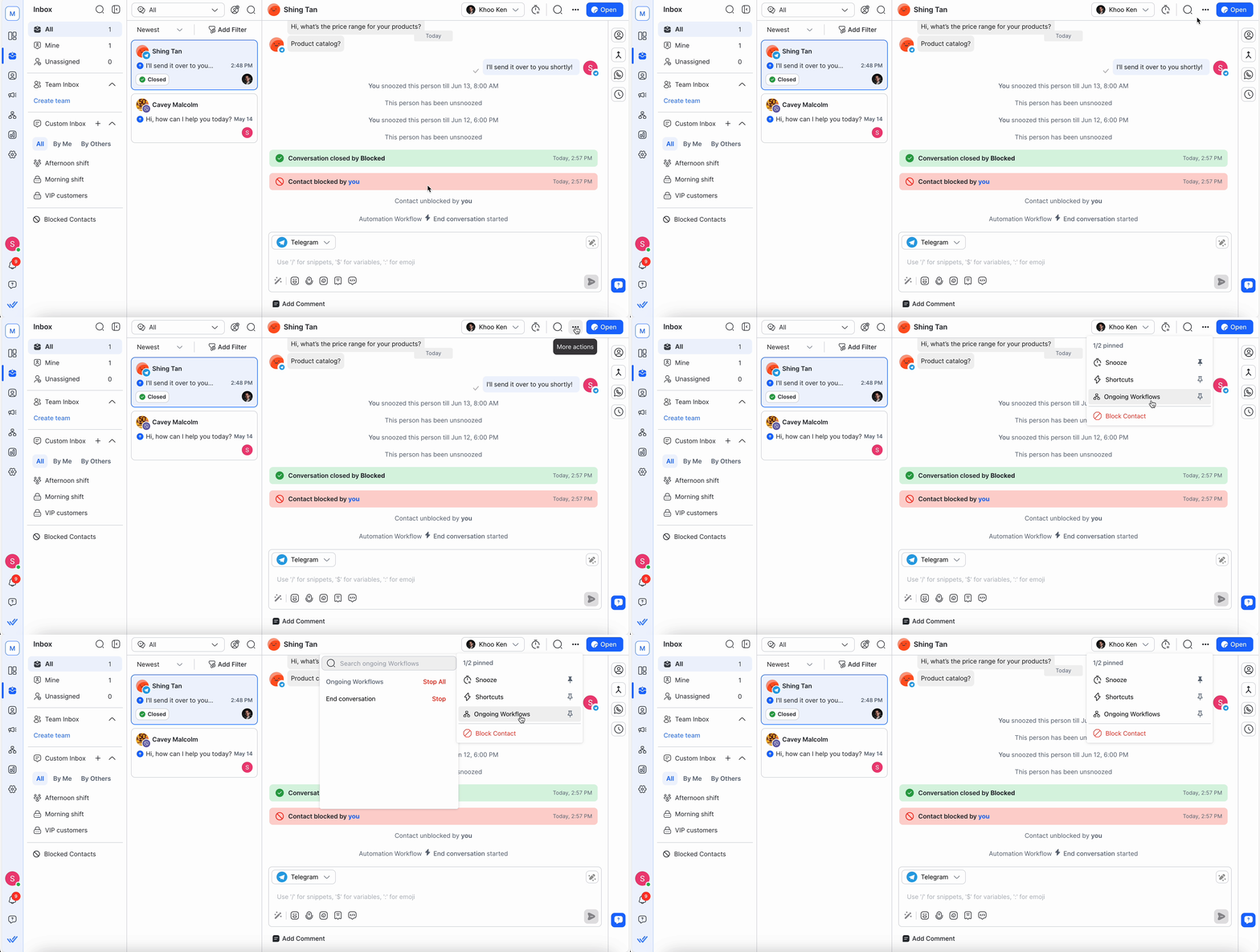
Laufende Workflows
Zeige Workflows an und wähle sie aus, indem du die Schaltfläche „Mehr Aktionen“ > Laufende Workflows auswählst.
Laufende Workflows für den Kontakt anzeigen und durchsuchen.
Einen Workflow für den Kontakt auswählen und stoppen.
Alle Workflows für den Kontakt stoppen.
Kontaktdetails in der vertikalen Seitenleiste
Du kannst bequem auf die wichtigsten Informationen des Kontakts zugreifen, ohne den Posteingang zu verlassen, z. B. Telefonnummer, E‑Mail, Land und Sprache.
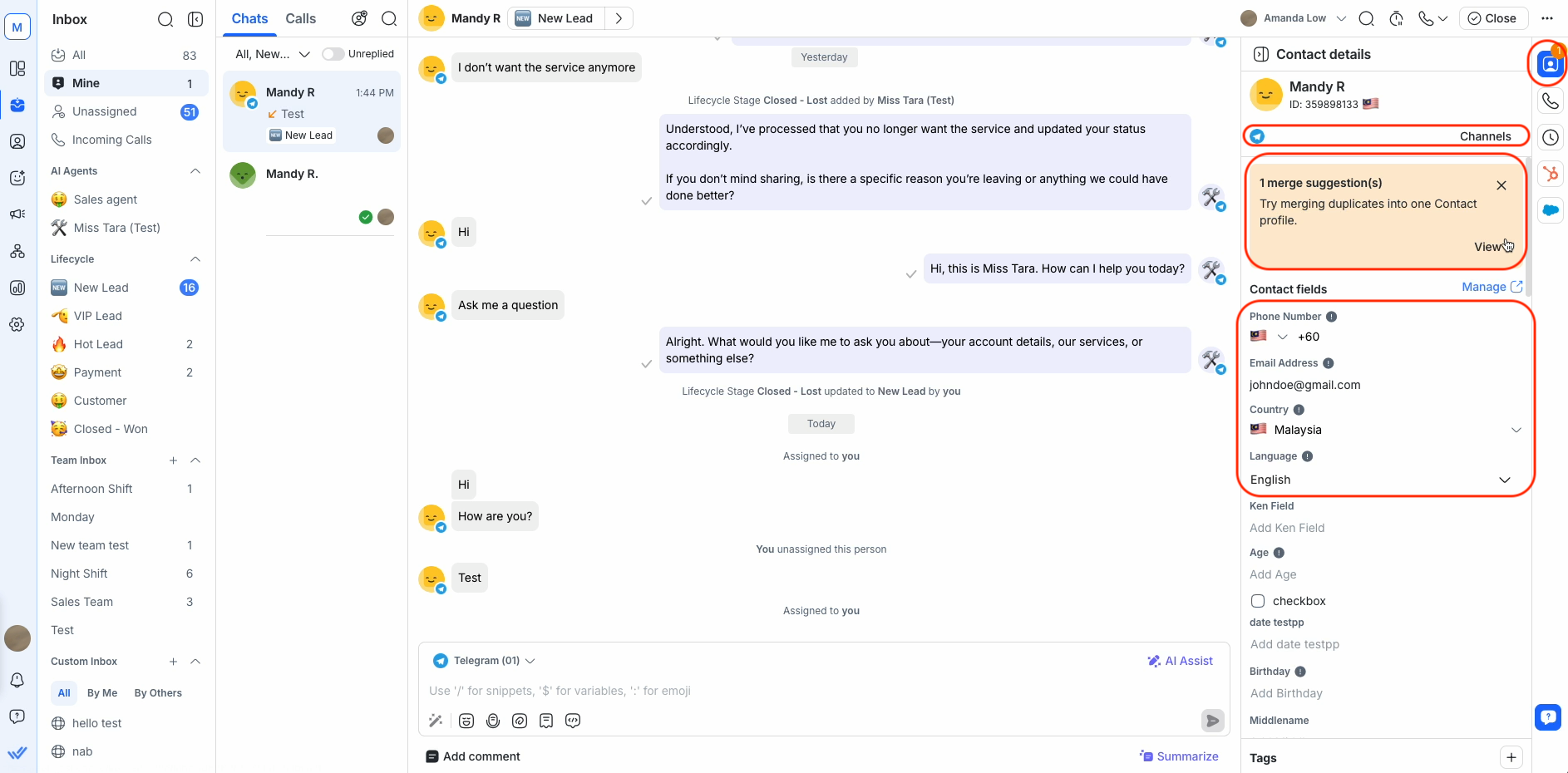
Um die Informationen zu aktualisieren, klicke auf das Feld, das du bearbeiten möchtest.
Erfahre mehr über Kontaktdaten.
Zusammenführungsvorschläge
Die Karte mit Zusammenführungsvorschlägen wird in den Kontaktdetails angezeigt, wenn potenzielle doppelte Kontakte erkannt werden. Sie listet alle Kontakte mit derselben Telefonnummer oder E‑Mail‑Adresse wie der ausgewählte Kontakt auf.
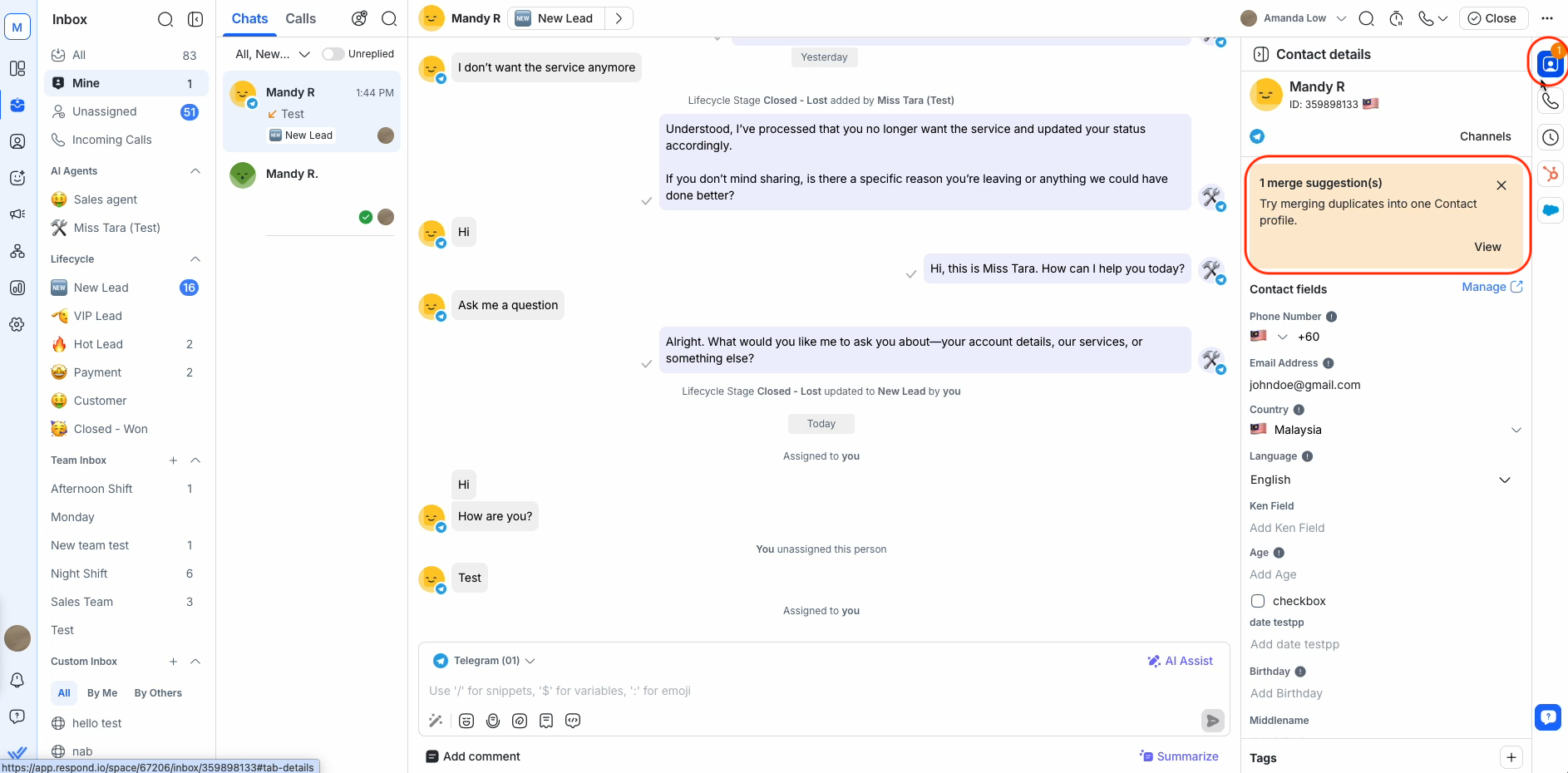
Wenn es sich um doppelte Kontakte handelt, kannst du wählen, sie zusammenzuführen.
Erfahre mehr über Zusammenführungsvorschläge.
Kanäle
Du siehst die diesem Kontakt zugeordneten Kanäle mit Statusanzeigern.
Es gibt 3 Typen von Kanälen, die du finden kannst:
Erfahre mehr über Kontaktkanäle.
FAQ und Fehlerbehebung
Warum stimmen die Kontaktnamen in der Konversation nicht überein?
Dir kann auffallen, dass der in der Konversation angezeigte Kontaktname nicht mit dem Namen übereinstimmt, der in anderen Bereichen wie den Kontaktdetails oder dem Kontakt‑Drawer angezeigt wird. Diese Inkonsistenz wird oft durch Browser‑Übersetzungs‑Plugins wie das Google Translate‑Plugin verursacht.
Das kannst du tun:
1. Deaktiviere das Google Translate‑Plugin:
Klicke auf das Symbol des Google Translate‑Plugins in deiner Browser‑Toolbar.
Schalte die Übersetzungsfunktion für die Plattform aus oder deaktiviere das Plugin komplett.
2. Lege deine bevorzugte Sprache auf der Plattform fest:
Gehe zu Einstellungen > Profil > Sprache
Wähle deine bevorzugte Sprache und speichere deine Änderungen.
Wenn das Problem nach Deaktivierung des Plugins und der Spracheinstellung weiterhin besteht, kontaktiere unser Support‑Team für Hilfe.
Wenn du weitere Sprachoptionen möchtest, kannst du eine Feature‑Anfrage auf unserer Canny‑Seite einreichen.
Nächste Schritte
Du weißt jetzt, wie du deine Kontakte im Posteingang verwaltest – von der Erstellung und Suche bis zur Aktualisierung ihrer Details und wichtigen Aktionen. Mit diesen Grundlagen bist du bereit, zum nächsten Artikel überzugehen, in dem du lernst, wie du mit deinem Team in der Inbox zusammenarbeitest.


