

Gérer les chats et les appels dans la Boîte de réception est essentiel pour rester organisé et réactif sur chaque Canal. Cet article explique comment gérer les messages entrants et sortants, utiliser les actions de message et les événements de conversation, et suivre l'activité des appels.
Liste des conversations
La liste de conversation affiche toutes les conversations avec tes Contacts selon la boîte de réception que tu consultes actuellement. Vous pouvez aussi basculer entre la vue Chats et appels en utilisant les onglets au-dessus de la liste des conversations.
Sélection d'une conversation
Par défaut, la liste des conversations est filtrée par « Tous » et triée par les messages les plus récents en premier. Les conversations sélectionnées sont surlignées en bleu.
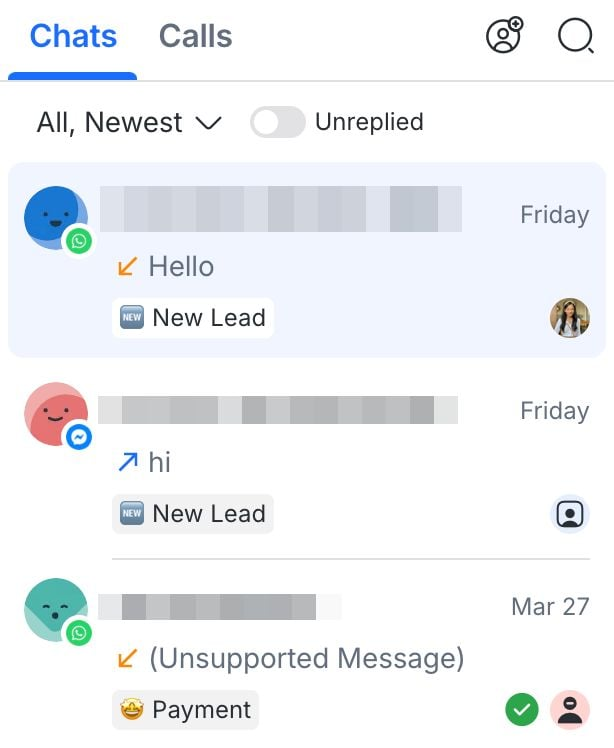
Indicateurs de conversation
Les indicateurs de conversation affichent des détails clés qui t'aident à comprendre chaque conversation d'un coup d'œil.
Les indicateurs de conversation suivants sont disponibles :
Statut de la conversation
Canal
Messages non lus
Dernier message
Statut de la conversation
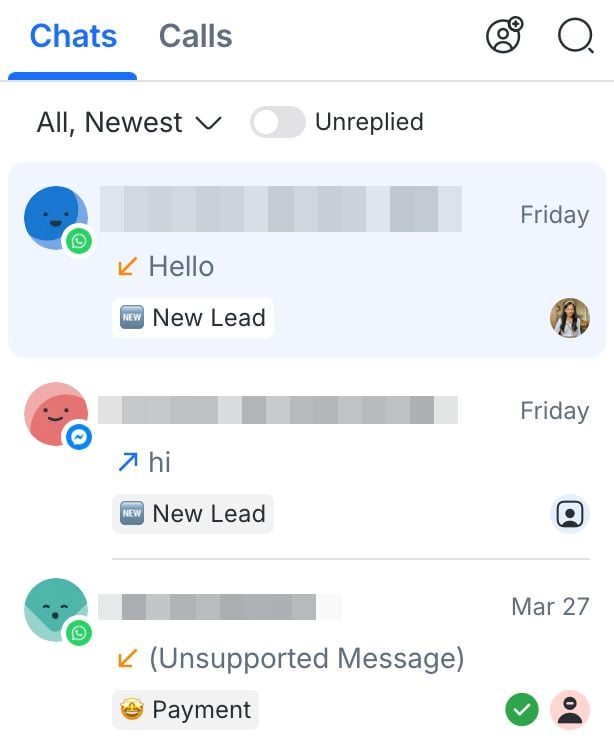
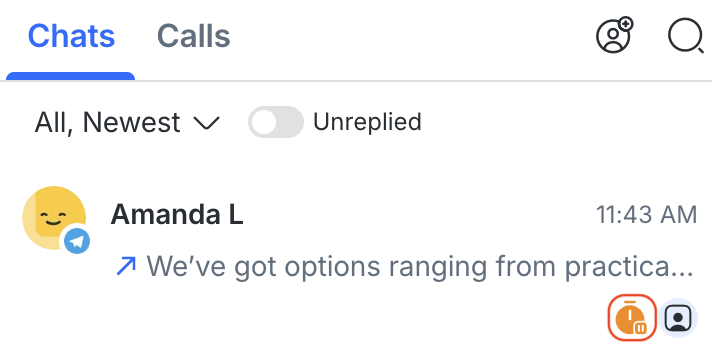
Le statut de la conversation indique si la conversation avec un Contact est Fermée ou En pause. Ce libellé est affiché en bas à gauche de chaque conversation dans la liste des conversations. Aucune étiquette n'est affichée si la conversation est ouverte.
Statut Fermé :
Statut en pause :
Canal
L'icône du Canal indique depuis quel canal de messagerie le Contact envoie des messages. Elle est affichée en bas à droite de l'icône de profil du Contact.
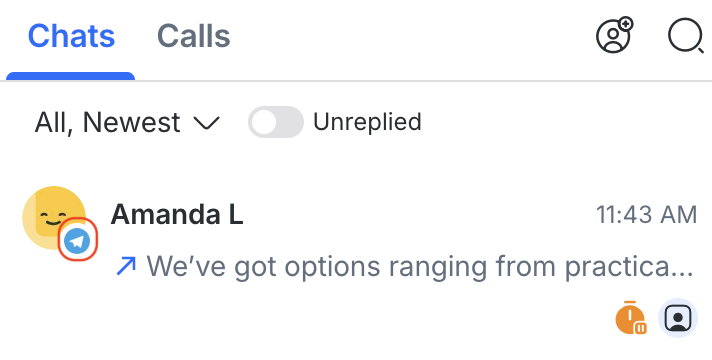
Messages non lus
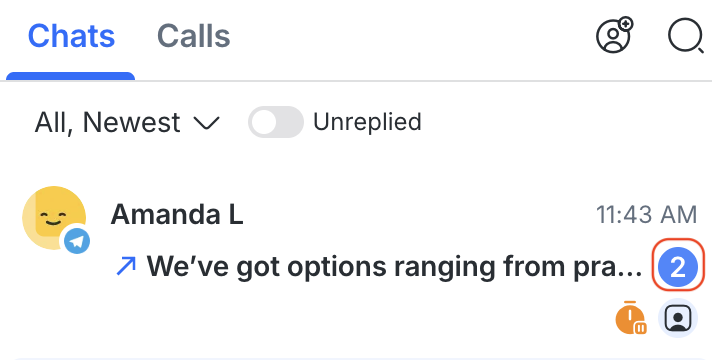
Le compteur de messages non lus indique si tu as des messages non lus de la part de Contacts. S'il y a des messages non lus, un nombre sera affiché dans un cercle bleu à droite de la conversation.
Important :
Les indicateurs de messages non lus dans la Boîte de réception sont mis en cache pour améliorer les performances.
Si un contact n'envoie aucun nouveau message pendant une période prolongée, le compteur de messages non lus peut expirer automatiquement et disparaître après 90 jours d'inactivité.
Cela ne supprime pas les messages ni l'historique des conversations.
Le compteur de messages non lus doit être considéré comme un indicateur utile, et non comme un enregistrement permanent des messages non lus.
Dernier message
Le dernier message affiche le message le plus récent de la conversation. Voici ce qu'il inclut :
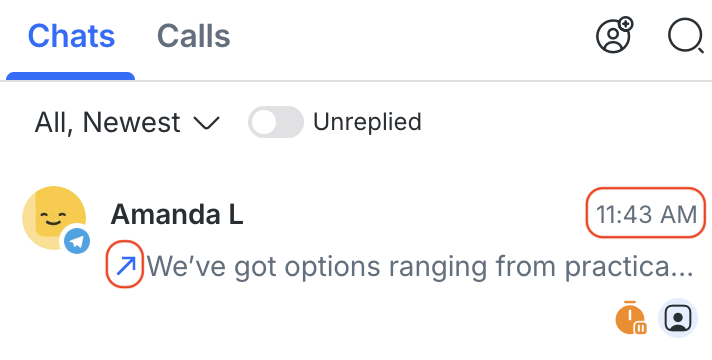
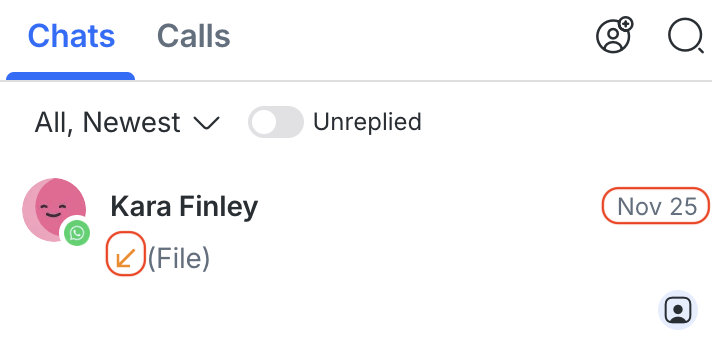
Un horodatage qui affiche l'heure pour les messages récents et la date pour les messages plus anciens.
Une flèche indiquant qui a envoyé le message.
Les messages sortants sont envoyés par toi ou ton équipe, tandis que les messages entrants sont envoyés par le Contact.
Si le dernier message a été envoyé par toi ou ton équipe, une flèche bleue apparaît et pointe vers le coin supérieur droit.
Si le dernier message a été envoyé par le Contact, une flèche orange apparaît et pointe vers le coin inférieur gauche.
Actions rapides
Tu peux utiliser des actions rapides pour gérer et organiser les conversations plus efficacement.
Avec les actions rapides, tu peux :
Fermer une conversation
Fermer avec des notes pour clore la conversation avec un résumé
Mettre en pause les conversations en cours
Sélectionne les Raccourcis prédéfinis
Assigner des conversations aux membres de l'équipe ou aux Agents IA
Ajoutez ou supprimez des Collaborateurs
Ajoutez ou supprimez une étape du cycle de vie

Fenêtre de conversation
La fenêtre de conversation est l'endroit où tu peux voir l'intégralité de ton chat avec un Contact, y compris les messages envoyés et reçus. Elle comprend aussi le composeur de messages, où tu peux rédiger des messages pour communiquer avec les Contacts.
Réception des messages
Les nouveaux messages apparaîtront dans la liste de contacts du module Boîte de réception. Les nouveaux contacts ne seront pas attribués par défaut.
Indicateurs de saisie
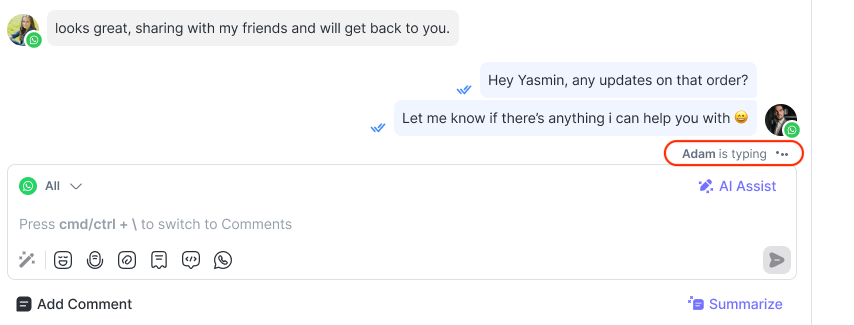
Les indicateurs de saisie montrent quand quelqu'un est en train de taper un message dans une conversation.
Pour les Contacts
Lorsqu'un agent humain ou un Agent IA commence à taper, un indicateur de saisie est affiché au Contact. Cela les rassure qu'une réponse est en route et les encourage à rester engagés dans la conversation.
Canaux supportés (pour les Contacts) :
WhatsApp
TikTok
Telegram
Pour les Utilisateurs (agent à agent)
Les agents peuvent aussi voir lorsqu'un autre agent humain ou un Agent IA est en train de taper une réponse au même Contact. Cela aide les équipes à éviter les réponses en double. Les indicateurs de saisie pour les utilisateurs sont disponibles sur tous les canaux.
Envoi des messages
Lorsque tu reçois un message d'un Contact, tu peux répondre directement dans le composeur en cliquant sur la zone de texte et en tapant ta réponse.
Tu peux aussi utiliser des invites IA pour affiner ou enrichir ta réponse, ou utiliser l'Assistant IA pour générer une réponse avant de l'envoyer.
En savoir plus sur l'utilisation des invites IA pour affiner les réponses et de l'Assistant IA pour générer des réponses.
Pour simplifier tes réponses, utilise les raccourcis dans la fenêtre de conversation pour accéder rapidement aux emojis, envoyer des messages vocaux, joindre un fichier et insérer des extraits ou des variables.
En savoir plus sur répondre aux messages.
Important :
Certains canaux de messagerie ont une fenêtre de messagerie limitée.Assurez-vous de planifier vos réponses en conséquence afin de garantir que vos messages soient bien délivrés. Consulte la page d'aperçu du canal concerné pour en savoir plus sur la fenêtre de messagerie de ce canal.
Tu ne peux pas envoyer de messages aux Contacts bloqués. Le composeur de messages sera désactivé pour les Contacts bloqués.
Menu d'actions des messages
Tu peux utiliser le menu d'actions des messages pour accéder à des actions sur des messages individuels dans une conversation.

Le menu d'actions des messages se compose des options suivantes :
Copier (pour copier un message)
Copie le lien
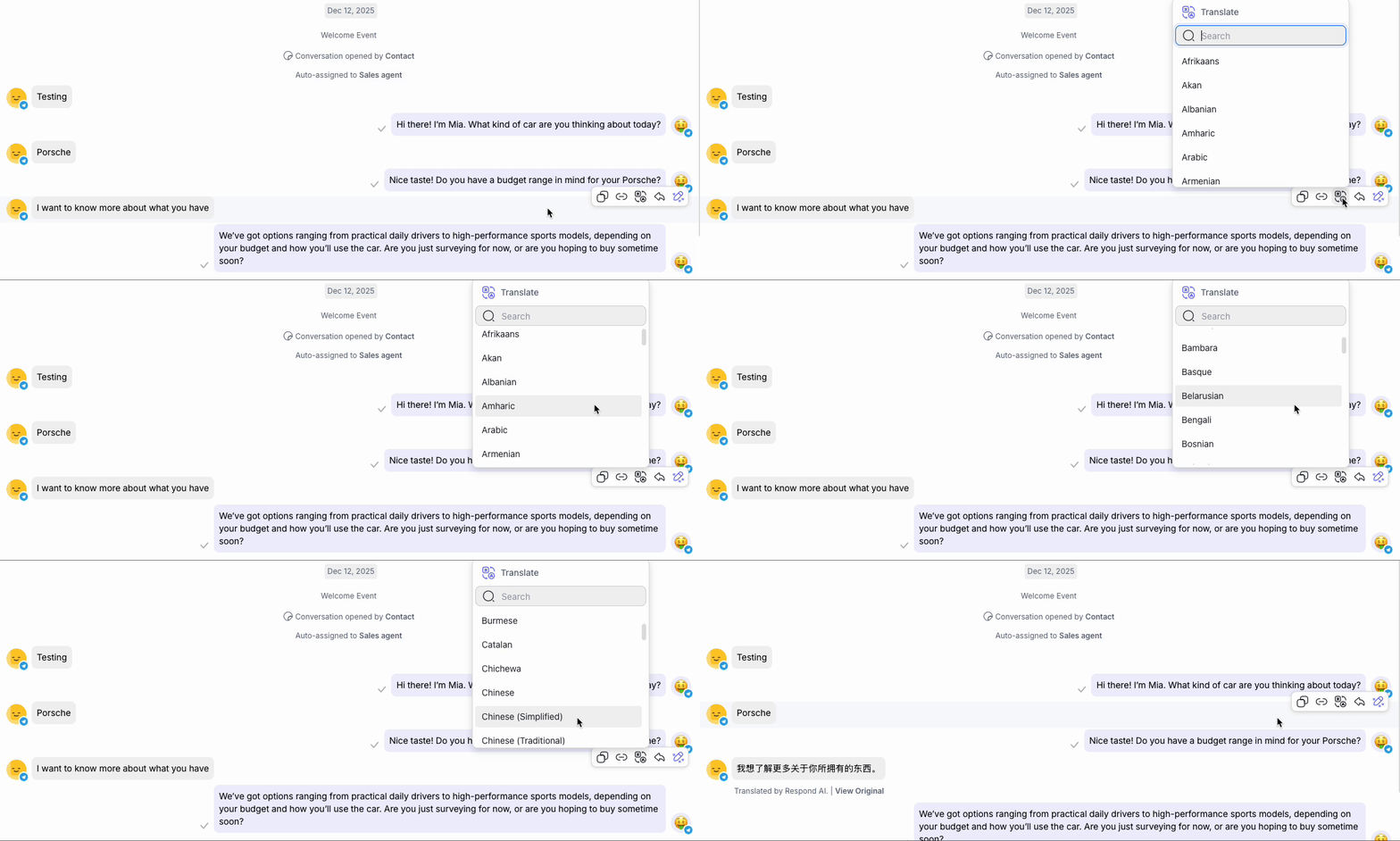
Traduire
Répondre
Répondre avec l'Assistant IA
Copier
Utilise l'option Copier dans le menu d'actions du message pour copier rapidement le contenu de n'importe quel message dans ton presse-papiers.
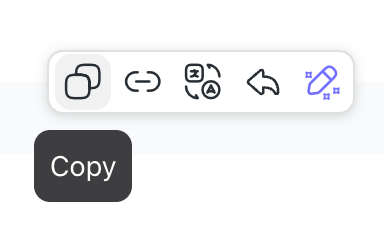
C'est particulièrement utile lorsque tu dois :
Partager un message spécifique avec des coéquipiers pour le contexte.
Faire référence au message d'un Contact dans des notes ou des commentaires.
Citer une partie d'une conversation dans la documentation externe ou les suivis.
Il suffit de cliquer sur Copier, et le texte complet du message sera disponible pour le coller où tu le souhaites.
Copie le lien
Tu peux copier un lien direct vers n'importe quel message dans une conversation en utilisant l'option Copie le lien dans le menu d'actions du message.
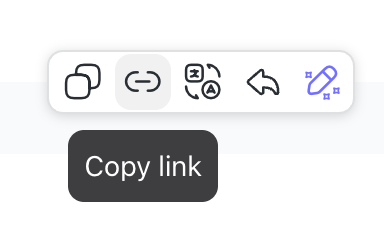
C'est utile lorsque tu souhaites :
Partager un message spécifique avec des coéquipiers pour le contexte.
Se référer à des messages clés lors de discussions internes ou de dépannage.
Lorsqu'une personne clique sur le lien, elle sera directement conduite à la conversation du Contact avec le message référencé automatiquement surligné, facilitant sa localisation dans de longs fils de discussion.
Traduire
Tu peux traduire des messages individuels dans une autre langue en utilisant l'option Traduire.
Répondre
La fonctionnalité Contexte de réponse est disponible pour les messages entrants et sortants.
Tu peux répondre directement à un message spécifique en utilisant l'option Répondre :
Répondre à un message entrant : Tu peux sélectionner Répondre sur un message envoyé par le Contact pour répondre directement à ce message.
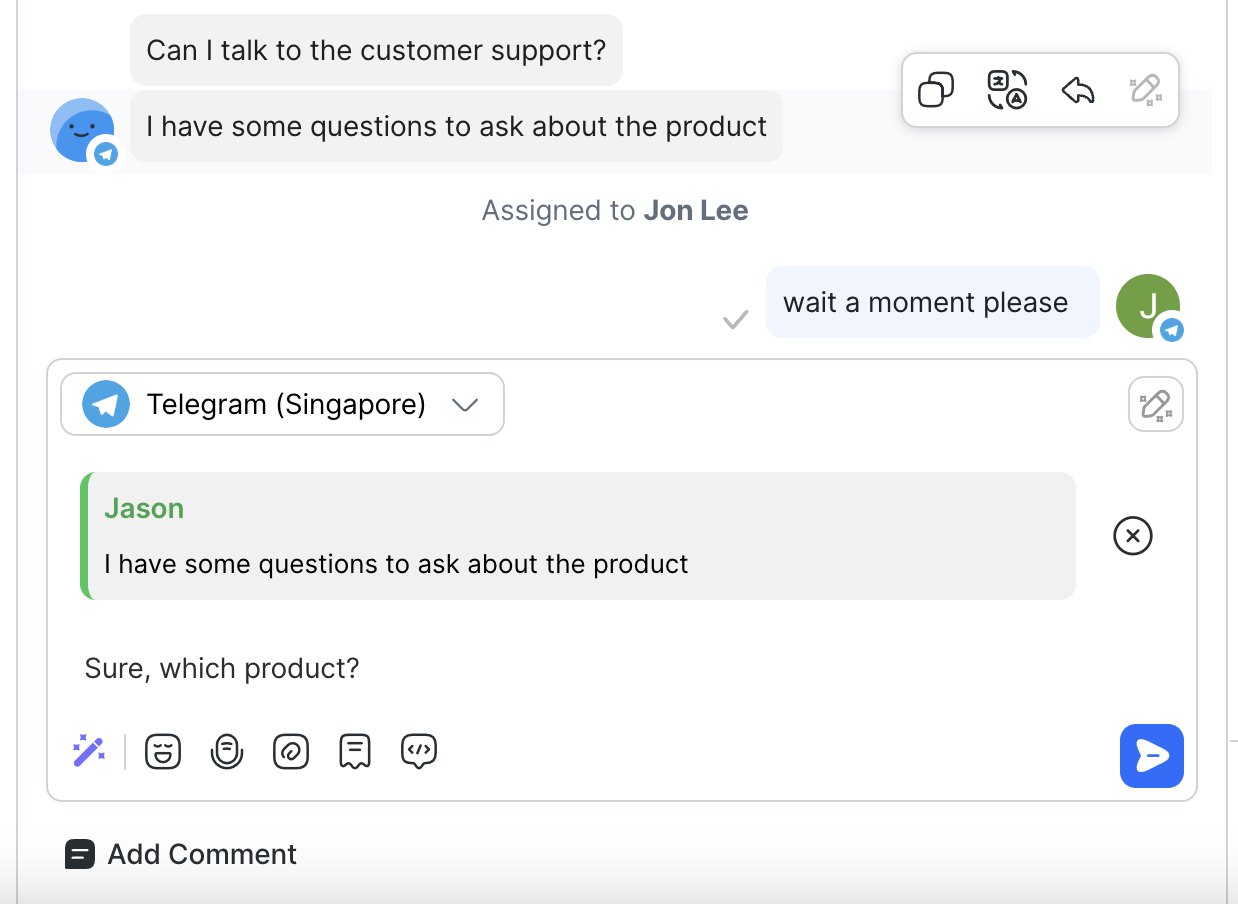
Répondre à un message sortant : Tu peux sélectionner Répondre sur un message que tu as envoyé pour répondre directement avec le contexte.
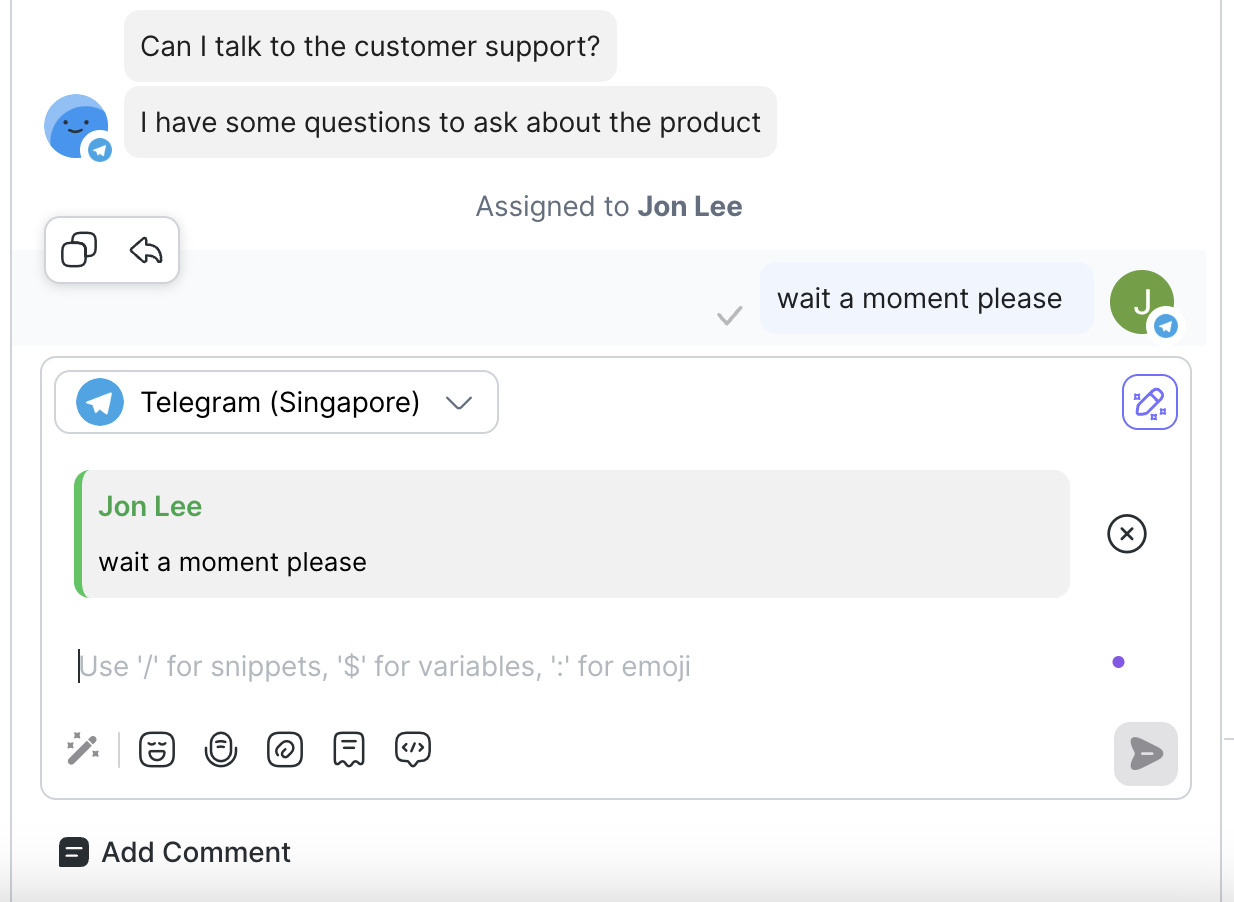
Cette fonctionnalité n'est disponible que pour certains canaux tels que: WhatsApp Business Platform (API), WhatsApp Cloud API et Telegram
Les canaux email ont différents éléments d'action dans le menu. Ce sont les actions Répondre et Afficher l'email original. En savoir plus dans l'aperçu des emails.
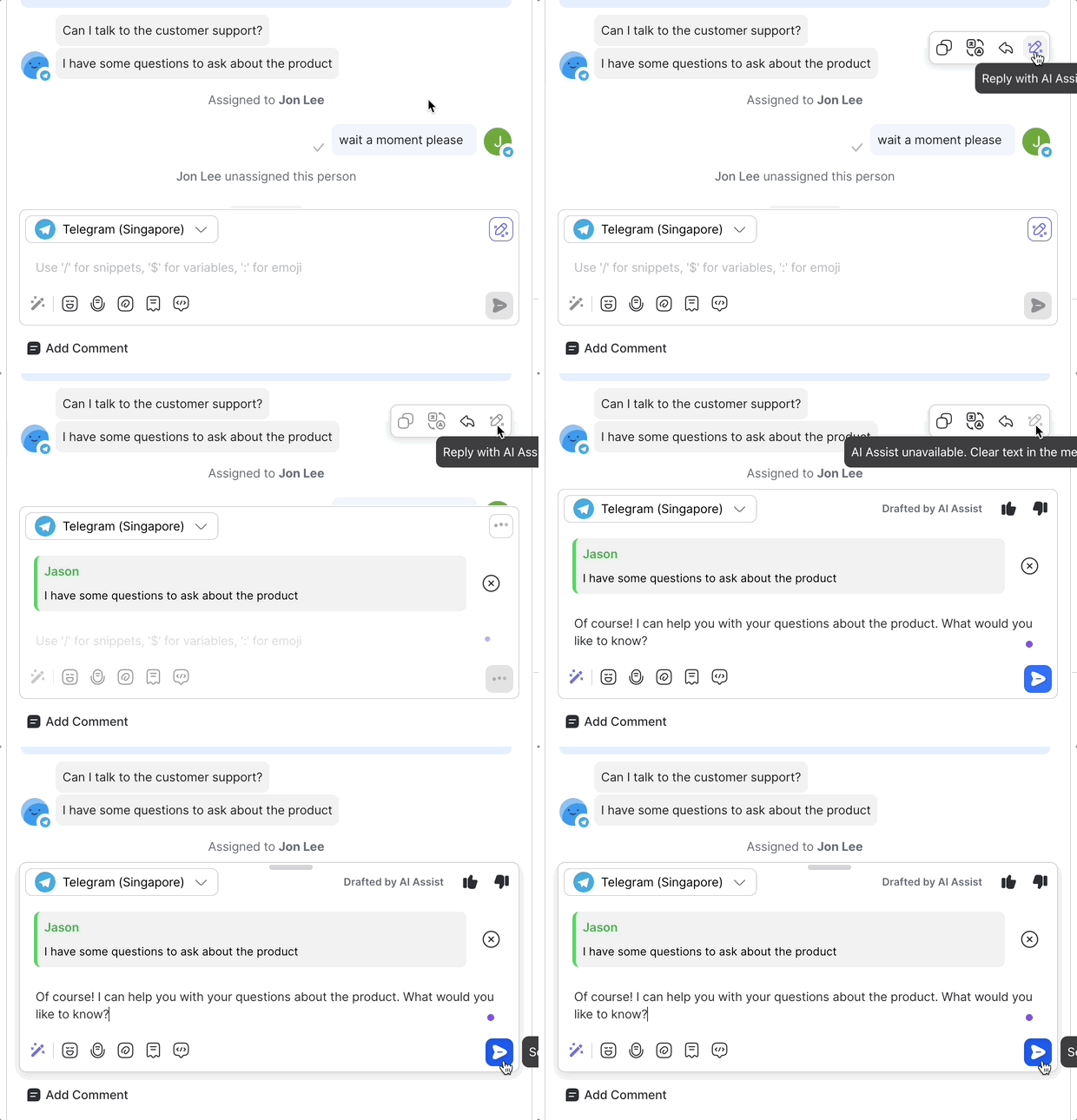
Répondre avec l'Assistant IA
Tu peux sélectionner Répondre avec l'Assistant IA pour générer une réponse à un message spécifique.
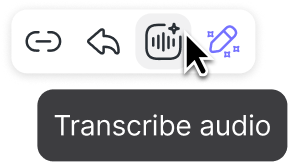
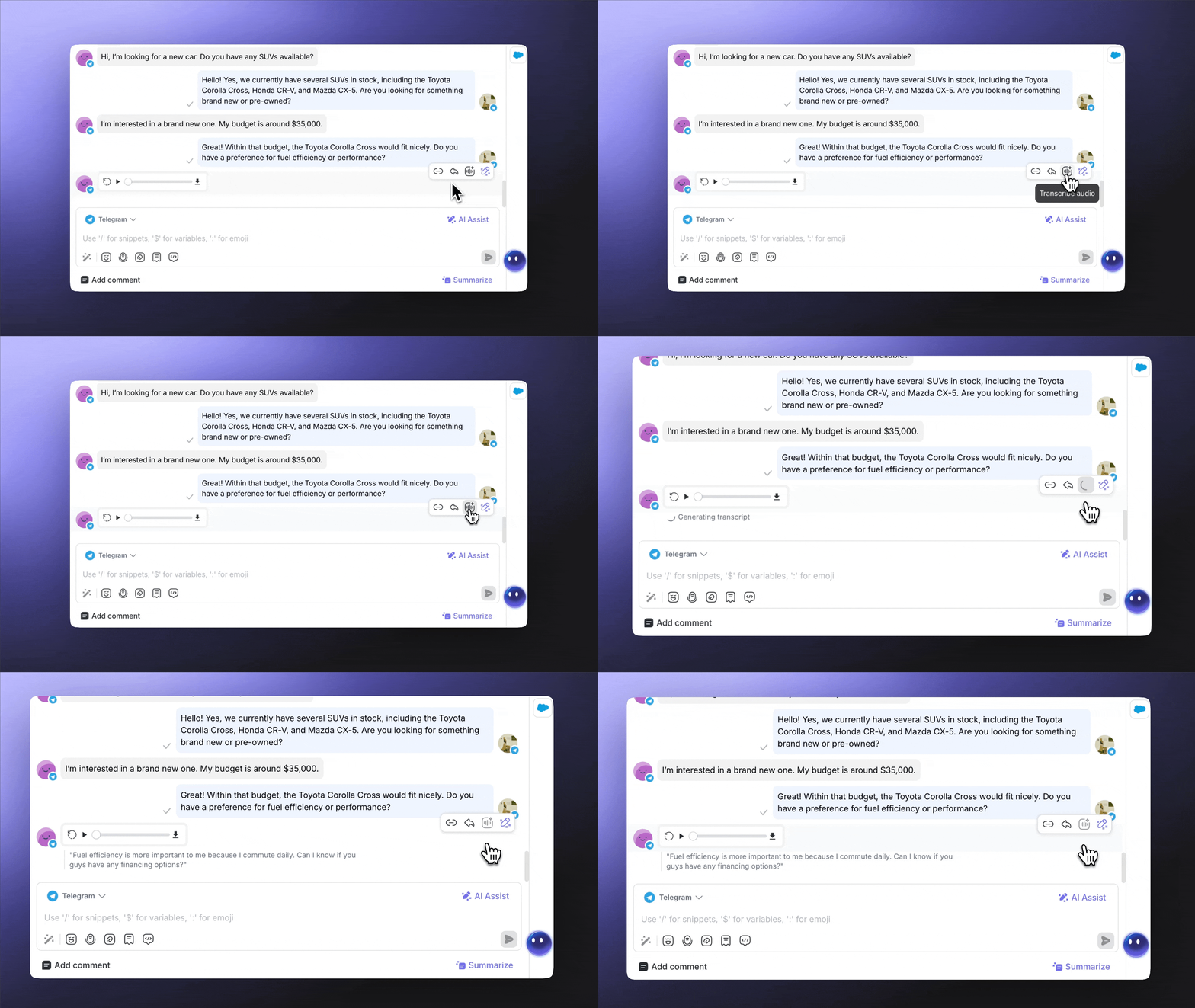
Transcris l'audio
Vous pouvez transcrire les messages audio de vos contacts en texte en cliquant sur l'icône « Transcrire l'audio ».
La transcription s'affichera sous le message audio et tous les agents de l'espace de travail peuvent la voir.
Statut du message
Le statut du message indique l'état de livraison des messages que tu envoies à un Contact. Lorsque tu envoies un message, un indicateur de statut apparaît à côté et montre son état de livraison.
Voici les statuts de message disponibles :
Statut | Icône | Description |
|---|---|---|
Envoyé | Une coche grise | Le message a été envoyé avec succès. |
Livré | Deux coches grises | Le message a été livré avec succès. |
Lu | Deux coches bleues | Le message a été lu. |
Échoué | Point d'exclamation blanc dans un cercle rouge | L'envoi du message a échoué. |
Si un message n'a pas pu être envoyé à un Contact, survole le message pour afficher le message d'erreur de la plateforme ou de la source du canal.
Le statut du message s'applique uniquement aux messages envoyés dans la fenêtre de messagerie d'un canal.
Certains canaux de messagerie ont une couverture limitée des statuts de message. Consulte la page d'aperçu du canal concerné pour en savoir plus sur la disponibilité des statuts de message pour ce canal.
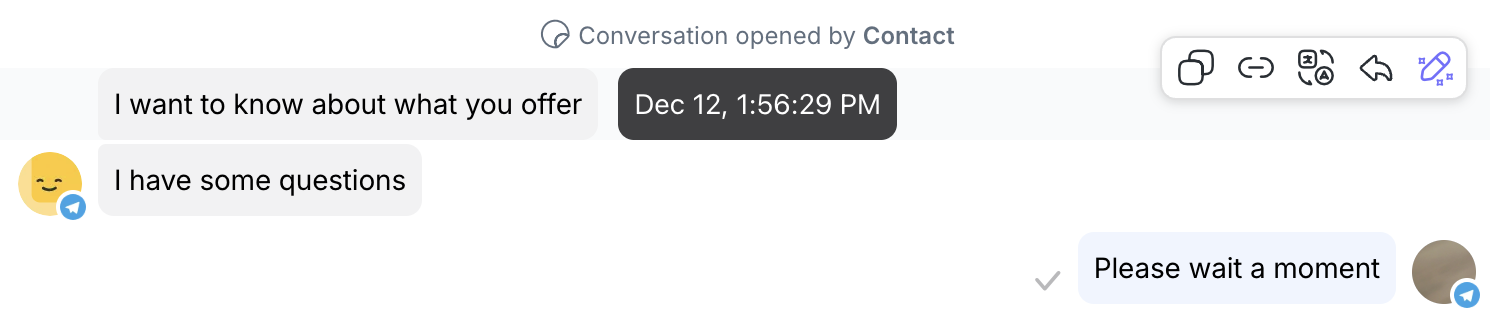
Lorsque tu survoles un message, son horodatage apparaît, indiquant la date et l'heure. Tu peux voir les horodatages de tes messages et de ceux envoyés par le Contact.
Horodatage du message sortant : Affiche la date et l'heure d'un message que tu as envoyé.

Horodatage du message entrant : Affiche la date et l'heure d'un message envoyé par le Contact.
Aperçus de liens
La fonctionnalité d'aperçu de lien te permet d'envoyer des liens avec un aperçu dans tes messages. L'aperçu inclut une image, un titre, une description et le lien du site associé à l'URL.
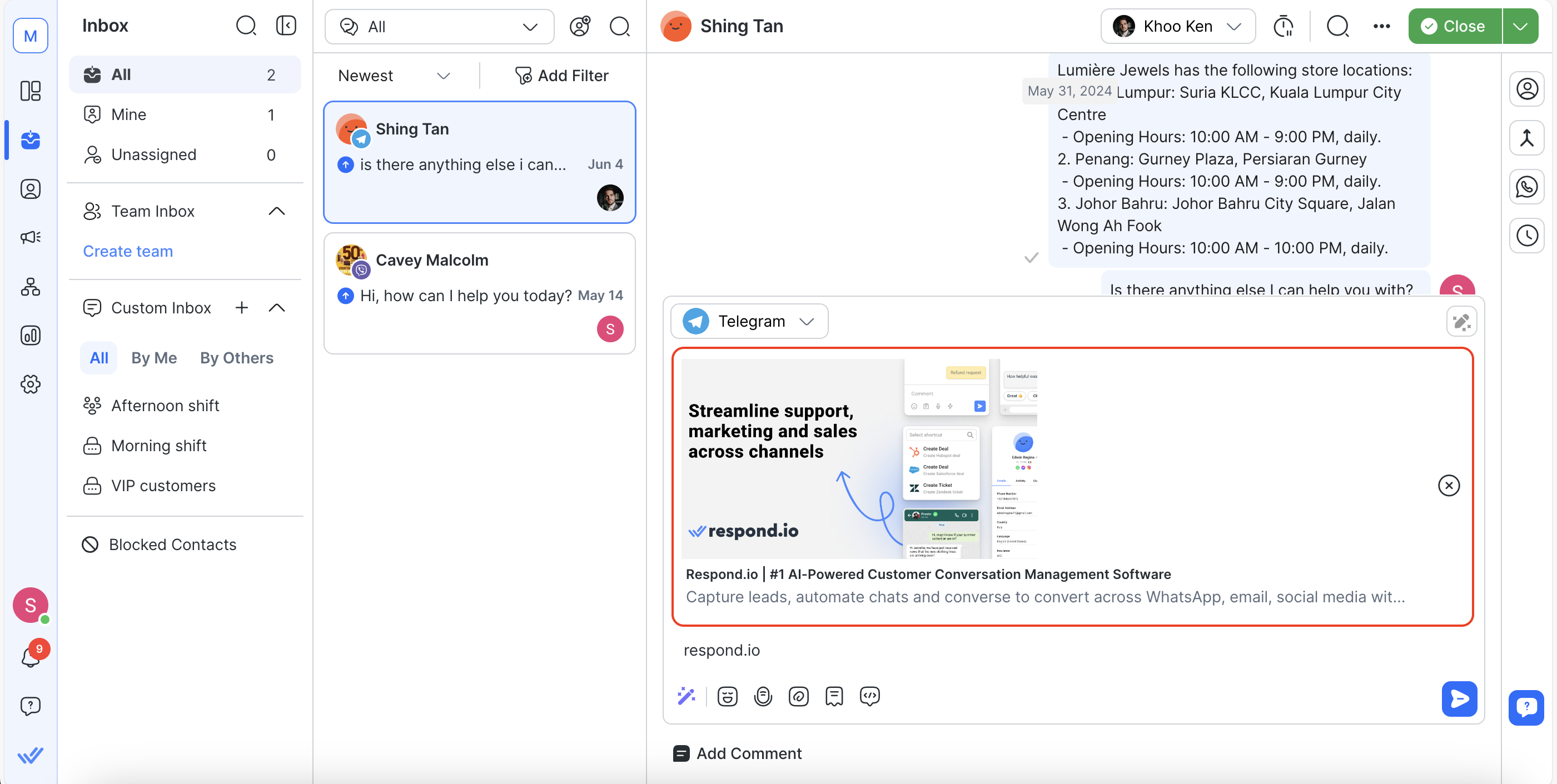
Les aperçus de liens sont disponibles pour les canaux suivants : Tous les canaux WhatsApp (sauf Vonage), Instagram, Telegram et LINE.
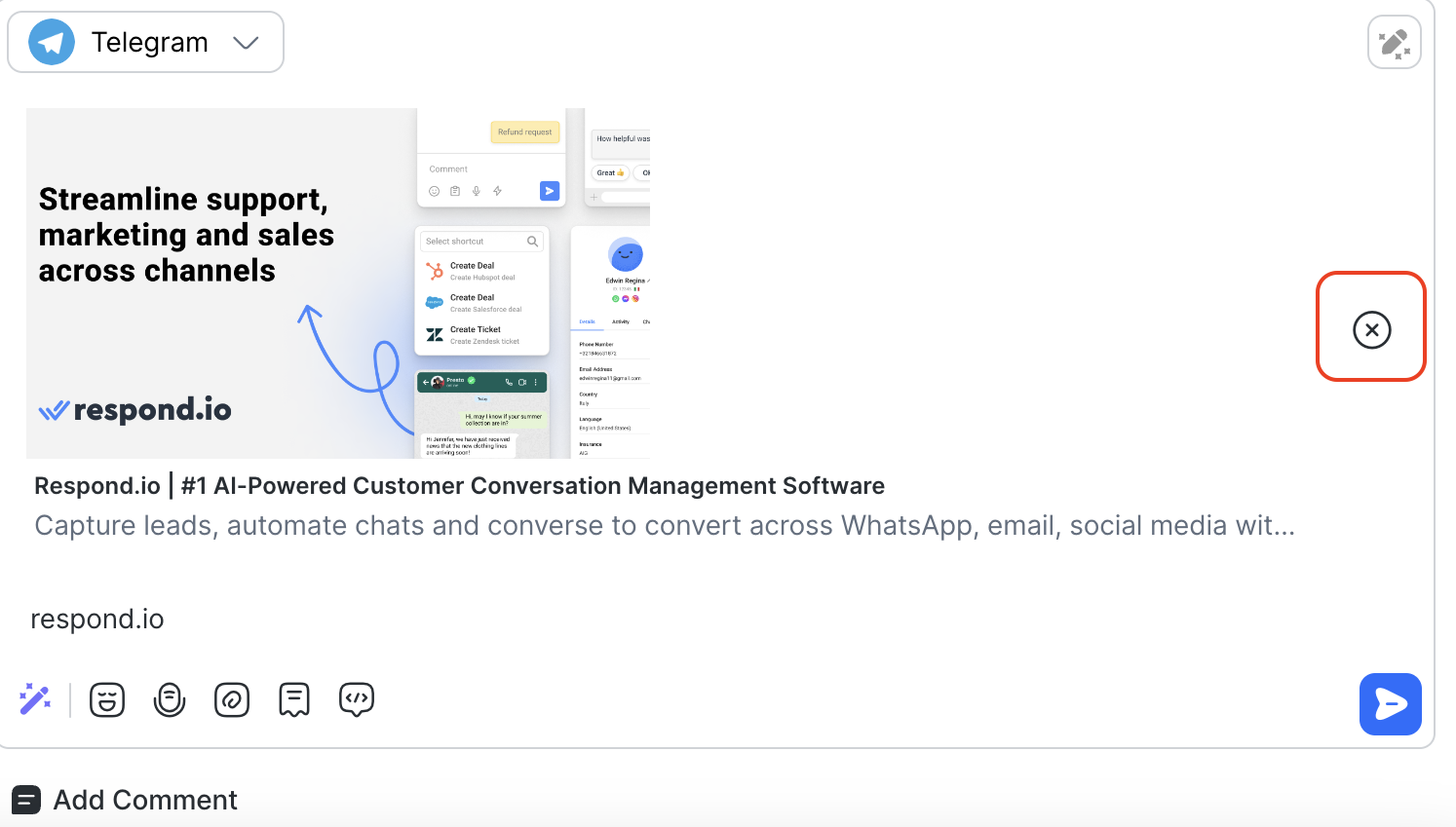
Supprimer l'aperçu du lien dans le composeur de message
Tu peux supprimer les aperçus de liens dans le composeur de message avant de l'envoyer à un Contact. Pour supprimer un aperçu de lien, clique sur le bouton X.
Comportement des aperçus de liens
Les aperçus de liens se comportent différemment selon que le message est entrant ou sortant.
Message entrant :
Les aperçus de liens seront affichés pour les messages entrants qui contiennent des URL.
Message sortant :
Si tu envoies un message avec un aperçu de lien, le Contact recevra le message avec l'aperçu, à condition que le canal le prenne en charge.
Si tu as retiré l'aperçu, il ne doit pas être affiché dans la console de messagerie.
Le Contact recevra le message sans l'aperçu s'il a été supprimé par l'expéditeur.
Un seul aperçu du lien sera affiché par message. Lorsque plusieurs liens URL sont présents dans un message, l'aperçu de la première URL s'affiche.
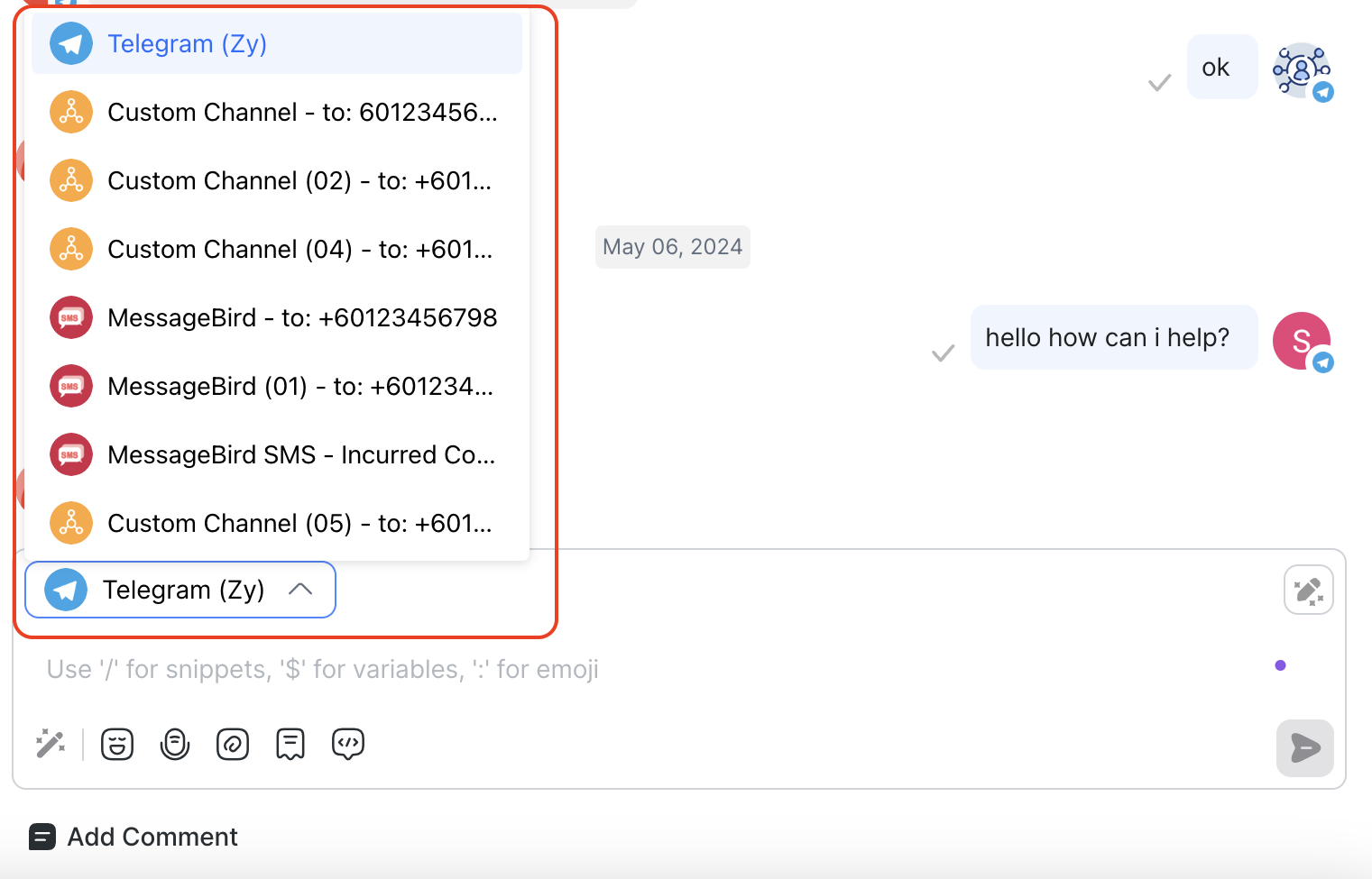
Sélecteur de canal
Connecte‑toi avec les contacts sur plusieurs canaux. Utilisez le sélecteur de canaux dans le composeur de messages pour passer d'un canal à l'autre et maintenir vos interactions avec les contacts.
Messages non pris en charge & charge utile personnalisée
Les messages non pris en charge s'afficheront en mode de secours avec le texte « Message non pris en charge » ou « Charge utile personnalisée » et le champ Type (si disponible). Clique sur Afficher plus pour voir la charge utile JSON de ce message.
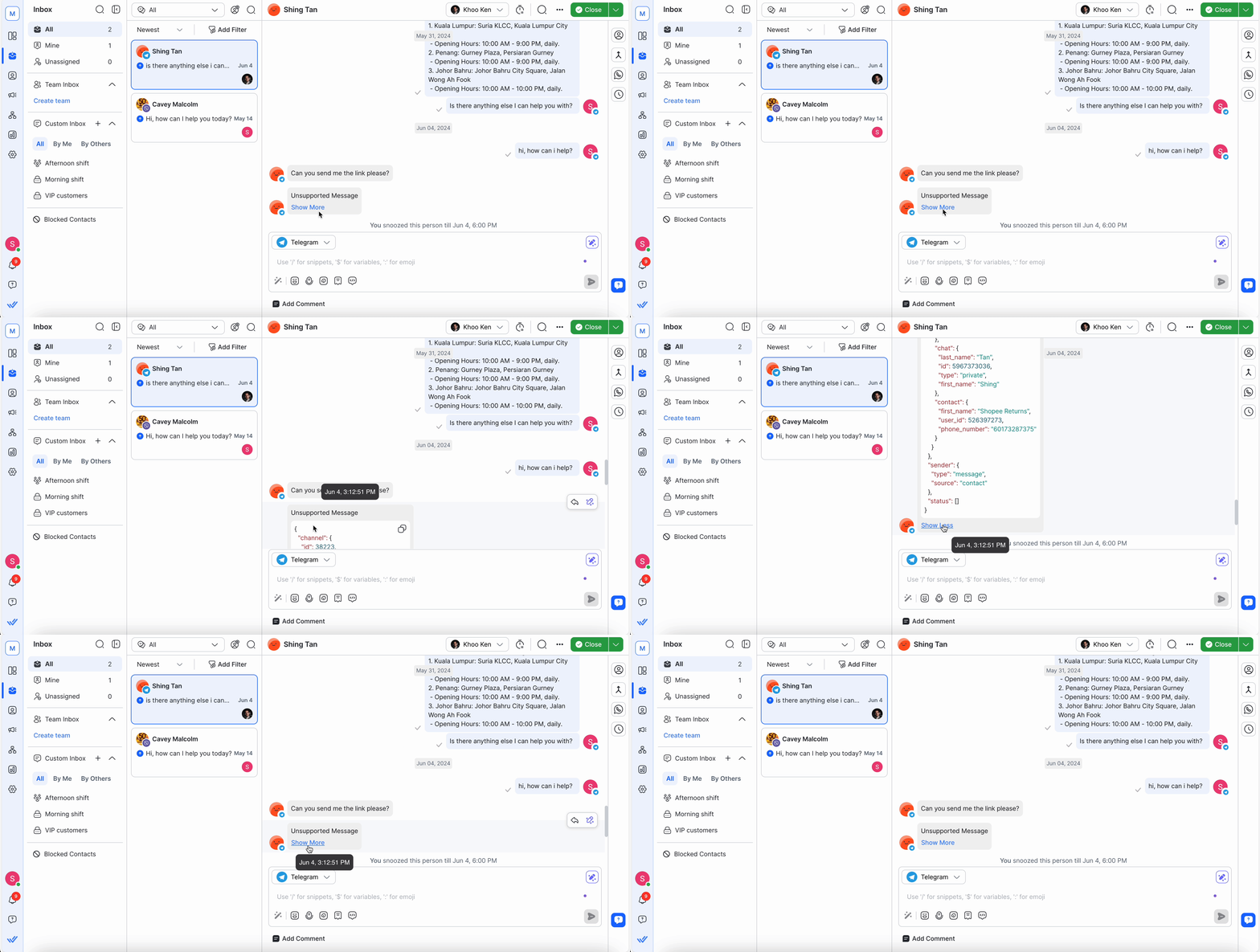
Des exemples de messages non pris en charge sont :
Contacts
Événements publicitaires
Message Flex LINE
Profil Instagram
Avatar Instagram
Sondage Telegram
FAQ et dépannage
Comment puis-je supprimer des messages envoyés ?
Tu ne peux pas supprimer les messages envoyés car cette fonctionnalité est restreinte par les canaux. Les canaux pris en charge par Meta, comme Facebook, WhatsApp et Instagram, ne permettent pas la suppression des messages après l'envoi.
Pourquoi les légendes n'apparaissent-elles pas avec les fichiers dans la conversation ?
Lorsque tu envoies un fichier accompagné d'un message via WhatsApp, seul le fichier est visible dans la conversation, mais le message texte associé n'apparaît pas.
Actuellement, notre plateforme prend en charge l'affichage des fichiers envoyés via WhatsApp, mais en raison des limitations de l'API WhatsApp, les légendes ou messages texte envoyés avec les fichiers ne s'affichent pas dans la conversation. C'est une restriction connue de l'API WhatsApp Business.
Pour plus de détails sur les limitations liées à l'envoi de fichiers, consulte la documentation Meta de l'API Cloud de WhatsApp.
Pour les références d'erreurs, consulte la documentation Meta sur les erreurs On-Premises de WhatsApp.
Comment désactiver le bot Dialogflow ?
Tu peux désactiver le bot Dialogflow manuellement depuis le module Boîte de réception avec le bouton Bot Dialogflow dans la barre d'actions de conversation pour chaque Contact.
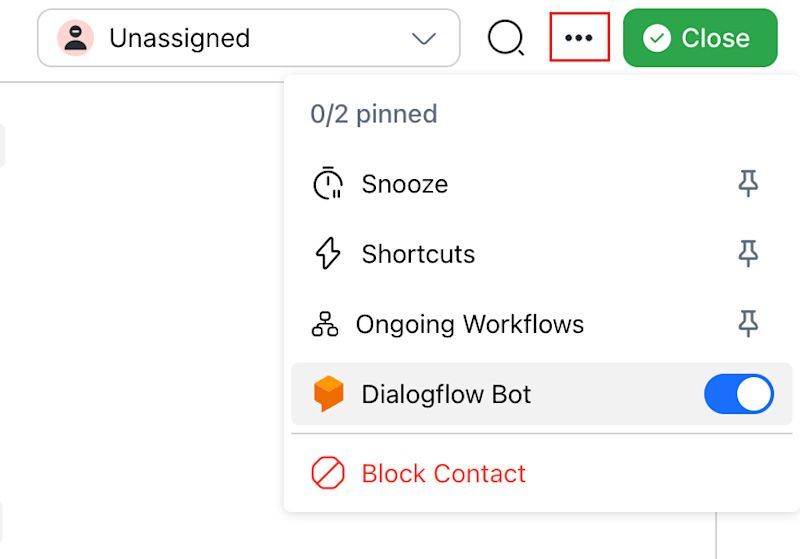
Le bouton Bot Dialogflow n'est visible que lorsque Dialogflow est connecté.
Choisis cette méthode pour désactiver ton bot Dialogflow dans l'un des cas suivants :
Si tu souhaites parler directement à un Contact
Si ta conversation automatisée ne va pas dans la bonne direction ou
Ta conversation automatisée a mal tourné
Découvre d'autres moyens de désactiver le Bot Dialogflow depuis le module Workflows et en utilisant le Paramètre d'état du bot.
Étapes suivantes
Tu as exploré comment gérer les conversations entre chats et appels dans la Boîte de réception, de la navigation dans les messages à l'examen des activités clés. Avec ces bases en place, tu es prêt à en savoir plus sur la gestion des emails dans la Boîte de réception.


