

การจัดการแชทและการโทรในกล่องขาเข้าเป็นกุญแจในการรักษาความเป็นระเบียบและการตอบสนองในทุกช่องทาง. บทความนี้ครอบคลุมวิธีจัดการข้อความขาเข้าและขาออก ใช้การดำเนินการข้อความและเหตุการณ์การสนทนา และติดตามกิจกรรมการโทร.
รายการสนทนา
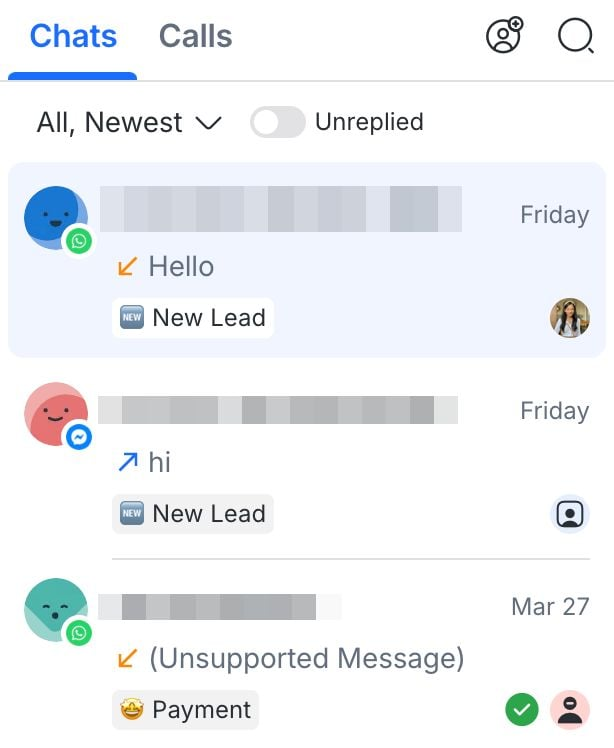
รายการสนทนาจะแสดงการสนทนาทั้งหมดกับผู้ติดต่อของคุณตามกล่องขาเข้าที่คุณกำลังดูอยู่. คุณสามารถสลับไปยัง มุมมองแชทและการโทร โดยใช้แท็บเหนือรายการการสนทนา.
การเลือกการสนทนา
โดยค่าเริ่มต้น รายการสนทนาจะถูกกรองตาม “ทั้งหมด” และเรียงลำดับโดยแสดงข้อความใหม่สุดก่อน. การสนทนาที่ถูกเลือกจะถูกเน้นด้วยสีน้ำเงิน.
ตัวบ่งชี้การสนทนา
ตัวบ่งชี้การสนทนาจะแสดงรายละเอียดสำคัญที่ช่วยให้คุณเข้าใจแต่ละการสนทนาได้ในทันที.
ตัวบ่งชี้การสนทนาต่อไปนี้มีให้ใช้งาน:
สถานะการสนทนา
ช่องทาง
จำนวนที่ยังไม่ได้อ่าน
ข้อความสุดท้าย
สถานะการสนทนา
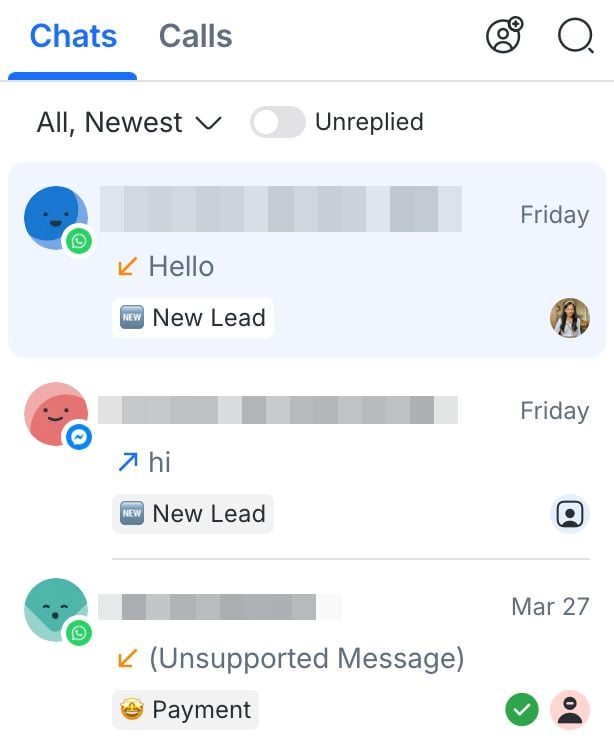
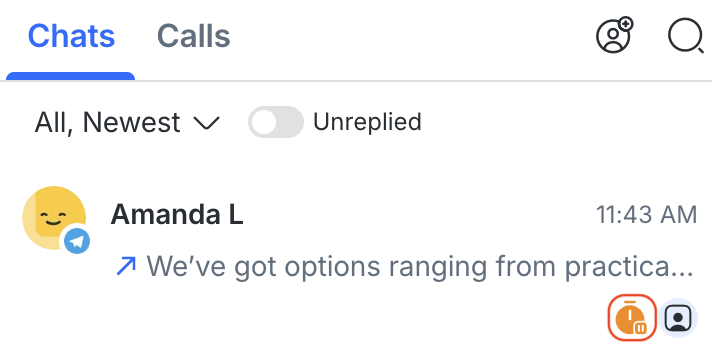
สถานะการสนทนาจะแสดงว่า การสนทนากับผู้ติดต่อเป็น ปิด หรือ พักการสนทนา. ป้ายนี้จะแสดงที่มุมซ้ายล่างของแต่ละการสนทนาในรายการการสนทนา. จะไม่มีป้ายแสดงหากการสนทนาเปิดอยู่.
สถานะปิด:
สถานะพักการสนทนา:
ช่องทาง
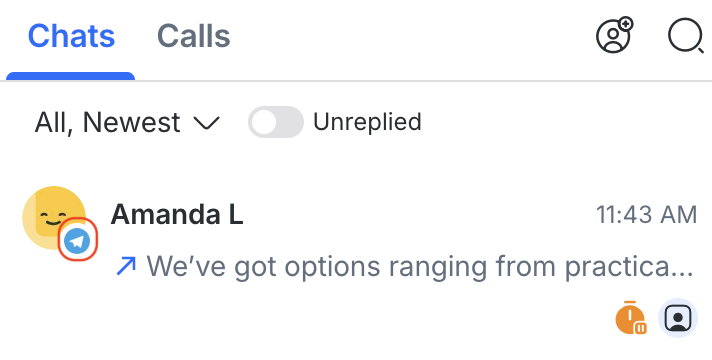
ไอคอนช่องทางแสดงว่าผู้ติดต่อส่งข้อความมาจากช่องทางใด. ไอคอนของช่องทางจะอยู่ที่มุมล่างขวาของรูปโปรไฟล์ผู้ติดต่อ
จำนวนที่ยังไม่ได้อ่าน
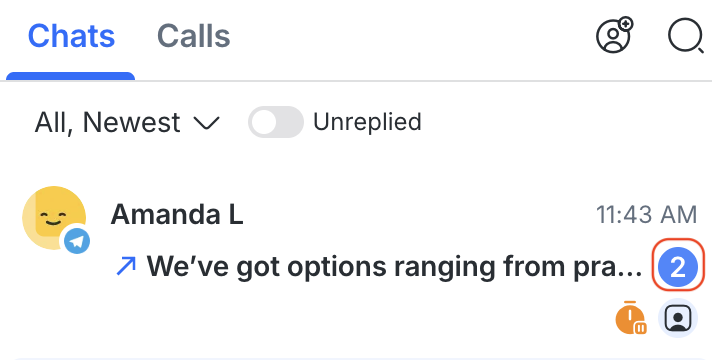
จำนวนที่ยังไม่ได้อ่านจะแสดงหากคุณมีข้อความที่ยังไม่ได้อ่านจากผู้ติดต่อ. หากมีข้อความที่ยังไม่ได้อ่าน จะแสดงเป็นจำนวนตัวเลขที่ไฮไลต์ในวงกลมสีน้ำเงินที่ด้านขวาของการสนทนา.
สำคัญ:
จำนวนข้อความที่ยังไม่อ่านในกล่องจดหมายถูกเก็บไว้ในแคชเป็นตัวชี้วัดเพื่อปรับปรุงประสิทธิภาพ.
หากผู้ติดต่อไม่ได้ส่งข้อความใหม่เป็นเวลานาน จำนวนข้อความที่ยังไม่อ่านอาจหมดอายุและหายไปโดยอัตโนมัติหลังจาก 90 วันของการไม่ใช้งาน.
สิ่งนี้จะ ไม่ ลบข้อความหรือประวัติการสนทนาใดๆ.
ตัวนับข้อความที่ยังไม่อ่านควรถูกมองว่าเป็นตัวชี้วัดที่มีประโยชน์ ไม่ใช่บันทึกถาวรของกิจกรรมที่ยังไม่ได้อ่าน.
ข้อความสุดท้าย
ข้อความสุดท้ายจะแสดงข้อความล่าสุดในการสนทนา. นี่คือสิ่งที่รวมอยู่:
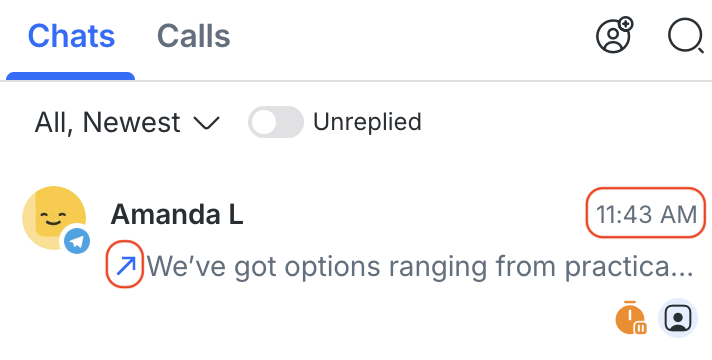
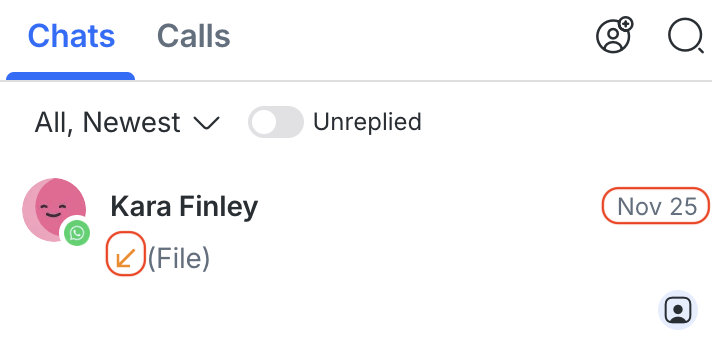
ป้ายเวลาที่แสดงเวลาสำหรับข้อความล่าสุดและวันที่สำหรับข้อความเก่ากว่า.
ลูกศรที่บ่งชี้ว่าใครเป็นผู้ส่งข้อความ.
ข้อความขาออกถูกส่งโดยคุณหรือทีมของคุณ ในขณะที่ข้อความขาเข้าถูกส่งโดยผู้ติดต่อ.
หากข้อความล่าสุดถูกส่งโดยคุณหรือทีมของคุณ จะมีลูกศรสีน้ำเงินชี้ขึ้นด้านบนขวา.
หากข้อความล่าสุดถูกส่งโดยผู้ติดต่อ จะมีลูกศรสีส้มชี้ไปที่มุมล่างซ้าย.
การดำเนินการด่วน
คุณสามารถใช้คำสั่งด่วนเพื่อจัดการและจัดระเบียบการสนทนาได้อย่างมีประสิทธิภาพมากขึ้น
ด้วยคำสั่งด่วน คุณสามารถ:
ปิด การสนทนา
ปิดพร้อมบันทึก เพื่อปิดการสนทนาพร้อมสรุป
พักการสนทนา สำหรับการสนทนาที่กำลังดำเนินอยู่
เลือก ทางลัด ที่กำหนดไว้ล่วงหน้า
มอบหมาย การสนทนาให้กับสมาชิกในทีมหรือเอเจนต์ AI
เพิ่มหรือลบ ผู้ร่วมงาน
เพิ่มหรือลบระยะของ วงจรชีวิต

หน้าต่างสนทนา
หน้าต่างสนทนาเป็นที่ที่คุณสามารถดูการสนทนาทั้งหมดกับผู้ติดต่อ รวมถึงข้อความที่ส่งและได้รับ. ยังรวมถึงตัวแต่งข้อความ ซึ่งคุณสามารถร่างข้อความเพื่อสื่อสารกับผู้ติดต่อได้.
การรับข้อความ
ข้อความใหม่จะแสดงในรายการผู้ติดต่อของโมดูล Inbox. ผู้ติดต่อใหม่จะถูกตั้งค่าเป็นไม่ได้รับมอบหมายโดยค่าเริ่มต้น.
ตัวบ่งชี้การพิมพ์
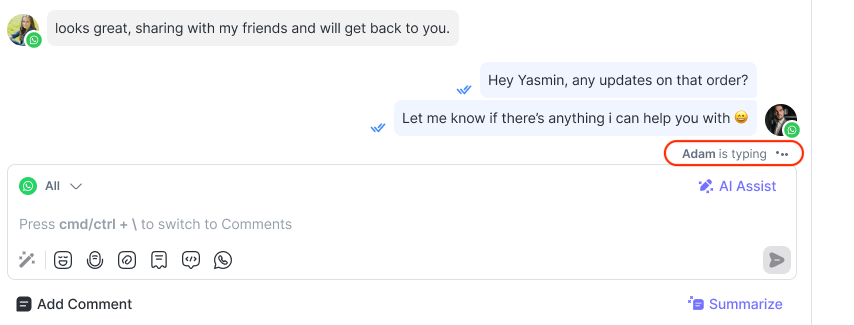
ตัวบ่งชี้การพิมพ์จะแสดงเมื่อมีคนกำลังพิมพ์ข้อความในการสนทนา.
สำหรับผู้ติดต่อ
เมื่อเอเจนต์มนุษย์หรือเอเจนต์ AI เริ่มพิมพ์ จะมีตัวบ่งชี้การพิมพ์แสดงให้ผู้ติดต่อเห็น. สิ่งนี้ช่วยให้พวกเขามั่นใจว่าจะได้รับการตอบกลับและกระตุ้นให้พวกเขายังคงมีส่วนร่วมในการสนทนา.
ช่องทางที่รองรับ (สำหรับผู้ติดต่อ):
วอทส์แอพพ์
TikTok
Telegram
สำหรับผู้ใช้ (เอเจนต์ต่อเอเจนต์)
เอเจนต์ยังสามารถเห็นเมื่อเอเจนต์มนุษย์หรือเอเจนต์ AI คนอื่นกำลังพิมพ์คำตอบให้ผู้ติดต่อเดียวกัน. สิ่งนี้ช่วยให้ทีมหลีกเลี่ยงการตอบซ้ำ. ตัวบ่งชี้การพิมพ์สำหรับผู้ใช้มีให้ใช้งานในทุกช่องทาง.
การส่งข้อความ
เมื่อคุณได้รับข้อความจากผู้ติดต่อ คุณสามารถตอบโดยตรงในตัวแต่งข้อความโดยคลิกที่กล่องข้อความและพิมพ์คำตอบของคุณ.
คุณยังสามารถใช้ AI Prompts เพื่อปรับแต่งหรือปรับปรุงคำตอบของคุณ หรือใช้ AI Assist เพื่อสร้างคำตอบก่อนส่ง.
เรียนรู้เพิ่มเติมเกี่ยวกับการใช้ AI Prompts เพื่อปรับแต่งคำตอบ และ AI Assist เพื่อสร้างคำตอบ.
เพื่อให้การตอบของคุณรวดเร็วยิ่งขึ้น ให้ใช้ ทางลัด ในหน้าต่างสนทนาเพื่อเข้าถึงอีโมจิ ส่งข้อความเสียง แนบไฟล์ และแทรกชิ้นข้อความลัดหรือค่าตัวแปรอย่างรวดเร็ว.
เรียนรู้เพิ่มเติมเกี่ยวกับการตอบข้อความได้ที่ การตอบข้อความ.
สำคัญ:
ช่องส่งข้อความบางช่องจะมีหน้าต่างการส่งข้อความที่จำกัด.อย่าลืมวางแผนการตอบของคุณให้เหมาะสมเพื่อให้แน่ใจว่าข้อความของคุณจะถูกส่งมอบ. ดู หน้าภาพรวมของช่องทางที่เกี่ยวข้อง เพื่อเรียนรู้เพิ่มเติมเกี่ยวกับหน้าต่างการส่งข้อความของช่องทางนั้น.
คุณไม่สามารถส่งข้อความถึงผู้ติดต่อที่ถูกบล็อกได้. ตัวแต่งข้อความจะถูกปิดใช้งานสำหรับผู้ติดต่อที่ถูกบล็อก.
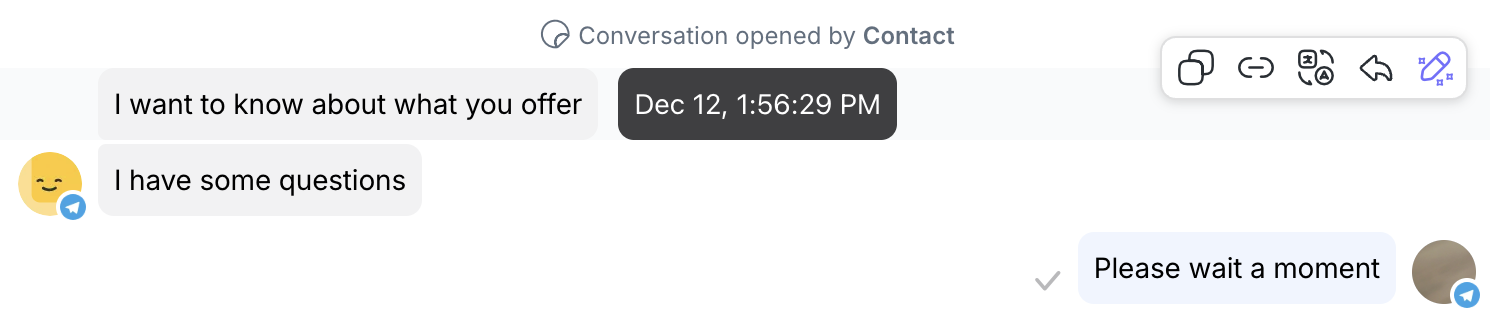
เมนูการดำเนินการข้อความ
คุณสามารถใช้เมนูการดำเนินการข้อความเพื่อเข้าถึงคำสั่งเฉพาะสำหรับข้อความแต่ละข้อความในบทสนทนา.

เมนูการดำเนินการของข้อความประกอบด้วยตัวเลือกต่อไปนี้:
คัดลอก (เพื่อคัดลอกข้อความ)
คัดลอกลิงก์
แปล
ตอบกลับ
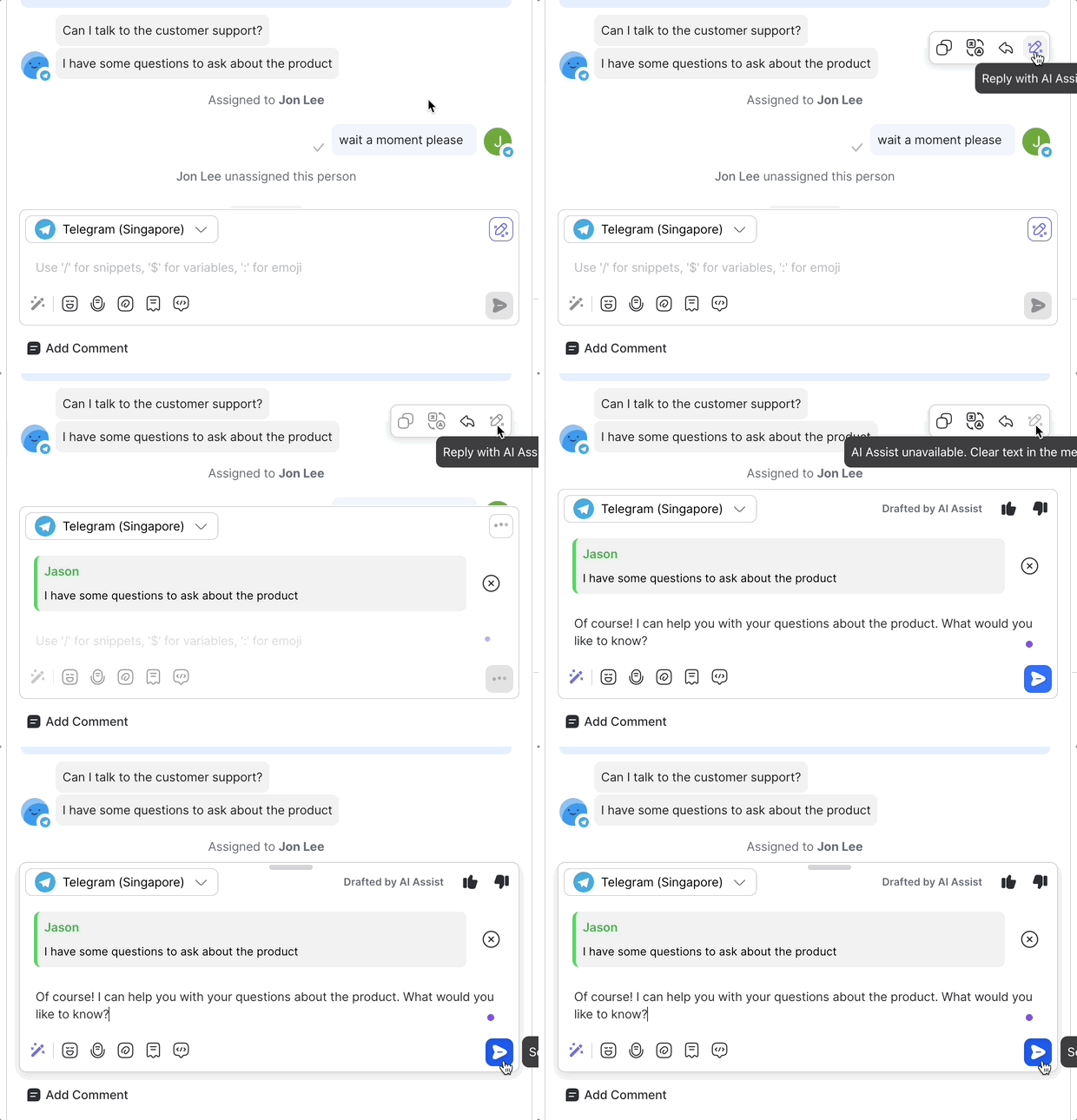
ตอบโดยใช้ AI Assist
คัดลอก
ใช้ตัวเลือก Copy ในเมนูการดำเนินการของข้อความเพื่อคัดลอกเนื้อหาของข้อความใดๆ ไปยังคลิปบอร์ดของคุณอย่างรวดเร็ว.
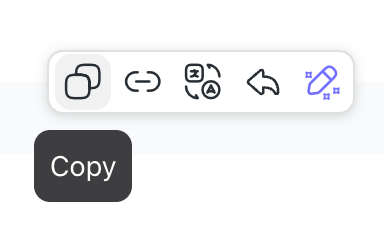
สิ่งนี้มีประโยชน์อย่างยิ่งเมื่อคุณต้อง:
แชร์ข้อความเฉพาะกับเพื่อนร่วมทีมเพื่อให้เข้าใจบริบท.
อ้างอิงข้อความของผู้ติดต่อในโน้ตหรือความคิดเห็น.
อ้างอิงส่วนของการสนทนาในเอกสารภายนอกหรือการติดตามผล.
เพียงคลิก คัดลอก, ข้อความทั้งหมดจะพร้อมสำหรับการวางในที่ที่ต้องการ.
คัดลอกลิงก์
คุณสามารถคัดลอกลิงก์โดยตรงไปยังข้อความใดๆ ในการสนทนาโดยใช้ตัวเลือก คัดลอกลิงก์ ในเมนูการดำเนินการของข้อความ.
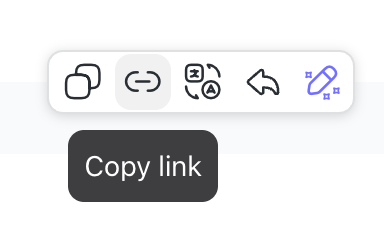
สิ่งนี้มีประโยชน์เมื่อต้องการ:
แชร์ข้อความเฉพาะกับเพื่อนร่วมทีมเพื่อให้เข้าใจบริบท.
อ้างอิงกลับไปยังข้อความสำคัญระหว่างการประชุมภายในหรือการแก้ไขปัญหา.
เมื่อมีผู้คลิกลิงก์ พวกเขาจะถูกนำไปยังการสนทนาของผู้ติดต่อโดย ข้อความที่อ้างอิงจะถูกเน้นโดยอัตโนมัติ ทำให้หาได้ง่ายในเธรดที่ยาว.
แปล
คุณสามารถแปลข้อความแต่ละข้อความเป็นภาษาต่างประเทศโดยใช้ตัวเลือก แปล.
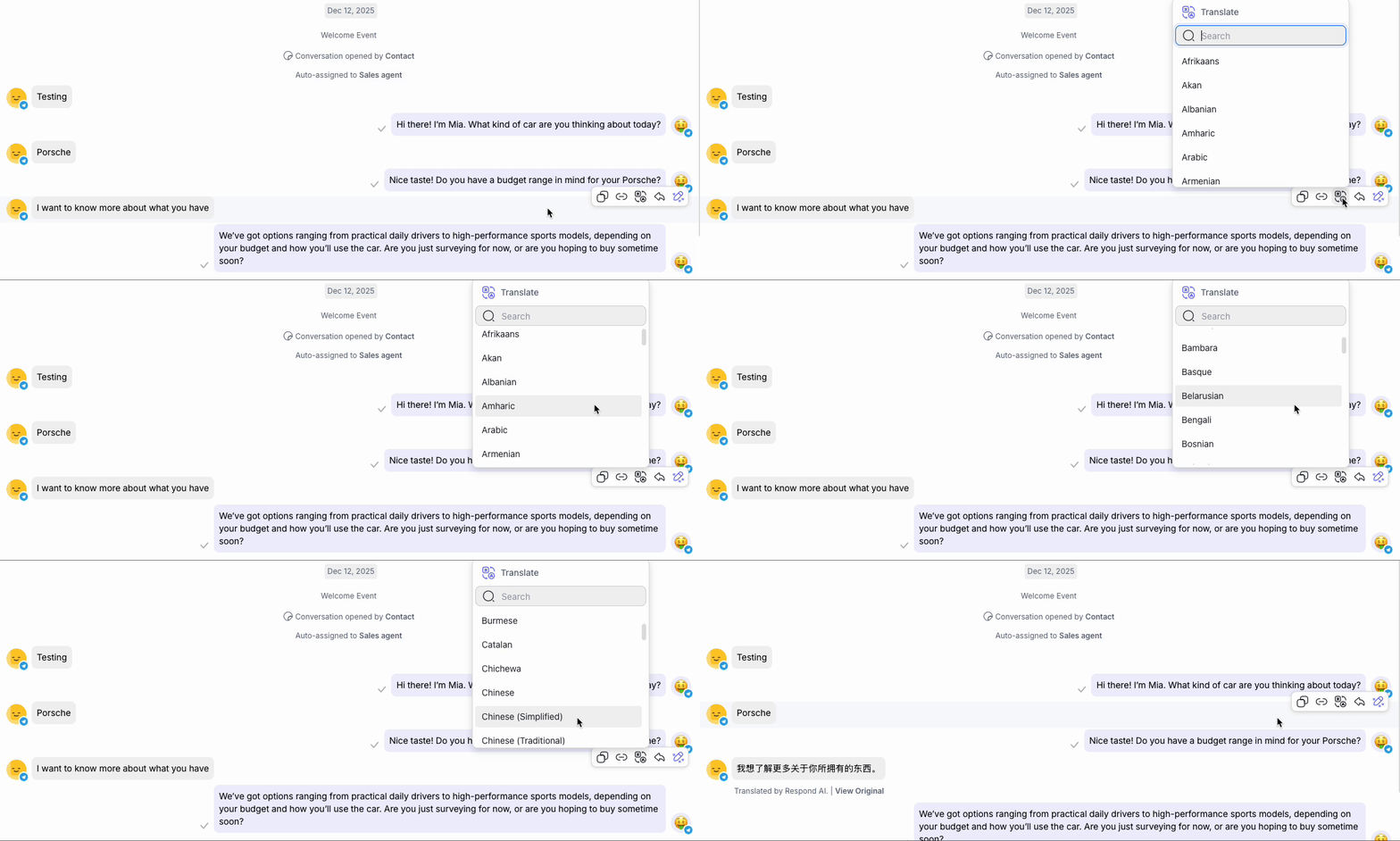
ตอบกลับ
ฟีเจอร์ Reply-To Context พร้อมใช้งานสำหรับทั้งข้อความขาเข้าและข้อความขาออก.
คุณสามารถตอบกลับข้อความเฉพาะโดยใช้ตัวเลือก ตอบกลับ:
ตอบกลับข้อความขาเข้า: คุณสามารถเลือก ตอบกลับ ในข้อความที่ผู้ติดต่อส่งมาเพื่อตอบกลับข้อความนั้นโดยตรง.
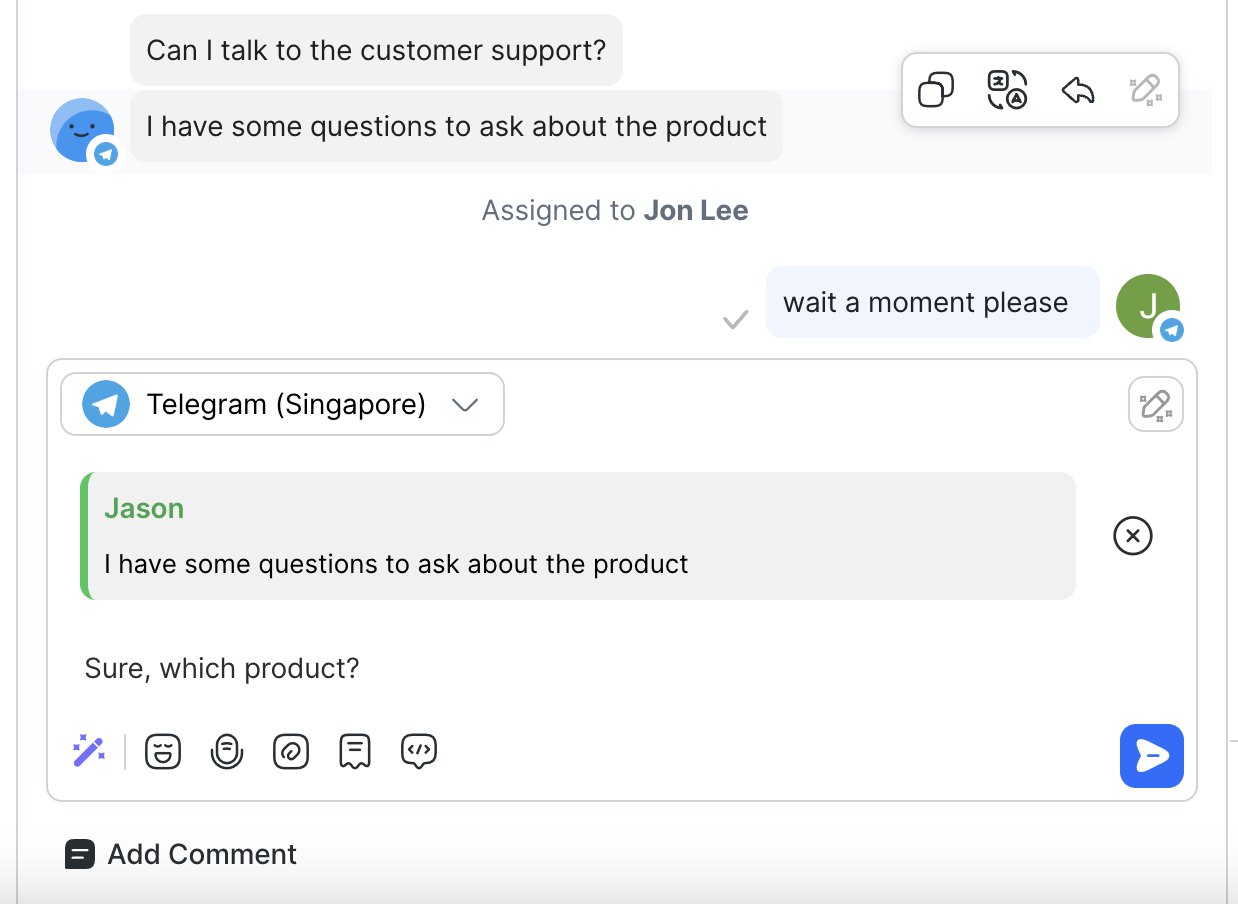
ตอบกลับข้อความขาออก: คุณสามารถเลือก ตอบกลับ ในข้อความที่คุณส่งเพื่อที่จะตอบกลับโดยมีบริบท.
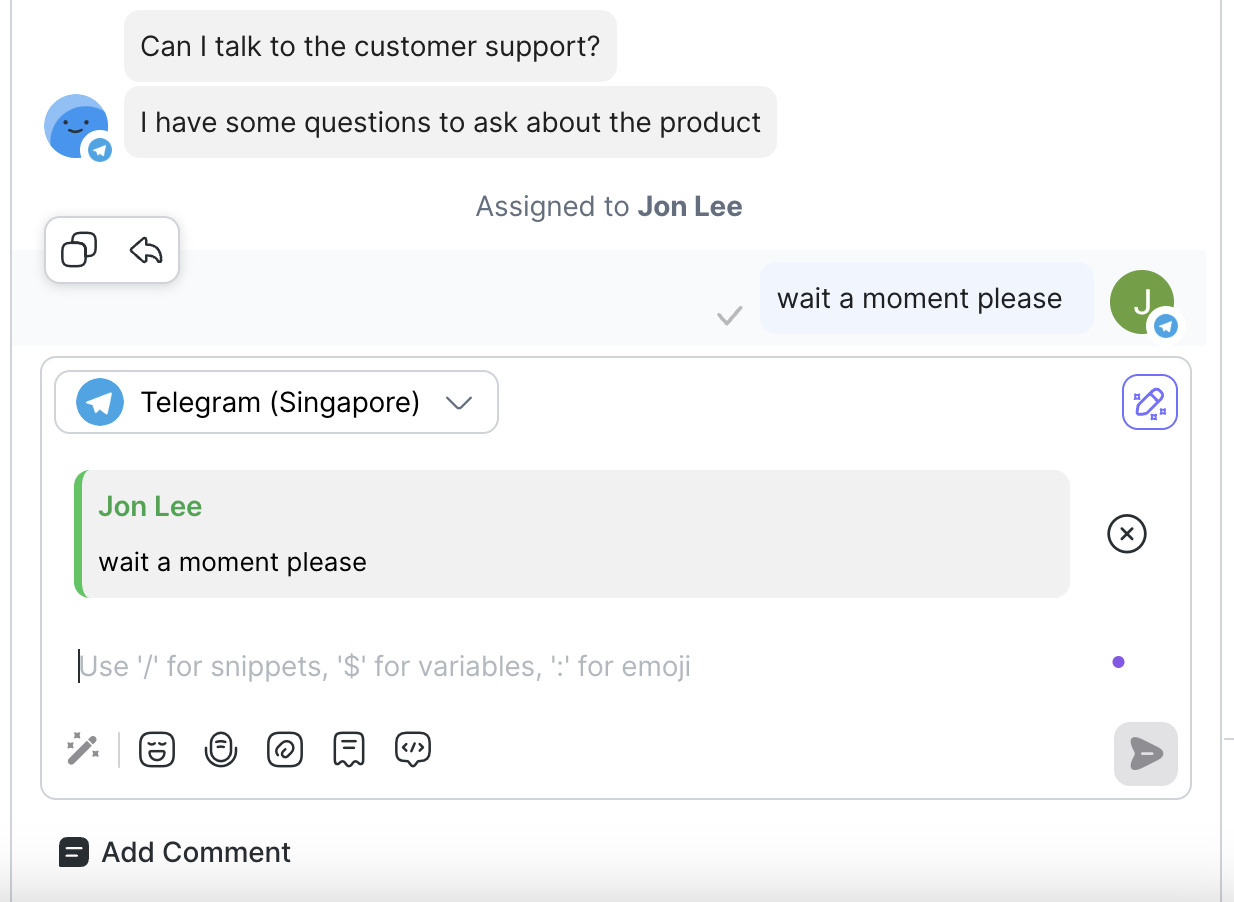
ฟีเจอร์นี้มีให้เฉพาะบนช่องทางที่เลือก เช่น:
- WhatsApp Business Platform (API)
- WhatsApp Cloud API
- Telegram
ช่องทางอีเมลมีรายการเมนูการดำเนินการที่แตกต่างกัน. ได้แก่การดำเนินการ ตอบกลับ และ แสดงอีเมลต้นฉบับ. เรียนรู้เพิ่มเติมได้ที่ ภาพรวมอีเมล.
ตอบโดยใช้ AI Assist
คุณสามารถเลือก ตอบโดยใช้ AI Assist เพื่อสร้างการตอบกลับสำหรับข้อความเฉพาะ.
ถอดเสียง
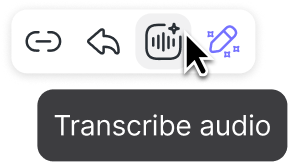
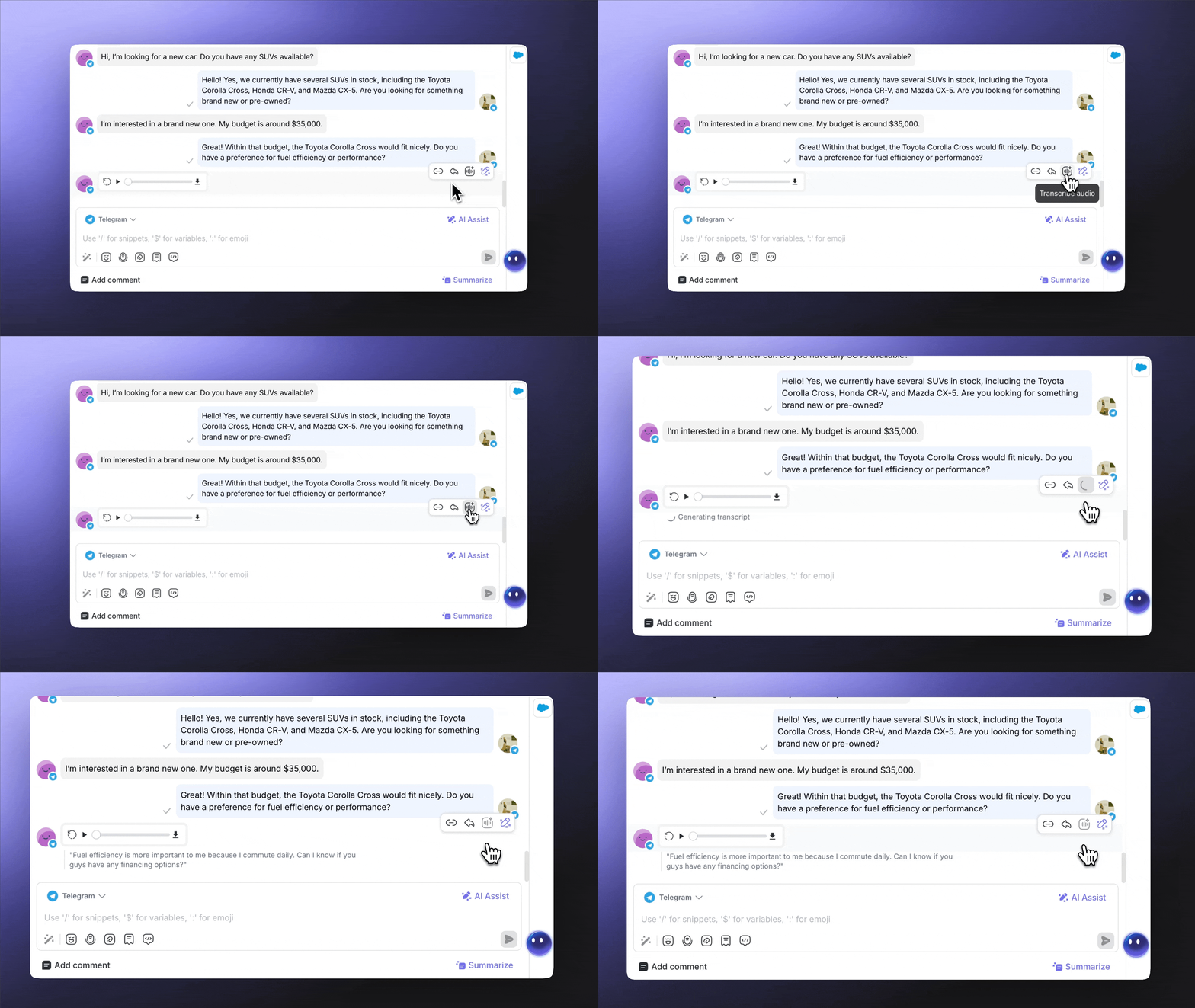
คุณสามารถถอดเสียงข้อความเสียงจากผู้ติดต่อเป็นข้อความได้โดยคลิกที่ไอคอน “ถอดเสียง”.
บทถอดเสียงจะแสดงใต้ข้อความเสียง และเอเจนต์ทุกคนในพื้นที่ทำงานสามารถดูได้.
สถานะข้อความ
สถานะข้อความระบุสถานะการส่งของข้อความที่คุณส่งไปยังผู้ติดต่อ. เมื่อคุณส่งข้อความ ตัวบ่งชี้สถานะจะปรากฏถัดจากข้อความเพื่อแสดงสถานะการส่ง.
สถานะข้อความที่มีให้ใช้ได้มีดังนี้:
สถานะ | ไอคอน | คำอธิบาย. |
|---|---|---|
ส่ง | เครื่องหมายถูกสีเทาเดียว | ข้อความถูกส่งเรียบร้อยแล้ว. |
ส่งถึง | เครื่องหมายถูกสีเทาคู่ | ข้อความถูกส่งถึงเรียบร้อยแล้ว. |
อ่านแล้ว | เครื่องหมายถูกสีน้ำเงินคู่ | ข้อความถูกอ่านแล้ว. |
ส่งไม่สำเร็จ | เครื่องหมายตกใจสีขาวในวงกลมสีแดง | เกิดความล้มเหลวในการส่งข้อความ. |
หากข้อความไม่สามารถส่งถึงผู้ติดต่อได้ ให้เลื่อนเมาส์ไปเหนือข้อความเพื่อดูข้อความแสดงข้อผิดพลาดจากแพลตฟอร์มหรือแหล่งที่มาของช่องทาง.
สถานะข้อความมีผลใช้กับข้อความที่ส่งภายในหน้าต่างการส่งข้อความของช่องทางเท่านั้น.
บางช่องทางการส่งข้อความอาจมีการครอบคลุมสถานะข้อความที่จำกัด. ดู หน้าภาพรวมของช่องทางที่เกี่ยวข้อง เพื่อเรียนรู้เพิ่มเติมเกี่ยวกับความพร้อมของสถานะข้อความสำหรับช่องทางนั้น.
เมื่อคุณเลื่อนเมาส์ไปเหนือข้อความ จะมีป้ายเวลาแสดงวันที่และเวลา. คุณสามารถดูป้ายเวลาได้ทั้งสำหรับข้อความของคุณและข้อความที่ผู้ติดต่อส่ง.
ป้ายเวลาข้อความขาออก: แสดงวันที่และเวลาของข้อความที่คุณส่ง.

ป้ายเวลาข้อความขาเข้า: แสดงวันที่และเวลาของข้อความที่ผู้ติดต่อส่ง.
การแสดงตัวอย่างลิงก์
ฟีเจอร์การแสดงตัวอย่างลิงก์ช่วยให้คุณส่งลิงก์พร้อมตัวอย่างในข้อความของคุณ. ตัวอย่างประกอบด้วยรูปภาพ ชื่อ คำอธิบาย และลิงก์เว็บไซต์ที่เชื่อมโยงกับ URL.
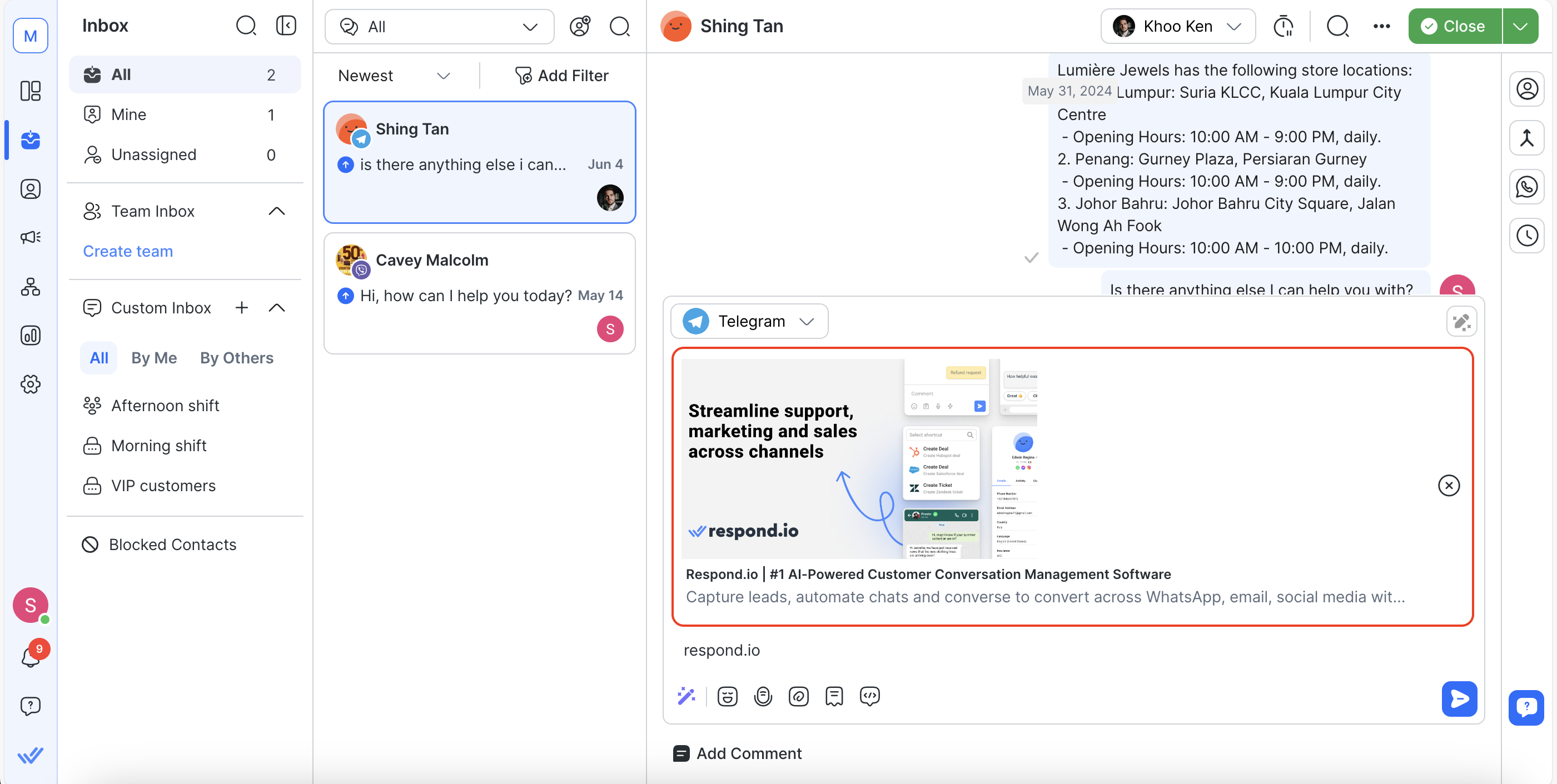
การแสดงตัวอย่างลิงก์มีให้สำหรับช่องทางดังต่อไปนี้: ช่องทาง WhatsApp ทั้งหมด (ยกเว้น Vonage), Instagram, Telegram และ LINE.
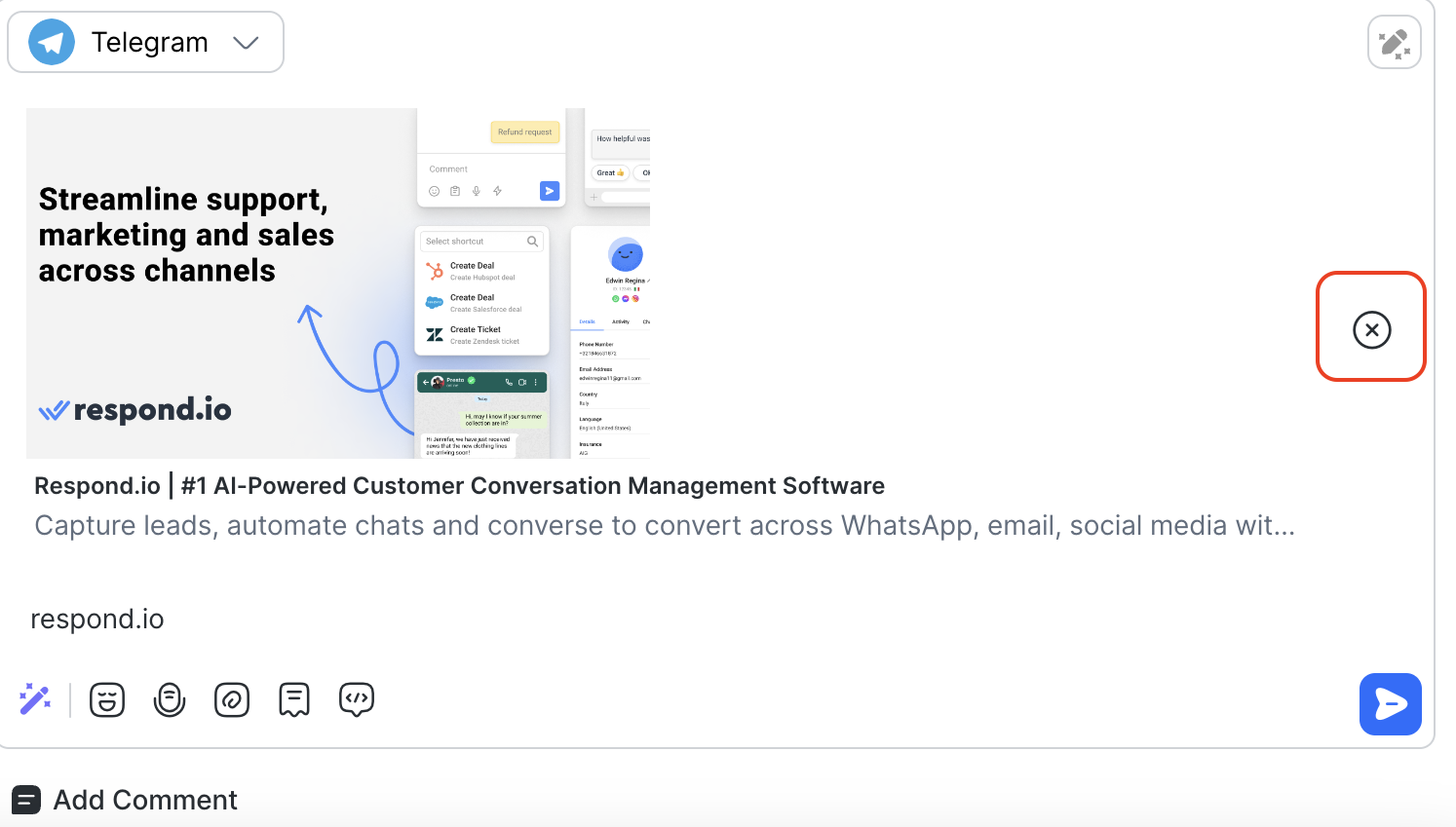
ลบตัวอย่างลิงก์ในตัวแต่งข้อความ
คุณสามารถลบการแสดงตัวอย่างลิงก์ในตัวแต่งข้อความก่อนส่งไปยังผู้ติดต่อได้. เพื่อเอาตัวอย่างลิงก์ออก ให้คลิกปุ่ม X.
พฤติกรรมการแสดงตัวอย่างลิงก์
การแสดงตัวอย่างลิงก์มีพฤติกรรมต่างกันขึ้นอยู่กับว่าข้อความเป็นขาเข้า หรือ ขาออก.
ข้อความขาเข้า:
การแสดงตัวอย่างลิงก์จะแสดงสำหรับข้อความขาเข้าที่มี URL.
ข้อความขาออก:
หากคุณส่งข้อความพร้อมการแสดงตัวอย่างลิงก์ ผู้ติดต่อจะได้รับข้อความพร้อมตัวอย่างการแสดงลิงก์ ตราบเท่าที่ช่องทางนั้นรองรับ.
หากคุณได้ลบการแสดงตัวอย่างลิงก์ ตัวอย่างนั้นจะไม่ปรากฏในคอนโซลการส่งข้อความ.
ผู้ติดต่อจะได้รับข้อความโดยไม่มีตัวอย่าง หากผู้ส่งลบตัวอย่างนั้น.
จะแสดงตัวอย่างลิงก์เพียงหนึ่งรายการต่อข้อความ. เมื่อมีหลายลิงก์ URL ในข้อความ จะมีการแสดงตัวอย่างของ URL แรกเท่านั้น.
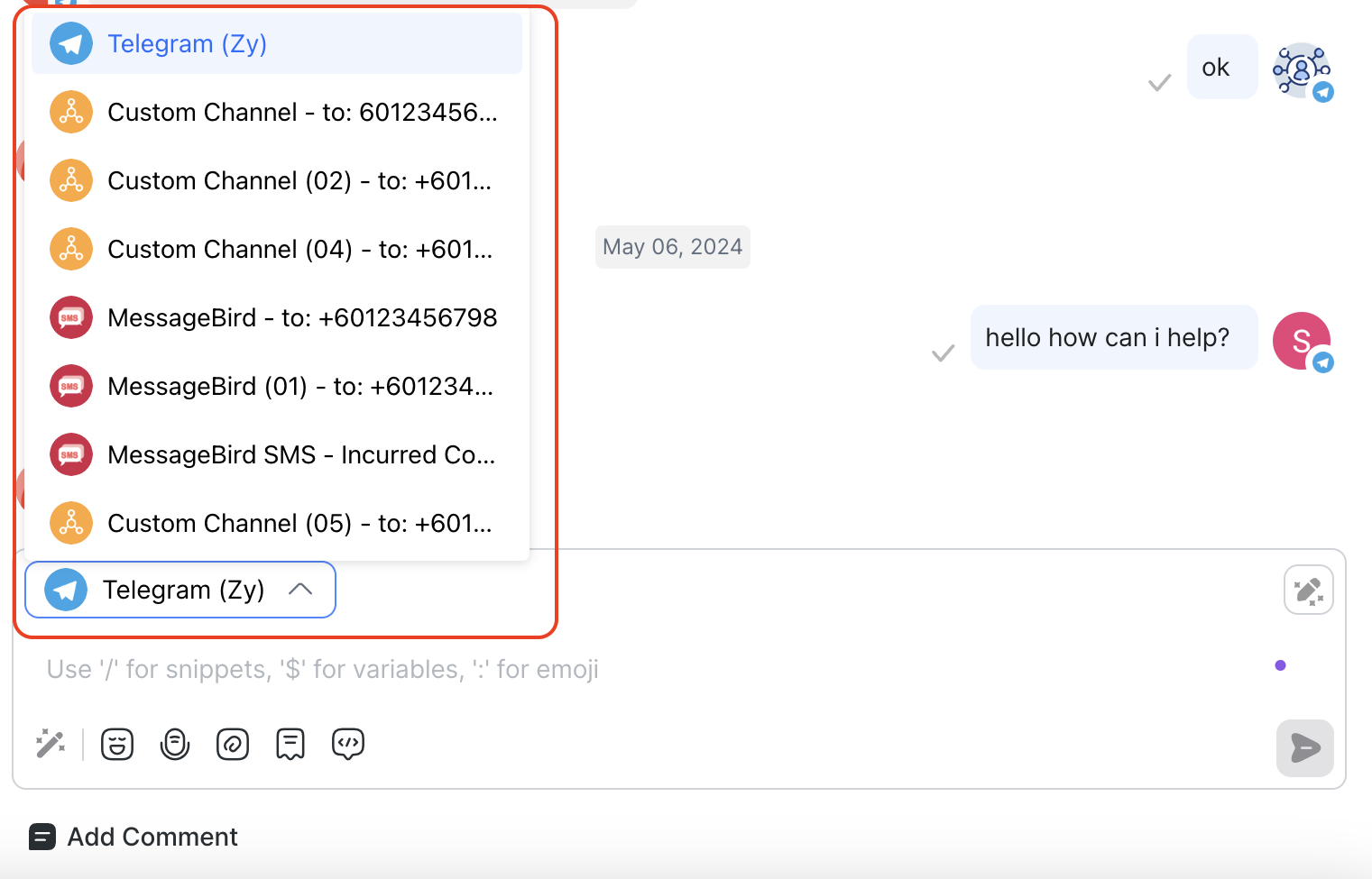
ตัวสลับช่องทาง
เชื่อมต่อกับผู้ติดต่อผ่านหลายช่องทาง ใช้ตัวสลับช่องทางในตัวแต่งข้อความเพื่อสลับระหว่างช่องทางเพื่อรักษาการโต้ตอบกับผู้ติดต่อ.
ข้อความที่ไม่รองรับ & เพย์โหลดที่กำหนดเอง
ข้อความที่ไม่รองรับจะมีการแสดงสำรองพร้อมข้อความ 'ข้อความที่ไม่รองรับ' หรือ 'เพย์โหลดที่กำหนดเอง' และจะแสดงประเภท (ถ้ามี). คลิก แสดงเพิ่มเติม เพื่อดู JSON payload ของข้อความนี้.
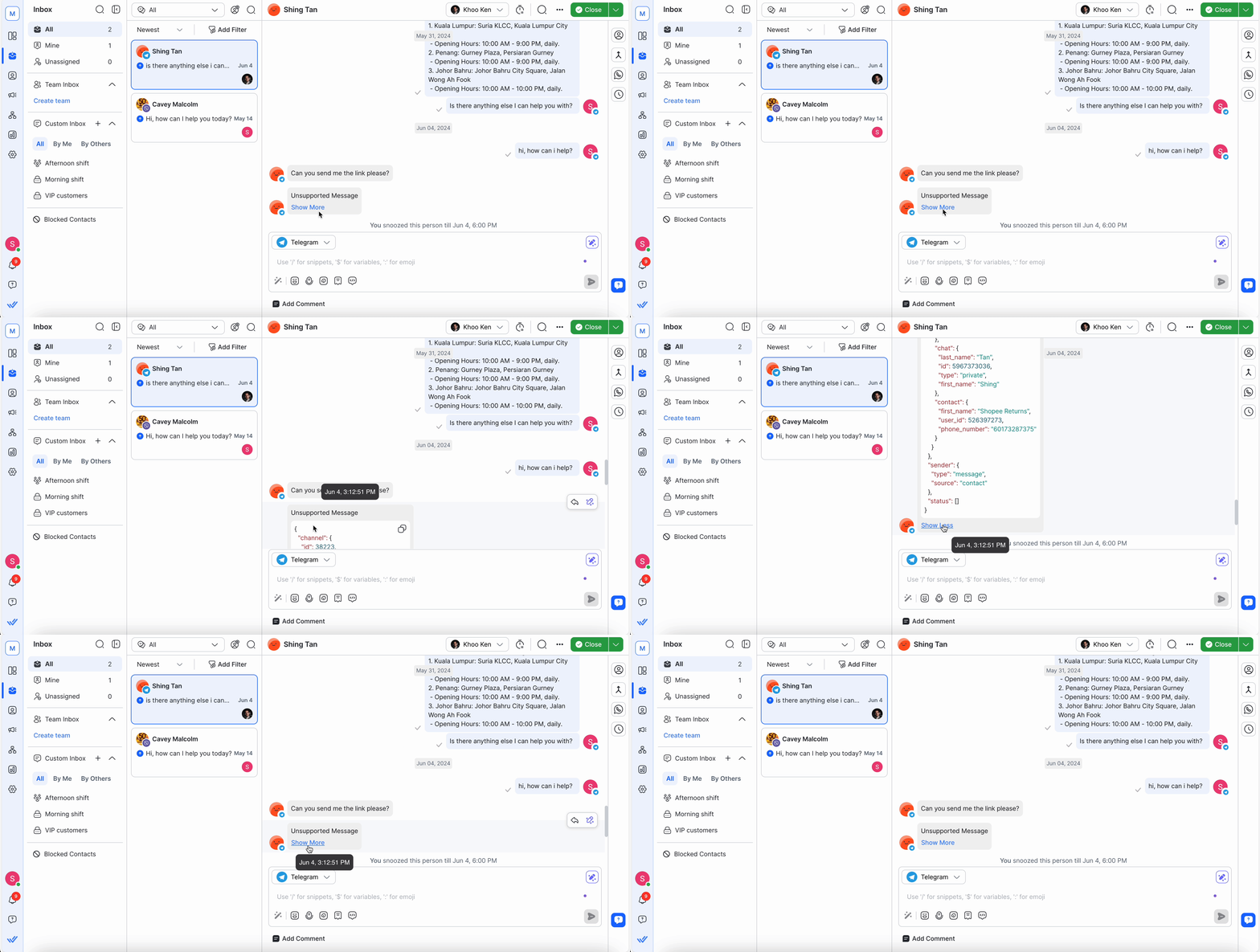
ตัวอย่างของข้อความที่ไม่รองรับได้แก่:
ผู้ติดต่อ
เหตุการณ์โฆษณา
LINE Flex Message
โปรไฟล์ Instagram
อวาตาร์ Instagram
โพล Telegram
คำถามที่พบบ่อยและการแก้ปัญหา
จะลบข้อความที่ส่งแล้วได้อย่างไร?
คุณไม่สามารถลบข้อความที่ส่งแล้วได้ เนื่องจากความสามารถนี้ถูกจำกัดโดยช่องทาง. ช่องทางที่รองรับโดย Meta เช่น Facebook, WhatsApp, และ Instagram จะไม่อนุญาตให้ลบข้อความหลังจากส่งแล้ว.
ทำไมคำบรรยายจึงไม่ปรากฏพร้อมไฟล์ในบทสนทนา?
เมื่อส่งไฟล์พร้อมข้อความผ่าน WhatsApp จะเห็นเฉพาะไฟล์ในบทสนทนา แต่ข้อความที่แนบมาจะไม่ปรากฏ.
ปัจจุบัน แพลตฟอร์มของเรารองรับการแสดงไฟล์ที่ส่งผ่าน WhatsApp แต่เนื่องจากข้อจำกัดของ API ของ WhatsApp คำบรรยายหรือข้อความที่ส่งพร้อมไฟล์จะไม่ปรากฏในบทสนทนา. นี่เป็นข้อจำกัดที่ทราบกันของ WhatsApp Business API.
สำหรับรายละเอียดเพิ่มเติมเกี่ยวกับข้อจำกัดในการส่งไฟล์ คุณสามารถเยี่ยมชม เอกสารของ Meta สำหรับ WhatsApp Cloud API.
สำหรับการอ้างอิงข้อผิดพลาด ดู เอกสารของ Meta เกี่ยวกับข้อผิดพลาดของ WhatsApp On-Premises.
จะปิด Dialogflow Bot ได้อย่างไร?
คุณสามารถปิด Dialogflow Bot ได้ด้วยตนเองจากโมดูล Inbox โดยใช้สวิตช์ Dialogflow Bot บนแถบการดำเนินการของการสนทนาสำหรับแต่ละผู้ติดต่อ.
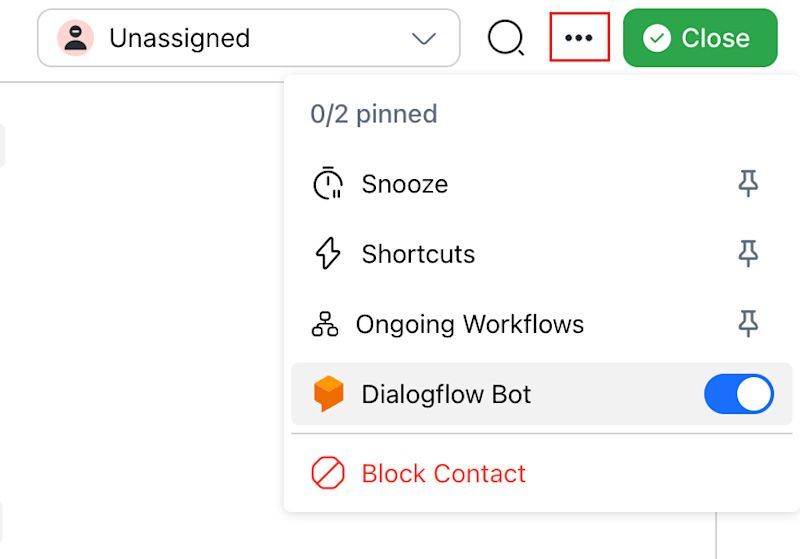
สวิตช์ Dialogflow Bot จะมองเห็นได้เฉพาะเมื่อ Dialogflow ได้รับการ เชื่อมต่อ.
เลือกวิธีนี้เพื่อปิด Dialogflow Bot ในกรณีใดๆ ต่อไปนี้:
ถ้าคุณต้องการพูดคุยกับผู้ติดต่อโดยตรง
หากการสนทนาอัตโนมัติของคุณไม่ดำเนินไปในทิศทางที่ถูกต้อง หรือ
การสนทนาอัตโนมัติของคุณเกิดปัญหา
ดูวิธีทางเลือกในการปิด Dialogflow Bot จากโมดูล Workflows และโดยการใช้ Bot Status Parameter.
ขั้นตอนต่อไป
คุณได้เรียนรู้วิธีจัดการการสนทนาข้ามแชทและการโทรในกล่องขาเข้า ตั้งแต่การนำทางข้อความจนถึงการตรวจสอบกิจกรรมสำคัญ. ด้วยพื้นฐานเหล่านี้ คุณพร้อมที่จะเรียนรู้เกี่ยวกับ การจัดการอีเมลในกล่องขาเข้า.


