

ขั้นตอนนี้จะกำหนดการเดินทางของผู้ติดต่อในเวิร์กโฟลว์ตามเงื่อนไขบางประการ. คุณสามารถกำหนดค่าขั้นตอนสาขาโดยใช้การผสมผสานหมวดหมู่และตัวดำเนินการต่างๆ
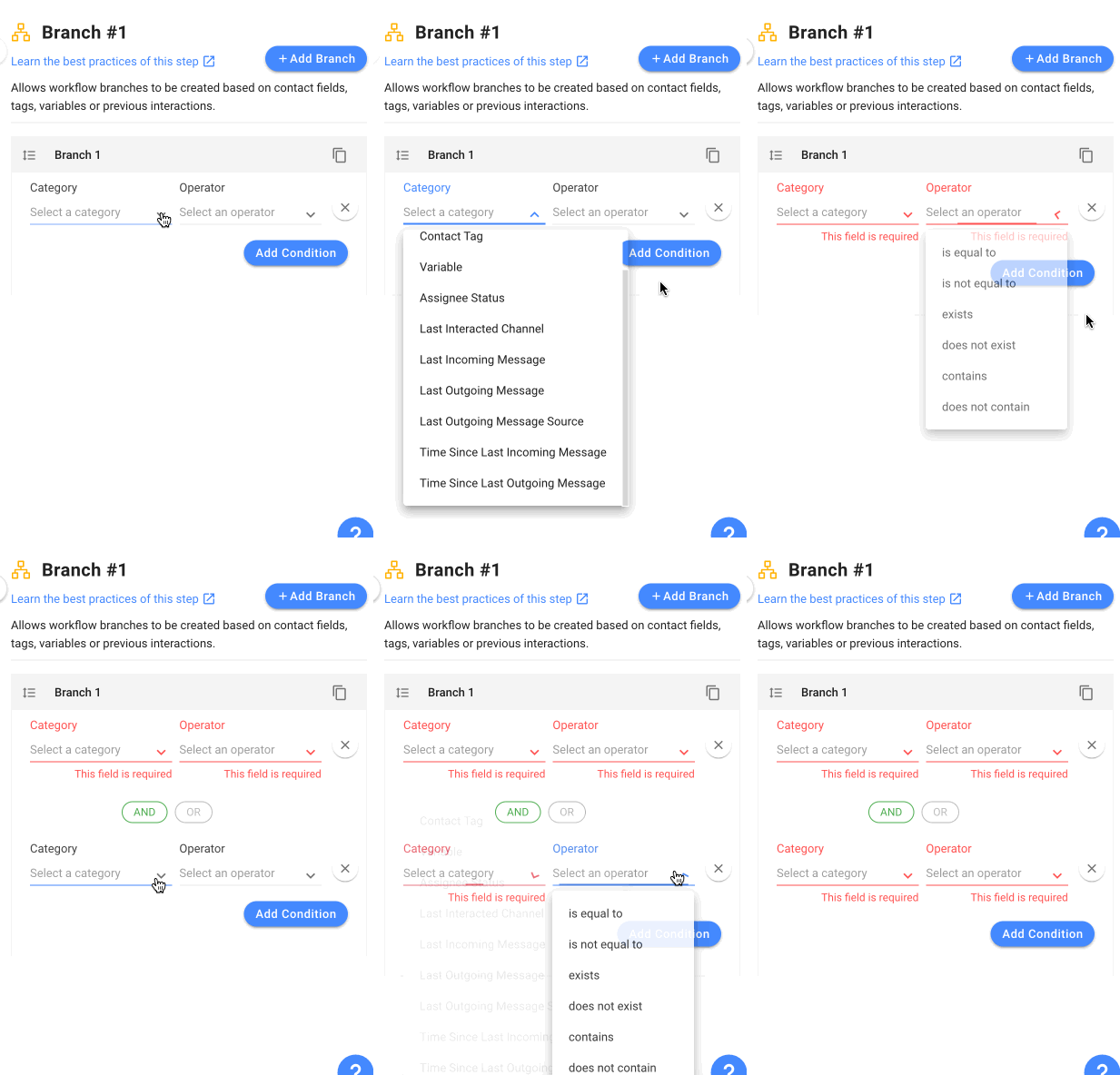
การกำหนดค่า
กำลังสร้าง สาขา
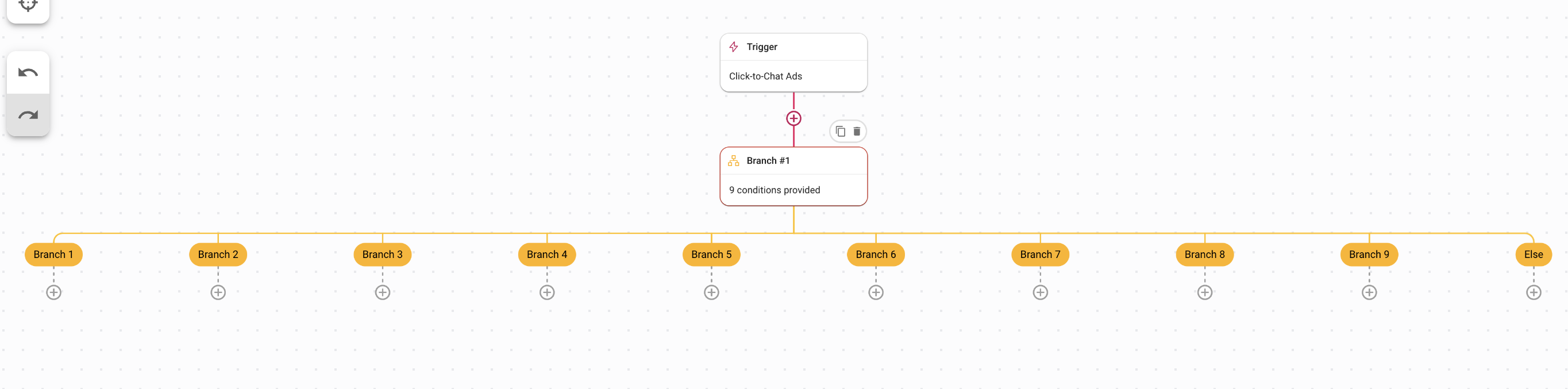
คลิก เพิ่มสาขา เพื่อสร้างได้สูงสุด 9 สาขา โดยมีสาขาที่เหลือ หนึ่งสาขา.
เงื่อนไขสาขา
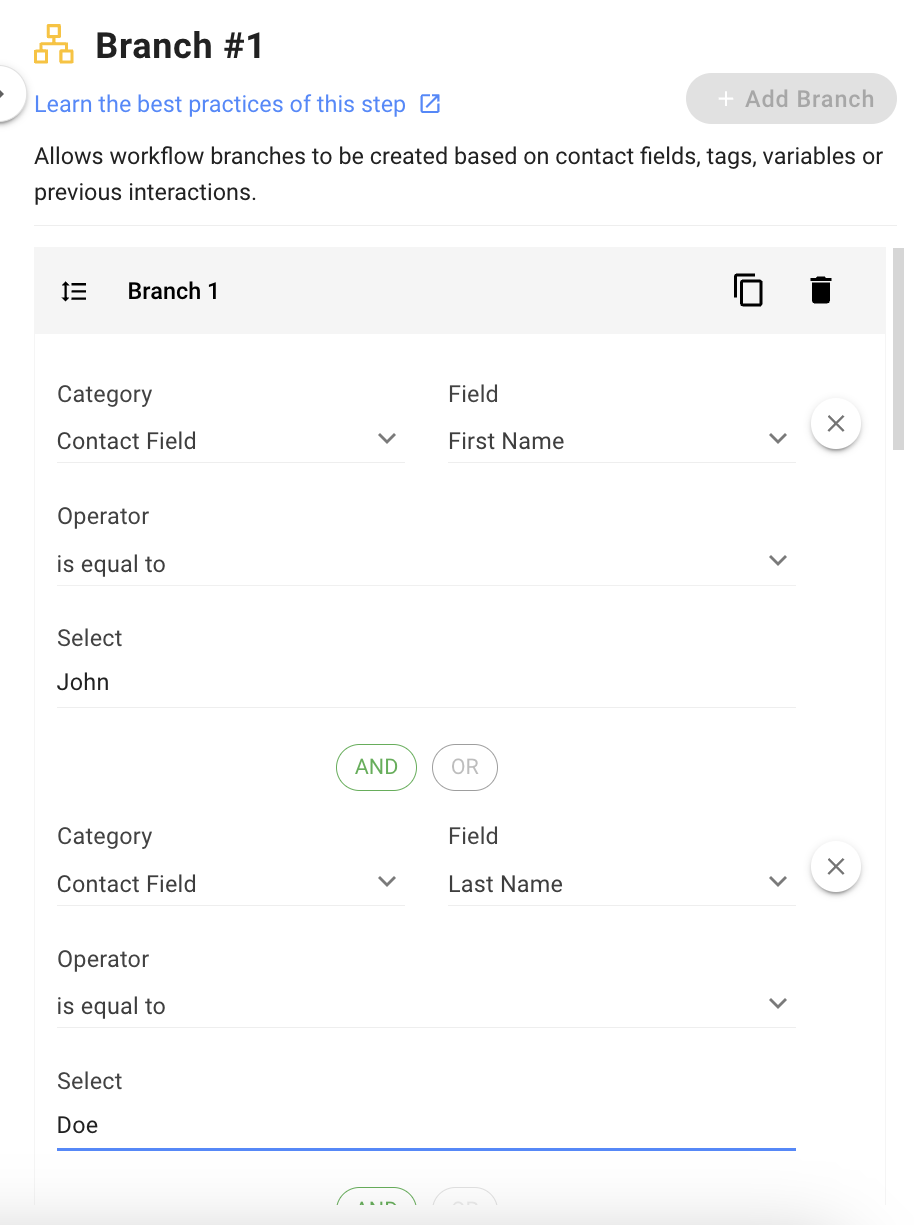
อนุญาตเงื่อนไขสูงสุด 10 เงื่อนไขที่เชื่อมต่อโดยใช้ตัวดำเนินการตรรกะ AND หรือ OR ต่อสาขา แต่ละเงื่อนไขจำเป็นต้องมีหมวดหมู่ ตัวดำเนินการ และค่าที่กำหนดไว้
ในตัวอย่างด้านล่าง เงื่อนไขสาขาจะตรวจสอบว่าชื่อจริงของผู้ติดต่อเท่ากับ John และข้อความสุดท้ายเท่ากับ Doe หรือไม่.
การเลือกหมวดหมู่สาขา
ฟิลด์หมวดหมู่ช่วยให้คุณสามารถเลือกฟิลด์ที่ต้องการได้รับการตรวจยืนยัน หมวดหมู่ที่มีให้เลือกได้แก่:
หมวดหมู่ | คำอธิบาย | ตัวอย่าง |
|---|---|---|
ช่องข้อมูลติดต่อ (รวมถึงช่องข้อมูลที่กำหนดเองทั้งหมด) | ระบุว่าจำเป็นต้องตรวจสอบค่าในฟิลด์ผู้ติดต่อที่เลือก รายการดรอปดาวน์ฟิลด์จะแสดงขึ้นเพื่อให้คุณสามารถเลือกฟิลด์ผู้ติดต่อที่คุณต้องการตรวจสอบได้ | ตรวจสอบชื่อจริงของผู้ติดต่อ. |
แท็กการติดต่อ | ระบุว่าจำเป็นต้องตรวจสอบค่าในแท็กการติดต่อที่เลือก รายการดรอปดาวน์ตัวดำเนินการจะแสดงขึ้นเพื่อให้คุณสามารถเลือกตัวดำเนินการที่คุณต้องการใช้ได้ | ตรวจสอบแท็กการติดต่อ |
ตัวแปร (รวมถึงตัวแปรทริกเกอร์และตัวแปรเอาต์พุตจากแบบฟอร์มทางลัด) | ระบุว่าจำเป็นต้องตรวจสอบค่าของตัวแปร รายการดรอปดาวน์ฟิลด์จะแสดงขึ้นเพื่อให้คุณสามารถเลือกตัวแปรที่คุณต้องการตรวจสอบได้ | ตรวจสอบตัวแปรที่เรียกว่า clicktochat.ads_status |
สถานะผู้รับมอบหมาย | ระบุว่าจำเป็นต้องตรวจสอบสถานะผู้รับมอบหมาย รายการดรอปดาวน์ตัวดำเนินการจะแสดงขึ้นเพื่อให้คุณสามารถเลือกตัวดำเนินการที่คุณต้องการใช้ได้ | ตรวจสอบสถานะผู้รับมอบหมาย |
ช่องทางการโต้ตอบล่าสุด | ระบุว่าจำเป็นต้องตรวจสอบช่องที่โต้ตอบล่าสุด รายการดรอปดาวน์ตัวดำเนินการจะแสดงขึ้นเพื่อให้คุณสามารถเลือกตัวดำเนินการที่คุณต้องการใช้ได้ | ตรวจสอบว่ามีช่องที่โต้ตอบล่าสุดหรือไม่ |
ข้อความที่เข้ามาล่าสุด | ระบุว่าจำเป็นต้องตรวจสอบข้อความที่เข้ามาล่าสุด รายการดรอปดาวน์ตัวดำเนินการจะแสดงขึ้นเพื่อให้คุณสามารถเลือกตัวดำเนินการที่คุณต้องการใช้ได้ | ตรวจสอบว่าข้อความที่เข้ามาล่าสุดมีคำว่า "ช่วยด้วย"หรือไม่ |
ข้อความขาออกล่าสุด | ระบุว่าจำเป็นต้องตรวจสอบข้อความที่ส่งออกครั้งสุดท้าย รายการดรอปดาวน์ตัวดำเนินการจะแสดงขึ้นเพื่อให้คุณสามารถเลือกตัวดำเนินการที่คุณต้องการใช้ได้ | ตรวจสอบว่าข้อความที่ส่งออกล่าสุดมีคำว่า "พึงพอใจ"หรือไม่ |
แหล่งที่มาของข้อความขาออกล่าสุด | ระบุว่าจำเป็นต้องตรวจสอบแหล่งข้อความขาออกล่าสุด รายการดรอปดาวน์ตัวดำเนินการจะแสดงขึ้นเพื่อให้คุณสามารถเลือกตัวดำเนินการที่คุณต้องการใช้ได้ | ตรวจสอบว่าแหล่งข้อความขาออกล่าสุดเป็นการออกอากาศหรือไม่ |
เวลาตั้งแต่ข้อความเข้าล่าสุด | ระบุว่าต้องตรวจสอบเวลาตั้งแต่มีข้อความเข้ามาครั้งล่าสุด รายการดรอปดาวน์ตัวดำเนินการจะแสดงขึ้นเพื่อให้คุณสามารถเลือกตัวดำเนินการที่คุณต้องการใช้ได้ | ตรวจสอบว่าข้อความขาเข้าล่าสุดถูกส่งระหว่างวันที่ 15 มกราคม - 17 มกราคมหรือไม่ |
เวลาตั้งแต่ข้อความส่งออกล่าสุด | ระบุว่าต้องตรวจสอบเวลาตั้งแต่ข้อความที่ส่งออกครั้งสุดท้าย รายการดรอปดาวน์ตัวดำเนินการจะแสดงขึ้นเพื่อให้คุณสามารถเลือกตัวดำเนินการที่คุณต้องการใช้ได้ | ตรวจสอบว่าข้อความขาออกล่าสุดถูกส่งระหว่างวันที่ 15 มกราคม ถึง 17 มกราคมหรือไม่ |
สถานะผู้รับมอบหมาย | ระบุว่าจำเป็นต้องตรวจสอบสถานะผู้รับมอบหมาย รายการดรอปดาวน์ตัวดำเนินการจะแสดงขึ้นเพื่อให้คุณสามารถเลือกตัวดำเนินการที่คุณต้องการใช้ได้ | ตรวจสอบว่าสถานะผู้รับมอบหมายคือออนไลน์หรือไม่ |
การเลือกผู้ดำเนินการสาขา
ในขั้นตอนสาขา ตัวดำเนินการสาขาจะถูกใช้เพื่อประเมินเงื่อนไขและตัดสินใจว่าจะปฏิบัติตามสาขาใด เมื่อตั้งค่าขั้นตอนสาขา ให้คุณเลือกตัวดำเนินการสาขา ซึ่งใช้ในการเปรียบเทียบตัวแปรหรือค่ากับเงื่อนไขเฉพาะ การเลือกตัวดำเนินการสาขาจะขึ้นอยู่กับเงื่อนไขที่คุณต้องการประเมินในขั้นตอนสาขา
นี่คือตารางที่จะช่วยแนะนำคุณในการเลือกตัวดำเนินการที่เหมาะสมในการประเมินเงื่อนไข.
ผู้ดำเนินการ | คำอธิบาย | ตัวอย่าง |
|---|---|---|
เท่ากับ | ตรวจสอบว่าค่าหรือนิพจน์สองค่าเท่ากันหรือไม่ | 3 เท่ากับ 3 (คืนค่าเป็นจริง) |
ไม่เท่ากับ | ตรวจสอบว่าค่าหรือนิพจน์สองค่าไม่เท่ากัน | 3 ไม่เท่ากับ 4 (คืนค่าเป็นจริง) |
มากกว่า | ตรวจสอบว่าค่าหรือนิพจน์หนึ่งมีค่ามากกว่าค่าหรือนิพจน์อื่นหรือไม่ | 5 มากกว่า 3 (คืนค่าเป็นจริง) |
น้อยกว่า | ตรวจสอบว่าค่าหรือนิพจน์หนึ่งมีค่าน้อยกว่าค่าหรือนิพจน์อื่นหรือไม่ | 3 น้อยกว่า 5 (คืนค่าเป็นจริง) |
อยู่ระหว่าง | ตรวจสอบว่าค่าหรือนิพจน์อยู่ในช่วงค่าที่กำหนดหรือไม่ | 5 อยู่ระหว่าง 1 ถึง 10 (คืนค่าเป็นจริง) |
มีอยู่ | ตรวจสอบว่ามีค่าหรือนิพจน์อยู่หรือไม่ | ตัวแปร x มีอยู่ (คืนค่าเป็นจริง) |
ไม่มีอยู่ | ตรวจสอบว่าค่าหรือนิพจน์ไม่มีอยู่ | ตัวแปร y ไม่มีอยู่ (คืนค่าเป็นจริง) |
ประกอบด้วย | ตรวจสอบว่าสตริงหรือคอลเลกชันรายการมีค่าบางอย่างหรือไม่ | "สวัสดีโลก" มี "โลก" (คืนค่าเป็นจริง) |
ไม่ประกอบด้วย | ตรวจสอบว่าสตริงหรือคอลเลกชันรายการไม่มีค่าบางอย่างหรือไม่ | "สวัสดีโลก" ไม่มี "จักรวาล" (คืนค่าเป็นจริง) |
ไม่มีเลย | ตรวจสอบว่าคอลเลกชันรายการไม่มีค่าที่ระบุหรือไม่ | [1, 2, 3] ไม่มี [4, 5, 6] (คืนค่าเป็นจริง) |
มีทั้งหมด | ตรวจสอบว่าคอลเลกชันของรายการมีค่าที่ระบุทั้งหมดหรือไม่ | [1, 2, 3] มีทั้งหมดของ [2, 3] (คืนค่าเป็นจริง) |
ตรวจสอบว่ามีค่าตามที่ระบุอยู่หรือไม่. | ตรวจสอบว่าคอลเลกชันรายการมีค่าตามที่ระบุหรือไม่ | [1, 2, 3] มี [2, 4, 6] ใดๆ ก็ได้ (คืนค่าเป็นจริง) |
คือ timestamp หลัง | ตรวจสอบว่าวันที่ประทับเวลาอยู่หลังวันที่ระบุหรือไม่ | ตั้งเตือนการส่งงานภายใน 3 วัน |
คือ timestamp ก่อน | ตรวจสอบว่าวันที่ประทับเวลาอยู่ก่อนวันที่ระบุหรือไม่ | ตั้งเตือนความจำสำหรับวันเกิดของผู้ติดต่อ. |
เป็นประทับเวลาระหว่าง. | ตรวจสอบว่าประทับเวลาอยู่ระหว่างสองวันหรือไม่. | ช่องติดต่อได้รับการอัปเดตระหว่างวันที่ 22 เมษายน - 23 มิถุนายน. |
มากกว่า(เวลา)/*กรุณาใช้ 'มากกว่า' ตามติดด้วยค่าหรือเวลา เช่น 'มากกว่า 30 นาที'*/. | ตรวจสอบว่าค่าประทับเวลามากกว่าระยะเวลาที่กำหนดหรือไม่. | ตรวจสอบว่าการโต้ตอบครั้งสุดท้ายกับผู้ติดต่อเกิดขึ้นเมื่อเกิน 30 นาทีหรือไม่. |
น้อยกว่า(เวลา)/*กรุณาใช้ 'น้อยกว่า' ตามติดด้วยค่าหรือเวลา เช่น 'น้อยกว่า 30 นาที'*/. | ตรวจสอบว่าค่าประทับเวลาน้อยกว่าระยะเวลาที่กำหนดหรือไม่. | ตรวจสอบว่าผู้ติดต่อได้ส่งข้อความเมื่อไม่น้อยกว่า 30 นาทีที่ผ่านมาแล้วหรือไม่. |
อยู่ระหว่าง(เวลา)/*คำแปลควรมีคำว่า 'เวลา' เช่น 'อยู่ระหว่าง 30 นาที ถึง 1 ชั่วโมง'*/. | ตรวจสอบว่าประทับเวลาอยู่ในกรอบเวลาที่กำหนดหรือไม่. | ตรวจสอบว่ามีการกำหนดนัดหมายระหว่างวันที่แน่นอนหรือไม่ |
การโคลนสาขา
เมื่อเพิ่มและกำหนดค่าสาขาแล้ว คุณสามารถโคลนได้โดยเลือกไอคอนโคลน สาขาโคลนเป็นสาขาพี่น้องที่ซ้ำกันซึ่งมีหมวดหมู่และเงื่อนไขที่เลือกในสาขาต้นฉบับ อย่างไรก็ตาม คุณสามารถแก้ไขสาขาเพิ่มเติมตามต้องการได้ คุณลักษณะการโคลนช่วยประหยัดเวลาและความพยายามที่จำเป็นในการสร้างสาขาใหม่ตั้งแต่เริ่มต้น
มันทำงานอย่างไร
ขั้นตอนสาขาในเวิร์กโฟลว์ทำหน้าที่เป็นจุดตัดสินใจภายในเวิร์กโฟลว์และกำหนดการเดินทางของผู้ติดต่อ' หากไม่เป็นไปตามเงื่อนไขใดๆ ในขั้นตอนนี้ รายชื่อติดต่อจะถูกส่งต่อไปยังสาขา Else
แนวทางปฏิบัติที่ดีที่สุด
นี่คือแนวทางปฏิบัติที่ดีที่สุดสำหรับขั้นตอนนี้ที่คุณสามารถปฏิบัติตามเพื่อเพิ่มประสิทธิภาพเวิร์กโฟลว์ของคุณ:
ตั้งชื่อสาขาของคุณเพื่อช่วยให้คุณมองเห็นขั้นตอนได้ดีขึ้นโดยไม่ต้องเปิดการกำหนดค่าของขั้นตอน
กรณีการใช้งานที่แนะนำ
ต่อไปนี้เป็นวิธีต่างๆ ที่คุณสามารถใช้ขั้นตอน Branch ได้:
กำหนดเส้นทางผู้ติดต่อรายใหม่และผู้ติดต่อเดิม: แยกแยะและจัดการผู้ติดต่อรายใหม่และผู้ติดต่อเดิมแยกจากกัน เพื่อตอบสนองความต้องการและความคาดหวังที่เป็นเอกลักษณ์ของพวกเขา การดำเนินการดังกล่าวจะมอบประสบการณ์ที่เป็นส่วนตัวให้กับลูกค้าที่กลับมาติดต่อ และช่วยดึงดูดความสนใจจากลูกค้ารายใหม่ และเปลี่ยนพวกเขาให้กลายมาเป็นลูกค้าที่ภักดี
กำหนดเส้นทางการติดต่อ VIP: ระบุผู้ติดต่อ VIP เพื่อประสบการณ์ลูกค้าส่วนบุคคลและแยกแยะพวกเขาจากผู้ติดต่อที่ไม่ใช่ VIP ซึ่งช่วยให้ตัวแทนที่มีทักษะสูงสามารถตอบสนองความต้องการเฉพาะของลูกค้า VIP ได้ ส่งผลให้ความพึงพอใจและความภักดีของลูกค้าเพิ่มมากขึ้น
,,,


