

Questo passaggio definisce il percorso del contatto nel flusso di lavoro in base a determinate condizioni. È possibile configurare il Branch Step utilizzando varie combinazioni di categorie e operatori.
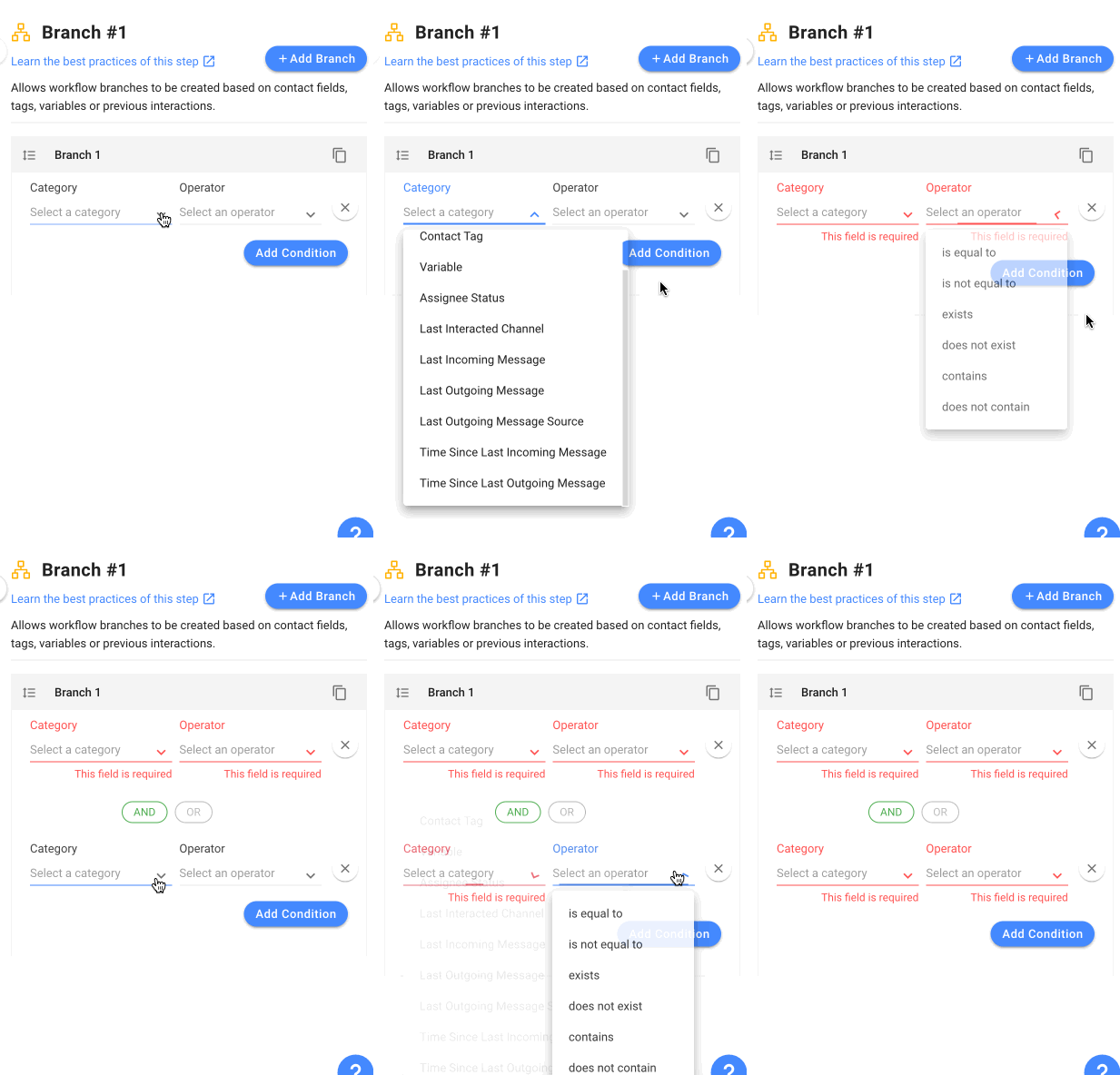
Configurazione
Creazione di rami
Fai clic su Aggiungi ramo per creare fino a 9 rami con un ramo Else.
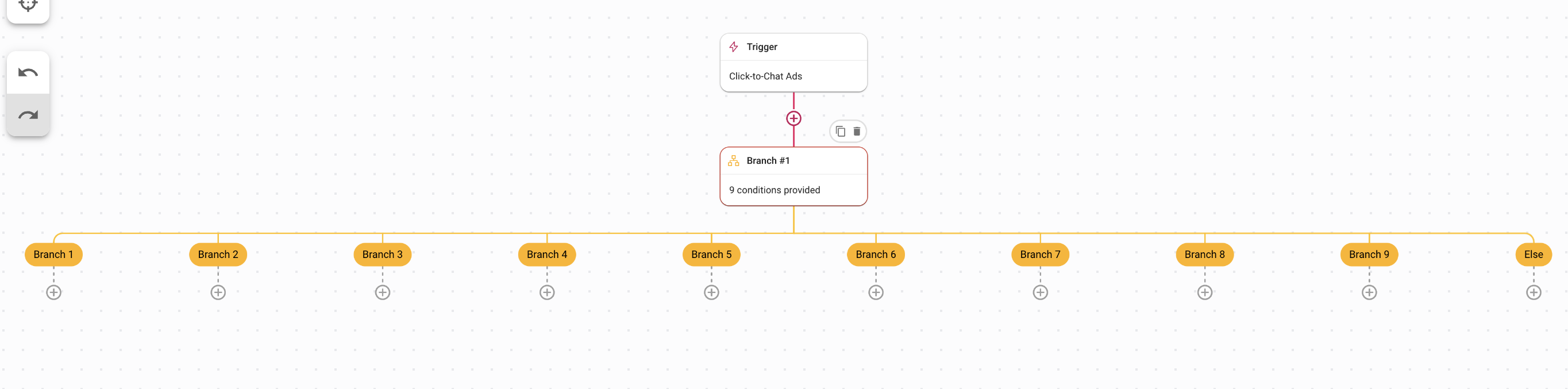
Condizioni dei rami
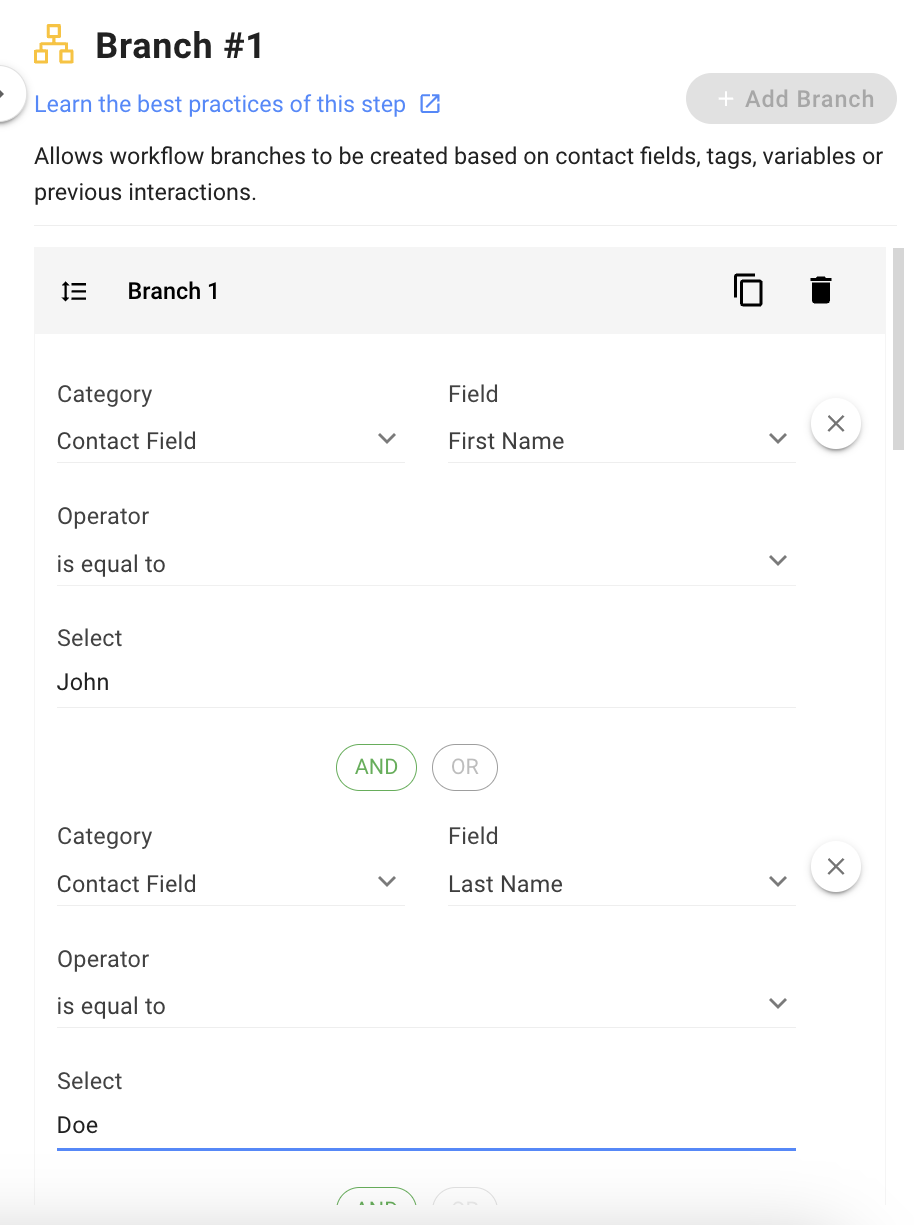
Sono consentite al massimo 10 condizioni di connessione mediante operatori logici AND o OR per ramo. Ogni condizione necessita di una categoria, un operatore e un valore definiti.
Nell'esempio seguente, la condizione del ramo verifica se il Nome del Contatto è uguale a John e il Ultimo Messaggio è uguale a Doe.
Selezione di una categoria di filiale
Il campo Categoria consente di selezionare i campi che devono essere verificati. Le categorie disponibili includono:
Categorie | Descrizione | Esempio |
|---|---|---|
Campo contatto (inclusi tutti i campi personalizzati) | Specifica che il valore nel campo Contatto selezionato deve essere controllato. Viene visualizzato l'elenco a discesa Campo, in modo da poter selezionare il campo Contatto che si desidera controllare. | Controlla il nome del contatto. |
Tag di contatto | Specifica che è necessario controllare il valore nei tag Contatto selezionati. Viene visualizzato l'elenco a discesa Operatore, in modo da poter selezionare l'operatore che si desidera utilizzare. | Controllare il tag del contatto. |
Variabili (incluse le variabili di trigger e le variabili di output dal modulo di collegamento) | Specifica che è necessario controllare il valore di una variabile. Viene visualizzato l'elenco a discesa Campo, in modo da poter selezionare la variabile che si desidera controllare. | Controllare la variabile denominata clicktochat.ads_status. |
Stato dell'assegnatario | Specifica che è necessario verificare lo stato dell'assegnatario. Viene visualizzato l'elenco a discesa Operatore, in modo da poter selezionare l'operatore che si desidera utilizzare. | Controllare lo stato dell'assegnatario. |
Ultimo canale interagito | Specifica che è necessario controllare l'ultimo canale interagito. Viene visualizzato l'elenco a discesa Operatore, in modo da poter selezionare l'operatore che si desidera utilizzare. | Controlla se esiste un canale con cui si è interagito per ultimo. |
Ultimo messaggio in arrivo | Specifica che è necessario controllare l'ultimo messaggio in arrivo. Viene visualizzato l'elenco a discesa Operatore, in modo da poter selezionare l'operatore che si desidera utilizzare. | Controlla se l'ultimo messaggio in arrivo contiene la parola "Aiuto". |
Ultimo messaggio in uscita | Specifica che è necessario controllare l'ultimo messaggio in uscita. Viene visualizzato l'elenco a discesa Operatore, in modo da poter selezionare l'operatore che si desidera utilizzare. | Controlla se l'ultimo messaggio in uscita contiene la parola "Soddisfatto". |
Ultima sorgente del messaggio in uscita | Specifica che è necessario controllare l'ultima origine del messaggio in uscita. Viene visualizzato l'elenco a discesa Operatore, in modo da poter selezionare l'operatore che si desidera utilizzare. | Controllare se l'origine dell'ultimo messaggio in uscita è broadcast. |
Tempo trascorso dall'ultimo messaggio in arrivo | Specifica che è necessario controllare il tempo trascorso dall'ultimo messaggio in arrivo. Viene visualizzato l'elenco a discesa Operatore, in modo da poter selezionare l'operatore che si desidera utilizzare. | Controlla se l'ultimo messaggio in arrivo è stato inviato tra il 15 e il 17 gennaio. |
Tempo trascorso dall'ultimo messaggio in uscita | Specifica che è necessario controllare il tempo trascorso dall'ultimo messaggio in uscita. Viene visualizzato l'elenco a discesa Operatore, in modo da poter selezionare l'operatore che si desidera utilizzare. | Controlla se l'ultimo messaggio in uscita è stato inviato tra il 15 e il 17 gennaio. |
Stato dell'assegnatario | Specifica che è necessario verificare lo stato dell'assegnatario. Viene visualizzato l'elenco a discesa Operatore, in modo da poter selezionare l'operatore che si desidera utilizzare. | Controllare se lo stato dell'assegnatario è online. |
Selezione di un operatore di filiale
In un Branch Step, l'operatore di branch viene utilizzato per valutare le condizioni e decidere quale branch seguire. Quando si imposta il Branch Step, si seleziona l'operatore di diramazione, che viene utilizzato per confrontare una variabile o un valore con una condizione specifica. La scelta dell'operatore di diramazione dipende dalla condizione che si desidera valutare nella fase di diramazione.
Ecco una tabella che può aiutarti a scegliere l'operatore giusto per valutare le condizioni.
Operatori | Descrizione | Esempio |
|---|---|---|
È uguale a | Controlla se due valori o espressioni sono uguali tra loro. | 3 è uguale a 3 (restituisce true) |
Non è uguale a | Controlla se due valori o espressioni non sono uguali tra loro. | 3 non è uguale a 4 (restituisce true) |
È maggiore di | Controlla se un valore o un'espressione è maggiore di un altro valore o espressione. | 5 è maggiore di 3 (restituisce true) |
È meno di | Controlla se un valore o un'espressione è minore di un altro valore o espressione. | 3 è minore di 5 (restituisce true) |
È tra | Controlla se un valore o un'espressione rientra in un certo intervallo di valori. | 5 è compreso tra 1 e 10 (restituisce true) |
Esistere | Controlla se esiste un valore o un'espressione. | La variabile x esiste (restituisce true) |
Non esiste | Controlla se un valore o un'espressione non esiste. | La variabile y non esiste (restituisce true) |
Contiene | Controlla se una stringa o una raccolta di elementi contiene un determinato valore. | "Ciao mondo" contiene "mondo" (restituisce true) |
Non contiene | Controlla se una stringa o una raccolta di elementi non contiene un determinato valore. | "Ciao mondo" non contiene "universo" (restituisce true) |
Non ha nessuno di | Controlla se una raccolta di elementi non contiene nessuno dei valori specificati. | [1, 2, 3] non ha nessuno dei [4, 5, 6] (restituisce true) |
Ha tutto | Controlla se una raccolta di elementi contiene tutti i valori specificati. | [1, 2, 3] ha tutto [2, 3] (restituisce true) |
Ha qualcuno di | Controlla se una raccolta di elementi contiene uno qualsiasi dei valori specificati. | [1, 2, 3] ha uno qualsiasi di [2, 4, 6] (restituisce true) |
Il timestamp è successivo | Controllare se la marca temporale è successiva a una data specifica. | Imposta un promemoria per un invio tra 3 giorni. |
Il timestamp è precedente | Controllare se la marca temporale è antecedente a una data specifica. | Imposta un promemoria per il compleanno di un contatto'. |
Il timestamp è compreso tra | Controlla se la marca temporale è compresa tra due date. | Un campo Contatto è stato aggiornato tra il 22 aprile e il 23 giugno. |
È maggiore di (tempo) | Controlla se la marca temporale è maggiore di una certa misura di tempo. | Controlla se l'ultima interazione con un contatto è avvenuta più di 30 minuti fa. |
È minore di (tempo) | Controlla se la marca temporale è inferiore a una certa misura di tempo. | Controlla se il contatto ha inviato un messaggio meno di 30 minuti fa. |
è tra (il tempo) | Controlla se la marca temporale rientra in un determinato intervallo di tempo. | Controlla se è stato fissato un appuntamento tra date specifiche. |
Clonazione di rami
Una volta aggiunto e configurato un ramo, è possibile clonarlo selezionando l'icona Clona. Il ramo clonato è un ramo gemello duplicato che include le categorie e le condizioni selezionate nel ramo originale. Tuttavia, è possibile modificare ulteriormente il ramo a seconda delle proprie esigenze. La funzione di clonazione consente di risparmiare il tempo e lo sforzo necessari per ricreare i rami da zero.
Come funziona
Il Passo Ramo in un Workflow funge da punto di decisione all'interno di un Workflow e determina il percorso del contatto. Se nessuna delle condizioni indicate nel passaggio viene soddisfatta, i contatti verranno reindirizzati al ramo Else.
Migliori pratiche
Ecco una buona pratica per questo passaggio che puoi seguire per ottimizzare il tuo flusso di lavoro:
Assegna un nome al tuo ramo per visualizzare meglio il passaggio senza dover aprire la configurazione del passaggio.
Casi d'uso suggeriti
Ecco alcuni modi in cui puoi utilizzare Branch Step:
Instrada i contatti nuovi e di ritorno: Distingue e gestisci separatamente i contatti nuovi e di ritorno per soddisfare le loro esigenze e aspettative specifiche. Ciò garantisce un'esperienza personalizzata ai contatti abituali e aiuta a catturare l'attenzione dei nuovi contatti, trasformandoli in clienti fedeli.
Instrada i contatti VIP: identifica i contatti VIP per un'esperienza cliente personalizzata e distinguili dai contatti non VIP. Ciò consente agli agenti altamente qualificati di soddisfare le esigenze specifiche dei clienti VIP, con conseguente miglioramento della soddisfazione e della fidelizzazione della clientela.
,,,


