

In questo articolo imparerai come identificare i contatti VIP per offrire un'esperienza personalizzata al cliente e distinguerli dai contatti non VIP.
Vantaggi dell'instradamento dei contatti VIP
Trattare i contatti VIP in modo diverso garantisce un servizio più personalizzato e rapido. Ciò può portare a una maggiore soddisfazione e fidelizzazione del cliente.
Avere un percorso diverso per i contatti VIP consente alle aziende di allocare le risorse in modo efficiente, garantendo che agenti altamente qualificati soddisfino le esigenze specifiche dei clienti VIP.
Impostazione del flusso di lavoro
Scopri come utilizzare il modello di flusso di lavoro per identificare e instradare i contatti VIP.
Controlla il contatto per un'email esistente
Se il contatto ha un'e-mail: Ottieni i dati del contatto e instrada il contatto VIP
Se il contatto non ha un'e-mail: chiedi l'e-mail e instrada il contatto
Controlla il contatto per un'email esistente
Nel moduloFlussi di lavoro, fai clic su+ Aggiungi flusso di lavoro> Fai clic suInstradamento: Contatti VIP >Fai clic suUsa modello.
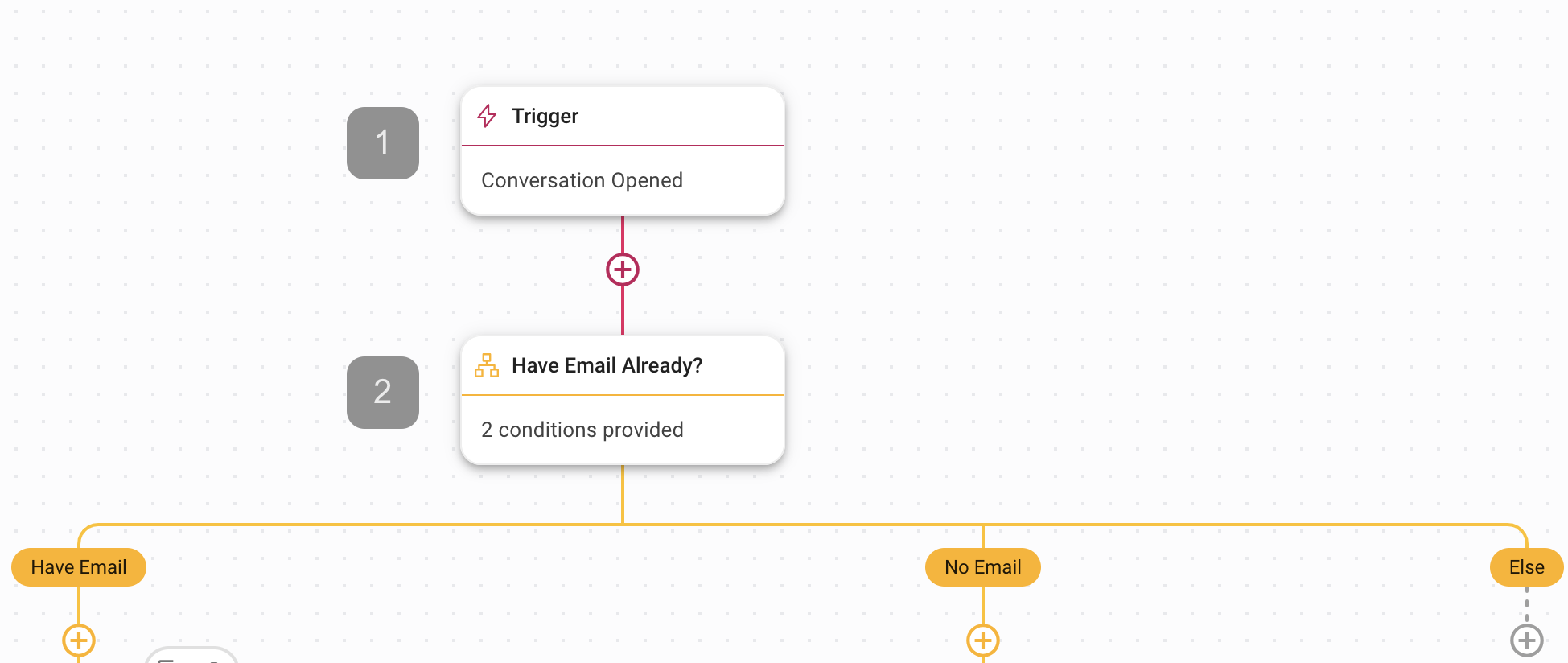
1. Trigger: Il flusso di lavoro si avvia quando un contatto apre una conversazione.
2. Hai già email?: Questo passaggio della diramazione verifica se il contatto ha o meno un indirizzo email nel campo Indirizzo email del contatto.
Se il contatto ha un'e-mail: Ottieni i dati del contatto e instrada il contatto VIP
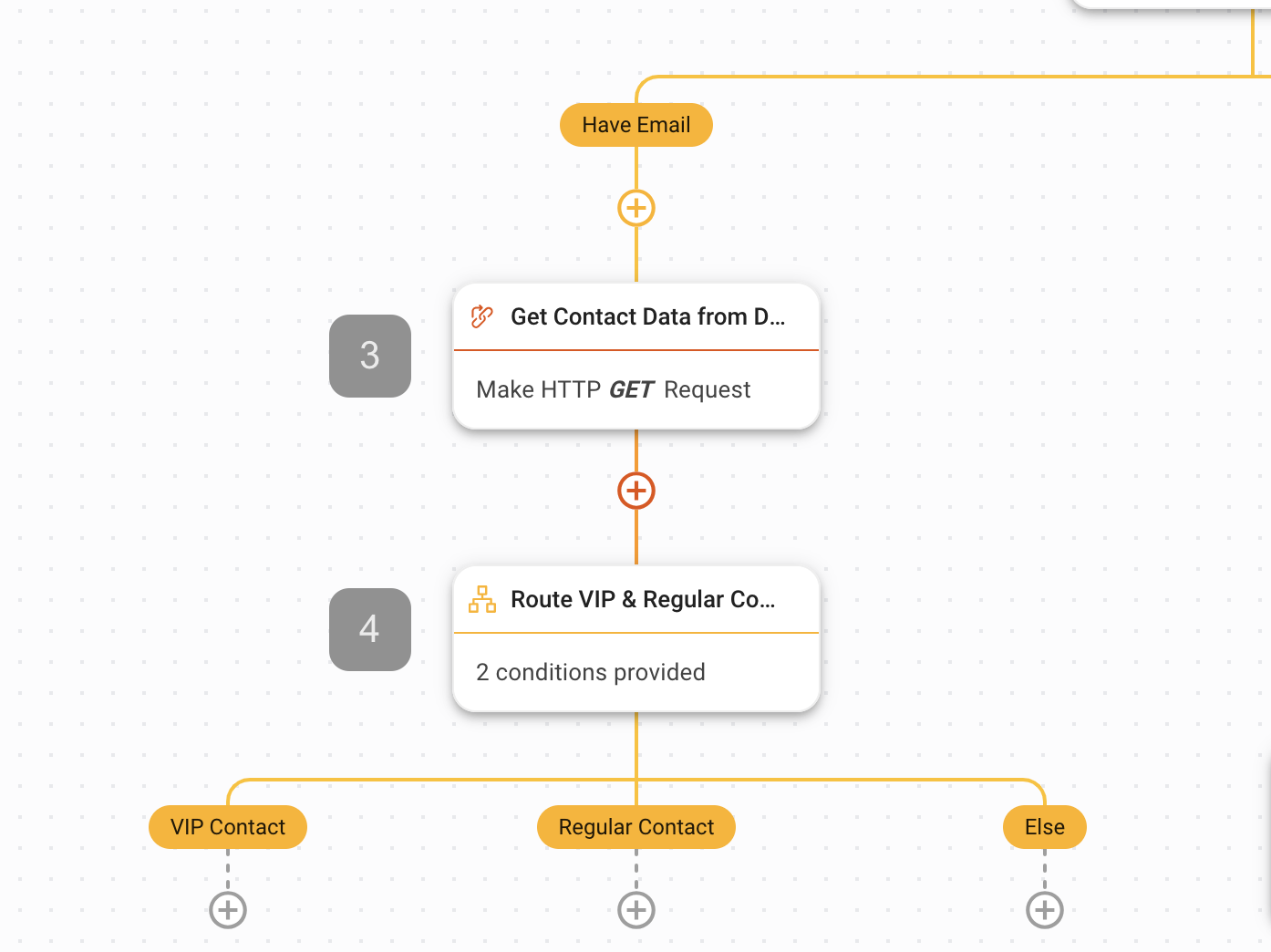
Se il contatto ha un indirizzo email nel campo Indirizzo email del contatto, il contatto verrà indirizzato al ramo con indirizzo email . In questo ramo, i dati del contatto verranno recuperati da un CRM esterno o da un data warehouse tramite una fase di richiesta HTTP per identificare se il contatto è un VIP. Se il contatto è un VIP, verrà indirizzato alla filiale Contatto VIP.
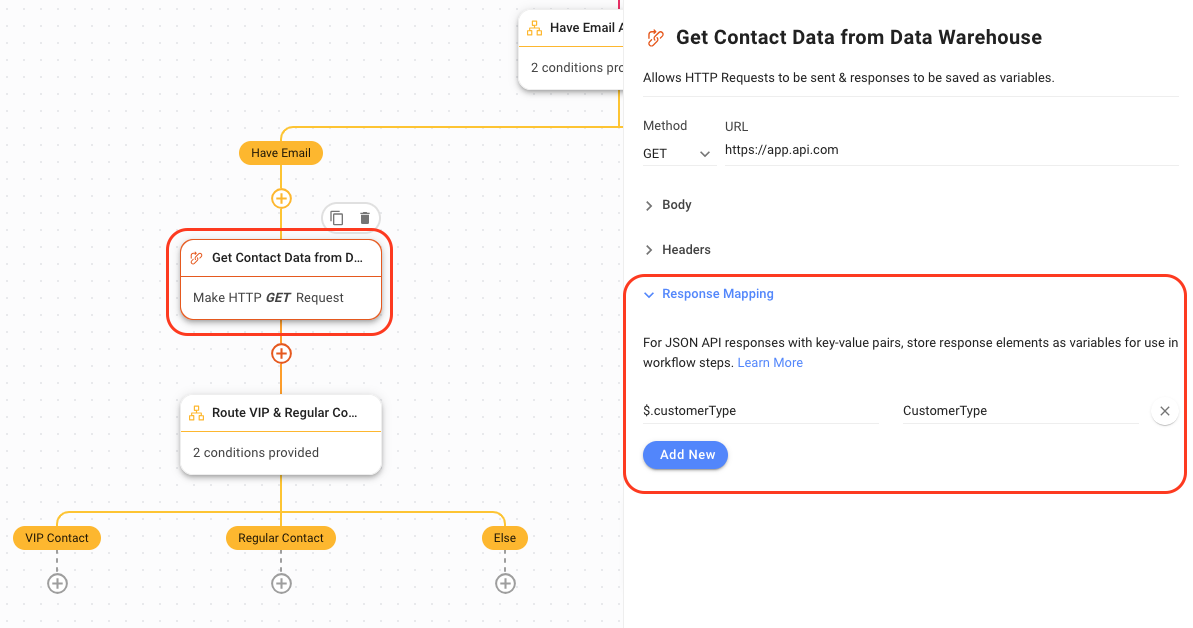
3. Ottieni i dati del contatto da un CRM o da un data warehouse: Questo è un passaggio di richiesta HTTP che recupererà i dettagli del contatto da un data warehouse come un CRM. Fare clic sul passaggio Flusso di lavoro per configurare Metodo, URL e Intestazione per recuperare i dati del contatto.
Nella sezione Response Mapping, mappa la chiave $.customerType(nome della chiave dalla risposta in base al tuo CRM o Data Warehouse) per memorizzare il suo valore come una variabile denominata CustomerType. Scopri come configurare il passaggio della richiesta HTTP qui oppure chiedi a uno sviluppatore di aiutarti con questa configurazione.
4. Route VIP & Contatto regolare: In questa fase di diramazione, il contatto verrà instradato in base alla variabile CustomerType . Se il CustomerType è VIP, verrà indirizzato al ramo Contatto VIP. Se il CustomerType non è VIP, verrà indirizzato al ramo Contatto regolare.
Passaggi successivi dopo l'instradamento dei contatti
Ecco i passaggi da considerare dopo aver indirizzato i contatti VIP e abituali:
Contatto VIP: Aggiungi un passaggio Assegna a per assegnare a un utente specifico o a un agente dedicato l'incarico di occuparsi del contatto VIP.
Contatto regolare: Aggiungi un'assegnazione al passaggio per assegnare a un utente in un team o in un'area di lavoro una logica di assegnazione adatta alle tue esigenze aziendali. Scopri di più sulla strategia di assegnazione : distribuzione dei contatti & bilanciamento del carico.
Se il contatto non ha un'e-mail: chiedi l'e-mail e instrada il contatto
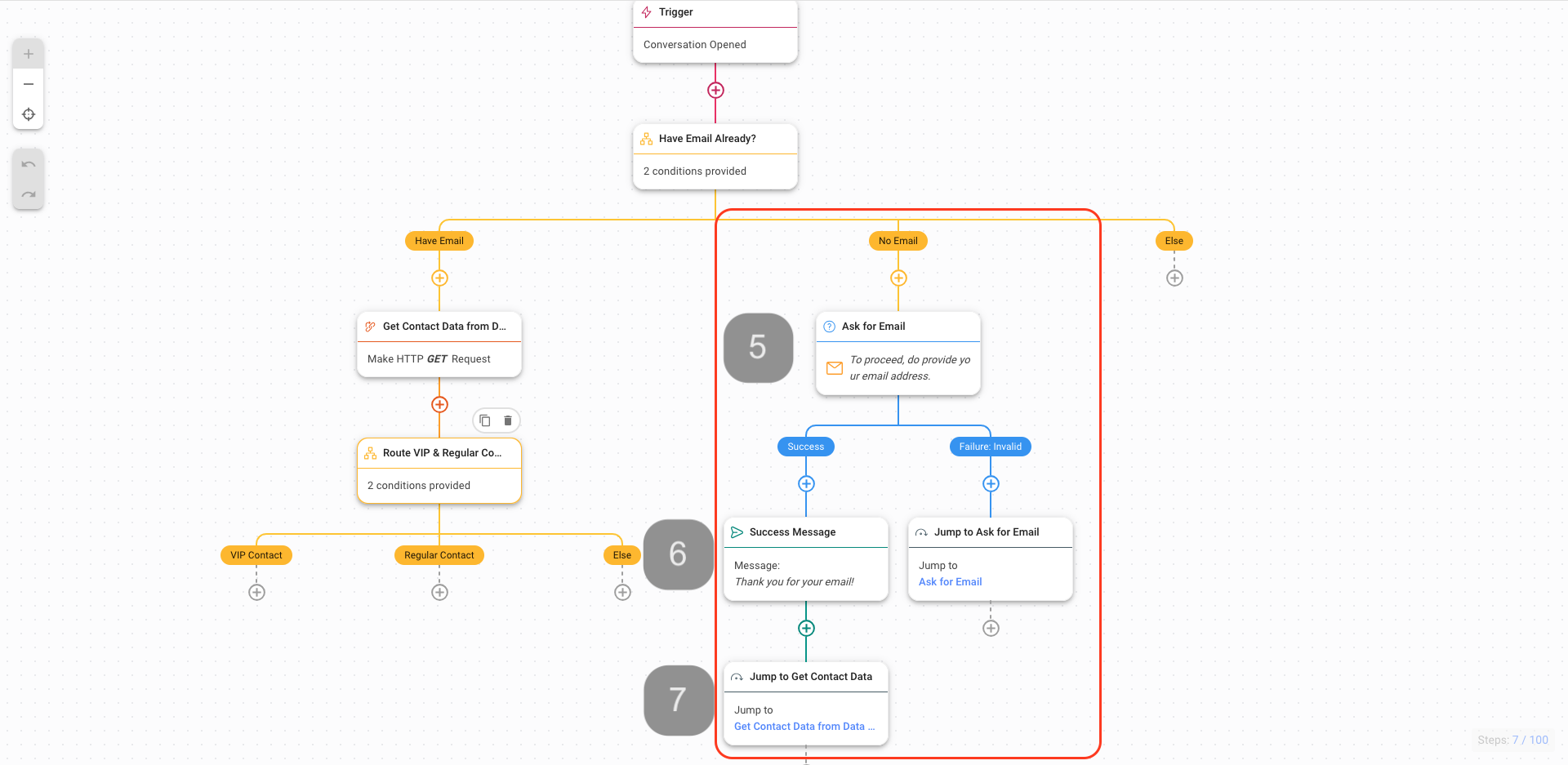
Se il contatto non ha un indirizzo email nel campo Indirizzo email del contatto, il contatto verrà indirizzato al ramo Nessuna email . In questa sezione, al contatto verrà chiesto di fornire il proprio indirizzo e-mail. Una volta ricevuta l'email del contatto, verrà automaticamente inviato un messaggio di successo e il flusso di lavoro passerà alla sezione Ottieni dati contatto, dove i dati del contatto verranno recuperati da un CRM esterno o da un data warehouse tramite una fase di richiesta HTTP per identificare se il contatto è un VIP. Se il contatto è un VIP, verrà indirizzato alla filiale Contatto VIP.
5. Richiedi email: Richiedi l'email del contatto con il passaggio Fai una domanda.
6. La fase Richiedi email può avere un esito positivo o negativo:
Messaggio di successo (Successo): Una volta ricevuta l'email del contatto, l'automazione invierà un messaggio di successo al contatto.
Vai a Richiedi email (Errore: Non valido): Se il contatto ha inviato una risposta non valida alla domanda Richiedi email, l'automazione tornerà al passaggio Richiedi email fino a 3 volte. Se alla quarta volta la risposta non è ancora valida, puoi prendere in considerazione l'inoltro a un agente o a un manager per gestire questo contatto.
7. Vai a Ottieni dati contatto: Dopo aver inviato un messaggio di successo, il flusso di lavoro continuerà ottenendo i dati del contatto e identificando se il contatto è un VIP utilizzando Vai al passaggio.
Una volta completata la configurazione, fai clic su Salva e Pubblica per attivare il flusso di lavoro.


