

Questo passaggio assegna il contatto a:
Un utente specifico
Un utente in un team specifico
Un utente nell'area di lavoro
Annulla l'assegnazione del contatto
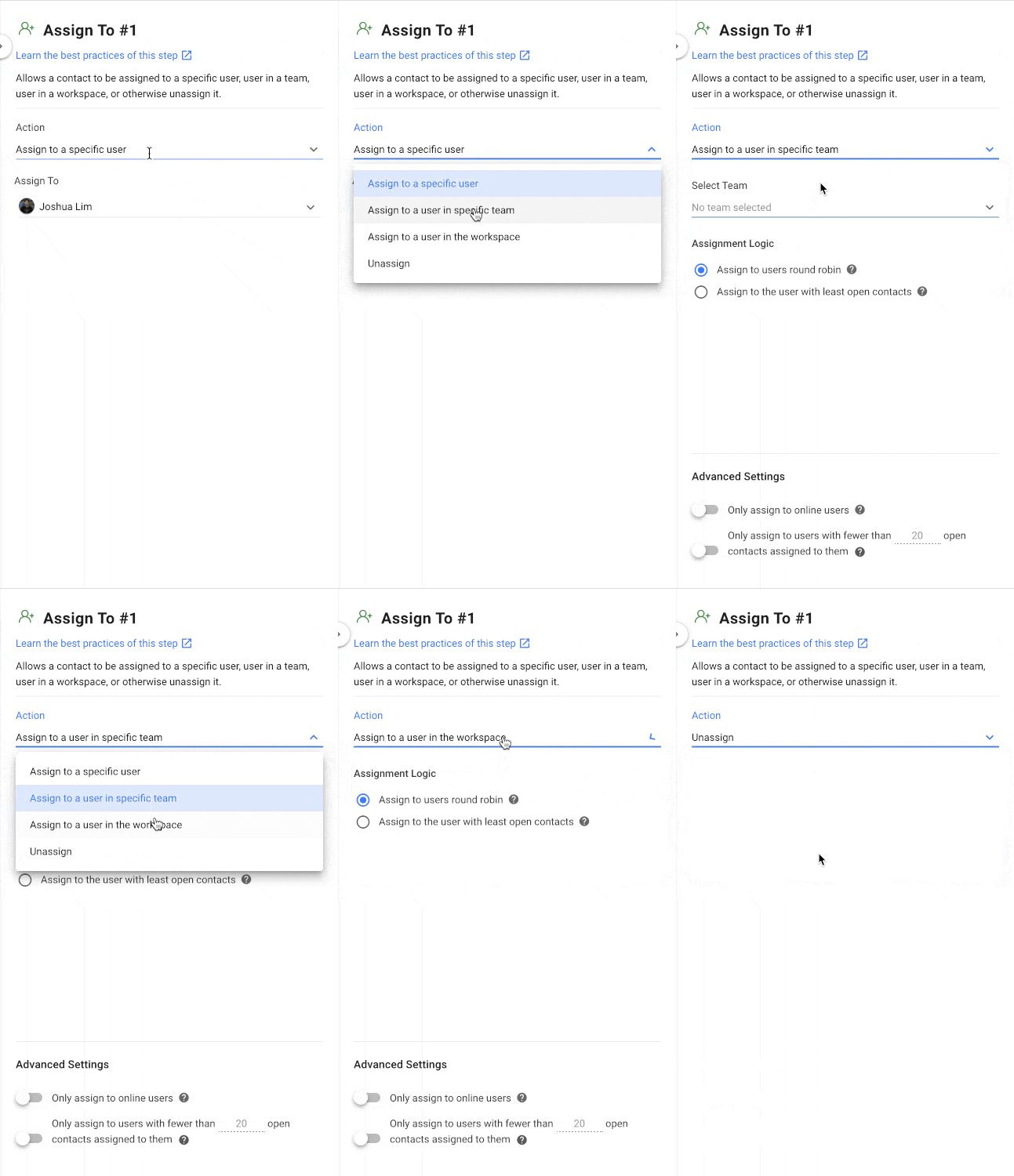
Configurazione
Ci sono due configurazioni chiave nel passaggio Assegna a:
Azione
Logica di assegnazione
In Azione, i contatti possono essere indirizzati a una delle quattro azioni di assegnazione:
Un utente specifico: Contatto assegnato a un utente scelto
Un utente in un team specifico: Contatto assegnato a chiunque in un team scelto
Un utente nell'area di lavoro: Contatto assegnato a qualsiasi utente nell'area di lavoro
Rimuovi assegnazione: il contatto viene rimosso dall'utente o dal team assegnato
Dopo aver selezionato un'azione, decidi come distribuire i contatti tra gli utenti con la logica di assegnazione.
Nella logica di assegnazione , puoi scegliere una delle due opzioni:
Assegna agli utenti round-robin: Nuovi contatti assegnati equamente a ogni utente a turno
Assegna all'utente con meno contatti aperti: Contatti assegnati all'utente con meno contatti aperti
Queste opzioni sono disponibili solo per l'utente A in un team specifico e per l'utente A nelle opzioni di assegnazione dell'area di lavoro.
Impostazioni avanzate
Puoi utilizzare due impostazioni indipendenti l'una dall'altra:
Assegna solo agli utenti online: Contatti assegnati agli utenti che sono attualmente online.
Assegna solo agli utenti con meno di XX contatti aperti assegnati.: I contatti verranno assegnati agli utenti con meno contatti aperti rispetto alla soglia specificata.
Queste due impostazioni sono disponibili solo per un utente A in un team specifico e per un utente A nelle opzioni di assegnazione dell'area di lavoro.
Puoi anche aggiungere un ramo di timeout al tuo flusso di lavoro. In questo modo viene impostato un intervallo di tempo specifico entro il quale un contatto deve essere assegnato a un utente.
Il periodo di timeout può essere impostato fino a 7 giorni oppure verrà implementato il periodo predefinito di 7 giorni. Aggiungere dei passaggi per definire il percorso per i contatti che non rispondono in tempo, altrimenti il flusso di lavoro terminerà allo scadere del timeout.
Come funziona
I contatti verranno assegnati agli Utenti in base a determinate azioni e condizioni di assegnazione.
Se le Impostazioni avanzate sono attivate e non ci sono Utenti che soddisfano le condizioni, i Contatti attenderanno in coda finché non verranno assegnati o finché non scadrà il periodo di timeout.
Potenziale fallimento
Esistono tre possibili cause di errore nel passaggio Assegna a:
Se il contatto non viene assegnato a nessuno entro il periodo di timeout predefinito di 7 giorni e non esiste un ramo di timeout per continuare il percorso.
Se l'utente scelto è stato eliminato dai flussi di lavoro.
Se il Team scelto a cui è assegnato un contatto non ha Utenti o è vuoto.
In questi casi, il contatto uscirà dal flusso di lavoro.
Migliori pratiche
Ecco alcune best practice che puoi seguire per ottimizzare il tuo flusso di lavoro in questa fase:
Limitare il numero di contatti gestiti da ciascun agente alla volta, soprattutto durante i periodi di intenso carico di lavoro giornaliero, per evitare di sovraccaricarli.
Gestisci in modo efficace le aspettative dei clienti includendo il passaggio Invia un messaggio dopo l'entrata in vigore del passaggio Assegna a. In questo modo i clienti vengono automaticamente informati su quale agente si occuperà della loro richiesta.
Casi d'uso suggeriti
Ecco alcuni modi in cui puoi utilizzare il passaggio Assegna a:
Strategia di assegnazione: distribuzione automatica dei contatti & bilanciamento del carico: Migliora i tempi di risposta assegnando automaticamente i contatti ai tuoi agenti di vendita e supporto in base alla loro disponibilità.
Instradamento dei contatti per funzioni del team: Ottimizza la specializzazione degli agenti e i tempi di risposta instradando i contatti ai team in base alla loro specifica expertise e funzioni. In questo modo si garantisce che le richieste dei clienti vengano risolte in modo più rapido e accurato.
FAQ e Risoluzione dei problemi
Cosa succede se non c'è nessuno nel team di assegnazione?
Il contatto non verrà assegnato e passerà al passaggio successivo. Se non c'è alcun passaggio successivo, il flusso di lavoro terminerà.


