

На этом этапе контакт назначается:
Конкретный пользователь
Пользователь в определенной команде
Пользователь в проекте
Отменяет назначение контакта
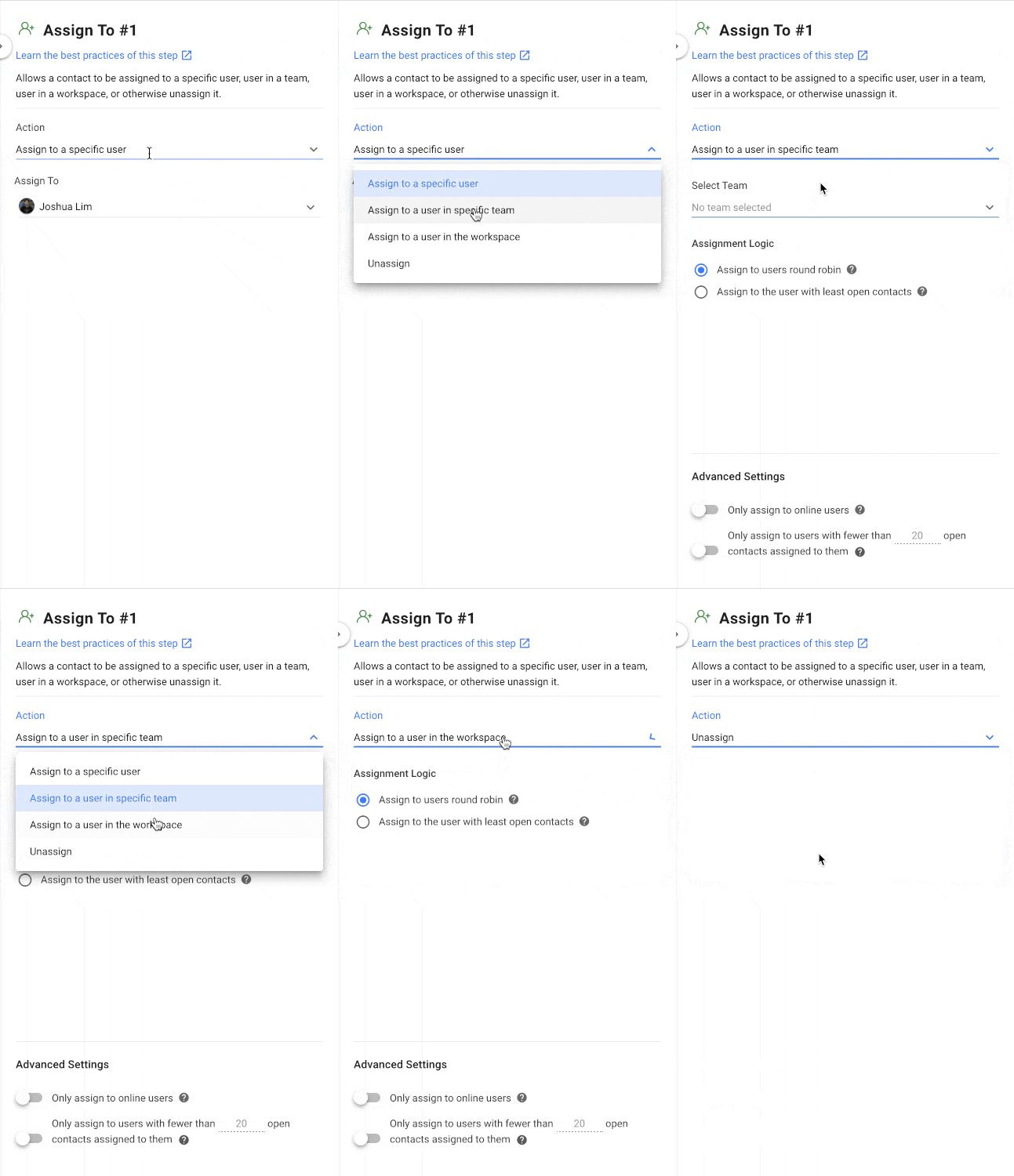
Конфигурация
На этапе назначения есть две ключевые конфигурации:
Действие
Логика присвоения
В Действии Контакты могут быть направлены на одно из четырех действий назначения:
Конкретный пользователь: Контакт, назначенный выбранному пользователю
Пользователь в определенной команде: Контакт, назначенный любому человеку в выбранной команде
Пользователь в рабочей области: Контакт, назначенный любому пользователю в рабочей области
Отменить назначение: Контакт удаляется из назначенного ему пользователя или команды
Выбрав действие, решите, как вы хотите распределить контакты между пользователями с помощью логики назначения.
В Логике назначения вы можете выбрать один из двух вариантов:
Назначить пользователям по кругу: Новые контакты назначаются поровну каждому пользователю по очереди
Назначить пользователю с наименьшим количеством открытых контактов: Контакты, назначенные пользователю с наименьшим количеством открытых контактов
Эти параметры доступны только для параметров назначения «Пользователь в определенной команде» и «Пользователь в рабочей области».
Расширенные настройки
Вы можете использовать две настройки, которые не зависят друг от друга:
Назначать только онлайн-пользователям: Контакты, назначенные пользователям, которые в данный момент находятся в сети.
Назначать только пользователям, у которых открыто менее XX контактов.: Контакты будут назначены пользователям, у которых открыто меньше указанного порогового значения.
Эти две настройки доступны только для параметров назначения «Пользователь в определенной команде» и «Пользователь в рабочей области».
Вы также можете добавить ветку тайм-аута в свой рабочий процесс. Это устанавливает конкретные временные рамки, в течение которых Контакт должен быть назначен Пользователю.
Период ожидания может быть установлен на срок до 7 дней, либо будет применен период по умолчанию, равный 7 дням. Добавьте шаги, чтобы определить путь для контактов, которые не отвечают вовремя, иначе рабочий процесс будет завершен по истечении времени ожидания.
Как это работает
Контакты будут назначаться пользователям на основе определенных действий и условий назначения.
Если расширенные настройки включены и нет пользователей, соответствующих условиям, контакты будут ожидать в очереди, пока не будут назначены или пока не истечет период ожидания.
Потенциальный провал
Существует три возможных причины сбоя на этапе «Назначить»:
Если контакт не назначен никому в течение установленного по умолчанию 7-дневного периода ожидания и нет ветви тайм-аута для продолжения путешествия.
Если выбранный пользователь был удален из рабочих процессов.
Если выбранная команда, к которой относится контакт, не имеет пользователей или является пустой.
В таких случаях Контакт выйдет из рабочего процесса.
Лучшие практики
Вот несколько рекомендаций по этому шагу, которые вы можете использовать для оптимизации своего рабочего процесса:
Ограничьте количество контактов, которые каждый агент обрабатывает одновременно, особенно в периоды высокой ежедневной нагрузки, чтобы не перегружать их.
Эффективно управляйте ожиданиями клиентов, включив шаг «Отправить сообщение» после вступления в силу шага «Назначить». Это автоматически информирует клиентов о том, какой агент будет обрабатывать их запрос.
Предлагаемые варианты использования
Вот несколько способов использования шага «Назначить»:
Стратегия назначения: Автоматическое распределение контактов & Балансировка нагрузки: Улучшите время ответа, автоматически назначая Контакты вашим агентам по продажам и поддержке в зависимости от их доступности.
Маршрутизация контактов по функциям команды: Оптимизируйте специализацию агентов и время ответа, маршрутизируя Контакты к командам на основе их конкретной экспертизы и функций. Это гарантирует более быстрое и точное решение вопросов клиентов.
Часто задаваемые вопросы и решение проблем
Что произойдет, если в команде «Назначить» никого нет?
Контакт не будет назначен и перейдет к следующему шагу. Если следующего шага нет, рабочий процесс завершится.


