

In diesem Schritt wird der Kontakt zugewiesen an:
Ein bestimmter Benutzer
Ein Benutzer in einem bestimmten Team
Ein Benutzer im Arbeitsbereich
Hebt die Zuweisung des Kontakts auf
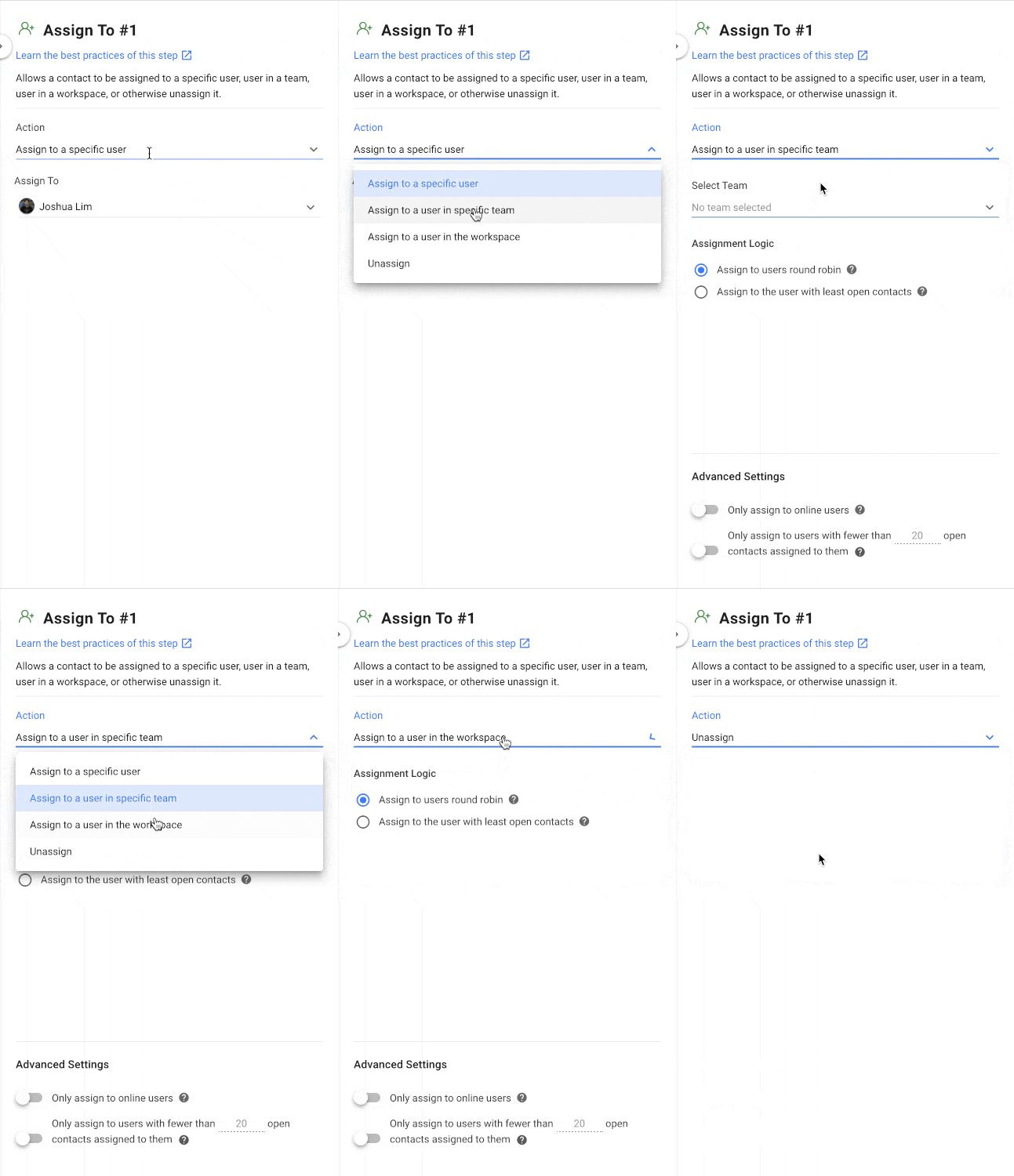
Konfiguration
Im Schritt „Zuweisen zu“ gibt es zwei wichtige Konfigurationen:
Aktion
Zuweisungslogik
In Aktionkönnen Kontakte zu einer von vier Zuweisungsaktionen weitergeleitet werden:
Ein bestimmter Benutzer: Kontakt, der einem ausgewählten Benutzer zugewiesen ist
Ein Benutzer in einem bestimmten Team: Kontakt, der jemandem in einem ausgewählten Team zugewiesen ist
Ein Benutzer im Arbeitsbereich: Kontakt, der einem beliebigen Benutzer im Arbeitsbereich zugewiesen ist
Zuweisung aufheben: Der Kontakt wird aus dem ihm zugewiesenen Benutzer oder Team entfernt
Nachdem Sie eine Aktion ausgewählt haben, entscheiden Sie, wie Sie Ihre Kontakte mithilfe der Zuweisungslogik auf Ihre Benutzer verteilen möchten.
In Zuweisungslogikkönnen Sie eine von zwei Optionen wählen:
Benutzern im Round-Robin-Verfahren zuweisen: Neue Kontakte werden jedem Benutzer nacheinander gleichmäßig zugewiesen
Dem Benutzer mit den wenigsten offenen Kontakten zuweisen: Kontakte, die dem Benutzer mit den wenigsten offenen Kontakten zugewiesen werden
Diese Optionen sind nur für einen Benutzer in einem bestimmten Team und einen Benutzer in den Arbeitsbereichszuweisungsoptionen verfügbar.
Erweiterte Einstellungen
Sie können zwei voneinander unabhängige Einstellungen verwenden:
Nur Online-Benutzern zuweisen: Kontakte, die Benutzern zugewiesen werden, die derzeit online sind.
Nur Benutzern zuweisen, denen weniger als XX offene Kontakte zugewiesen sind.: Kontakte werden Benutzern zugewiesen, die weniger offene Kontakte als den angegebenen Schwellenwert haben.
Diese beiden Einstellungen sind nur für die Zuweisungsoptionen „Ein Benutzer in einem bestimmten Team“ und „Ein Benutzer im Arbeitsbereich“ verfügbar.
Sie können Ihrem Workflow auch einen Timeout-Zweig hinzufügen. Dadurch wird ein bestimmter Zeitrahmen festgelegt, innerhalb dessen ein Kontakt einem Benutzer zugewiesen werden soll.
Die Zeitüberschreitung kann auf bis zu 7 Tage eingestellt werden, oder es wird die Standarddauer von 7 Tagen implementiert. Fügen Sie Schritte hinzu, um den Ablauf für Kontakte zu definieren, die nicht rechtzeitig antworten. Andernfalls wird der Workflow beendet, wenn das Timeout erreicht ist.
Wie es funktioniert
Kontakte werden Benutzern auf Grundlage bestimmter Zuweisungsaktionen und -bedingungen zugewiesen.
Wenn die erweiterten Einstellungen aktiviert sind und kein Benutzer die Bedingungen erfüllt, warten die Kontakte in einer Warteschlange, bis sie zugewiesen werden oder bis die Zeitüberschreitung abgelaufen ist.
Möglicher Fehler
Für einen Fehler im Schritt „Zuweisen an“ gibt es drei mögliche Ursachen:
Wenn der Kontakt innerhalb der standardmäßigen 7-tägigen Zeitüberschreitung niemandem zugewiesen wird und es keinen Zeitüberschreitungszweig gibt, um die Reise fortzusetzen.
Wenn der ausgewählte Benutzer aus Workflows gelöscht wurde.
Wenn das ausgewählte Team, dem ein Kontakt zugewiesen ist, keine Benutzer hat oder leer ist.
In solchen Fällen verlässt der Kontakt den Workflow.
Bewährte Methoden
Hier sind einige Best Practices für diesen Schritt, die Sie befolgen können, um Ihren Arbeitsablauf zu optimieren:
Begrenzen Sie die Anzahl der Kontakte, die jeder Agent gleichzeitig bearbeitet, insbesondere bei hoher täglicher Auslastung, um eine Überlastung zu vermeiden.
Verwalten Sie die Kundenerwartungen effektiv, indem Sie nach dem Inkrafttreten des Schritts „Zuweisen an“ einen Schritt „Nachricht senden“ einfügen. Dadurch wird dem Kunden automatisch mitgeteilt, welcher Mitarbeiter seine Anfrage bearbeitet.
Vorgeschlagene Anwendungsfälle
Hier sind einige Möglichkeiten, wie Sie den Schritt „Zuweisen zu“ verwenden können:
Zuweisungsstrategie: Automatische Kontaktverteilung & Lastenverteilung: Verbesserung der Reaktionszeit durch die automatische Zuweisung von Kontakten an Ihre Vertriebs- und Supportmitarbeiter basierend auf deren Verfügbarkeit.
Kontakte nach Teamfunktionen weiterleiten: Optimieren Sie die Agentenspezialisierung und die Reaktionszeiten, indem Sie Kontakte basierend auf deren spezifischem Fachwissen und Funktionen an Teams weiterleiten. Dadurch wird sichergestellt, dass Kundenanfragen schneller und präziser gelöst werden.
FAQ und Problemlösung
Was passiert, wenn sich niemand im „Zuweisen an“-Team befindet?
Der Kontakt wird nicht zugewiesen und fährt mit dem nächsten Schritt fort. Wenn es keinen nächsten Schritt gibt, wird der Workflow beendet.


