

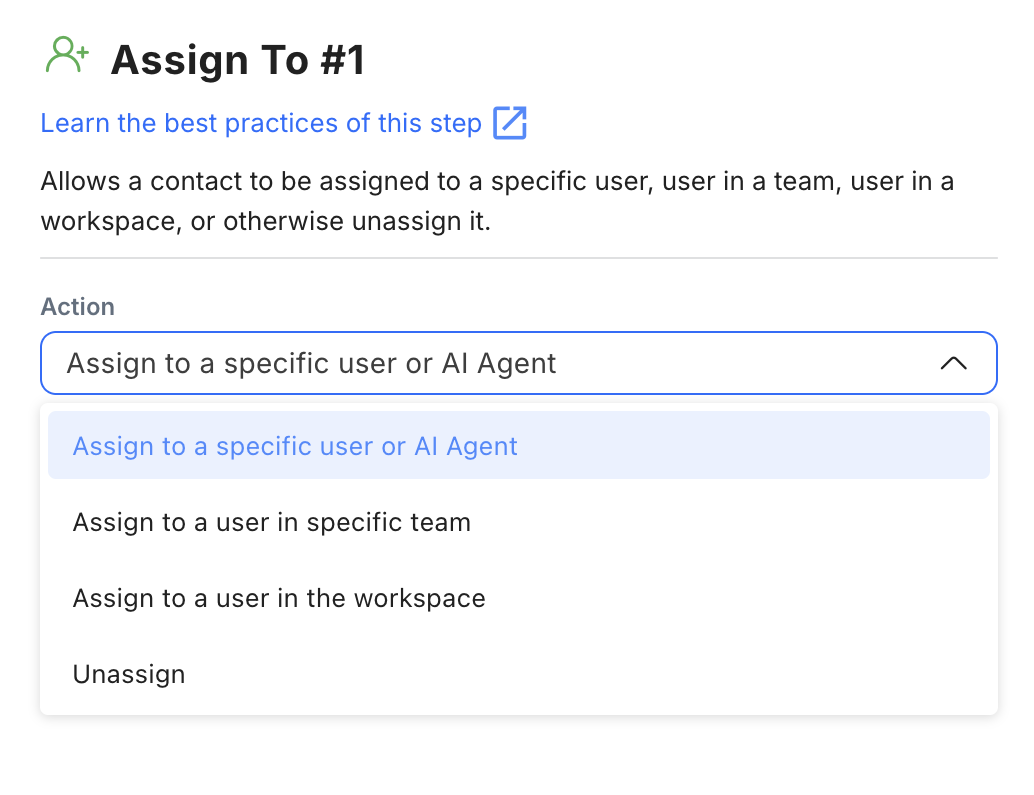
Cette étape attribue le contact à :
Un utilisateur spécifique ou un agent IA
Un utilisateur dans une équipe spécifique
Un utilisateur dans l'espace de travail
Annule l'attribution du contact
Configuration
Il existe deux configurations clés dans l'étape Attribuer à :
Action
Logique d'affectation
Dans Action, les contacts peuvent être dirigés vers l'une des quatre actions d'affectation :
Un utilisateur spécifique ou un agent IA: Contact attribué à l'utilisateur sélectionné, qui peut être un utilisateur humain ou un agent IA
Un utilisateur dans une équipe spécifique: Contact attribué à toute personne dans une équipe choisie
Un utilisateur dans l'espace de travail: Contact attribué à n'importe quel utilisateur dans l'espace de travail
Annuler l'affectation: Le contact est supprimé de l'utilisateur ou de l'équipe qui lui est attribué
Une fois que vous avez sélectionné une action, décidez comment vous souhaitez répartir vos contacts entre vos utilisateurs avec la logique d'affectation.
Dans Assignment Logic, vous pouvez choisir l'une des deux options :
Attribuer aux utilisateurs en mode tourniquet: Nouveaux contacts attribués de manière égale à chaque utilisateur à tour de rôle
Attribuer à l'utilisateur avec le moins de contacts ouverts: Contacts attribués à l'utilisateur avec le moins de contacts ouverts
Ces options ne sont disponibles que pour un utilisateur dans une équipe spécifique et un utilisateur dans les options d'attribution de l'espace de travail.
Paramètres avancés
Vous pouvez utiliser deux paramètres indépendants l'un de l'autre :
Attribuer uniquement aux utilisateurs en ligne: Contacts attribués aux utilisateurs actuellement en ligne.
Attribuer uniquement aux utilisateurs ayant moins de XX contacts ouverts qui leur sont attribués.: Les contacts seront attribués aux utilisateurs ayant moins de contacts ouverts que le seuil spécifié.
Ces deux paramètres ne sont disponibles que pour les options d'attribution Un utilisateur dans une équipe spécifique et Un utilisateur dans l'espace de travail.
Vous pouvez également ajouter une branche de délai d’expiration à votre flux de travail. Cela définit un délai spécifique dans lequel un contact doit être attribué à un utilisateur.
Le délai d'expiration peut être défini jusqu'à 7 jours ou la période par défaut de 7 jours sera appliquée. Ajoutez des étapes pour définir le parcours des contacts qui ne répondent pas à temps, sinon le flux de travail se terminera lorsque le délai d'attente sera atteint.
Comment ça marche
Les contacts seront attribués aux utilisateurs en fonction de certaines actions et conditions d'attribution.
Si les paramètres avancés sont activés et qu'aucun utilisateur ne remplit les conditions, les contacts attendront dans une file d'attente jusqu'à ce qu'ils soient attribués ou jusqu'à la fin du délai d'attente.
Échec potentiel
Il existe trois causes possibles d’échec dans l’étape Attribuer à :
Si le contact n'est attribué à personne dans le délai d'expiration par défaut de 7 jours et qu'il n'y a pas de branche de délai d'expiration pour continuer le voyage.
Si l'utilisateur choisi a été supprimé des workflows.
Si l'équipe choisie à laquelle un contact est affecté n'a pas d'utilisateurs ou est vide.
Dans de tels cas, le contact quittera le flux de travail.
Meilleures pratiques
Voici quelques bonnes pratiques pour cette étape que vous pouvez suivre pour optimiser votre flux de travail :
Limitez le nombre de contacts que chaque agent gère à la fois, en particulier lors de charges quotidiennes élevées pour éviter de les surcharger.
Gérez efficacement les attentes des clients en incluant une étape Envoyer un message après l'entrée en vigueur de l'étape Attribuer à. Cela informe automatiquement les clients de l'agent qui traitera leur demande.
Cas d'utilisation suggérés
Voici quelques façons d’utiliser l’étape Attribuer à :
Stratégie d'assignation : distribution automatique des contacts & équilibrage de charge : Améliorez le temps de réponse en assignant automatiquement les Contacts à vos agents de vente et de support en fonction de leur disponibilité.
Acheminer les Contacts par Fonctions d'Équipe : Optimise la spécialisation des agents et les temps de réponse en dirigeant les Contacts vers des équipes selon leur expertise et leurs fonctions spécifiques. Cela garantit que les demandes des clients sont résolues plus rapidement et avec plus de précision.
FAQ et Dépannage
Que se passe-t-il s'il n'y a personne dans une équipe d'attribution ?
Le contact ne sera pas attribué et passera à l’étape suivante. S'il n'y a pas d'étape suivante, le flux de travail se terminera.


