

In questo articolo scoprirai come indirizzare automaticamente i contatti al team giusto in base alle loro esigenze o ai loro dati di contatto.
È importante impostare un buon sistema di routing automatizzato per semplificare il processo di assistenza clienti e garantire che i tuoi contatti vengano assistiti dal team giusto nei tempi giusti.
Vantaggi dell'instradamento dei contatti in base alle funzioni del team
Instrada i contatti in base alle funzioni del team a:
migliorare l'esperienza del cliente quando i contatti vengono indirizzati ad agenti che hanno le competenze necessarie per affrontare in modo efficace le sue specifiche problematiche.
Migliora i tempi di risoluzione collegando i contatti al team giusto, riducendo i tempi di trasferimento e di escalation.
Metodi per l'instradamento dei contatti in base alle funzioni del team
Percorso basato sulla risposta del contatto.
Percorso basato sui dati dei contatti.
Percorso basato sulla risposta del contatto
Utilizza questo metodo per indirizzare i contatti in base al team con cui desiderano parlare.
Chiedi ai Contatti il team con cui desiderano parlare.
Inoltra i contatti al team giusto per ricevere assistenza.
Chiedi ai Contatti il team con cui vogliono parlare
Nel modulo Flussi di lavoro , fai clic su+ Aggiungi flusso di lavoro > Fai clic suInstradamento multi-team: scelta multipla per contatto > Fai clic su Usa modello.
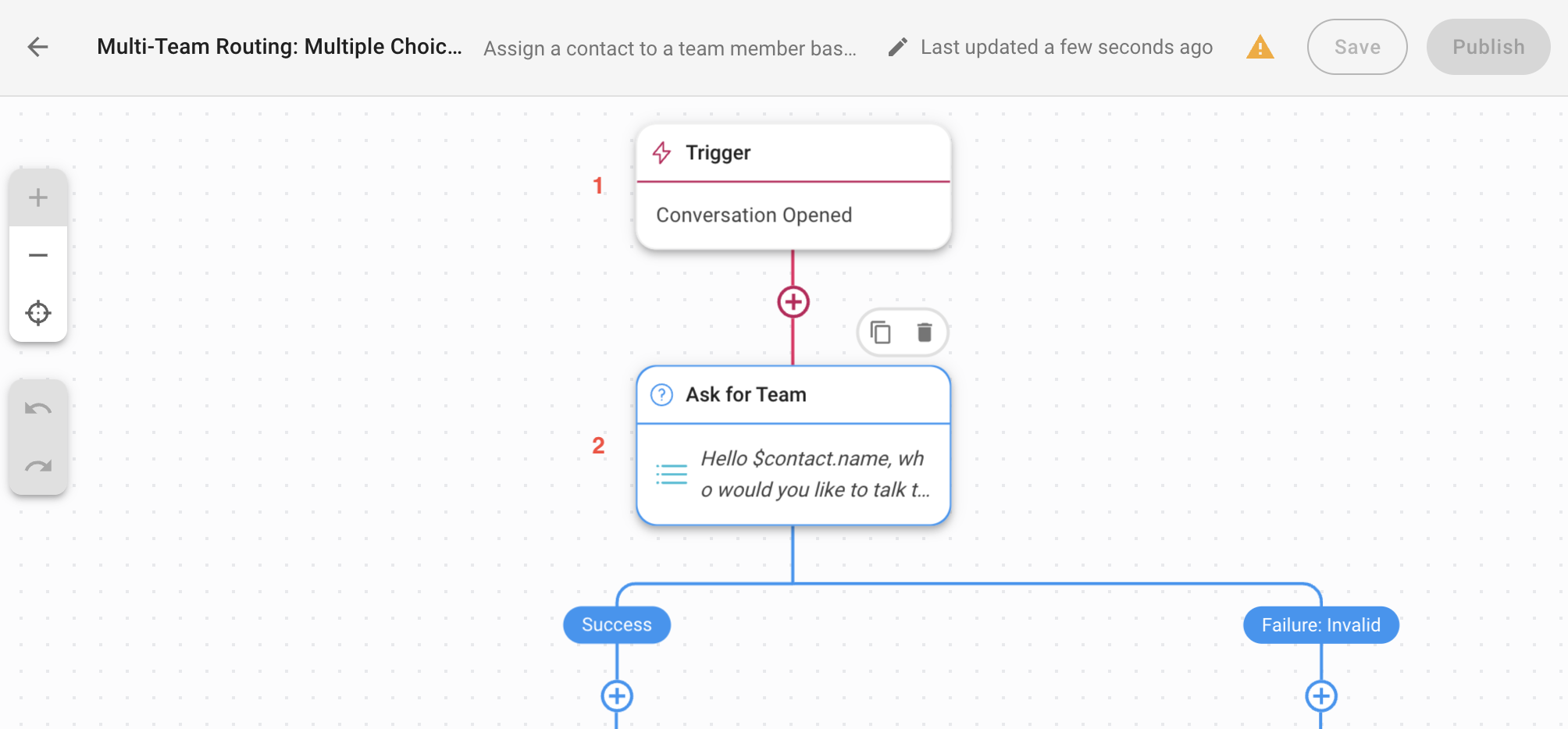
1. Trigger: Il flusso di lavoro si avvia quando un contatto apre una conversazione.
2. Chiedi al team: questo è il passaggio Fai una domanda per chiedere al contatto il team con cui il contatto desidera parlare e salvare la risposta come variabili. La variabileverrà utilizzata nella fase Branch di questo flusso di lavoro per scopi di routing.
La fase Fai una domanda può essere impostata con risposte a scelta multipla. In questo esempio di modello di flusso di lavoro, abbiamo preparato le seguenti opzioni di risposta:
Vendite
Supporto
Inoltra i contatti al team giusto per ricevere assistenza
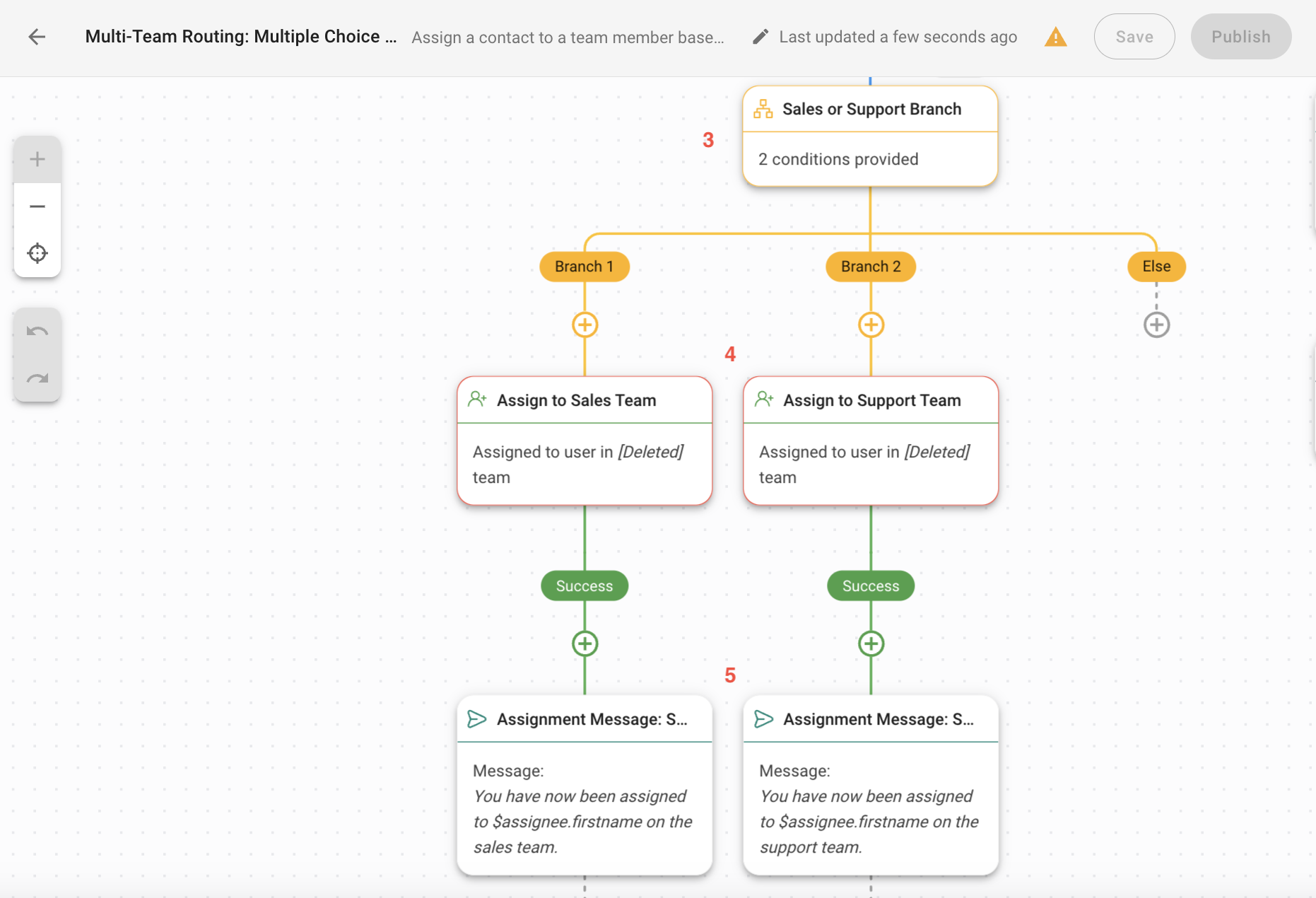
3. Filiale Vendite o Supporto: Questo è un passaggio Ramo per indirizzare il Contatto al team giusto in base alla risposta selezionata dal Contatto nel passo precedente di Fai una Domanda. Se il contatto seleziona l'opzione di risposta Vendite o Assistenza, il contatto verrà indirizzato rispettivamente alla Filiale 1 o alla Filiale 2.
4. Assegna al team di vendita / Assegna al team di supporto: configura questo passaggio Assegna a con un team in base alle esigenze aziendali.
5. Messaggio di assegnazione: Invia un messaggio per informare il contatto sullo stato della sua assegnazione.
Una volta completata la configurazione, fai clic su Salva e Pubblica per attivare il flusso di lavoro.
Percorso basato sui dati di contatto
Utilizza questo metodo per indirizzare i contatti al team giusto in base alle informazioni di contatto esistenti.
Le informazioni di contatto come la lingua o il Paese possono essere ricavate automaticamente dal canale utilizzato dai Contatti per inviare messaggi alla tua attività o dal numero di telefono del Contatto'.
Si consiglia di eseguire l'arricchimento dei dati dei clienti nella parte iniziale di questo flusso di lavoro, in modo che i dati raccolti possano essere utilizzati per prendere decisioni automatizzate nei passaggi successivi del flusso di lavoro per i tuoi contatti.
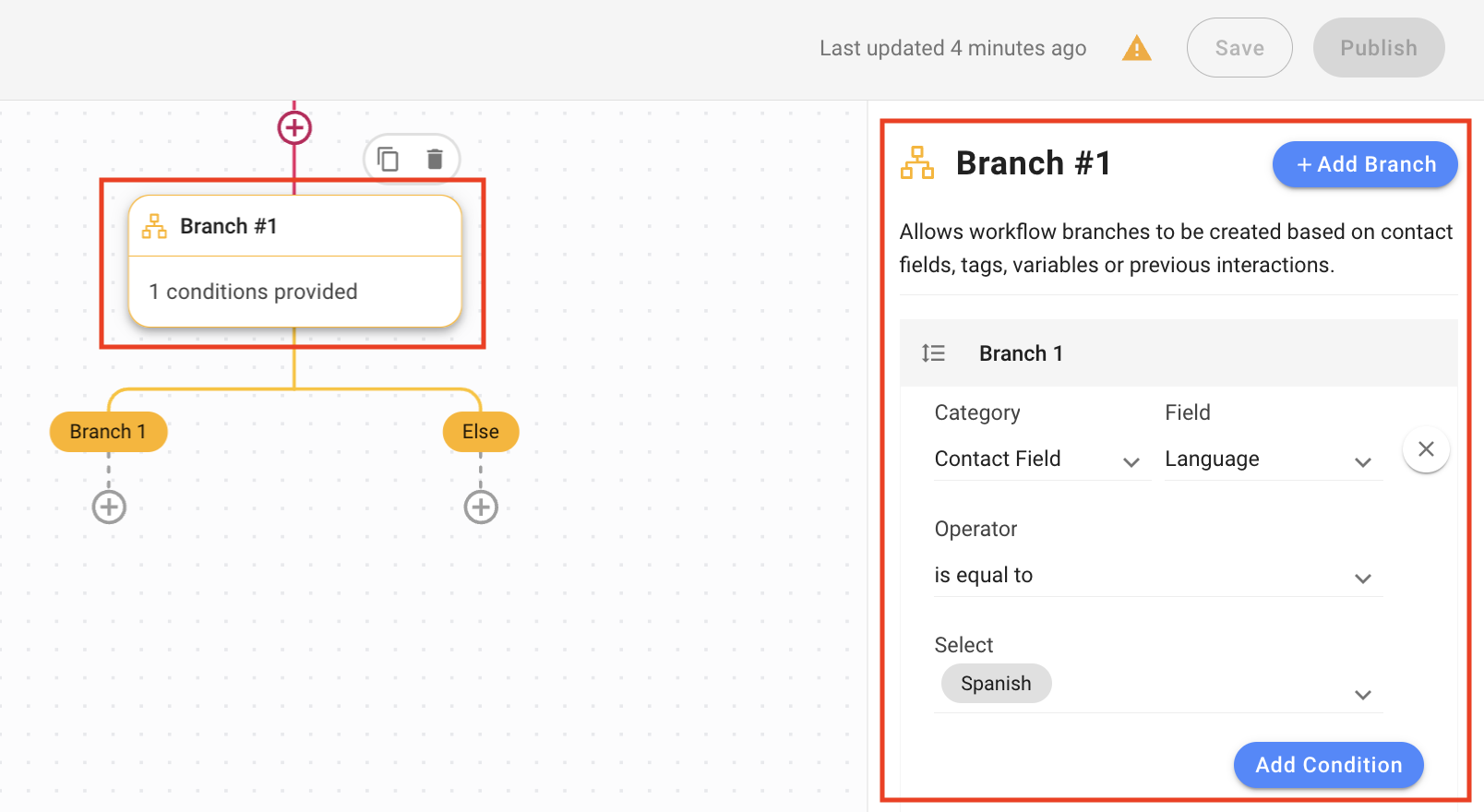
Utilizzare un passaggio di diramazione per instradare i contatti in base alle informazioni di contatto esistenti. In questo esempio utilizzeremo Lingua come Campo Contatto.
Nel flusso di lavoro, aggiungi un passaggio Branch e configura il passaggio:
Categoria: Campo contatto
Campo: Lingua
Operatore: è uguale a
Seleziona: seleziona la lingua desiderata.
Prendi in considerazione l'Auto-Assegnazione come tuo passo successivo per assegnare automaticamente i Contatti all'agente giusto.
Una volta completata la configurazione, fai clic su Salva e Pubblica per attivare il flusso di lavoro.


