

Console di Messaggi.
Quando rispondi a un contatto, puoi includere una variabile dinamica nel tuo messaggio. Esistono due modi per utilizzare le variabili dinamiche:
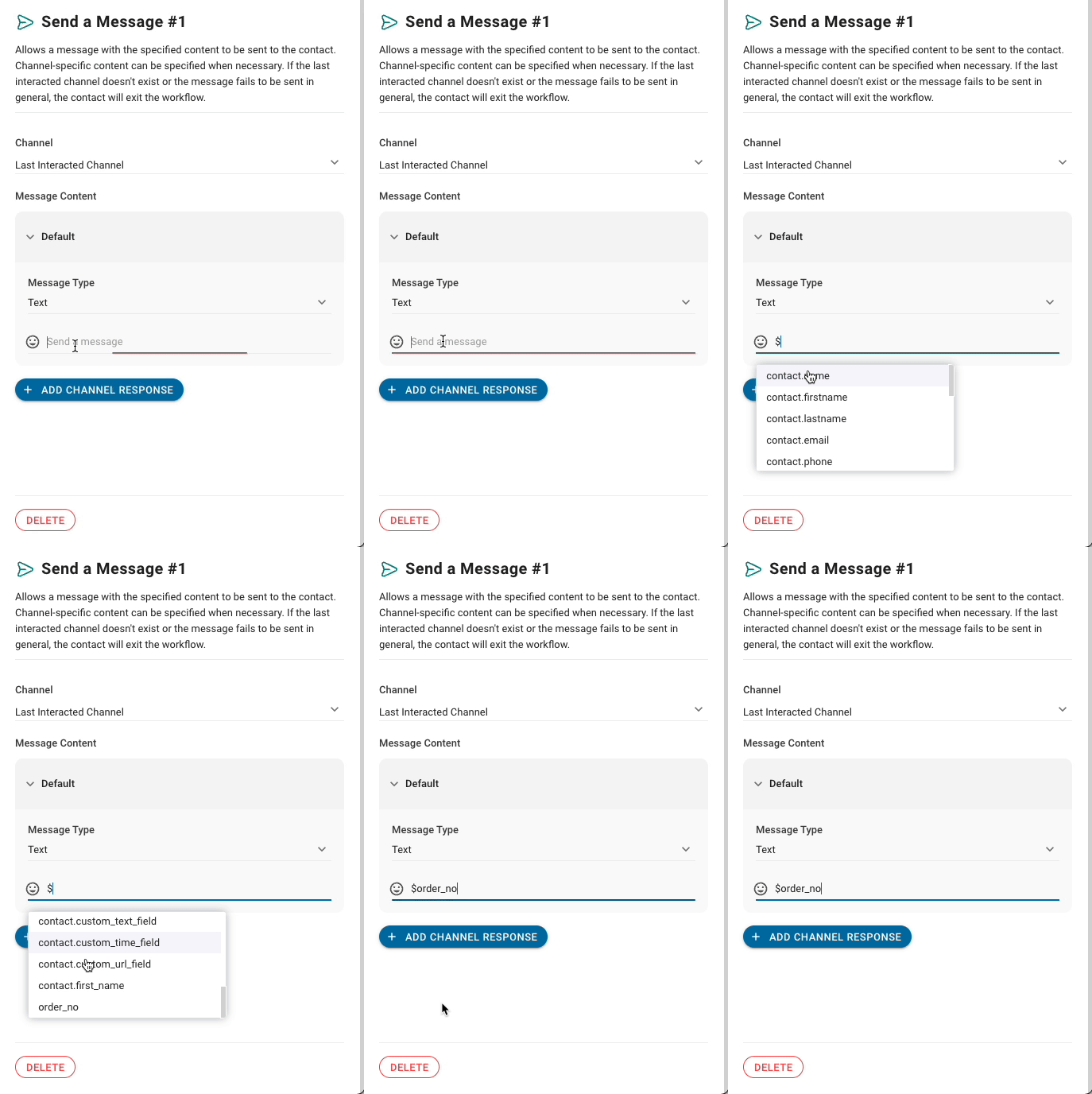
Digitando il simbolo del dollaro "$"
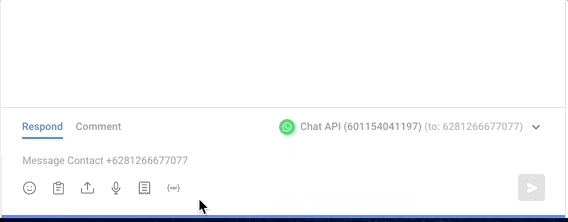
Facendo clic sull'icona variabile nella parte inferiore del modulo Posta in arrivo
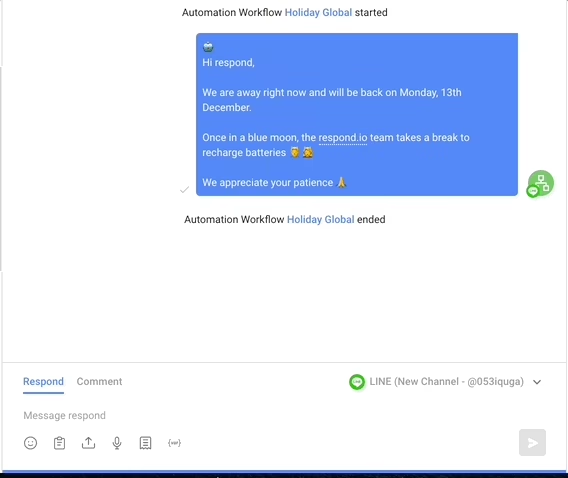
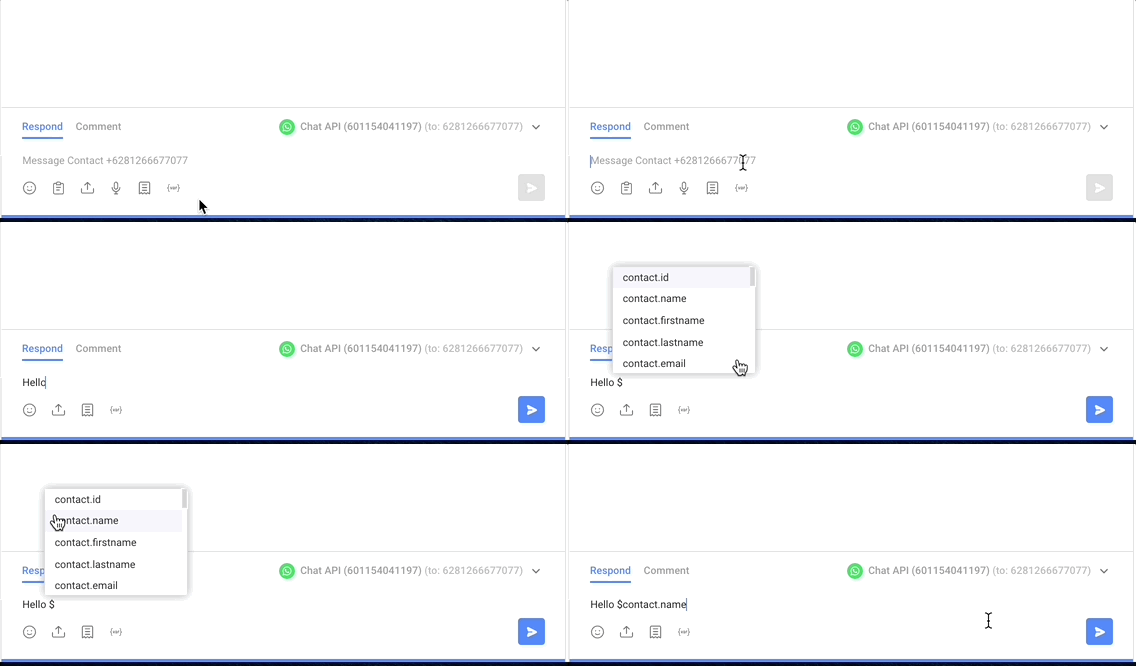
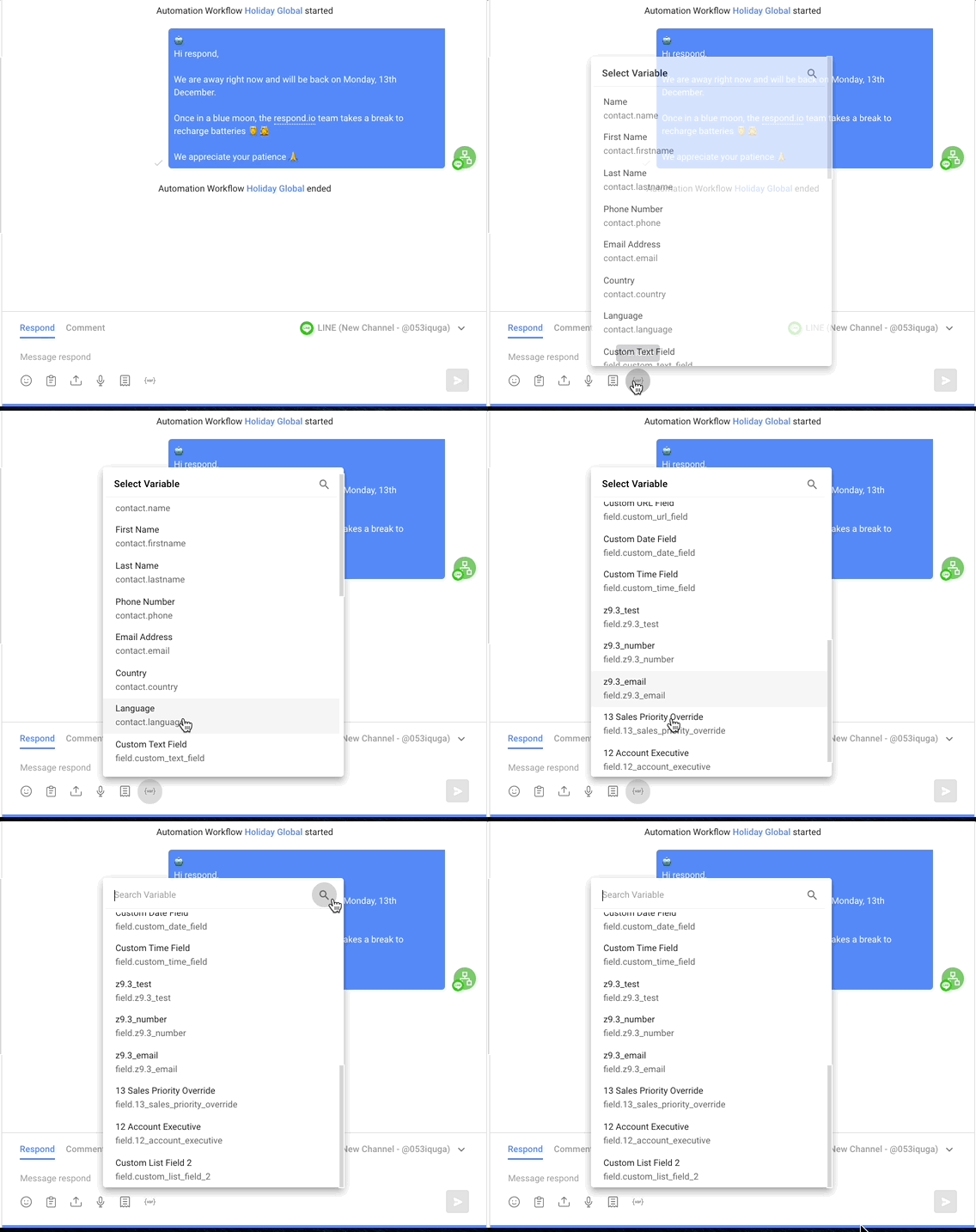
Oltre ai campi dei contatti, puoi anche includere un campo personalizzato digitando il nome del campo personalizzato.
Frammenti
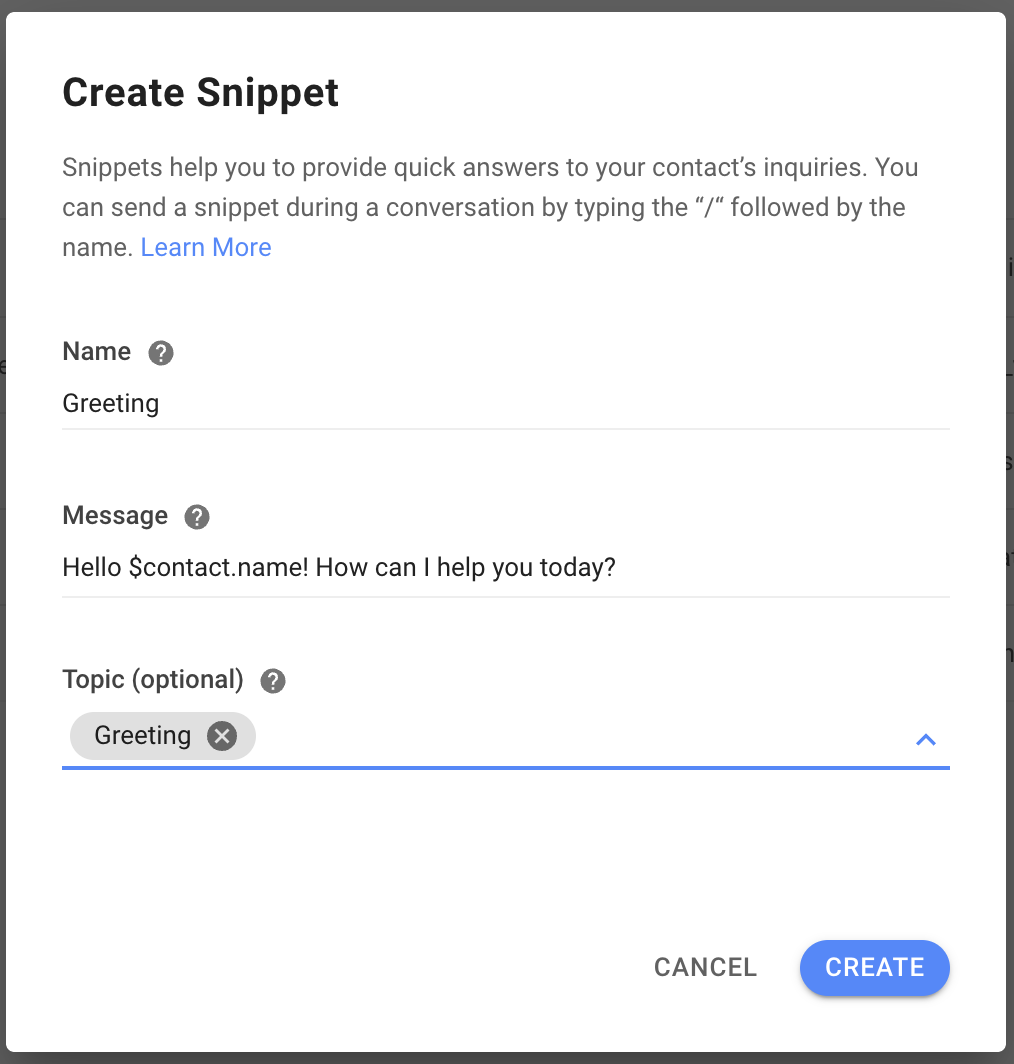
Durante la composizione del contenuto di uno snippet, puoi includere una variabile dinamica per personalizzare le tue risposte rapide.
Suggerimento: Puoi avere più variabili dinamiche in un singolo pezzo di contenuto. Utilizzali mentre scrivi i tuoi messaggi.
Attenzione: Se il campo che stai tentando di inviare è vuoto o non esiste affatto, la stringa non verrà sostituita.
Flussi di lavoro
Oltre alle variabili trigger collegate a uno specifico trigger, ci sono anche altre variabili che possono essere create e utilizzate nei flussi di lavoro.
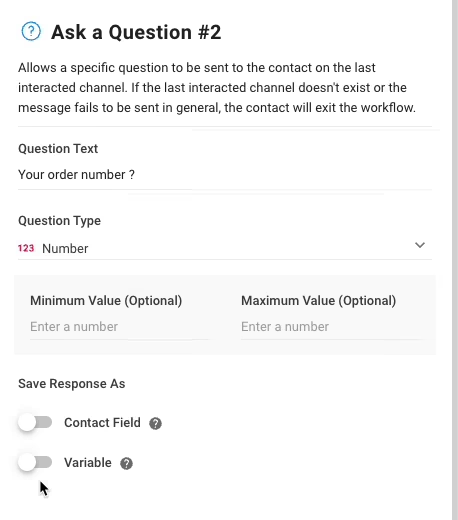
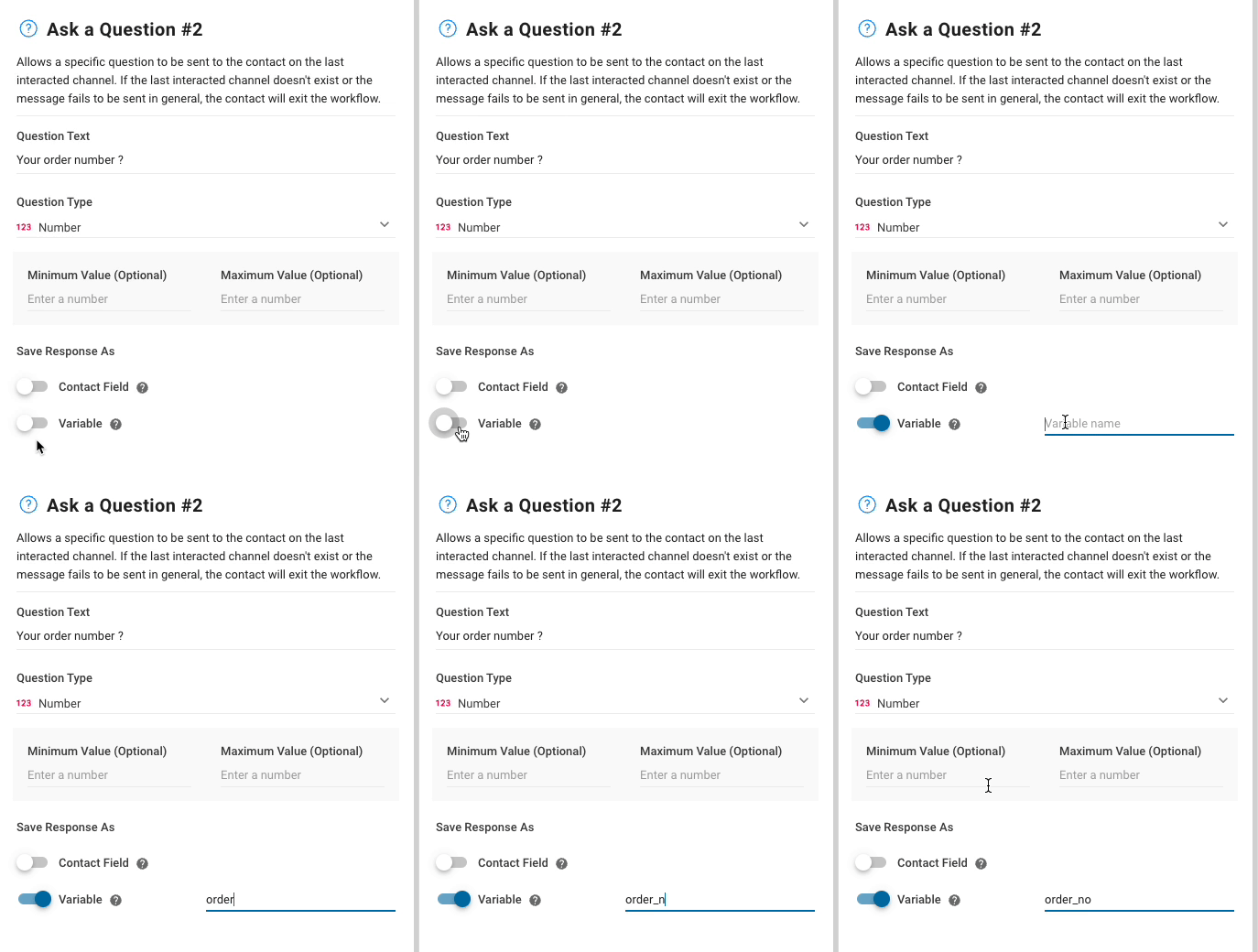
Salvare le risposte del contatto come variabili nel passaggio Fai una domanda.
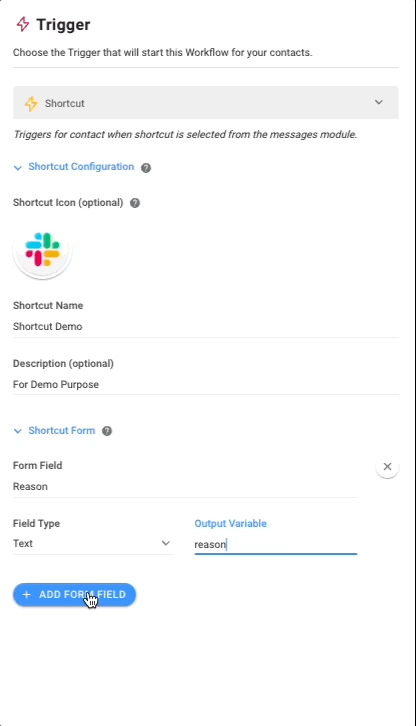
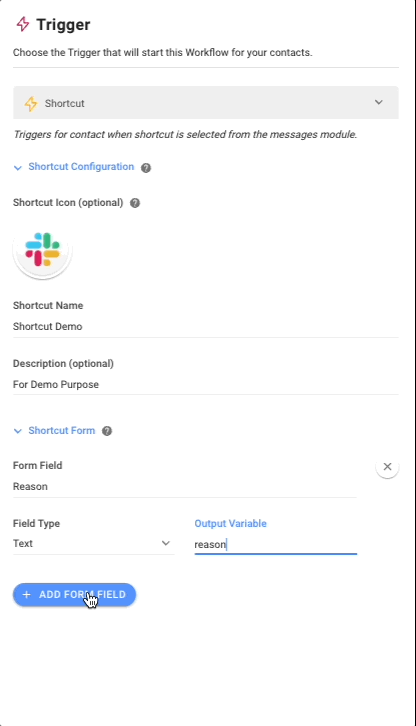
È anche possibile creare variabili di output aggiungendo un campo modulo in un modulo di scelta rapida Shortcut Form. I valori delle variabili sono definiti e forniti dall'utente che ha avviato il collegamento e ha compilato il modulo del collegamento.
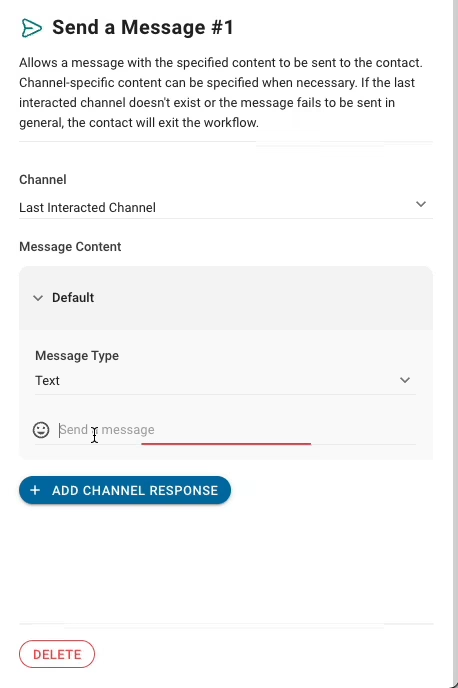
Quindi, utilizzare le variabili dinamiche salvate nei passaggi del flusso di lavoro.
Passaggi del flusso di lavoro che supportano variabili dinamiche
Passo | Tipo |
|---|---|
Invia messaggio | Testo |
Invia messaggio | Modello WhatsApp |
Invia messaggio | Messaggio taggato su Facebook |
Fai una domanda | Campo di testo della domanda |
Ramo | Condizione del campo di contatto |
Ramo | Condizione variabile |
Aggiorna campo contatto | - |
Aggiungi commento | - |
Chiudi conversazione | Riepilogo |
Richiesta HTTP | - |
Aggiungi riga di Fogli Google | - |
Nota: Quando si verificano gli output delle richieste HTTP con variabili dinamiche, tenere presente che le variabili senza un valore restituiranno
nulloundefined.
Flusso di dialogo
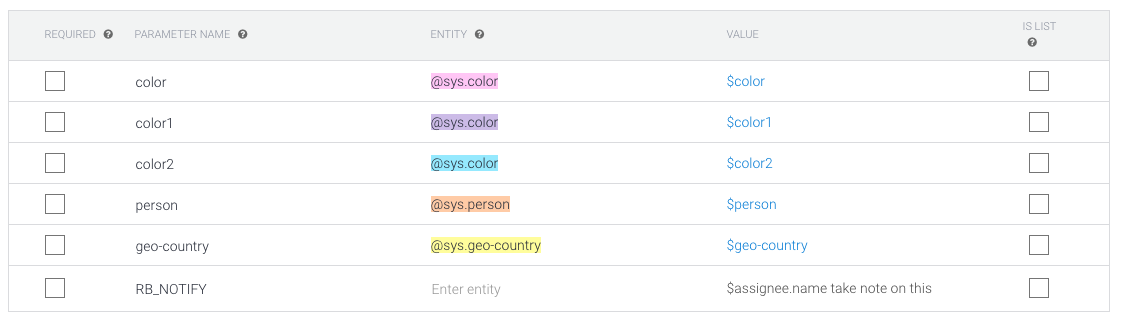
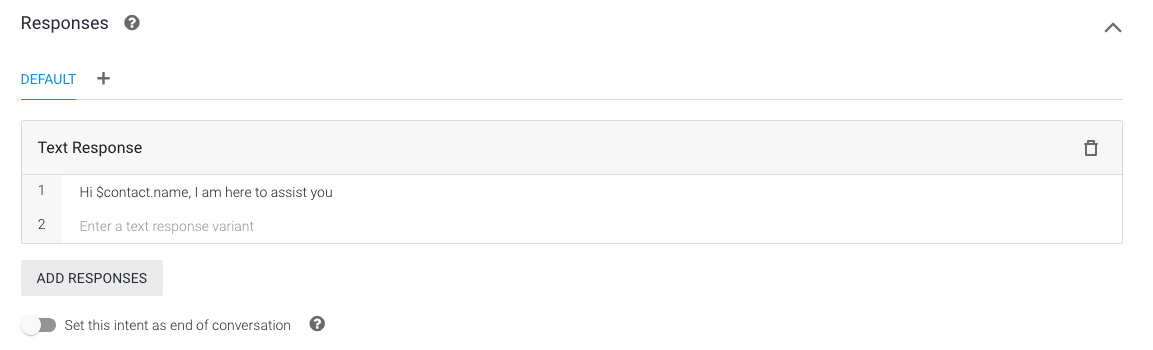
È anche possibile includere variabili dinamiche in Dialogflow per le risposte e i valori dei parametri. Per utilizzare una variabile dinamica in Dialogflow, digita {{{$dynamic.variabile}}}.
Esempio di utilizzo di variabili dinamiche nel valore del parametro:
Esempio di utilizzo di variabili dinamiche nelle risposte:
API per sviluppatori
Se si integrano variabili dinamiche utilizzando la Developer API, assicurarsi che siano formattate correttamente utilizzando doppie parentesi graffe {{ }}. Per esempio:
{{$contact.nome}}
Ciò è necessario per consentire all'API di elaborare e sostituire le variabili come previsto.
Nota: Per istruzioni dettagliate ed esempi, fare riferimento alla documentazione dell'API per sviluppatori .


