

Console de mensagens
Pode incluir uma variável dinâmica na sua mensagem ao responder a um contacto. Existem duas formas de utilizar variáveis dinâmicas:
Digitando o cifrão "$"
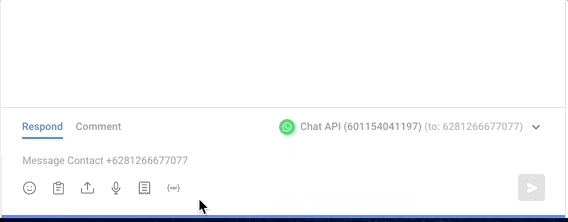
Ao clicar no ícone variável na parte inferior do módulo Caixa de entrada
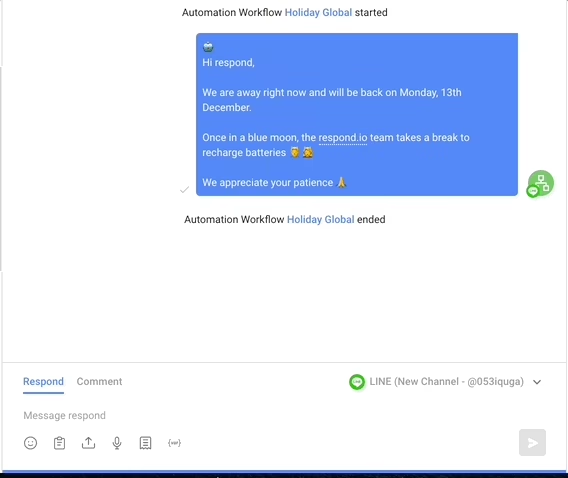
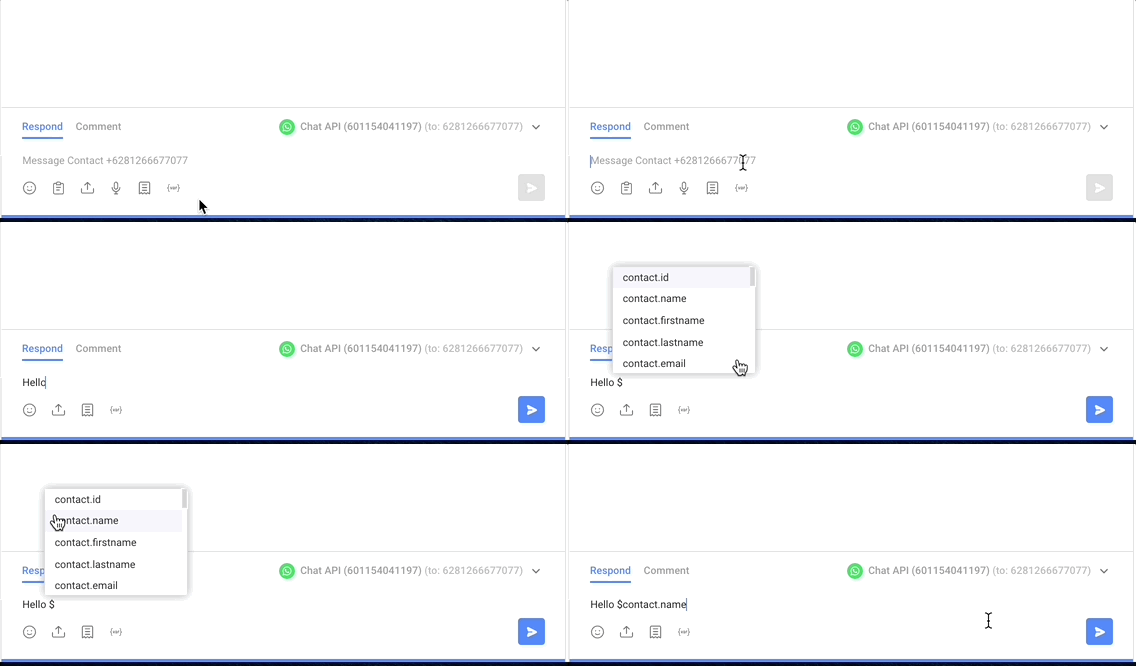
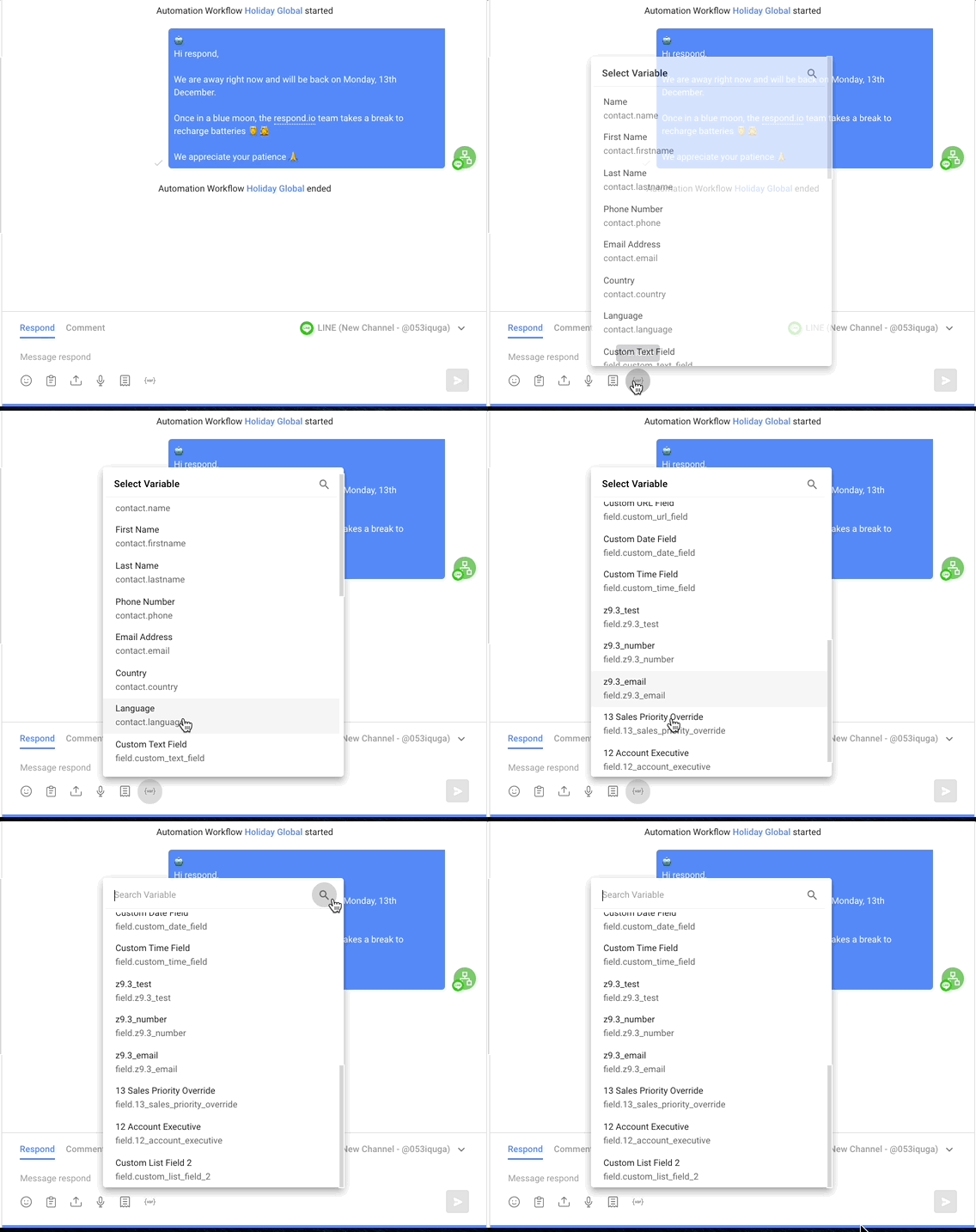
Além dos campos de contato, você também pode incluir um campo personalizado digitando o nome do campo.
Trecho
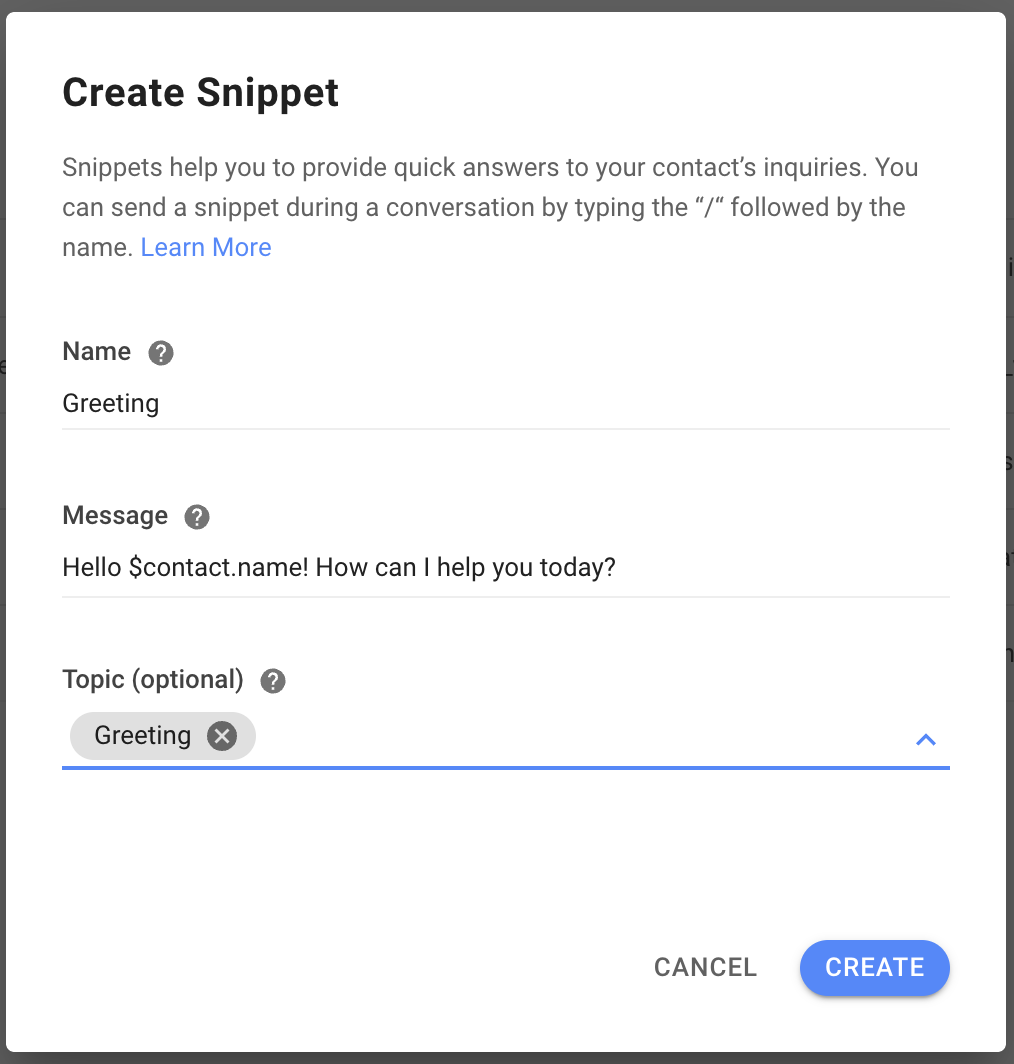
Ao compor o conteúdo de um trecho, você pode incluir uma variável dinâmica para personalizar suas respostas rápidas.
Dica: Pode ter várias variáveis dinâmicas num único conteúdo. Utilize-os ao redigir as suas mensagens.
Aviso: Se o campo que está a tentar enviar estiver vazio ou não existir, a string não será substituída.
Fluxos de trabalho
Além das variáveis de gatilho ligadas a um gatilho específico, existem também outras variáveis que podem ser criadas e utilizadas nos fluxos de trabalho.
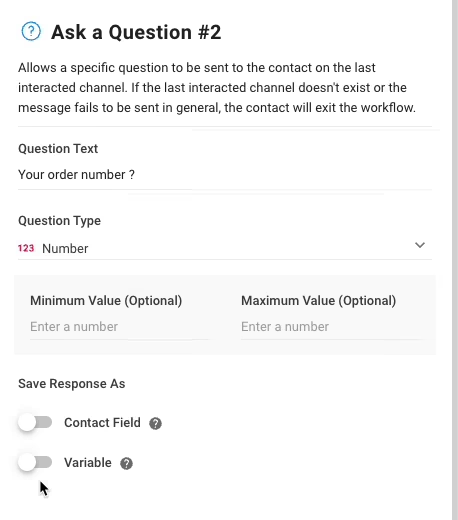
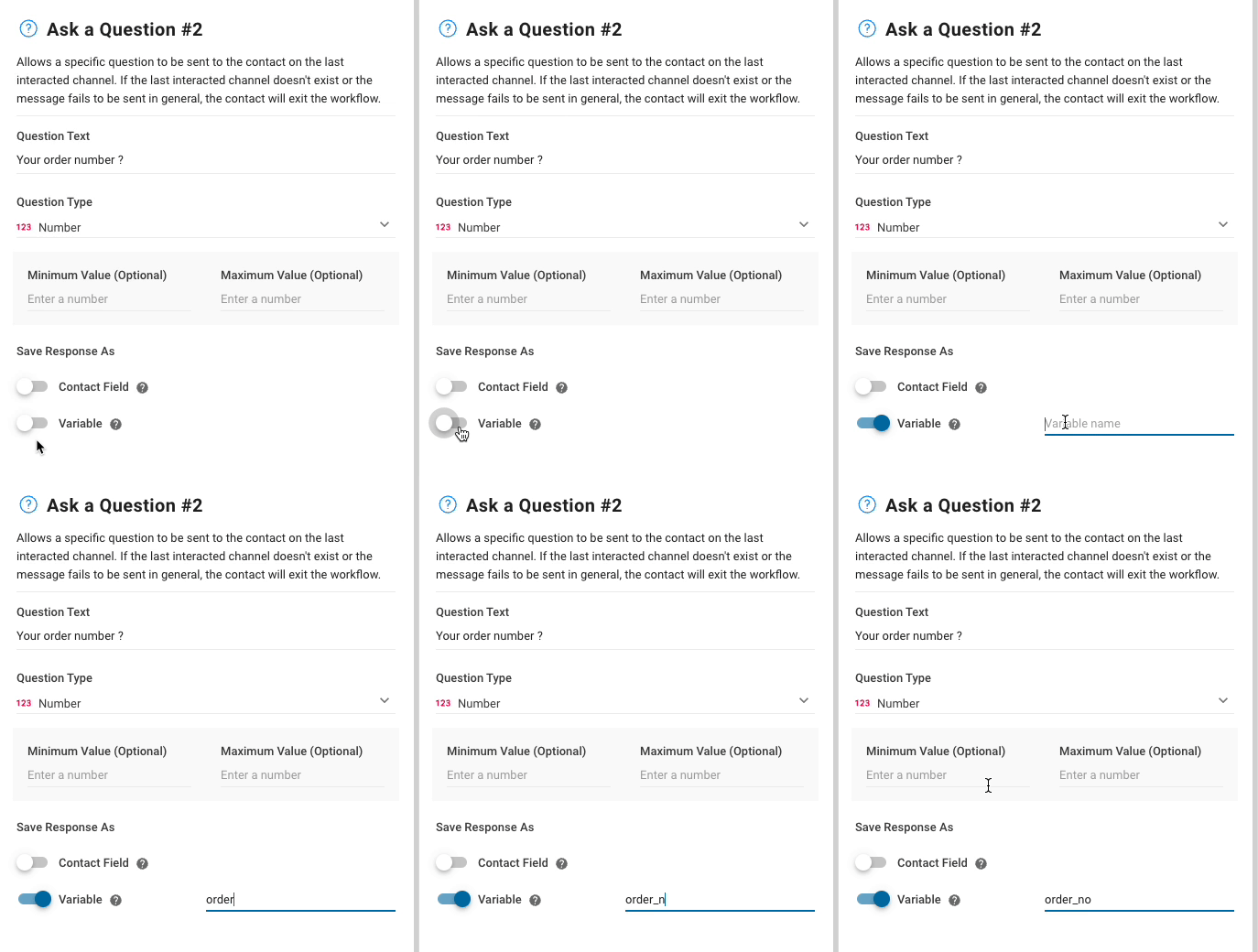
Guarde as respostas do contacto como variáveis na etapa Fazer uma pergunta.
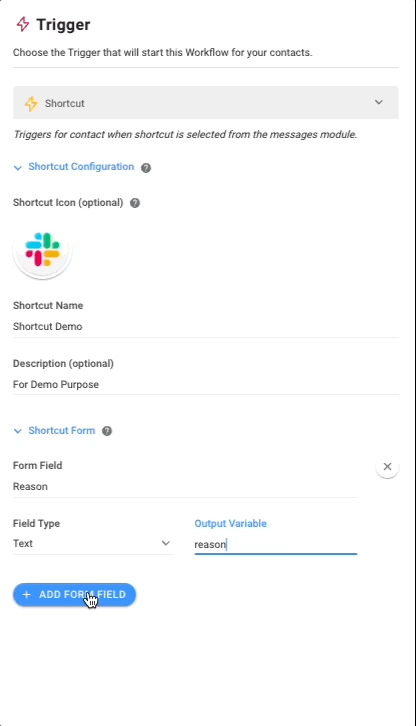
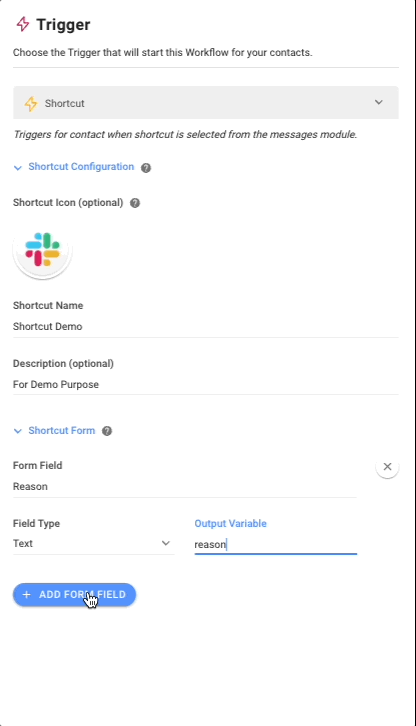
Também é possível criar variáveis de saída ao adicionar um campo de formulário a um Formulário de Atalho. Os valores das variáveis são definidos e fornecidos pelo Utilizador que iniciou o Atalho e preencheu o formulário de Atalho.
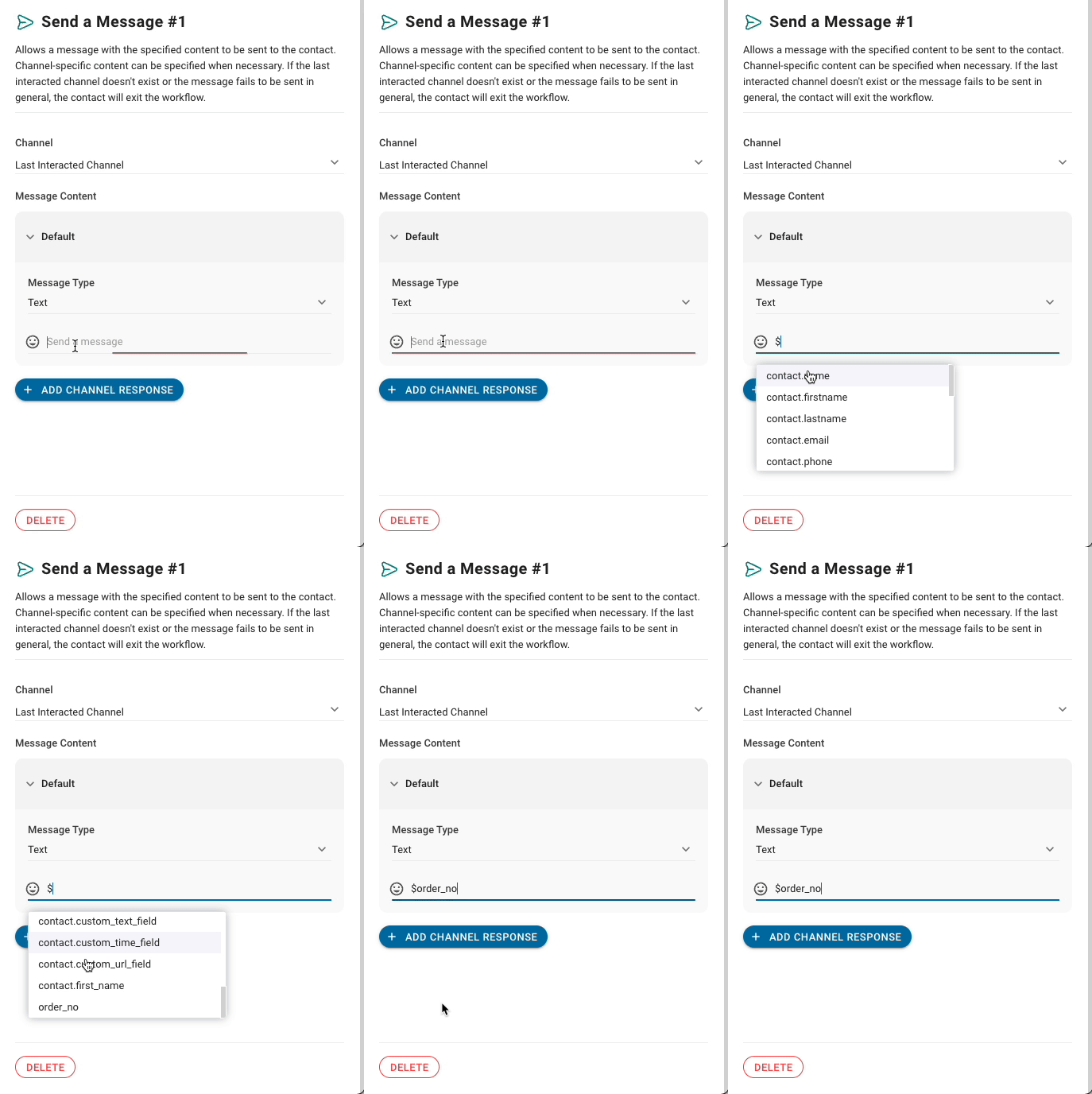
Em seguida, utilize as variáveis dinâmicas guardadas nas etapas do fluxo de trabalho.
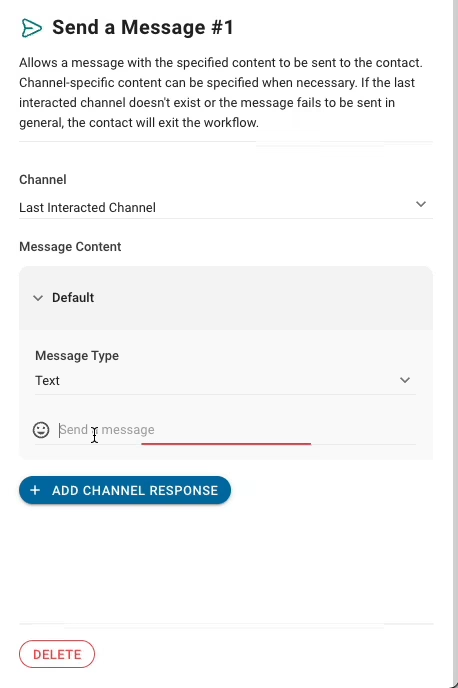
Etapas do fluxo de trabalho que suportam variáveis dinâmicas
Passo | Tipo |
|---|---|
Enviar mensagem | Texto |
Enviar mensagem | Modelo WhatsApp |
Enviar mensagem | Mensagem marcada no Facebook |
Faça uma pergunta | Campo de texto da questão |
Ramo | Condição do campo de contacto |
Ramo | Condição Variável |
Atualizar campo de contacto | - |
Adicionar comentário | - |
Fechar a conversa | Resumo |
Pedido HTTP | - |
Adicionar linha do Google Sheets | - |
Nota: Ao verificar as saídas de pedidos HTTP com variáveis dinâmicas, note que variáveis sem valor resultarão num retorno de
nullouundefined.
Fluxo de diálogo
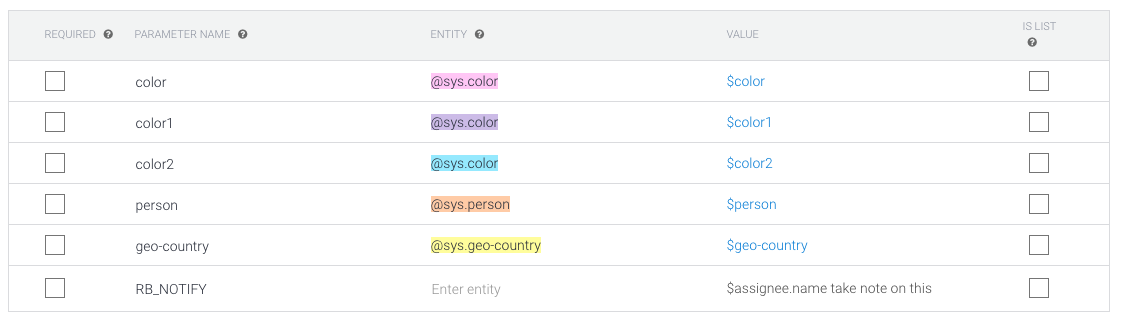
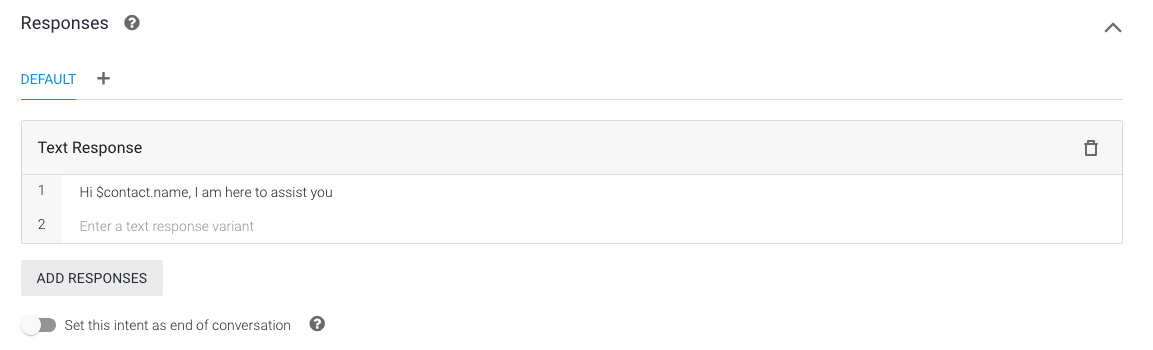
Você também pode incluir variáveis dinâmicas no Dialogflow para as respostas e valores de parâmetros. Para utilizar uma variável dinâmica no Dialogflow, digite {{{$dynamic.variable}}}.
Exemplo de utilização de variáveis dinâmicas no valor do parâmetro:
Exemplo de utilização de variáveis dinâmicas em respostas:
API do programador
Se estiver a integrar variáveis dinâmicas utilizando a API do programador, certifique-se de que estão formatadas corretamente utilizando chaves duplas {{ }}. Por exemplo:
{{$contact.nome}}
Isto é necessário para permitir que a API processe e substitua as variáveis conforme pretendido.
Nota: Para instruções detalhadas e exemplos, consulte a documentação da API do programador.


