

Nachrichtenkonsole
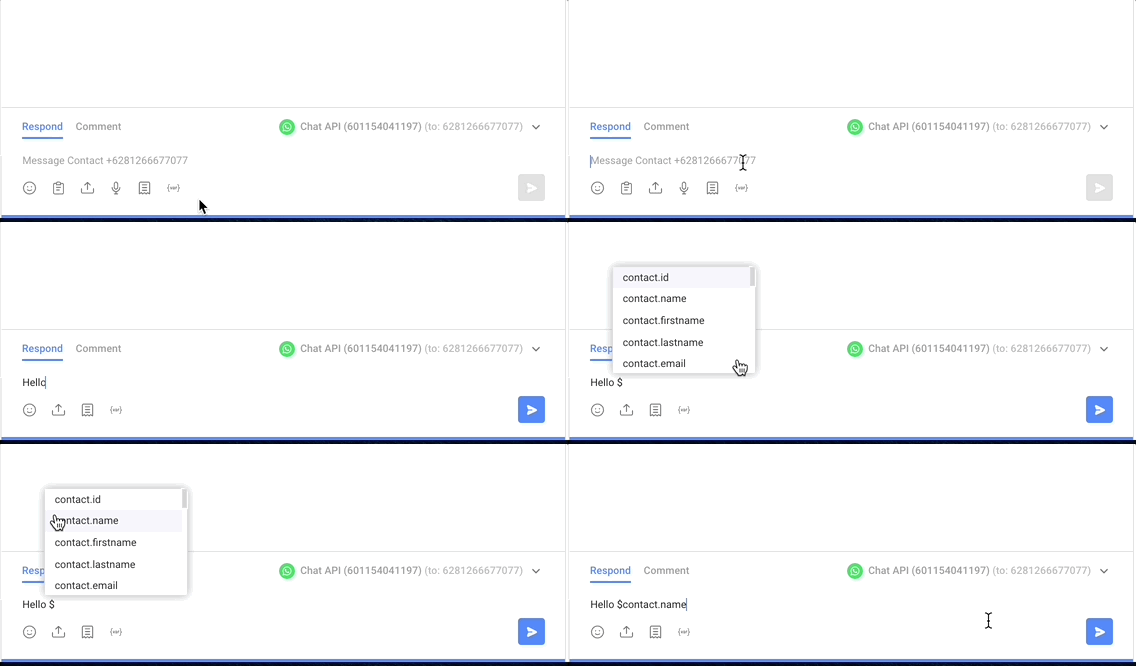
Sie können beim Antworten auf einen Kontakt eine dynamische Variable in Ihre Nachricht einfügen. Es gibt zwei Möglichkeiten, dynamische Variablen zu verwenden:
Durch Eingabe des Dollarzeichens "$"
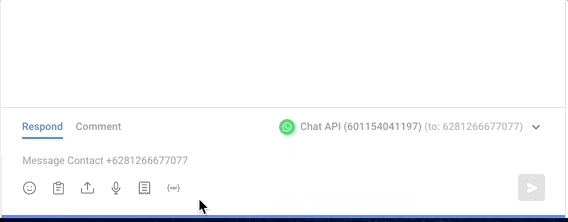
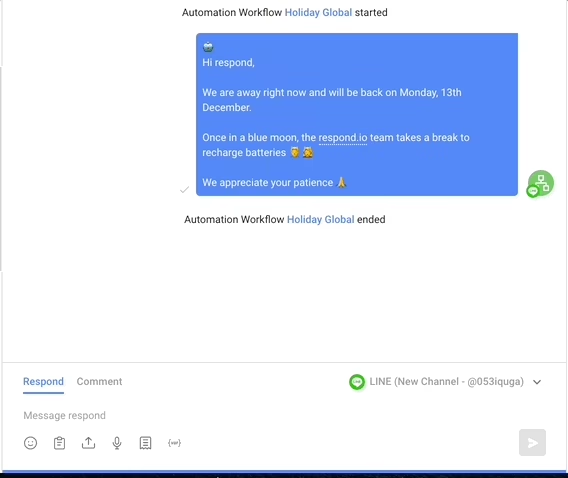
Durch Klicken auf das variable Symbol unten im Posteingangsmodul
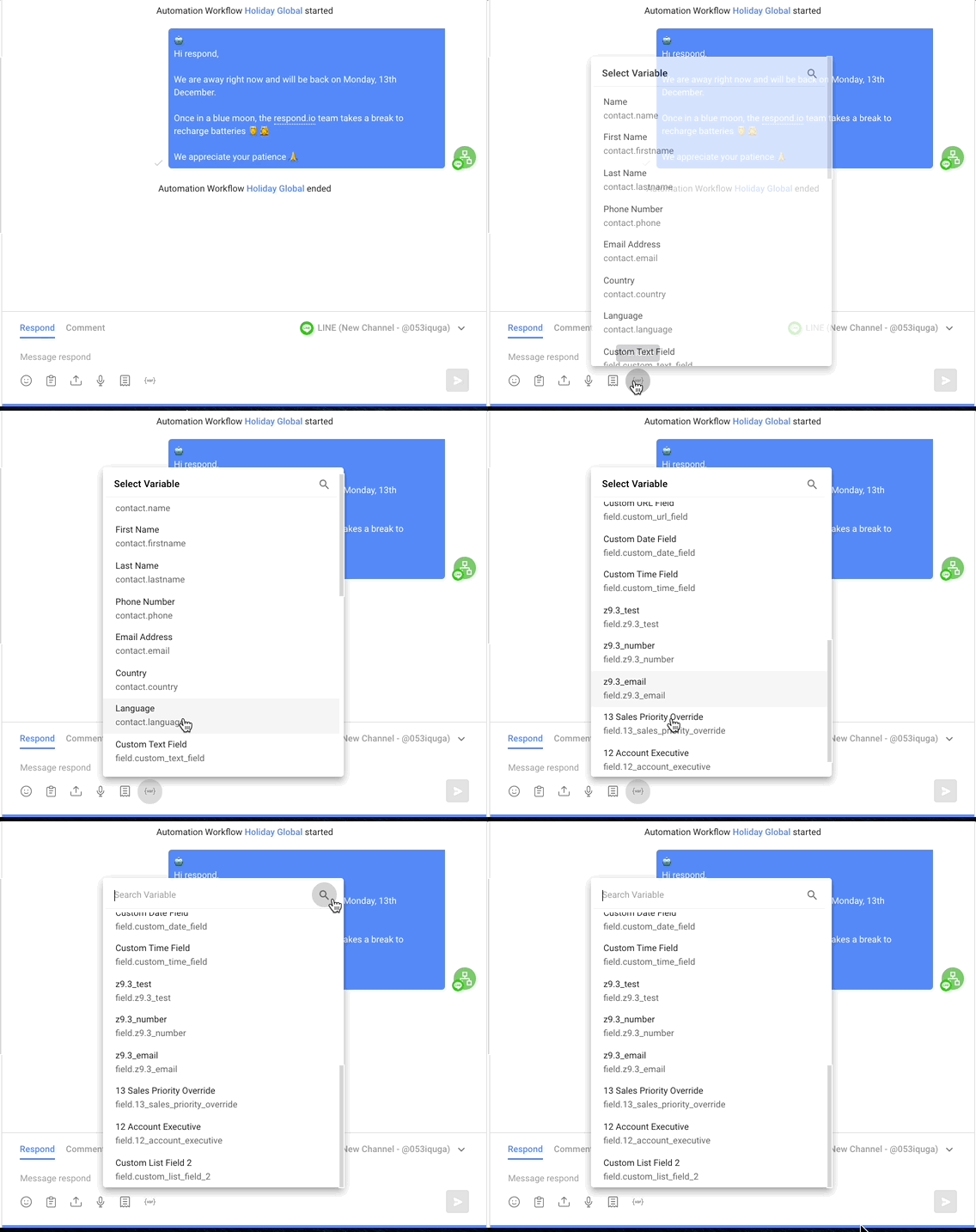
Neben Kontaktfeldern können Sie auch ein benutzerdefiniertes Feld einfügen, indem Sie den Namen des benutzerdefinierten Feldes eingeben.
Ausschnitte
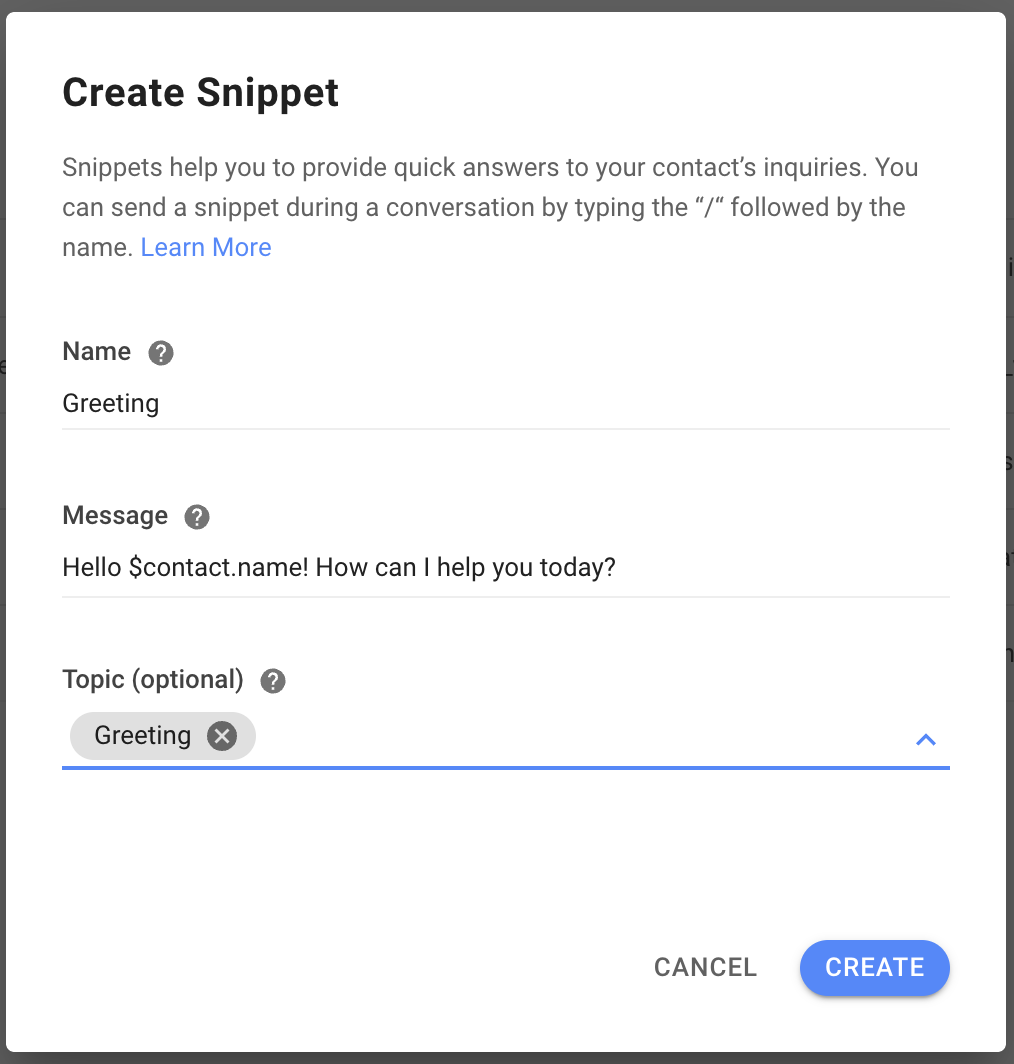
Beim Verfassen des Inhalts eines Snippets können Sie eine dynamische Variable einfügen, um Ihre Schnellantworten zu personalisieren.
Tipp: Sie können mehrere dynamische Variablen in einem einzelnen Inhaltselement haben. Nutzen Sie sie beim Verfassen Ihrer Nachrichten.
Warnung: Wenn das Feld, das Sie senden möchten, leer ist oder das Feld überhaupt nicht existiert, wird die Zeichenfolge nicht ersetzt.
Workflows
Neben Triggervariablen, die an einen bestimmten Trigger gebunden sind, gibt es auch andere Variablen, die erstellt und in den Workflows verwendet werden können.
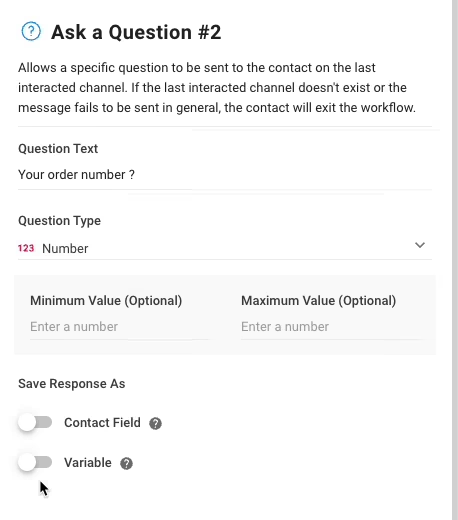
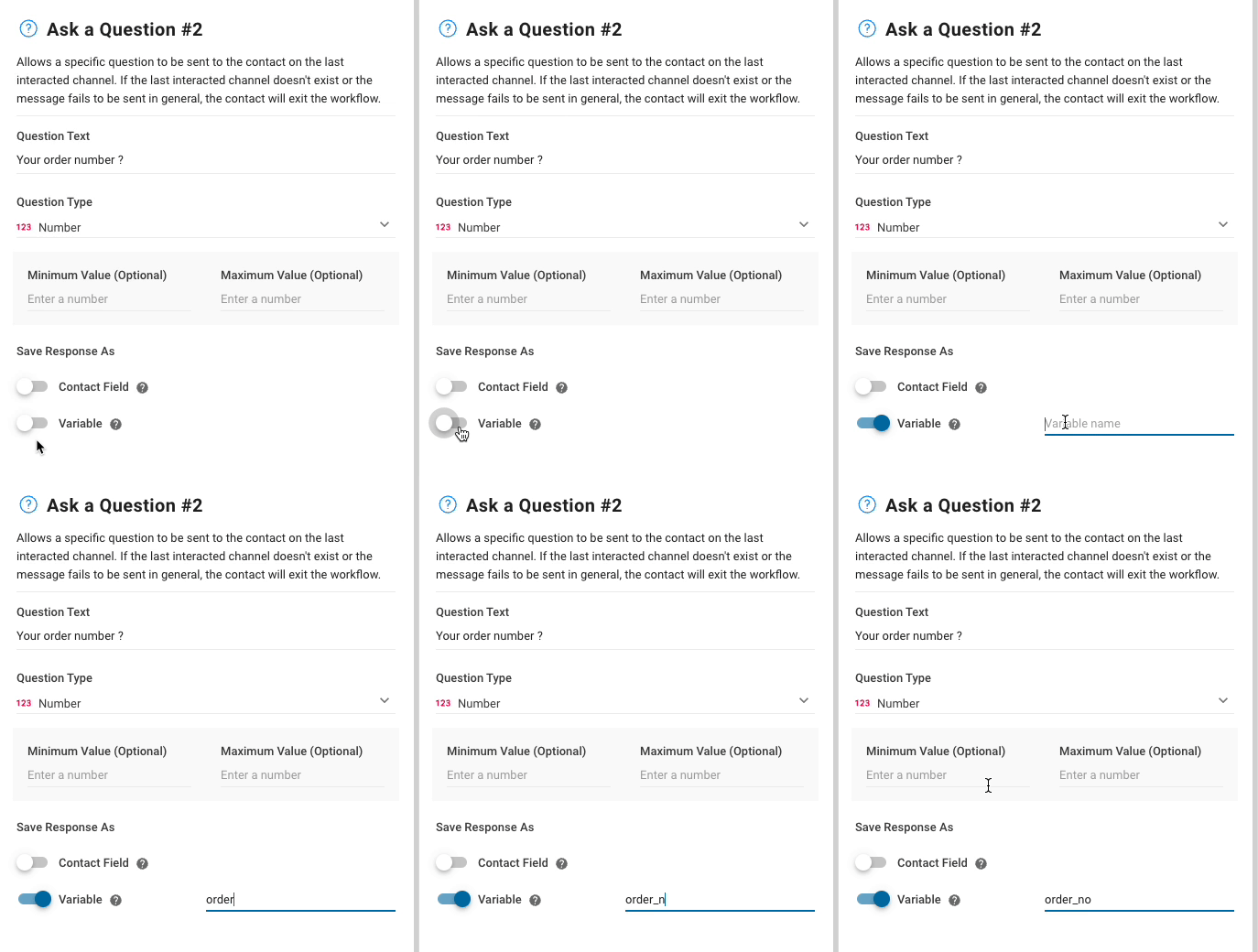
Speichern Sie Antworten des Kontakts als Variablen im Schritt „Eine Frage stellen“.
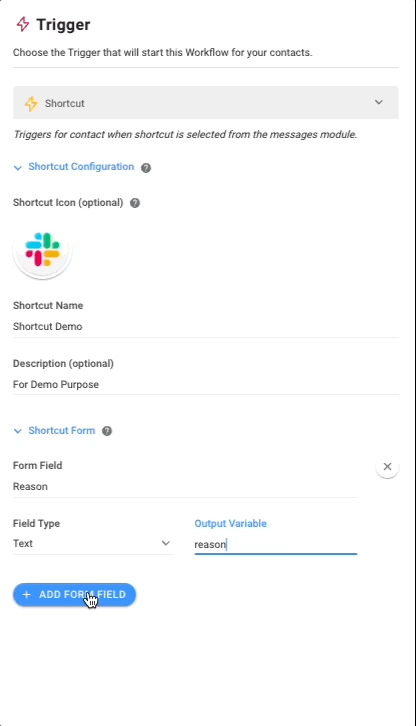
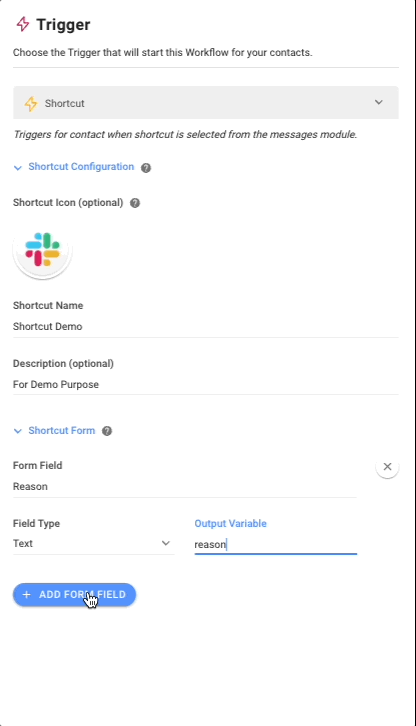
Es ist auch möglich, Ausgabevariablen zu erstellen, indem Sie ein Formularfeld in einem Shortcut-Formularhinzufügen. Die Werte der Variablen werden vom Benutzer definiert und bereitgestellt, der die Verknüpfung initiiert und das Verknüpfungsformular ausgefüllt hat.
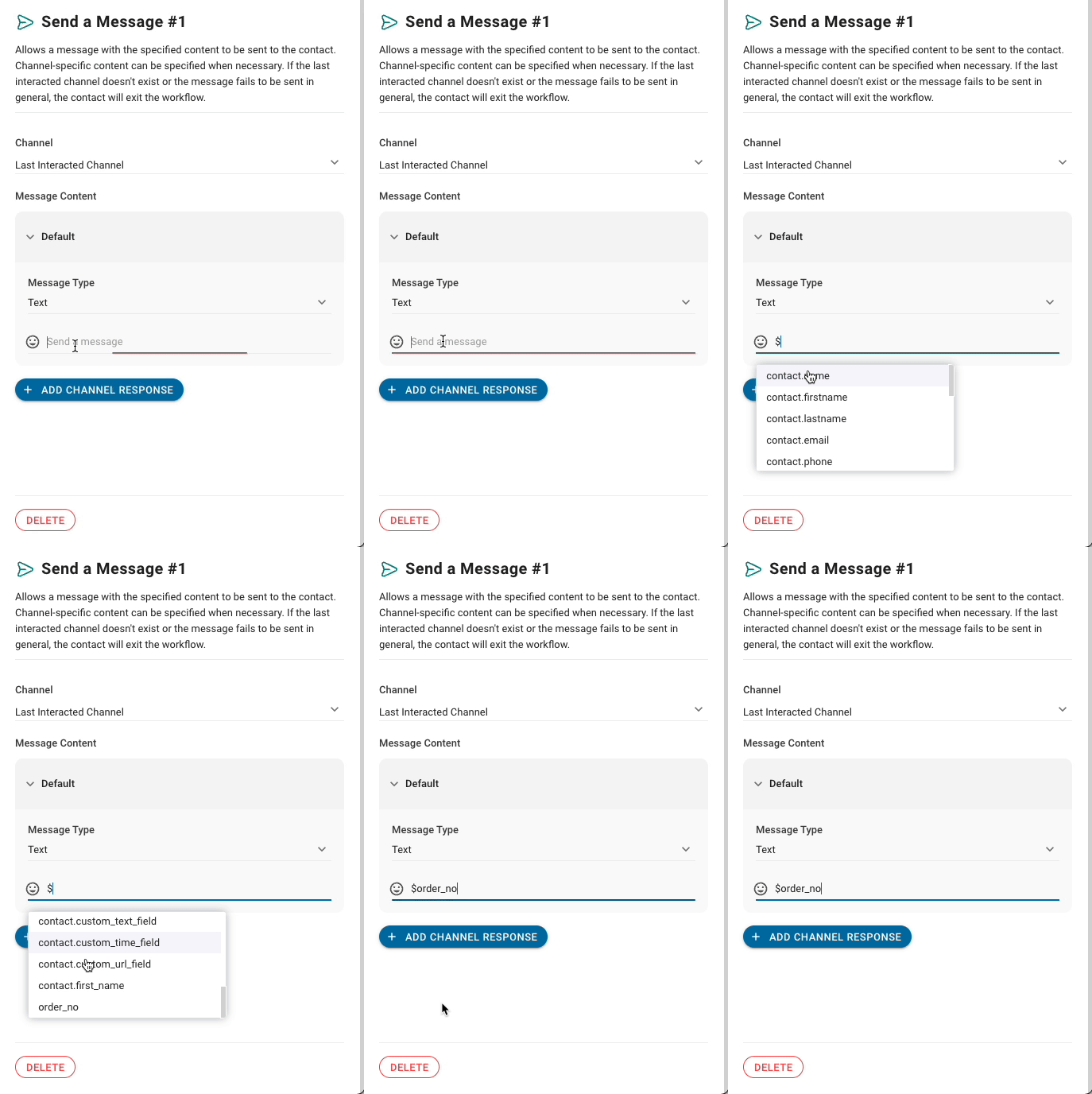
Verwenden Sie dann die in den Workflow-Schritten gespeicherten dynamischen Variablen.
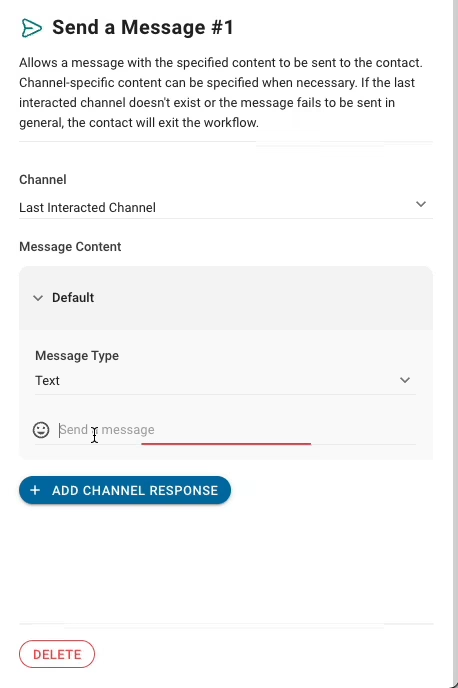
Workflow-Schritte, die dynamische Variablen unterstützen
Schritt | Typ |
|---|---|
Nachricht senden | Text |
Nachricht senden | WhatsApp-Vorlage |
Nachricht senden | Markierte Facebook-Nachricht |
Eine Frage stellen | Fragetextfeld |
Zweig | Kontaktfeldbedingung |
Zweig | Variabler Zustand |
Kontaktfeld aktualisieren | - |
Kommentar hinzufügen | - |
Gespräch schließen | Zusammenfassung |
HTTP-Anfrage | - |
Google Sheets Zeile hinzufügen | - |
Hinweis: Beachten Sie beim Überprüfen von HTTP-Anforderungsausgaben mit dynamischen Variablen, dass Variablen ohne Wert zu einer Rückgabe von
nulloderundefiniertführen.
Dialogablauf
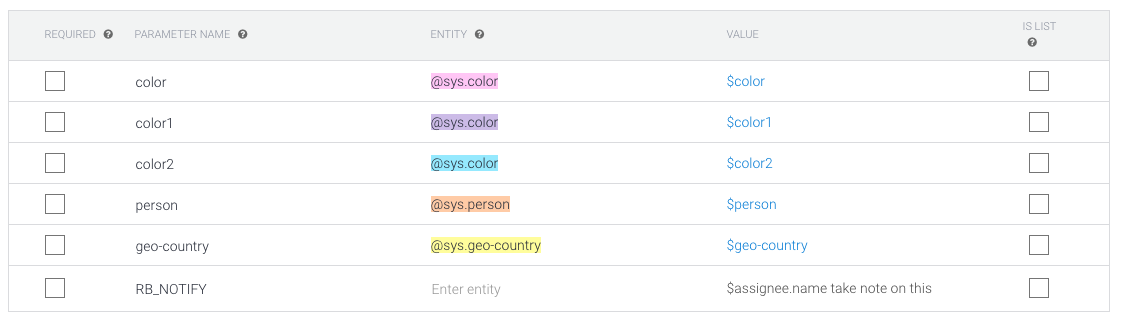
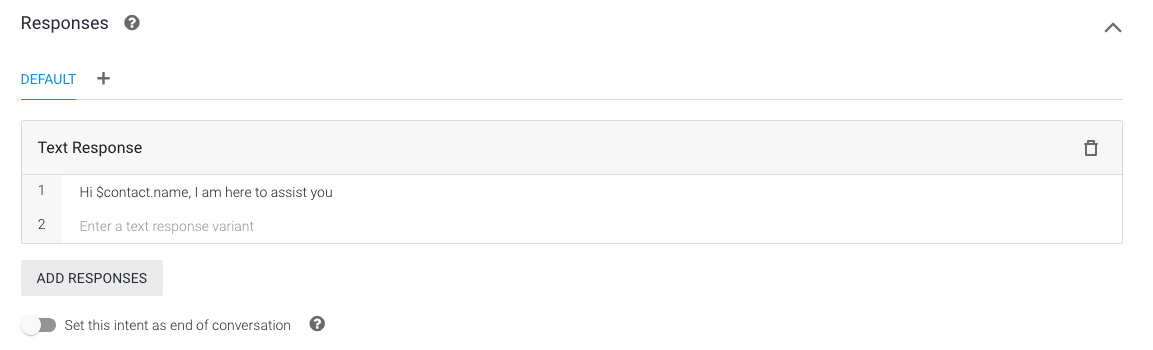
Sie können in Dialogflow auch dynamische Variablen für die Antworten und Werte der Parameter einfügen. Um dynamische Variablen in Dialogflow zu verwenden, geben Sie {{{$dynamic.variable}}}ein.
Beispiel für die Verwendung dynamischer Variablen im Parameterwert:
Beispiel für die Verwendung dynamischer Variablen in Antworten:
Entwickler-API
Wenn Sie dynamische Variablen mithilfe der Entwickler-API integrieren, stellen Sie sicher, dass sie mithilfe von doppelten geschweiften Klammern {{ }}korrekt formatiert sind. Zum Beispiel:
{{contact.Vorname}}
Dies ist erforderlich, damit die API die Variablen wie vorgesehen verarbeiten und ersetzen kann.
Hinweis: Ausführliche Anweisungen und Beispiele finden Sie in der Entwickler-API-Dokumentation.


