

Respond.io usa parâmetros personalizados do Dialogflow para aprimorar as funções do aplicativo para atender a vários casos de uso.
No fluxo de diálogo, parâmetros são geralmente usados para conectar palavras e frases na resposta de um Usuário às entidades. Então se alguém diz "Meu aniversário é no dia 13 de março" a frase "13 de março" será automaticamente detectada e tratada como uma entidade de data. Você pode ler mais sobre parâmetros em Dialogflow na página de documentação deles.
Com a plataforma respond.io, você pode usar os parâmetros para cobrir mais casos de uso. Você pode usá-los para salvar e coletar informações fornecidas por seus Contatos, por exemplo, por atribuindo tags dinâmicas, configurando campos personalizados. Você pode até mesmo notificar os representantes de suporte quando um contato precisar de ajuda. Você também pode usar a plataforma respond.io para armazenar e gerenciar suas respostas de intenção facilmente.
Há muito que se pode alcançar ao usar a plataforma respond.io em conjunto com os parâmetros de intenção do Dialogflow.
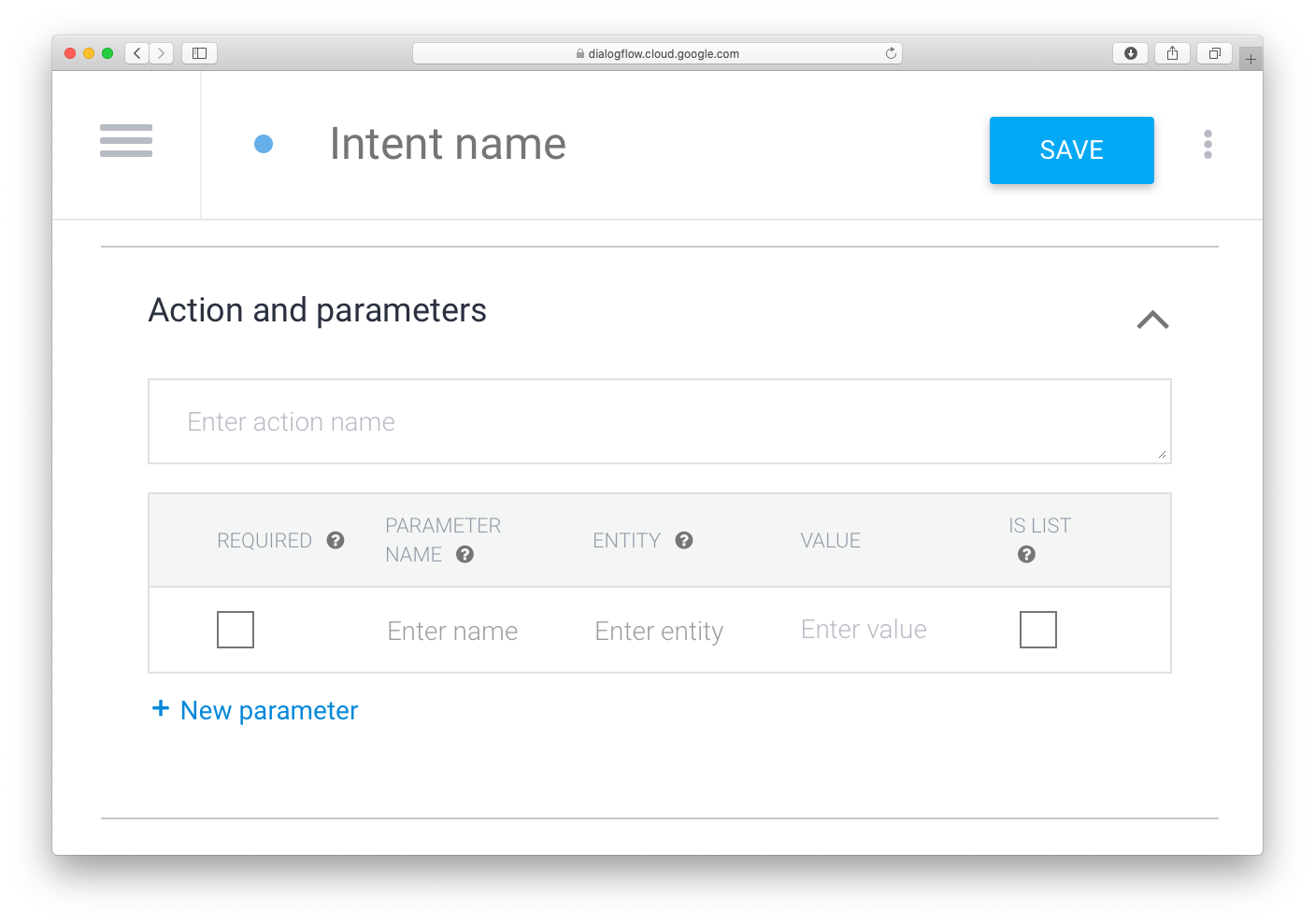
Referência do parâmetro
A lista de parâmetros que você pode usar no fluxo de diálogo para se comunicar com a plataforma respond.io.
Nome do parâmetro | Valor | Descrição |
|---|---|---|
(INRB_ADDTAGSL) | tag1, [tag2, ...] | Adiciona a(s) tag(s) especificada(s) ao perfil de contato na plataforma respond.io |
RB_REMOVETAGS | tag1, [tag2, ...] | Remove a(s) tag(s) especificada(s) do perfil de contato na plataforma respond.io |
RB_BOTSTATUS | Falso | Desativa o bot para o contato específico. Isso é útil em casos em que você quer passar a conversa do bot para um humano. |
RB_MARKDONE | verdadeiro/falso | Abre ou fecha uma conversa para um contato. Isto é útil para suporte. Abre uma conversa para Contatos que ainda estão esperando algo, enquanto fecha uma conversa significa Contatos que foram atendidos. |
(INRB_NOTIFYed) | notificação_mensagem | Envia uma notificação aos humanos na plataforma respond.io, acompanhada por uma mensagem de notificação |
£RB_SUBSCRIBELY | verdadeiro/falso | Subscreve ou cancele a assinatura de um contato. Contatos não assinados não receberão mensagens de broadcast. |
RB_FIELD_FIRSTNAME├ | Valor | Preenche o campo de Primeiro Nome do perfil do contato com o valor especificado |
B_FIELD_LABEL | Valor | Preenche o campo Sobrenome do perfil de contato com o valor especificado |
RB_FIELD_MESSAGE | Valor | Preenche o campo Nome Completo do perfil do contato com o valor especificado |
TTINGS_WEEKLY_EMAIL_POPUP_BODY | Valor | Preenche o campo Endereço de Email do perfil de contato com o valor especificado |
£RB_FIELD_PHONE├ | Valor | Preenche o campo Número de Telefone do perfil de contato com o valor especificado |
RB_FIELD_IDIOMA | Valor | Preenche o campo Idioma do perfil do contato com o valor especificado, por exemplo, pt-BR |
£RB_FIELD_[NAME] A_A_ | Valor | Adiciona um campo personalizado no perfil do Contato com o valor especificado. É melhor usado para informações não dinâmicas, como e-mail, aniversário, etc. |
£RB_REMOVEFIELDSÃ | campo1, [campo2, ...] | Remove o(s) campo(s) personalizado(s) especificado(s) dos contatos na plataforma |
£RB_USER_ASSIGN^\\ | Valor | Atribui o Contato a um Usuário em sua equipe |
£RB_SNIPPET➲ | id_snippet_id | Envia o Snippet especificado ao Contato |
ARQUIV_ARQUIVO | ID_do arquivo | Envia o arquivo especificado armazenado na plataforma para Contato |
Etiquetando
As informações dos contatos podem ser armazenadas na forma de etiquetas. As etiquetas podem ser adicionadas/removidas manualmente no Módulo de Contatos ou Módulo de Caixa de Entrada, adicionadas/removidas programaticamente usando Workflows, e adicionadas/removidas usando parâmetros nas intenções do Dialogflow.
Importante: As etiquetas são usadas para a segmentação do público em transmissões. Tenha isso em mente ao adicionar/remover tags usando as intenções do Dialogflow.
Usando parâmetros de marca
Adicionando etiquetas
Usando o parâmetro RB_ADDTAGS , você pode atribuir uma tag a um contato. Tags serão adicionadas ao contato com base no valor do parâmetro. Você tem a opção de adicionar várias tags separando-as com vírgulas.
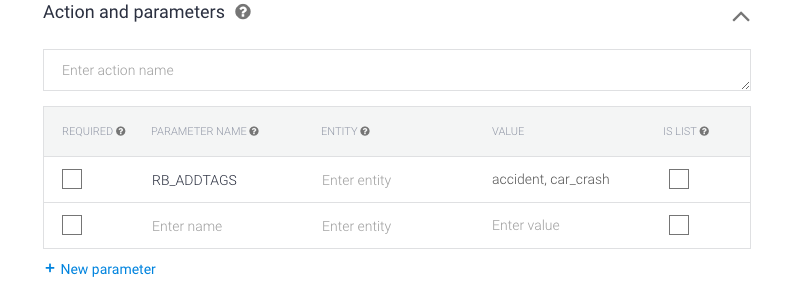
Observe que os nomes de tags não podem conter espaços. Você pode usar sublinhados em vez disso.
Removendo Etiquetas
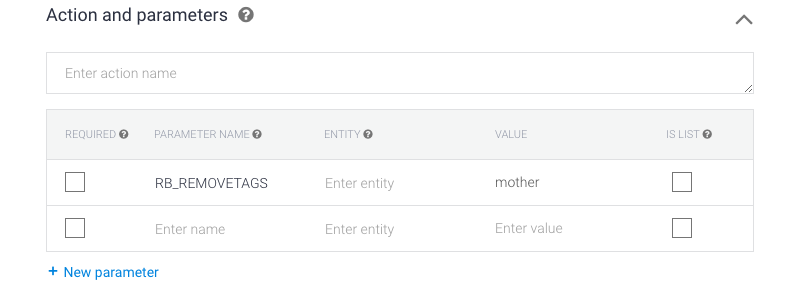
Usando o parâmetro RB_REMOVETAGS , você pode remover uma tag de um contato. Tags serão adicionadas ao contato com base no valor do parâmetro. Você tem a opção de remover várias tags, separando-as com vírgulas.
Práticas recomendadas
Ao criar novas tags, é uma boa ideia definir nomes curtos, mas significativos que são facilmente identificáveis. Idealmente, você gostaria que outras pessoas fossem capazes de entender as tags associadas a um usuário.
Com slot preenchendo usando entidades, você tem a opção de criar novas tags dinamicamente. No entanto, isto não é recomendável, pois rapidamente levará à poluição das etiquetas.
Para reduzir a poluição das etiquetas, tente não ser muito específico ou muito generoso com a marcação para minimizar o número de etiquetas.
Ao usar tags para acompanhar o tópico interessante de um usuário, você pode usar a mesma tag em várias formas que têm o mesmo tópico. Isso pode identificar que o usuário tem um interesse específico ou preocupação enquanto reduz a poluição por etiquetas.
Desligando o Bot
O Dialogflow Bot pode ser ligado/desligado manualmente a partir do Módulo de Entrada e automaticamente usando o Workflows. Além disso, um bot também pode ser desligado usando parâmetros nas intenções do Dialogflow.
Usar uma intenção do Dialogflow para desligar o status do bot de um contato pode ser utilizado para criar uma transferência humana no seu fluxo de trabalho de bot.
Quando o Bot está desativado para um Contato, não há mensagens passadas para o fluxo de Diálogo. Contatos com Bot desabilitado aparecerão na plataforma na seção Não atribuídos no Painel.
Usando o parâmetro de status do Bot
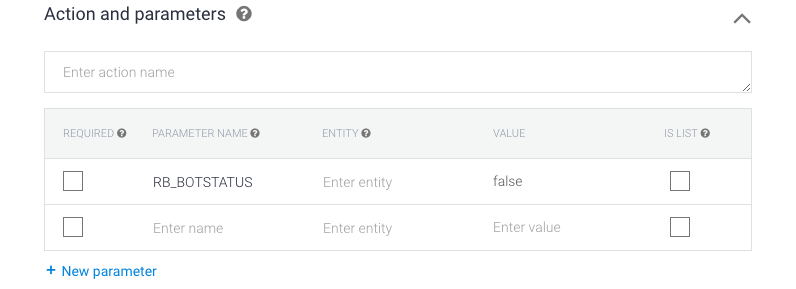
Com RB_BOTSTATUS, você pode desativar o bot para um usuário específico definindo o valor como false.
Práticas recomendadas
A intenção de Retorno não inclui um local para adicionar parâmetros. Ao desativar o bot no Dialogflow, você deve criar uma resposta rápida na sua intenção de Fallback perguntando ao contato se eles querem falar com um humano. Se o contato responder com a resposta rápida sim, isso deve levá-lo à intenção com o parâmetro RB_BOTSTATUS.
Ao usar este parâmetro para desativar o bot, você também pode querer atualizar o status do Usuário na plataforma com RB_MARKDONE e enviar uma notificação na plataforma com o parâmetro RB_NOTIFY dentro de uma única intenção.
Encerrando uma conversa
O sistema de Atribuição e Encerramento de Conversa abre uma nova conversa para todos os novos Contatos e todos os Contatos com novas mensagens. Isso garante que todos os Contatos que requerem assistência apareçam na lista não atribuída.
Por padrão, a plataforma abrirá uma nova conversa para todos os novos Contatos e Contatos que enviarem uma nova mensagem.
Uma conversa pode ser aberta ou fechada para um Contato manualmente no módulo Contatos ou Módulo Caixa de Entrada, e aberta ou fechada programaticamente usando Workflows, e fechada usando parâmetros em intenções do Dialogflow.
Para fechar uma conversa de um Contato no Dialogflow, use o parâmetro RB_MARKDONE em suas intenções do Dialogflow.
Usando o parâmetro marcado como Concluído.
Para fechar uma conversa de um Contato, use o parâmetro RB_MARKDONE na sua intenção do Fluxo de diálogo e defina o valor como verdadeiro.
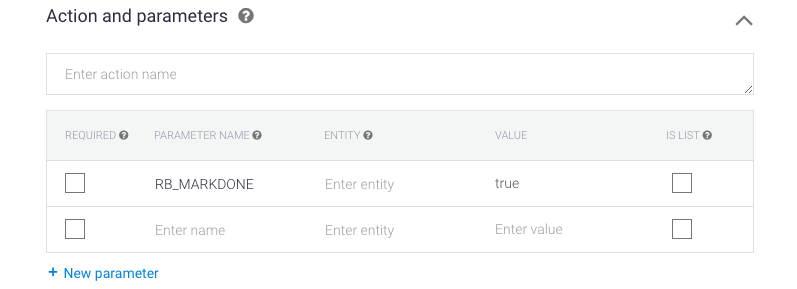
Qualquer contato que disparar uma intenção usando o parâmetro RB_MARKDONE com o valor true terá sua conversa fechada na plataforma respond.io.
Práticas recomendadas
Por padrão, todos os novos Contatos e Contatos com novas mensagens abrirão uma nova conversa. Você vai querer definir o RB_MARKDONE como true para intenções que não requerem um agente humano.
Você pode querer pensar em usar esta intenção em conjunto com RB_NOTIFY para acionar uma notificação quando uma conversa é aberta para um contato. A mensagem de notificação pode ser usada para transmitir informações sobre o que precisa ser feito para o contato específico.
Atribuindo
Para atribuir um contato a um usuário a partir do Dialogflow, use o parâmetro RB_USER_ASSIGN nas suas intenções.
Usando o Parâmetro da Atribuição
Para atribuir um contato a um usuário, use o parâmetro RB_USER_ASSIGN na sua intenção Dialogflow e defina o valor como o e-mail do usuário da plataforma que você deseja atribuir a.
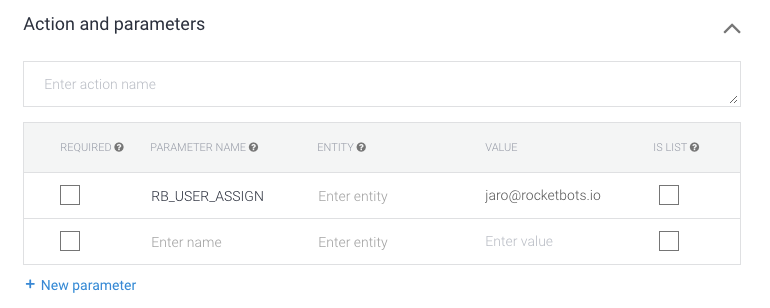
Qualquer contato que acionar uma intenção usando o parâmetro RB_USER_ASSIGN com um e-mail de usuário válido no valor será atribuído a esse usuário na plataforma respond.io.
Enviando notificações personalizadas
Por padrão, o Sistema de Notificações enviará notificações aos usuários da plataforma quando um contato enviar uma nova mensagem. Notificações adicionais podem ser criadas e enviadas para os Usuários da plataforma usando parâmetros em Dialogflow Intents.
Para enviar uma notificação para a plataforma, os usuários usam o parâmetro RB_NOTIFY em sua(s) tentativa(s) de fluxo de diálogos.
Usando o parâmetro de notificação
Uma notificação pode ser enviada para a plataforma usando o RB_NOTIFY como o Nome do parâmetro. O valor do parâmetro será enviado como a notificação.
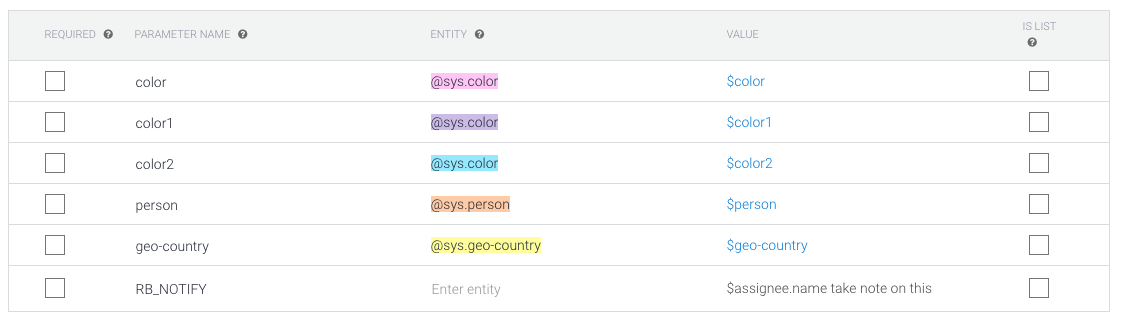
Dica: Você pode usar uma variável dinâmica no valor do parâmetro digitando $dynamic.variable.
Práticas recomendadas
Use a variável dinâmica $contact.name para que o Usuário da plataforma saiba qual Contato precisa de atenção.
Use RB_NOTIFY junto com RB_BOTSTATUS e RB_MARKDONE para garantir que o contato receba a atenção necessária.
Dica: saiba mais sobre como as notificações funcionam na plataforma.
Desinscrevendo-se
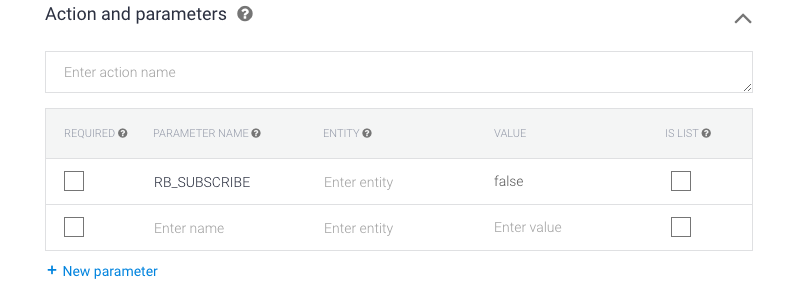
De vez em quando, você receberá um contato que enviará "PARAR". Isso é provavelmente porque eles não querem mais receber transmissões. Configurar o RB_SUBSCRIBE como false no Dialogflow irá cancelar a assinatura dos Contatos de todas as futuras transmissões.
As respostas do bot e mensagens diretas não serão afetadas.
Usando o parâmetro de assinatura
Com RB_SUBSCRIBE, você pode assinar ou cancelar um contato com o bot definindo o valor como true ou false respectivamente. Contatos não assinantes são excluídos das futuras transmissões da plataforma.
Práticas recomendadas
Se você estiver usando o parâmetro RB_SUBSCRIBE para gerenciar as permissões de transmissão, deve criar um campo personalizado em respond.io para mostrar o status de assinatura de um contato. Isso pode ser feito usando o parâmetro RB_FIELD_[NAME] juntamente com RB_SUBSCRIBE.
Campos e Valores de Contato
Contatos' informações podem ser armazenadas na forma de valores em Campos de Contato.
Além dos campos padrão, campos personalizados podem ser adicionados & removidos no Módulo de Configurações. Novos campos personalizados também podem ser criados a partir de Dialogflow.
Se você usar um parâmetro de campo no fluxo de diálogo e o campo personalizado correspondente não existe na plataforma, um novo campo personalizado será criado.
Valores de campo de contato podem ser alterados manualmente no Módulo de Contatos ou Módulo de Caixa de Entrada, programaticamente usando Workflows, ou alterado usando parâmetros nas intenções do Dialogflow.
Usando Parâmetros de Campo
Definindo Valores dos Campos.
Você pode editar o valor de um campo personalizado do Contato com RB_FIELD_[FIELD_ID], onde “[FIELD_ID]” é substituído pelo ID do campo personalizado. O ID do campo personalizado é gerado como o nome do campo personalizado no SNAKE_CASING. O valor do campo personalizado seria definido como o valor no parâmetro. Por exemplo, se você estiver coletando os tipos de sangue de contatos e um contato tem tipo de sangue AB positivo, você enviaria o parâmetro RB_FIELD_BLOODTYPE com o valor AB+.
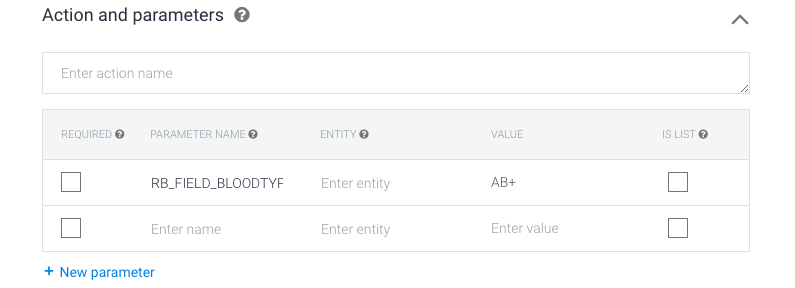
Dica: Você pode usar valores de campo personalizados como variáveis dinâmicas.
Campos predefinidos
O mesmo pode ser feito para qualquer um dos campos de contato padrão Por exemplo, o parâmetro RB_FIELD_PHONE pode ser usado para atualizar o valor do número de telefone de um Contato.
Por padrão, os Contatos no respond.io têm os seguintes campos de Contato:
Nome do campo | ID | Descrição |
|---|---|---|
Primeiro nome | Nome | O primeiro nome do contato |
Último Nome | Sobrenome | O sobrenome do Contato |
Nome Completo | FULLNAME | O nome completo do Contato, ou seja, Primeiro Nome + Sobrenome |
Endereço de e-mail | E-mail: | O endereço de e-mail do Contato |
Número de telefone | TEL. | O número de telefone do Contato |
Idioma | Idioma | O idioma do Contato |
Estes campos padrão são automaticamente preenchidos usando informações disponíveis fornecidas pelo canal quando o contato é criado.
Limpando campos
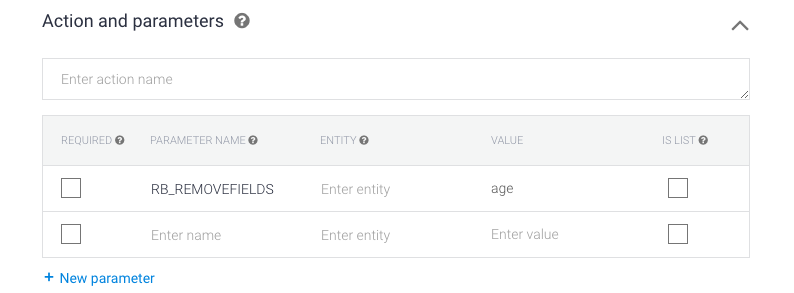
Para limpar um valor do campo para um contato, você pode usar o parâmetro RB_REMOVEFIELDS. O valor seria o nome dos campos que você deseja remover. Você tem a opção de limpar vários campos ao mesmo tempo, separando-os com vírgulas.
Trechos
O sistema Snippets é usado para armazenar o conteúdo de respostas comumente usadas na plataforma respond.io.
Snippets podem ser enviados manualmente no Módulo Caixa de Entrada para reduzir a digitação ou enviados usando parâmetros em Tentativas de Fluxo de Diálogos.
Ao enviar Snippets no seu agente de Dialogflow, você consegue armazenar o conteúdo das suas respostas de Intent na plataforma respond.io onde poderão ser facilmente gerenciados e editados.
Múltiplas intenções também podem usar o mesmo trecho. Neste caso, a edição do Snippet atualizará o conteúdo da resposta em todas as intenções.
Para enviar um Snippet usando Intens do Dialogflow, use o parâmetro RB_SNIPPET. A intenção de ativação irá responder com o conteúdo do Snippet.
Usando o Parâmetro de Snippet
Com RB_SNIPPET, você pode enviar um Snippet como resposta. Defina o valor do parâmetro para o Snippet ID que você deseja enviar.
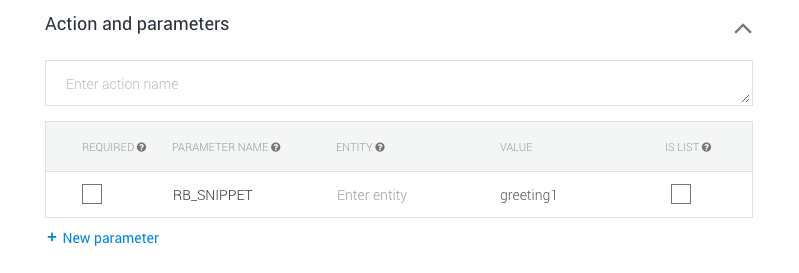
Atualizar ou alterar o nome ou conteúdo de um Snippet preservará o ID existente do Snippet.
Enviando arquivos.
Arquivos podem ser enviados manualmente no módulo Caixa de Entrada ou enviados usando parâmetros em Intenções do Dialogflow.
Usando o parâmetro RB_FILE, você pode enviar arquivos armazenados no Gerenciador de Arquivos para Contatos que acionaram um Intent do Dialogflow.
Usando o parâmetro do arquivo.
Antes de poder enviar um arquivo, você deve fazer o upload do(s) arquivo(s) para o Gerenciador de Arquivos do respond.io. Em seguida, use o parâmetro RB_FILE com o ID do arquivo como valor para enviar um arquivo a um Contato.
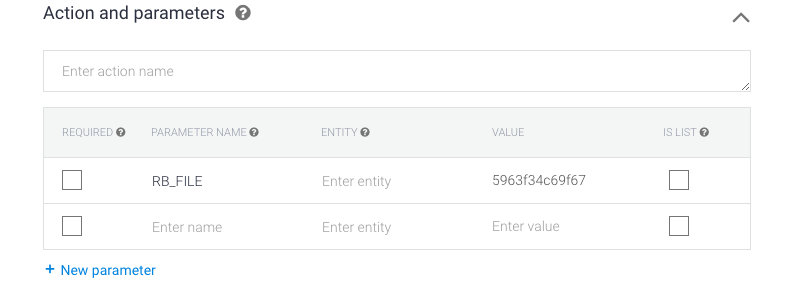
Somente arquivos enviados para o espaço conectado ao Dialogflow serão enviados. Os arquivos enviados para outros espaços não serão enviados ao contato.


