1. All Collections >
  2. Produto >
  3. Caixa de Entrada >
  4. Visão geral da caixa de entrada

Visão geral da caixa de entrada

Avatar
Joshua Lim
19 minutos de leitura

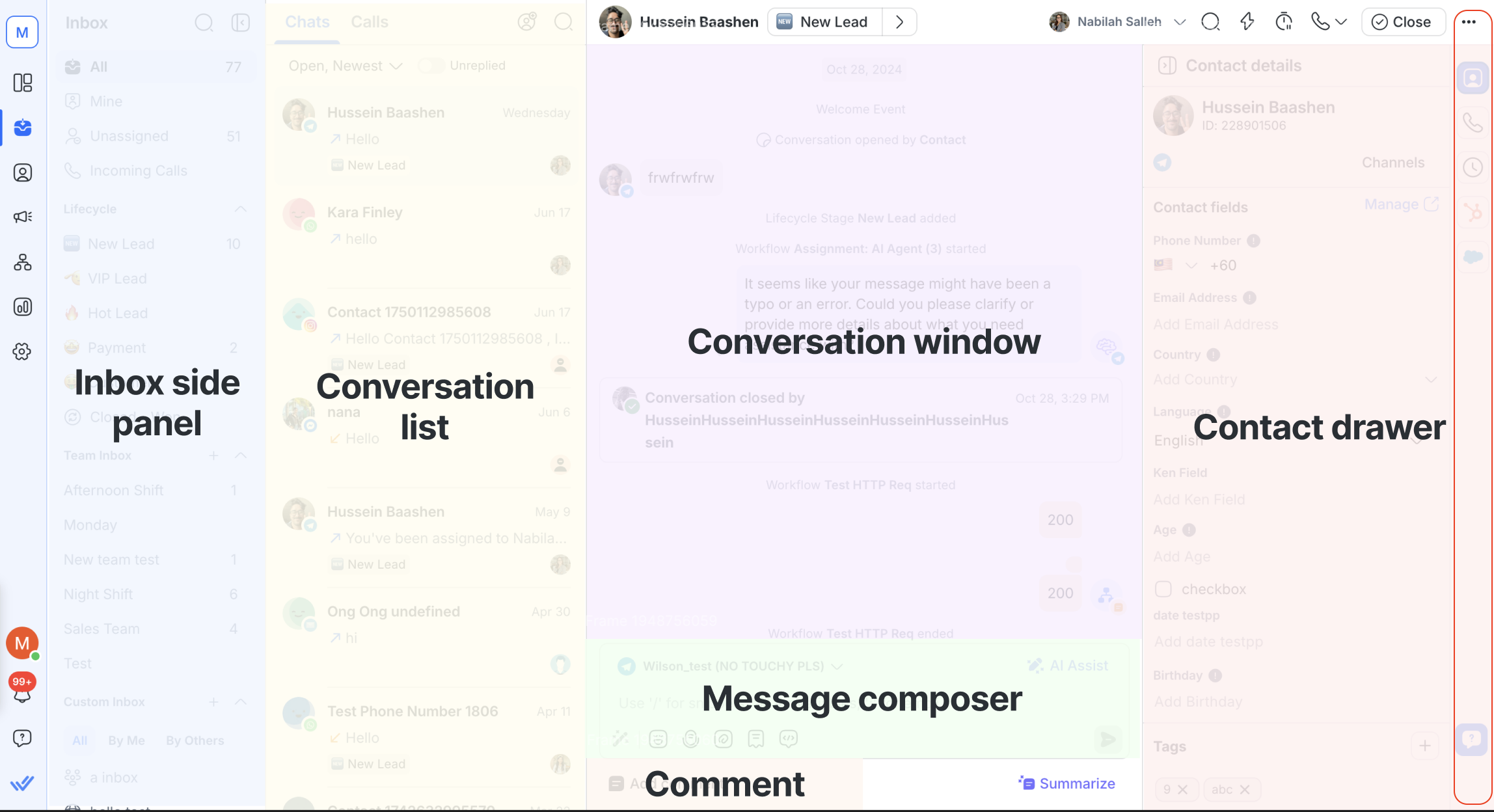
Como acessar

Este módulo pode ser acessado no menu de navegação lateral, na opção Caixa de Entrada.

Barra lateral

Aqui você pode procurar uma caixa de entrada ou selecionar a visualização da caixa de entrada que preferir.

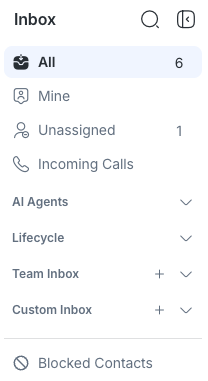
Existem 4 caixas de entrada para escolher:

Caixa de entrada padrão

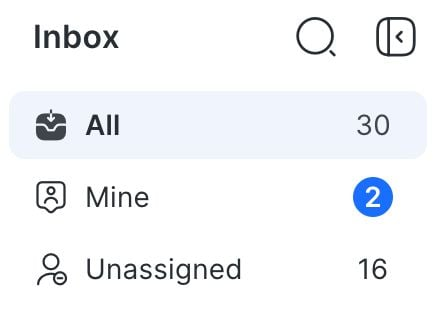
Existem 3 visualizações na caixa de entrada padrão:

  • Todos: Mostra todas as conversas na plataforma.

  • Minhas: Mostra contatos e conversas atribuídos apenas ao usuário.

  • Não atribuídas: Mostra conversas que não foram atribuídas.

Agentes com visibilidade restrita de contatos só conseguem ver a caixa Minhas. Proprietários, gerentes e agentes com acesso irrestrito podem visualizar todas as caixas de entrada padrão.

Caixa de entrada da equipe

Esta seção exibe as caixas de entrada das várias equipes do seu espaço de trabalho, como Vendas, Marketing e Suporte.

O acesso à caixa de entrada da equipe é concedido conforme abaixo:

  • Agentes com a restrição “Ver contatos atribuídos apenas ao usuário” não conseguem visualizar nenhuma caixa de entrada da equipe.

  • Agentes com acesso irrestrito ou com a restrição “Ver contatos atribuídos à equipe do usuário” podem visualizar a caixa de entrada da sua equipe.

  • Os proprietários e gestores podem visualizar todas as caixas de entrada da equipe.

Caixa de entrada personalizada

Esta seção mostra todas as caixas de entrada personalizadas criadas pelo usuário ou compartilhadas por outros usuários. Existem três subseções:

  • Todos: Mostra todas as caixas de entrada personalizadas criadas e compartilhadas com os usuários.

  • Por mim: Mostra todas as caixas de entrada personalizadas criadas pelo usuário.

  • Por outros: Mostra todas as caixas de entrada personalizadas compartilhadas com o usuário.

Apenas o criador da caixa de entrada pode fazer alterações nas configurações. Saiba como criar uma Caixa de entrada personalizada aqui.

Saiba mais sobre as configurações de compartilhamento da Caixa de entrada personalizada aqui.

Caixa de entrada de contatos bloqueados

Isto exibe as conversas de contatos que foram bloqueados.

O acesso a esta caixa é concedido a agentes, proprietários e gestores. Esta caixa será exibida apenas se você tiver acesso para visualizar conversas de contatos bloqueados e houver pelo menos 1 contato bloqueado no espaço de trabalho.

Indicador de nova mensagem

O indicador de ponto azul sinaliza uma nova mensagem recebida na caixa de entrada relevante. Desaparece quando a caixa de entrada é aberta.

Este recurso aplica‑se apenas às caixas de entrada Padrão e da Equipe.

O ponto azul segue esta ordem de prioridade ao marcar novas mensagens:

Minhas > Equipe > Não atribuído > Todos

Se uma nova mensagem aparecer na sua caixa Minhas, o ponto azul a destacará apenas ali — não aparecerá nas caixas Equipe ou Todos. Este comportamento é consistente em todas as caixas de entrada, seguindo a mesma hierarquia de prioridades.

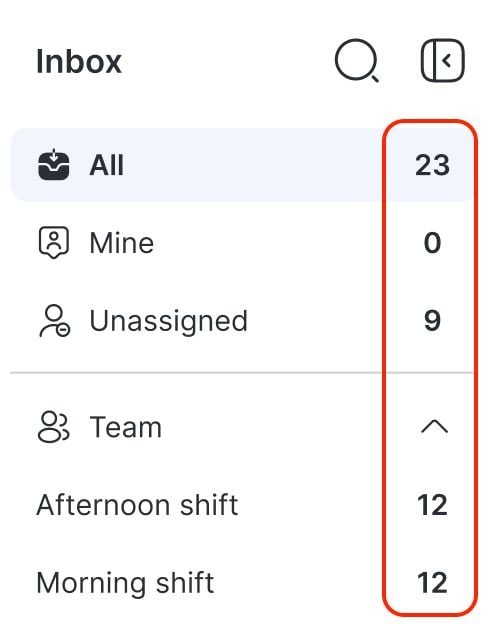
Contagem de conversas abertas

A Contagem de Conversas Abertas indica o número de conversas abertas numa caixa de entrada.

Este recurso aplica‑se apenas às caixas de entrada Padrão e da Equipe.

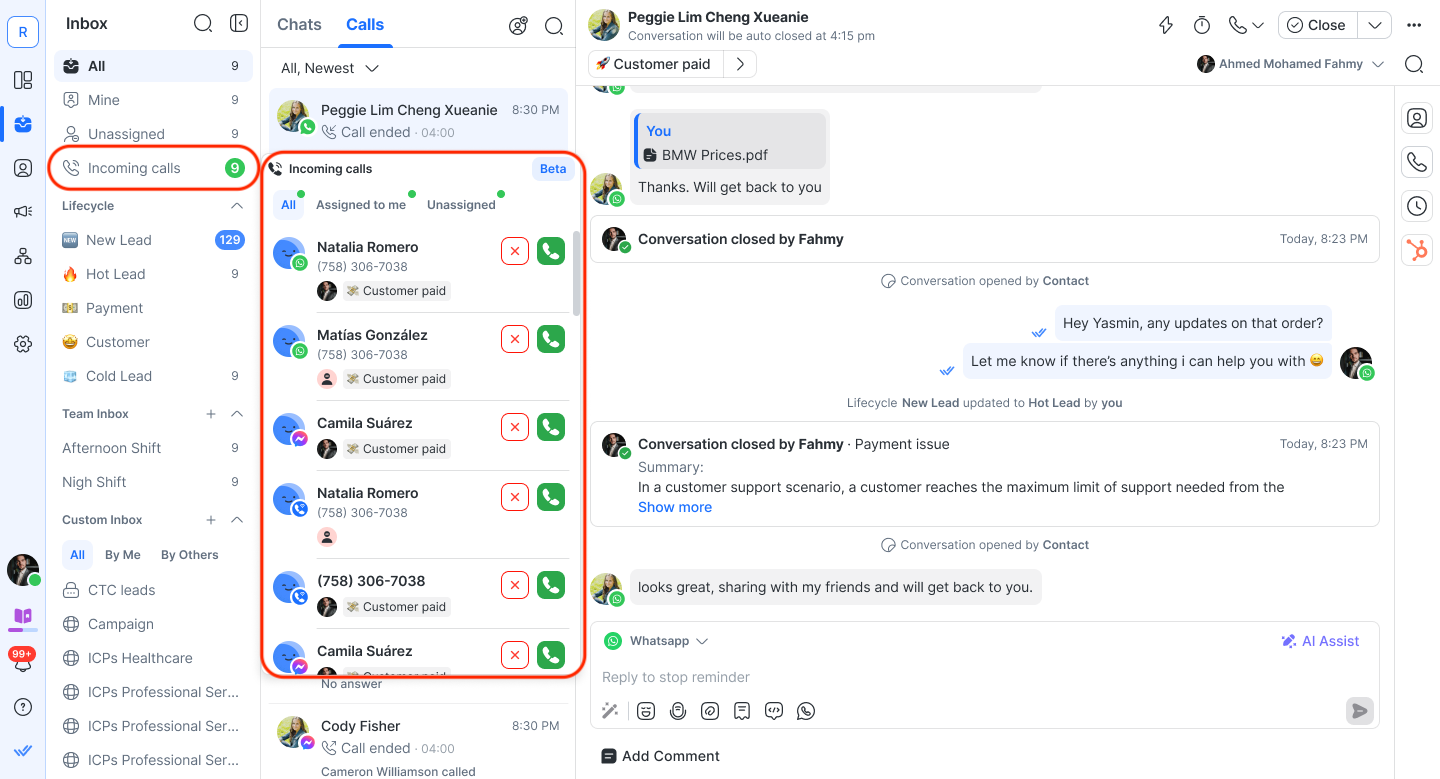
Chamadas recebidas

Agentes com acesso aos recursos de chamada verão uma aba Chamadas recebidas na barra lateral da caixa de entrada. Este menu ajuda os agentes a manterem-se organizados e a responder às chamadas de forma eficiente, respeitando as permissões atribuídas.

Visibilidade das chamadas recebidas

A visibilidade das chamadas recebidas depende da restrição de visibilidade do contato aplicada ao agente:

  • Sem restrições: O agente pode visualizar todas as chamadas recebidas, incluindo as de contactos não atribuídos ou as atribuídas a outros agentes.

  • Restrito à equipa: o agente vê chamadas apenas de contactos atribuídos a si ou aos membros da sua equipa.

  • Restrito a si próprio: O agente apenas vê chamadas de contactos atribuídos diretamente a si. Outras guias (por ex.

    Todos) podem estar ocultos.

O menu Chamadas recebidas inclui três separadores (se permitido pelo nível de restrição do agente):

  • Todas: Mostra todas as chamadas visíveis, incluindo as não atribuídas e as atribuídas a outros (se irrestritas).

  • Atribuído a mim: Mostra chamadas de contactos atribuídos diretamente ao agente.

  • Não atribuído: Mostra as chamadas de contactos sem proprietário.

Cada entrada de chamada exibe o nome do contato, o ícone do canal, o status de atribuição e — para chamadas WhatsApp — os números de telefone (que podem ser mascarados se o mascaramento estiver ativado).

Se não existirem chamadas recebidas para um separador específico, é apresentada uma mensagem de estado vazio.

Chamadas em andamento

Uma vez que a chamada esteja ativa, a Caixa de Entrada exibirá um cartão de chamada com os principais detalhes da conversa em andamento.
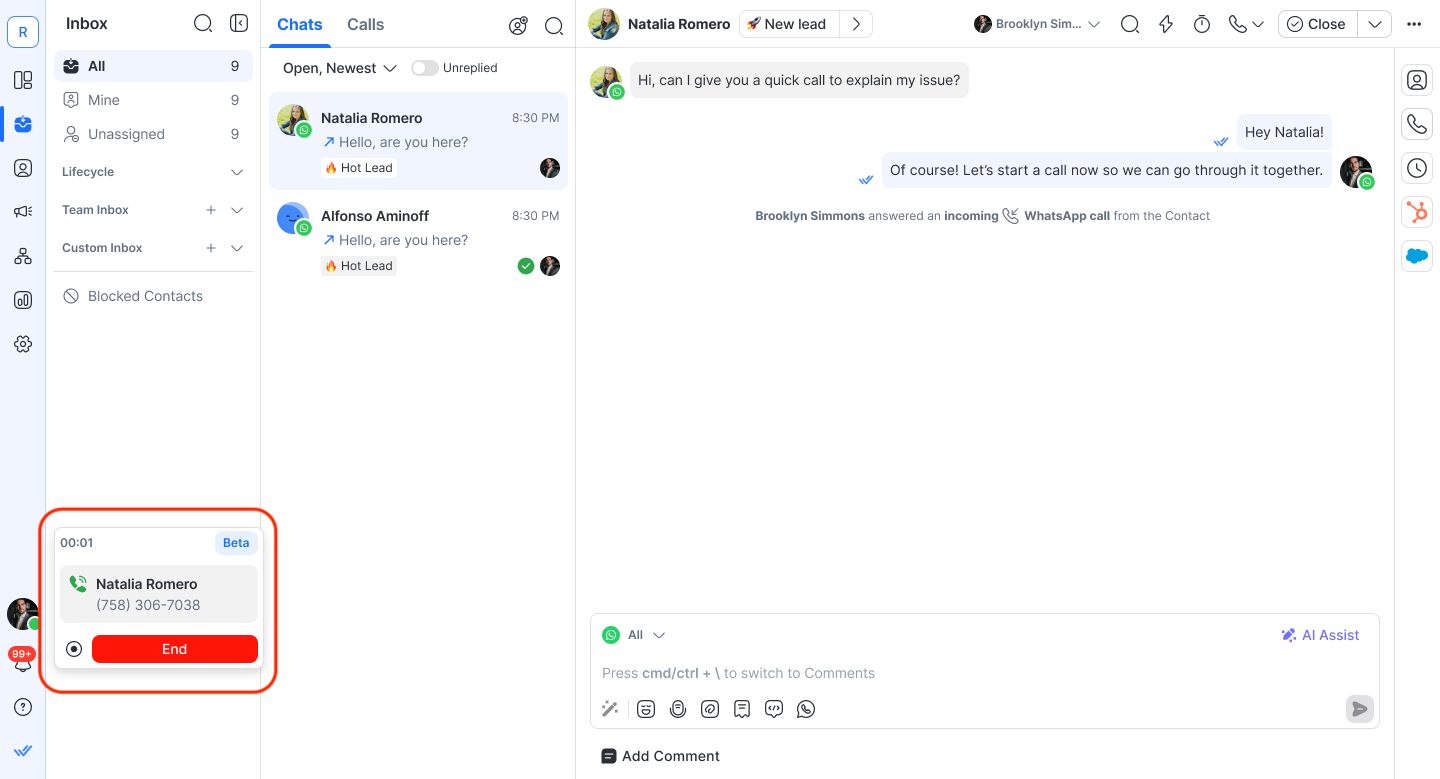
  • Aparece um cronômetro de chamada à esquerda, indicando a duração da chamada.

  • Um botão de Gravar está disponível no cartão, permitindo que os agentes gravem a chamada, se necessário.

  • Para encerrar a chamada, clique no botão Finalizar.

Atribuição de contactos em chamadas

Ao lidar com chamadas, a atribuição de contatos é gerenciada automaticamente:

  • Se um agente atender a uma chamada recebida de um Contato não atribuído, o Contato será automaticamente atribuído ao agente.

  • Se um agente iniciar uma chamada de saída para um Contato não atribuído, o Contato também será automaticamente atribuído ao agente.

Resumo de Chamada de IA

Quando ativado, um Resumo de Chamada de IA é gerado automaticamente ao final de cada chamada gravada. Isso fornece uma visão rápida da conversa sem necessidade de reproduzir a gravação ou ler a transcrição completa.

O resumo fornece:

  • Um título da chamada resumindo o tópico principal

  • Um resumo de alto nível dos pontos-chave discutidos

  • Itens de ação com responsáveis e próximos passos

Você também pode:

  • Copie o resumo para a área de transferência

  • Baixe o resumo como um arquivo .txt para uso externo

Observação: o Resumo de Chamada de IA só está disponível quando a Gravação de Chamadas estiver ativada. Saiba como ativá-lo aqui.

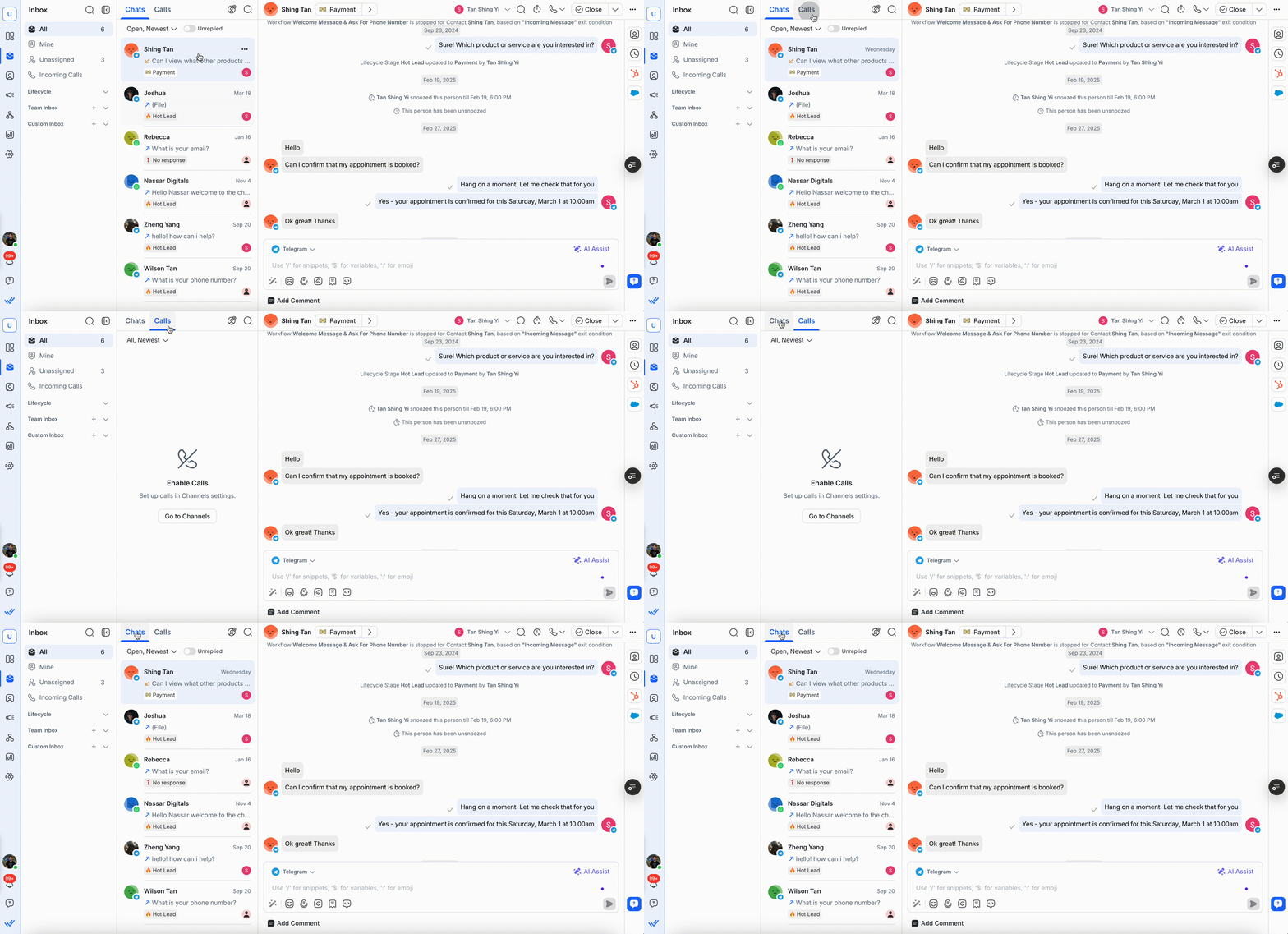
Visão de Conversas e Chamadas

Agora você pode alternar entre Conversas e Chamadas usando as abas acima da lista de conversas.

  • A exibição Chats mostra suas conversas em andamento.

  • Chamadas: exibe registros de chamadas dos seus canais conectados.

Use essas abas para alternar rapidamente entre mensagens e chamadas sem sair da Caixa de Entrada.

Criar novo Contato e Pesquisar

Criar novo Contato

Clique no ícone Criar novo Contato para adicionar um novo Contato diretamente da lista de conversas.

  • Preencha informações básicas como nome, número de telefone e e‑mail.

  • Você pode atribuir o Contato a uma equipe ou caixa de entrada específica.

Este atalho ajuda você a adicionar manualmente novos contatos para prospecção ou para fins de registro.

Pesquisar Contatos

Ao lado do botão Criar novo Contato, clique no ícone de pesquisa para procurar Contatos, Mensagens e Comentários.

Para pesquisar por um determinado Contato, clique no botão Contatos abaixo da barra de pesquisa.

Você só pode pesquisar pelo primeiro nome, sobrenome, número de telefone e e-mail de um contato.

  1. Pesquisa parcial ou curinga: Os resultados da pesquisa incluem contatos que correspondem parcialmente à consulta de pesquisa. Exemplo: O resultado da pesquisa para car inclui Carlos e Carter, mas não Scarlet e Oscar. Aqui estão os detalhes de contato que estão incluídos na busca:

    1. Primeiro nome

    2. Sobrenome

    3. Número de telefone

    4. E-mail

  2. Busca rigorosa: Somente contatos que correspondam exatamente à consulta de pesquisa serão incluídos no resultado da pesquisa.

    1. Campos personalizados, exceto para o tipo caixa de seleção, tipo de data e tipo de hora.

  3. Campos de contato que não podem ser pesquisados:

    1. País

    2. Idioma

    3. Gênero

    4. Designado

    5. Estado da conversa

    6. Tipo da caixa de seleção (campo personalizado)

    7. Tipo de data (campo personalizado)

    8. Tipo de hora (campo personalizado)

    9. Etiquetas

Para campos de contato não pesquisáveis, use filtros para encontrar os contatos desejados.

Pesquisar Mensagens ou Comentários de Todas as Conversas de Contato

Para procurar por uma Mensagem ou Comentário, clique no botão Mensagens ou Comentários, abaixo da barra de pesquisa. A busca começa automaticamente quando 3 caracteres são fornecidos na barra de pesquisa com as mensagens e comentários recentes listados primeiro.

As mensagens em formato de texto que podem ser pesquisadas incluem Modelos de WhatsApp, respostas rápidas e respostas a stories.

  • Correspondência básica: Pesquise por 1 palavra-chave. Exemplo: os resultados da pesquisa para "fox" retornam todas as conversas com mensagens/comentários que contêm a palavra "fox".

  • Correspondência exata: Procurando palavras exatas. Exemplo: o resultado da pesquisa por "quick brown" retorna conversas com uma correspondência exata ("quick brown"). Isso ajuda a restringir a sua pesquisa para conversas mais relevantes.

  • Emoji: Procurar por qualquer emoji. 1 emoji é igual a um único caractere, então a pesquisa começa após 3 emojis.

  • Endereço de email: Ao procurar por endereços de email, mensagens/comentários que tenham a correspondência exata, correspondência parcial, ou correspondência de domínio específico, estão incluídas nos resultados de busca. Exemplo: a busca para o domínio "@gmail" retorna todos os endereços de e-mail do domínio especificado.

  • Números: Quando pesquisar números, mensagens/comentários que tenham a correspondência exata ou multinúmeros idênticos serão incluídos nos resultados de pesquisa. Exemplo: o resultado da pesquisa para “016 014”, inclui “…seu número começa com 016…” e/ou “…seu número começa com 014…”.

    A busca de mensagens/Comentários não é filtrada com base na caixa de entrada, classificação ou status de conversa.

Pesquisar Mensagens e Comentários de uma Conversa Única do Contato

Você também pode procurar por uma mensagem ou comentário dentro da conversa de um Contato. Selecione o Contato e clique no ícone de pesquisa no topo para abrir a barra de pesquisa. Digite a palavra-chave que você deseja procurar.

Você pode utilizar as setas ou o menu de resultados de pesquisa para navegar pelos resultados de pesquisa na conversa do contato.

Comportamento de Pesquisa

  • Suas pesquisas recentes estão listadas no mesmo menu.

  • Você não pode pesquisar mensagens de transmissão.

  • Os resultados da pesquisa não são sensíveis a maiúsculas. Por exemplo, o resultado da pesquisa para

    SAMANTHA inclui samantha, SAma e SAM.

Filtrar e classificar

  • Todos os status: Mostra todas as conversas na lista de conversas da caixa de entrada selecionada.

  • Abertas: Apenas mostra conversas abertas na lista de conversas da caixa de entrada selecionada.

  • Fechadas: Apenas mostra conversas que estão fechadas na caixa de entrada selecionada.

  • Adiados: Mostra apenas conversas que estão adiadas na lista de conversas da caixa selecionada.

  • Sem resposta: Mostra apenas as conversas às quais você ou sua equipe ainda não respondeu. Isto é exibido como um botão de alternância ao lado do menu suspenso do filtro.

Uma conversa é considerada sem resposta se sua mensagem mais recente for uma mensagem recebida do Contato. Todas as outras conversas são consideradas respondidas.

As opções de classificação são:

  • Mais recentes: Classifica os Contatos pelas mensagens mais recentes para as mais antigas. Essa classificação não leva em conta as mensagens de transmissão. Onde um Contato recebe uma mensagem de transmissão e é a mensagem mais recente, isso não moverá a conversa para o topo da lista.

  • Mais antigo: Classifica Contatos por mensagens mais antigas para mensagens mais recentes. Essa classificação não leva em conta as mensagens de transmissão.

  • Mais longo (aberto/fechado/adiado): Dependendo do filtro escolhido, as conversas são classificadas da duração mais longa para a mais curta das conversas que foram abertas, fechadas ou adiadas.

    • Para conversas que tenham sido reativadas, o tempo de estado da conversa anterior ao adiamento será aplicado.

    • Contatos sem dados de conversa fechada serão exibidos no topo da lista.

  • Mais curto (Aberto/Fechado/Adiado): Dependendo do filtro escolhido, as conversas são classificadas da duração mais curta para a mais longa, tendo sido abertas, fechadas ou adiadas.

    • Para conversas que tenham sido reativadas, o tempo de estado da conversa anterior ao adiamento será aplicado.

    • Contatos sem dados fechados serão exibidos na parte inferior da lista.

- A opção de filtro Todos os status não é aplicável às opções de classificação mais longa ou mais curta.
- A opção de filtro será definida por padrão para Todos os status e desabilitada para a caixa de entrada Contatos bloqueados.
- As conversas de Contatos bloqueados só serão exibidas na caixa de entrada Contatos bloqueados, independentemente da opção de filtro selecionada.

No mesmo menu de seleção, há a opção de filtros avançados. Ajuda-lhe a criar listas personalizadas de contatos. Você pode salvar essas listas como Caixas de Entrada Personalizadas para acesso rápido.

Lista de Conversas

A lista de conversas mostrada é baseada na caixa de entrada selecionada. Caixas de entrada padrão e de equipe atualizam em tempo real quando a caixa de entrada é selecionada ou uma nova mensagem é recebida. Caixas de entrada personalizadas precisam ser atualizadas manualmente, clicando no botão de atualizar no banner "Última atualização: X" no topo da lista.

Selecionando uma conversa

Por padrão, a lista de conversas é filtrada por "Todos" e classificada pelas mensagens mais recentes primeiro. As conversas selecionadas são destacadas em azul.

Indicadores de conversa

Indicador

Descrição

Estado da conversa

Este rótulo é exibido na parte inferior esquerda de cada conversa na Lista de Conversas. Mostra os status ‘Fechado’ e ‘Adiado’. Nenhum rótulo é mostrado se a conversa está aberta.

Canal

O ícone do canal está localizado no canto inferior direito do ícone de foto do perfil do contato.

Contagem de mensagens não lidas

Se houver mensagens não lidas, haverá uma contagem destacada em uma caixa azul ao lado do nome do Contato.

Última mensagem

A data no canto superior direito do registro de Contato exibe a última mensagem enviada ou recebida. A seta indica se a mensagem mais recente foi enviada ou recebida.

Designado

O avatar inicial ou do usuário no canto inferior direito indica a qual o Usuário esse contato está atribuído.

Se você precisar encontrar rapidamente um contato ou conversação específico, use a barra de pesquisa no topo. Saiba mais aqui.

Ações rápidas

Você pode usar ações rápidas para gerenciar e organizar conversas de forma mais eficiente.

Com ações rápidas, você pode:

  • Fechar uma conversa

  • Abrir uma conversa

  • Adiar conversas em andamento

  • Selecionar Atalhos predefinidos

  • Atribuir conversas aos membros da equipe

Adicionando um Contato

Os agentes podem adicionar Contatos individuais a partir do módulo Caixa de Entrada. Para adicionar um novo Contato, clique no ícone Adicionar novo contato ao lado da barra de pesquisa e filtro.

Adicione detalhes de contato e selecione Salvar.

Console de mensagens

Aqui é onde você pode ver, rascunhar e compor mensagens para se comunicar com Contatos. Quando um Contato é selecionado a partir da Lista de Conversas, seu histórico de conversações, incluindo Metadados de Mensagens e Eventos de Contato, será carregado aqui.

Metadados da mensagem

Metadados da mensagem, incluindo remetente, status e timestamp, são exibidos em uma caixa de destaque ao lado da mensagem.

Consulte o Status da Mensagem para obter mais informações sobre os diferentes status da mensagem.

O remetente da mensagem indica como a mensagem foi enviada.

Categoria

Remetente

Plataforma

Fluxos de trabalho

Integração

Dialogflow

Fornecedor

Facebook InboxWhatsApp EchoFacebook Messenger Message Tag

Humano

Nome de Usuário (Mensagem de Saída)

API

API

Menu de Ações Mensagens

Use o menu de ação de mensagens para responder a mensagens específicas em uma conversa, gerar respostas usando AI e traduzir mensagens usando AI. O menu de ação de resposta consiste em 4 opções:

  • Copiar (para copiar uma mensagem)

  • Copiar link

  • Responder

  • Responder com Assistente de IA

  • Traduzir

Copiar

Use a opção “Copiar” no menu de ações da mensagem para copiar rapidamente o conteúdo de qualquer mensagem para a sua área de transferência.

Isso é especialmente útil quando você precisa:

  • Compartilhar o conteúdo da mensagem com os membros da equipe em outro canal ou ferramenta.

  • Referenciar a mensagem de um Contato em notas ou comentários.

  • Citar parte de uma conversa na documentação externa ou em acompanhamentos.

Basta clicar em Copiar e o texto completo da mensagem ficará disponível para colar onde necessário.

Copiar link

Você pode copiar um link direto para qualquer mensagem em uma conversa usando a opção “Copiar Link” no menu de ações da mensagem.

Isso é útil quando você quer:

  • Compartilhar uma mensagem específica com os membros da equipe para contexto.

  • Consultar mensagens-chave durante discussões internas ou resolução de problemas.

Quando alguém clica no link, será levado diretamente à conversa do Contato com a mensagem referenciada automaticamente destacada, facilitando a localização em longas threads.

Nota: Os links das mensagens são acessíveis apenas para usuários do respond.io dentro do seu espaço de trabalho. Eles não funcionarão para Contatos ou usuários externos.

Responder

Quando um Contato responder a uma de suas mensagens, o módulo Caixa de Entrada indicará a mensagem exata a que estão se referindo para o contexto. É importante notar que o recurso «Contexto de resposta» está disponível tanto para mensagens recebidas quanto para as enviadas.

Responder mensagem recebida

Responder amensagem enviada

Este recurso só está disponível para Canais selecionados, como:
- WhatsApp Business Platform (API)
- WhatsApp Cloud API
- Telegram

Responder com AI Assist

No menu de ação de resposta, selecione Responder com Assistente de IA para rascunhar uma resposta usando o Assistente de IA ao responder a uma mensagem específica.

Traduzir com prompts de IA

Você pode traduzir mensagens e comentários utilizando os prompts de IA no compositor de mensagens.

Os canais de email têm diferentes itens de ação no menu. Essas são as ações Responder e Mostrar email original. Saiba mais

Status da Mensagem

Quando você enviar uma mensagem para um Contato, você pode verificar o status de entrega, passando o mouse sobre a mensagem.

Para cada mensagem enviada para o Contato, haverá um indicador que indica o estado da mensagem. Os status são descritos da seguinte forma:

- O Status da Mensagem só é aplicável a mensagens enviadas dentro de uma janela de mensagens de um Canal.
- Se uma mensagem falhar em ser enviada para um Contato, passe o mouse sobre a mensagem para visualizar a mensagem de erro da plataforma ou da fonte do canal.

Alguns canais de mensagens têm cobertura limitada de status de mensagens. Consulte a página de visão geral do respectivo canal para saber mais sobre a disponibilidade dos status das mensagens para o canal.

Eventos de Conversa

O Histórico de Mensagens também acompanhará eventos importantes, como quando uma conversa foi fechada e por qual fonte.

Categoria do evento

Evento

Tarefa

Usuário atribuído
Atribuído pela Automação do Fluxo de Trabalho
Usuário atribuído pelo Bot
Falha ao atribuir

Desatribuição

Usuário não atribuído por Fechar Conversa (Legado)
Usuário não atribuído
Usuário não atribuído por Automação de Fluxo de Trabalho.

Conversa Encerrada

Conversa Fechada (Usuário)
Conversa Fechada (Fluxo de Trabalho)
Conversa Fechada (Bot)
Conversa Fechada (Mesclagem de Contato)

Conversa Aberta

Conversa aberta (Usuário)
Conversa aberta (Fluxo de Trabalho)
Conversa aberta (Contato)
Conversa aberta (Evento de Boas‑vindas)
Conversa aberta (Evento Iniciar)
Conversa aberta (Click-to-Chat)

Adiar

Usuário adiou o contato
Contato reativado

Transmissões

Transmissão Enviada

Fluxos de trabalho

Fluxo de automação iniciado
Fluxo de automação encerrado

Estado do Bot atualizado

Status do Bot Desligado
Status do Bot Desligado por Bot
Status do Bot Desligado por Fluxo de Trabalho de Automação
Status do Bot Ligado
Status do Bot Ligado por Bot
Status do Bot Ligado por Fluxo de Trabalho de Automação

Canal

Evento vindo do canal

Alteração de Página

Evento quando um visitante navegar para uma página diferente (Chat da Web)

Contato

Contato Mesclado
Contato não mesclado
Novo Canal Adicionado
Contato Bloqueado
Contato Desbloqueado

Eventos de Conversa com Referência

É possível acionar um evento com uma referência em canais suportados (Facebook, WhatsApp). Referências incluem rastreamento de diferentes links colocados em canais diferentes ou vincular um usuário do Canal a uma sessão ou conta em um aplicativo externo. Um evento de Conversa Aberta ou um Canal pode ser acionado com uma referência e o código de referência será armazenado com o evento. Para eventos que contenham URLs como fontes, a URL também será armazenada e mostrada no módulo Caixa de entrada.

Os eventos pertencerão a uma conversa se forem acionados durante uma conversa aberta.

Enviando Mensagens

Consulte este guia rápido sobre como enviar mensagens para seus Contatos.

Importante:
- Alguns canais de mensagens têm uma janela de mensagens limitada. Planeje suas respostas com antecedência para garantir que sua mensagem seja entregue. Consulte a página de visão geral do respectivo canal para saber mais sobre a janela de mensagens do canal.
- Você não pode enviar mensagens para contatos que foram bloqueados. O console de mensagens será desativado para contatos bloqueados.

Pode utilizar AI Prompts para ajudar a melhorar as suas mensagens antes de as enviar aos clientes.

Use atalhos no console de mensagens para acessar rapidamente emojis, trechos e variáveis.

Recebendo Mensagens

As novas mensagens aparecerão na lista de contatos do módulo Caixa de Entrada. Novos Contatos não serão atribuídos por padrão.

Indicadores de digitação

Para Contatos: Quando um agente humano ou um agente de IA começa a digitar, um indicador de digitação é mostrado ao Contato. Isso os tranquiliza que uma resposta está a caminho e os encoraja a se manter engajados na conversa.

  • Canais suportados (para Contatos):

    • WhatsApp

    • Mensagens do TikTok

    • Telegram

Para Usuários (agente para agente): Os agentes também podem ver quando agentes humanos ou AI Agents estão digitando uma resposta para o mesmo Contato. Esse recurso está disponível em todos os canais, ajudando as equipes a evitar respostas duplicadas e garantindo que o esforço seja direcionado a Contatos que ainda precisam de atenção.

Pré-visualizações de links

A função de Pré-visualização de Link envolve a exibição de pré-visualizações de links em mensagens, permitindo que os usuários removam essas pré-visualizações do console de mensagem.

As pré‑visualizações de links estão disponíveis para os seguintes Canais: Todos os Canais do WhatsApp (exceto Vonage), Instagram, Telegram e LINE.

Pré-visualização de links

O conteúdo de Pré-visualização do link inclui imagem, título, descrição e o link do site associado à URL.

Remover visualização de links no console de mensagens

Você pode remover pré-visualizações de links do console de mensagens quando inserir uma URL. Para remover uma visualização de links, clique no botão "remover"

Comportamento da Pré-visualização de Link

Mensagem recebida

  • Visualizações de links serão exibidas para mensagens recebidas que contenham URLs.

Mensagem de saída

  • Se você enviou uma mensagem com um link na pré-visualização, o Contato receberá a mensagem juntamente com o link da visualização, desde que o Canal a suporte.

  • Se você removeu a pré-visualização do link, ela não deve ser exibida no console de mensagens.

  • O Contato receberá a mensagem sem pré-visualização caso tenha sido removido pelo remetente.

Apenas uma pré-visualização de link será exibida por mensagem. Quando vários links de URL estão presentes em uma mensagem, a pré-visualização da primeira URL será exibida.

Alternador de Canal

Conecte-se aos Contatos através de vários Canais. Use o interruptor de Canal no console de mensagens para alternar entre Canais para manter suas interações com Contatos.

Mensagens não suportadas & Carga útil personalizada

As mensagens que não são suportadas terão uma apresentação de fallback com o texto Mensagem Não Suportada ou Carga Útil Personalizada e Tipo (se disponível). Clique em Mostrar Mais para ver a carga JSON desta mensagem.

Exemplos de mensagens não suportadas são:

  • Contatos

  • Eventos de anúncios

  • Mensagem Flex do LINE

  • Perfil do Instagram

  • Avatar do Instagram

  • Enquete do Telegram

Compositor de canal por email

Este compositor se aplica apenas a e-mails e não será exibido se você alternar para outros canais.

Para canais de e-mail, nós fornecemos funcionalidades adicionais no console de mensagem para ajudá-lo na formatação e envio de mensagens para seus Contatos. Esses incluem:

  • Rich Text Editor: Você pode utilizar o editor de texto enriquecido no console de mensagens para formatar sua mensagem, deixando o texto em negrito, sublinhando-o, inserindo links, ajustando o alinhamento, mudando a cor e muito mais.

  • Assunto: No console da mensagem, você pode ver o assunto de cada e-mail que enviar pelos canais de e-mail. Além disso, ao escrever um novo e-mail de saída no console de mensagens, você tem a habilidade de especificar o assunto. Por favor, note que um assunto é necessário para novos e-mails enviados, mas você pode receber e responder aos e-mails dos seus contatos que não contêm um assunto.

  • CC e BCC: Semelhante à funcionalidade regular de email você pode adicionar endereços de e-mail adicionais aos campos CC e BCC ao compor seu e-mail de saída no console de mensagens. Note que se os e-mails que são copiados forem os contatos na plataforma, não iniciará uma nova conversa para eles.

  • Responder: Além disso, você tem a capacidade de responder a e-mails específicos que já enviou. Para fazer isso, navegue até a mensagem específica no console de mensagens e clique no ícone de resposta para iniciar a sua resposta ao e-mail.

Se você editar o assunto da mensagem que você está respondendo, ele se torna um novo e-mail.

  • Histórico da conversa: Os clientes podem ver seu histórico de conversas quando clicam no ícone de e-mail aberto na mensagem chamada "Mostrar conteúdo de e-mail". Observe que o histórico só é exibido para e-mails provenientes de seus contatos.

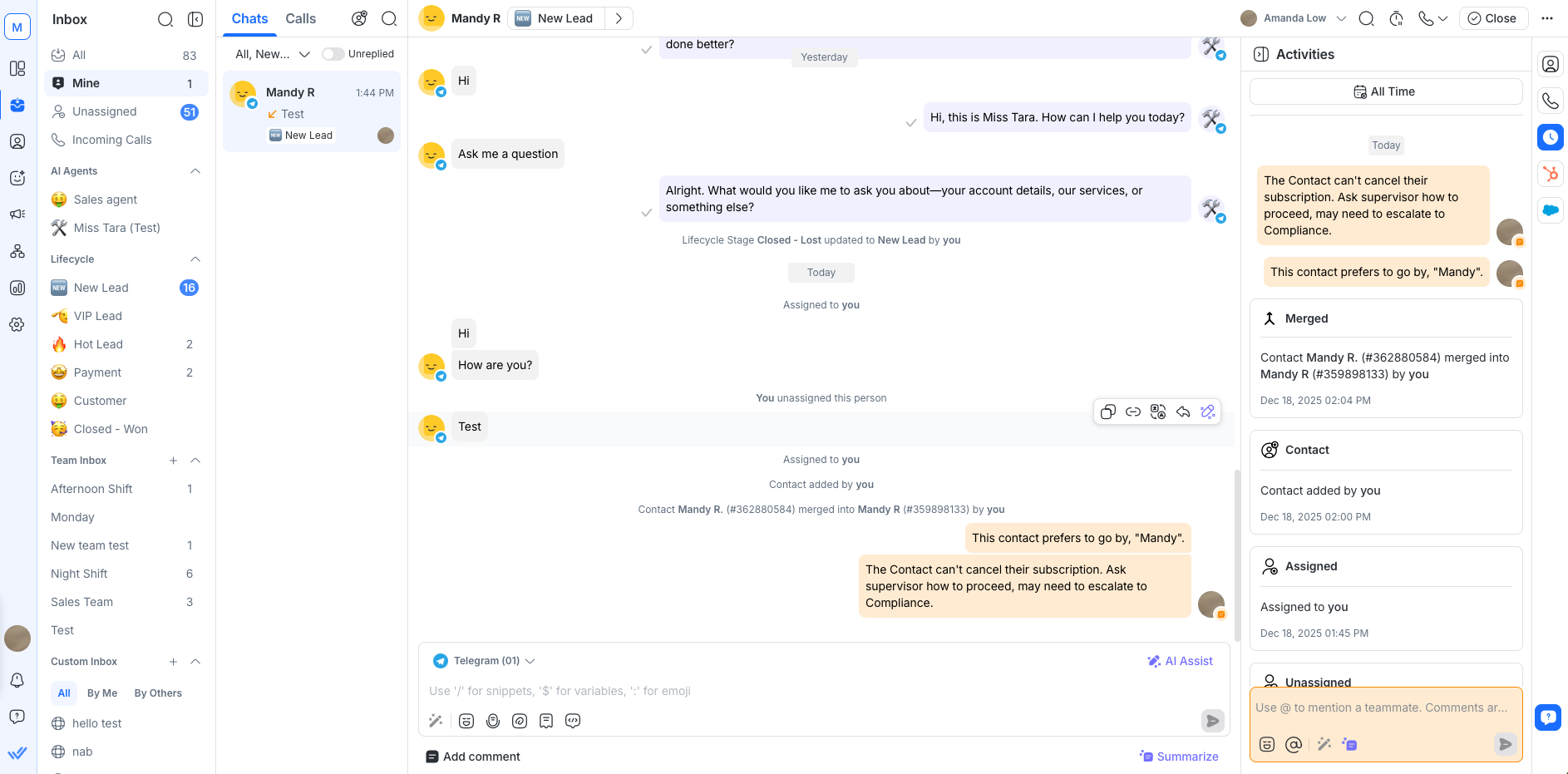
Adicionando comentários internos

A funcionalidade Comentários permite que sua equipe colabore de forma fluida trocando notas internas diretamente dentro de uma conversa Os comentários são visíveis apenas para os usuários do espaço de trabalho e permanecem ocultos para os contatos. Utilize-os para:

  • Partilhe insights e observações

  • Solicitar feedback dos colegas de equipa

  • Deixe instruções ou notas antes de entregar uma conversa

Como adicionar um comentário

  1. Abra uma conversa

    Navegue até o contato com o qual deseja colaborar e abra a conversa no Módulo Caixa de Entrada.

  2. Clique em “Adicionar comentário”

    Isto abre o compositor de comentários interno, onde pode começar a digitar a sua nota.

3. Mencione os membros da equipe
Digite @ seguido do nome deles para marcar usuários específicos no seu comentário.

Use a IA para resumir a conversa

Em vez de escrever um resumo manualmente, poupe tempo deixando que a IA faça isso por você.

  1. Clique no botão “Resumir”

    Você verá isso na barra de ferramentas do compositor de comentários. Utilizamos a IA para analisar as mensagens anteriores na conversa atual e gerar um resumo conciso e em tópicos.

    O uso da IA pode resumir até 100 mensagens da última conversa aberta.

2. Editar o resumo (opcional)
O resumo será anexado ao seu comentário. Você pode refinar o conteúdo antes de o publicar, o que é especialmente útil para transferências ou atualizações de estado.

Aprimore sua mensagem com prompts de IA

Precisa de ajuda para formular o seu comentário? Clique no ícone Prompt de IA no compositor de comentários para gerar sugestões com base na sua intenção.

Isto funciona de forma semelhante à funcionalidade AI Prompts no compositor de mensagens e suporta prompts padrão e personalizados.

Ações de conversa

Atribuição de Contato e Encerramento de uma Conversa.

A atribuição de um Contato e o fechamento de uma conversa trabalham em conjunto para ajudar sua equipe a se manter organizada ao lidar com um volume de conversas. Atribua Contatos a agentes específicos e arquive as conversas resolvidas fechando-as.

Atribuição de Contatos e Fechamento de uma Conversa foram concebidos para trabalhar juntos e reduzir a carga de trabalho do agente e do gerente. Existem algumas ações-chave que acontecem automaticamente para alcançar isso:

  • Sempre que a plataforma receber uma nova mensagem de um Contato sem conversa aberta, uma nova conversa será aberta para esse Contato.

  • Qualquer agente que responda a um Contato não atribuído irá automaticamente atribuir o Contato a si mesmo.

  • O agente permanecerá atribuído ao Contato após o fechamento da conversa.

Consulte aqui para mais informações.

Adiar um Contato

Um Contato pode ser adiado para excluí‑lo temporariamente da Lista de Contatos até um horário especificado, quando ele reaparecerá automaticamente. Isso ajuda a definir lembretes rápidos para acompanhamento.

  1. Selecione o Contato na Lista de Conversas.

  2. Selecione o ícone Adiar ou use o menu de ações rápidas

  3. Escolha a duração do adiamento no menu suspenso

Quando o tempo de adiamento selecionado terminar, o Contato reaparecerá na sua lista de conversas com o status alterado de volta ao estado anterior

Se um Contato adiado fica oculto ou permanece visível na lista de conversas depende do filtro que você está usando:

  • Abertos ou Fechados: Contatos adiados ficarão temporariamente ocultos até o término do adiamento.

  • Todos ou Adiados: Contatos adiados ainda aparecerão.

Você não pode adiar Contatos que foram bloqueados; o ícone de adiamento estará indisponível nesses casos.

Quando você adiar um Contato, ele não aparecerá na lista Minhas até o horário especificado

Você não pode adiar Contatos que foram bloqueados O ícone de alarme não estará disponível para contatos bloqueados.

Remover soneca de um Contato

Para remover o adiamento de um Contato antecipadamente, clique no ícone Remover adiamento ou selecione “Remover adiamento” nas ações rápidas. O contato reaparece imediatamente na sua lista Minhas (ou apropriada). O status da conversa deles reverte ao que era antes de serem adiados

Você também será notificado quando o contato for reativado. Aqui está como:

  • Item de lembrete: Quando um Contato é adiado, uma linha é exibida na parte superior do console de mensagens. Desaparece quando o contato é reativado.

  • Tooltip ao passar o mouse: Passe o mouse sobre o ícone de Adiar para ver o carimbo de data/hora exato de término do adiamento.

  • Notificação Push: Quando o adiamento termina, uma notificação push é enviada aos agentes designados conforme as configurações de notificação da Área de Trabalho.

  • Centro de notificações: Uma entrada correspondente aparece na central de notificações com o ícone ⏰ e um texto a solicitar que abra a conversa.

Bloqueando um Contato

Se o seu Contato estiver lhe enviando mensagens de spam, você pode bloquear o Contato clicando no ícone do menu de ação no canto superior direito do módulo de caixa de entrada > Bloquear Contato > Bloquear.

Depois de bloquear um Contato, você não receberá mais mensagens deles, nem poderá enviar mensagens para eles.

Consulte este guia para saber mais sobre como bloquear Contatos e entender as implicações de bloqueá-los.

Desbloqueando um Contato

Se um Contato foi bloqueado por engano, você pode reverter a ação através do mesmo ícone de menu de ação.

Uma vez que um Contato Bloqueado for desbloqueado:

  • a conversa é movida de volta para Todas ou outras caixas de entrada, dependendo dos filtros de conversa aplicados.

  • a conversa permanecerá fechada.

  • o console de mensagens será ativado e você pode começar a enviar e receber mensagens do Contato.

  • o Contato é movido para Todos ou outros Segmentos dependendo dos filtros.

Atalhos

Use o ícone de atalho para acionar fluxos de trabalho para um contato.

  • Ver e procurar os atalhos disponíveis para o Contato

  • Você pode acionar os atalhos para iniciar o Fluxo de Trabalho para o Contato

Workflows em andamento

Exibir e selecionar Workflows com o ícone dos Workflows em andamento.

  • Exibir e pesquisar os Workflows em andamento para o Contato

  • Escolher e interromper um fluxo de trabalho para o contato

  • Parar todos os workflows para o contato

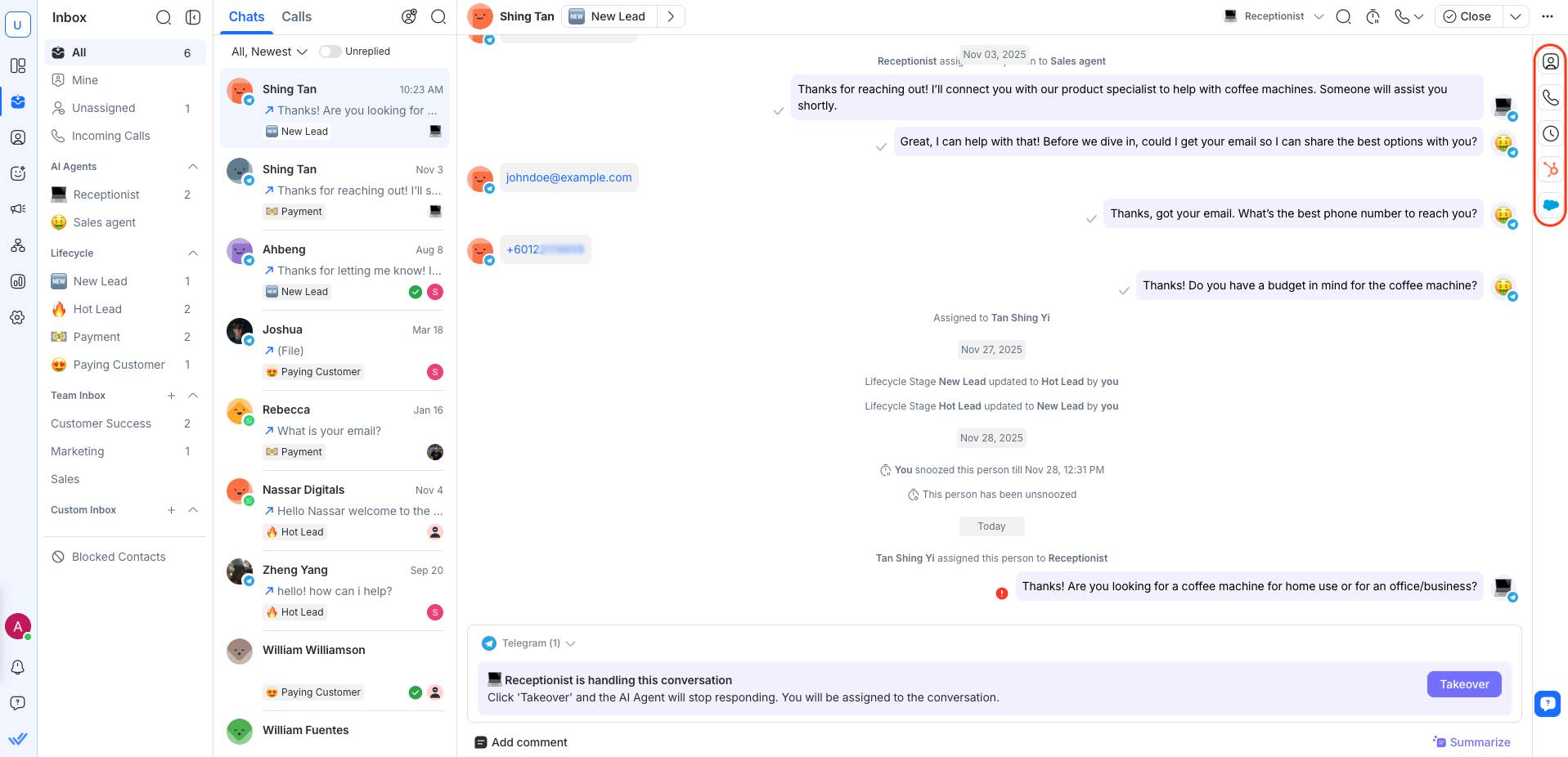
Barra lateral vertical

No lado direito da coluna da caixa de entrada, você pode acessar a gaveta de contato de um contato selecionado clicando em qualquer guia da barra lateral vertical.

A barra lateral tem 2 abas:

  • Detalhes do contato

  • Atividades

  • Guia de atividades de chamada na gaveta de contatos

  • Propriedades do HubSpot

  • Campos do Salesforce

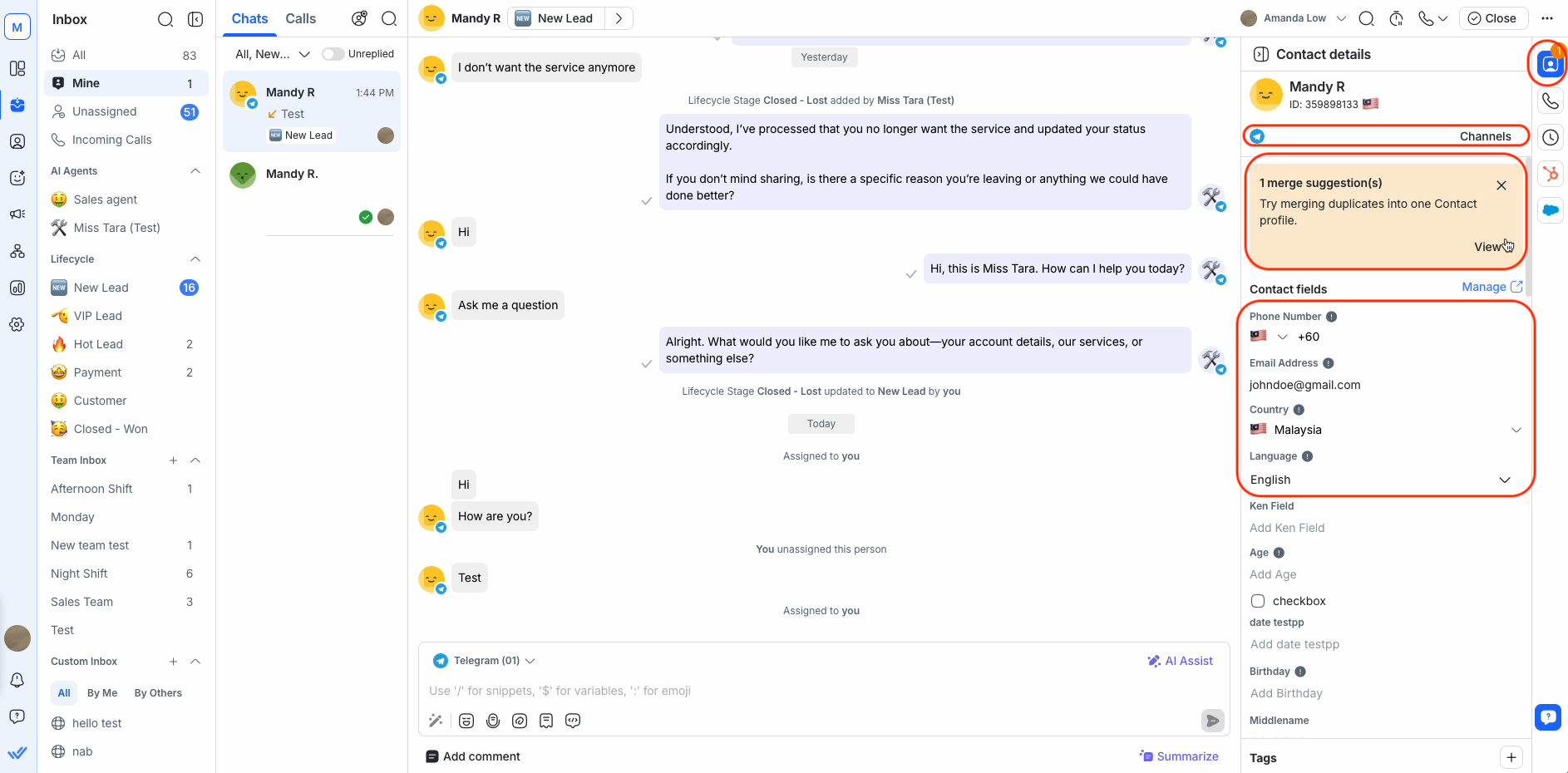
Detalhes do contato

Nesta aba, você pode acessar as informações chave sobre o Contato selecionado, como seu número de telefone, e-mail, país e idioma selecionado. Esta informação pode ser atualizada quando necessário.

Você também pode ver quaisquer sugestões de merge se as informações de Contato duplicados forem encontradas, junto com a lista de canais conectados à Área de Trabalho.

Leia mais sobre Detalhes de contatoaqui.

Sugestões de Mesclagem

As sugestões de mesclagem são exibidas quando potenciais contatos duplicados são detectados, listando todos os contatos com o mesmo número de telefone ou endereço de e-mail do contato selecionado.

Leia mais sobre sugestões de mesclagemaqui.

Canais

Nesta aba, você pode encontrar uma lista de canais conectados ao Espaço de Trabalho com indicações diferentes.

Leia mais sobre Canaisaqui.

Atividades

Nesta aba, você pode encontrar todos os comentários internos e eventos de conversa relacionados ao contato selecionado.

Leia mais sobre Atividadesaqui.

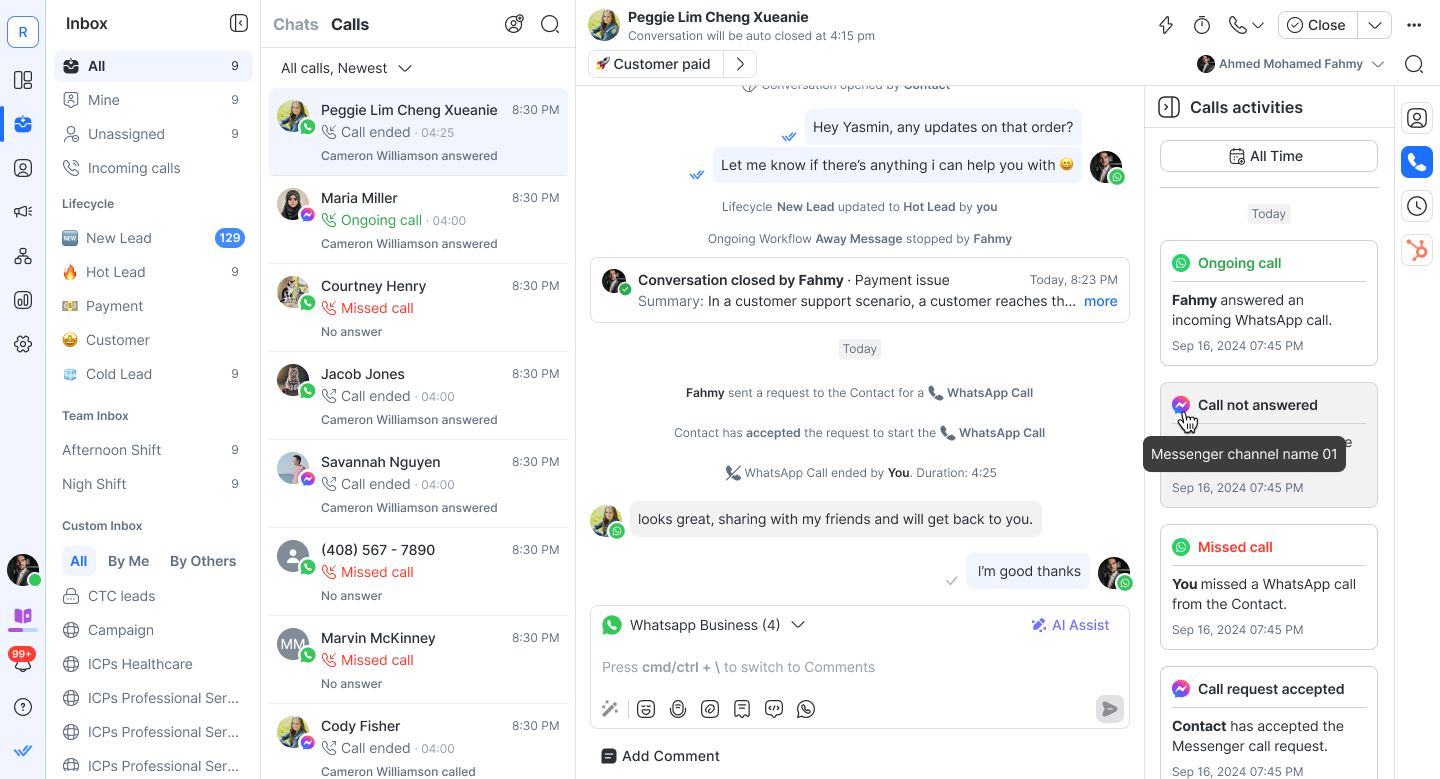
Guia de atividades de chamada na gaveta de contatos

Agora você pode acessar todas as atividades relacionadas a chamadas de um contato em uma aba dedicada de atividades de chamadas dentro da gaveta de contatos. Isso ajuda você a visualizar facilmente chamadas perdidas, chamadas em andamento, solicitações recusadas e muito mais, tudo em um só lugar.

  • Clicar no ícone alterna entre abrir e fechar a aba.

  • As atividades são agrupadas por data para facilitar a navegação.

Visualizando atividades de chamadas

Quando um contato tem histórico relacionado a chamadas, uma lista de cartões de atividades aparece na guia Chamadas. Essas atividades são agrupadas por data (o mesmo que na aba Atividades existente).

Os seguintes eventos são rastreados:

  • Solicitação de permissão aceita / recusada

  • Chamadas recebidas & efetuadas (em andamento e encerradas)

  • Chamada perdida / Sem resposta

  • Chamada encerrada devido à duração máxima

Detalhes da chamada

Se habilitado nas configurações do Workspace, você também terá acesso a detalhes adicionais da chamada, como gravações e transcrições. Estes são exibidos ao lado das atividades da chamada, mas vêm com seus próprios controles dedicados.

Gravações de Chamada

  • Reproduza diretamente no cartão do evento da chamada.

  • Baixe gravações para referência offline.

Transcrições de Chamada

Transcrições estão disponíveis apenas se Gravação de Chamada e Transcrições de Chamada estiverem habilitadas nas configurações do Workspace.

  • Veja as transcrições inline.

  • Copie o texto para fácil reutilização.

  • Baixe transcrições completas para documentação ou conformidade.

As chamadas em andamento sempre aparecerão no topo da lista.

Integrações HubSpot e Salesforce

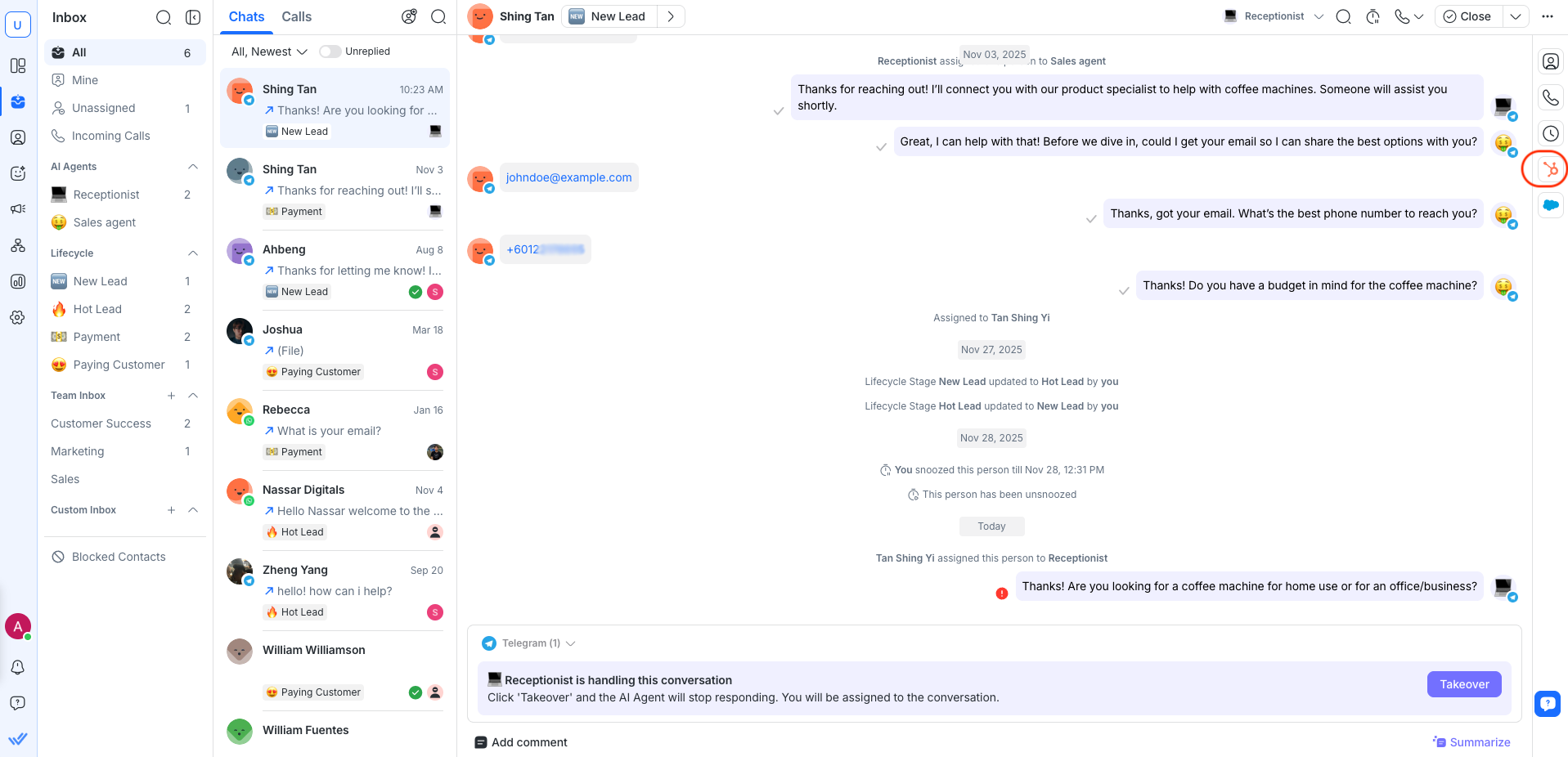
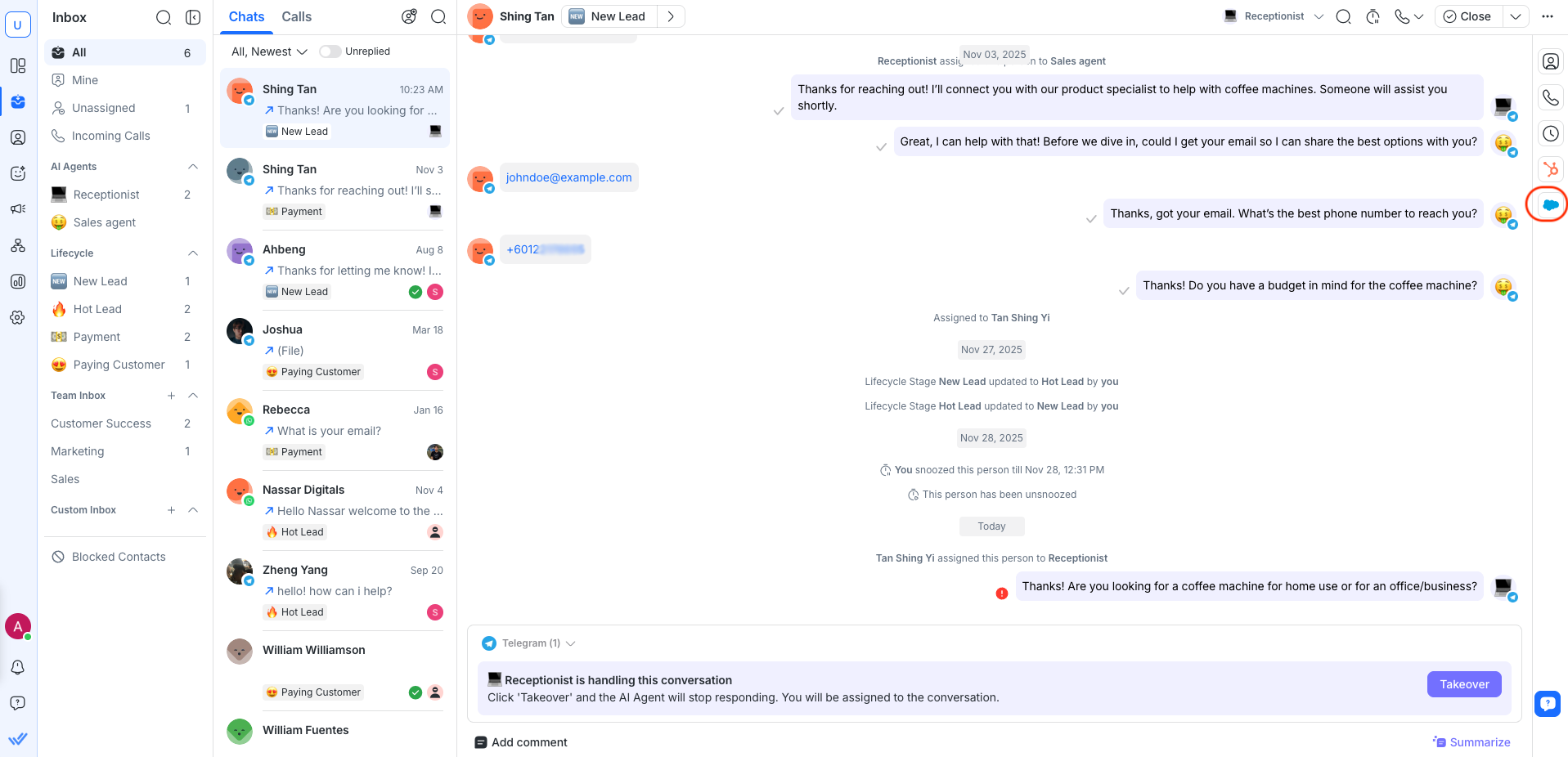
Se o seu Workspace estiver ligado ao HubSpot ou Salesforce, verá as informações do CRM diretamente na Gaveta de Contactos. A partir daqui, os utilizadores podem visualizar, gerir e editar os campos suportados, simplificando a gestão de contactos sem sair da Caixa de entrada.

Aceder às propriedades do HubSpot:

Acessando os campos do Salesforce:

Saiba mais sobre as integrações do HubSpot e do Salesforce.

FAQ e solução de problemas

Como excluo mensagens enviadas?

Você não pode excluir mensagens enviadas porque há uma limitação dos Canais (Facebook, WhatsApp, Instagram, etc.); eles não permitem que você exclua mensagens enviadas.

Como posso desligar o Bot do Dialogflow?

Você pode desligar o Bot do Dialogflow manualmente a partir do módulo Caixa de Entrada com o botão de alternância Bot do Dialogflow na barra de ação de conversação para cada Contato.

O botão de alternância Bot do Dialogflow é visível apenas quando o Dialogflow está conectado.

Escolha este método para desligar seu Bot do Dialogflow em qualquer um dos seguintes casos:

  • Se você quiser falar diretamente com um Contato

  • Se sua conversa automatizada não estiver indo na direção correta ou

  • Sua conversa automatizada deu errado

Confira as maneiras alternativas de desligar o Bot do Dialogflow a partir do módulo Workflows e usando o Parâmetro de Status do Bot.

Por que o nome do arquivo baixado é diferente do original?

Quando um arquivo é enviado, um Identificador Único Universal (UUID) aleatório é adicionado ao início do nome do arquivo para garantir que ele é único. Ao baixar o arquivo, o Localizador Uniforme de Recursos (URL) é usado como nome do arquivo porque o domínio da URL do arquivo é diferente do domínio do aplicativo. Isso faz com que o nome do arquivo baixado seja diferente do original.

Por que as legendas não aparecem com os arquivos na conversa?

Ao enviar um arquivo junto com uma mensagem pelo WhatsApp, apenas o arquivo fica visível na conversa, mas a mensagem de texto associada não aparece.

Atualmente, nossa plataforma suporta exibição de arquivos enviados pelo WhatsApp, mas devido a limitações da API do WhatsApp, legendas ou mensagens de texto enviadas junto com arquivos não são exibidas na conversa. Esta é uma limitação conhecida da API do WhatsApp Business.

Por que há divergência entre os nomes dos contatos na conversa?

Você pode perceber que o nome do contato exibido em uma conversa não corresponde ao nome mostrado em outras áreas, como Detalhes do contato ou o Painel de Contato. Esta inconsistência é frequentemente causada por plugins de tradução do navegador, como o plugin Google Translate.

Aqui está o que você pode fazer:

1. Desative o plugin do Google Translate:

  • Clique no ícone do plugin Google Translate na barra de ferramentas do seu navegador.

  • Desative o recurso de tradução para a plataforma ou desative o plugin por completo.

2. Defina seu idioma preferido na plataforma:

  • Vá em Configurações > Perfil > Idioma

  • Escolha seu idioma preferido e salve as alterações.

Se a inconsistência persistir após desativar o plugin e definir seu idioma preferido, entre em contato com nossa equipe de suporte para assistência adicional.

Se você quiser opções de idioma adicionais na plataforma, considere enviar uma solicitação de recurso na nossa página do Canny.

Compartilhar este artigo
Telegram
Facebook
Linkedin
Twitter

Não consegue encontrar o que você está procurando? 🔎