

Usando caixas de entrada personalizadas
Use uma Caixa de Entrada Personalizada para criar uma lista de Contatos de acordo com filtros predefinidos. Caixas de Entrada personalizadas podem ajudá-lo a enfrentar sua lista de afazeres o mais rápido possível.
Respond.io também fornece caixas Padrão e de Equipe. Dependendo de seus níveis de acesso, os usuários da Área de trabalho podem usá-los para gerenciar seus Contatos e conversas. Saiba mais sobre as diferentes caixas de entrada aqui.
Adicionando uma Caixa de Entrada Personalizada
Se o Padrão e as Caixas de Entrada da Equipe não endereçam suas necessidades de filtragem, Você pode adicionar uma caixa de entrada personalizada para a Área de Trabalho e reutilizá-la quando necessário.
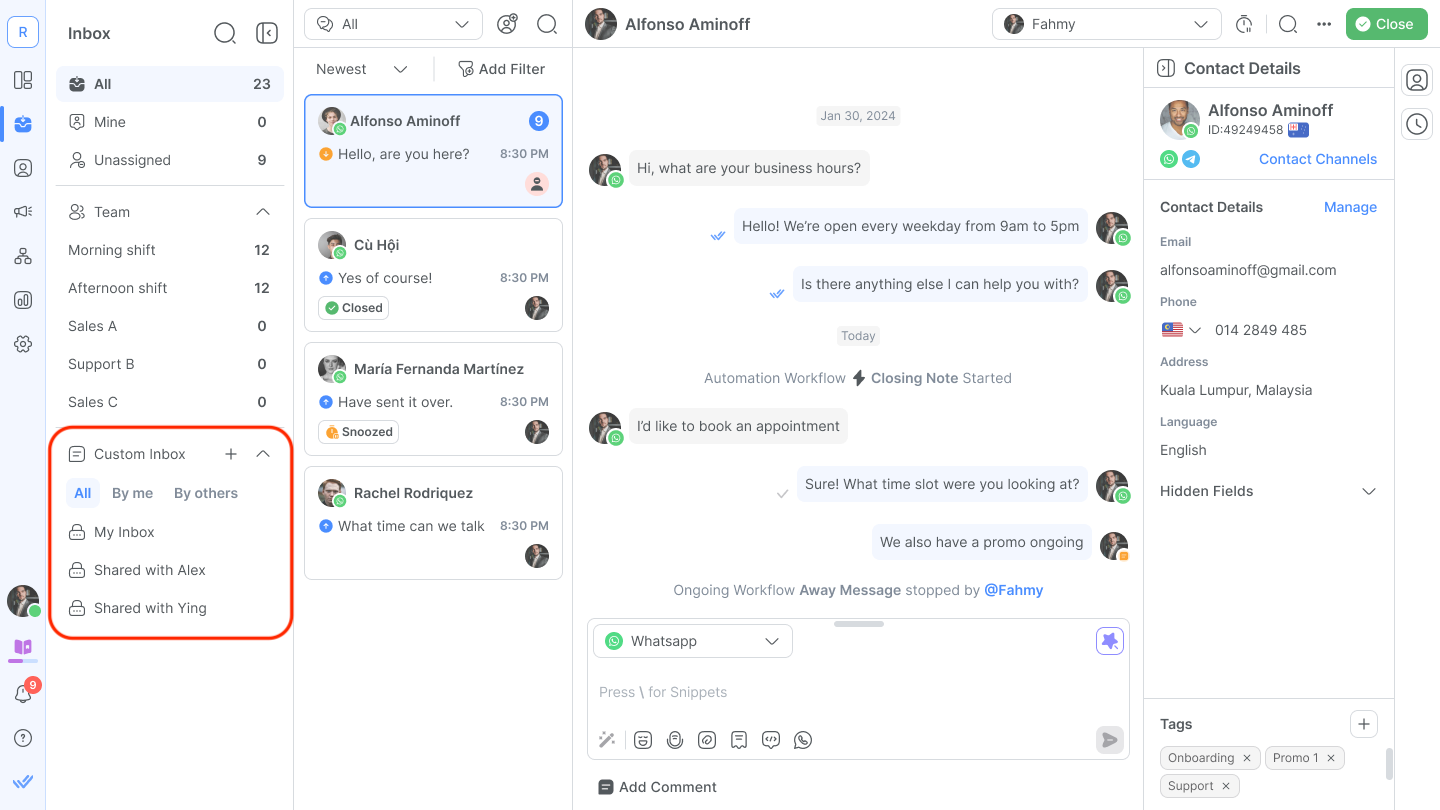
Passo 1: Criar uma caixa de entrada personalizada no módulo Caixa de entrada clicando no botão + ao lado do marcador personalizado da caixa de entrada.
Passo 2: Nomeie sua caixa de entrada personalizada com um nome apropriado para facilitar a referência.
Por padrão, as caixas de entrada personalizadas recém-criadas só são acessíveis pelos criadores. Os criadores podem compartilhar suas caixas personalizadas de entrada com sua equipe ou outros usuários da área de trabalho.
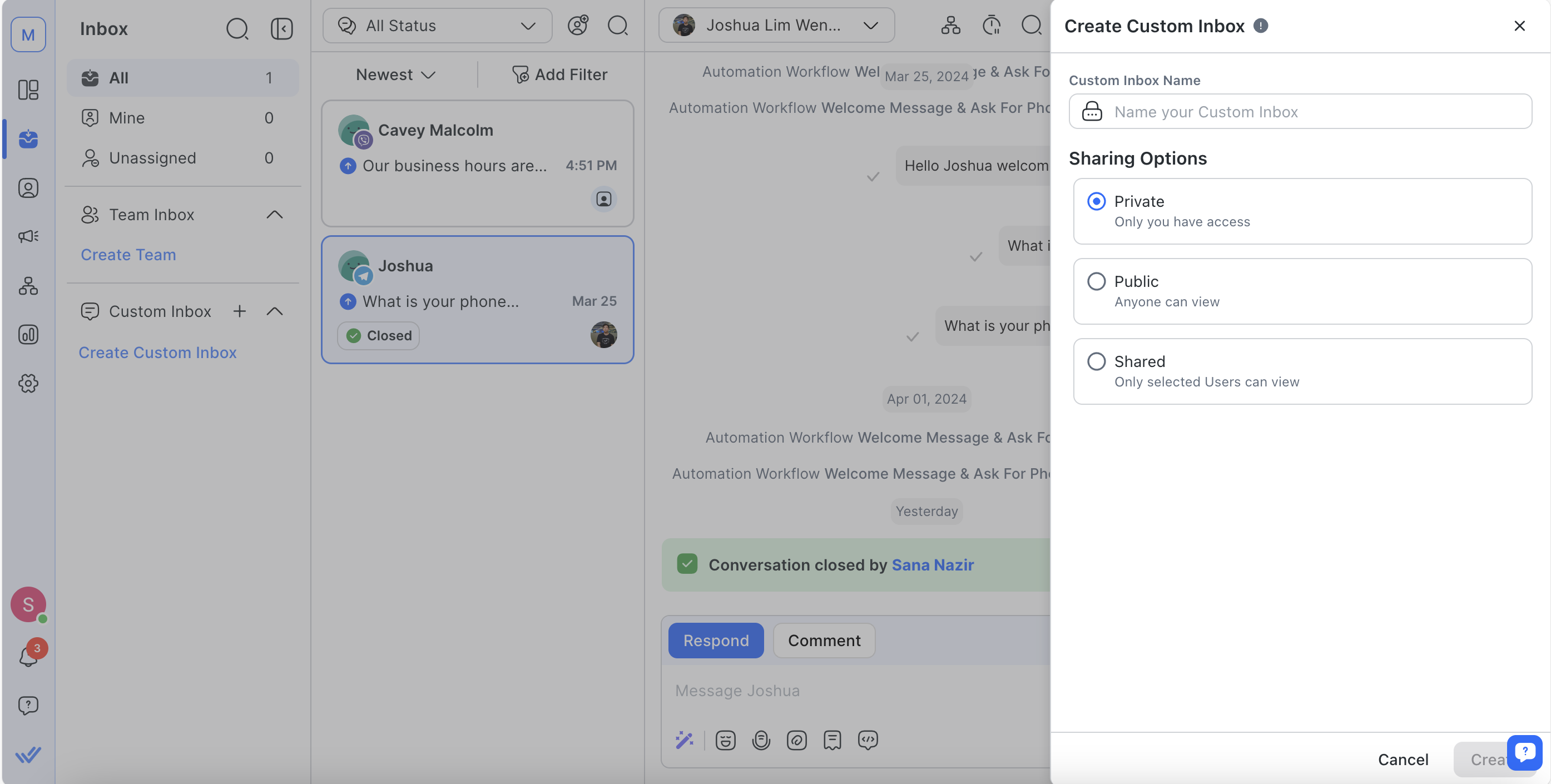
Selecione Criar para criar sua caixa de entrada personalizada.
Passo 3: Agora, configure os filtros para sua Caixa de Entrada Personalizada.
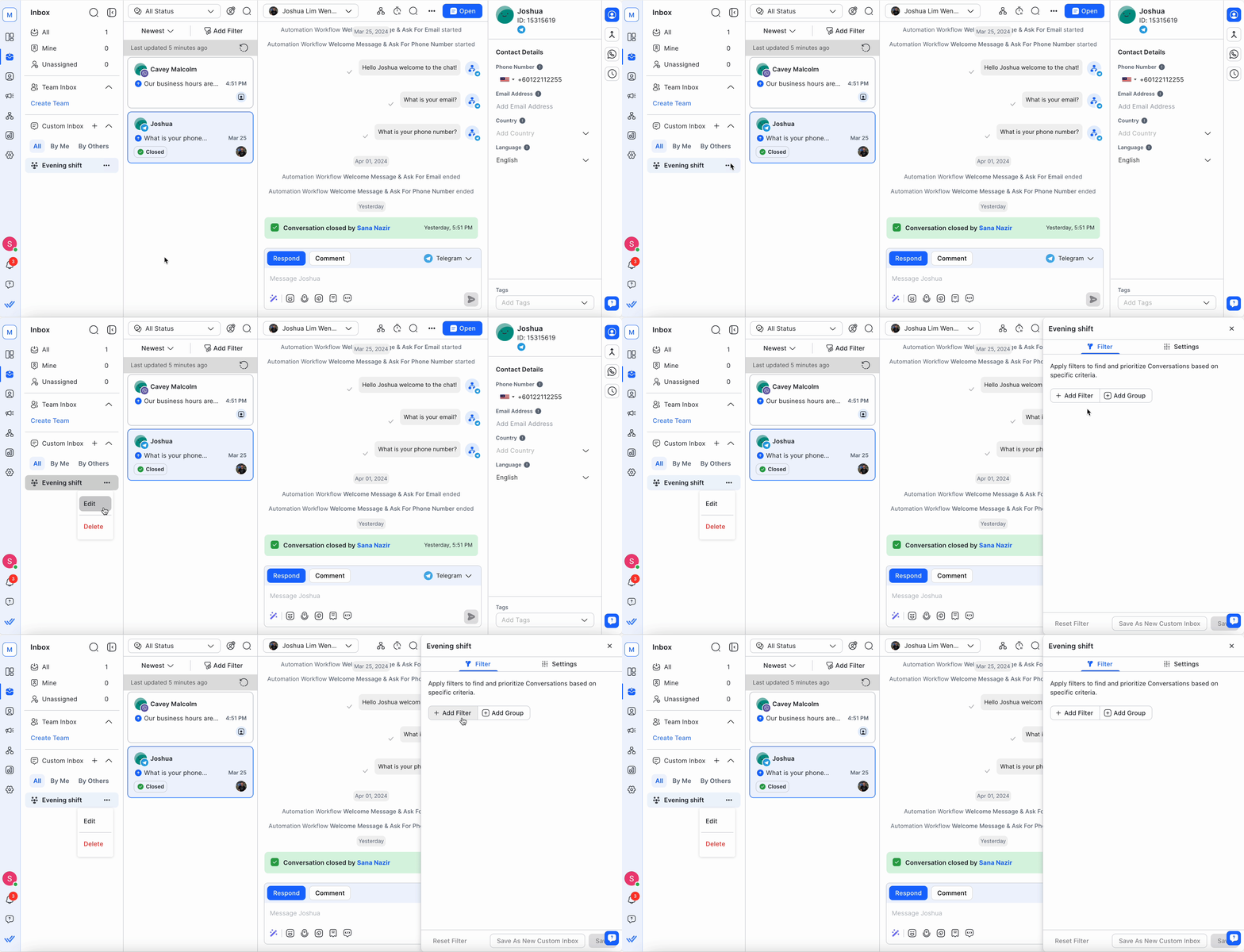
As categorias disponíveis dentro de uma condição incluem:
Campo de contato (inclusive de todos os campos personalizados)
Canal
Etiqueta de contato
Último canal interagido
Tempo desde a última mensagem recebida.
Condições aninhadas agora são suportadas.
Revise e clique em Salvar para definir os filtros da nova caixa de entrada personalizada.
Por padrão, as caixas de entrada personalizadas recém-criadas só são acessíveis pelos criadores. Os criadores podem compartilhar suas caixas personalizadas de entrada com sua equipe ou outros usuários da área de trabalho.
Renomear uma Caixa de Entrada Personalizada
Você pode editar o nome da caixa de entrada personalizada depois de criá-la.
Para fazer isso, selecione o menu Ações ao lado de sua caixa de Entrada Personalizada. Selecione Editar > Configurações e edite seu nome abaixo de Nome da Caixa de Entrada Personalizada.
Salvar mudanças, selecionando o botão Salvar.
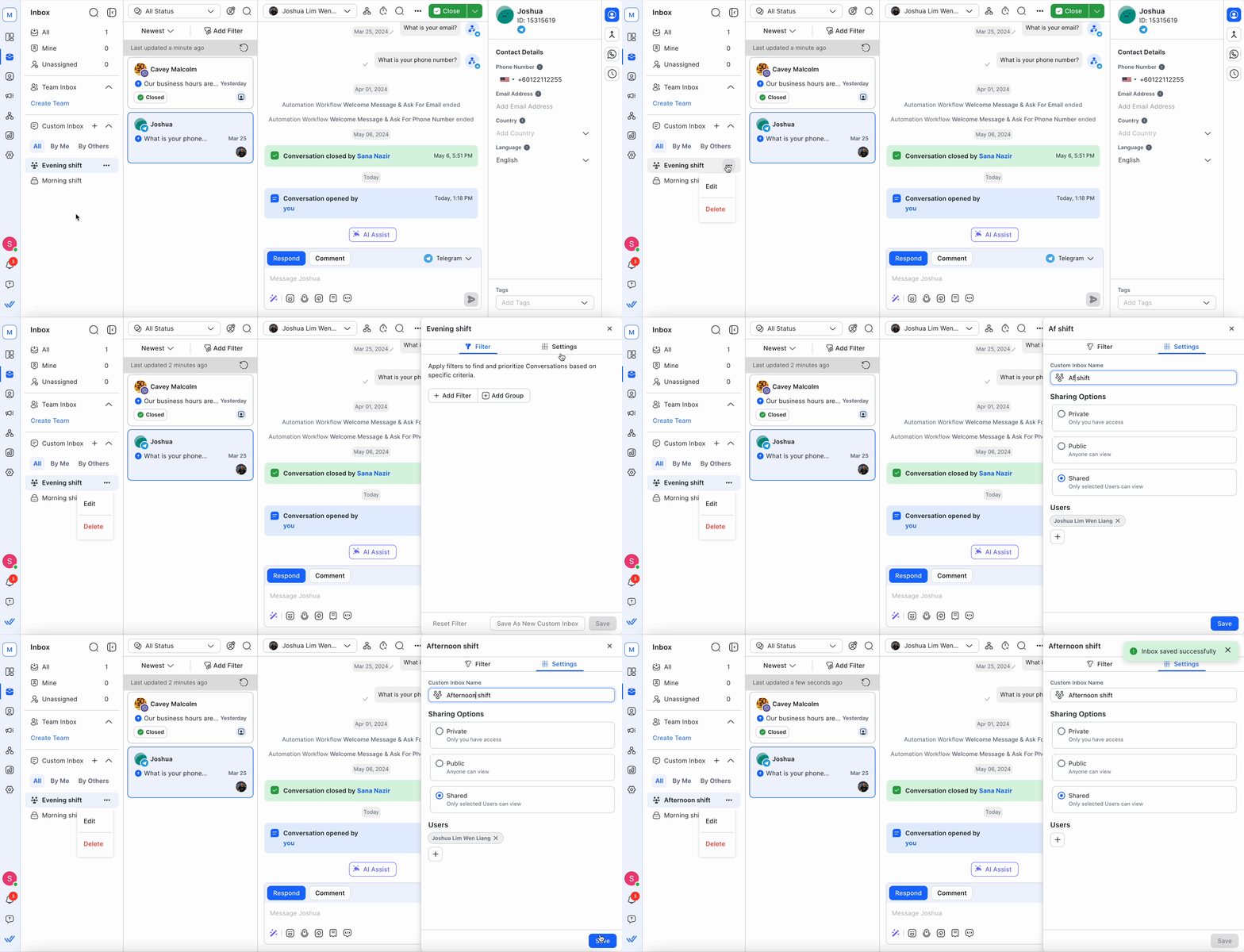
Dica: Certifique-se de que o nome seja auto-explicativo para fácil referência.
Compartilhando uma caixa de entrada personalizada
Você pode compartilhar uma Caixa de Entrada Personalizada que criou com outros usuários ou equipes no Workspace. As Caixas de Entrada Personalizadas podem ser compartilhadas com uma das três configurações diferentes:
Privado - A caixa de entrada só pode ser acessada pelo criador.

Público - A caixa de entrada pode ser acessada por todos os usuários do Workspace.

Compartilhado - A caixa de entrada pode ser acessada por usuários ou equipes específicas.




Passo 1: Selecione a Caixa de Entrada Personalizada > clique no menu Ações > selecione Editar > selecione Configurações
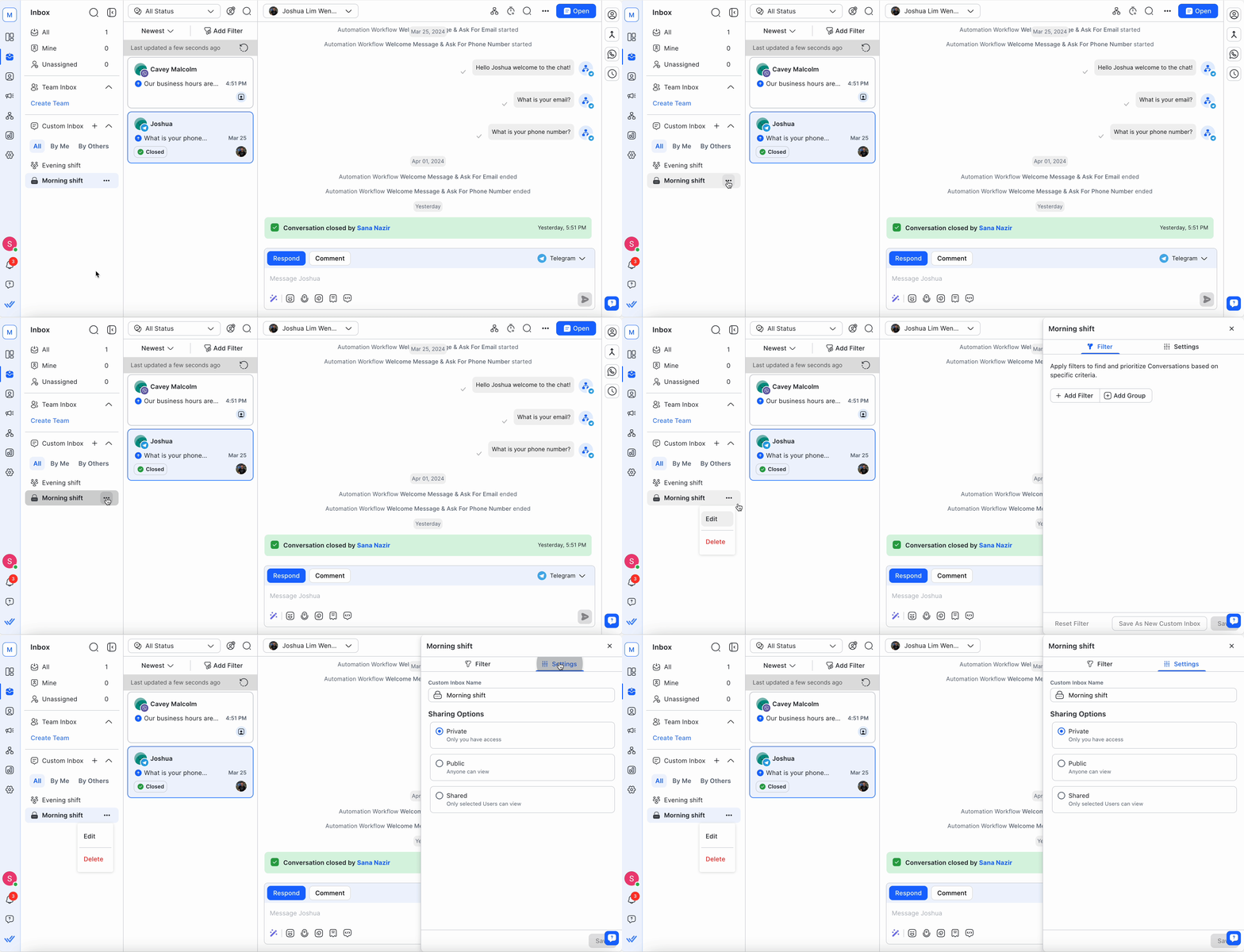
Passo 2: Selecione sua opção de compartilhamento preferida. Se você selecionar Compartilhado, selecione os Usuários ou equipes aos quais você deseja conceder acesso à caixa de entrada.
Passo 3: Revise e selecione Salvar.
Uma Caixa de Entrada Personalizada pode ser compartilhada com vários usuários, várias equipes ou uma combinação de ambos.
Editar uma Caixa de Entrada Personalizada
Passo 1: Navegue para o painel de configuração da Caixa de Entrada Personalizada, selecionando o menu de ação ao lado do nome da Caixa de Entrada Personalizada.
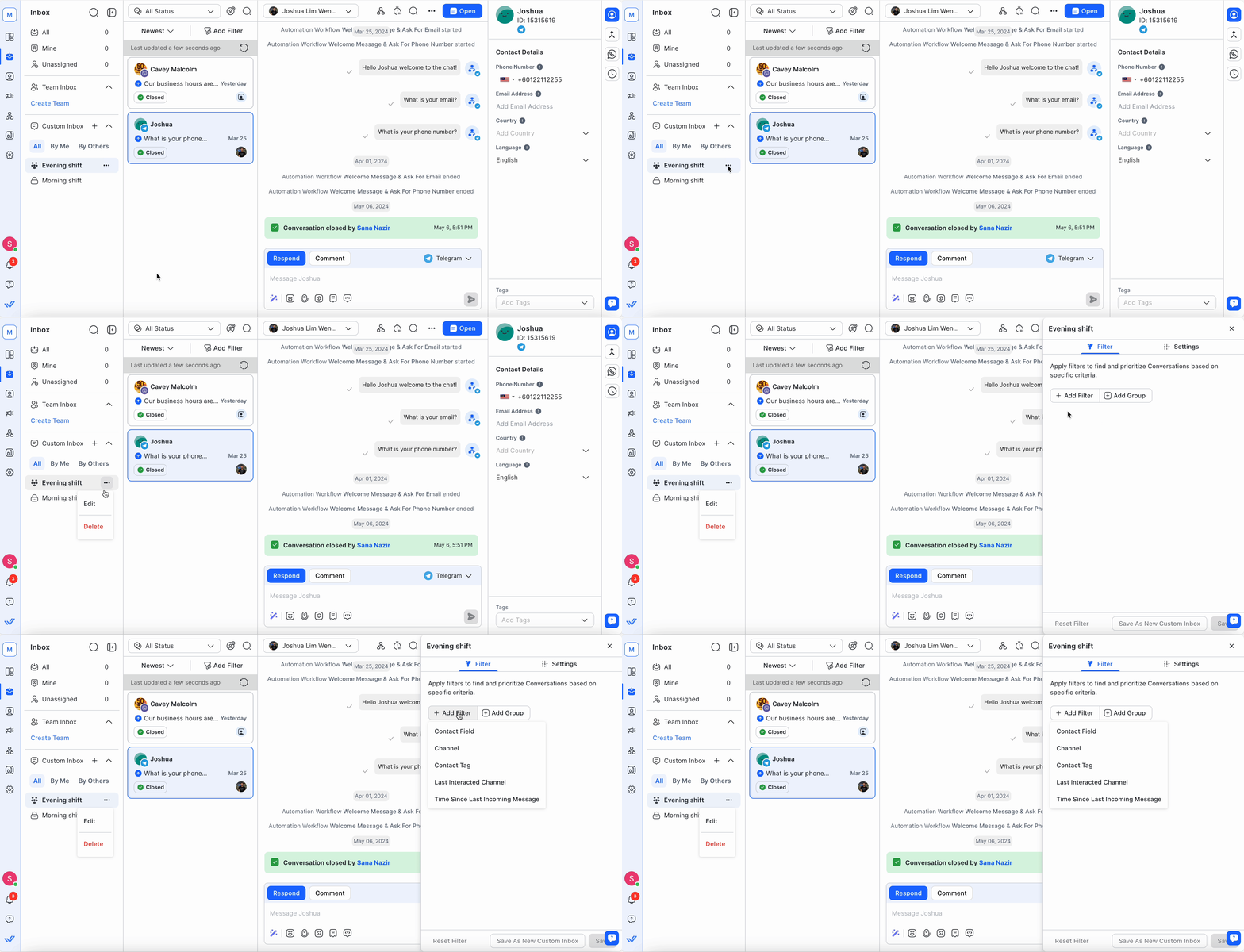
Passo 2: Altere as opções de filtragem conforme desejado. Se forem feitas alterações, a palavra "Não salvo" será anexada ao final do nome da caixa de entrada personalizada.
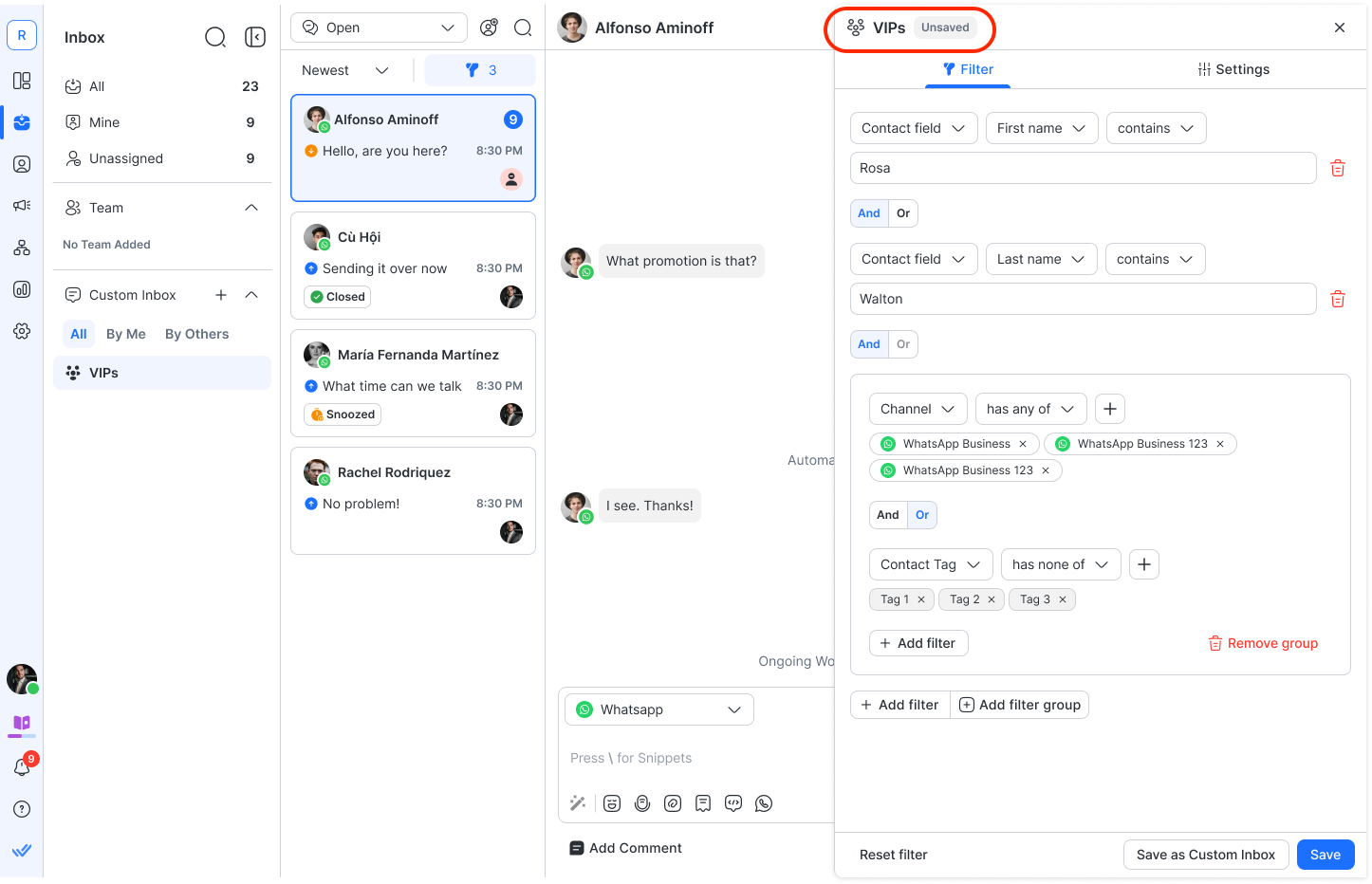
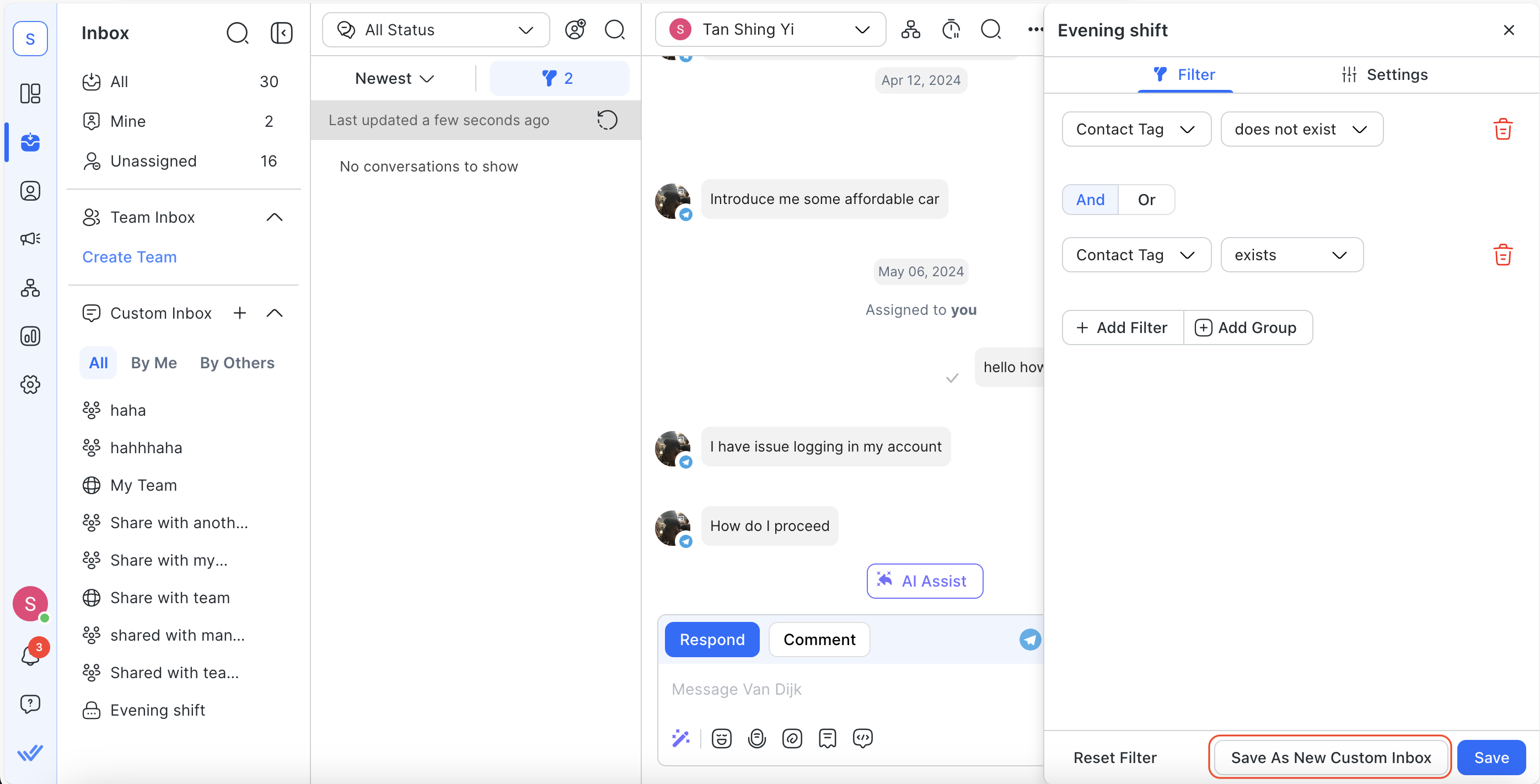
Passo 3: Salve a Caixa de Entrada Personalizada clicando em Salvar na parte inferior. Você também pode selecionar "Salvar como nova Caixa de Entrada Personalizada" para salvar os filtros como uma nova caixa de entrada.
Excluindo uma Caixa de Entrada Personalizada
Para excluir uma Caixa de Entrada Personalizada, selecione Excluir do menu de ação.
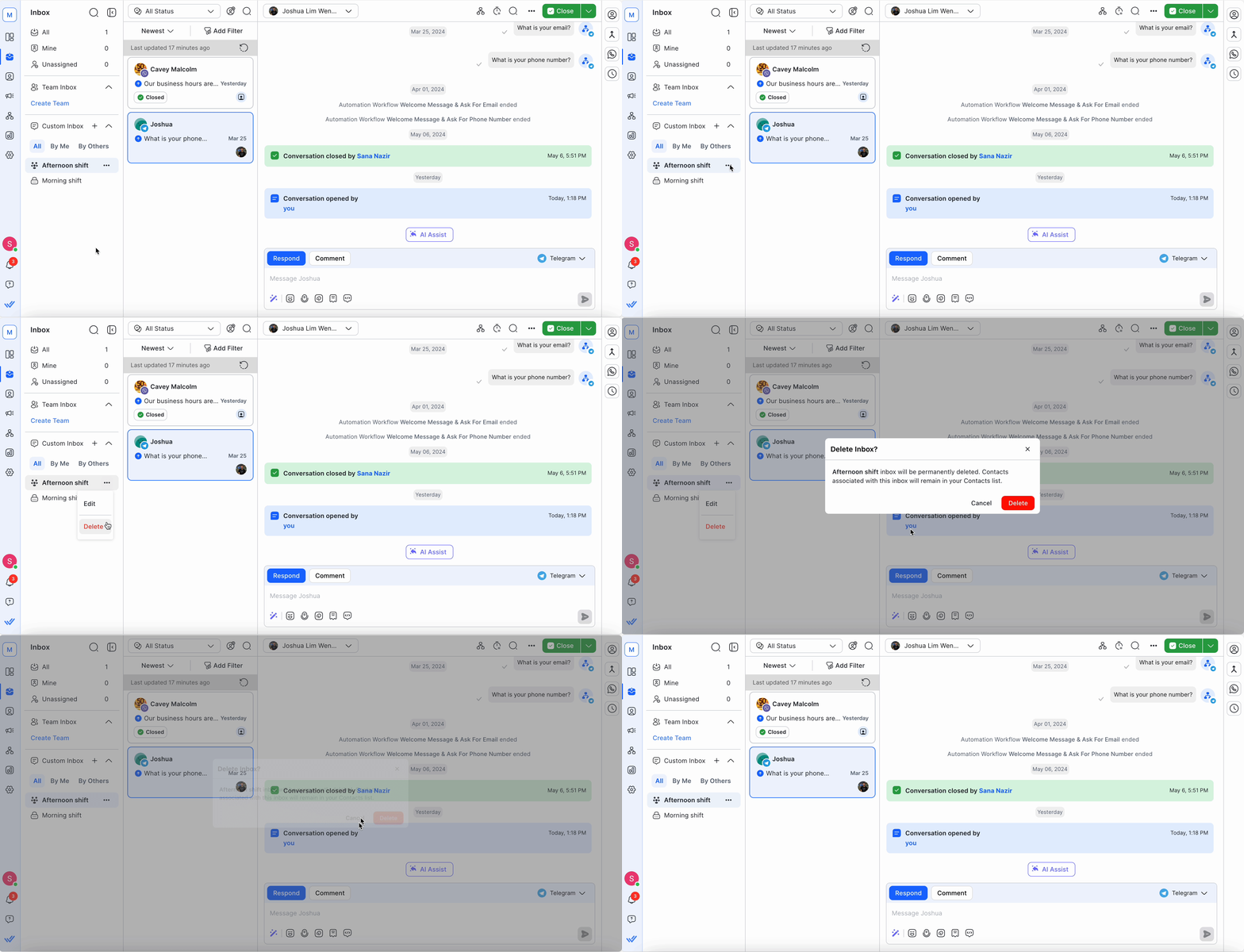
Aviso: Apenas caixas de entrada personalizadas salvas podem ser editadas, renomeadas e excluídas. As caixas de Entrada Padrão, de Equipe (como a Minha) e de Contatos Bloqueados não podem ser editadas, renomeadas ou excluídas.
Aviso: Excluir uma Caixa de Entrada Personalizada afeta todos os usuários do Workspace com os quais ela é compartilhada e não pode ser restaurada posteriormente.


