

Como chegar aqui
Este módulo é apenas acessível para proprietários e gestores!
Esta configuração pode ser acessada no menu de navegação Configurações, sob o item de submenu Configurações do Espaço de Trabalho, Snippets.
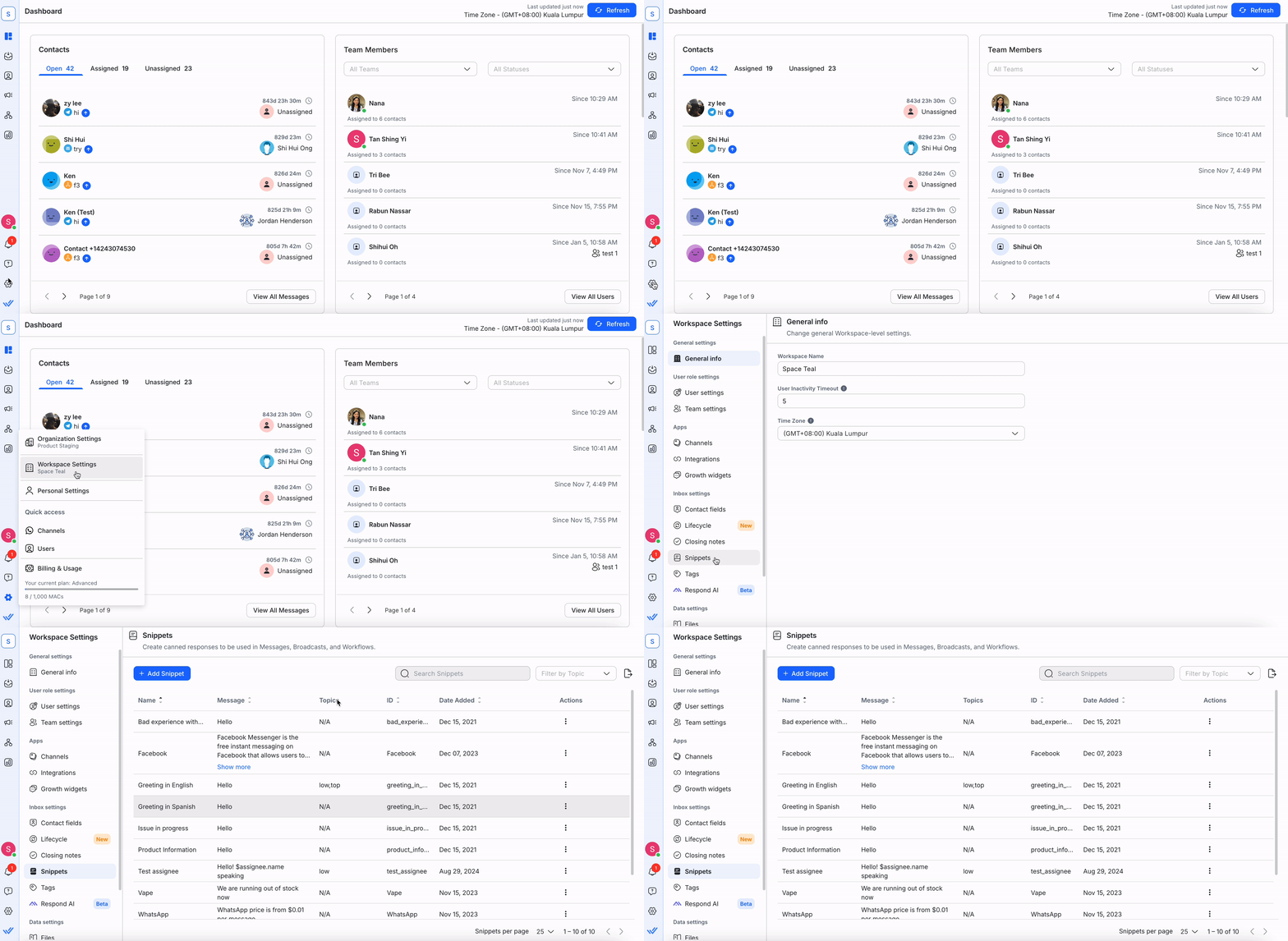
O Módulo Snippets permite criar respostas padronizadas ou respostas prontas a usar para responder a perguntas frequentes com apenas alguns toques de tecla. Depois de criar os seus Snippets, poderá utilizá-los para redigir rapidamente as suas respostas no Módulo Caixa de Entrada.
Visão geral dos Snippets.
Nesta tabela, pode dar uma vista de olhos aos snippets existentes no seu espaço de trabalho.
Utilize o 🔍 na parte superior do Módulo Snippets para encontrar rapidamente o Snippet que procura, com base no nome do Snippet, na mensagem e no ID. Também pode filtrar os Snippets por tópico ou Snippets sem tópico no campo suspenso junto ao campo de pesquisa.
Nome e ID do snippet
O nome do snippet apresenta o nome amigável de cada snippet. O nome será utilizado como comando ao tentar introduzir o texto prescrito na sua mensagem.
Enquanto isso, o Snippet ID é o identificador único gerado automaticamente para rotular cada Snippet no sistema. O ID do snippet pode ser utilizado para enviar snippets através de integrações.
Os nomes dos snippets são suportados apenas no alfabeto alfanumérico/latino. Para suportar mais idiomas em nomes de snippets para além do alfanumérico/latino, pode votar positivamente no pedido de recurso aqui.
Mensagem
A Mensagem do Snippet é o conteúdo de texto real que é introduzido quando se utiliza o Snippet.
Tópico
Os Tópicos de Snippet são tags que o ajudam a organizar os seus snippets. Os snippets podem ser marcados com até 10 tópicos diferentes.
Utilize Tópicos para organizar os seus Snippets em grupos. Para visualizar excertos marcados num tópico específico, utilize o Seletor de Tópicos e selecione um tópico para visualizar os excertos marcados.
Arquivos
Os snippets suportam agora anexos de ficheiros! Pode anexar até 50 ficheiros a cada Snippet, enviando-os a partir do seu dispositivo ou selecionando-os na sua biblioteca de ficheiros.
Como adicionar ficheiros a um snippet:
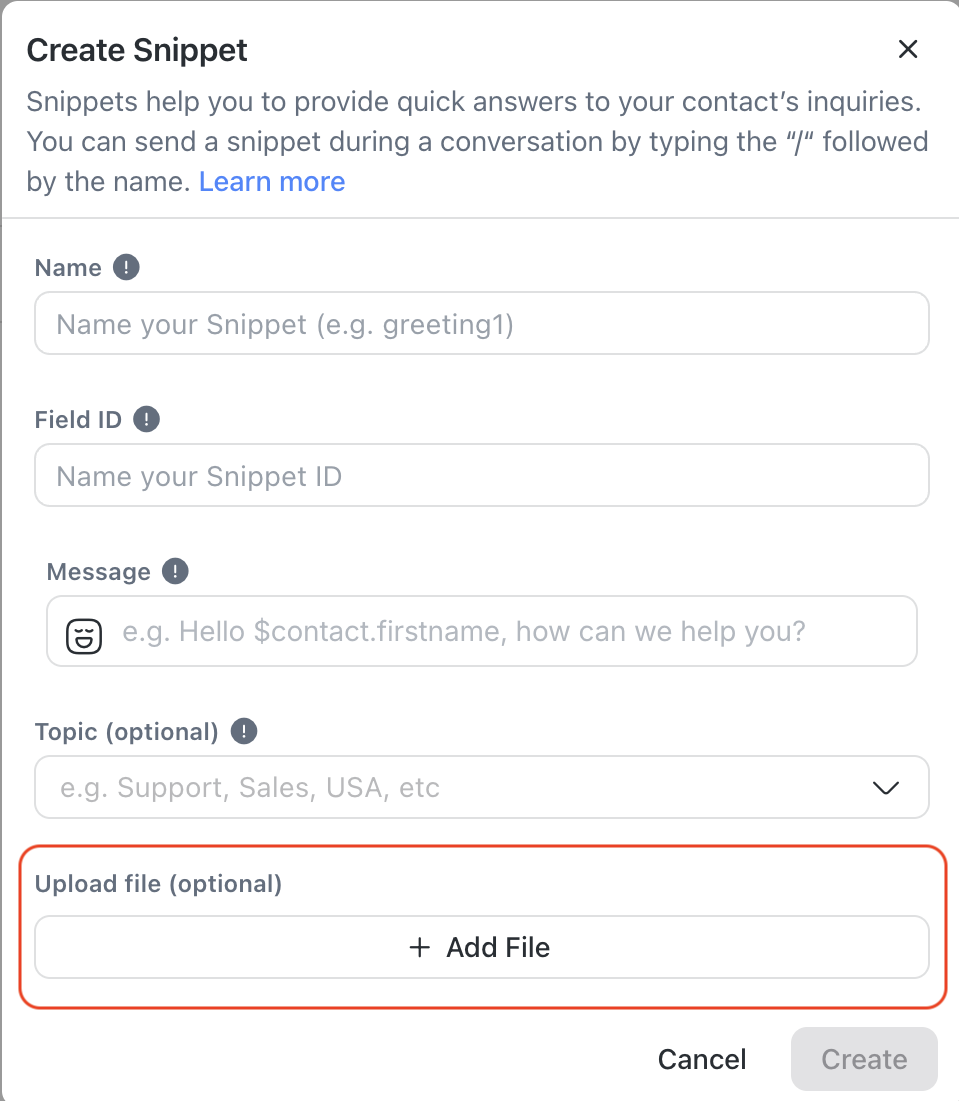
Ao criar ou editar um Snippet, verá uma opção para anexar ficheiros.
Clique no botão "+ Adicionar ficheiro" .
Pode carregar um ficheiro do seu dispositivo ou selecionar um ficheiro existente na biblioteca de ficheiros.
Os ficheiros serão armazenados no armazenamento de ficheiros nativo da plataforma.
No máximo 50 ficheiros podem ser anexados a um único Snippet.
Restrições de ficheiros:
Os tipos e tamanhos de ficheiro seguem as restrições atuais de armazenamento de ficheiros da plataforma'.
Não são permitidos nomes de ficheiros duplicados no mesmo snippet.
Se um ficheiro for eliminado do armazenamento, deixará de estar disponível no Snippet.
Ações
Pode executar as seguintes ações nos Snippets:
Criação de um novo snippet
No ecrã Snippets , clique em + Adicionar Snippet.
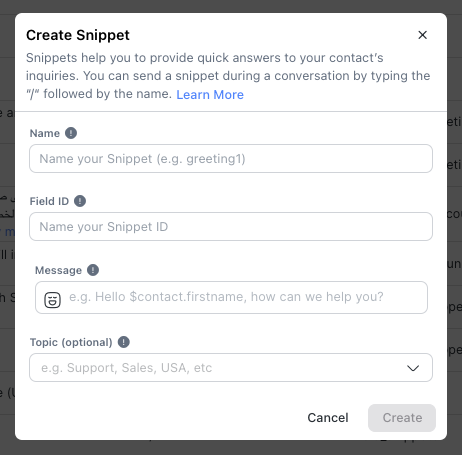
2. Preencha as informações necessárias:
Campos | Descrição |
|---|---|
Nome | Dê ao seu snippet um nome curto e identificador. Este será utilizado na pesquisa para inserir o snippet no módulo Caixa de entrada. |
Mensagem | Conteúdo de texto que será introduzido na barra de mensagens quando selecionado. Pode incluir Variáveis Dinâmicas para personalizar o conteúdo da sua mensagem. |
Tópico | As tags de tópico são utilizadas para categorizar os snippets para facilitar a visibilidade. No entanto, este campo é opcional. |
Ficheiros (opcional) | Anexe até 5 ficheiros a um snippet. Isto pode ser feito enviando a partir do seu dispositivo ou selecionando na biblioteca de ficheiros. |
3. Depois de preencher os campos, clique em Criar para guardar o snippet.
Note que cada espaço de trabalho só pode ter até 5.000 snippets.
Editar um snippet
Pode fazer alterações a um Snippet existente navegando até ao ecrã Snippets > clique no menu Acção > clique em Editar.

2. Faça as alterações necessárias no Snippet e clique em Atualizar.
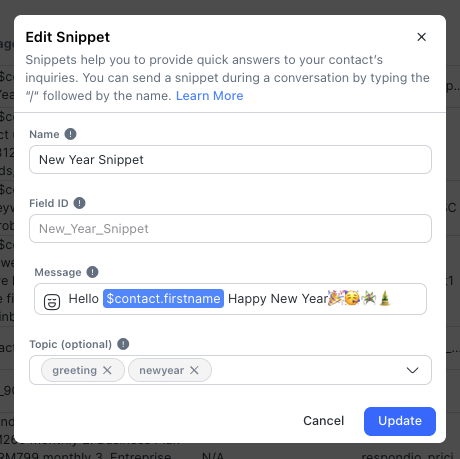
Tenha cuidado ao fazer alterações num snippet, uma vez que os snippets são partilhados no espaço de trabalho com outros utilizadores. A edição de um snippet pode afetar outros utilizadores no espaço de trabalho.
Apagar um snippet
Se um Snippet já não for relevante ou for um duplicado de outro, pode ser eliminado do Workspace navegando até ao ecrã Snippets > clique no menu Acção > clique em Apagar.
Tenha cuidado ao eliminar um snippet, pois pode ser utilizado por outros utilizadores no espaço de trabalho. Tenha em mente que a eliminação não pode ser anulada.
Utilizar snippets com anexos de ficheiros
Ao responder aos Contactos em conversas, pode agora utilizar Snippets com ficheiros anexados para redigir uma resposta rapidamente.
Como utilizar um snippet com ficheiros:
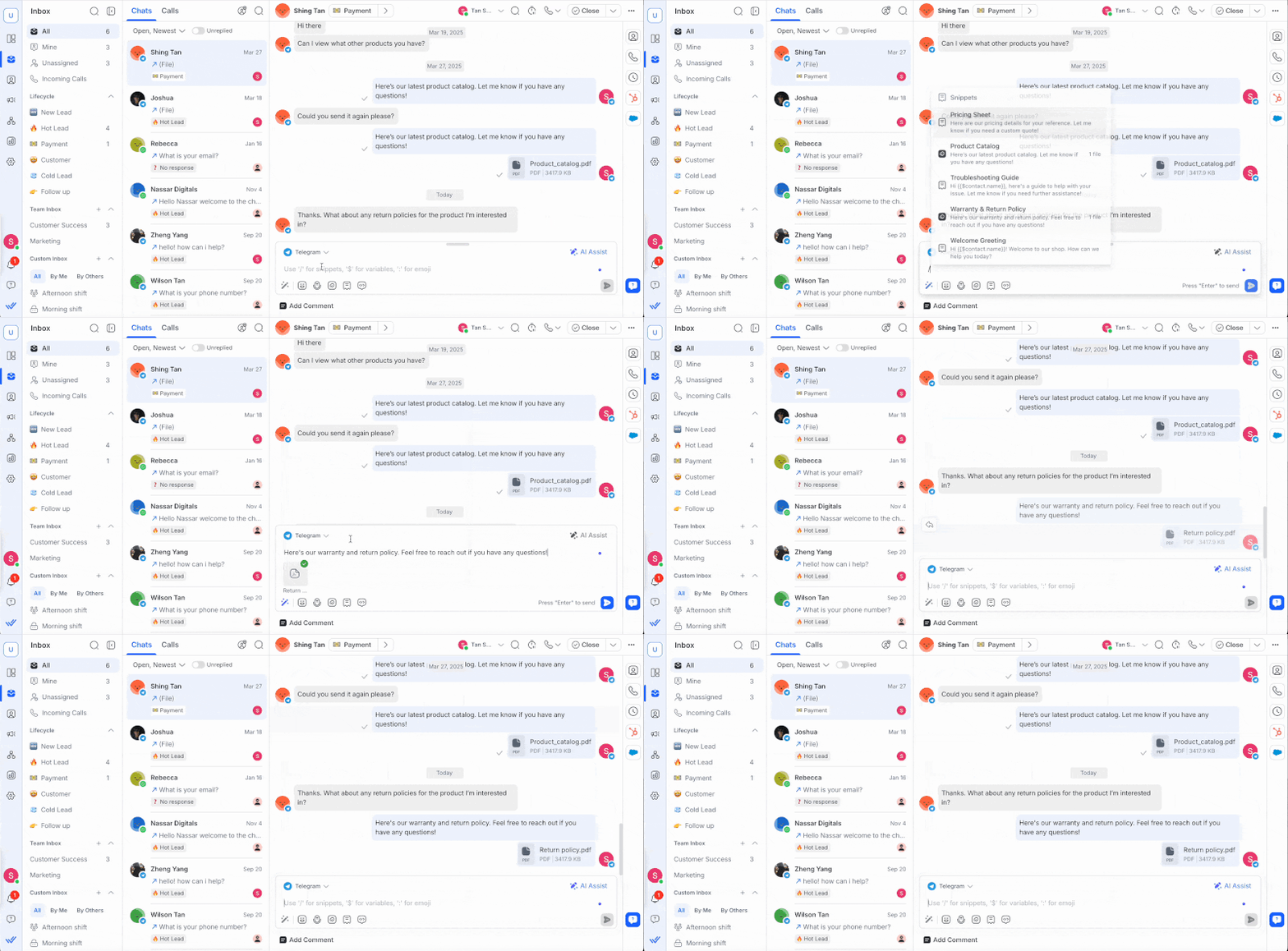
Navegue até ao contacto ao qual pretende responder e introduza barra ( / ) no compositor de mensagens.
Introduza o nome do snippet para o pesquisar.
Se um snippet contiver ficheiros, é apresentado o número de ficheiros anexados.
Selecione o snippet pretendido e tanto o texto como os ficheiros serão inseridos no compositor de mensagens.
Observações importantes:
Se já existirem ficheiros no compositor de mensagens e introduzir um Snippet com ficheiros adicionais, apenas até 5 ficheiros no total serão adicionados. Por exemplo, se já tiver 3 ficheiros, apenas os 2 primeiros ficheiros do Snippet serão inseridos.
Se um ficheiro anexado a um Snippet estiver em falta (apagado do armazenamento), não será inserido na mensagem.
Usando Snippets
Ao responder aos Contactos em conversas, pode utilizar Snippets pré-escritos para redigir uma resposta rapidamente.
Navegue até ao contacto ao qual pretende responder e digite a barra no compositor da mensagem. Introduza o nome do snippet para o pesquisar. Por exemplo, pode começar a escrever
/newpara procurar um Snippet chamadoNew Year Snippet.
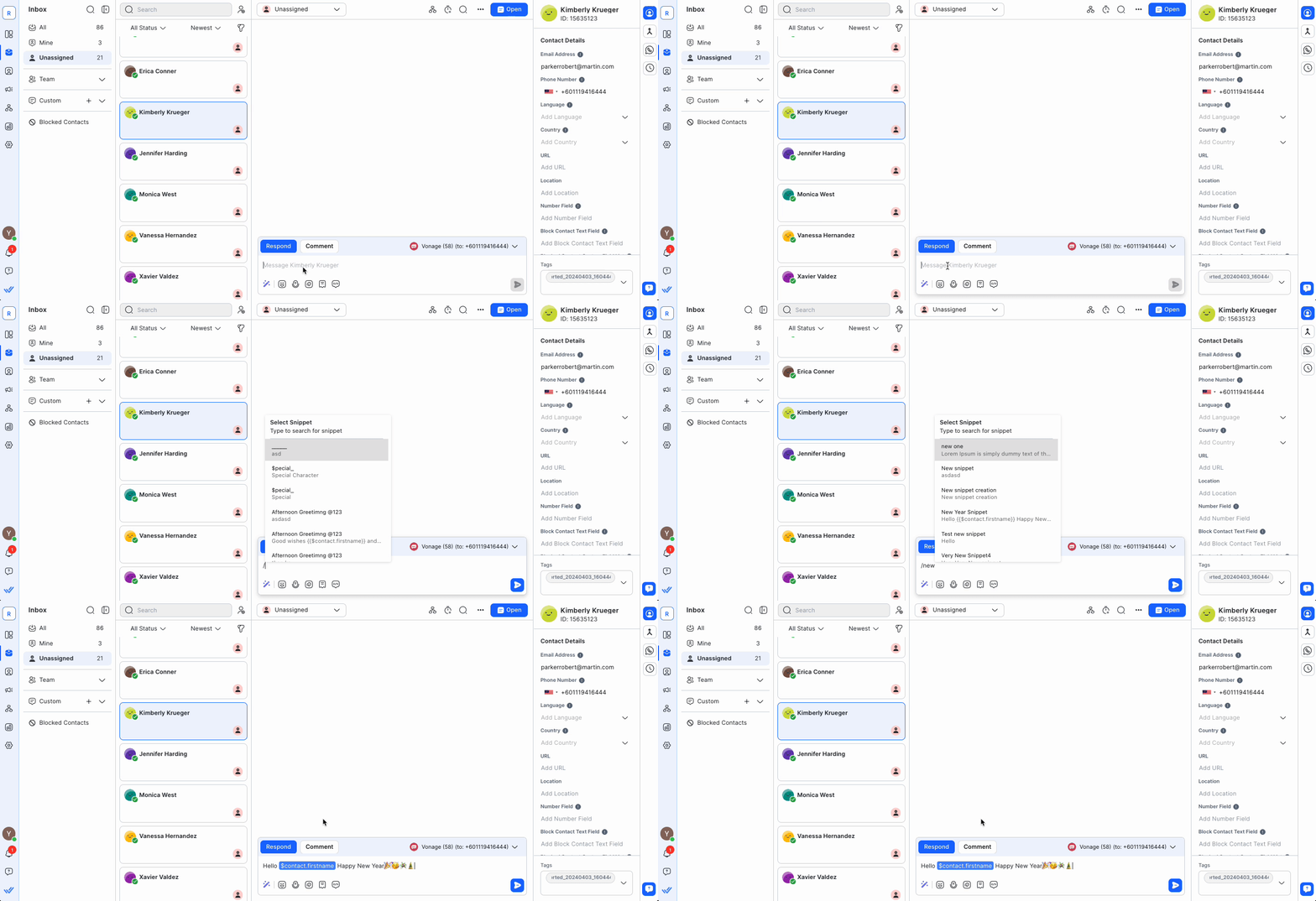
2. À medida que escreve, são apresentadas sugestões com base na sua consulta. Selecione o snippet pretendido e a mensagem será preenchida no compositor de mensagens.
3. Reveja o conteúdo do snippet e faça as alterações necessárias. Uma vez feito isto, pode enviá-lo para o Contacto.
Reveja sempre o conteúdo antes de o enviar para ter a certeza de que é relevante para a ocasião.


