

การเดินทางมาที่นี่
โมดูลนี้สามารถเข้าถึงได้โดยเจ้าของและผู้จัดการเท่านั้น!
การตั้งค่านี้สามารถเข้าถึงได้จากเมนูการนำทาง การตั้งค่า ภายใต้หัวข้อย่อย การตั้งค่าสถานที่ทำงาน , สไนปเป็ต.
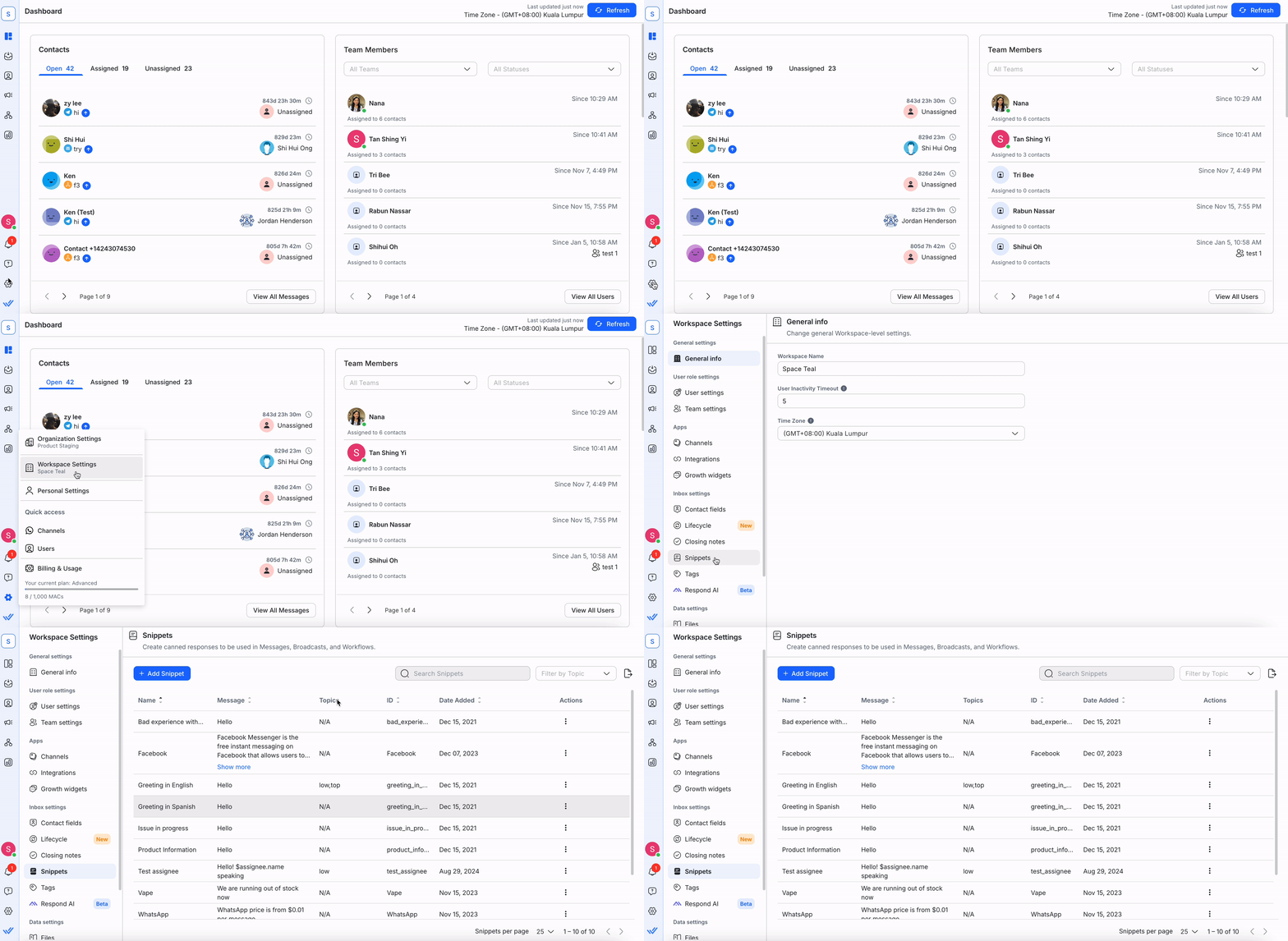
โมดูล Snippets ช่วยให้คุณสามารถสร้างคำตอบมาตรฐานหรือคำตอบสำเร็จรูปเพื่อตอบคำถามที่พบบ่อยด้วยการกดแป้นพิมพ์เพียงไม่กี่ครั้ง เมื่อคุณสร้าง Snippets แล้ว คุณจะสามารถใช้ Snippets เพื่อสร้างคำตอบใน Inbox Moduleได้อย่างรวดเร็ว
ภาพรวมของสไนปเป็ต
จากตารางนี้ คุณสามารถดู Snippet ที่มีอยู่ในเวิร์กสเปซของคุณได้
ใช้เครื่องหมาย 🔍 ที่ด้านบนของโมดูล Snippets เพื่อค้นหา Snippet ที่คุณกำลังมองหาได้อย่างรวดเร็ว โดยอิงจากชื่อของ Snippet ข้อความ และ ID คุณสามารถกรอง Snippets ตามหัวข้อหรือ Snippets โดยไม่มีหัวข้อในช่องดร็อปดาวน์ถัดจากช่องค้นหาได้
ชื่อและ ID ของสไนปเป็ต
ชื่อของ Snippet จะแสดงชื่อที่เป็นมิตรกับมนุษย์ของ Snippet แต่ละตัว ชื่อนี้จะใช้เป็นคำสั่งเมื่อต้องการป้อนข้อความที่กำหนดไว้ในข้อความของคุณ
ในขณะเดียวกัน Snippet ID คือตัวระบุเฉพาะที่สร้างขึ้นโดยอัตโนมัติเพื่อติดป้ายกำกับแต่ละ Snippet ในระบบ สามารถใช้ Snippet ID เพื่อส่ง Snippets ผ่านทางการรวม
ชื่อของ Snippet รองรับเฉพาะตัวอักษรและตัวเลข/ละตินเท่านั้น หากต้องการรองรับภาษาอื่นๆ ในชื่อของสไนปเป็ตที่มากกว่าตัวอักษรและตัวเลข/ละติน คุณสามารถโหวตขอฟีเจอร์ ที่นี่.
ข้อความ
ข้อความ Snippet คือเนื้อหาข้อความจริงที่ป้อนเมื่อใช้ Snippet
หัวข้อ
Snippet Topics คือแท็กที่ช่วยให้คุณจัดระเบียบ Snippet ของคุณได้ สามารถแท็กหัวข้อต่างๆ ได้สูงสุดถึง 10 หัวข้อ
ใช้หัวข้อเพื่อจัดระเบียบ Snippet ของคุณเป็นกลุ่ม หากต้องการดู Snippets ที่ถูกแท็กกับหัวข้อเฉพาะ ให้ใช้ตัวเลือกหัวข้อและเลือกหัวข้อเพื่อดู Snippets ที่ถูกแท็ก
ไฟล์
ตอนนี้ Snippets รองรับการแนบไฟล์แล้ว! คุณสามารถแนบไฟล์ได้มากถึง 50 ไฟล์ ในแต่ละ Snippet โดยการอัปโหลดจากอุปกรณ์ของคุณหรือเลือกจากไลบรารีไฟล์ของคุณ
วิธีการเพิ่มไฟล์ลงในสไนปเป็ต:
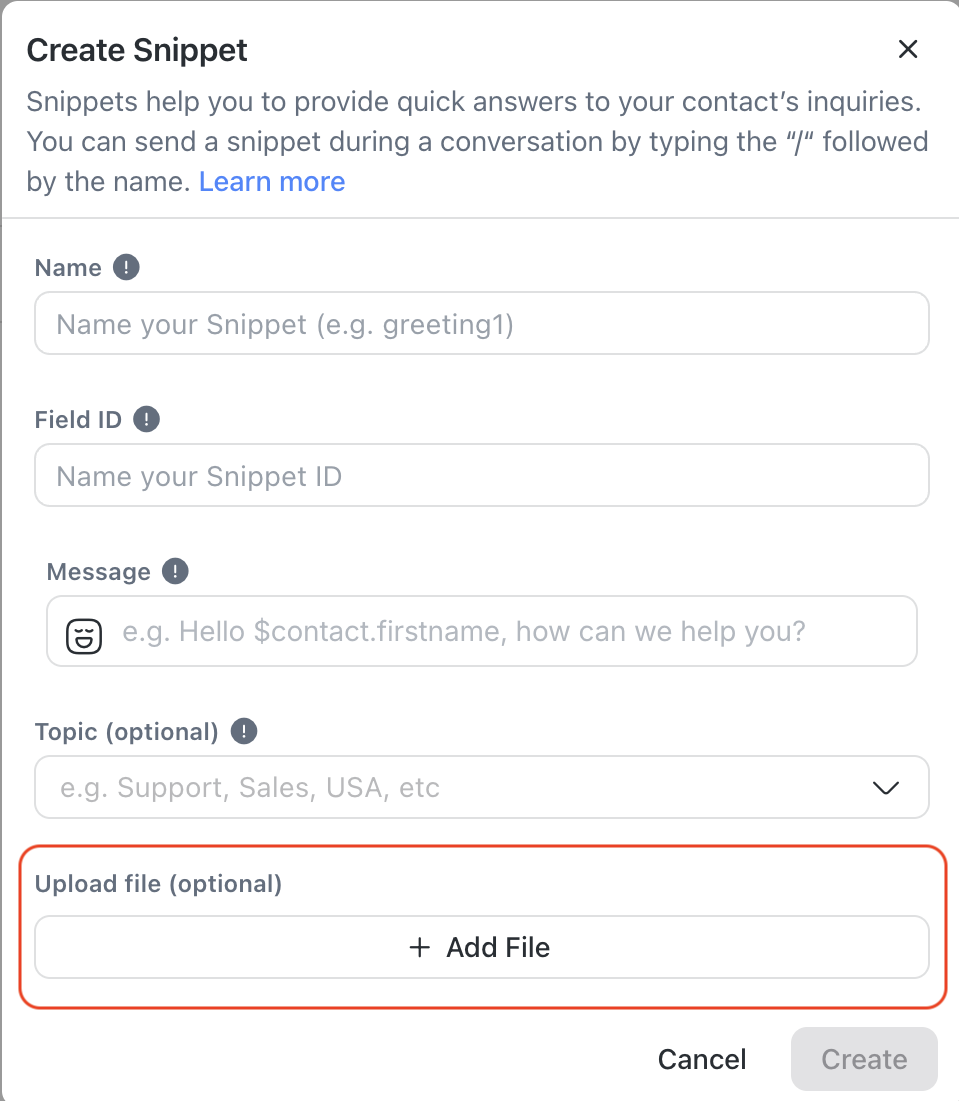
เมื่อคุณสร้างหรือแก้ไข Snippet คุณจะเห็นตัวเลือกให้แนบไฟล์
คลิกปุ่ม "+ เพิ่มไฟล์"
คุณสามารถ อัปโหลดไฟล์จากอุปกรณ์ของคุณ หรือ เลือกไฟล์ที่มีอยู่จากไลบรารีไฟล์
ไฟล์จะถูกเก็บไว้ในที่จัดเก็บไฟล์ดั้งเดิมของแพลตฟอร์ม
สามารถแนบไฟล์ ได้สูงสุด 50 ไฟล์ เข้ากับ Snippet เดียว
ข้อจำกัดของไฟล์:
ชนิดและขนาดไฟล์ปฏิบัติตามข้อจำกัดในการจัดเก็บไฟล์ของแพลตฟอร์ม'ปัจจุบัน
ไม่อนุญาตให้มีชื่อไฟล์ซ้ำกันภายใน Snippet เดียวกัน
หากไฟล์ถูกลบออกจากที่จัดเก็บ ไฟล์นั้นจะไม่สามารถใช้งานได้ใน Snippet อีกต่อไป
การกระทำ
คุณสามารถดำเนินการต่อไปนี้กับ Snippets ได้:
การสร้างสไนปเป็ตใหม่
บนหน้าจอ Snippets ให้คลิก + Add Snippet
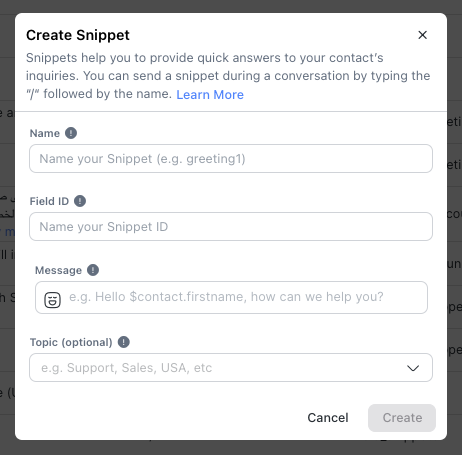
2. กรอกข้อมูลที่จำเป็น:
ฟิลด์ | คำอธิบาย |
|---|---|
ชื่อ | ตั้งชื่อ Snippet ของคุณด้วยชื่อย่อที่สั้นเพื่อระบุตัวตน สิ่งนี้จะใช้เมื่อค้นหาเพื่อป้อน Snippet ลงในโมดูลกล่องจดหมาย |
ข้อความ | เนื้อหาข้อความที่จะถูกป้อนลงในแถบข้อความเมื่อเลือก คุณอาจรวมตัวแปรแบบไดนามิกเพื่อปรับแต่งเนื้อหาข้อความของคุณได้ |
หัวข้อ | แท็กหัวข้อใช้เพื่อจัดหมวดหมู่สไนปเป็ตเพื่อให้มองเห็นได้ง่ายขึ้น อย่างไรก็ตามฟิลด์นี้เป็นทางเลือก |
ไฟล์ (ทางเลือก) | แนบไฟล์สูงสุด 5 ไฟล์ ลงใน Snippet สามารถทำได้โดยการอัพโหลดจากอุปกรณ์ของคุณหรือเลือกจากไลบรารีไฟล์ |
3. เมื่อคุณกรอกข้อมูลในช่องแล้ว ให้คลิก สร้าง เพื่อบันทึก Snippet
โปรดทราบว่าพื้นที่ทำงานแต่ละพื้นที่สามารถมี Snippets ได้เพียง 5,000 รายการเท่านั้น
การแก้ไขสไนปเป็ต
คุณสามารถทำการเปลี่ยนแปลง Snippet ที่มีอยู่ได้โดยไปที่หน้าจอ Snippets > คลิกเมนู Action > คลิก แก้ไข

2. ทำการเปลี่ยนแปลงที่จำเป็นใน Snippet จากนั้นคลิก อัปเดต
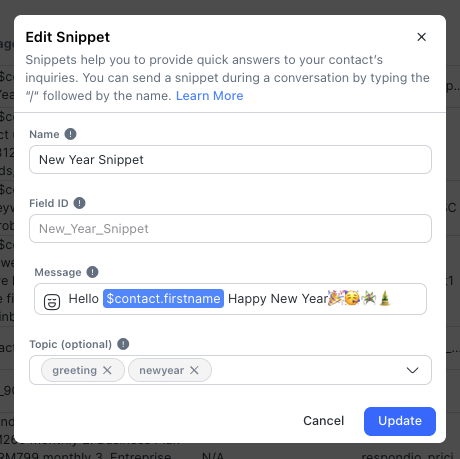
โปรดระมัดระวังเมื่อคุณทำการเปลี่ยนแปลง Snippet เนื่องจาก Snippet จะถูกแชร์กับผู้ใช้รายอื่นในพื้นที่ทำงาน การแก้ไขสไนปเป็ตอาจส่งผลต่อผู้ใช้รายอื่นในพื้นที่ทำงาน
การลบสไนปเป็ต
หาก Snippet ไม่เกี่ยวข้องอีกต่อไปหรือไม่ซ้ำกับ Snippet อื่น คุณสามารถลบออกจากเวิร์กสเปซได้โดยไปที่หน้าจอ Snippets > คลิกเมนู Action > คลิก Delete
ควรระมัดระวังเมื่อคุณลบ Snippet เนื่องจากอาจถูกผู้ใช้รายอื่นในพื้นที่ทำงานนำไปใช้ได้ โปรดทราบว่าการลบข้อมูลนั้นไม่สามารถย้อนกลับได้
การใช้ Snippets พร้อมแนบไฟล์
เมื่อตอบกลับผู้ติดต่อในบทสนทนา คุณสามารถใช้ Snippets พร้อมไฟล์แนบเพื่อเขียนการตอบกลับได้อย่างรวดเร็ว
วิธีใช้สไนปเป็ตกับไฟล์:
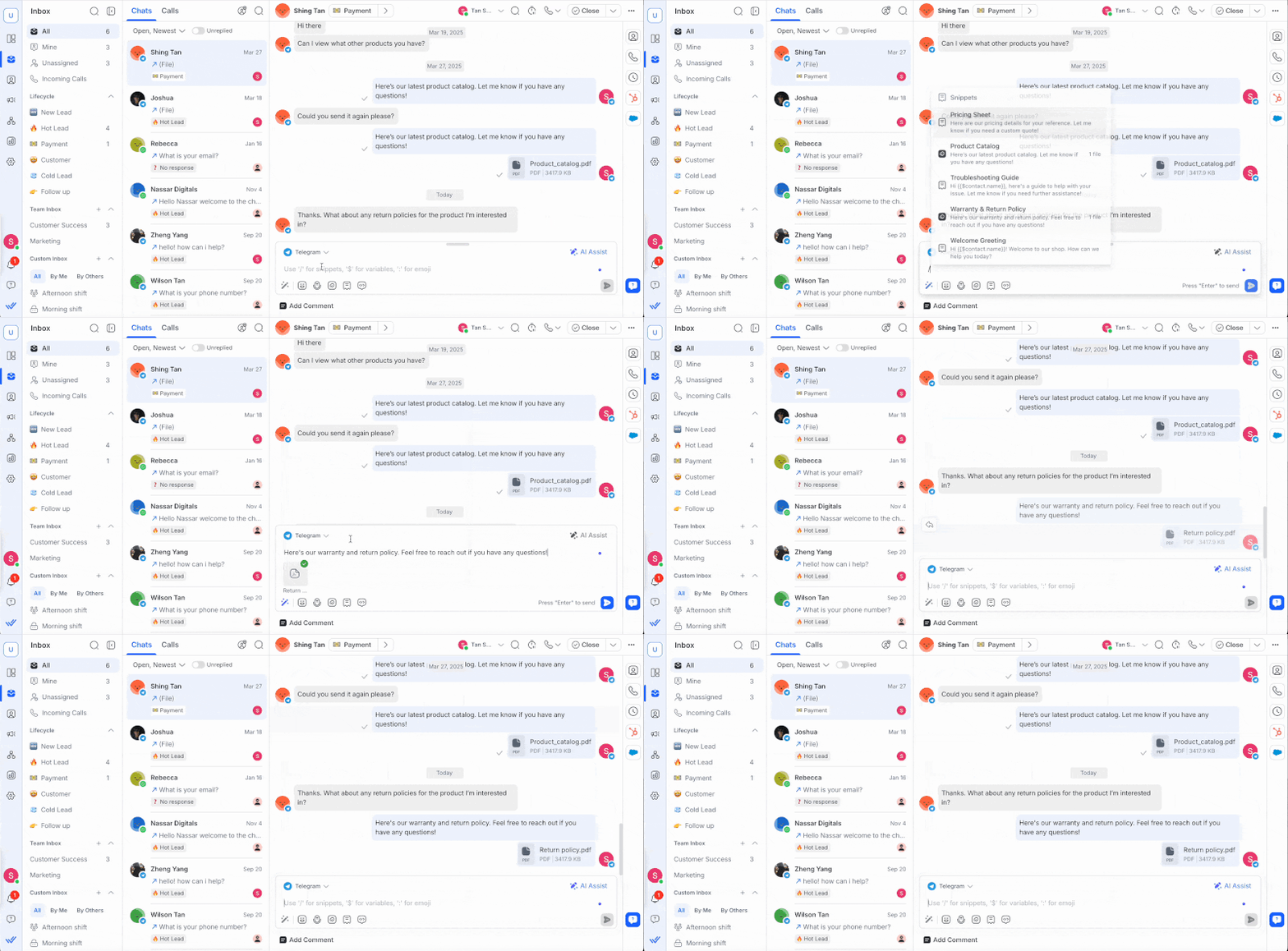
ไปที่ผู้ติดต่อที่คุณต้องการตอบกลับและพิมพ์เครื่องหมายทับ ( / ) ในเครื่องมือเขียนข้อความ
พิมพ์ชื่อของ Snippet เพื่อค้นหา
หาก Snippet มีไฟล์อยู่ จะแสดงจำนวนไฟล์ที่แนบ
เลือก Snippet ที่ต้องการ จากนั้นข้อความและไฟล์จะถูกแทรกเข้าในเครื่องมือเขียนข้อความ
หมายเหตุสำคัญ:
หากมีไฟล์อยู่ในโปรแกรมสร้างข้อความแล้วและคุณแทรก Snippet พร้อมด้วยไฟล์เพิ่มเติม ระบบจะเพิ่มไฟล์ได้เพียง 5 ไฟล์ เท่านั้น ตัวอย่างเช่น หากคุณมีไฟล์อยู่แล้ว 3 ไฟล์ ระบบจะแทรกเฉพาะ 2 ไฟล์แรกจาก Snippet เท่านั้น
ถ้าไฟล์ที่แนบมากับ Snippet หายไป (ถูกลบออกจากที่จัดเก็บ) ไฟล์นั้นจะไม่ถูกแทรกเข้าไปในข้อความ
การใช้สไนปเป็ต
เมื่อตอบกลับผู้ติดต่อในบทสนทนา คุณสามารถใช้ข้อความสั้นๆ ที่เขียนไว้ล่วงหน้าเพื่อเขียนการตอบกลับได้อย่างรวดเร็ว
ไปที่ผู้ติดต่อที่คุณต้องการตอบกลับ จากนั้นพิมพ์เครื่องหมายทับในข้อความ พิมพ์ชื่อของ Snippet เพื่อค้นหา ตัวอย่างเช่น คุณสามารถเริ่มพิมพ์
/newเพื่อค้นหา Snippet ที่ชื่อNew Year Snippet
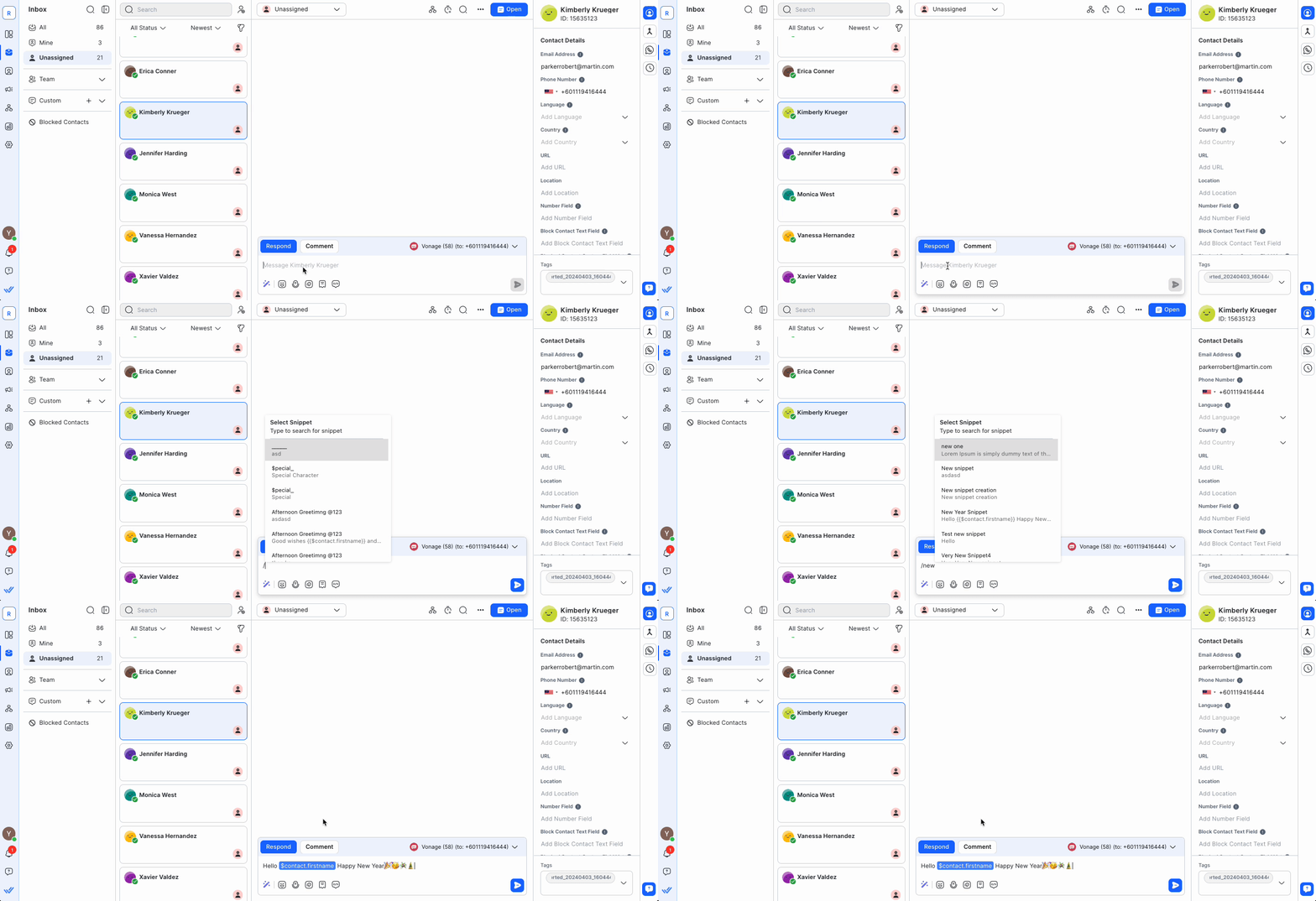
2. ขณะที่คุณพิมพ์ คำแนะนำจะปรากฏขึ้นตามคำค้นหาของคุณ เลือกส่วนที่ต้องการ และข้อความจะถูกเพิ่มลงในเครื่องมือเขียนข้อความ
3. ตรวจสอบเนื้อหาของ Snippet และทำการเปลี่ยนแปลงตามความจำเป็น เมื่อเสร็จแล้วคุณสามารถส่งให้ผู้ติดต่อได้
ตรวจสอบเนื้อหาเสมอทุกครั้งก่อนส่งเพื่อให้แน่ใจว่าเนื้อหามีความเกี่ยวข้องกับโอกาสหรือไม่


