

到达此处
只有业主和经理才能访问此模块!
可以从 设置 导航菜单的 工作区设置 子菜单项、 片段下访问此设置。
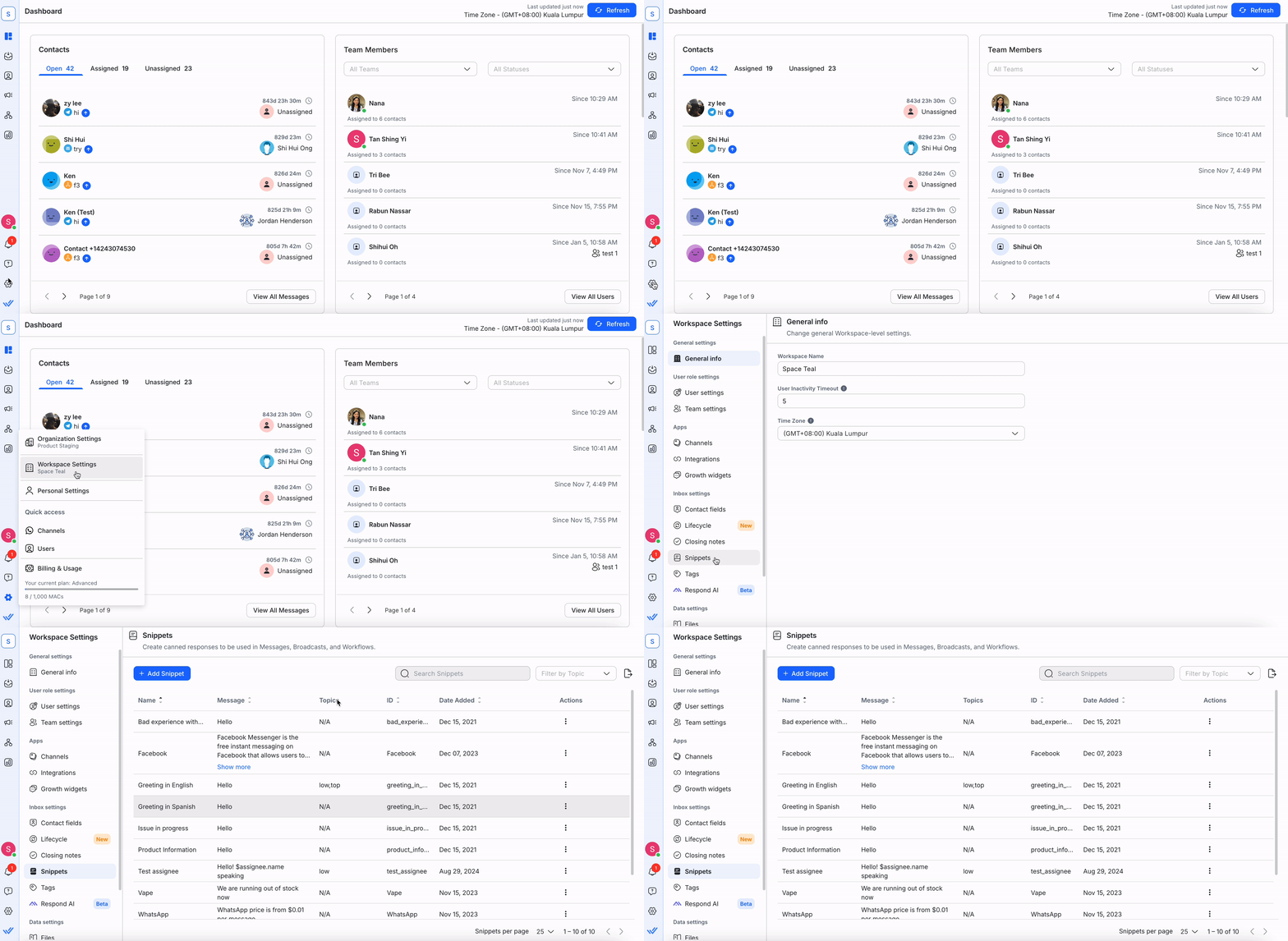
片段模块允许您创建标准化回复或预设回复,只需按几下键即可回答常见问题。 创建片段后,您将能够使用它们在 收件箱模块中快速撰写回复。
代码片段概述
从该表中,您可以查看工作区中现有的代码片段。
使用 Snippets 模块顶部的🔍,根据 Snippet 的名称、消息和 ID 快速找到您要查找的 Snippet。 您还可以在搜索字段旁边的下拉字段中按主题过滤片段或不带主题的片段。
代码片段名称和 ID
Snippet 名称显示每个 Snippet 的人性化名称。 当您希望将规定的文本输入到消息中时,该名称将用作命令。
同时,Snippet ID是系统自动生成的,用于标记每个Snippet的唯一标识符。 Snippet ID 可用于通过集成发送 Snippets。
片段名称仅支持字母数字/拉丁字母。 为了在代码片段名称中支持除字母数字/拉丁字母之外的更多语言,您可以在此处对 功能请求进行投票。
信息
Snippet Message 是使用 Snippet 时输入的实际文本内容。
话题
片段主题是帮助您组织片段的标签。 片段最多可以标记 10 个不同的主题。
使用主题将您的片段组织成组。 要查看标记到特定主题的片段,请使用主题选择器并选择一个主题来查看标记的片段。
文件
片段现在支持文件附件! 您可以通过从设备上传或从文件库中选择的方式,向每个 Snippet 附加最多 50 个文件。
如何将文件添加到代码片段:
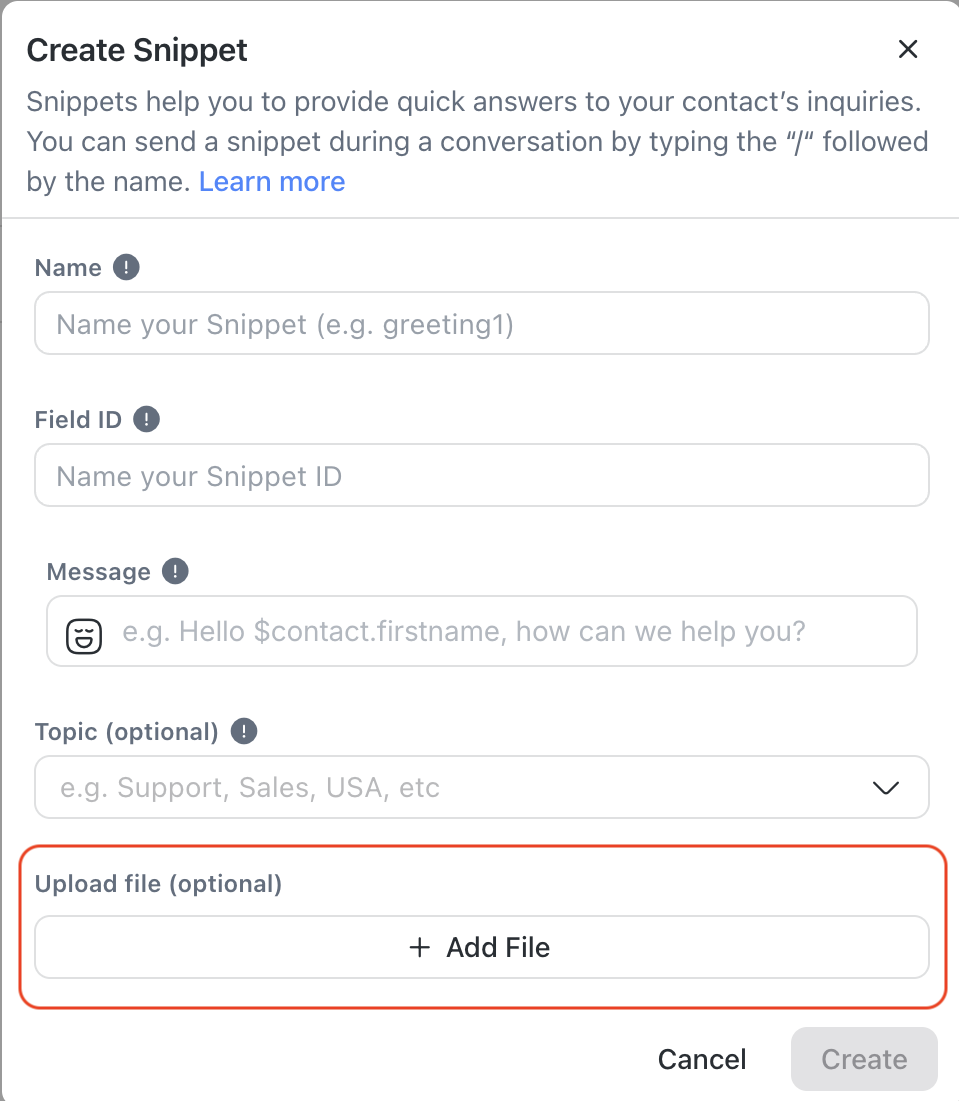
创建或编辑代码片段时,您将看到附加文件的选项。
单击 "+ 添加文件" 按钮。
您可以 从您的设备上传文件 或者 从文件库中选择一个现有文件。
文件将存储在平台的原生文件存储中。
最多可将 50 个文件 附加到单个片段。
文件限制:
文件类型和大小遵循当前平台'的文件存储限制。
不允许同一个 Snippet 内有重复的文件名。
如果文件从存储中删除,它将不再在 Snippet 中可用。
行动
您可以对代码片段执行以下操作:
创建新的代码片段
在 Snippets 屏幕上,单击 + Add Snippet。
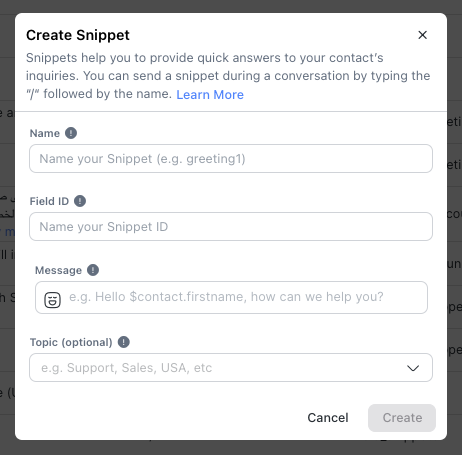
2. 填写所需信息:
字段 | 描述 |
|---|---|
姓名 | 使用简短的识别标题为您的代码片段命名。 这将在收件箱模块中搜索输入片段时使用。 |
信息 | 选中后将输入到消息栏中的文本内容。 您可以包含动态变量来个性化您的消息内容。 |
话题 | 主题标签用于对片段进行分类,以便于查看。 但是,此字段是可选的。 |
文件(可选) | 最多可将 5 个文件 附加到 Snippet。 这可以通过从您的设备上传或从文件库中选择来完成。 |
目前,您无法将任何文件附加到代码片段。 您可以在这里为此功能请求点赞。
编辑片段

2. 对代码片段进行必要的更改,然后单击 更新。
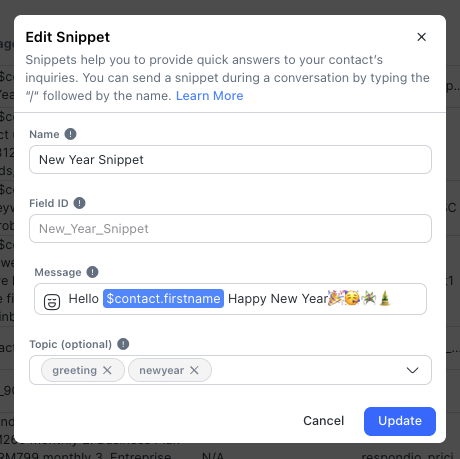
对代码片段进行更改时请务必小心,因为代码片段会在工作区中与其他用户共享。 编辑代码片段可能会影响工作区中的其他用户。
删除代码片段
如果某个代码片段不再相关或与另一个代码片段重复,则可以通过导航至 代码片段 屏幕 > 单击操作菜单 > 单击 删除将其从工作区中删除。
删除代码片段时要小心,因为它可能会被工作区中的其他用户使用。 请记住,删除操作无法撤消。
使用带有文件附件的片段
在对话中回复联系人时,您现在可以使用带有附加文件的片段来快速撰写回复。
如何在文件中使用代码片段:
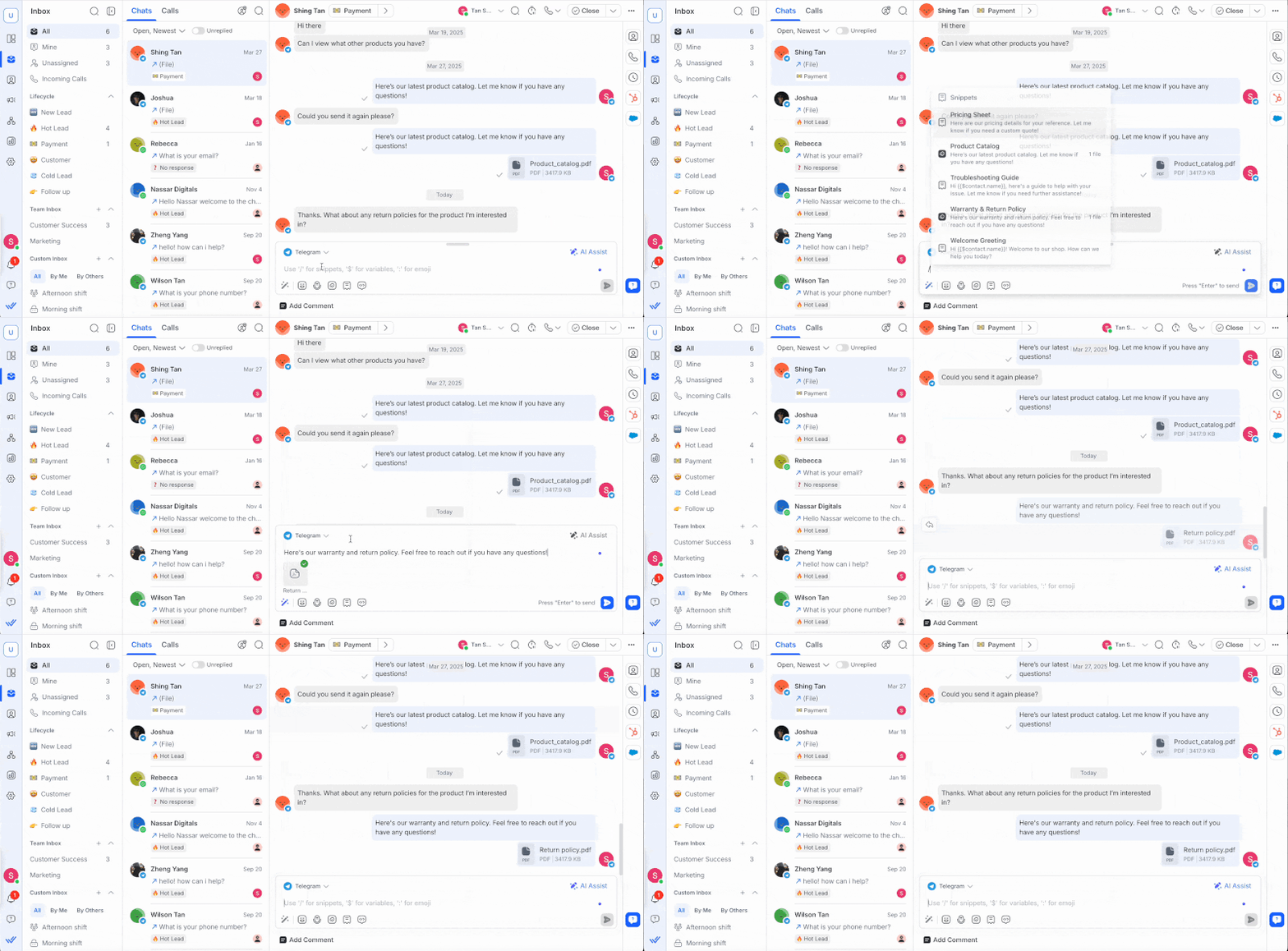
导航到您想要回复的联系人,然后在消息编写器中输入 正斜杠 ( / )。
输入代码片段的名称来搜索它。
如果片段包含文件,则会显示附加文件的数量。
选择所需的片段,文本和文件都将插入到消息编写器中。
重要提示:
如果消息编写器中已经有文件,并且您插入了包含其他文件的代码片段,则总共只会添加最多 5 个文件 。 例如,如果您已经有 3 个文件,则只会插入 Snippet 中的前 2 个文件。
如果附加到 Snippet 的文件丢失(从存储中删除),则不会将其插入到消息中。
使用代码片段
在对话中回复联系人时,您可以使用预先写好的片段来快速撰写回复。
导航到您想要回复的联系人,然后在消息编写器中键入正斜杠。 输入代码片段的名称来搜索它。 例如,您可以开始输入
/new来搜索名为New Year Snippet的 Snippet。
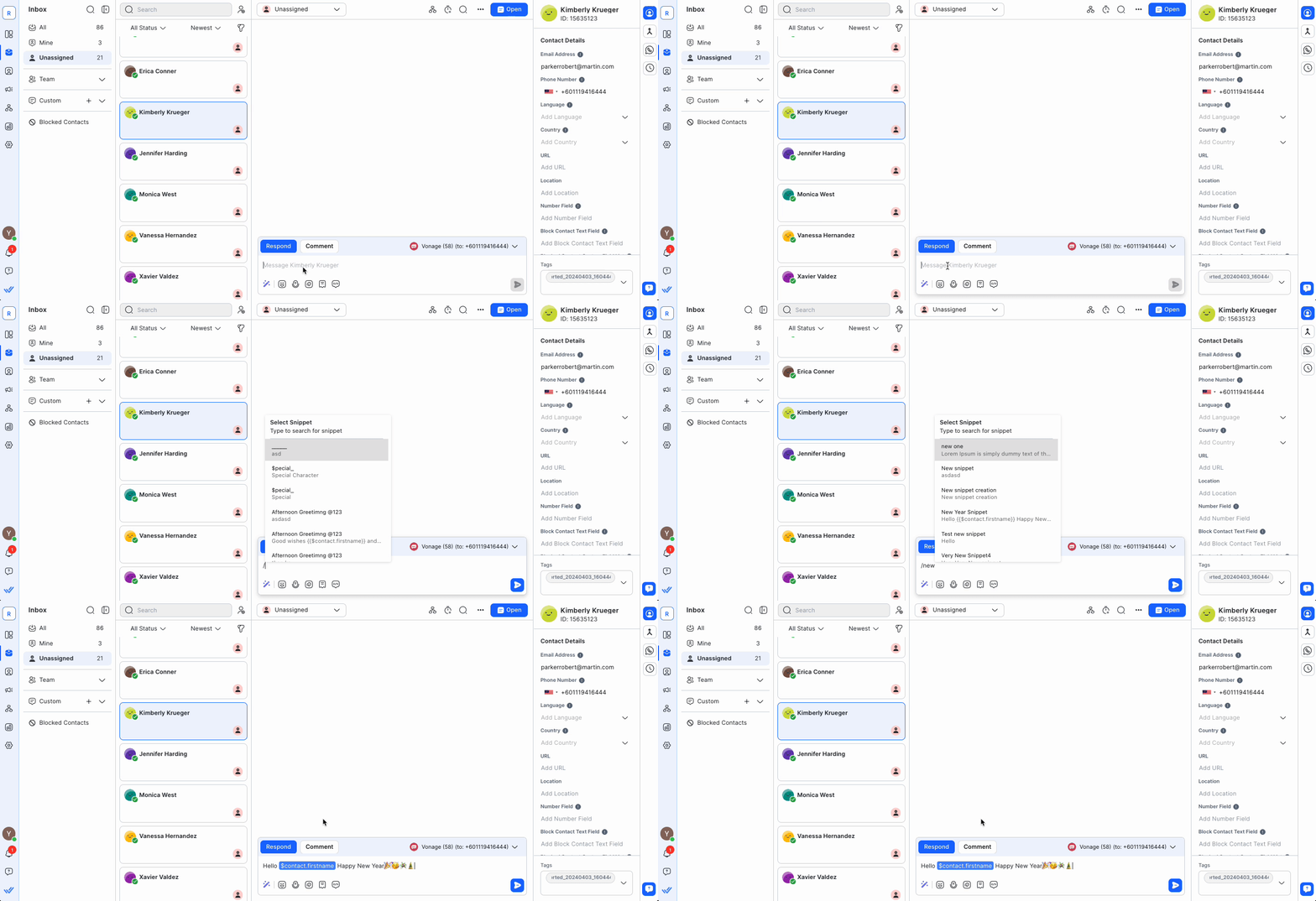
2. 当您输入时,系统会根据您的查询显示建议。 选择所需的片段,消息将填充到消息编写器中。
3. 查看代码片段内容并进行必要的更改。 完成后,您可以将其发送给联系人。
发送之前务必检查内容,以确保内容与场合相关。


