

Cómo llegar
¡A este módulo sólo pueden acceder propietarios y gerentes!
Se puede acceder a esta configuración desde el menú de navegación Configuración bajo el elemento del submenú Configuración del espacio de trabajo , Fragmentos.
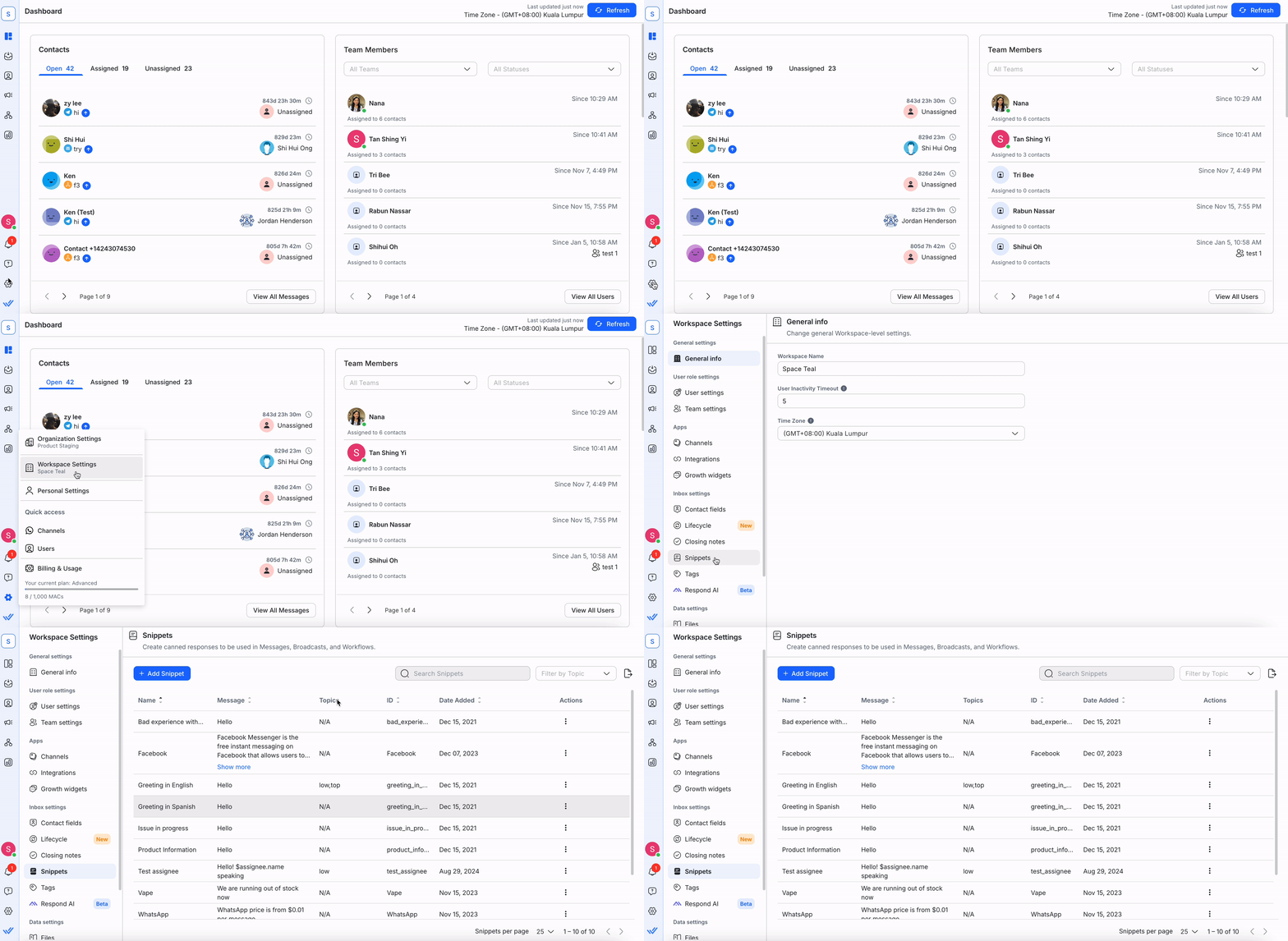
El módulo Fragmentos le permite crear respuestas estandarizadas o respuestas enlatadas para responder a preguntas frecuentes con solo presionar un par de teclas. Una vez que hayas creado tus Snippets, podrás usarlos para redactar rápidamente tus respuestas en el Módulo Bandeja de entrada.
Descripción general de fragmentos
Desde esta tabla, puedes echar un vistazo a los fragmentos existentes en tu espacio de trabajo.
Utilice la 🔍 en la parte superior del módulo Fragmentos para encontrar rápidamente el fragmento que está buscando, según el nombre del fragmento, el mensaje y el ID. También puedes filtrar los fragmentos por tema o fragmentos sin tema en el campo desplegable junto al campo de búsqueda.
Nombre e ID del fragmento
El nombre del fragmento muestra el nombre descriptivo de cada fragmento. El nombre se utilizará como comando cuando desee ingresar el texto prescrito en su mensaje.
Mientras tanto, Snippet ID es el identificador único que se genera automáticamente para etiquetar cada Snippet en el sistema. El ID de fragmento se puede usar para enviar fragmentos a través de integraciones.
Los nombres de fragmentos solo se admiten en el alfabeto alfanumérico/latino. Para admitir más idiomas en los nombres de fragmentos más allá del alfanumérico/latino, puede votar a favor de la solicitud de función aquí.
Mensaje
El mensaje de fragmento es el contenido de texto real que se ingresa cuando se utiliza el fragmento.
Tema
Los temas de fragmentos son etiquetas que te ayudan a organizar tus fragmentos. Los fragmentos se pueden etiquetar con hasta 10 temas diferentes.
Utilice Temas para organizar sus fragmentos en grupos. Para ver fragmentos etiquetados en un tema específico, utilice el Selector de temas y seleccione un tema para ver los fragmentos etiquetados.
Archivos
¡Los fragmentos ahora admiten archivos adjuntos! Puedes adjuntar hasta 50 archivos a cada fragmento cargándolos desde tu dispositivo o seleccionándolos de tu biblioteca de archivos.
Cómo agregar archivos a un fragmento:
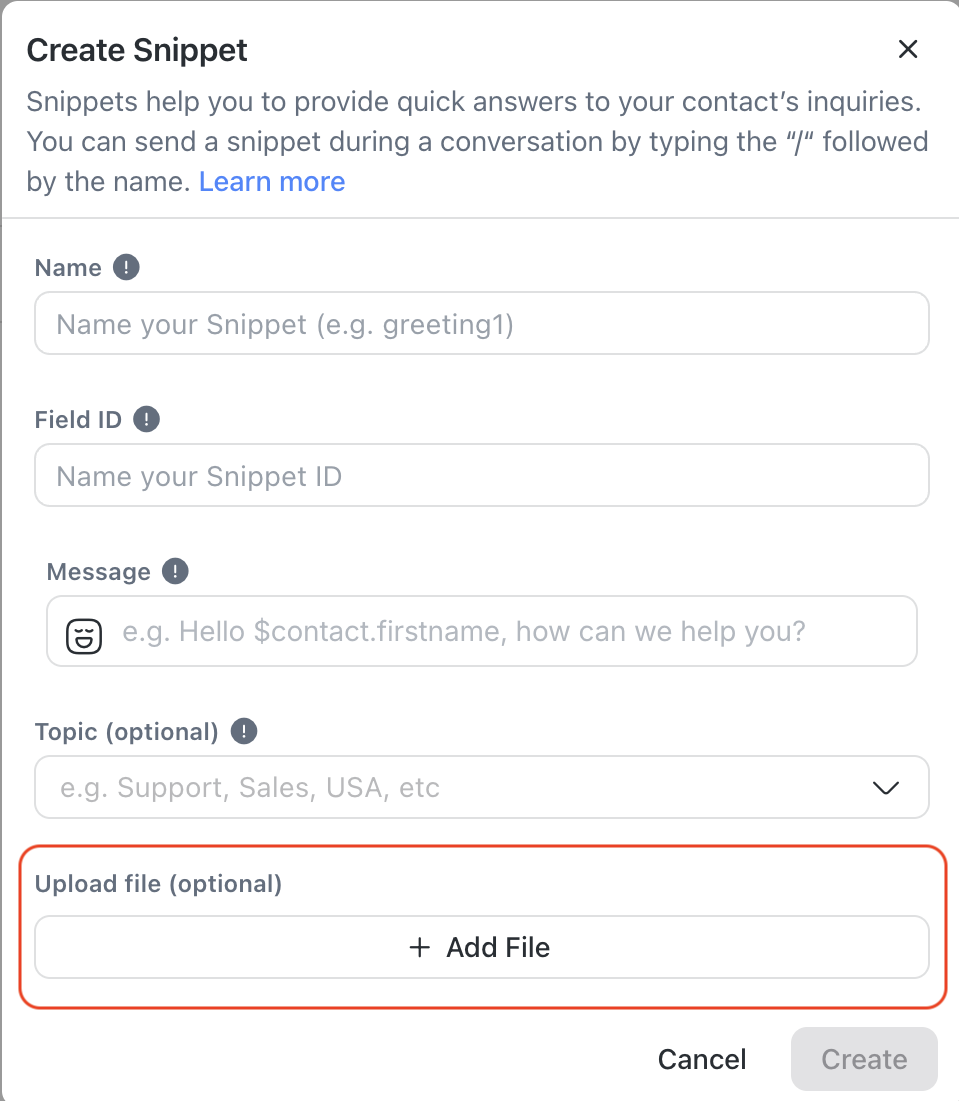
Al crear o editar un fragmento, verá una opción para adjuntar archivos.
Haga clic en el botón "+ Agregar archivo" .
Puedes cargar un archivo desde tu dispositivo o seleccionar un archivo existente de la biblioteca de archivos.
Los archivos se almacenarán en el almacenamiento de archivos nativo de la plataforma.
Se puede adjuntar un máximo de 50 archivos a un único fragmento.
Restricciones de archivos:
Los tipos y tamaños de archivo siguen las restricciones de almacenamiento de archivos de la plataforma actual.
No se permiten nombres de archivos duplicados dentro del mismo fragmento.
Si se elimina un archivo del almacenamiento, ya no estará disponible en el Fragmento.
Comportamiento
Puede realizar las siguientes acciones en los fragmentos:
Crear un nuevo fragmento
En la pantalla Fragmentos , haga clic en + Agregar fragmento.
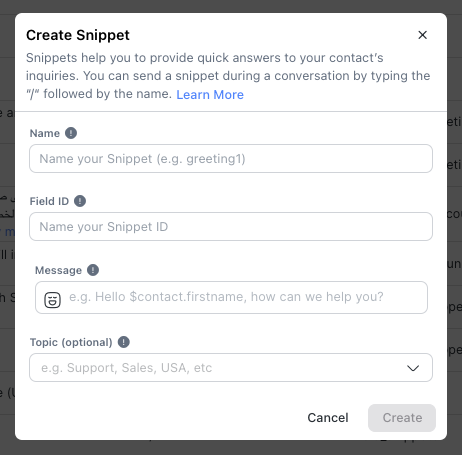
2. Complete la información requerida:
Campos | Descripción |
|---|---|
Nombre | Nombre su fragmento con un título breve e identificativo. Esto se utilizará cuando se busque para ingresar el fragmento en el módulo Bandeja de entrada. |
Mensaje | Contenido de texto que se ingresará en la barra de mensajes cuando se seleccione. Puede incluir variables dinámicas para personalizar el contenido de su mensaje. |
Tema | Las etiquetas de tema se utilizan para categorizar los fragmentos para facilitar su visibilidad. Sin embargo, este campo es opcional. |
Archivos (opcional) | Adjunte hasta 5 archivos a un fragmento. Esto puede hacerse cargándolo desde su dispositivo o seleccionándolo de la biblioteca de archivos. |
Actualmente, no es posible adjuntar ningún archivo a un fragmento. Puedes votar a favor de esta solicitud de funciónaquí.
3. Cuando haya completado los campos, haga clic en Crear para guardar el fragmento.
Tenga en cuenta que cada espacio de trabajo solo puede tener hasta 5000 fragmentos.
Editar un fragmento
Puede realizar cambios en un fragmento existente navegando a la pantalla Fragmentos > haga clic en el menú Acción > haga clic en Editar.

2. Realice los cambios necesarios en el fragmento y luego haga clic en Actualizar.
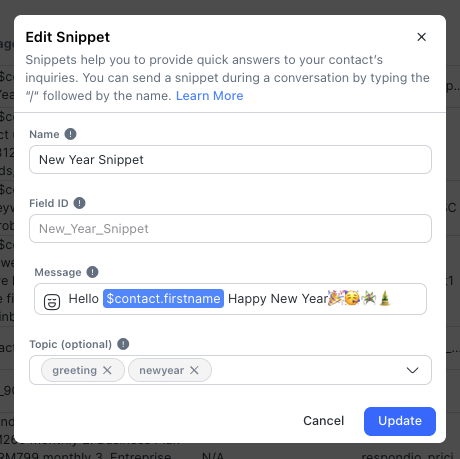
Tenga cuidado al realizar cambios en un fragmento, ya que los fragmentos se comparten en el espacio de trabajo con otros usuarios. La edición de un fragmento puede afectar a otros usuarios en el espacio de trabajo.
Eliminar un fragmento
Si un fragmento ya no es relevante o es un duplicado de otro, se puede eliminar del espacio de trabajo navegando a la pantalla Fragmentos > haciendo clic en el menú Acción > haciendo clic en Eliminar.
Tenga cuidado al eliminar un fragmento, ya que otros usuarios del espacio de trabajo podrían usarlo. Tenga en cuenta que la eliminación no se puede deshacer.
Uso de fragmentos con archivos adjuntos
Al responder a contactos en conversaciones, ahora puedes usar fragmentos con archivos adjuntos para redactar una respuesta rápidamente.
Cómo usar un fragmento con archivos:
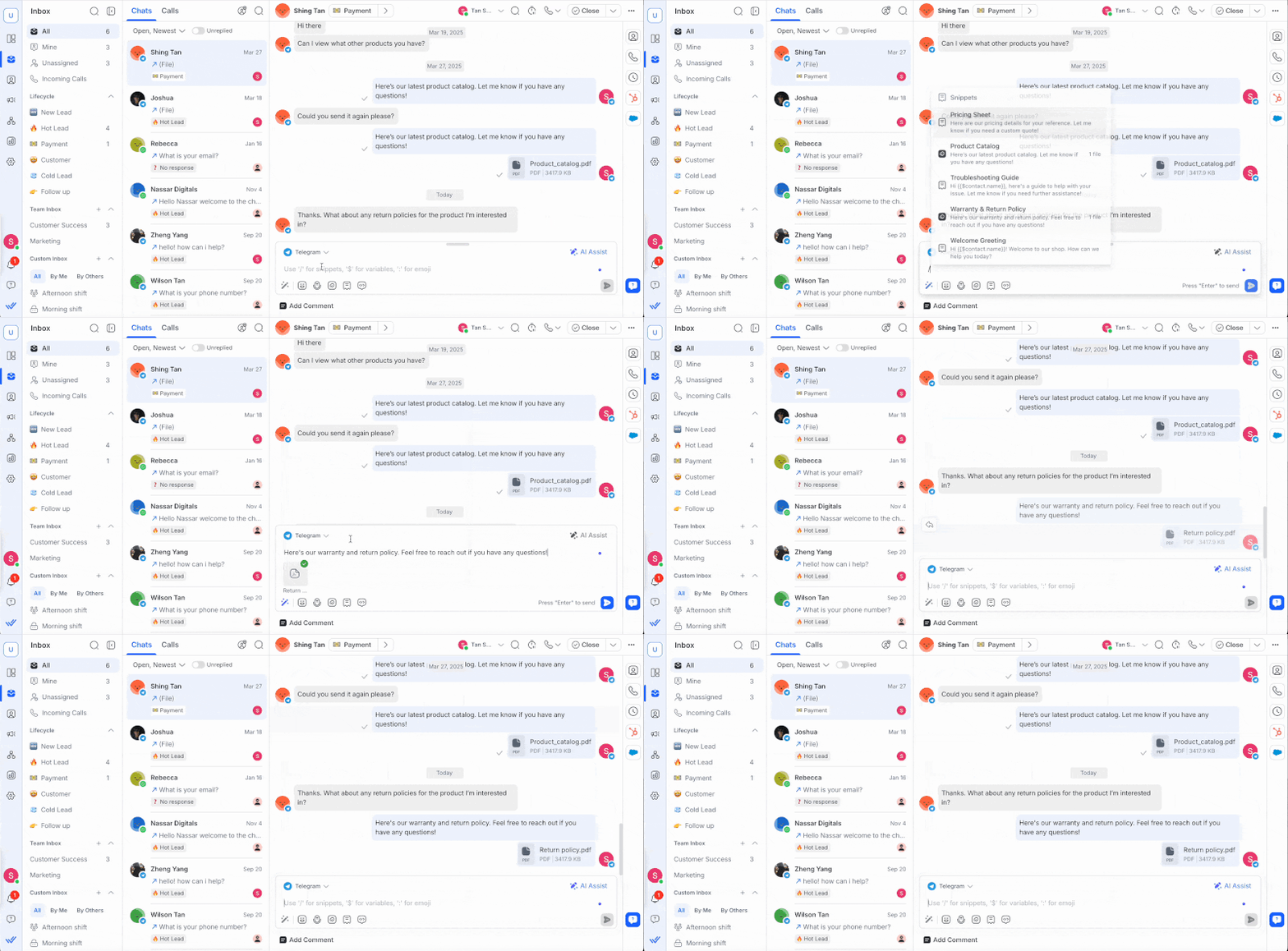
Navegue hasta el contacto al que desea responder y escriba una barra diagonal ( / ) en el editor de mensajes.
Escriba el nombre del fragmento para buscarlo.
Si un fragmento contiene archivos, se mostrará la cantidad de archivos adjuntos.
Seleccione el fragmento deseado y tanto el texto como los archivos se insertarán en el compositor de mensajes.
Notas importantes:
Si ya hay archivos en el compositor de mensajes e inserta un fragmento con archivos adicionales, solo se agregarán hasta 5 archivos en total. Por ejemplo, si ya tiene 3 archivos, solo se insertarán los primeros 2 archivos del fragmento.
Si falta un archivo adjunto a un fragmento (se eliminó del almacenamiento), no se insertará en el mensaje.
Uso de fragmentos
Al responder a contactos en conversaciones, puedes usar fragmentos preescritos para redactar rápidamente una respuesta.
Navegue hasta el contacto al que desea responder y luego escriba la barra diagonal en el editor de mensajes. Escriba el nombre del fragmento para buscarlo. Por ejemplo, puedes comenzar a escribir
/newpara buscar un fragmento llamadoFragmento de Año Nuevo.
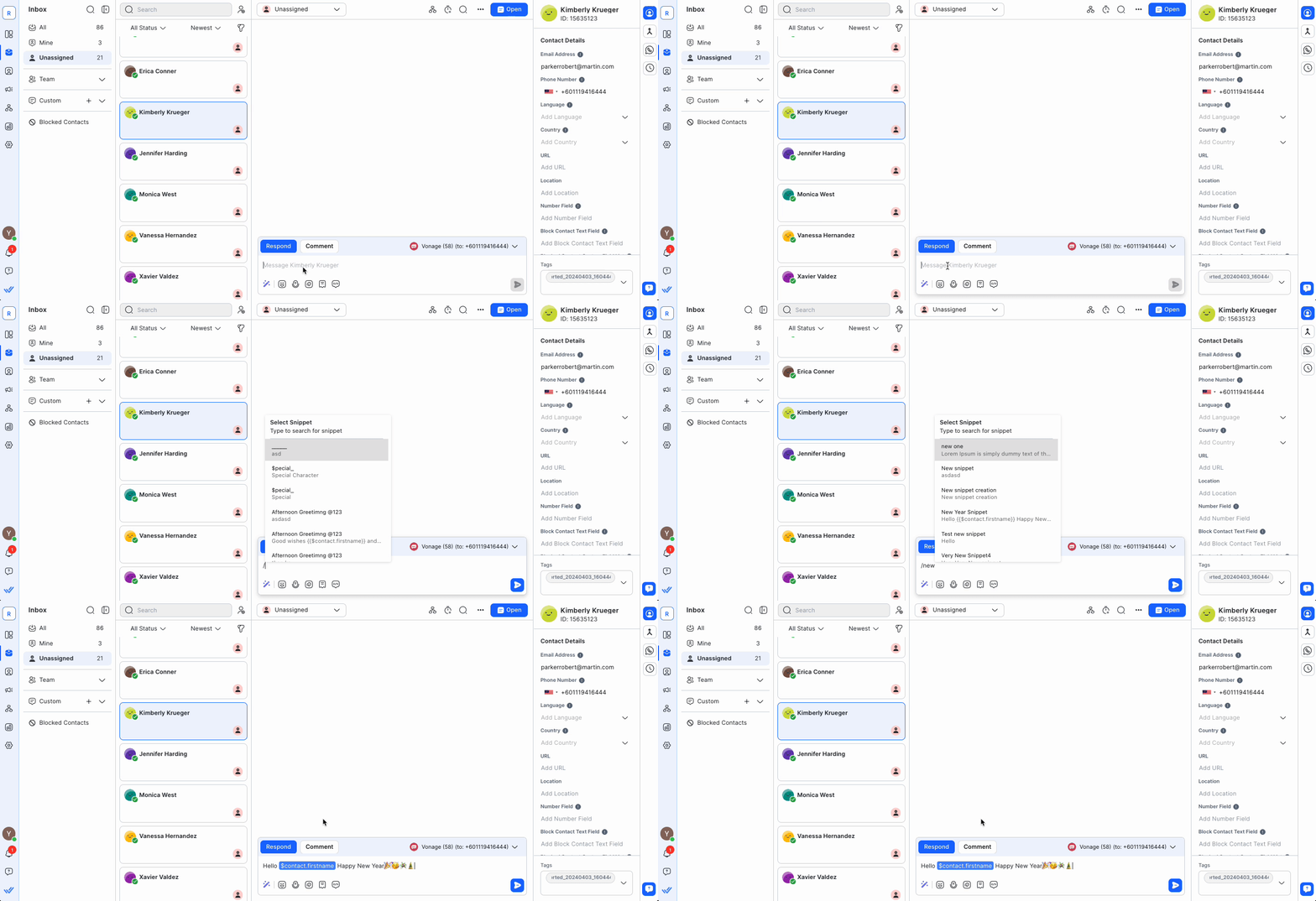
2. A medida que escribe, se muestran sugerencias basadas en su consulta. Seleccione el fragmento deseado y el mensaje se completará en el compositor de mensajes.
3. Revise el contenido del fragmento y realice los cambios necesarios. Una vez hecho esto puedes enviarlo a Contacto.
Revise siempre el contenido antes de enviarlo para asegurarse de que sea relevante para la ocasión.


