

Как добраться сюда
Этот модуль доступен только владельцам и менеджерам!
Эту настройку можно найти в меню навигации Настройки под пунктом подменю Настройки проекта, Шаблоны ответов.
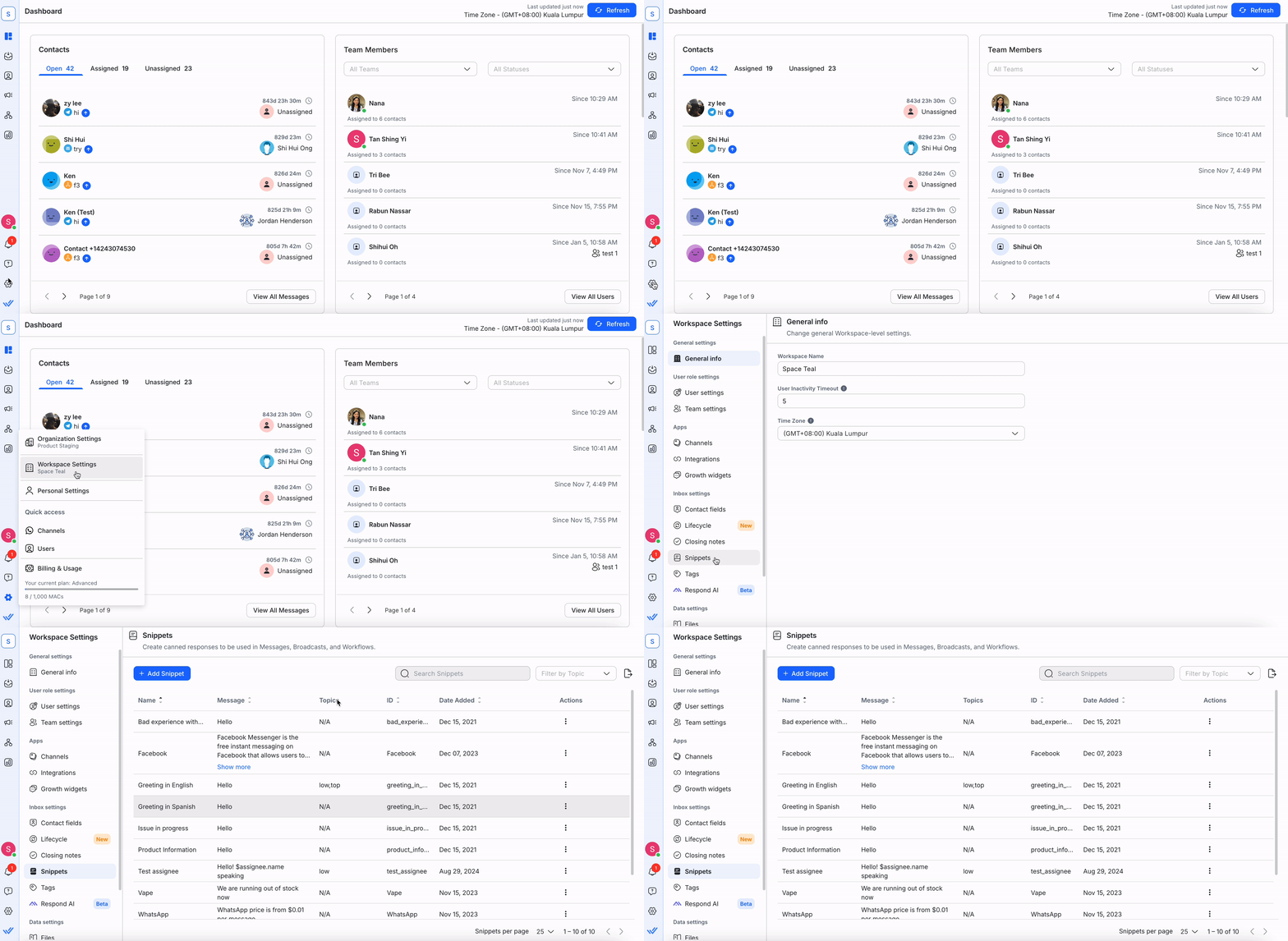
Модуль «Шаблоны ответов» позволяет создавать стандартизированные ответы или готовые ответы на часто задаваемые вопросы всего парой нажатий клавиш. Создав свои фрагменты, вы сможете использовать их для быстрого составления ответов в модуле «Входящие» .
Обзор фрагментов
В этой таблице вы можете просмотреть существующие фрагменты в вашей рабочей области.
Используйте 🔍 в верхней части модуля «Фрагменты», чтобы быстро найти нужный фрагмент по его названию, сообщению и идентификатору. Вы также можете отфильтровать фрагменты по теме или фрагменты без темы в раскрывающемся списке рядом с полем поиска.
Имя и идентификатор фрагмента
Имя фрагмента отображает понятное человеку имя каждого фрагмента. Имя будет использоваться в качестве команды при попытке ввести заданный текст в ваше сообщение.
Между тем, идентификатор фрагмента — это уникальный идентификатор, который автоматически генерируется для маркировки каждого фрагмента в системе. Идентификатор фрагмента можно использовать для отправки фрагментов через интеграции.
Имена фрагментов поддерживаются только в буквенно-цифровом/латинском алфавите. Чтобы обеспечить поддержку большего количества языков в именах фрагментов, помимо буквенно-цифровых/латинских, вы можете проголосовать за запрос функции здесь.
Сообщение
Сообщение фрагмента — это фактическое текстовое содержимое, которое вводится при использовании фрагмента.
Тема
Темы фрагментов — это теги, которые помогут вам организовать ваши фрагменты. Фрагменты можно пометить тегами по 10 различным темам.
Используйте темы, чтобы организовать ваши фрагменты в группы. Чтобы просмотреть фрагменты, помеченные определенной темой, используйте селектор тем и выберите тему для просмотра помеченных фрагментов.
Файлы
Фрагменты теперь поддерживают прикрепление файлов! Вы можете прикрепить до 50 файлов к каждому Шаблону ответа, загрузив их со своего устройства или выбрав из своей библиотеки файлов.
Как добавить файлы в фрагмент:
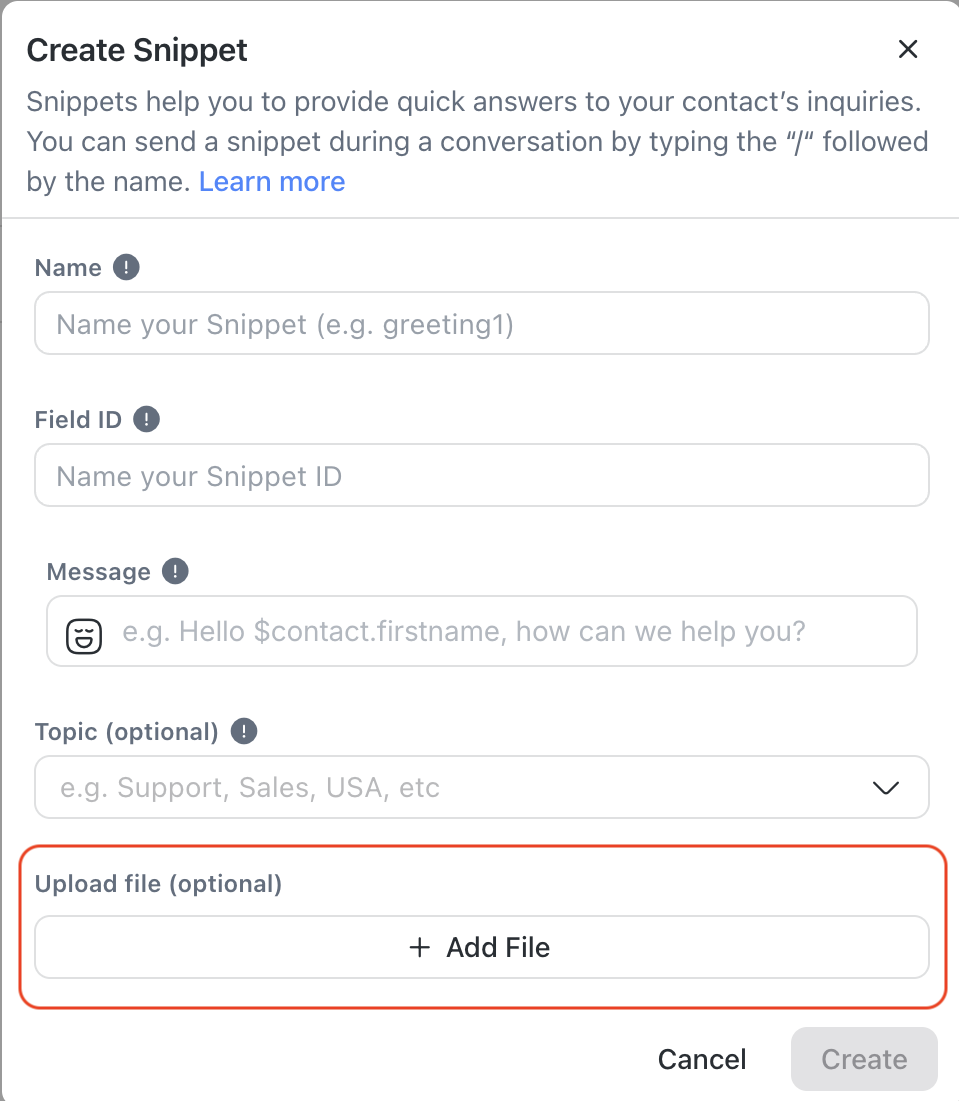
При создании или редактировании фрагмента вы увидите возможность прикрепить файлы.
Нажмите кнопку "+ Добавить файл" .
Вы можете либо загрузить файл со своего устройства , либо выбрать существующий файл из библиотеки файлов.
Файлы будут храниться в собственном файловом хранилище платформы.
К одному фрагменту можно прикрепить максимум 50 файлов
Ограничения на файлы:
Типы и размеры файлов соответствуют текущим ограничениям платформы'по хранению файлов.
Повторяющиеся имена файлов в одном фрагменте не допускаются.
Если файл удалён из хранилища, он больше не будет доступен в шаблоне ответа.
Действия
Вы можете выполнять следующие действия со сниппетами:
Создание нового фрагмента
На экране Фрагменты нажмите + Добавить фрагмент.
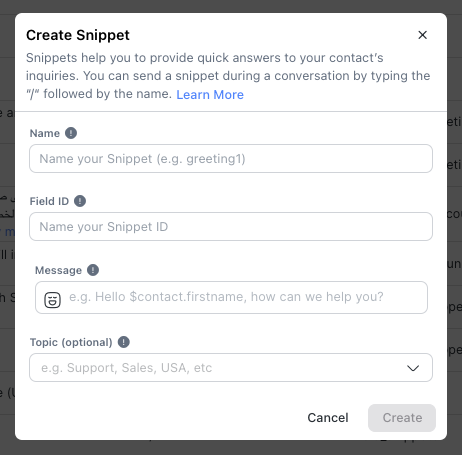
2. Заполните необходимую информацию:
Поля | Описание |
|---|---|
Имя | Дайте своему фрагменту короткое идентифицирующее название. Это будет использоваться при поиске для ввода фрагмента в модуль «Входящие». |
Сообщение | Текстовое содержимое, которое будет введено в панель сообщений при выборе. Вы можете включить динамические переменные, чтобы персонализировать содержание вашего сообщения. |
Тема | Теги тем используются для категоризации фрагментов для облегчения их просмотра. Однако это поле не является обязательным. |
Файлы (необязательно) | Прикрепите до 5 файлов к фрагменту. Это можно сделать, загрузив файл с вашего устройства или выбрав его из библиотеки файлов. |
В настоящее время вы не можете прикреплять файлы к фрагменту. Вы можете проголосовать за этот запрос функцииздесь.
3. Заполнив поля, нажмите Создать , чтобы сохранить фрагмент.
Обратите внимание, что в каждой рабочей области может быть не более 5000 фрагментов.
Редактирование фрагмента
Вы можете внести изменения в существующий фрагмент, перейдя на экран Фрагменты > щелкните меню Действие > щелкните Изменить.

2. Внесите необходимые изменения в фрагмент, а затем нажмите Обновить.
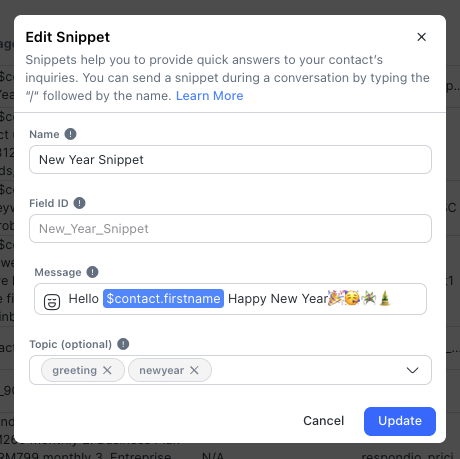
Будьте внимательны при внесении изменений в фрагмент, поскольку фрагменты передаются другим пользователям в рабочей области. Редактирование фрагмента может повлиять на других пользователей в рабочей области.
Удаление фрагмента
Если фрагмент больше не актуален или является дубликатом другого, его можно удалить из рабочей области, перейдя на экран Фрагменты > щелкните меню Действие > щелкните Удалить.
Будьте осторожны при удалении фрагмента, так как он может быть использован другими пользователями в рабочей области. Имейте в виду, что удаление невозможно отменить.
Использование фрагментов с прикрепленными файлами
При ответе контактам в беседах теперь можно использовать фрагменты с прикрепленными файлами для быстрого составления ответа.
Как использовать фрагмент с файлами:
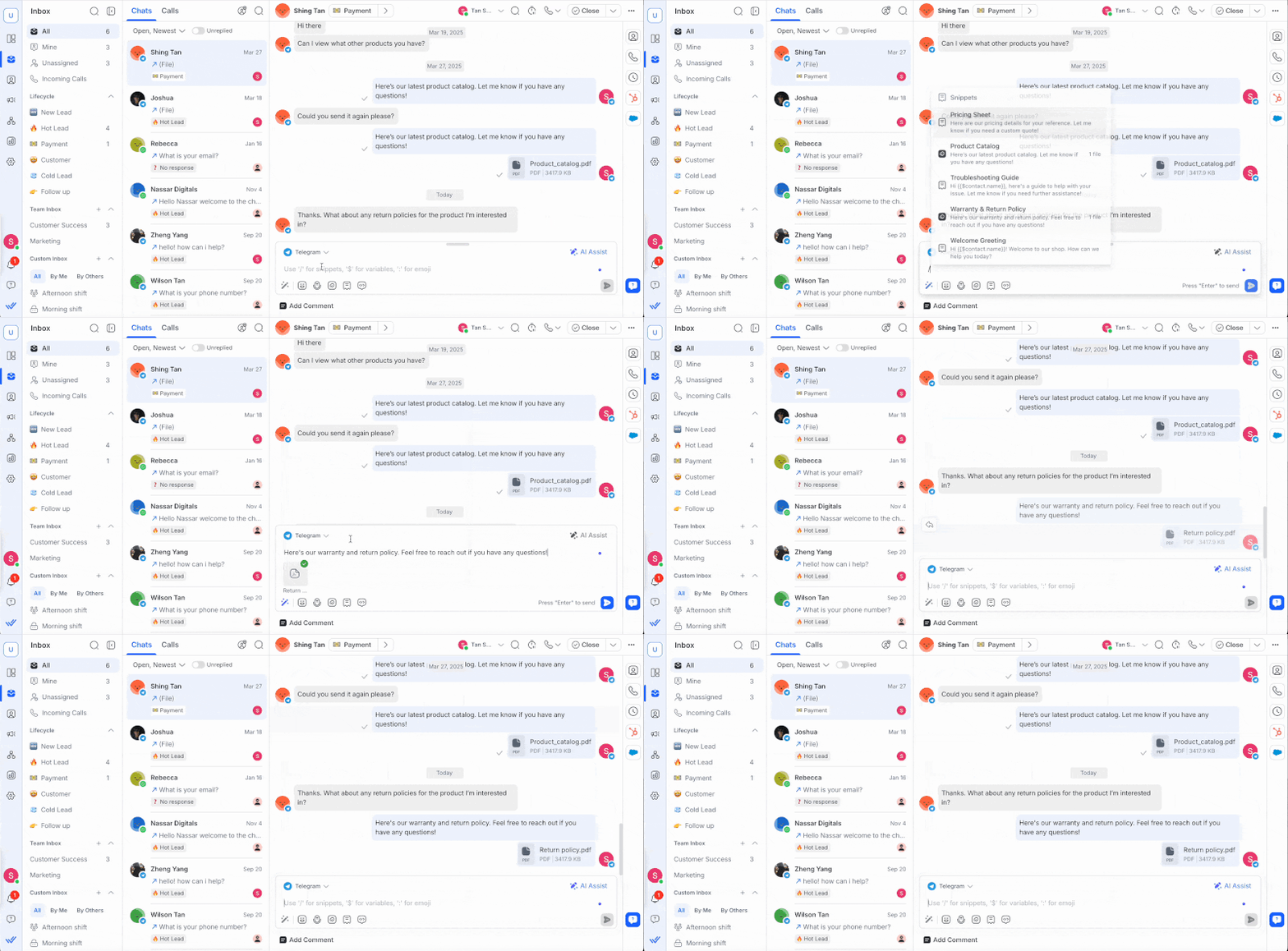
Перейдите к контакту, которому вы хотите ответить, и введите косую черту ( / ) в поле для написания сообщения.
Введите название фрагмента, чтобы найти его.
Если фрагмент содержит файлы, будет отображено количество прикрепленных файлов.
Выберите нужный фрагмент, и текст, и файлы будут вставлены в редактор сообщений.
Важные примечания:
Если в редакторе сообщений уже есть файлы и вы вставляете фрагмент с дополнительными файлами, то всего будет добавлено не более 5 файлов . Например, если у вас уже есть 3 файла, будут вставлены только первые 2 файла из фрагмента.
Если файл, прикрепленный к фрагменту, отсутствует (удален из хранилища), он не будет вставлен в сообщение.
Использование фрагментов
При ответе контактам в беседах вы можете использовать готовые фрагменты для быстрого составления ответа.
Перейдите к контакту, которому вы хотите ответить, а затем введите косую черту в поле для написания сообщения. Введите название фрагмента, чтобы найти его. Например, вы можете начать вводить
/new, чтобы найти фрагмент с именемНовогодний фрагмент.
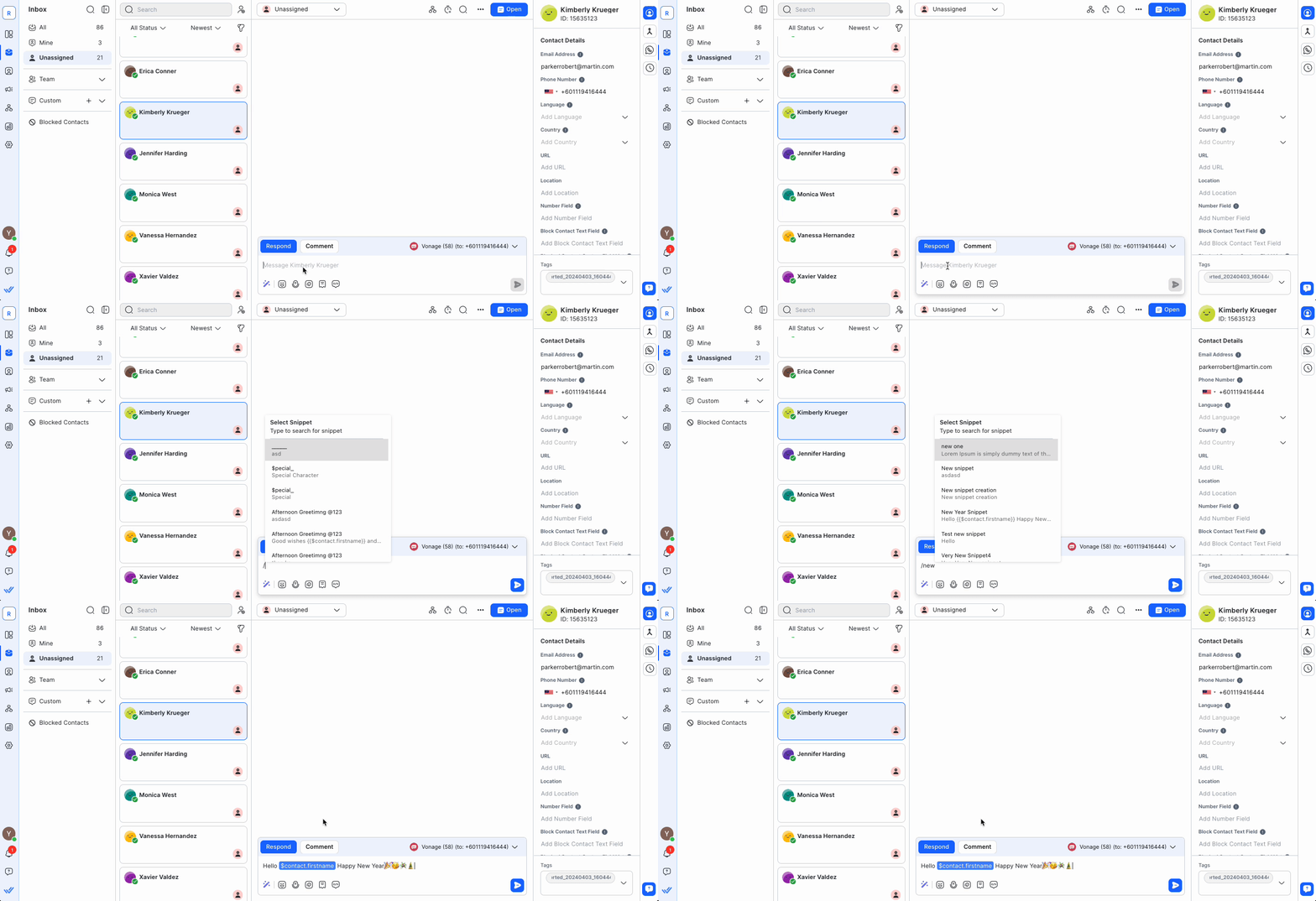
2. По мере ввода текста отображаются предложения, основанные на вашем запросе. Выберите нужный фрагмент, и сообщение будет добавлено в редактор сообщений.
3. Просмотрите содержимое фрагмента и внесите необходимые изменения. После этого вы можете отправить его Контакту.
Всегда проверяйте контент перед отправкой, чтобы убедиться, что он соответствует случаю.


